
#Agentic Portefeuille
Comment créer et utiliser un portefeuille [Agentic Wallet] sur la plateforme d’échange Binance ?
Agentic Wallet (portefeuille d’agent intelligent) est un portefeuille crypto conçu spécialement pour les agents IA. Il permet à l’IA d’effectuer automatiquement, en votre nom et dans le cadre de règles prédéfinies, des transactions on-chain, la gestion d’actifs et des opérations Web3. Ses principales caractéristiques sont l’absence de clé privée, l’isolation indépendante et le contrôle des autorisations. Le produit le plus représentatif à ce jour est l’Agentic Wallet lancé par Binance.
Pour créer et utiliser un Agentic Wallet dans le portefeuille Binance, le processus consiste à installer d’abord une compétence dans l’agent IA, puis à déclencher la création par une conversation, et enfin à confirmer et à se connecter dans l’application Binance. Il ne s’agit pas d’un portefeuille ordinaire que l’on peut créer directement en cliquant sur « Créer » dans l’application : il faut nécessairement passer par un agent IA pour le piloter.
📋 Préparatifs
Avant de commencer, vérifiez que vous remplissez les conditions suivantes :
Compte Binance et portefeuille MPC : vous devez avoir un compte Binance et avoir créé un MPC Wallet dans Binance App (il s’agit du portefeuille sans clé privée Binance (Binance Keyless Wallet)) (condition préalable).
Environnement Node.js : si vous utilisez un Agent local, Node.js 18 ou une version ultérieure doit être installé sur votre ordinateur.
Agent IA : préparez un Agent compatible avec le protocole MCP ou Tool-use, tel que Claude Code, Cursor ou OpenClaw.
🛠️ Étapes de création et d’utilisation
Étape 1 : installer Skills dans votre Agent IA
Ouvrez le terminal ou l’interface de chat de votre Agent IA, puis exécutez la commande suivante pour installer la compétence du portefeuille Binance :
bash
npx skills add binance/binance-skills-hub/skills/binance-web3/binance-agentic-wallet
Si votre Agent intègre déjà les compétences Binance AI Pro (pour les utilisateurs d’AI Pro), vous pouvez ignorer cette étape.
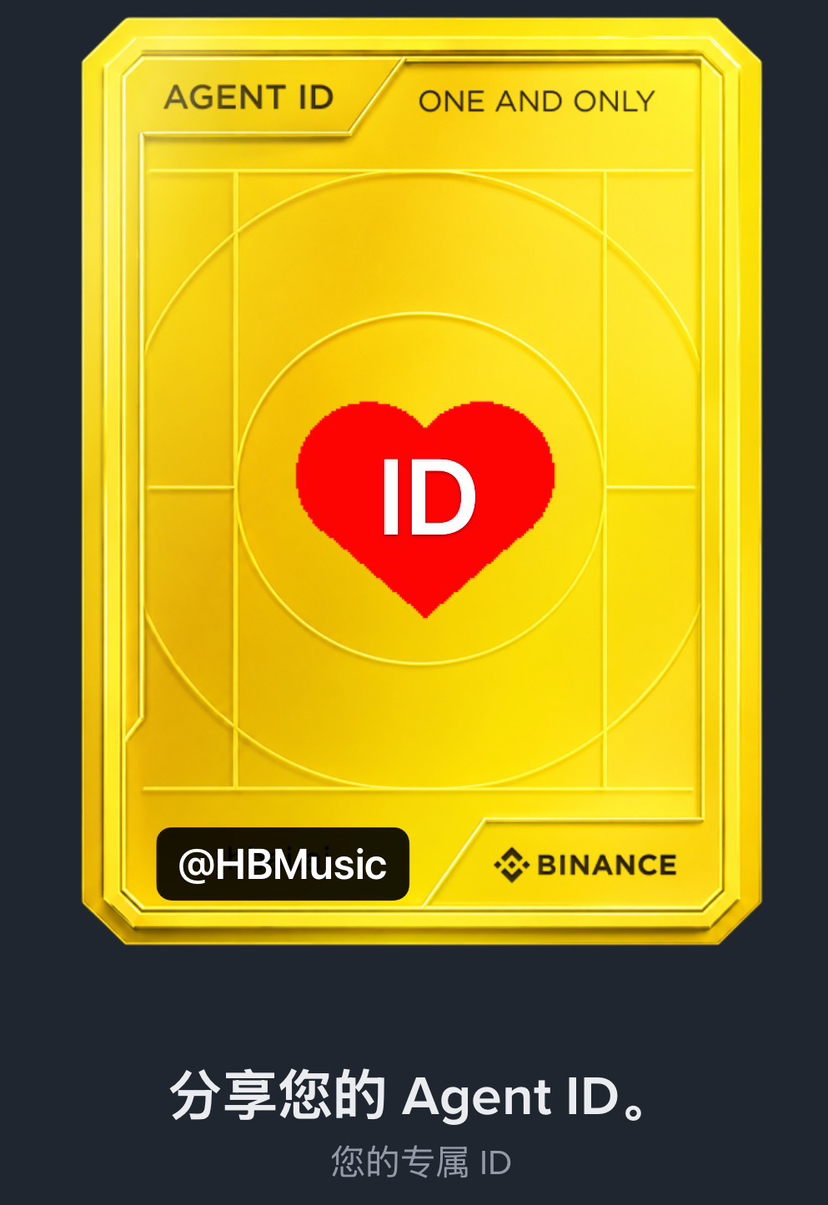
Vous pouvez également récupérer directement votre propre Agent Wallet depuis l’invite sur la page d’accueil, puis créer un identifiant de portefeuille unique et non modifiable.
Étape 2 : lancer la création et effectuer l’association
Donnez une instruction à l’Agent : saisissez dans la conversation « Create my Binance Agentic Wallet » (ou « Créer mon Binance Agentic Wallet » en français).
Scannez le code ou accédez au lien : l’Agent vous renverra un lien ou un code QR. Sur un téléphone, appuyez sur le lien pour ouvrir directement Binance App. Sur un ordinateur, scannez le code QR avec Binance App.
Confirmez dans l’application : après la redirection, cochez la case pour accepter « Secure Auto Sign » et les conditions associées, puis appuyez sur « Create Agentic Wallet ». L’application effectuera automatiquement les réglages de sécurité et créera le portefeuille. Le message « Wallet ready! » confirme que la création a réussi.
Étape 3 : se connecter et commencer à utiliser le portefeuille
Une fois la création terminée, vous êtes généralement déjà connecté. Si vous devez vous reconnecter ultérieurement, dites simplement à l’Agent : « Sign in to Binance Agentic Wallet ». Scannez le code ou ouvrez le lien, puis vérifiez le code d’association à 6 chiffres dans l’application et confirmez.
Une fois connecté, vous pouvez donner des instructions à l’IA en langage naturel, par exemple :
« Vérifie mon solde USDT »
« Échange 0,1 BNB contre des USDT »
« Envoie 10 USDT à une adresse de mon carnet d’adresses »
🔒 Réglages de sécurité essentiels (à effectuer impérativement dans l’application)
Les règles de sécurité d’Agentic Wallet ne peuvent être modifiées que dans Binance App ; l’IA n’est pas autorisée à les modifier. Nous vous conseillons de les configurer dès votre première utilisation :
Définir une limite quotidienne : commencez par tester avec un montant modeste (par exemple 50 dollars) afin de limiter les dépenses quotidiennes maximales.
Limiter les types de jetons : limitez les jetons échangeables à une « sélection restreinte » pour réduire les risques.
Confirmation pour les opérations à haut risque : configurez les transactions à haut risque pour qu’une « deuxième confirmation dans l’application soit requise ».
Accès : Binance App → page d’accueil du portefeuille → appuyez sur « Agentic Wallet » pour accéder à la page de gestion → icône des paramètres en haut à droite.