完整的系列教程近期会加急逐步在币安广场上上传。
整个教程会以简单详实的风格解说Openclaw的使用,适合动手能力很差的朋友。
一、说明
本章主要介绍下openclaw安装完成后的网页控制台的布局及功能注释。
二、目录
1、聊天框
2、概览框
3、频道
4、实例
5、定时任务
6、代理
三、教程
1、聊天框
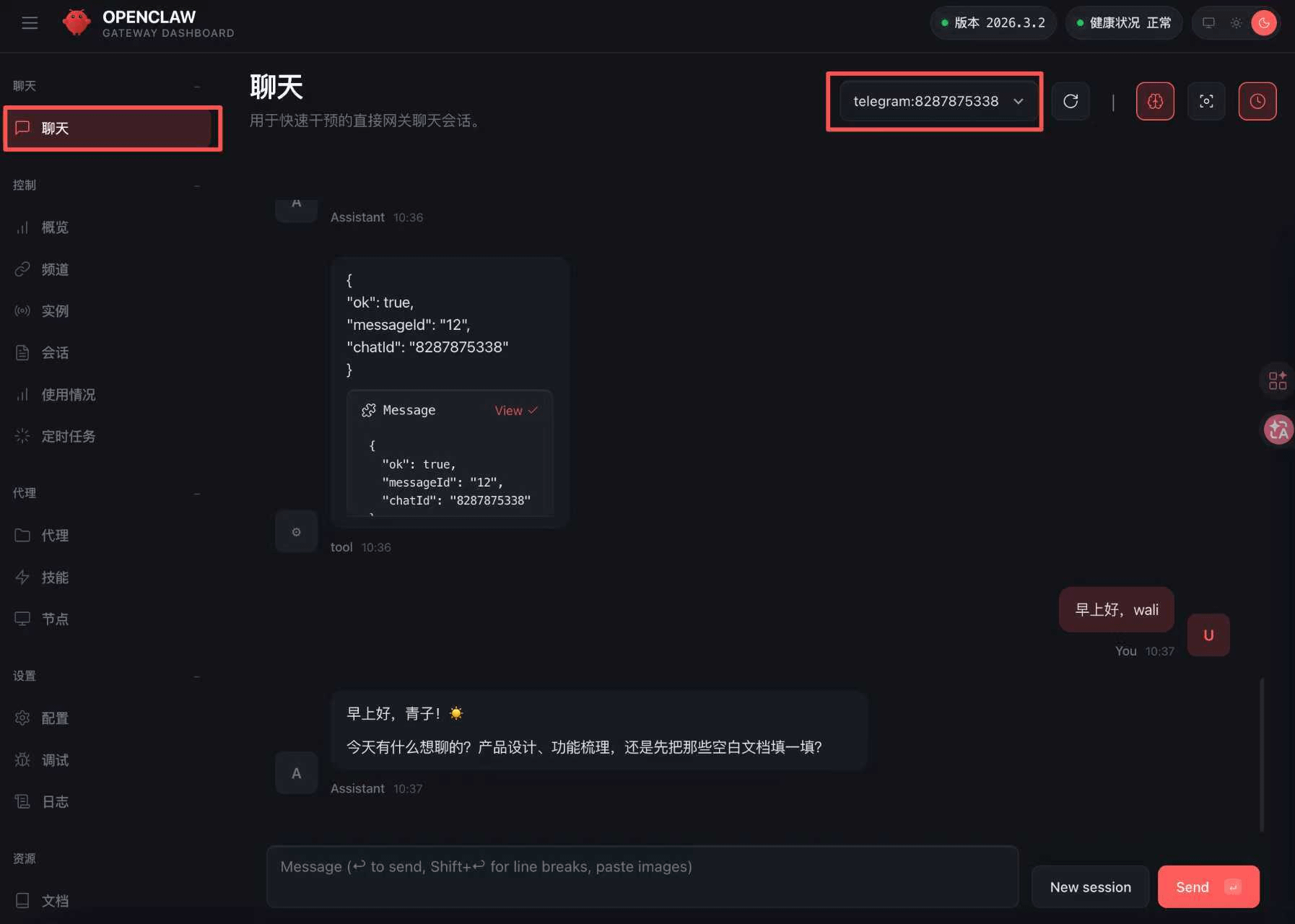
说明:网页端的聊天框可以进行人机对话,跟在telegram上操作一样。开始时默认是基于网页端的新聊天框,如果需要和telegram同步,可以点击展开选择对应的聊天框。
图示:
2、概览框
——网关访问
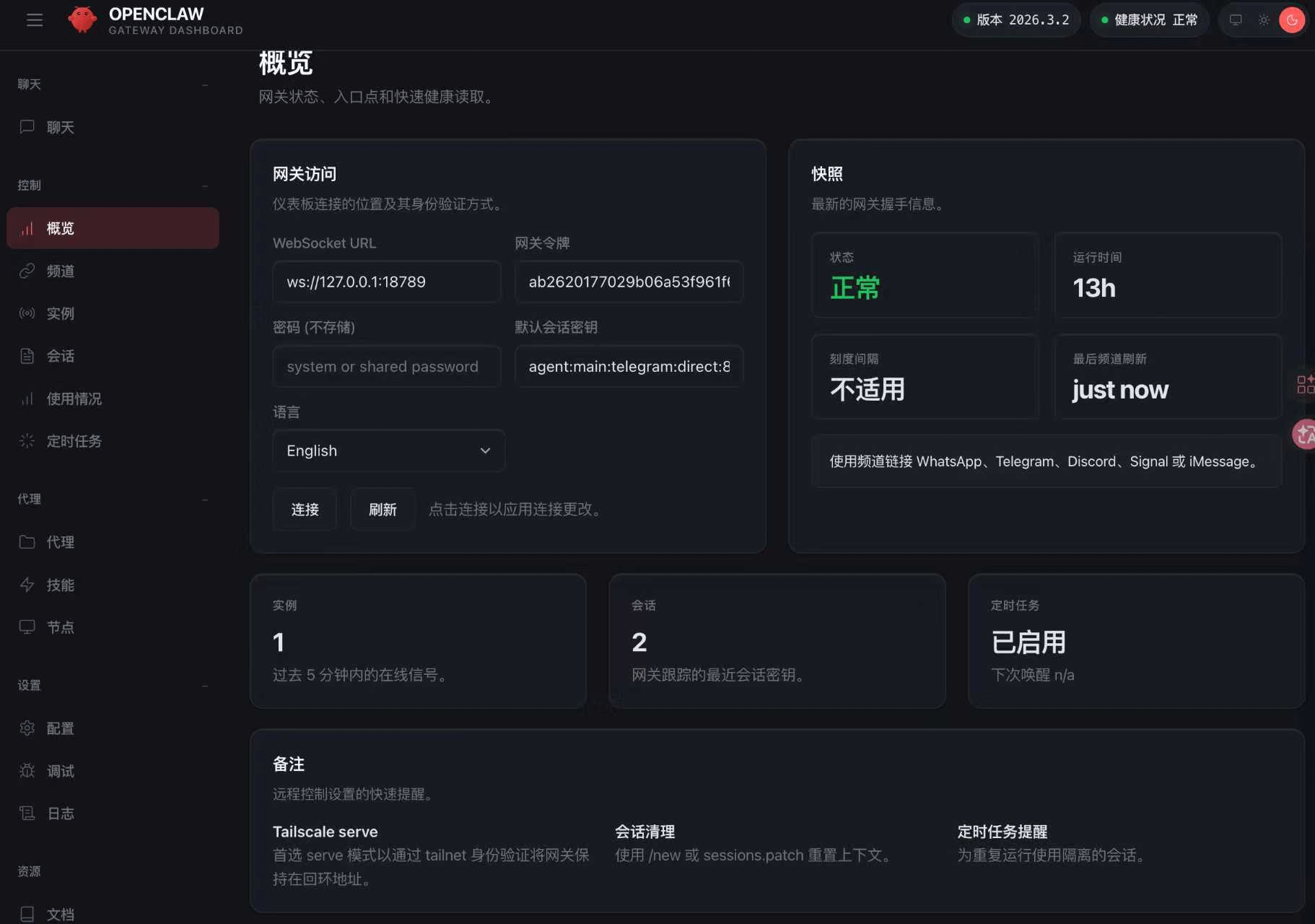
说明:用于监控和管理整个 AI 代理系统的数据面板。
网关访问:这是 dashboard 和外部客户端(App、CLI)连接 Gateway 的地址,默认本地回环(127.0.0.1)。
网关令牌:用于远程认证的 Token(密码模式下不存明文),远程访问时需带上这个 Token。
密码:shared password 模式下的密码(为空或自定义),用于简单认证。
默认会话密钥:当前默认会话的标识(这里是 Telegram direct 会话),表示 dashboard 跟踪的会话是 Telegram 的主会话。
语言:English(可切换中文等,支持多语言 UI)。
——快照
状态:正常(绿色),显示运行正常。
运行时间:已连续运行 13 小时(重启后清零)。
刻度间隔:某些监控指标(如心跳频率)的采样间隔,这里不适用。
最后频道刷新:最近一次从 Telegram 等频道拉取/同步消息的时间(表示通道活跃)。
——实例
当前运行的 Node/代理实例数量(这里只有 1 个主实例)。系统中有多少个独立的“执行单元”(Node)。多实例用于负载均衡或隔离任务。
——会话
当前活跃/跟踪的会话数量(这里 2 个,可能一个 Telegram direct,一个 Webchat 测试会话)。
——定时任务
OpenClaw 支持心跳、定时报告、自动化流程等 cron 任务。这里显示是否启用及调度状态。
——备注
Tailscale serve:如果你用了 Tailscale VPN,这里显示 serve 模式(远程安全访问 Gateway)。
会话清理:使用 /new 或 sessions.patch 重置上下文(清除会话历史)。
定时任务提醒:为重复运行的任务设置唤醒(心跳/调度)。
图示:
3、频道
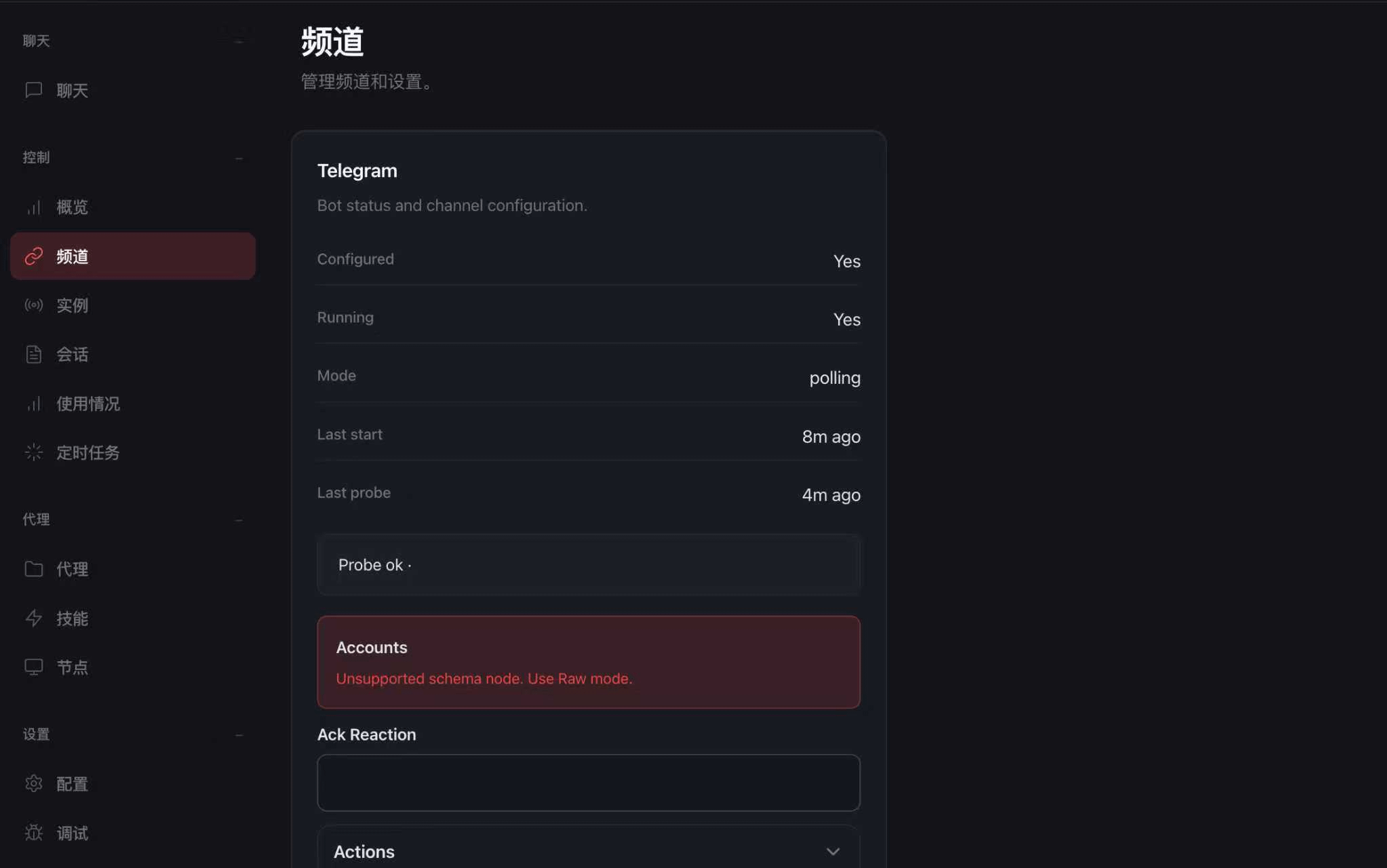
说明:频道栏主要是展示社交频道的配置情况,一般还是在终端进行指令配置,这里主要是查看配置完的信息。
图示:
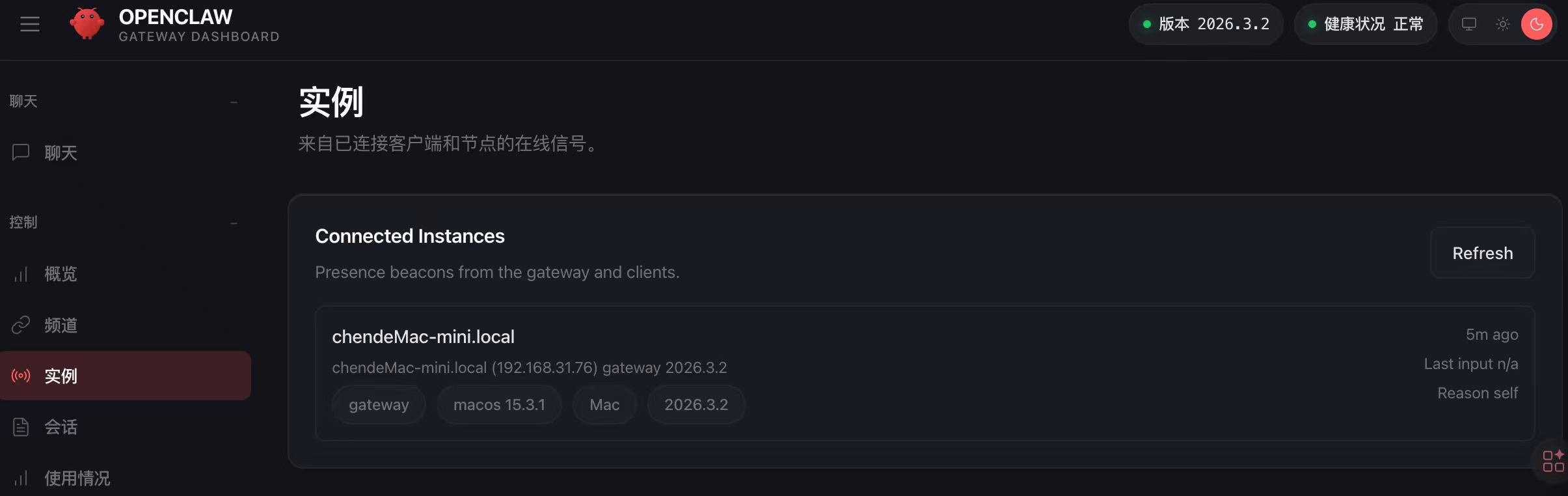
4、实例
说明:在哪些终端跟openclaw有会话。
图示:
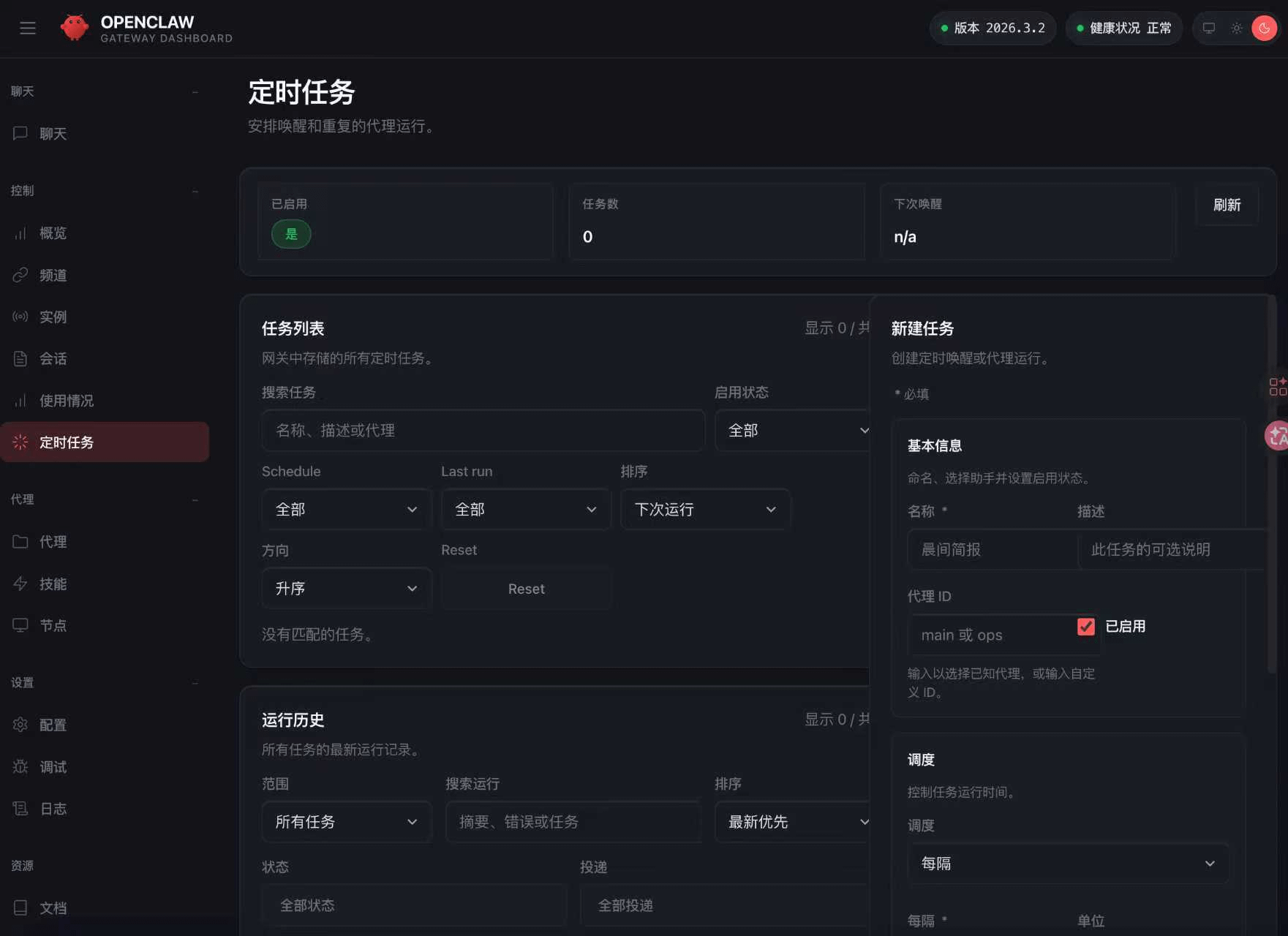
5、定时任务
说明:比如每天定时总结发送信息简报,类似的任务在这里进行设置
图示:
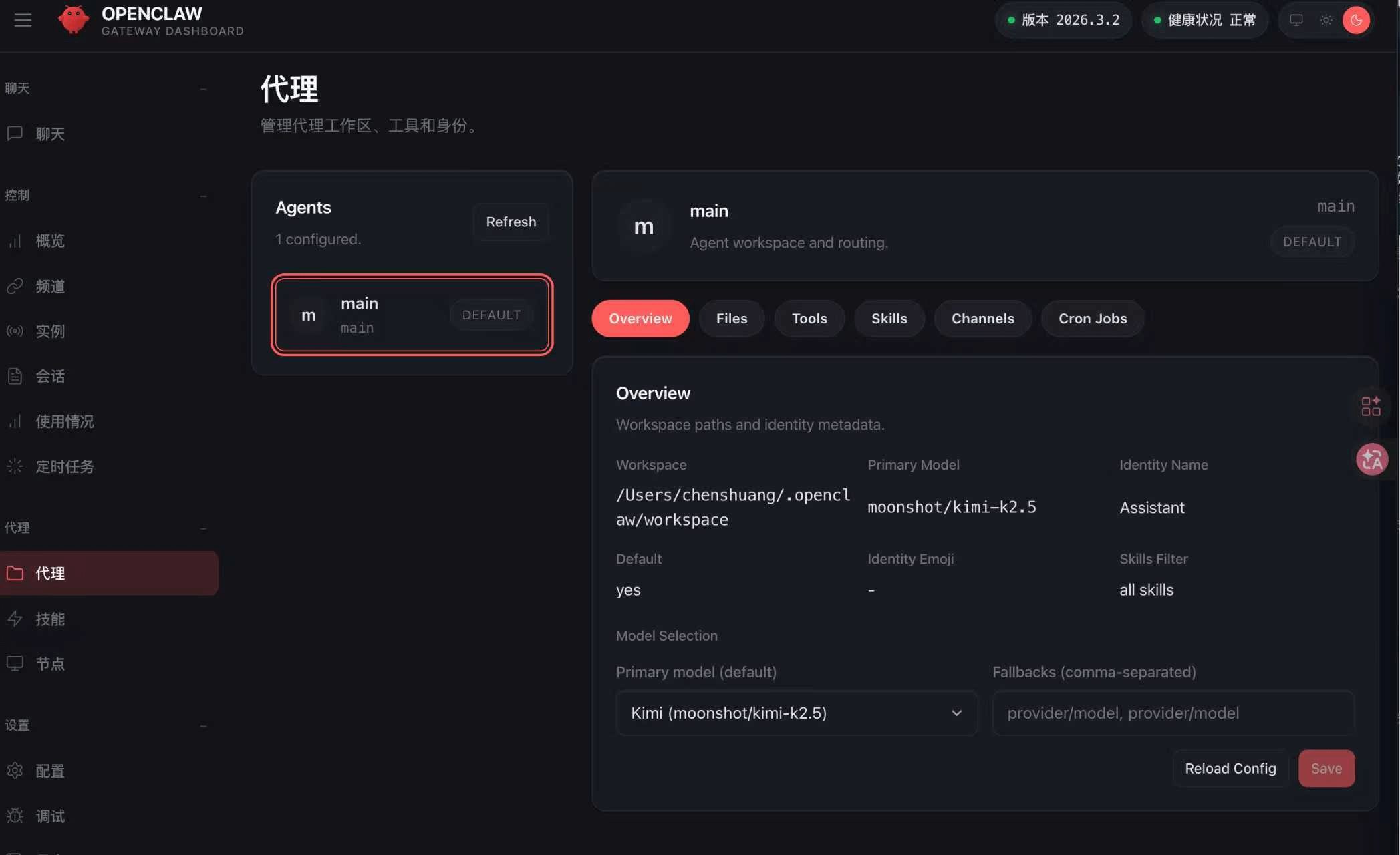
6、代理
说明:配置agent的页面,可以配置多个agent去处理不同的任务。目前这个页面就只配置了一个moonshot kimi的AI。所有的任务背后都是通过ai来完成的,是一个比较重要的板块。
图示:
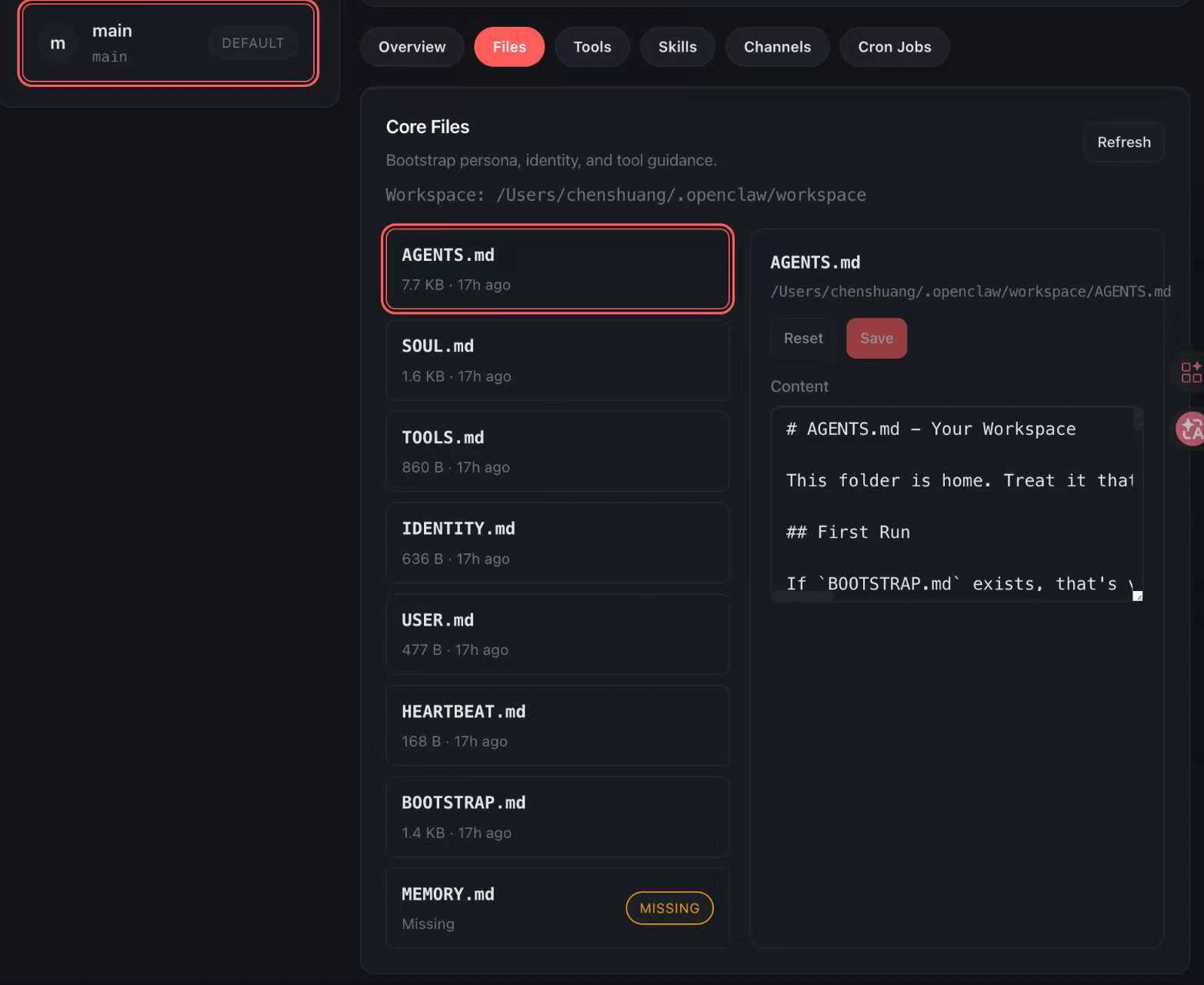
files栏目常见文件的作用:
agent.md:操作指令、连续性规则、重要记忆
soul.md:人格定义、语气、边界
tools.md:环境特定的工具说明
user.md:用户信息、偏好、项目背景
identity.md:助手身份(名称、表情、头像)
memory.md:长期记忆(安全敏感内容)
图示:
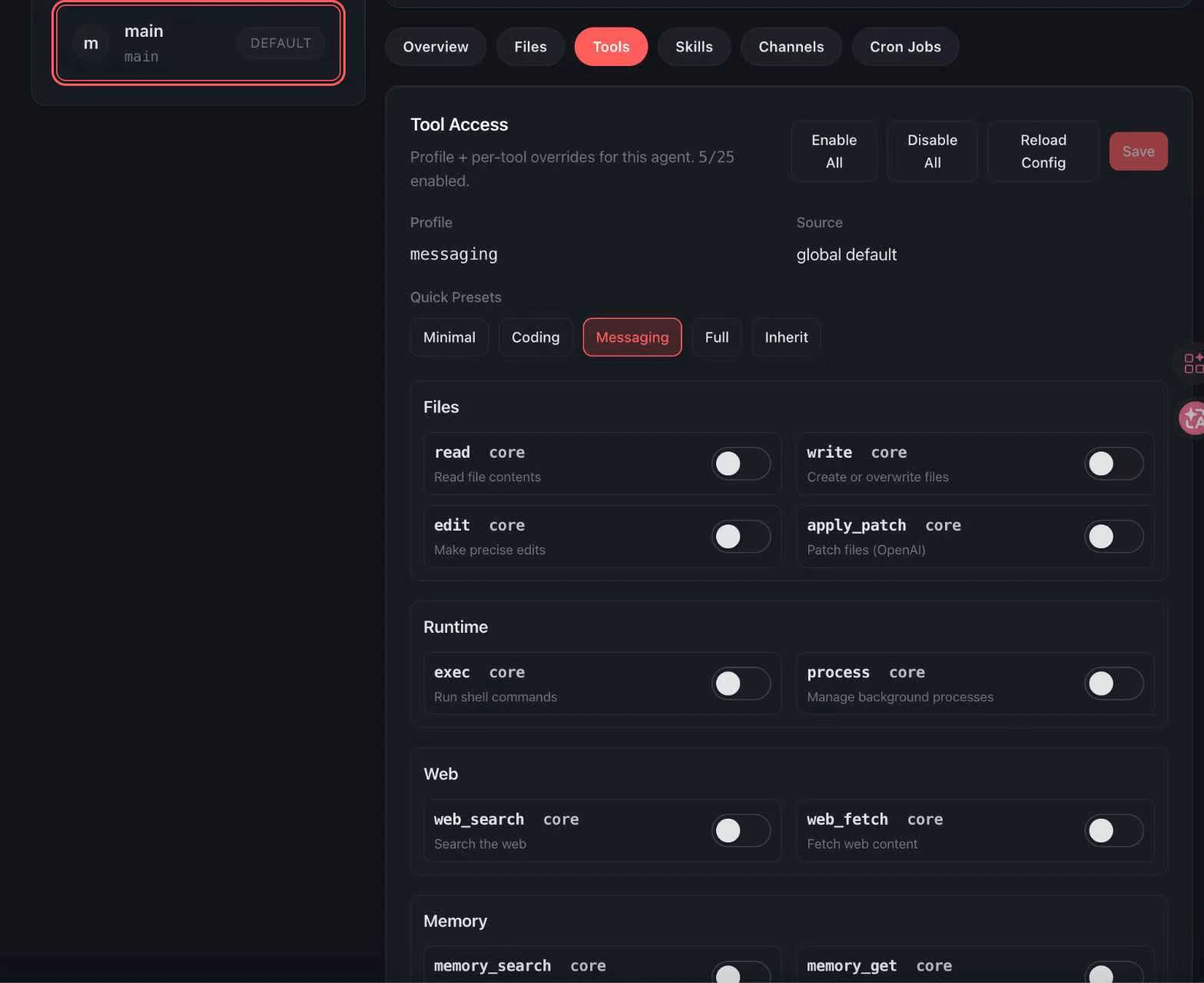
tools栏:agent 通过调用这些工具来执行实际操作(如读写文件、运行命令、搜索网页等),而这个页面就是“给 agent 开哪些权限”的控制台。
Files:文件操作
Runtime:运行时/执行环境
Web:网页相关
Memory:记忆管理
Browser:浏览器控制(导航、点击、填写表单)
Sessions:管理会话(spawn 子会话、send 消息)
图示: