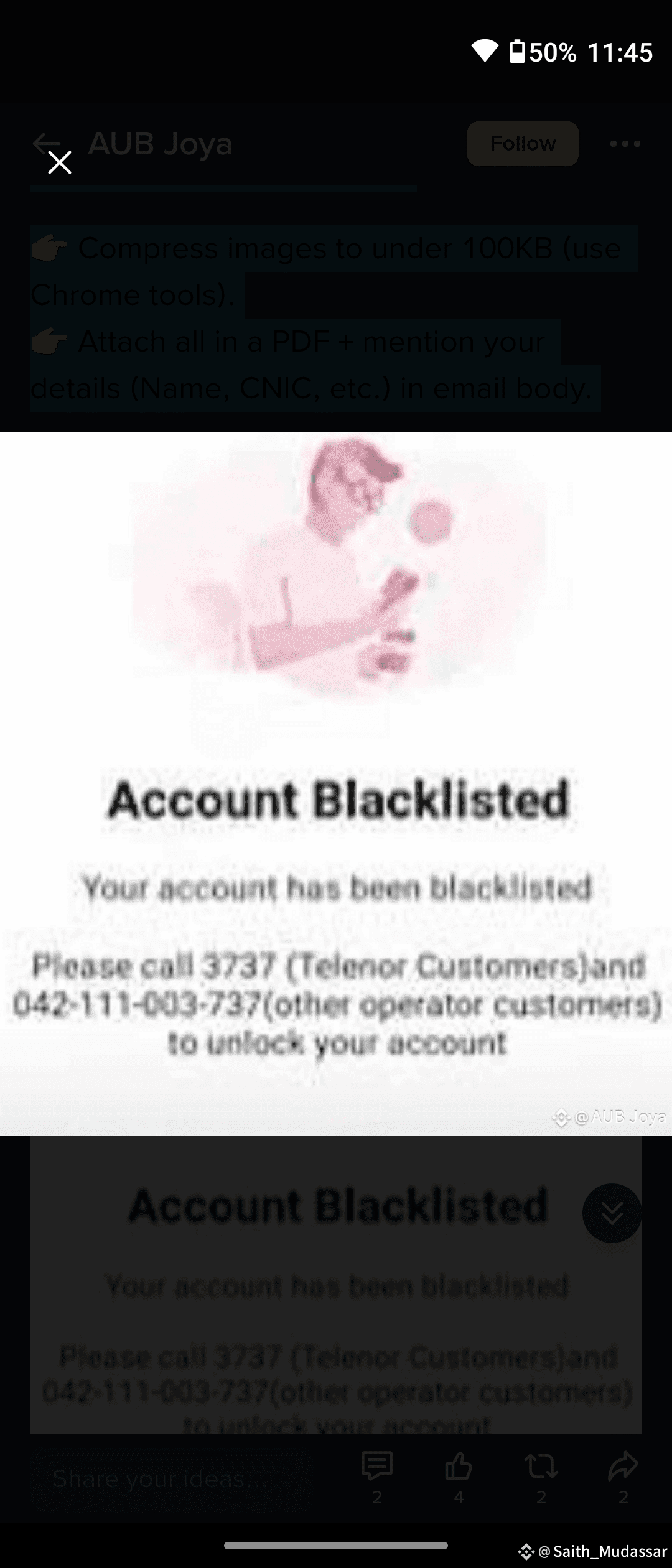
🚨 Compte P2P Easypaisa Bloqué ? Voici Comment le Résoudre ! 🛠️
De nombreux utilisateurs paniquent lorsque leur Easypaisa est bloqué en raison de transactions P2P, mais ne vous inquiétez pas — il peut être rouvert. Suivez simplement ces étapes attentivement 👇
🔑 Étape 1 : Contacter le Service Client Easypaisa
Appelez le service client & notez les détails de la transaction (Date + Nom de l'Expéditeur).
Vérifiez sur Binance si le paiement provient d'un trader vérifié.
🔑 Étape 2 : Vérifier les Détails du Trader
Demandez au trader le CNIC du titulaire du compte à partir duquel le paiement a été effectué.
Si le trader refuse → signalez immédiatement à Binance.
Binance examinera et vous fournira les détails du trader après un certain temps.
🔑 Étape 3 : Créer une Preuve de Vente
Utilisez Canva pour créer un reçu (choisissez n'importe quel modèle de dispositif/service).
Entrez la même date & les détails de la transaction que dans le paiement.
🔑 Étape 4 : Rédiger une Justification
Rédigez une courte note de justification disant que vous avez vendu un dispositif/service.
Gardez les détails exactement les mêmes que dans le reçu.
📂 Documents Requis (Créer un Fichier PDF) :
Photo du CNIC recto & verso
Note de justification (écrite à la main & signée)
Reçu de Canva
Capture d'écran du paiement
CNIC de l'expéditeur recto & verso
👉 Compressez les images à moins de 100 Ko (utilisez les outils Chrome).
👉 Joignez tout dans un PDF + mentionnez vos détails (Nom, CNIC, etc.) dans le corps de l'e-mail.
📩 Après l'envoi du mail, vous recevrez une réponse automatique confirmant la soumission.
Plus tard, l'équipe de support vous donnera un ID de Réclamation & un délai pour la résolution.
❤️ Dernier Conseil : La patience est la clé. Cela prend du temps, mais votre compte sera rouvert.
#P2P #CryptoTrading. #BinanceSquare
De nombreux utilisateurs paniquent lorsque leur Easypaisa est bloqué en raison de transactions P2P, mais ne vous inquiétez pas — il peut être rouvert. Suivez simplement ces étapes attentivement 👇
🔑 Étape 1 : Contacter le Service Client Easypaisa
Appelez le service client & notez les détails de la transaction (Date + Nom de l'Expéditeur).
Vérifiez sur Binance si le paiement provient d'un trader vérifié.
🔑 Étape 2 : Vérifier les Détails du Trader
Demandez au trader le CNIC du titulaire du compte à partir duquel le paiement a été effectué.
Si le trader refuse → signalez immédiatement à Binance.
Binance examinera et vous fournira les détails du trader après un certain temps.
🔑 Étape 3 : Créer une Preuve de Vente
Utilisez Canva pour créer un reçu (choisissez n'importe quel modèle de dispositif/service).
Entrez la même date & les détails de la transaction que dans le paiement.
🔑 Étape 4 : Rédiger une Justification
Rédigez une courte note de justification disant que vous avez vendu un dispositif/service.
Gardez les détails exactement les mêmes que dans le reçu.
📂 Documents Requis (Créer un Fichier PDF) :
Photo du CNIC recto & verso
Note de justification (écrite à la main & signée)
Reçu de Canva
Capture d'écran du paiement
CNIC de l'expéditeur recto & verso
👉 Compressez les images à moins de 100 Ko (utilisez les outils Chrome).
👉 Joignez tout dans un PDF + mentionnez vos détails (Nom, CNIC, etc.) dans le corps de l'e-mail.
📩 Après l'envoi du mail, vous recevrez une réponse automatique confirmant la soumission.
Plus tard, l'équipe de support vous donnera un ID de Réclamation & un délai pour la résolution.
❤️ Dernier Conseil : La patience est la clé. Cela prend du temps, mais votre compte sera rouvert.
#P2P #CryptoTrading. #BinanceSquare