El siguiente tutorial de demostración está basado en el sistema operativo Windows 11, versión OBS 30.1.1. Los métodos de operación de otros sistemas operativos son muy diferentes a los de la versión OBS. Si hay alguna diferencia, explore por su cuenta.
1. Trabajo de preparación
Para activar el permiso de transmisión en vivo de Binance, debe tener más de 5000 fanáticos en Binance Square o más de 5000 fanáticos en otras plataformas y luego comunicarse con el servicio de atención al cliente para activarlo.
Prepara una computadora capaz de transmitir en vivo, ya sea una computadora portátil o de escritorio, una computadora Apple o una computadora con Windows, pero la configuración no debe ser demasiado baja, puedes adquirir micrófonos y cámaras según tus necesidades de transmisión en vivo.
Elija el ancho de banda de enlace ascendente suficiente y todas las herramientas de red que necesita en la industria del cifrado.
Descargue e instale la herramienta de transmisión en vivo OBS
2. Interfaz de Binance Live y configuración básica
1. Después de iniciar sesión en su cuenta, ingrese "Square"
 2. En el lado izquierdo del cuadrado, haz clic para ingresar al "Centro de creadores".
 3. En el lado izquierdo del Centro de creadores, siga la flecha 1 para ingresar al "Centro de transmisión en vivo". Si la transmisión en vivo ya se transmitió y hay una grabación en vivo, haga clic en la flecha 2 para ingresar a la grabación en vivo. Para los usuarios que transmiten en vivo por primera vez, desplácese hacia abajo en la flecha 3, busque el botón "Comenzar a transmitir ahora" y haga clic para ingresar.
 4. Haga clic en "Comenzar a transmitir ahora" en la esquina superior derecha.
 5. Seleccione "Transmisión en vivo por computadora"
 6. De acuerdo con las indicaciones, complete la información de la transmisión en 1.2.3. En 4, puede cargar la portada de la transmisión en vivo en Switch 5 para elegir si desea generar una repetición de la transmisión en vivo. Últimos 6, "Crear transmisión en vivo"
 7. Después de seleccionar la hora de inicio de la transmisión, puede ingresar a la transmisión en vivo en el centro de transmisión en vivo.
 8. En la ventana emergente, haga clic en "Iniciar transmisión ahora".
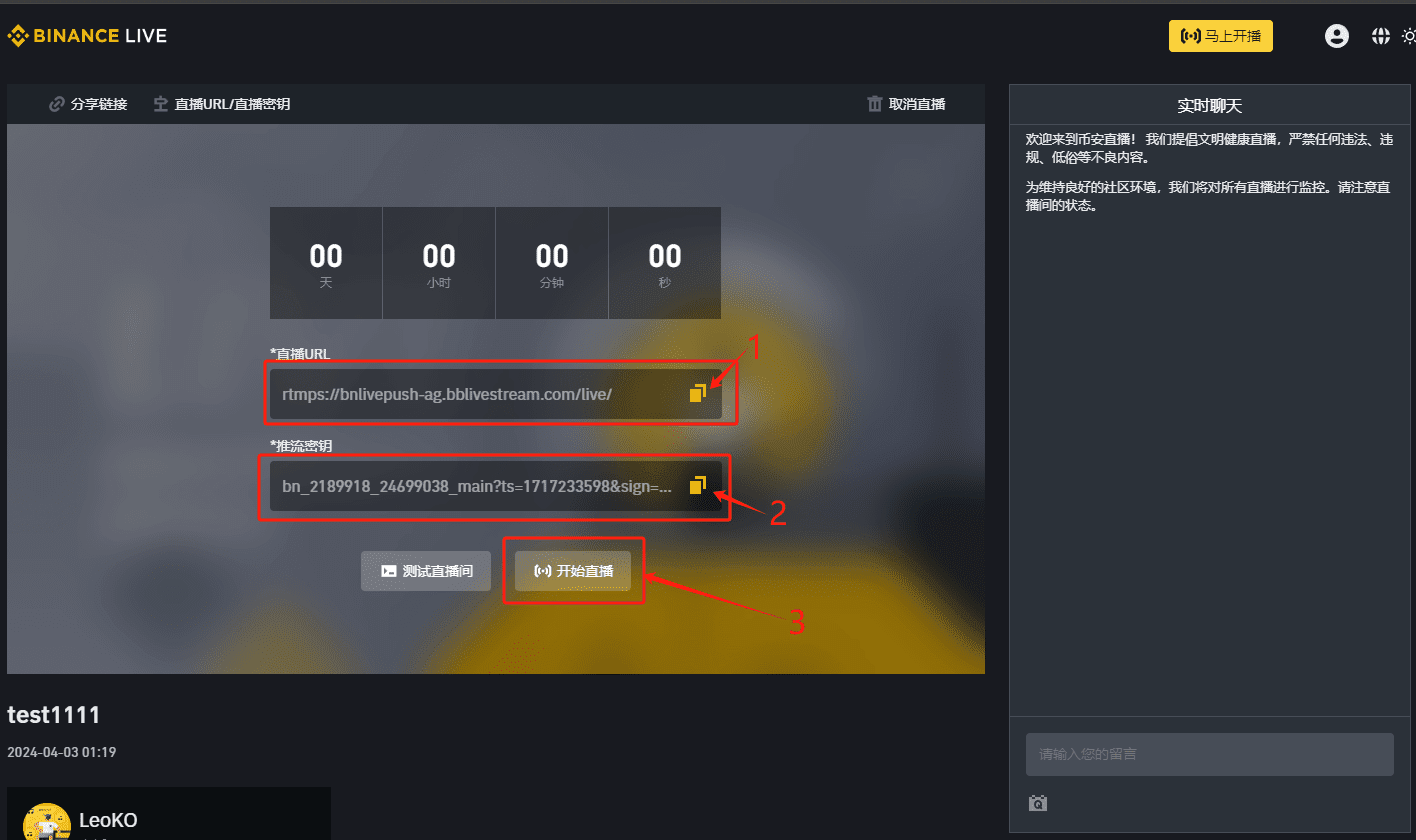
 9. El paso más importante es copiar la "URL de transmisión en vivo" y la "Clave de transmisión push" respectivamente, ver rápidamente el paso 4 de la Sección 3 y completar el cuadro correspondiente de OBS.
3. Interfaz y configuración de OBS
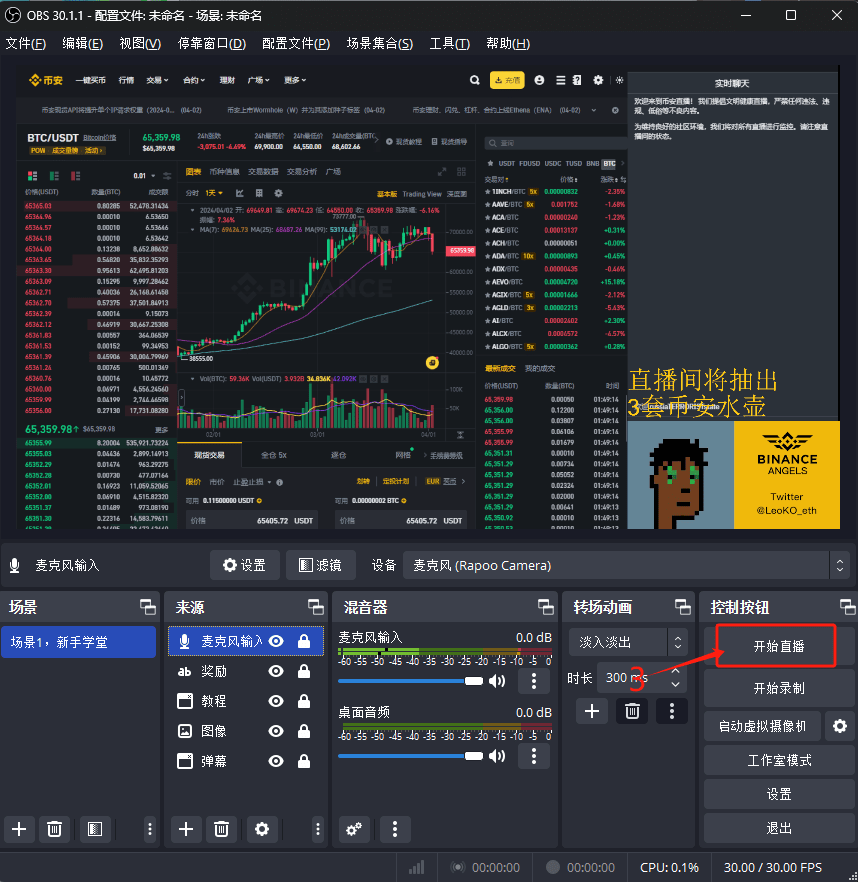
1.Pantalla de interfaz OBS
 2. Haga clic para ingresar a "Configuración"
 3. Seleccione "Transmisión en vivo" a la izquierda y haga clic para ingresar
 4. Complete la "URL de transmisión en vivo" y la "Clave de transmisión push" copiadas en el Paso 9 de la Sección 2 en el "Servidor" y el "Código de transmisión push" respectivamente, haga clic en Aplicar y confirme.
 5. Regrese a la página de inicio de OBS y haga clic en el signo "+" en la pestaña Fuente
 6. Agregue elementos de la sala de transmisión en vivo según los requisitos. En este ejemplo, seleccione "Colección de entrada de audio", "Colección de ventanas", "Texto" e "Imagen".
Para la recopilación de entradas de audio, asegúrese de elegir un micrófono que pueda usarse normalmente. Cuando hay varios dispositivos de entrada de micrófono, pueden ocurrir conflictos y debe tener paciencia al depurar. La ventaja de la recopilación de ventanas y la recopilación de monitores es que pueden proteger mejor la privacidad. Solo se genera la ventana mostrada, mientras que la recopilación de monitores muestra toda la pantalla de la computadora. Puede insertar libremente texto e imágenes según sus preferencias.
 7. Al hacer clic derecho en la configuración de la pestaña, puede cambiarle el nombre, la marca del ojo puede elegir rápidamente si desea mostrarla y el botón de bloqueo puede bloquear el diseño de página del elemento. Después de hacer clic izquierdo en una pestaña, en el área de visualización de la pantalla superior, puede ajustar el área de visualización de la página en la pantalla estirando el borde. Mientras arrastra el mouse, mantenga presionado "Shift" para ajustar solo una dirección. y mantenga presionada la tecla "Alt" para ajustar la página en una sola dirección. Ocultar algunas áreas, como favoritos en el navegador, etc. O si una página sólo necesita mostrarse parcialmente, "Alt" es muy útil.
 8. La siguiente imagen muestra los elementos de la pantalla de salida de transmisión en vivo correspondientes a todas las pestañas, divididos por el mismo color. Cada elemento se puede colocar como se desee. Todas las pestañas en "Fuente" están ordenadas de arriba a abajo de la capa. Preste atención al orden para evitar bloquear el contenido.
 9. "Hay amigos cercanos en el mar y hay vecinos en el mundo". Todo está listo y finalmente puedes comenzar un alegre viaje de transmisión en vivo. Haz clic en "Iniciar transmisión en vivo". Y haga clic en "Iniciar transmisión en vivo" en el Paso 9 de la Sección 2 al mismo tiempo. ¡Bienvenido a unirse a Binance Live!