



Sui lanzó una testnet permanente simplemente como una testnet de larga duración, descentralizada y sin permisos para Sui. A diferencia de las anteriores Testnet Waves 1 y 2, esta nueva Testnet continuará ejecutándose incluso después de que se lance la Mainnet.
Es posible que este artículo no le brinde muchas oportunidades potenciales de lanzamiento aéreo, pero si desea convertirse en un nodo literario practicante, aún puede hacerlo a través de esta red.
1. Preparativos necesarios antes de configurar los nodos
Por favor haga los siguientes preparativos:
1. El VPS debe ser el siguiente:
Ejecute un nodo:
CPU: 2 núcleos.
Memoria: 2 GB,
SDD: 20 GB,
Sistema operativo: Ubuntu 20.04
2. Método de operación: host en la nube + minería de herramientas SSH
Este método requiere que utilice un VPS o su aeropuerto como host de la nube. Cambie el host de la nube al sistema Ubuntu;
Herramienta SSH: se recomienda a los usuarios novatos utilizar Xshell o Finalshell
2. Cómo conectarse a VPS
MacOs: si estás usando este sistema operativo, sólo necesitas usar tu propio dispositivo para conectarte vía SSH;
Windows: si eres Win, hay muchas herramientas que puedes usar, como PuTTY, MobaXterm y Xshell.
1. Descargue una aplicación (este tutorial usa PuTTY como ejemplo, se recomienda a los usuarios novatos que usen Xshell o Finalshell)
2. Copie el enlace IP del servidor en la nube
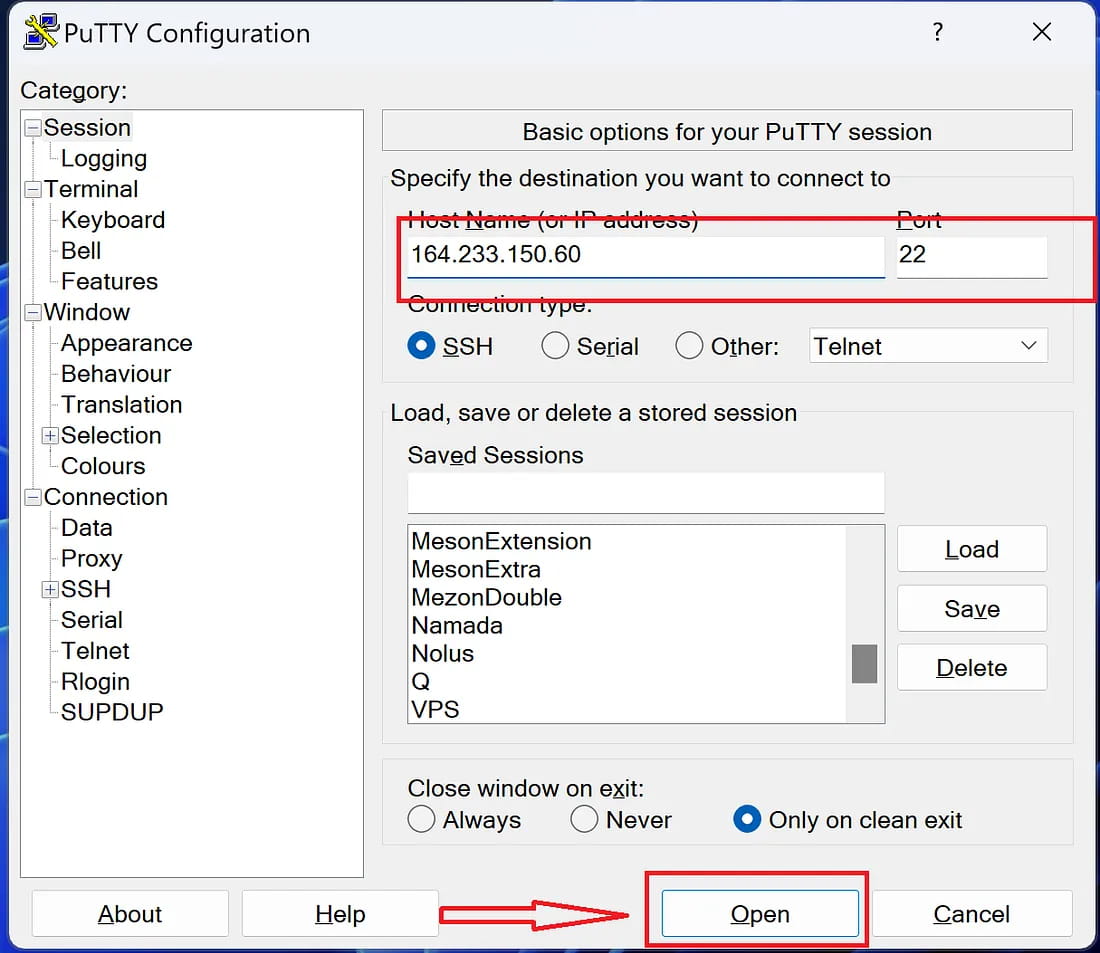
3. Haga clic en "Aceptar" e ingrese el nombre de usuario y contraseña del servidor en la nube.
NOTA: Para pegar cualquier comando que haya copiado, simplemente haga clic derecho en el comando que desea pegar
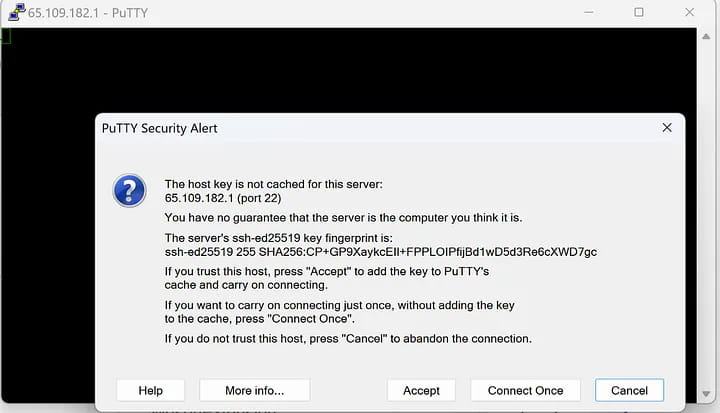
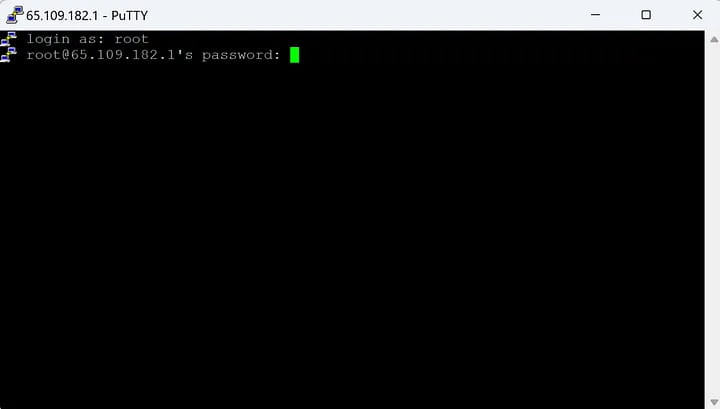
4. Ingrese la contraseña nuevamente e ingrese la nueva contraseña.
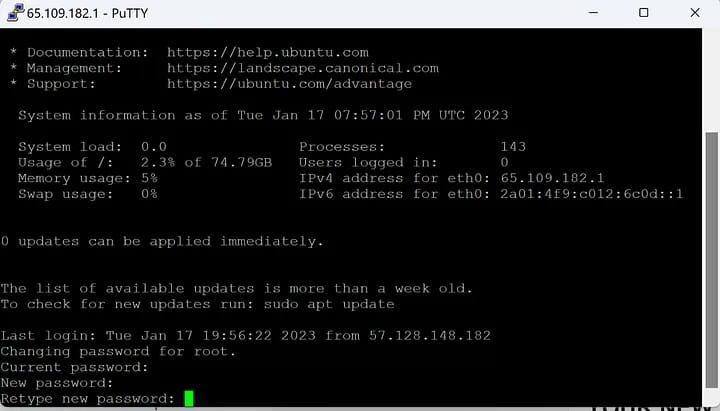
Los anteriores son los pasos para la combinación de servidor en la nube + SSH. Todos los pasos siguientes se realizan en la herramienta SSH (se recomienda a los usuarios novatos que utilicen Xshell o Finalshell).
3. Preparación
1. Actualización:
actualización de sudo apt && actualización de sudo apt - y
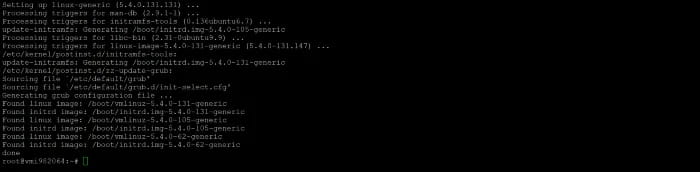
Utilice este comando para descargar otras herramientas
apt-get update \ && DEBIAN_FRONTEND=noninteractive TZ=Etc/UTC apt-get install -y --no-install-recommends \ tzdata \ git \ ca-certificates \ curl \ build-essential \ libssl-dev \ pkg-config \ libclang-dev\cmake
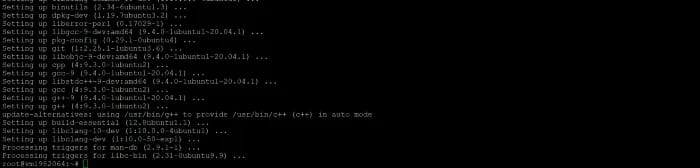
2. Instale ÓXIDO:
curl --proto '=https' --tlsv1.2 -sSf https://sh.rustup.rs | sh-s--y
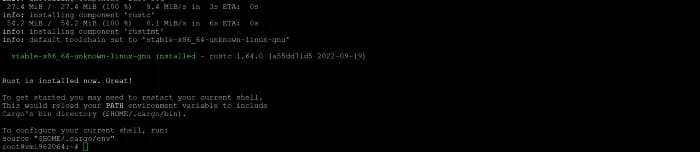
Entonces
fuente $HOME/.carga/env

continuar
actualización oxidada

pantalla de instalación de apt-get

Luego escribe Y y presiona Enter.

4. Puertos abiertos
1 、 raíz
cd $casa

y usa este comando
apto instalar ufw -y ufw permitir ssh ufw permitir https ufw permitir http ufw permitir 9000 ufw permitir 9184 ufw habilitar

Luego escribe y y presiona Enter.
5. Instale el archivo Sui
instalación de carga --locked --git https://github.com/MystenLabs/sui.git --branch testnet sui
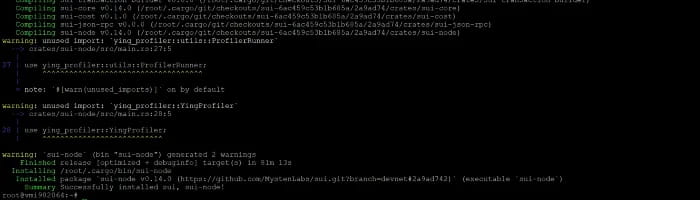
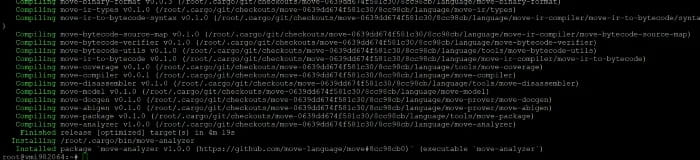
6. Entorno de desarrollo integrado
instalación de carga --git https://github.com/move-language/move move-analyzer --features "anuncio
7. Fichas SUI
Crear billetera:
dirección activa del cliente sui

Escriba Y y presione Entrar

https://fullnode.testnet.sui.io:443

red de prueba

Ingrese 0 y presione Entrar

Guarde toda la información en un bloc de notas (con la clave privada dentro), como se muestra a continuación:

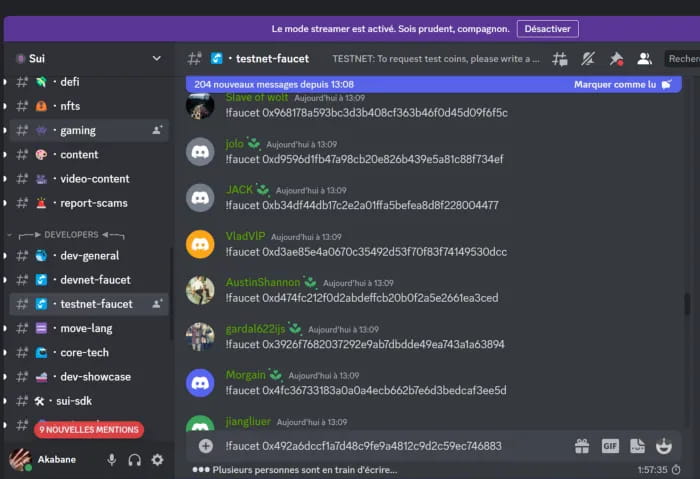
Ingrese al canal oficial de discord testnet-faucet e ingrese el siguiente comando para obtener tokens de testnet:
!grifo xxxxxxxxxxxxxxxxxxxxxxxxxxxx
Cambie xxxxxxxxxxx a la dirección de su billetera, como por ejemplo:
!grifo 0x3abfa9260eb6b82f8680fd0b6e5e724887899062
8. Descargue el código fuente (opcional)
clon de git https://github.com/MystenLabs/sui.git --branch testnet

9. Configuración del nodo
cd sui

Configure el almacenamiento Sui como git remoto:
git remoto agregar ascendente https://github.com/MystenLabs/sui

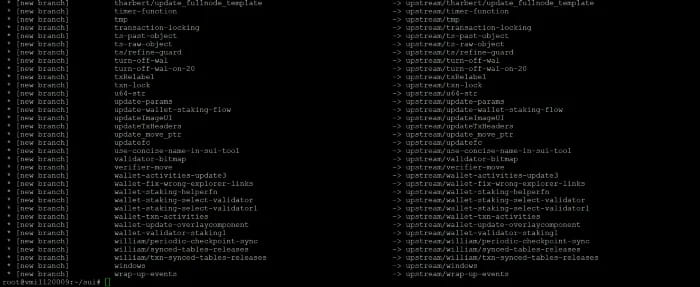
Sincroniza tu bifurcación:
git buscar aguas arriba
Haga una copia de la plantilla de configuración del nodo completo:
cp cajas/sui-config/data/fullnode-template.yaml fullnode.yaml
Haga clic en este enlace o ejecute lo siguiente en la terminal para descargar el último estado de génesis de devnet:
curl -fLJO https://github.com/MystenLabs/sui-genesis/raw/main/testnet/genesis.blob
10. Inicie su nodo completo
Ir al repositorio sui:
cd sui
Entonces
pantalla -S sui
por fin
ejecución de carga --release --bin sui-node -- --config-path fullnode.yaml
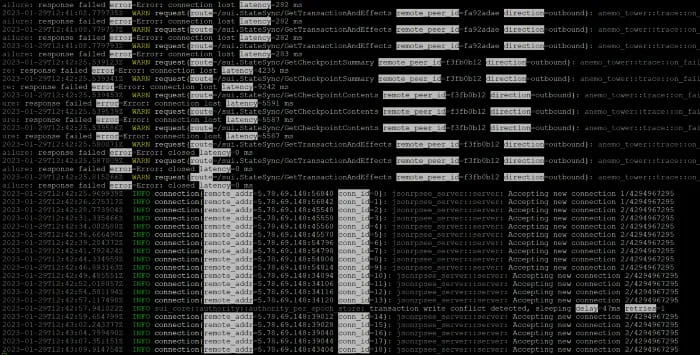
En este punto, se ha iniciado el nodo completo.
Presione CTRL+A+D para separar la pantalla
Ahora puedes cerrar tu Xshell.
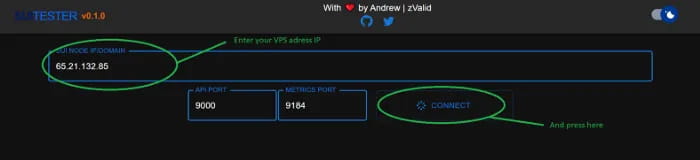
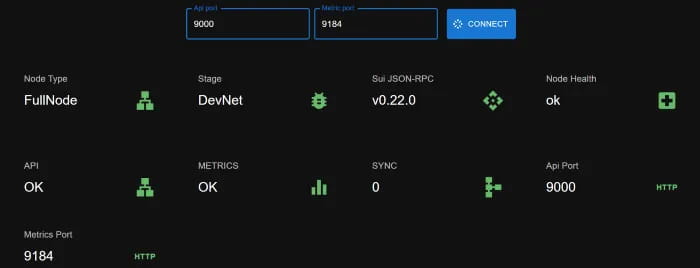
11. Verifica tu nodo completo
haga clic aquí
Eso es todo por hoy