

Binance ofrece un método conveniente para depósitos y retiros en zlotys (PLN) a través de la plataforma Zen. Es una de las formas más rápidas y sencillas de agregar dinero fiat a tu cuenta y comenzar a comerciar con criptomonedas. Aquí está todo lo que necesitas saber.
¿Qué es Zen?
Zen es una plataforma de pagos europea que permite transferencias rápidas entre una cuenta bancaria y el intercambio de Binance. Además de PLN, Zen también admite otras monedas: EUR, RON, CZK, HUF, CHF, SEK y DKK.
Requisitos Antes de Comenzar
Para usar Zen en Binance, debes cumplir con los siguientes requisitos:
Tener una cuenta de Binance verificada (KYC completado)
Ser residente de uno de los países admitidos (Polonia está admitida)
Tener la aplicación Zen descargada (en algunos casos)
Cómo Depositar PLN en Binance a través de Zen
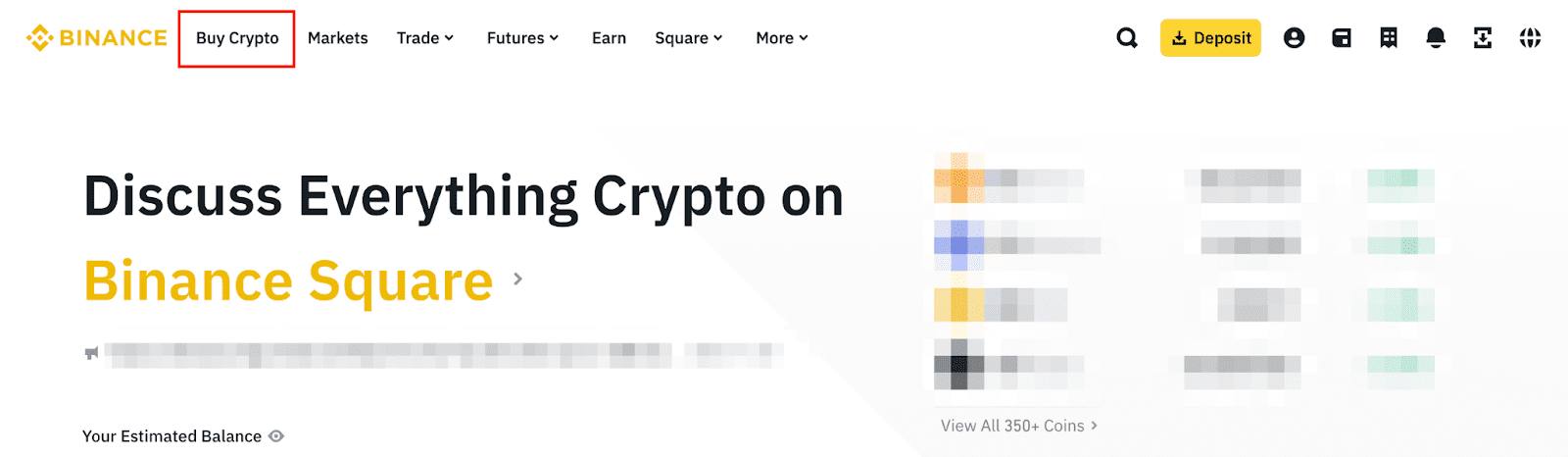
Paso 1: Ve a Comprar Cripto
Inicia sesión en tu cuenta de Binance y haz clic en [Comprar Cripto] en el menú superior.
Paso 2: Selecciona Depósito
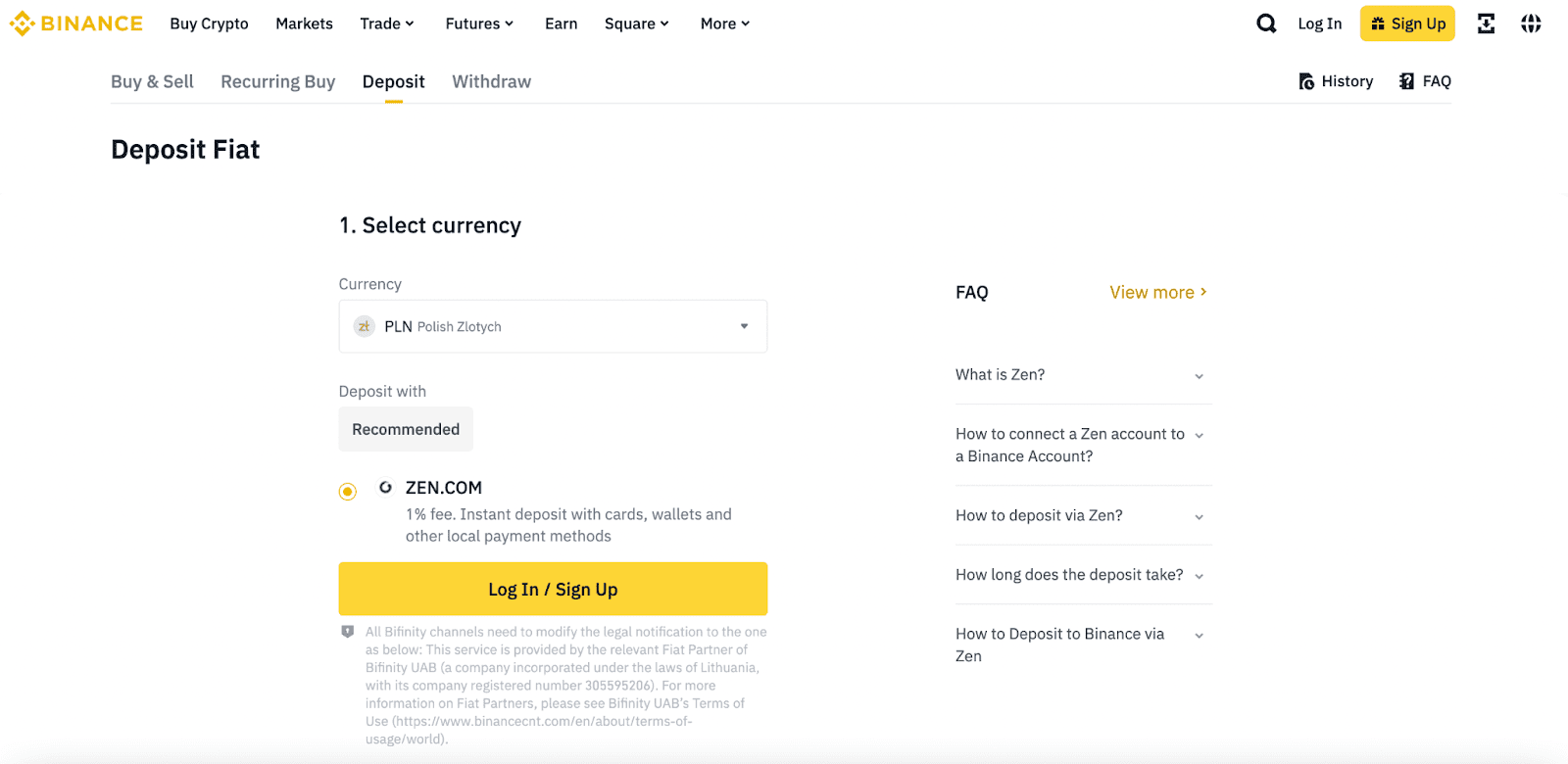
Haz clic en la pestaña [Depósito], selecciona la moneda (PLN) del menú desplegable y elige [ZEN] como método de pago. Haz clic en [Continuar].
Paso 3: Verificación de Identidad
Si aún no has completado la verificación de identidad en Binance, se te pedirá que lo hagas ahora. El sistema no te permitirá continuar sin una verificación KYC completa.
Paso 4: Conectar Cuenta Zen
Este es el paso más importante. Tienes varios escenarios:
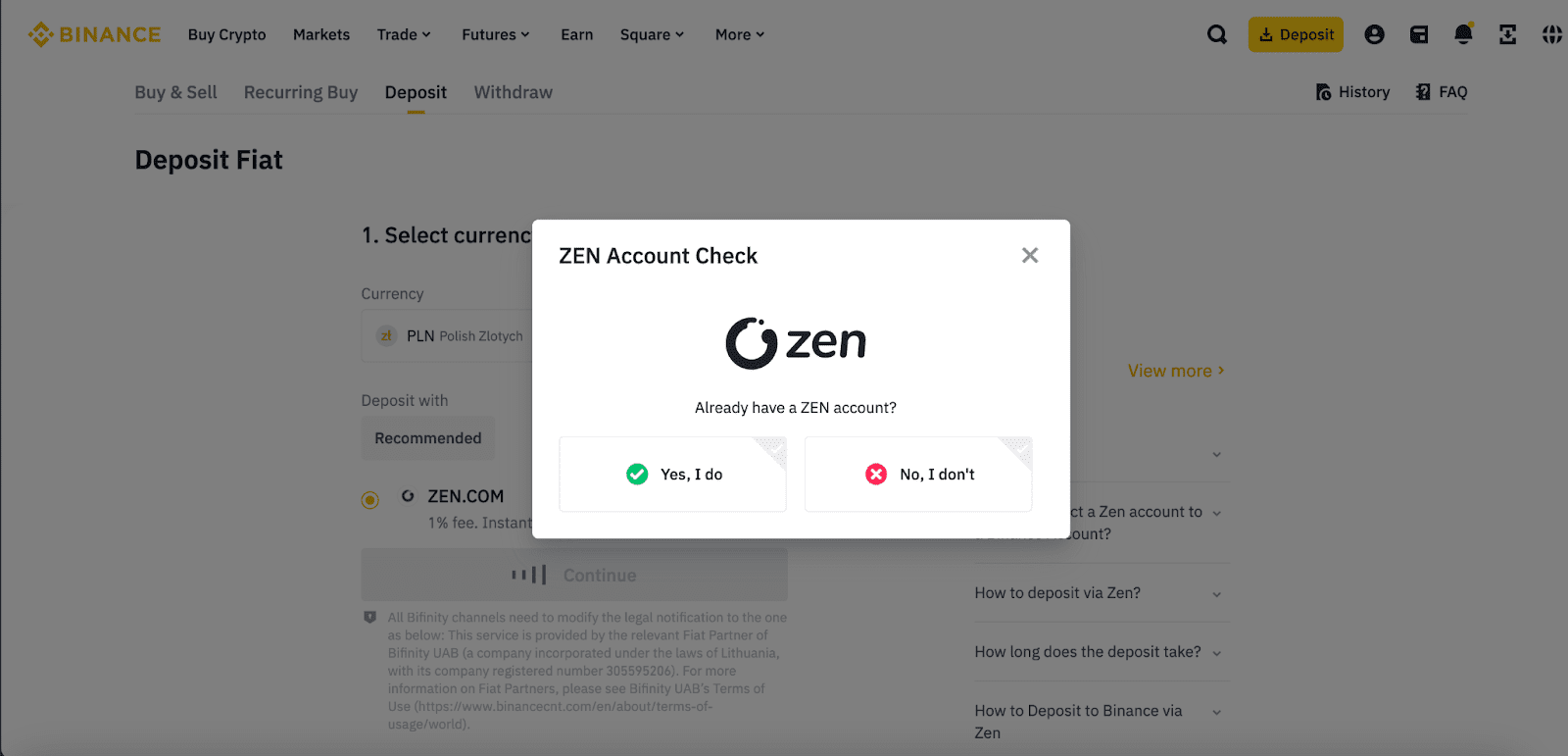
Escenario A: No tienes una cuenta Zen - Proceso Rápido (Flujo Instantáneo)
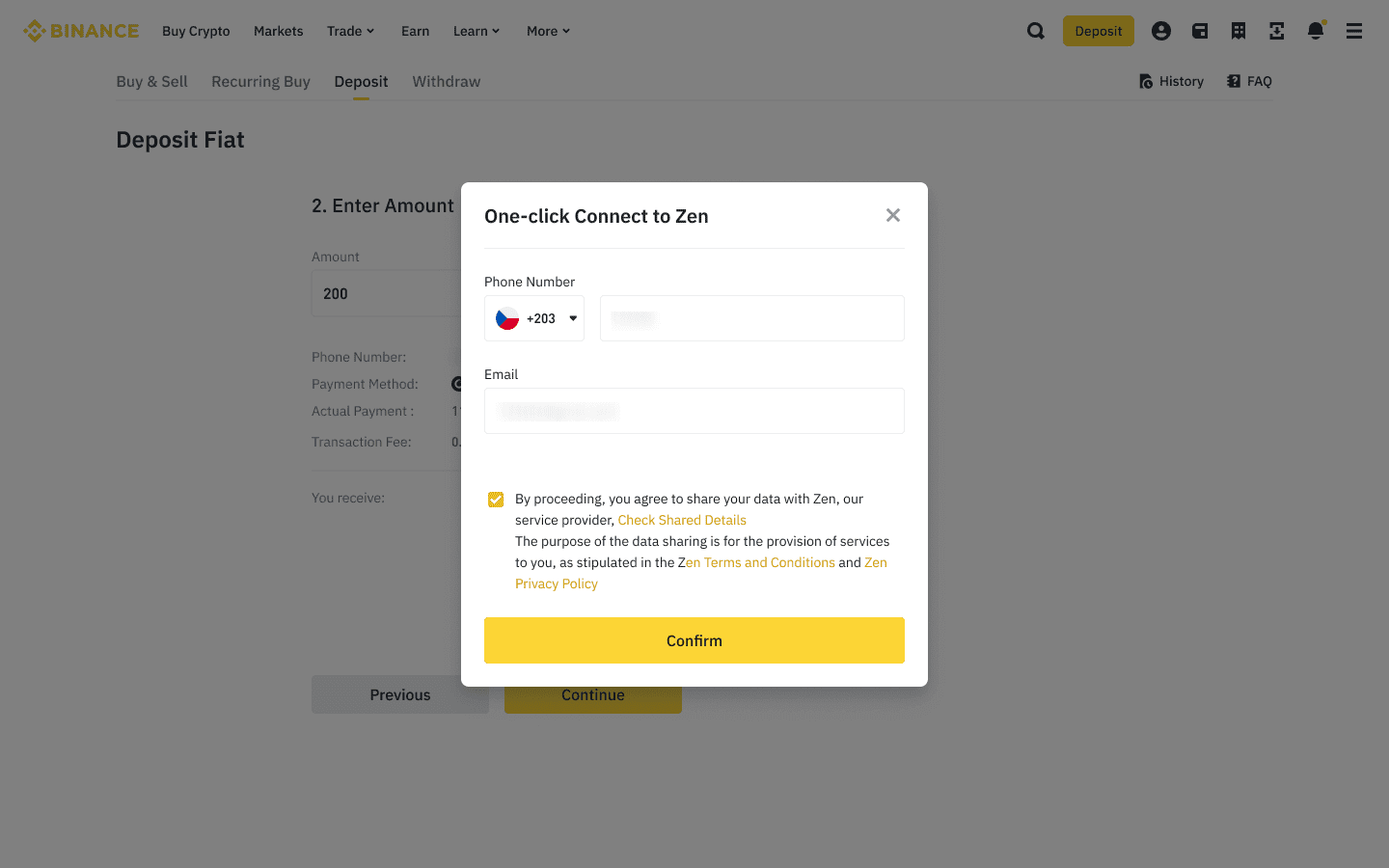
El sistema verificará automáticamente si puedes usar la función "Flujo Instantáneo", que permite depósitos sin descargar la aplicación Zen. Si calificas, solo necesitas proporcionar tu número de teléfono o email.
IMPORTANTE: Con este método, el límite de depósito es de 1,000 EUR por transacción y 1,000 EUR diarios. Para aumentar los límites, debes descargar la aplicación Zen y completar la verificación de identidad en la aplicación.
Escenario B: No tienes una cuenta Zen - Proceso Normal
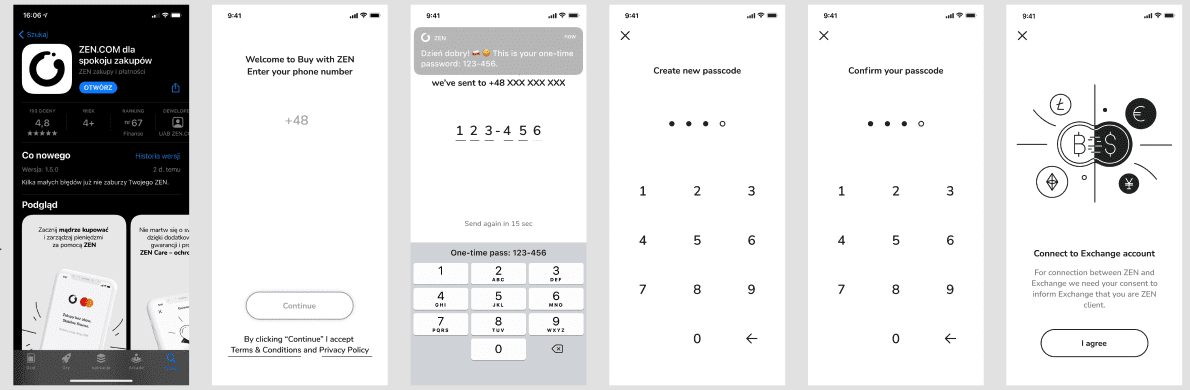
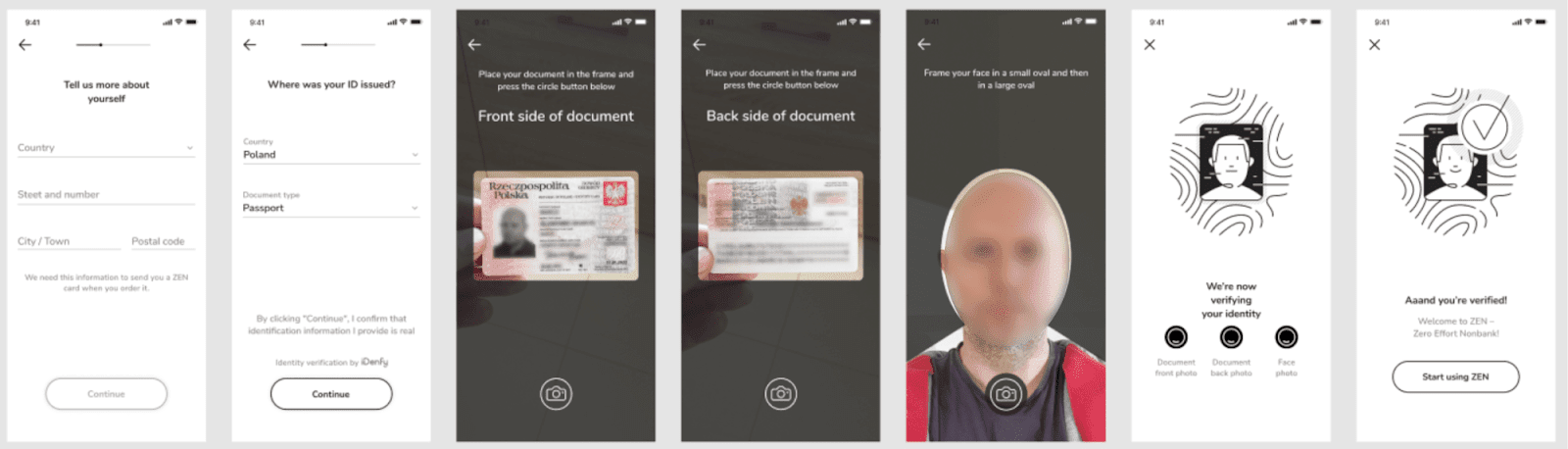
Si no calificas para "Flujo Instantáneo", debes:
Descargar la aplicación Zen en el teléfono
Introduce tu número de teléfono
Sigue las instrucciones para crear una cuenta Zen
Conectar tu cuenta Zen con tu cuenta de Binance
Haz clic en [Finalizar Registro]
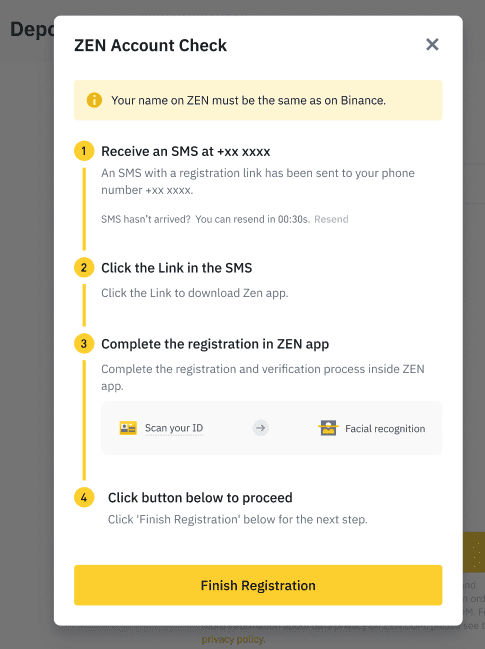
Escenario C: Ya tienes una cuenta Zen
Introduce el número de teléfono vinculado a tu cuenta Zen y conecta la cuenta con Binance en la aplicación Zen. Esto toma solo unos segundos.
Paso 5: Introduce el Monto
Después de conectar la cuenta Zen, introduce el monto en PLN que deseas depositar. El sistema mostrará la comisión (si la hay). Verifica todos los detalles y haz clic en [Continuar].
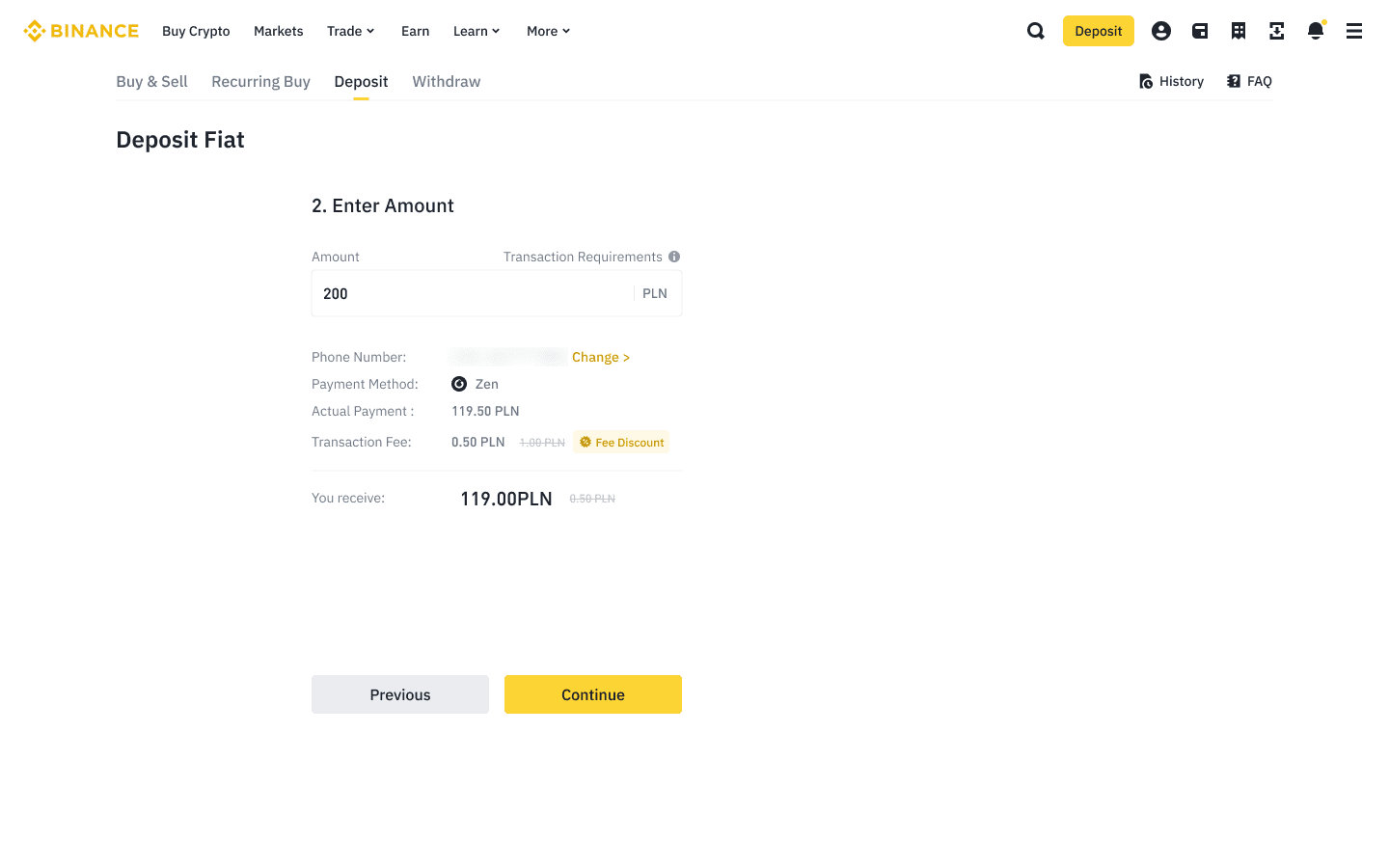
Paso 6: Completar el Pago
Se abre la ventana de pago Zen. Puedes pagar de dos maneras:
Saldo de cartera Zen - si ya tienes fondos en la aplicación Zen
Añadir fondos - utiliza uno de los muchos métodos de pago admitidos (transferencia bancaria, tarjeta de pago, etc.)
Paso 7: Espera la Confirmación
Espera pacientemente a que tu depósito sea procesado. Generalmente toma de unos minutos a varias horas.
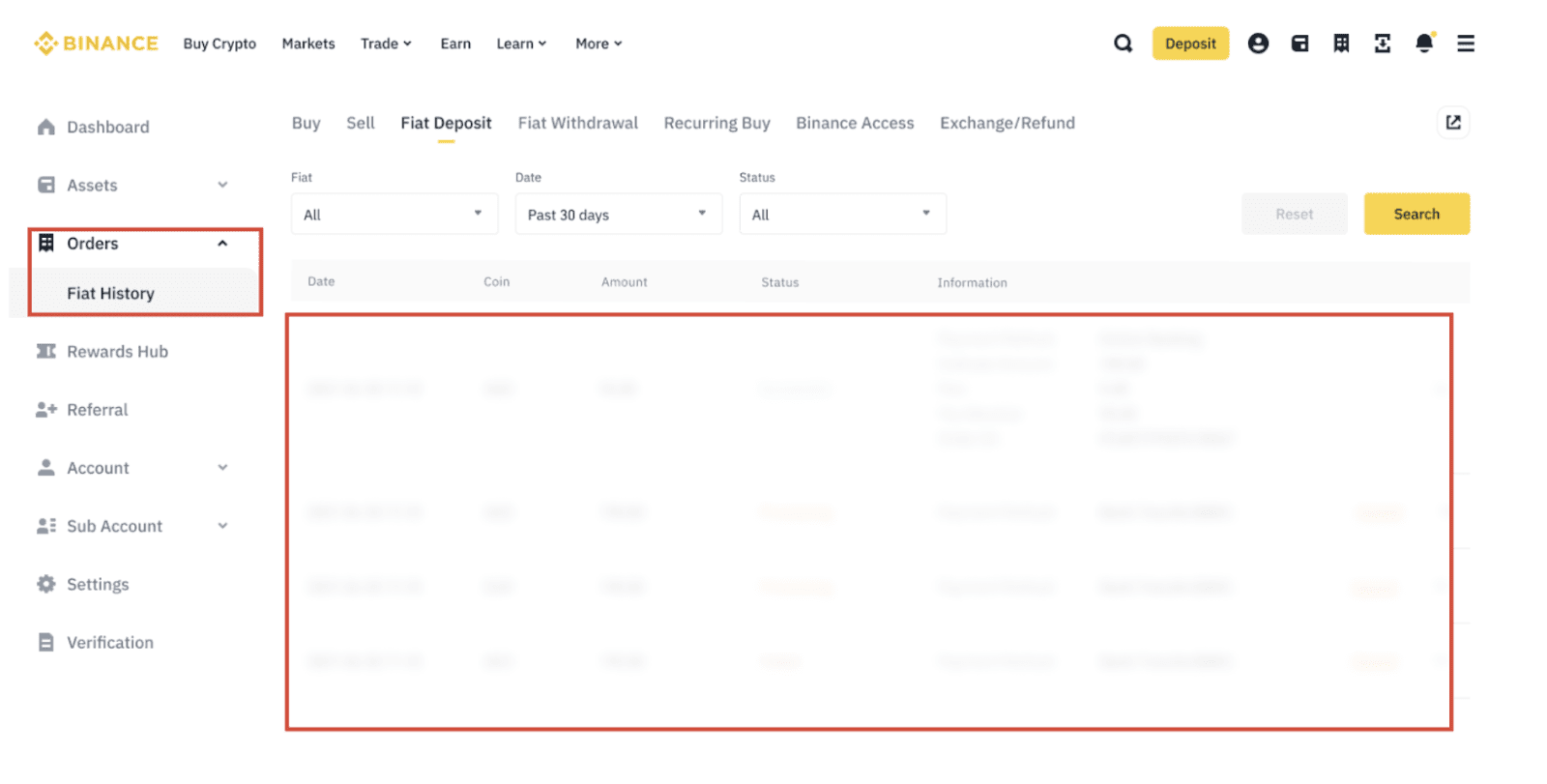
Puedes verificar el estado de tu pedido haciendo clic en [Pedidos] en la página "Comprar Cripto" y revisando el historial en la sección [Historial Fiat].
Cómo Retirar PLN de Binance a través de Zen
El proceso de retiro es aún más simple que el de depósito.
Paso 1: Ve a Retiros
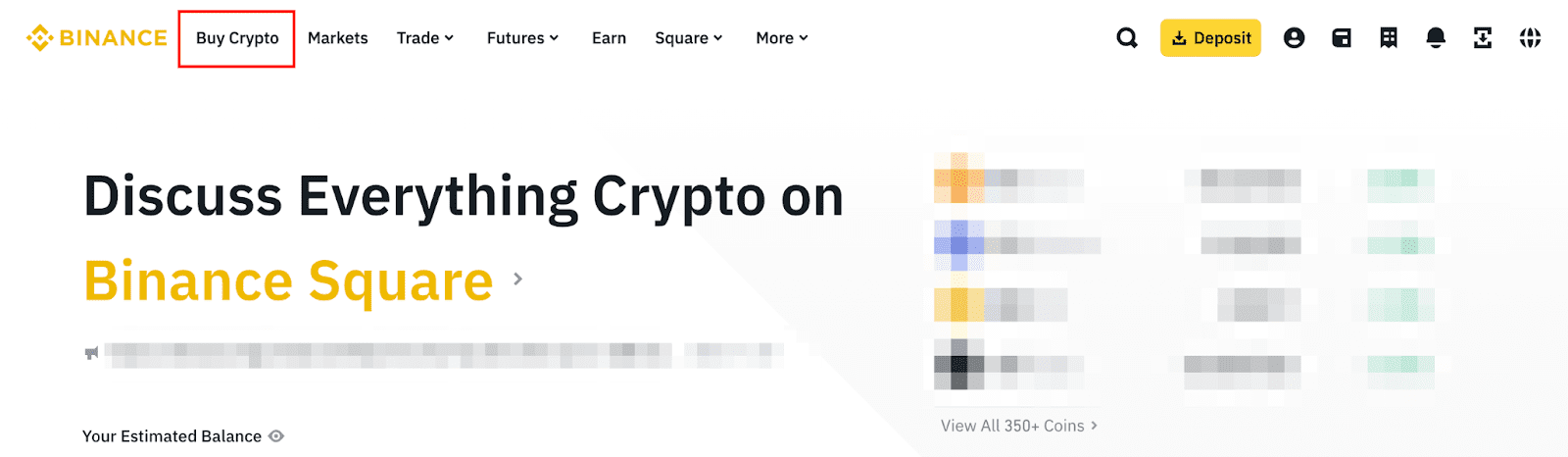
Inicia sesión en Binance, haz clic en [Comprar Cripto], y luego selecciona [Retirar] en el menú superior.
Paso 2: Selecciona Moneda y Zen
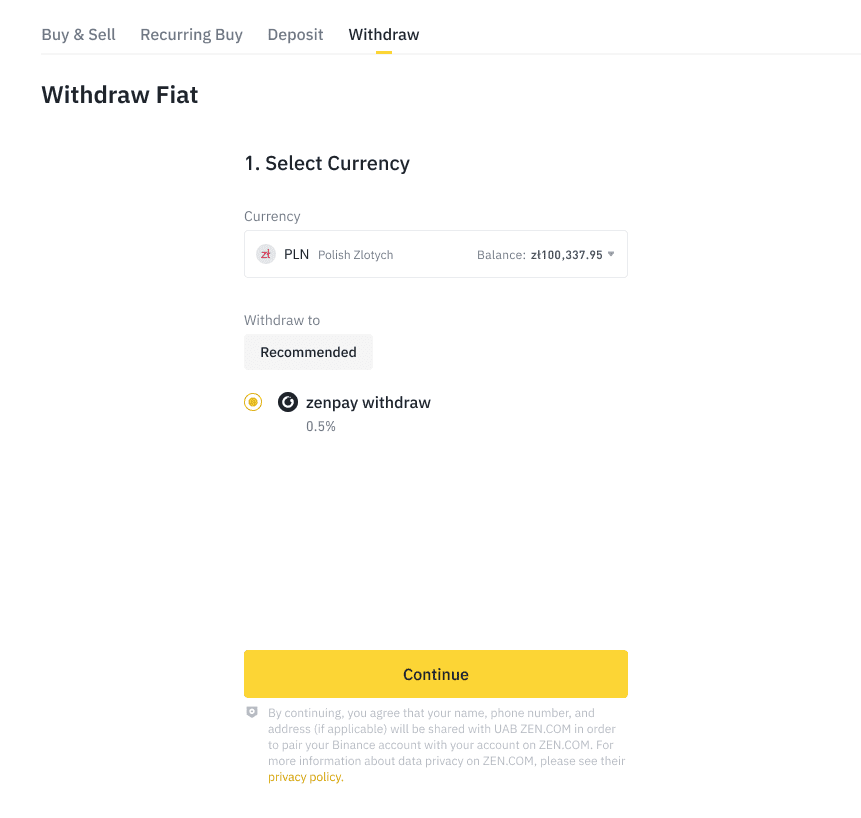
Selecciona PLN del menú desplegable y elige [zen] como método de retiro.
IMPORTANTE: Si aún no tienes tu cuenta Zen conectada, debes hacerlo ahora. Recuerda que antes de retirar DEBES descargar la aplicación Zen y completar la verificación de identidad en la aplicación.
Paso 3: Introduce el Monto
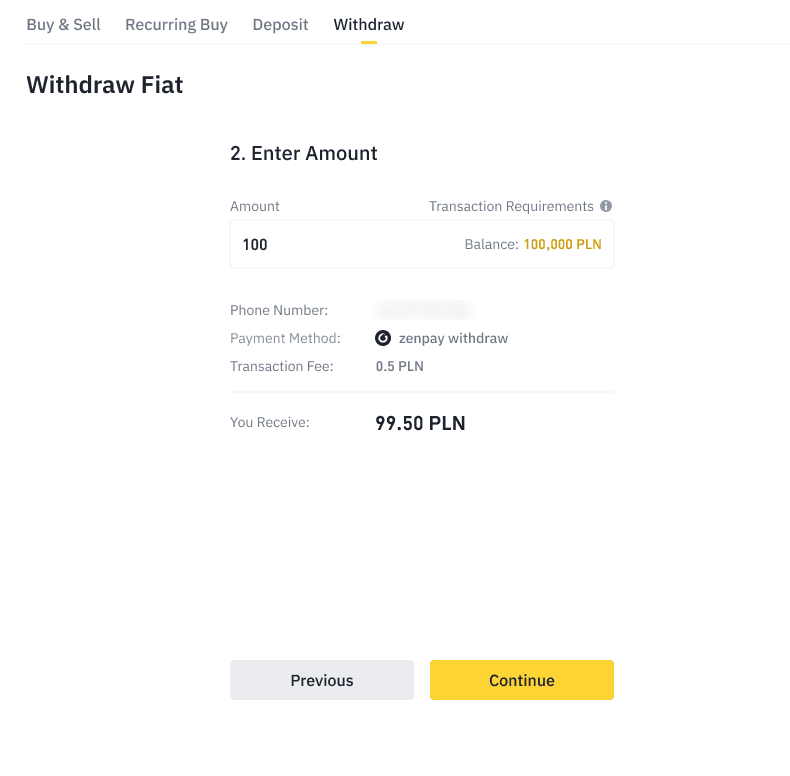
Introduce el monto en PLN que deseas retirar y haz clic en [Continuar].
Paso 4: Revisa los Detalles
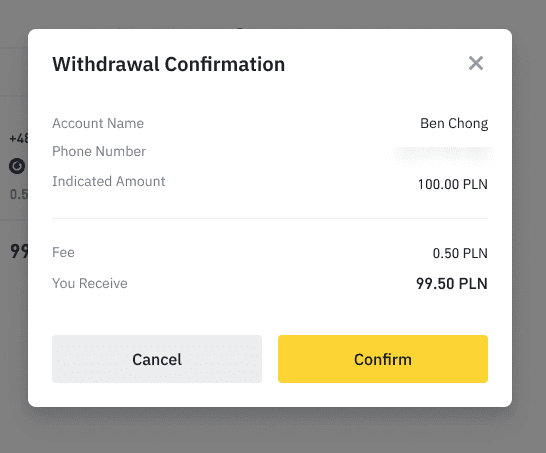
Revisa cuidadosamente todos los detalles del retiro:
Monto a retirar
Comisión (si la hay)
Monto final que recibirás
Si todo está correcto, haz clic en [Confirmar].
Paso 5: Verificación de Seguridad
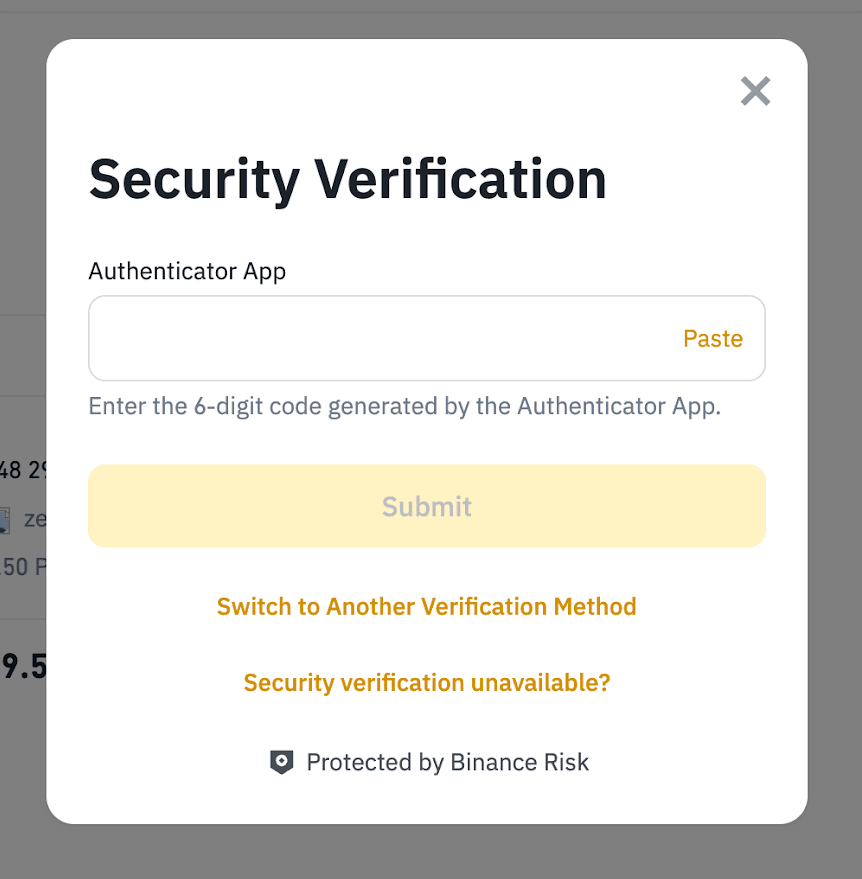
Debes completar la verificación de seguridad. Esto puede incluir:
Código de la aplicación 2FA (Google Authenticator o Authy)
Código SMS
Código de email
Introduce los códigos requeridos y haz clic en [Enviar].
Paso 6: Verifica el Estado
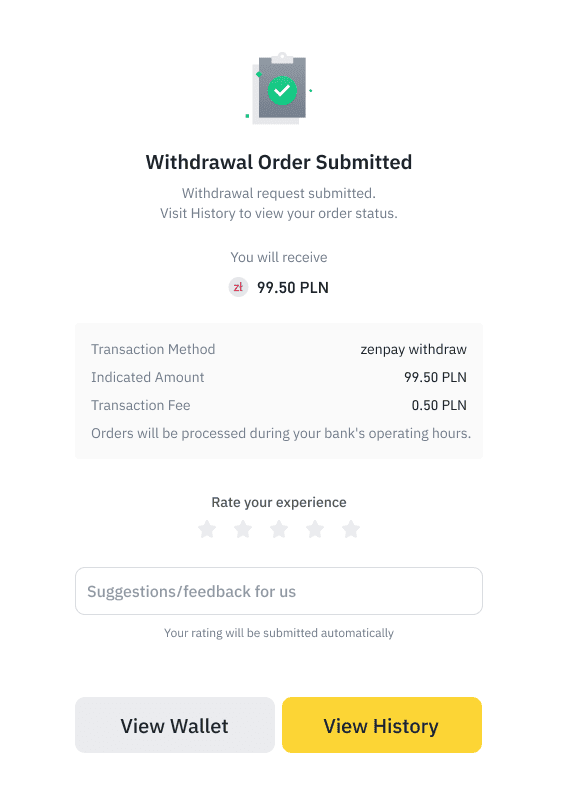
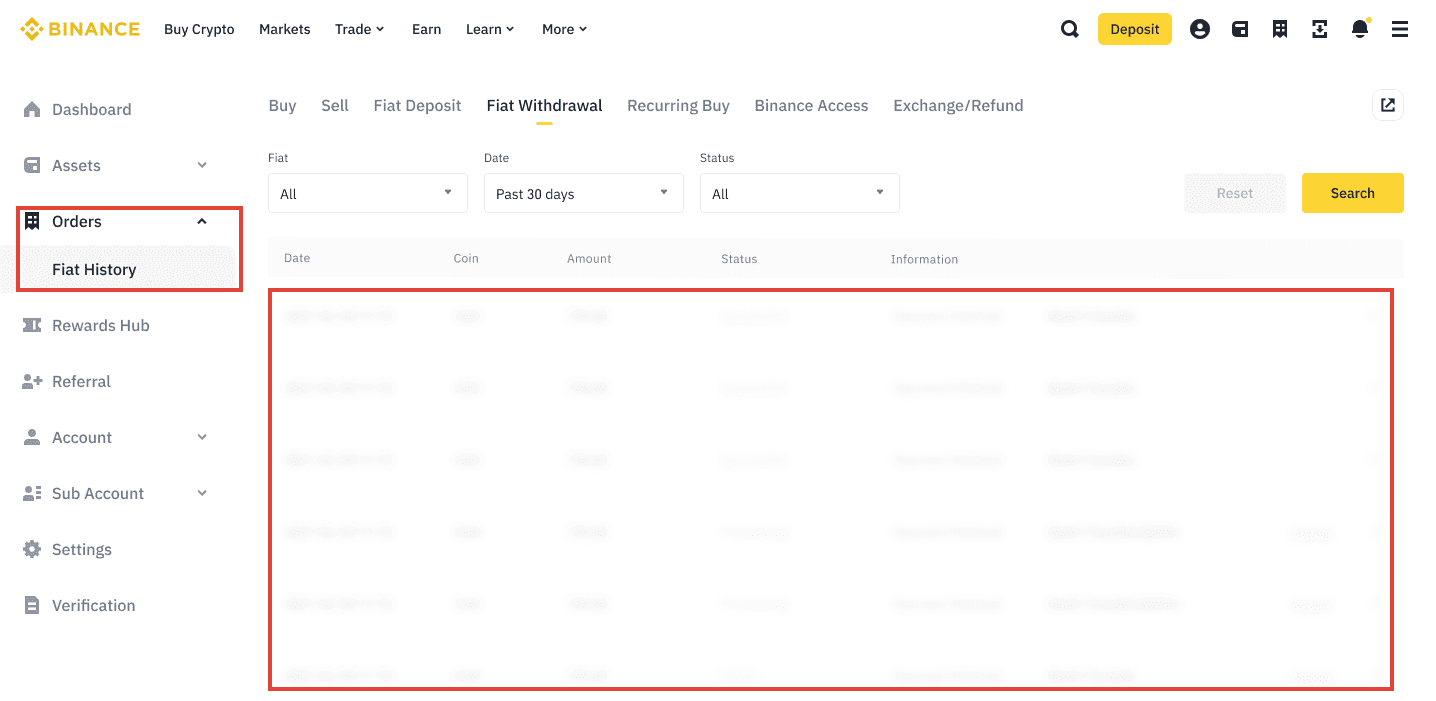
¡Tu solicitud de retiro ha sido enviada! Haz clic en [Ver Historial] para verificar el estado de tu retiro en la sección [Historial Fiat].
IMPORTANTE: Cuando realizas un retiro a través de Zen, los fondos se transfieren directamente a tu cuenta Zen. Desde allí, puedes enviarlos a tu cuenta bancaria a través de la aplicación Zen.
Límites y Comisiones
Límites de depósito:
Flujo Instantáneo (sin la aplicación): 1,000 EUR diarios
Con la aplicación Zen y verificación: límites más altos (verifica en la aplicación)
Límites de retiro:
Dependen del nivel de verificación de tu cuenta de Binance y Zen. Verifica los límites actuales en la sección Historial Fiat.
Comisiones:
Las comisiones varían según el método de pago y el monto. El sistema siempre mostrará la comisión exacta antes de confirmar la transacción.
Problemas Más Comunes
Problema: "No veo la opción Zen"
Asegúrate de haber seleccionado la moneda correcta (PLN) y que tu cuenta esté completamente verificada.
Problema: "No puedo conectar la cuenta Zen"
Verifica que estés usando el mismo número de teléfono en ambas aplicaciones y que la aplicación Zen esté actualizada.
Resumen
Zen es un método conveniente y rápido para depositar y retirar PLN en Binance. Para el proceso más rápido:
Completa la verificación KYC en Binance
Descarga la aplicación Zen y verifica tu identidad
Conecta ambas cuentas
¡Listo para operar!
Recuerda que los límites y comisiones pueden variar, así que siempre verifica los detalles antes de confirmar la transacción.
Si aún necesitas ayuda o tienes preguntas adicionales, revisa las guías oficiales de Binance:
https://www.binance.com/en/support/faq/detail/74dd7a6d7f82410fae8ac49e4101ef94
https://www.binance.com/en/support/faq/detail/03c6c4c14bed4cbe85446e9c3e62a2ef