Una serie completa de tutoriales se cargará gradualmente y con urgencia en la Plaza Binance en el futuro cercano.
Todo el tutorial se explicará de manera sencilla y detallada sobre el uso de Openclaw, adecuado para amigos con poca habilidad práctica.
Uno, Notas
Este capítulo presenta principalmente el diseño y las funciones de la consola web después de completar la instalación de openclaw.
Dos, Índice
1, Cuadro de chat
2, Cuadro de vista general
3, Canales
4, Ejemplos
5, Tareas programadas
6, Proxy
Tres, Tutorial
1, Cuadro de chat
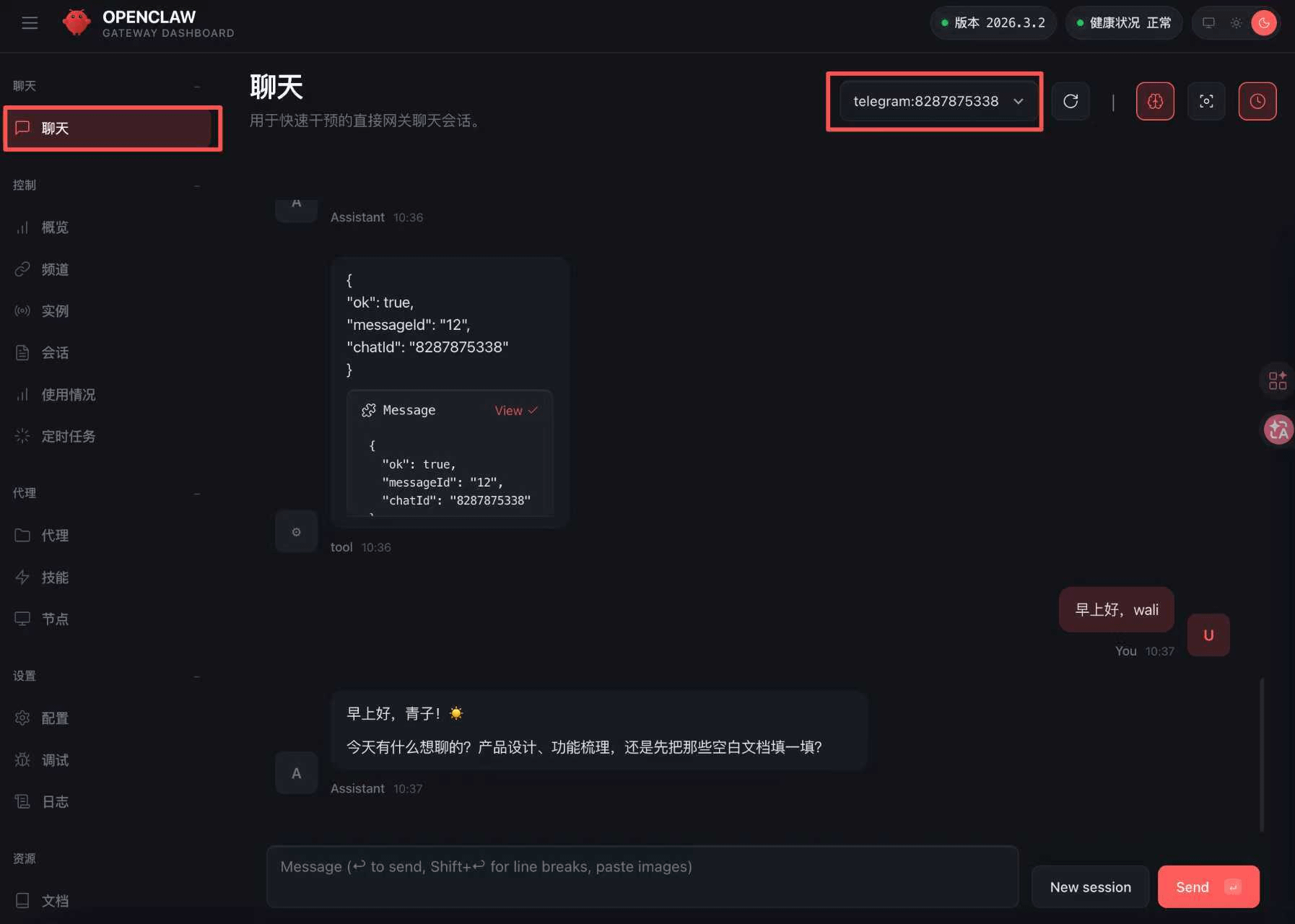
Nota: El cuadro de chat en la web permite la interacción hombre-máquina, igual que operar en Telegram. Al principio, por defecto, es un nuevo cuadro de chat basado en la web; si necesitas sincronizar con Telegram, puedes hacer clic para expandir y seleccionar el cuadro de chat correspondiente.
Ilustración:
2, cuadro de vista general
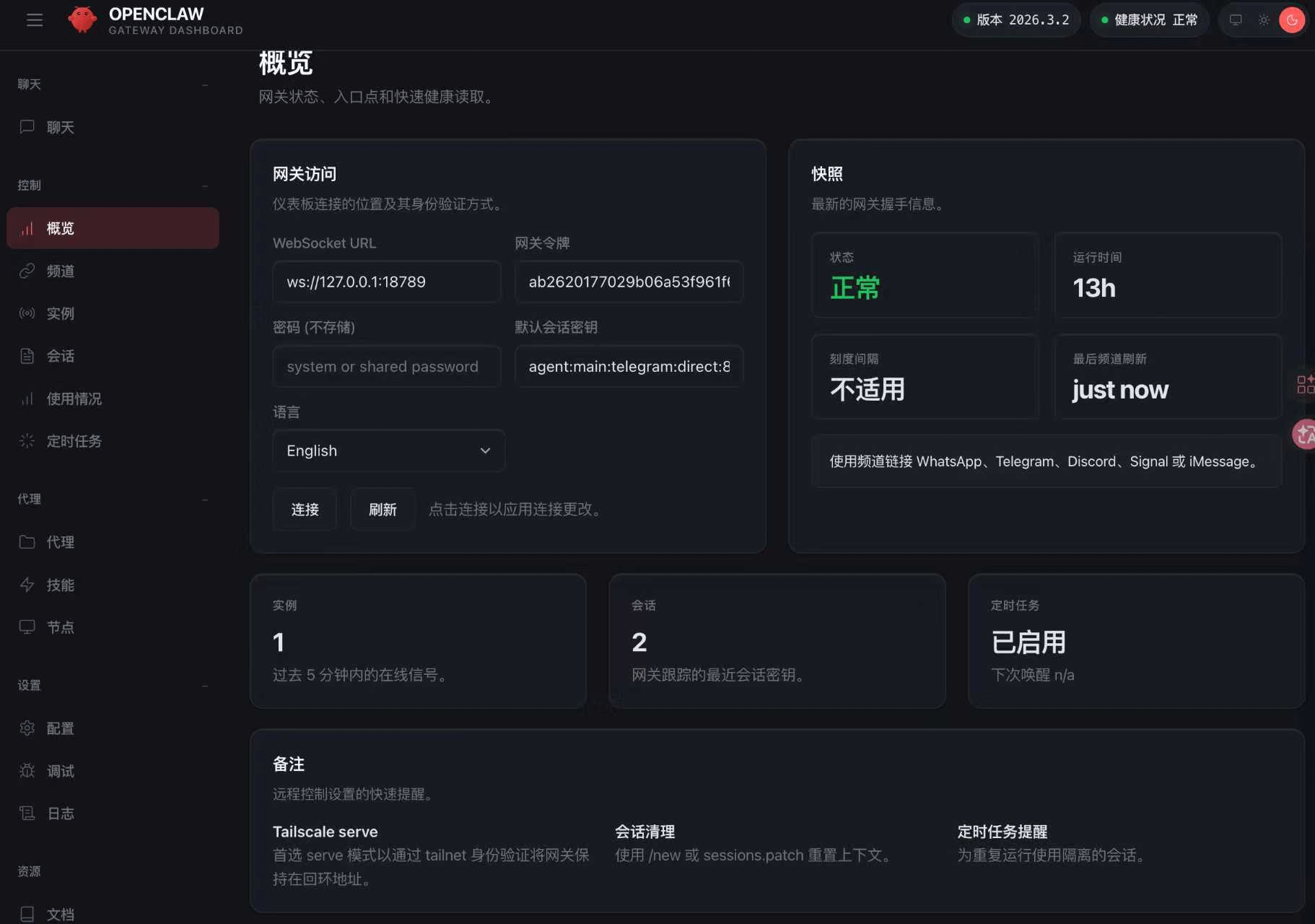
——acceso a la puerta de enlace
Descripción: panel de datos utilizado para monitorear y gestionar todo el sistema del agente AI.
Acceso a la puerta de enlace: esta es la dirección que conecta el dashboard y el cliente externo (App, CLI) con la puerta de enlace, por defecto es el bucle de retorno local (127.0.0.1).
Token de la puerta de enlace: Token utilizado para la autenticación remota (no almacena texto en claro en modo de contraseña), debe incluir este Token al acceder de forma remota.
Contraseña: contraseña en modo de contraseña compartida (vacía o personalizada), utilizada para autenticación simple.
Clave de sesión predeterminada: identificación de la sesión predeterminada actual (aquí es la sesión directa de Telegram), indica que la sesión que sigue el dashboard es la sesión principal de Telegram.
Idioma: inglés (puede cambiar a chino, etc., soporte para UI multilingüe).
——instantánea
Estado: normal (verde), mostrando que está funcionando correctamente.
Tiempo de ejecución: ha estado funcionando continuamente durante 13 horas (se restablece después de reiniciar).
Intervalo de escala: intervalo de muestreo para ciertos indicadores de monitoreo (como la frecuencia del latido), no aplicable aquí.
Última actualización del canal: la última vez que se sincronizaron mensajes desde Telegram y otros canales (indica que el canal está activo).
——instancia
Número actual de instancias de Node/agente en ejecución (solo hay 1 instancia principal aquí). Cuántas 'unidades de ejecución' independientes (Node) hay en el sistema. Múltiples instancias se utilizan para balanceo de carga o aislamiento de tareas.
——conversación
Número de sesiones activas/monitoreadas actualmente (aquí 2, puede ser una sesión directa de Telegram y una sesión de prueba de Webchat).
——tareas programadas
OpenClaw admite tareas cron como latidos, informes programados, flujos de trabajo automatizados, etc. Aquí se muestra si está habilitado y el estado de programación.
——notas
Tailscale serve: si usaste Tailscale VPN, aquí se muestra el modo serve (acceso seguro remoto a la puerta de enlace).
Limpieza de la conversación: use /new o sessions.patch para reiniciar el contexto (eliminar el historial de la conversación).
Recordatorio de tareas programadas: configure la activación (latido/programación) para tareas que se ejecutan repetidamente.
Ilustración:
3, canal
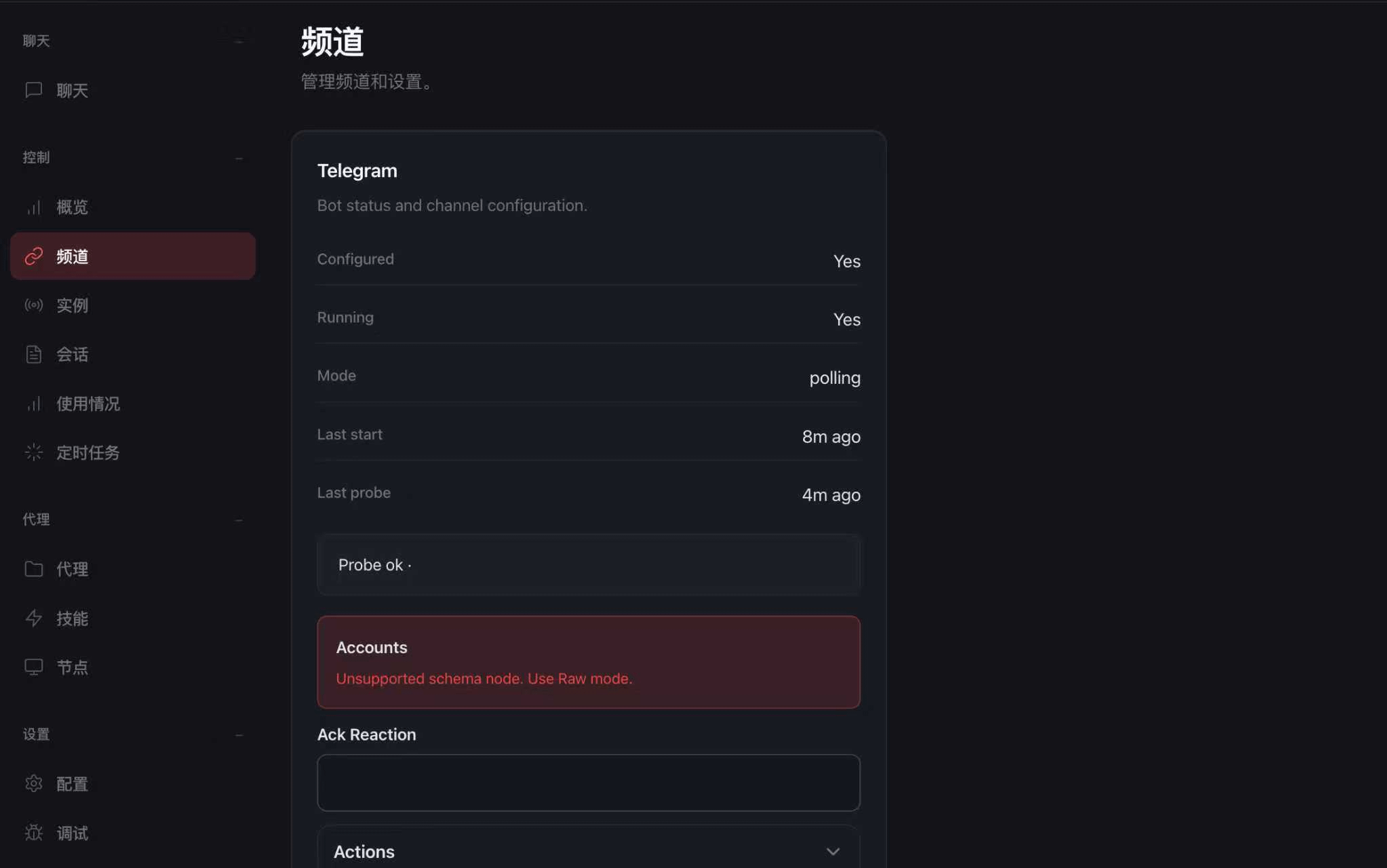
Descripción: la sección de canales muestra principalmente la configuración de los canales sociales, generalmente se configuran comandos en la terminal, aquí se revisa la información configurada.
Ilustración:
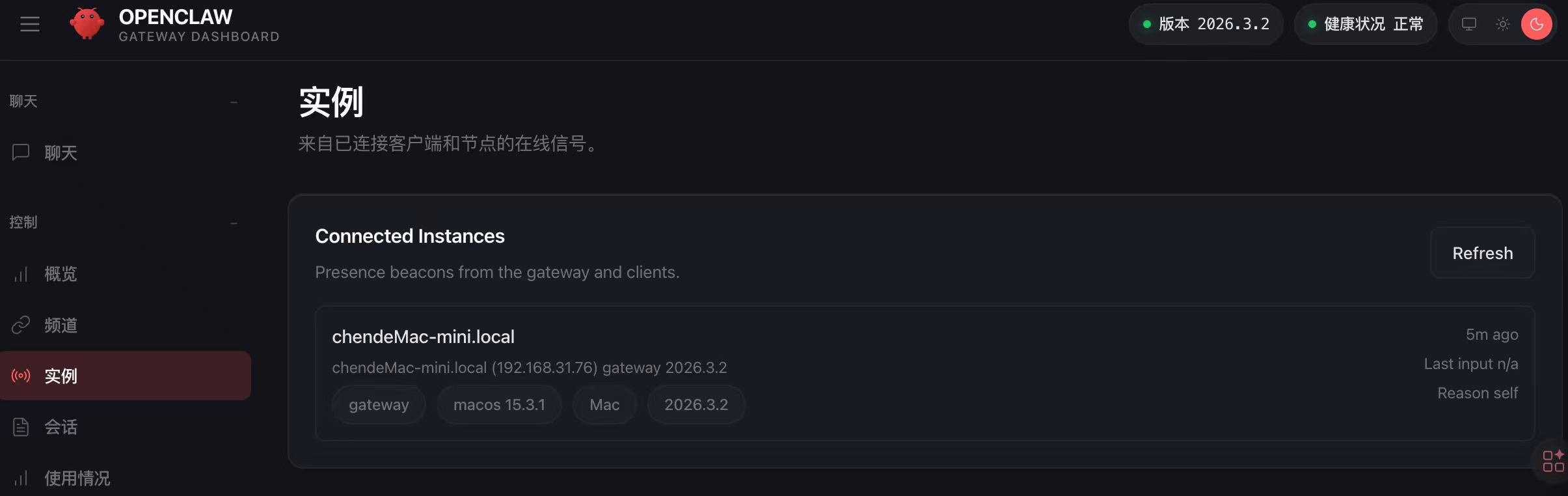
4, instancia
Descripción: en qué terminales hay conversaciones con openclaw.
Ilustración:
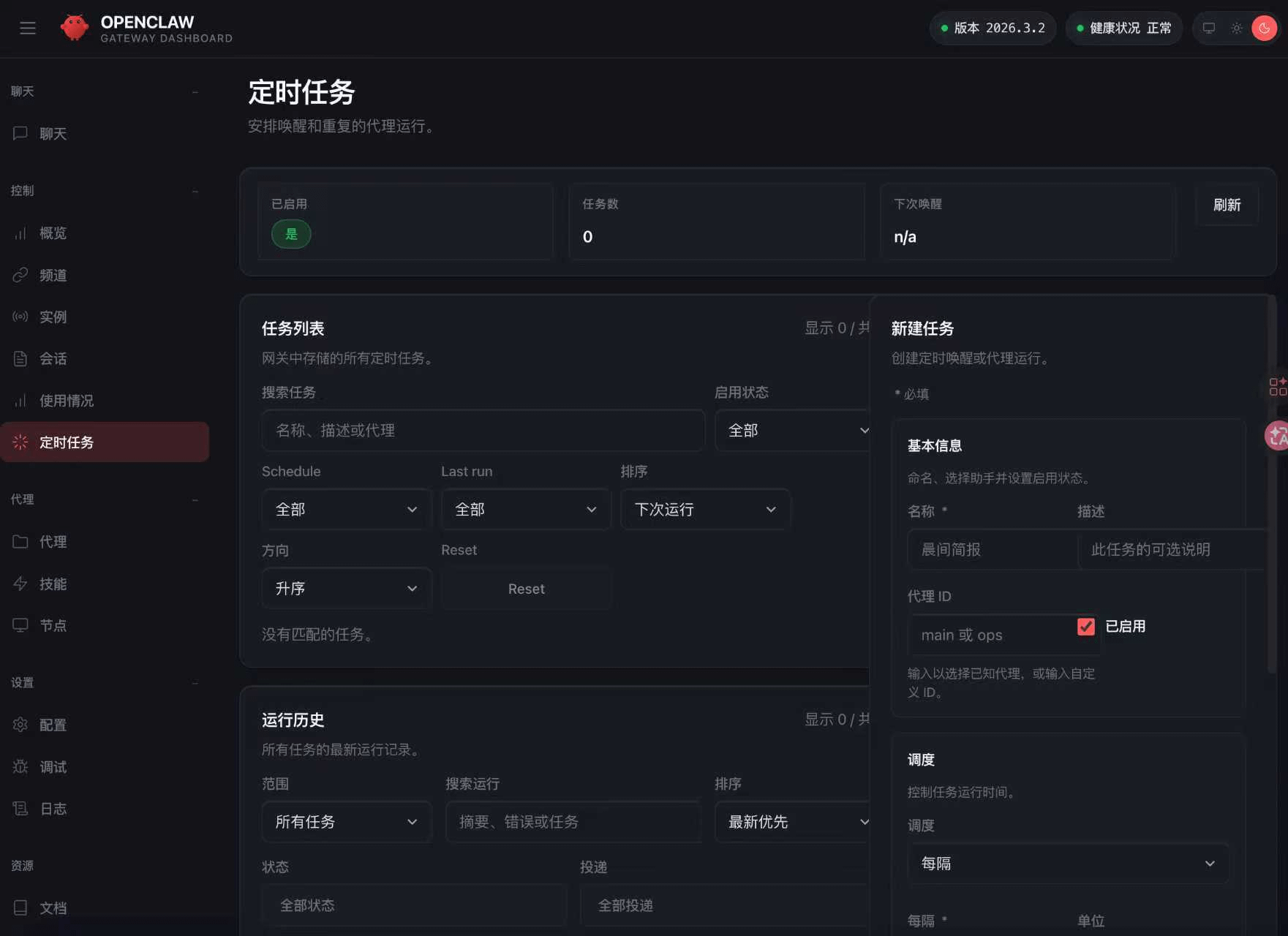
5, tareas programadas
Descripción: por ejemplo, enviar un resumen informativo a intervalos regulares todos los días, tareas similares se configuran aquí.
Ilustración:
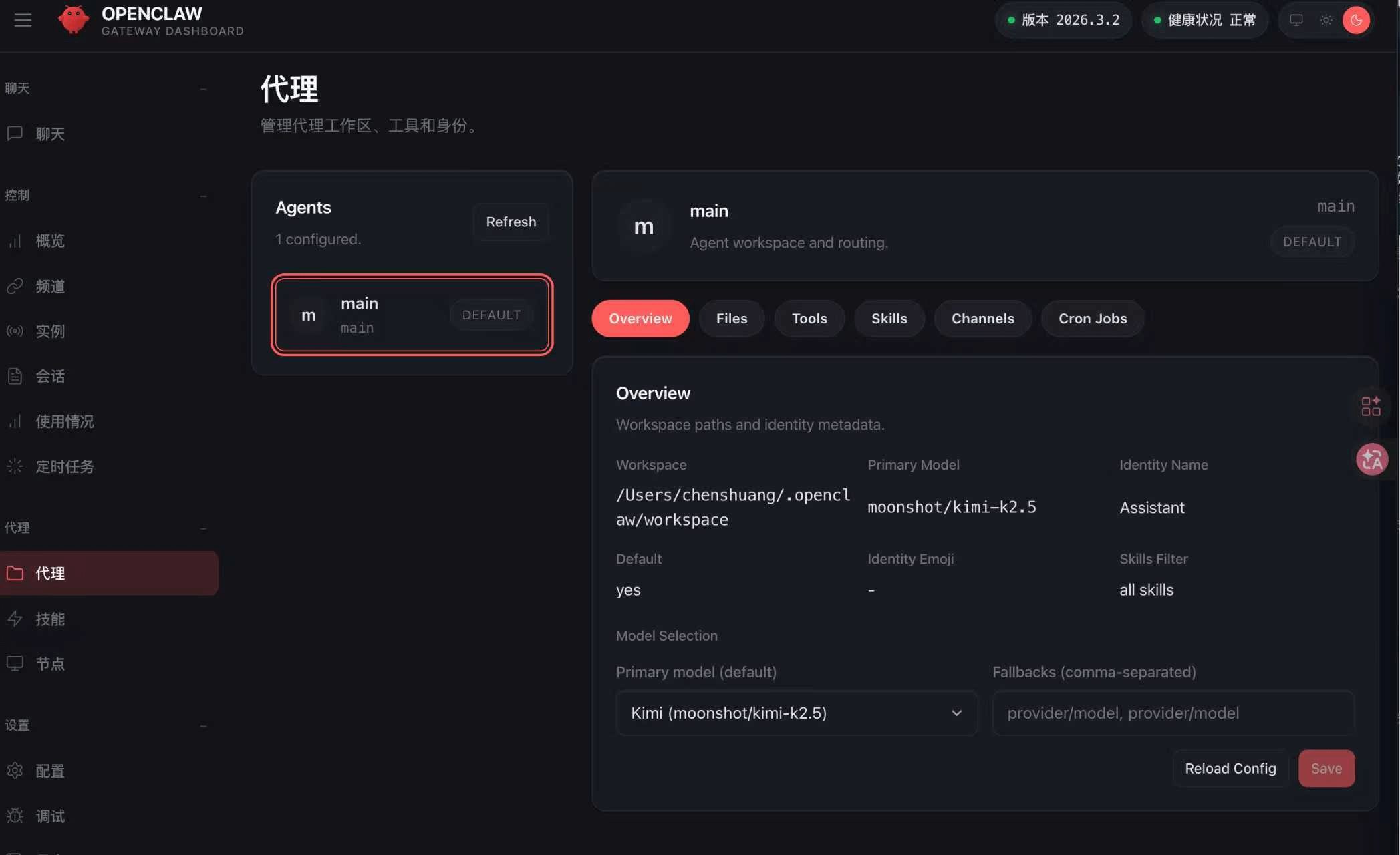
6, agente
Descripción: página de configuración del agente, se pueden configurar múltiples agentes para manejar diferentes tareas. Actualmente, esta página solo ha configurado una AI de moonshot kimi. Todas las tareas se completan a través de AI, es un bloque bastante importante.
Ilustración:
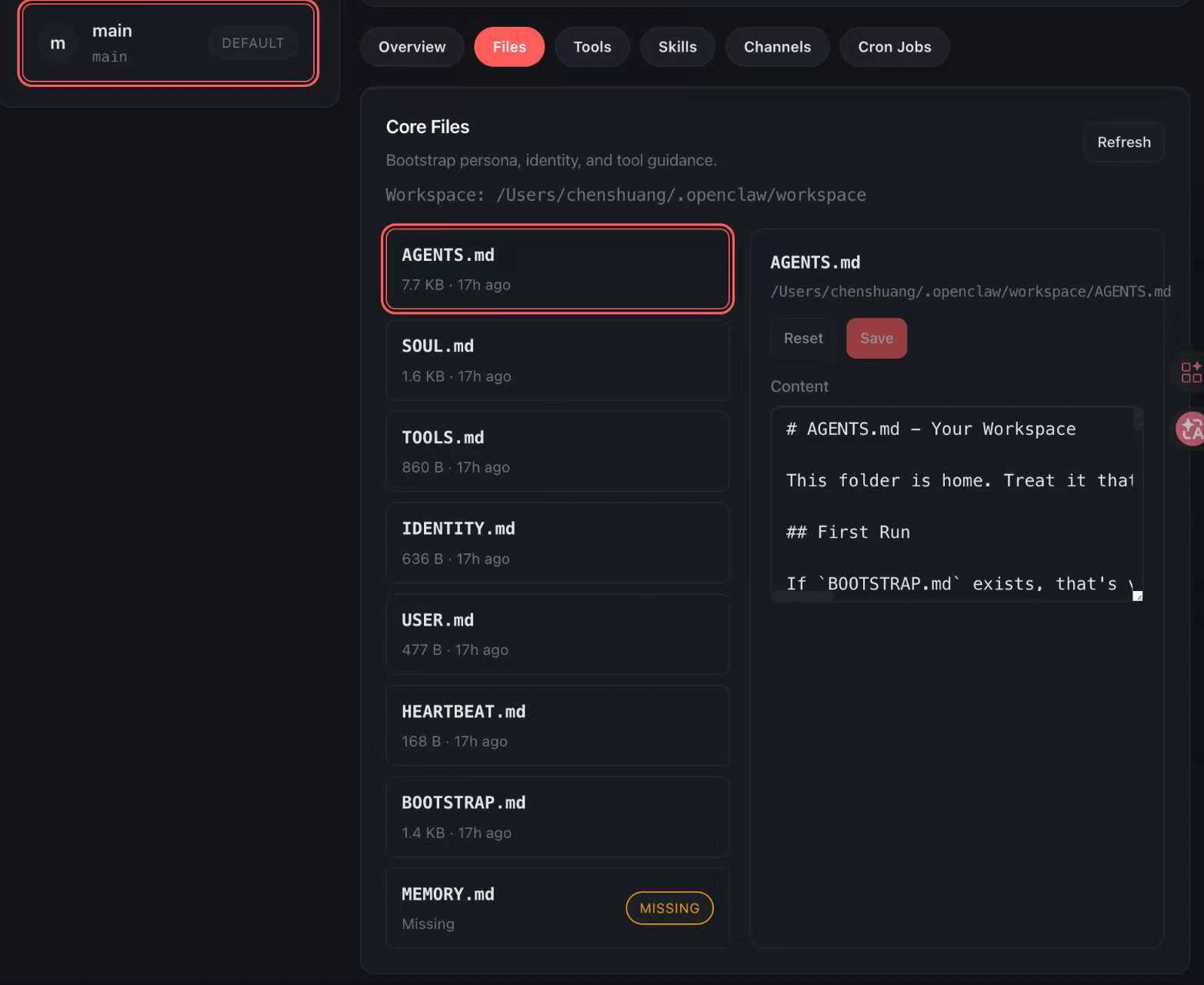
Funciones de archivos comunes en la sección de archivos:
agent.md: instrucciones de operación, reglas de continuidad, memoria importante
soul.md: definición de personalidad, tono, límites
tools.md: descripción de herramientas específicas del entorno
user.md: información del usuario, preferencias, contexto del proyecto
identity.md: identidad del asistente (nombre, expresión, avatar)
memory.md: memoria a largo plazo (contenido sensible)
Ilustración:
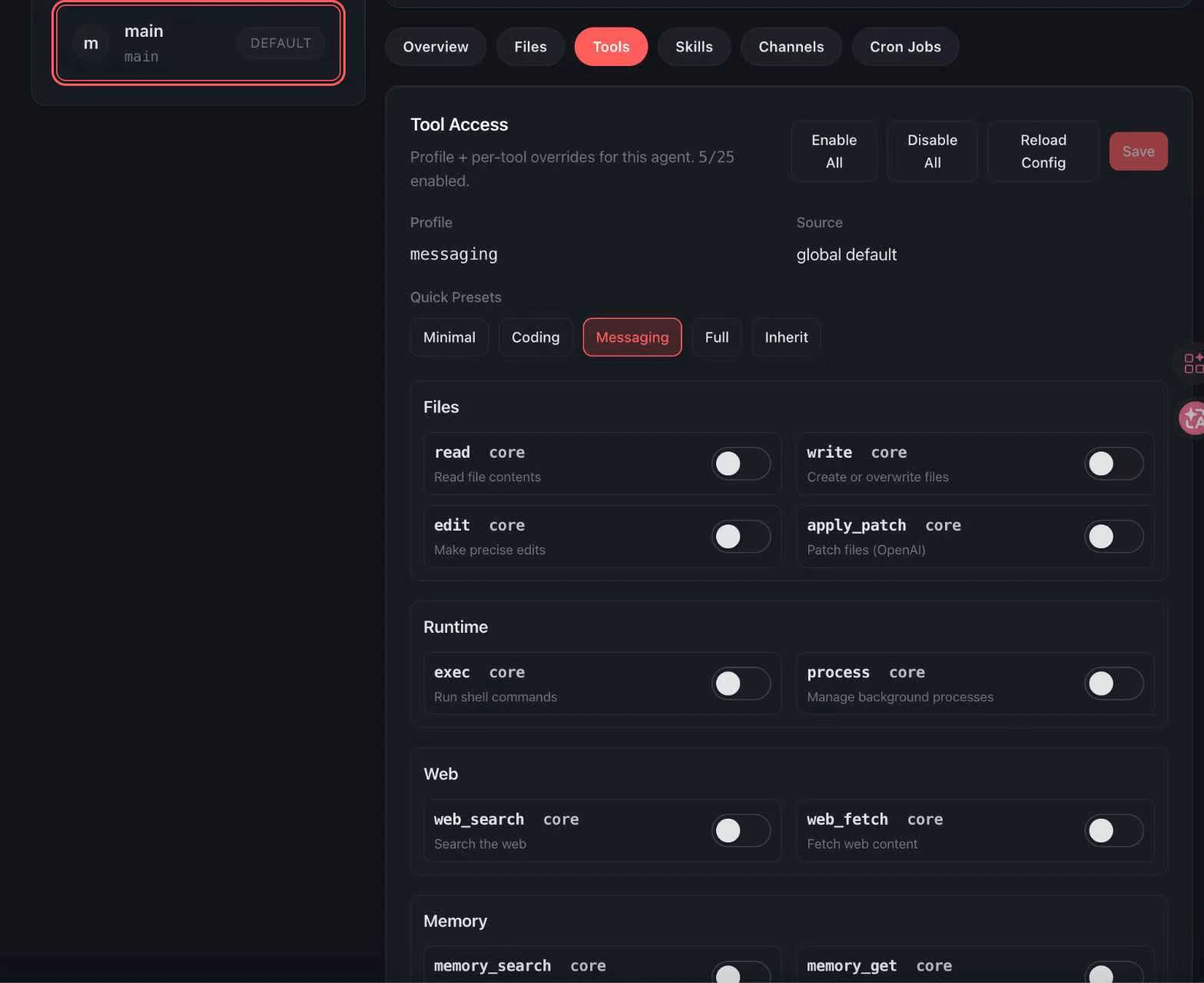
Barra de herramientas: el agente realiza operaciones reales (como leer y escribir archivos, ejecutar comandos, buscar en la web, etc.) mediante la invocación de estas herramientas, y esta página es la consola de 'qué permisos otorgar al agente'.
Archivos: operaciones de archivo
Tiempo de ejecución: entorno de ejecución/ejecución
Web: relacionado con la página web
Memoria: gestión de memoria
Navegador: control del navegador (navegar, hacer clic, llenar formularios)
Sesiones: gestionar sesiones (spawn sub-sesiones, enviar mensajes)
Ilustración: