
Tarea 1, 2: Seguir + Compartir publicaciones de X
Si necesitas operar, busca la cuenta de Pieverse en X (el antiguo Twitter), haz clic en “seguir”, luego comparte la publicación que te indiquen, una vez completado, la tarea se mostrará como “completa”.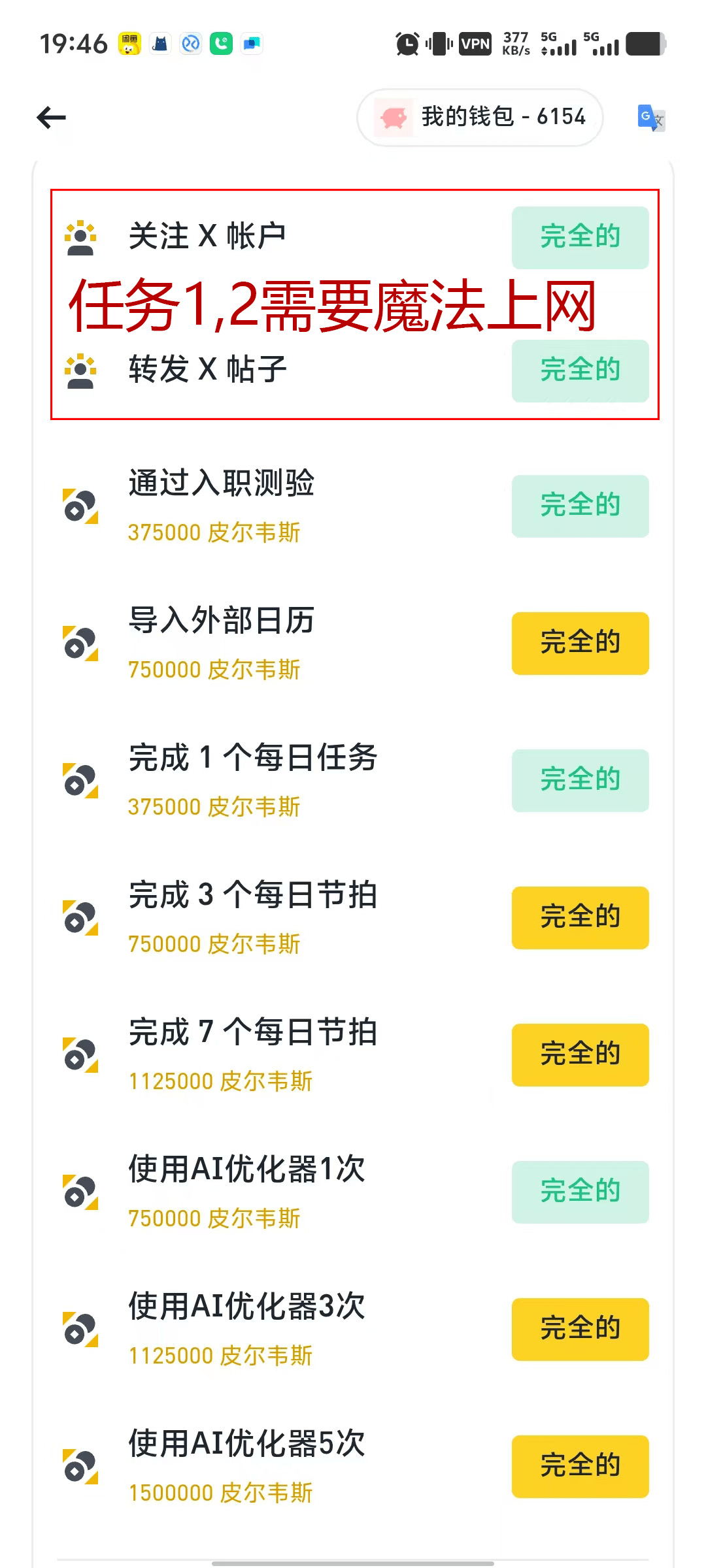
Tarea 3: Aprobado en la prueba de ingreso
Haz clic en el enlace de “prueba de ingreso”, una vez dentro, primero mira para qué sirve “Asistente AI de Pieverse”.
Sigue las indicaciones de la página, conecta tu billetera de Binance (habrá un botón de conexión en la página, simplemente haz clic en él).
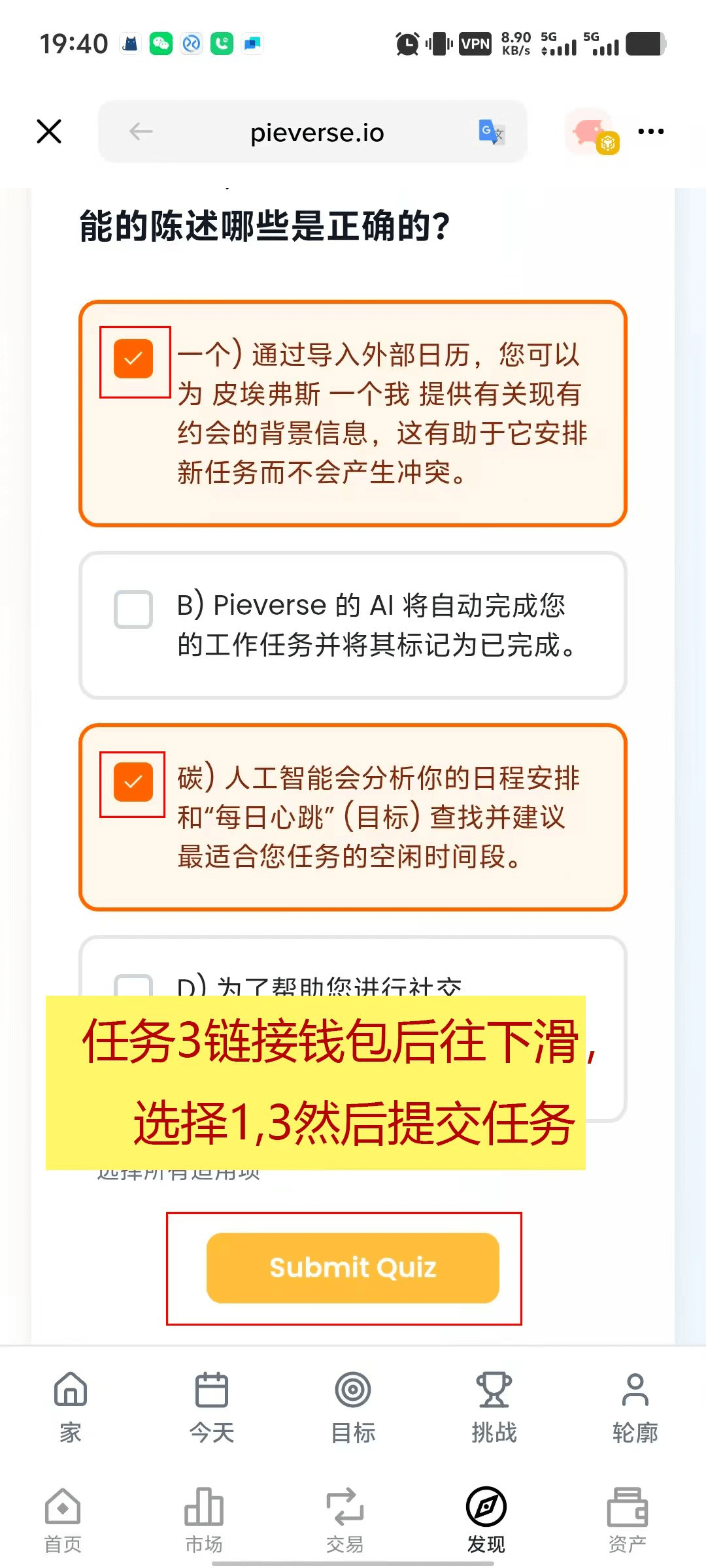
Desliza hacia abajo para hacer el cuestionario, selecciona la opción 1 y la opción 3, luego haz clic en “Enviar cuestionario” para enviar, la tarea se mostrará como “completa”.
 Tarea 4: Importar calendario externo
Haz clic en “hoy” en la parte inferior, o ve a la página “Planifica tu día”, haz clic en el botón “importar”.
Selecciona “Google Calendar”, pero ahora muestra “en mantenimiento”, no se puede hacer temporalmente. Una vez que esté en mantenimiento, copia el enlace en el navegador y asóciala con tu cuenta de Google.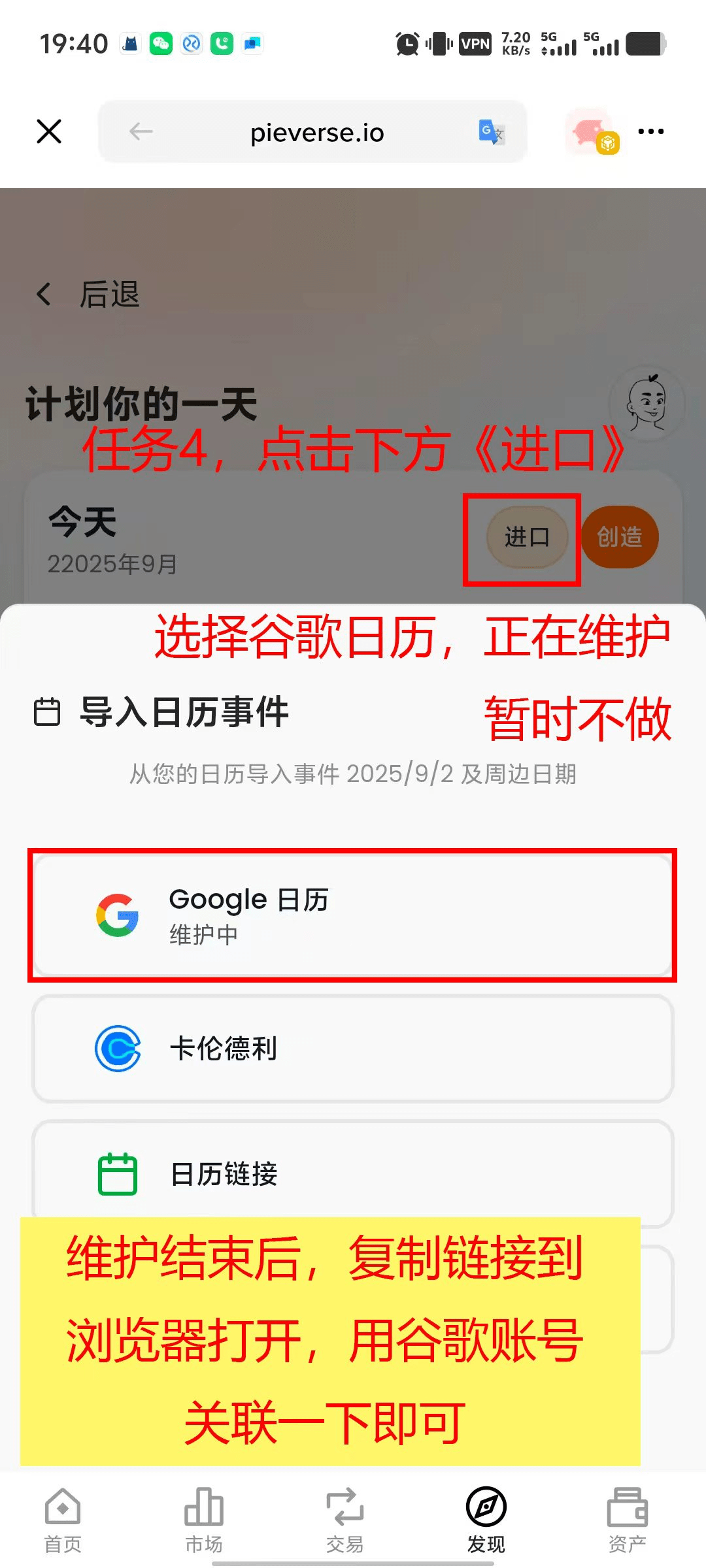
Tarea 5: Completa 1 tarea diaria
Ve a la página “Planifica tu día”, haz clic en el botón “crear” en la esquina superior derecha.
Llena lo que quieras: título del objetivo (por ejemplo, escribe “comer”), descripción del objetivo (por ejemplo, escribe “cenar”), la fecha por defecto, asegúrate de activar el interruptor de “objetivo todo el día”.
Haz clic en “+ Crear este objetivo”. Una vez creado, busca la nueva tarea en la lista de “Tu Agenda”, haz clic en el botón circular a la derecha de la tarea para enviarla, la tarea estará completa~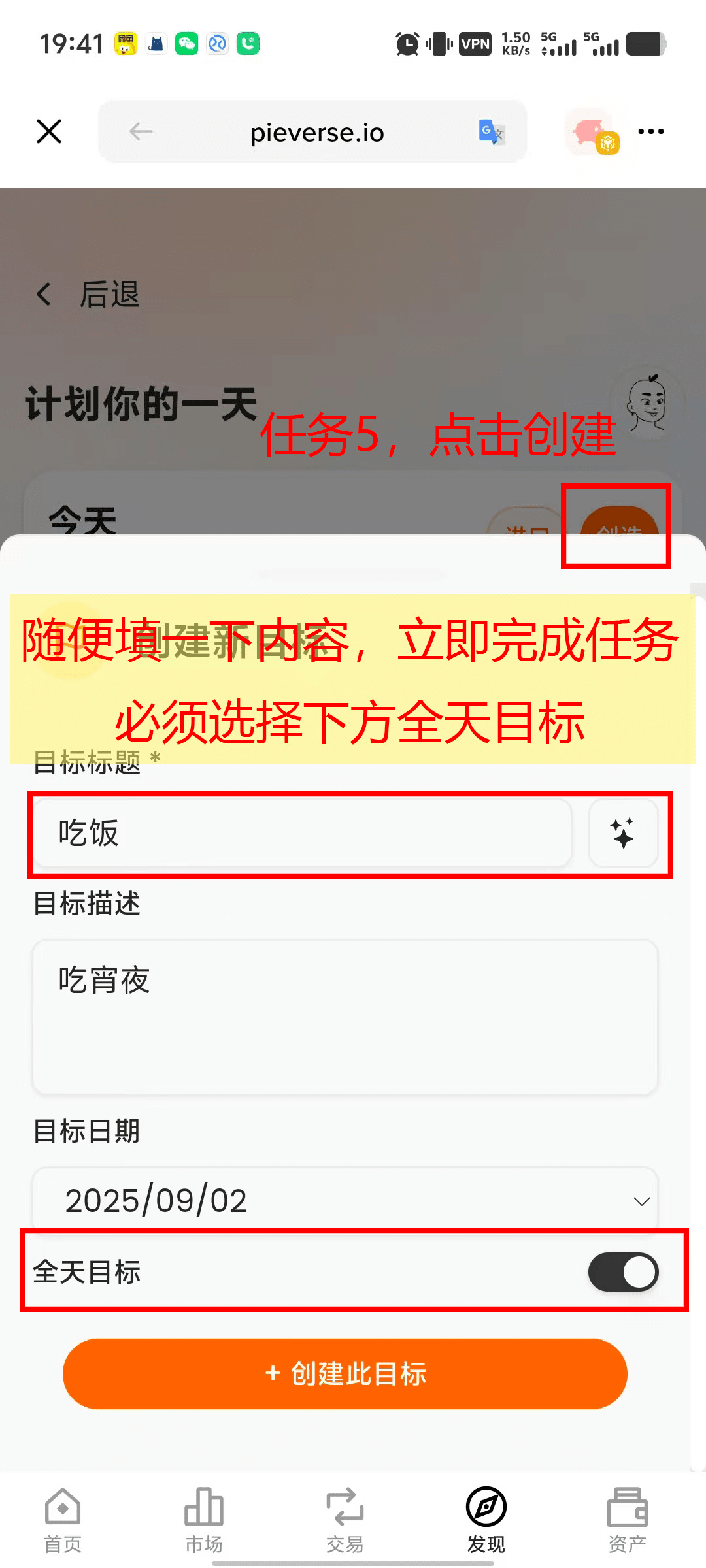
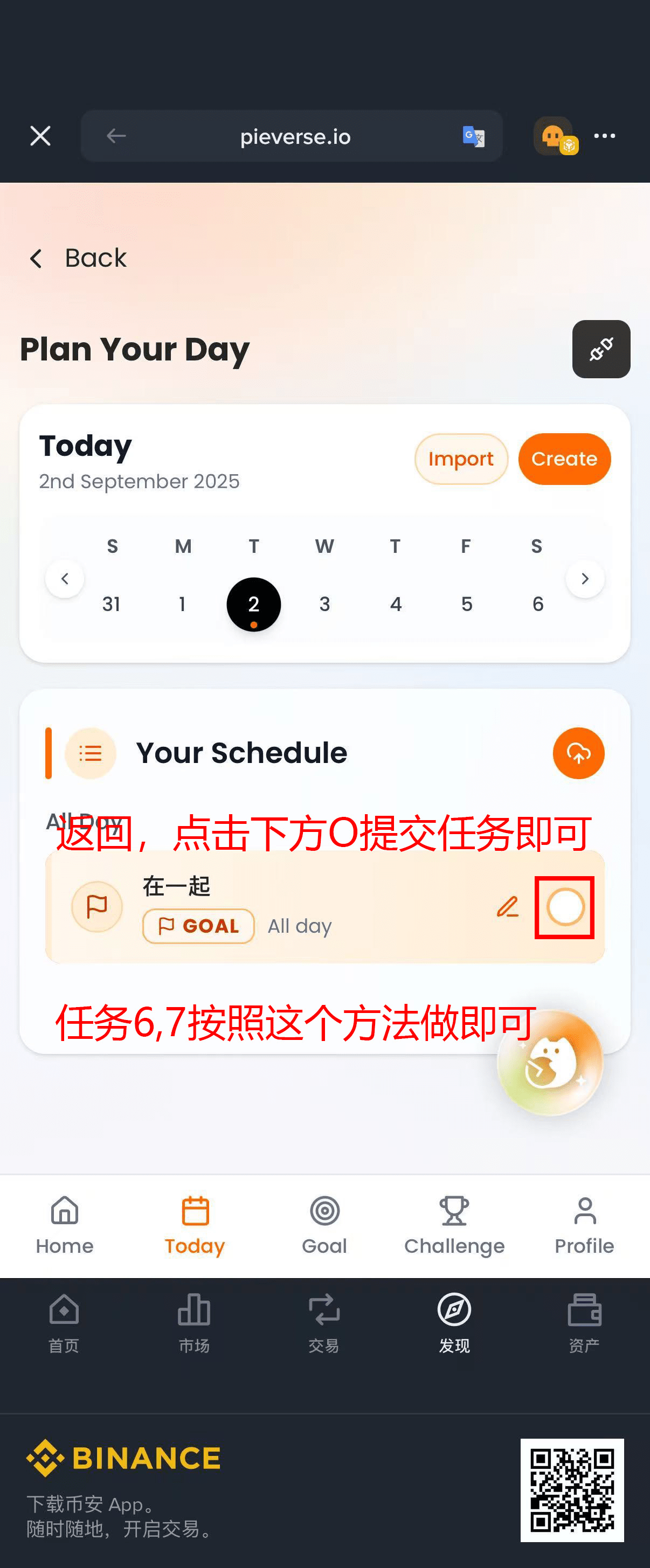 Tarea 6, 7: Completa 3 / 7 pulsos diarios
Igual que en la tarea 5, repite la operación de “crear tarea + enviar” 3 veces y 7 veces, una vez completado, la tarea se mostrará como “completa”.
Tarea 8: Optimiza con AI 1 vez
En la página “Planifica tu día”, haz clic en “importar”, selecciona la “actividad de demostración” con el icono de estrella en la parte inferior.
Escribe al azar más de 15 caracteres de habilidades (por ejemplo, escribe “soy freelance, prueba un estilo diferente”), haz clic en “siguiente”.
Selecciona 1 o más temas de interés (por ejemplo, “blockchain” “metaverso”), haz clic en “siguiente paso”.
Una vez en la página de perfil, haz clic en el ícono de AI que muestra “en curso” en la esquina inferior derecha.
En el cuadro de entrada de abajo, envía “optimiza mi agenda”, luego selecciona cualquiera de las opciones de optimización que te dé AI (por ejemplo, “aplicar un margen de 10 metros”), la tarea estará completa.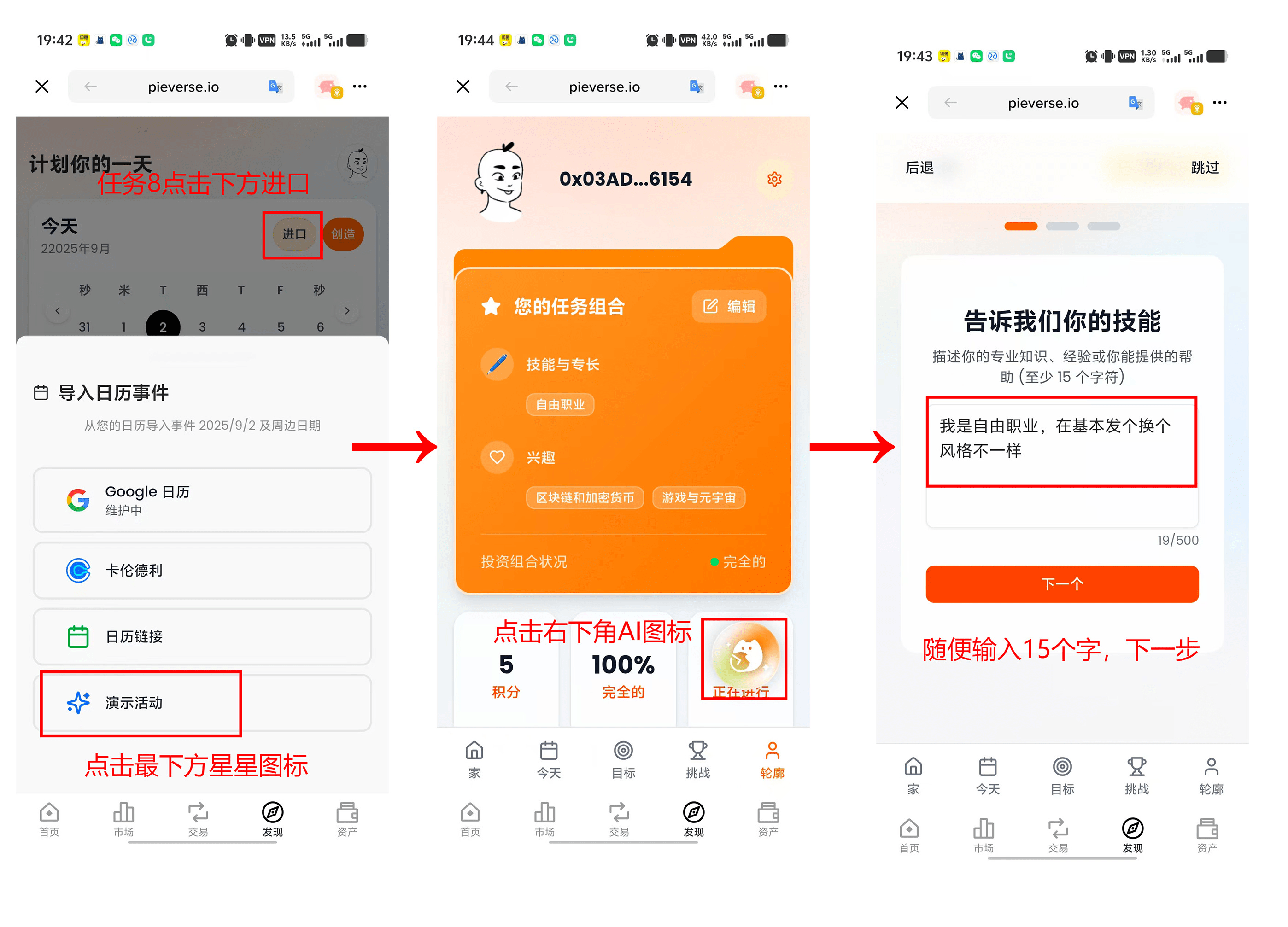
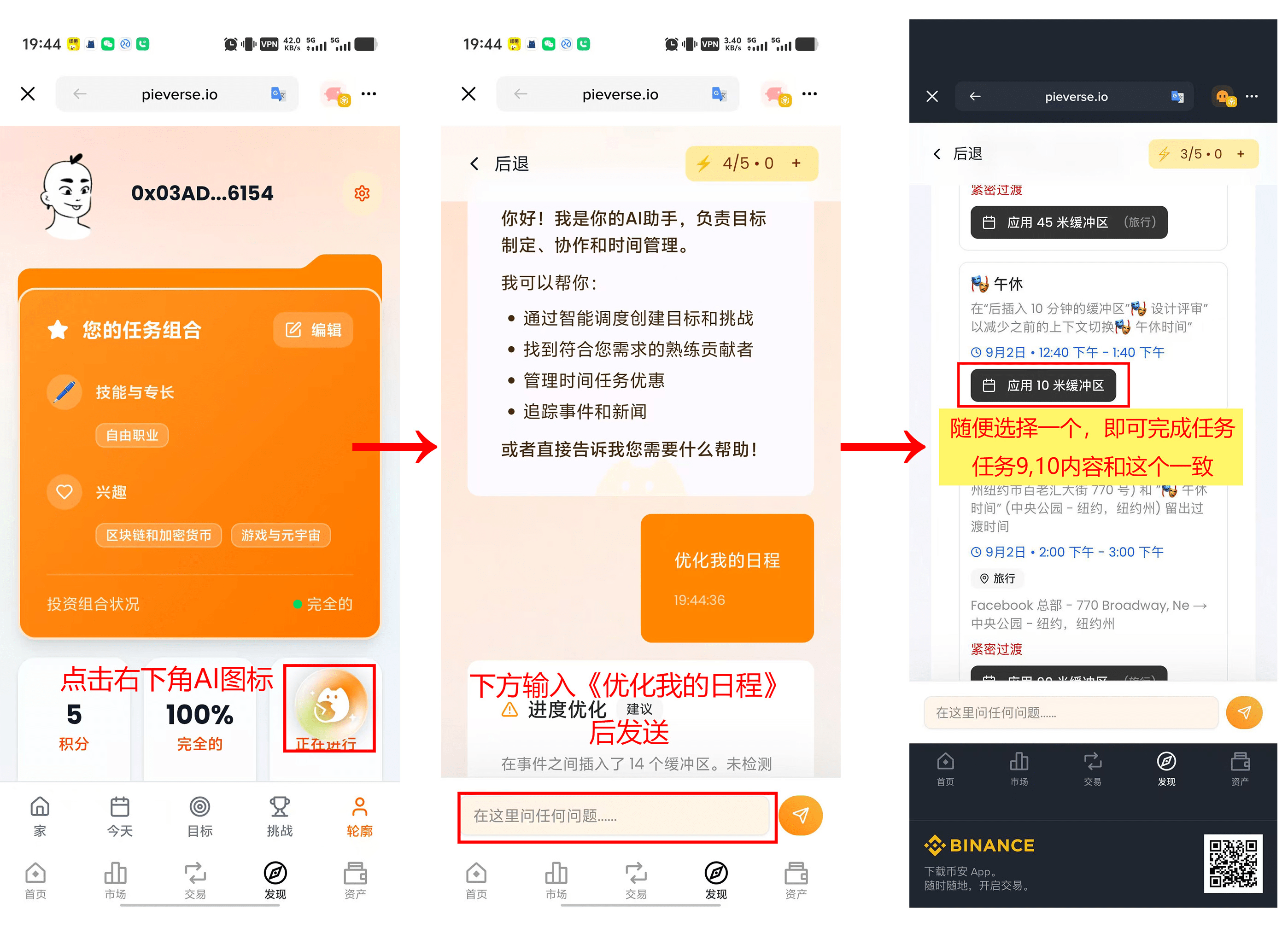 Tarea 9, 10: Optimiza con AI 3 veces / 5 veces
Igual que en la tarea 8, repite la operación de “optimizar con AI” 3 veces y 5 veces, una vez completado, la tarea se mostrará como “completa”.