


En breve
MetaMask es una billetera de criptomonedas y una extensión de navegador. De forma predeterminada, está conectado a la red principal de Ethereum. Para descargar la extensión, puede visitar el sitio web oficial de MetaMask.
Además de Ethereum, Metamask también puede interactuar con otras redes como Fantom. Para hacer esto, debe proporcionar cierta información a MetaMask. Esta información incluye una URL, RPC personalizado, ID de cadena y nombre de red. Luego podrá agregar tokens Fantom después de ingresar la dirección del token.
Agregar nuevas cadenas de bloques a MetaMask es una habilidad importante cuando se usan criptomonedas, lo que también se aplica al agregar redes EVN como Binance Smart Chain.
Introducir
Para comenzar, primero necesitará una billetera de criptomonedas compatible como MetaMask. Tenga en cuenta que Fantom no es la red predeterminada en MetaMask. Sin embargo, puedes configurar fácilmente la billetera de tu navegador para conectarte a Fantom en solo unos minutos.

Cómo instalar y configurar MetaMask
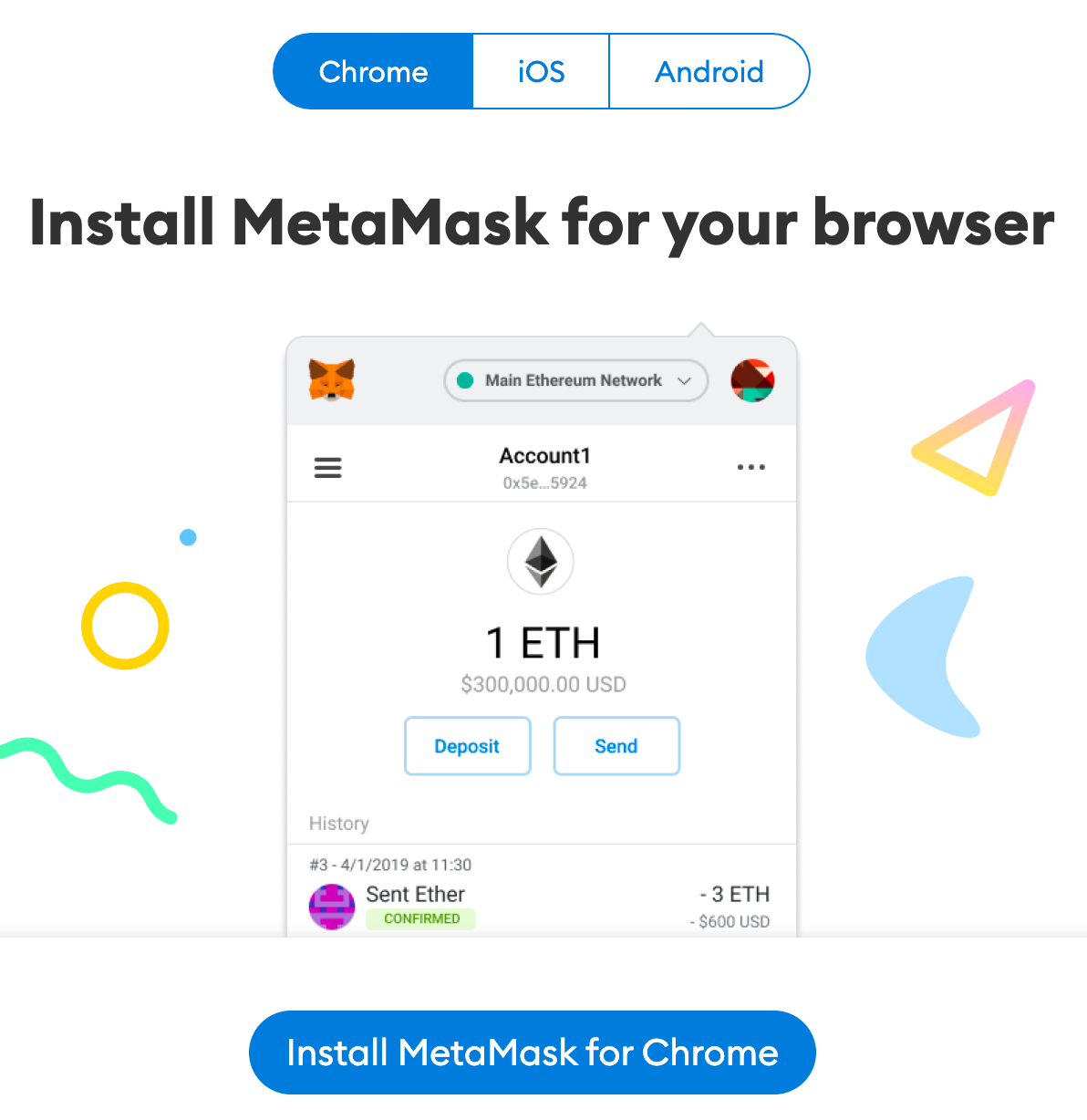
1. Descargue e instale la extensión MetaMask en Chrome, iOS o Android a través del sitio web oficial de MetaMask. Asegúrate de descargar la versión real de la aplicación verificando que estés en el sitio web oficial de MetaMask.
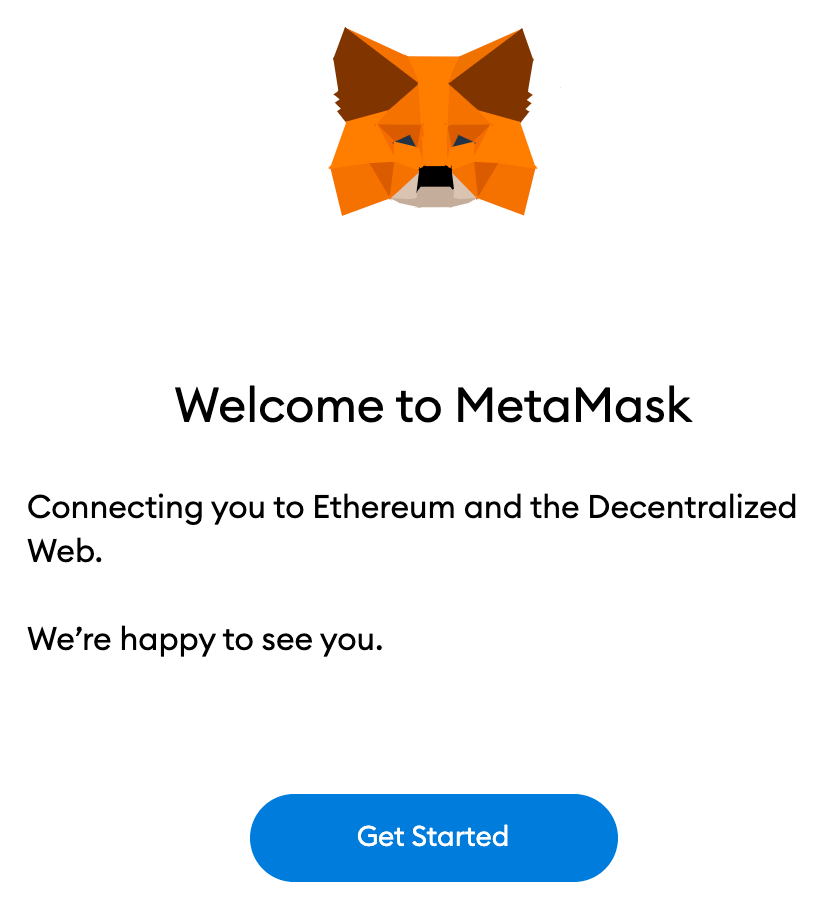
2. Una vez que haya descargado e instalado la extensión, haga clic en [Comenzar] en la página de bienvenida de MetaMask.
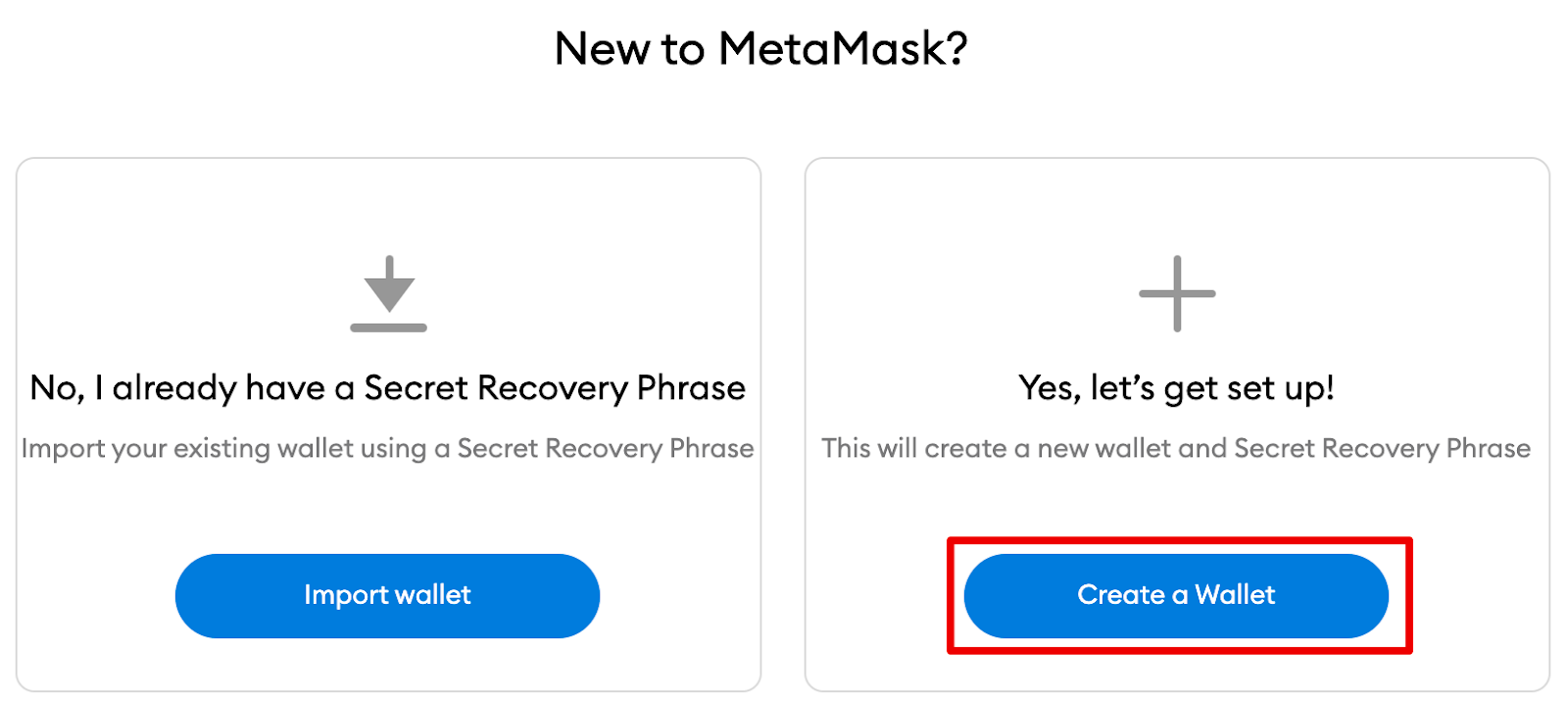
3. Para nuevos usuarios de billetera, haga clic en [Crear una billetera]. Si ya tiene una billetera, puede importarla usando una frase inicial con la opción [Importar billetera].
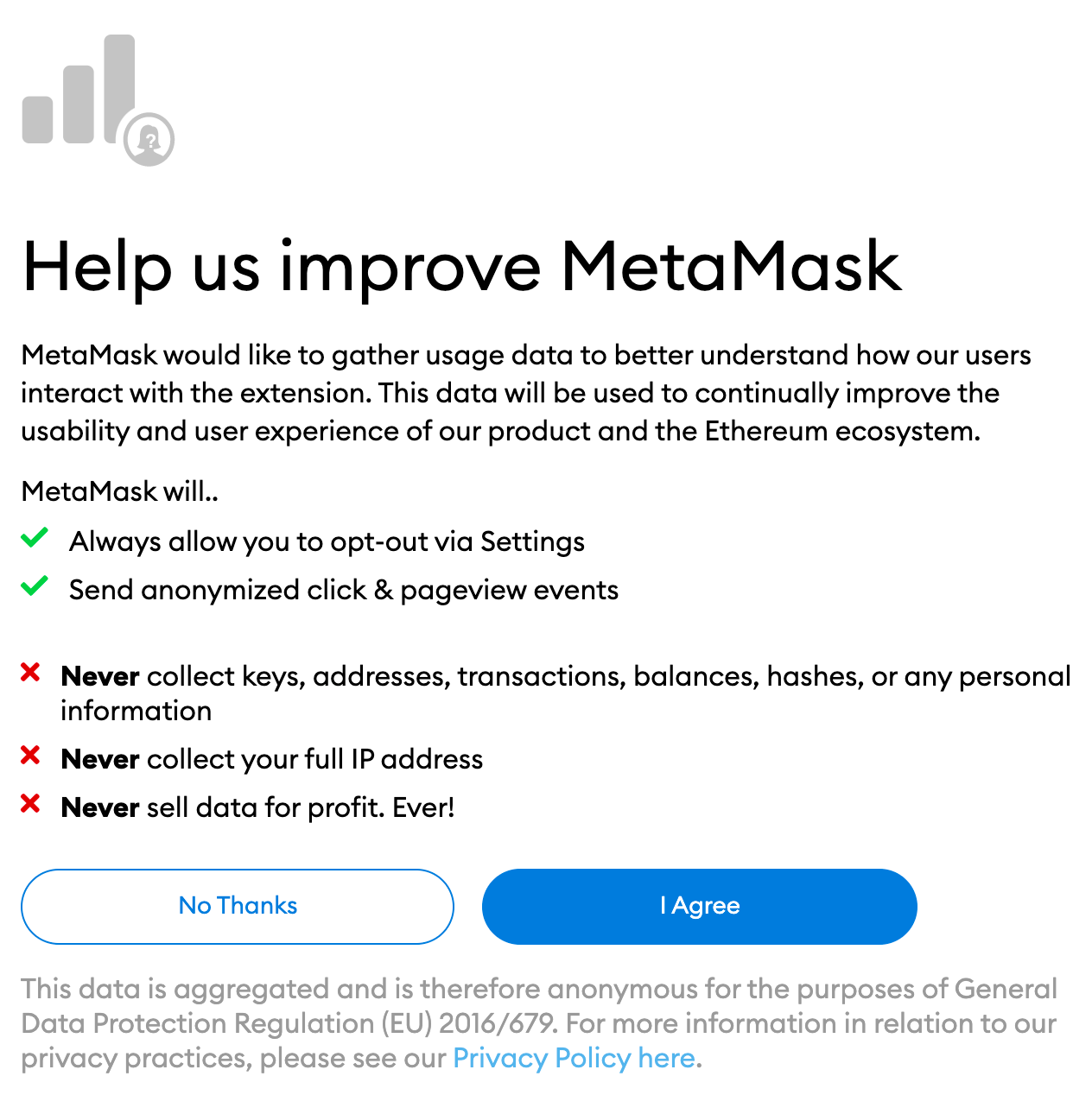
4. MetaMask le preguntará si desea ayudar a mejorar la extensión compartiendo datos de uso anónimos. Aceptar o rechazar esto no afectará su uso de MetaMask.
5. Cree una contraseña segura. Esta contraseña se utilizará para iniciar sesión en su billetera. Tenga en cuenta que esta no es su frase inicial. La contraseña protege su billetera de cualquier persona que use su dispositivo. La frase inicial le permite acceder a la criptomoneda incluso si olvida su contraseña.
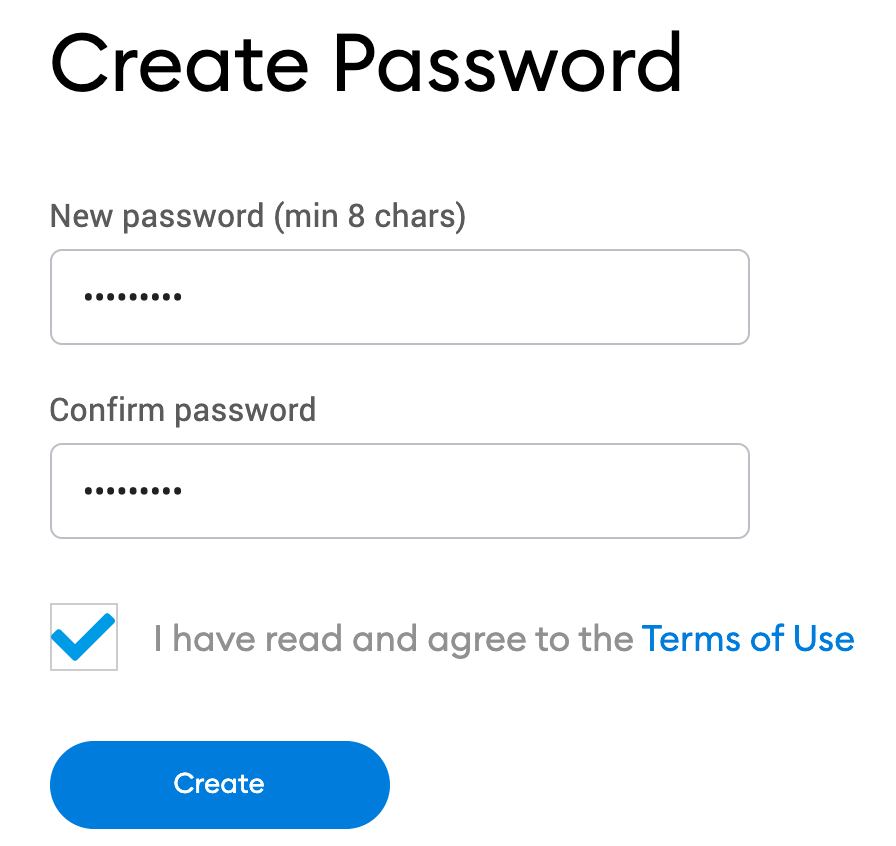
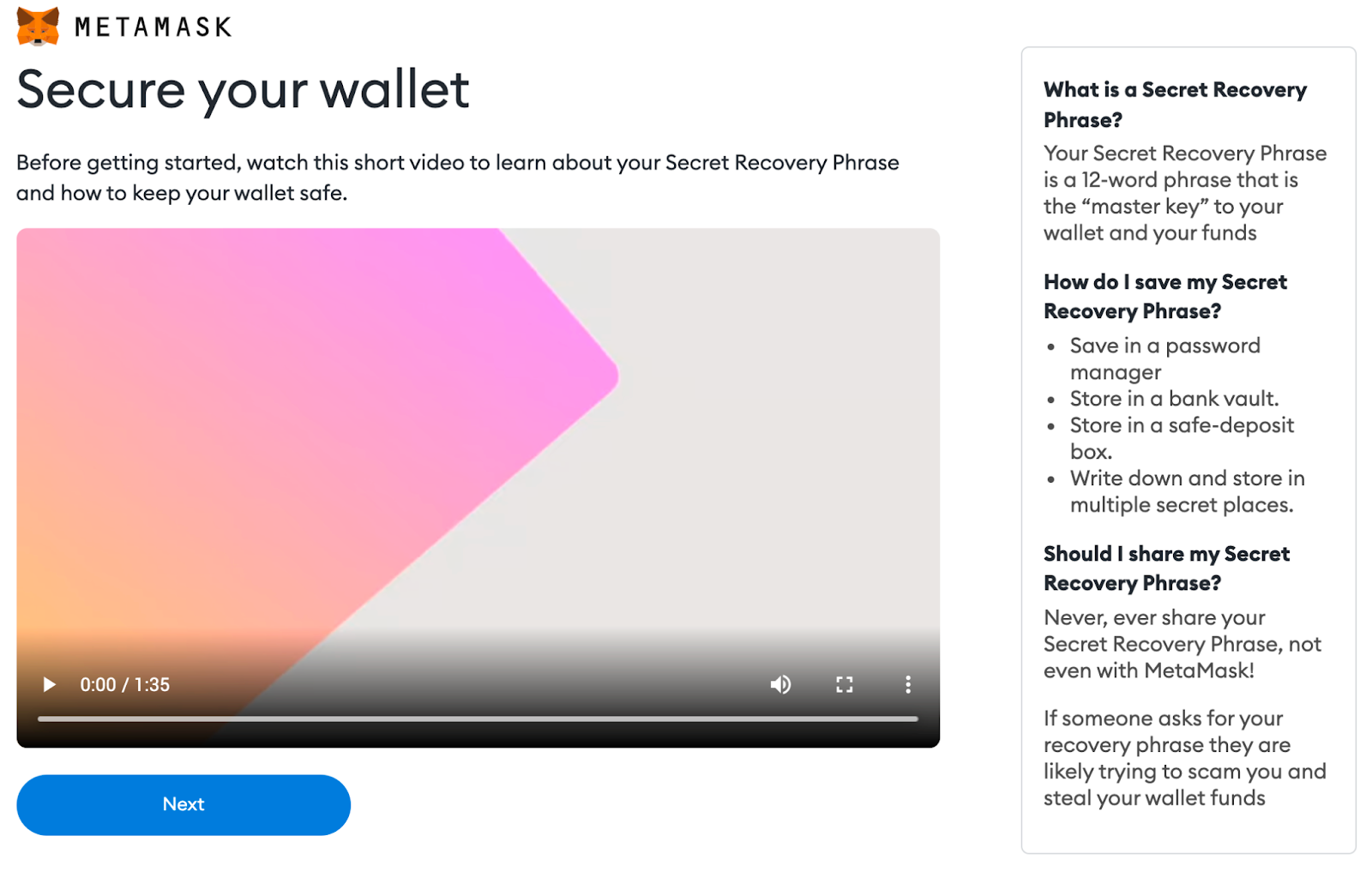
6. Ahora que ha creado su contraseña, MetaMask le proporcionará información importante sobre la frase inicial. Si eres nuevo en el mundo de las carteras de criptomonedas, asegúrate de leer esta sección y ver el vídeo antes de continuar.
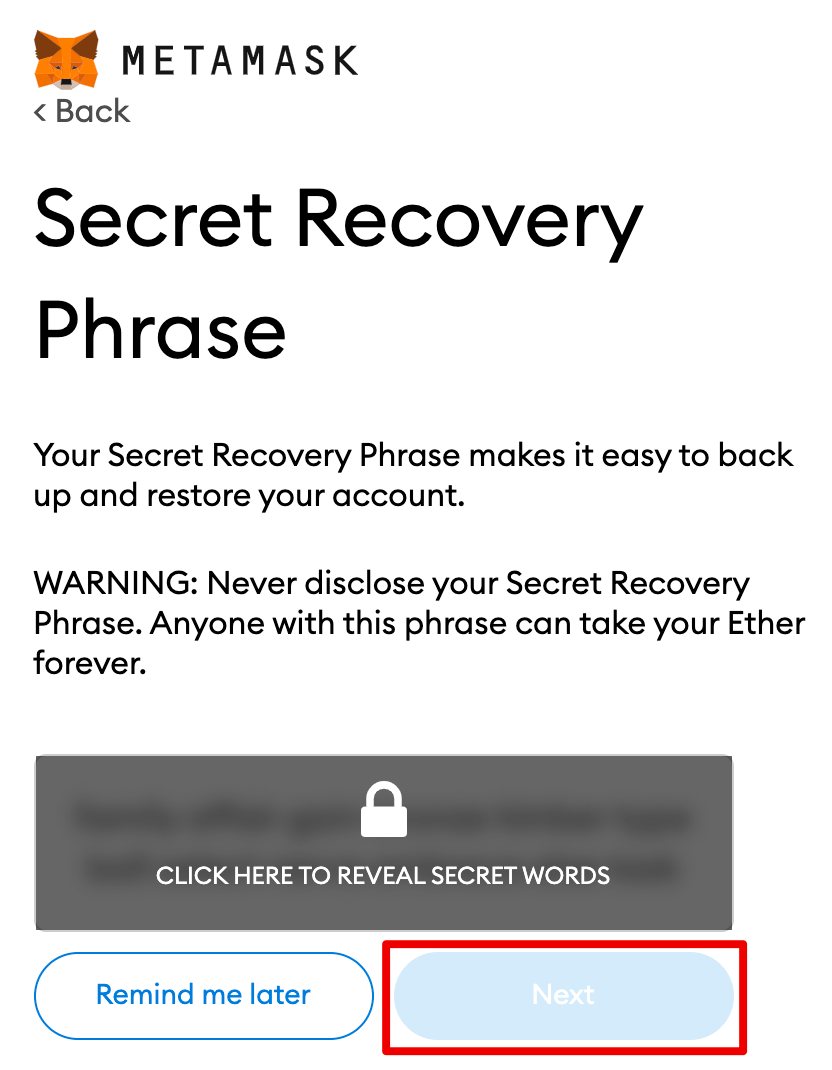
7. A continuación, obtendrá su frase inicial. Escribe las palabras en el orden correcto y guárdalas en un lugar seguro (preferiblemente fuera de Internet). No compartas tu frase inicial con nadie. Si pierde el acceso, la frase inicial es el respaldo definitivo para acceder a su cuenta. Haga clic en Siguiente para continuar.
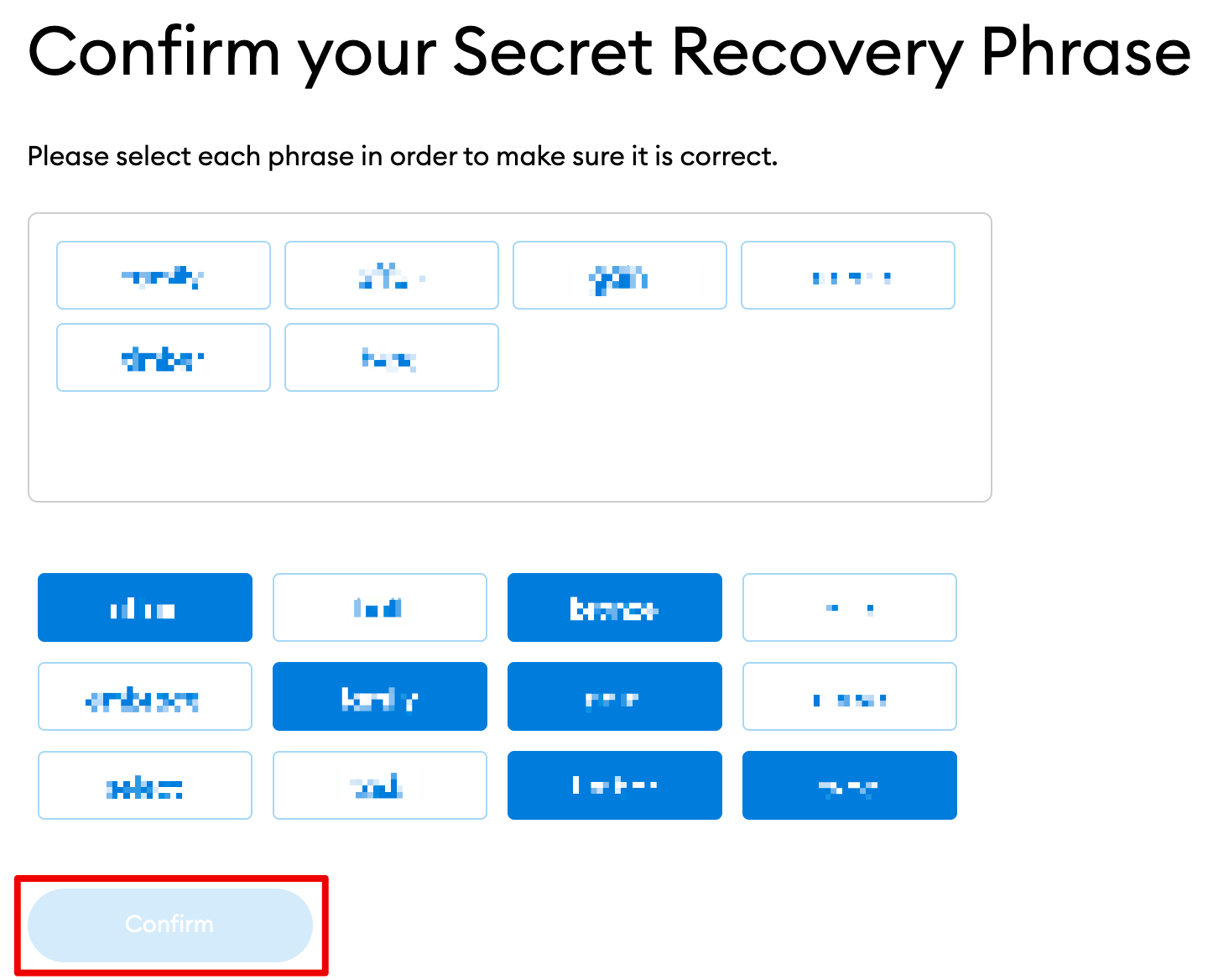
8. Confirme su frase inicial seleccionando las palabras en la parte inferior de la pantalla en el orden correcto. Una vez completado, haga clic en [Confirmar].
9. Ya has terminado de configurar tu billetera MetaMask. Para comenzar a usar su billetera, haga clic en [Todo listo].
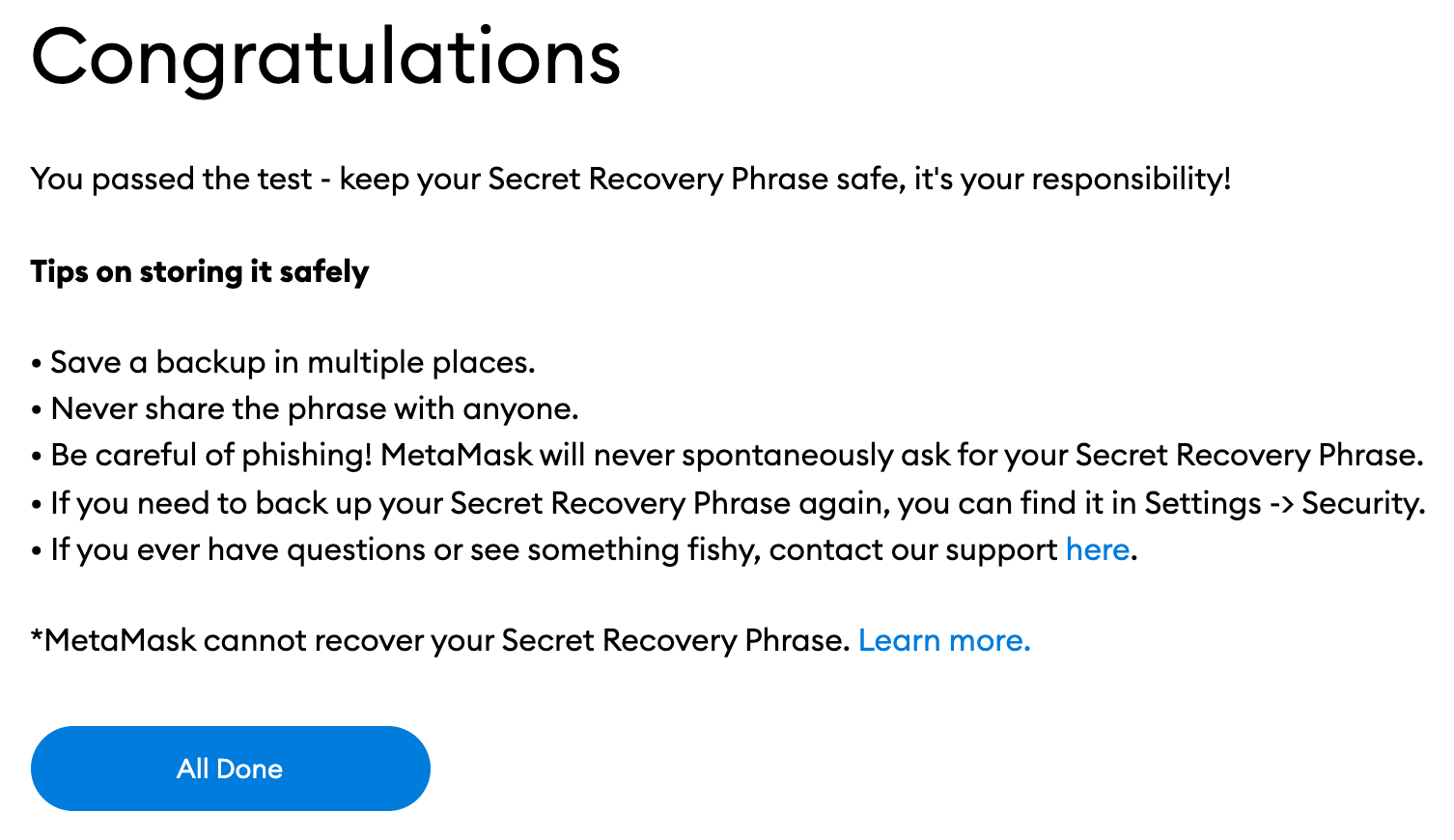
10. Para facilitar el acceso, haga clic en el ícono de la pieza del rompecabezas en su navegador Chrome para fijar MetaMask en su barra de herramientas. De forma predeterminada, Metamask sólo está conectado a Ethereum. En la siguiente sección, aprenderá cómo conectar MetaMask a Fantom.
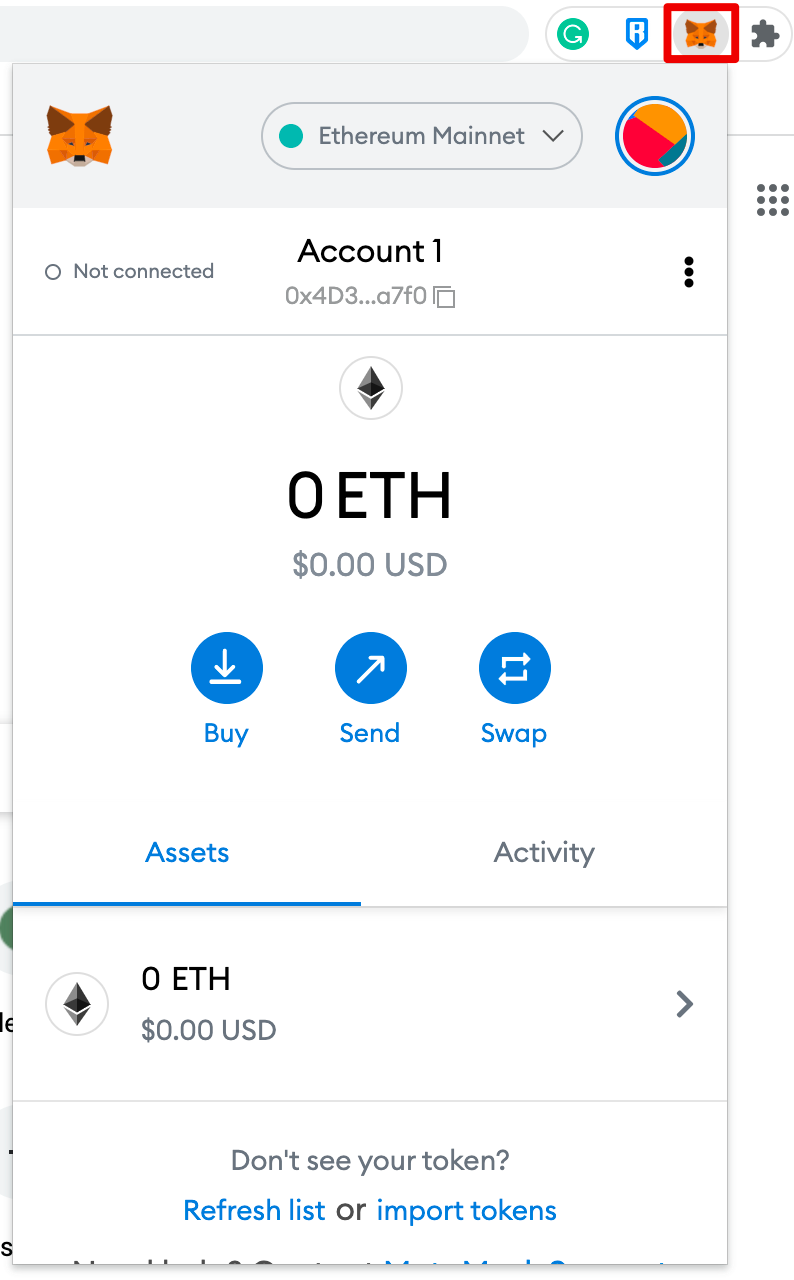
Configuración de billetera
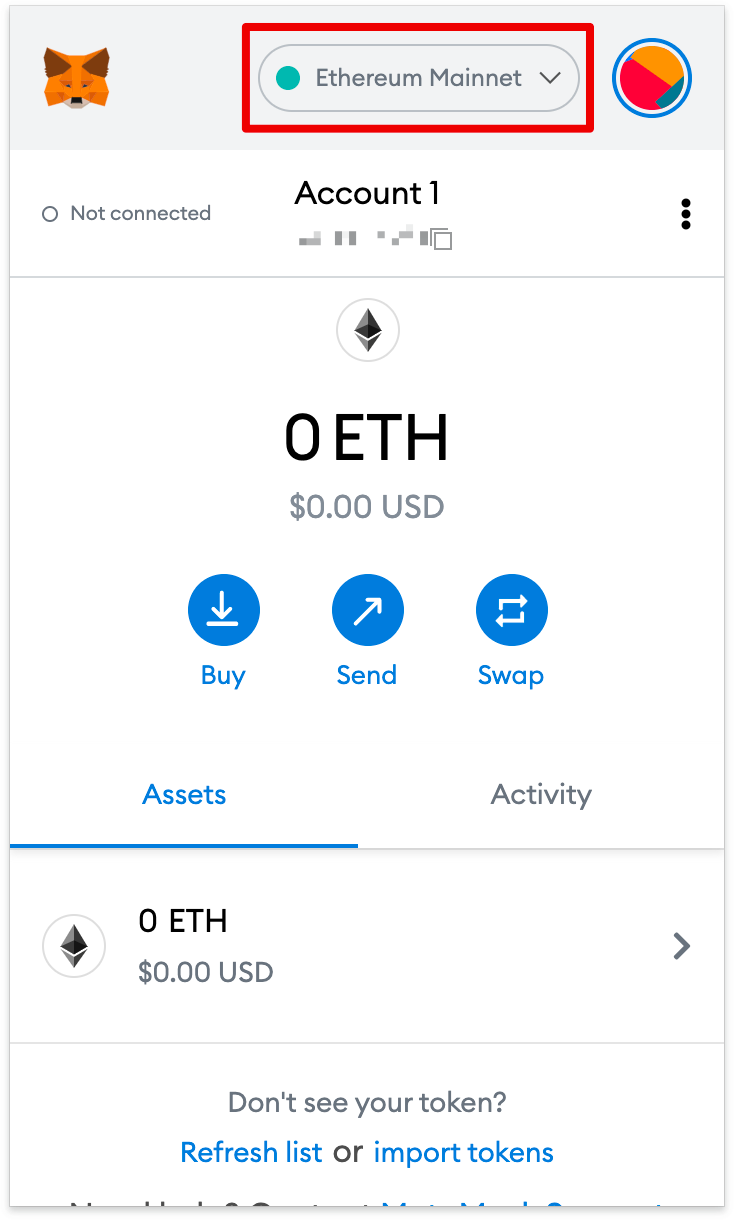
1. Deberá proporcionar cierta información sobre la red Fantom para agregarla a su billetera MetaMask. Primero, abra MetaMask y haga clic en el menú desplegable en la sección de selección de red.
Ahora, haga clic en [Agregar red] en la ventana emergente.
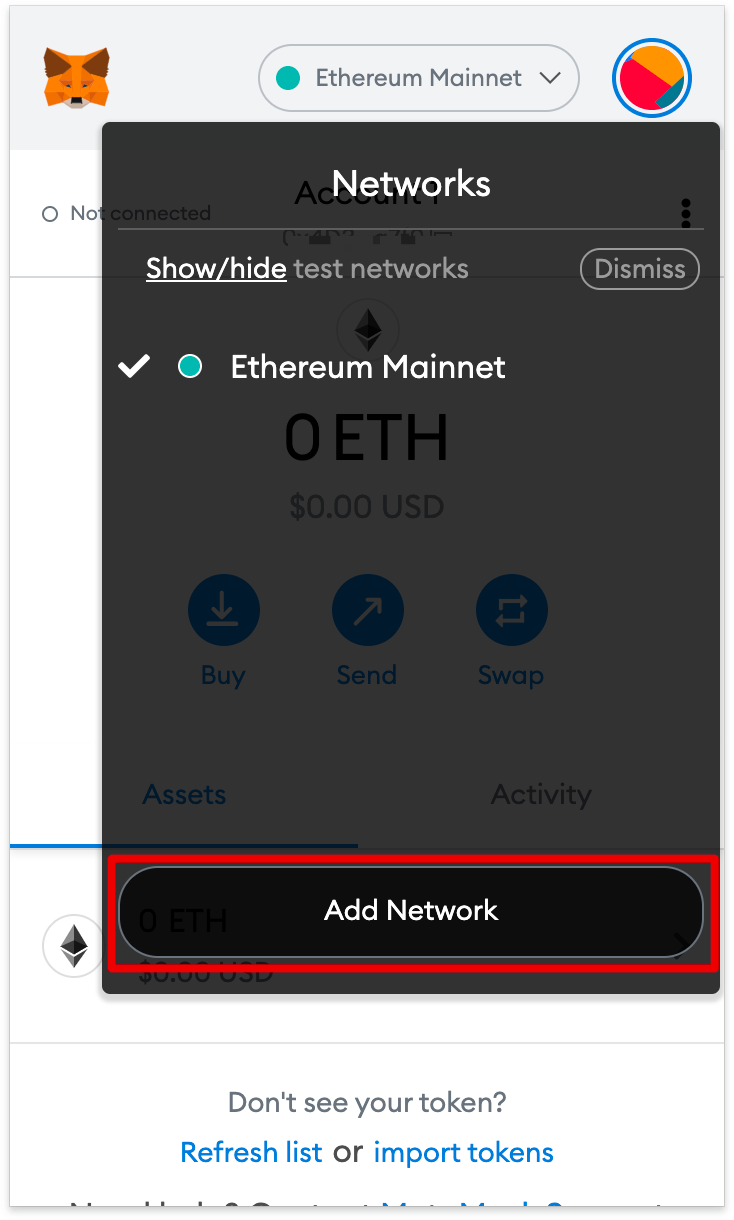
3. En la página [Agregar una red], agregue los siguientes detalles. Haga clic en [Guardar] cuando haya terminado.
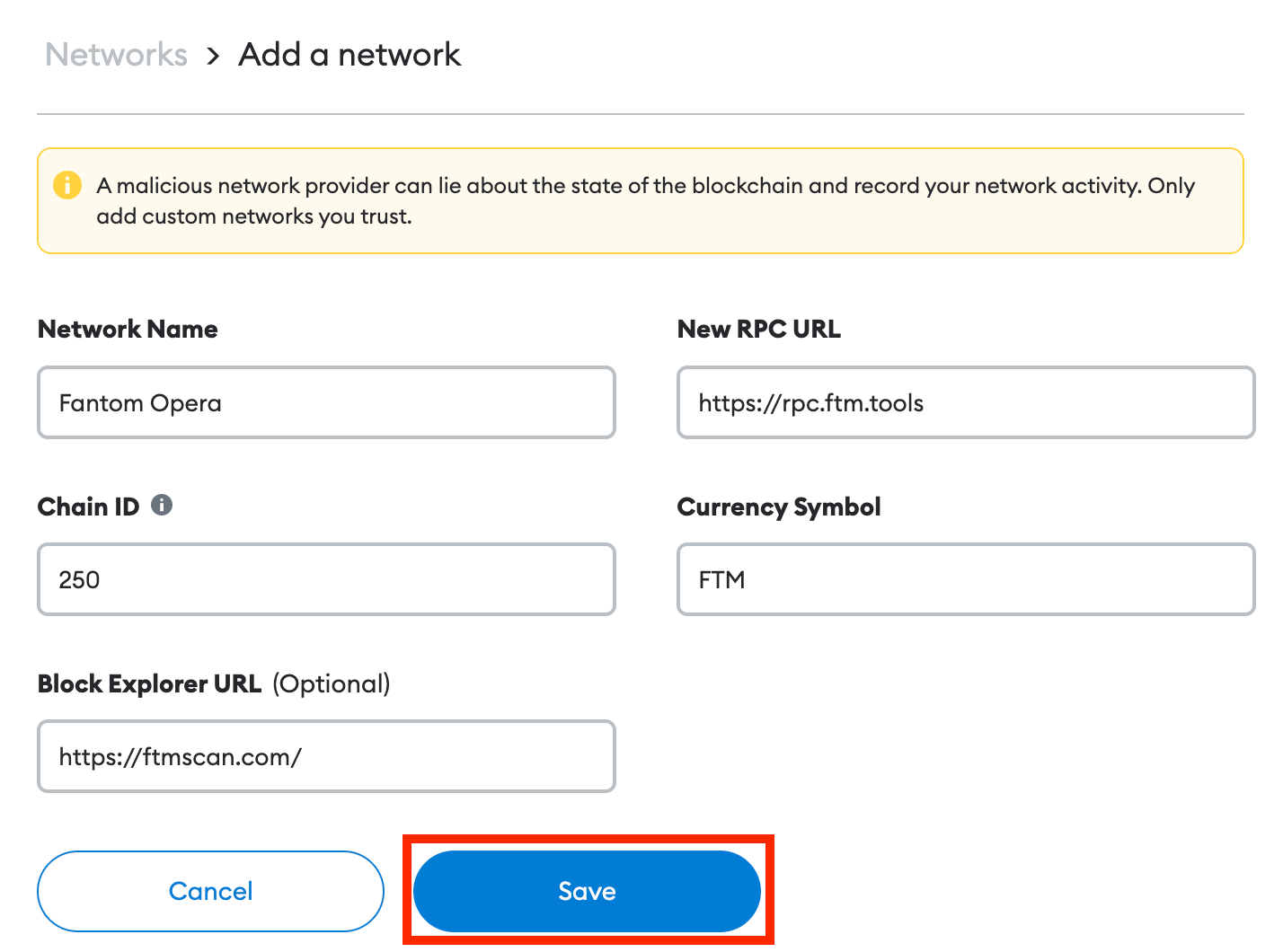
4. Te has conectado exitosamente a la red Fantom.
Agregue tokens Fantom a MetaMask
Para agregar otros tokens Fantom que no sean FTM, deberá hacerlo manualmente. Tenga en cuenta que su billetera aún puede recibir tokens, incluso si no ha ingresado información sobre ellos.
1. Vaya a FTMScan, busque el contrato del token y los detalles del token que desea agregar. Si el token no está disponible en FTMScan, asegúrese de obtener la dirección del contrato en el sitio web oficial del proyecto o en los canales de medios oficiales. Los usuarios deben tener cuidado con los contratos falsos creados por estafadores.
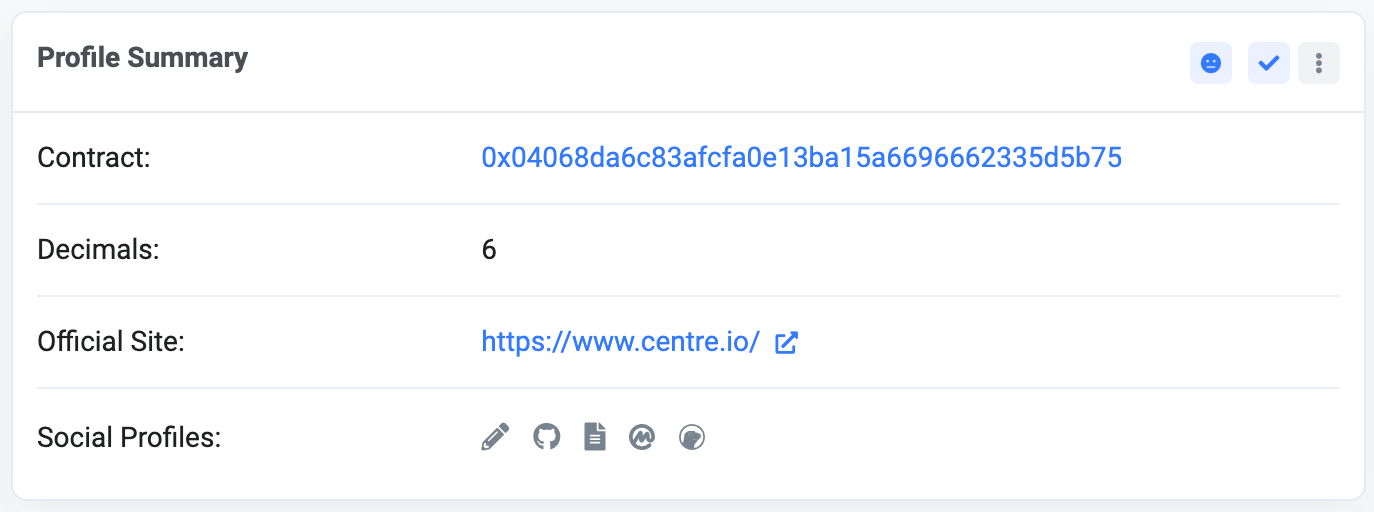
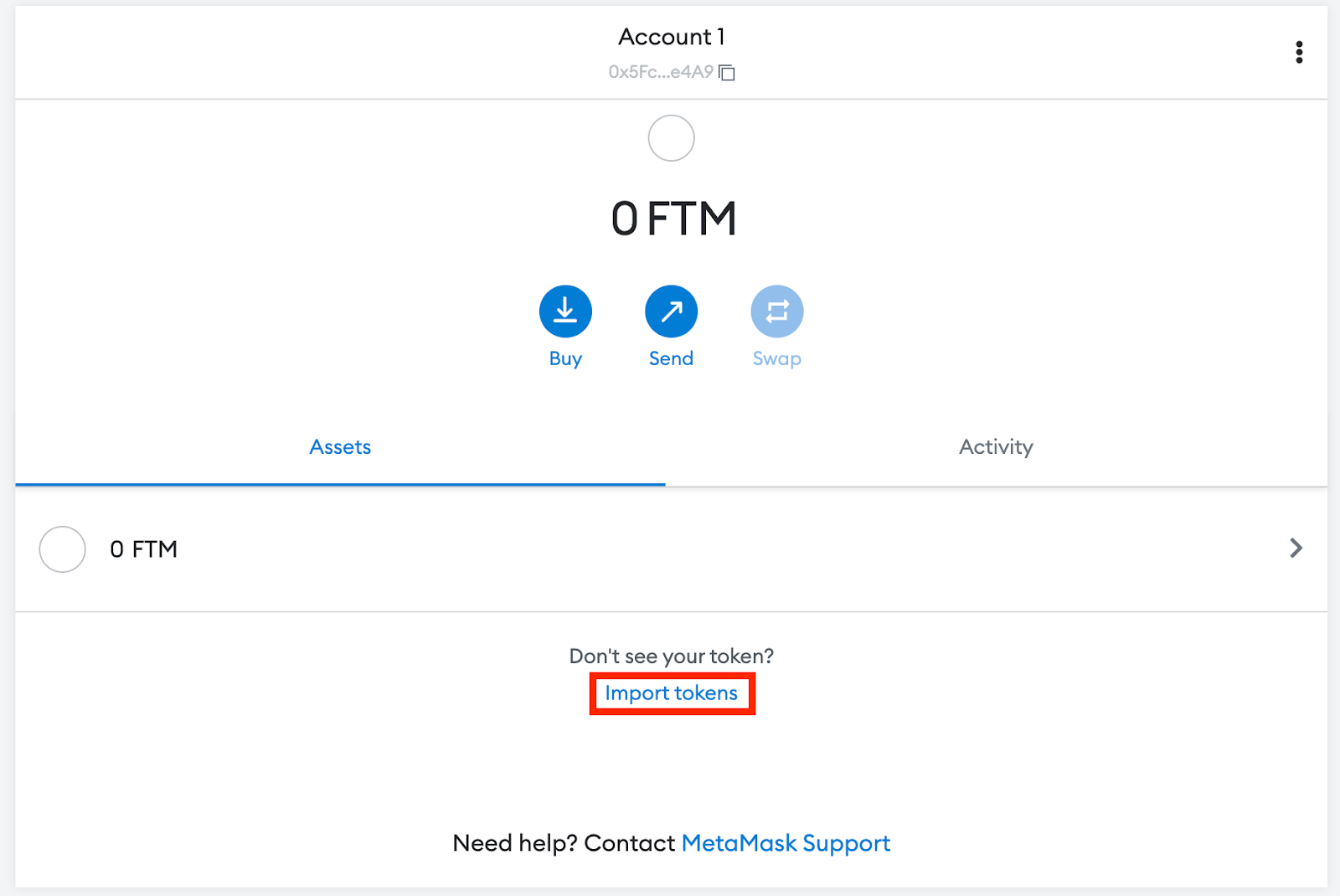
2. Regrese a MetaMask y haga clic en [Importar tokens].
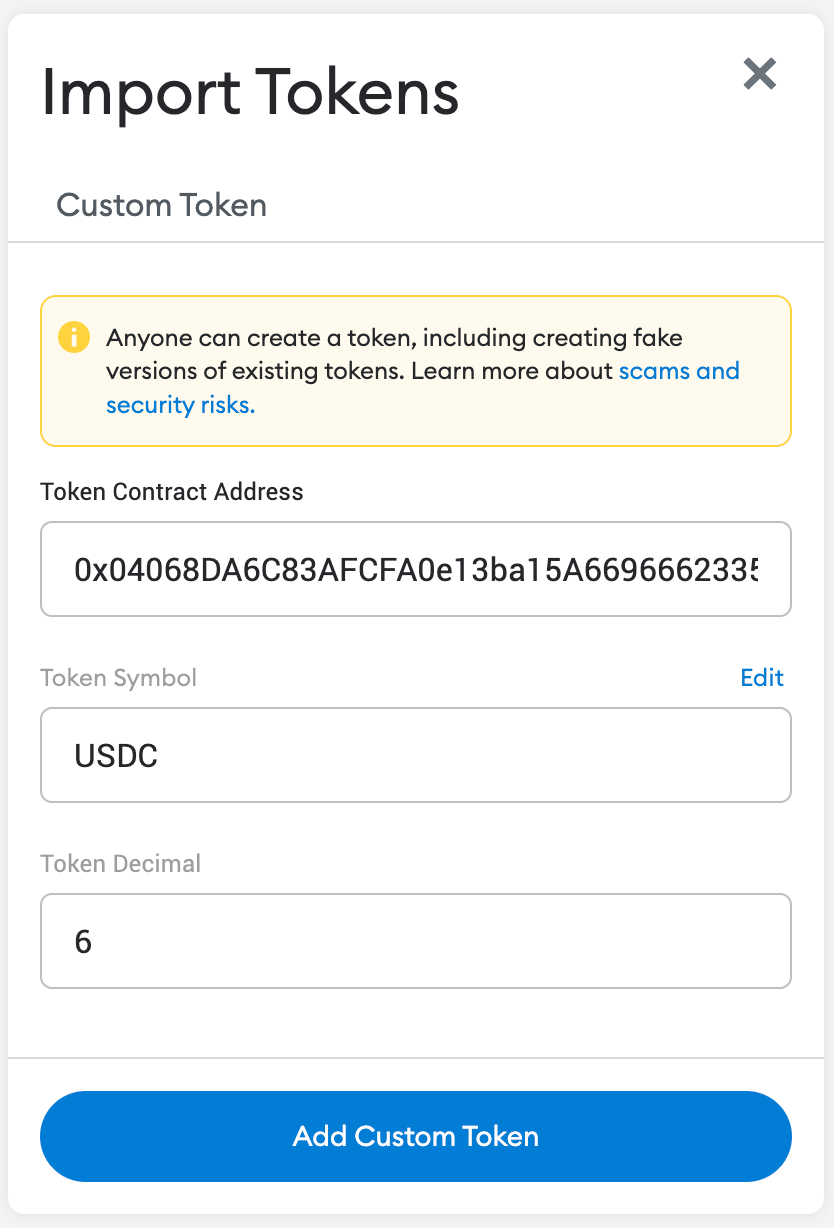
Copie la dirección del contrato del token y MetaMask completará automáticamente el resto de los detalles. Agréguelos manualmente si la información no está completa. Haga clic en [Agregar token personalizado] para completar.
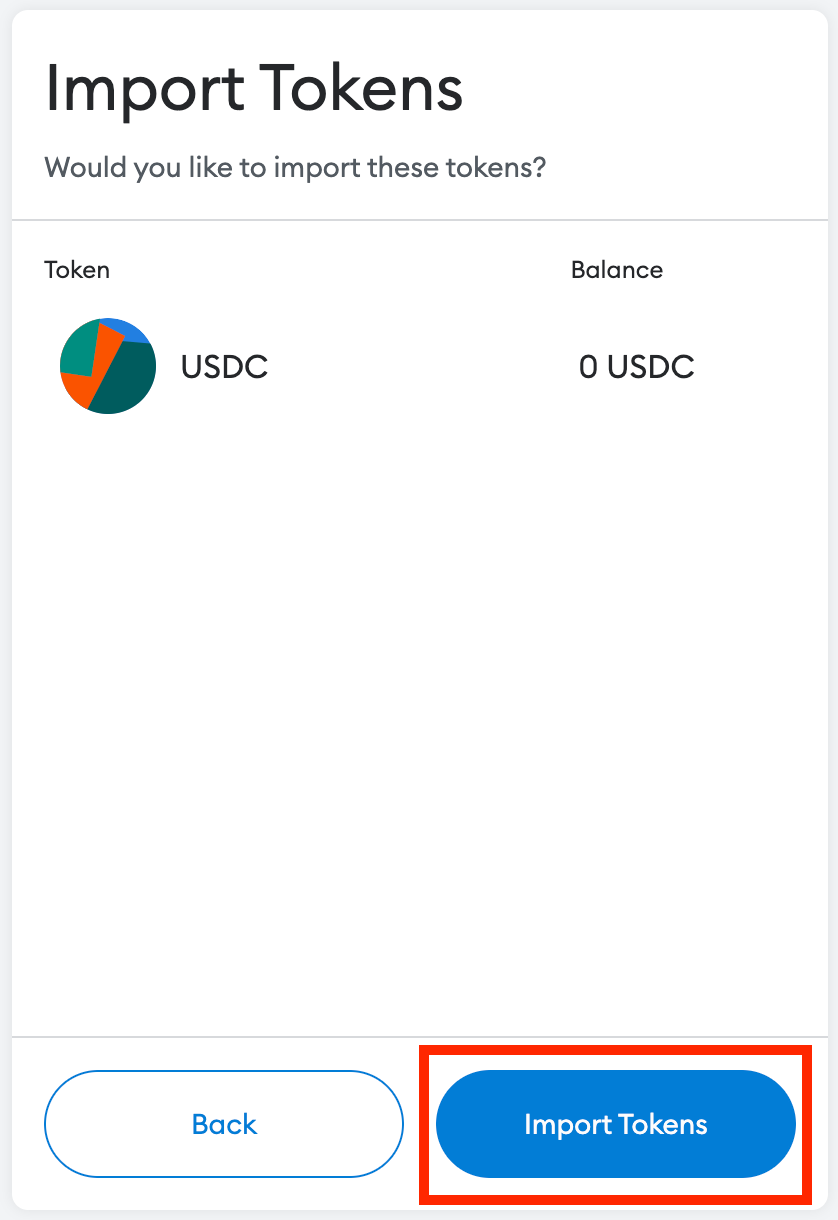
Haga clic en [Importar tokens].
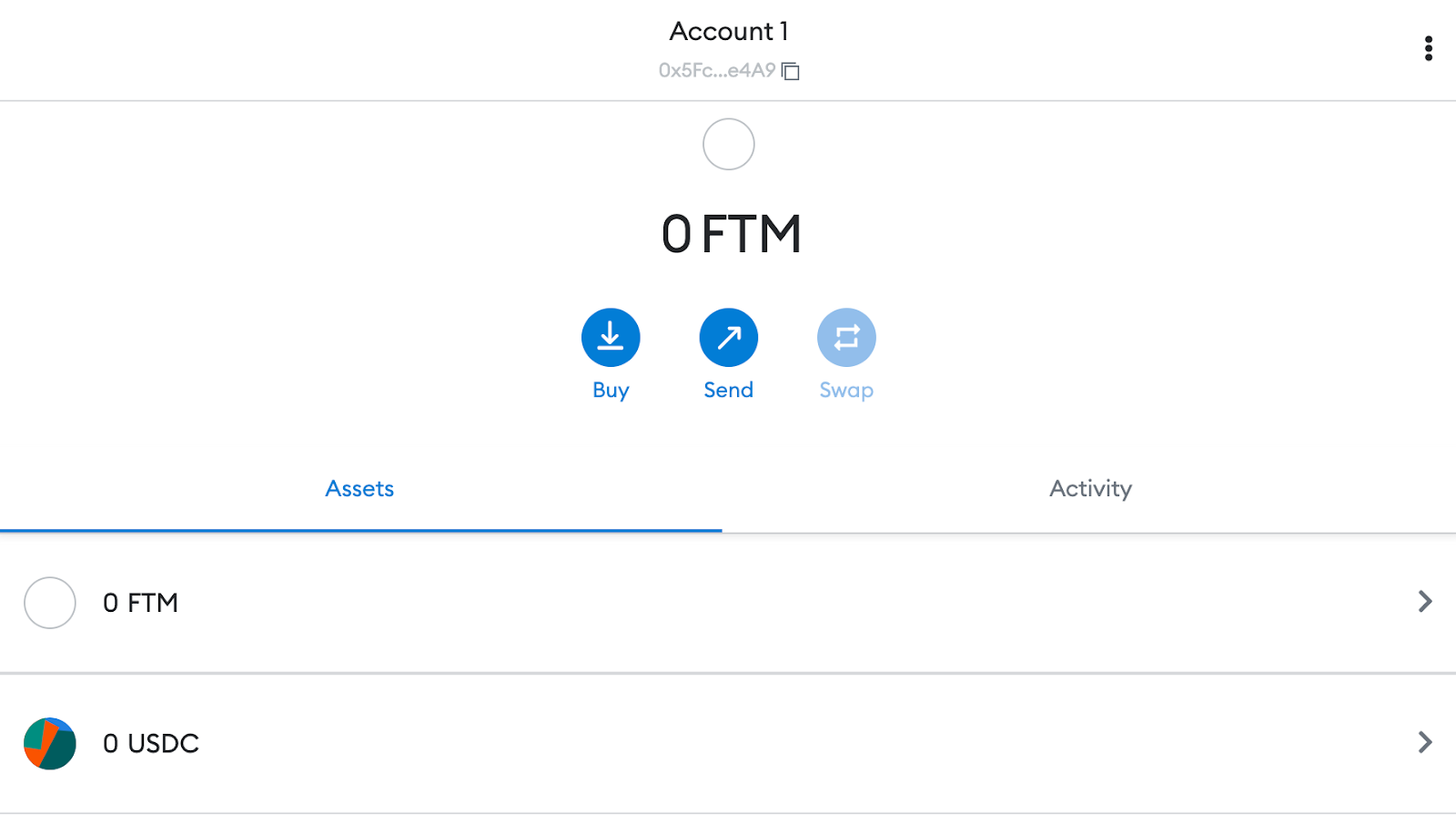
5. Su billetera ahora mostrará el token que agregó con su saldo correcto.

resumen
Una vez que Fantom esté configurado en su MetaMask, podrá comenzar a operar, recopilar NFT, interactuar con DeFi DApps y administrar su cripto. Además, también puedes intercambiar tokens en la extensión. MetaMask no es específico de la red Ethereum o Fantom. También se puede conectar a otras redes que sean compatibles con toda la Máquina Virtual Ethereum (EVM). Estos incluyen BNB Smart Chain, Polygon, Avalanche, Harmony, etc. Con esta guía paso a paso, esperamos que estés listo para agregar nuevas secuencias y comenzar a explorarlas.