

1. Introducción del proyecto
Shardeum es una plataforma de contrato inteligente linealmente escalable basada en EVM que ofrece tarifas de gas bajas al tiempo que mantiene una verdadera descentralización y una sólida seguridad mediante fragmentación dinámica.

Inversión: Nischal Shetty, cofundador del intercambio indio de criptomonedas WazirX, está detrás del proyecto. Recientemente, Shetty recaudó hasta 30 millones de dólares para su startup blockchain Shardeum, solicitando el anonimato, y las fuentes agregaron que la ronda valorará a Shardeum en hasta 200 millones de dólares.
Fondos: Spartan Group, Struck Crypto, Big Brain Holdings y Cogitent Ventures.
Recompensa: No se ha anunciado oficialmente, pero los funcionarios declararon que se utilizarán 25,4 millones de SHM para el ecosistema y los lanzamientos aéreos.
2. ¿Existe algún lanzamiento aéreo para la minería de nodos?
Shardeum emitió recientemente un anuncio que decía:

Lo que esto significa es que la minería de nodos generará Betanet SHM, pero estos no tendrán ningún valor. Pero los funcionarios mantendrán un registro de las direcciones que ayudaron durante el período de prueba de Betanet. Si bien aún no se ha tomado una decisión sobre las recompensas de la red principal para los usuarios de Betanet, anunciaremos si eso se decidirá a su debido tiempo y cuándo.
En otras palabras, implica un lanzamiento aéreo.
3. Antes del tutorial
Así que hoy presentamos principalmente el tutorial de minería de nodos de Shardeum. Los pasos específicos son los siguientes:
Puedes minar de dos maneras:
1. Minando en tu propia computadora, la configuración mínima es la siguiente:
CPU: 4vCore
Memoria: 8GB
SDD: 60 GB
Sistema operativo: Ubuntu 20.04
2. Host en la nube + minería de herramientas SSH
Este método requiere que alquile un VPS o un aeropuerto como host en la nube. Cambie el host en la nube al sistema Ubuntu;
Herramienta SSH: se recomienda a los nuevos usuarios utilizar Xshell o Finalshell.
4. Cómo conectarse a VPS
MacOs: si estás usando este sistema operativo, solo necesitas SSH en tu dispositivo;
Windows: si eres Win, hay muchas herramientas que puedes usar, como PuTTY, MobaXterm y Xshell.
1. Descargue una aplicación (este tutorial usa PuTTY como ejemplo. Se recomienda a los nuevos usuarios que usen Xshell o Finalshell)
2. Copie el enlace IP del servidor en la nube

3. Haga clic en "Aceptar" e ingrese el nombre de usuario y contraseña del servidor en la nube.
NOTA: Para pegar cualquier comando que haya copiado, simplemente haga clic derecho en el comando que desea pegar


4. Ingrese la contraseña nuevamente e ingrese la nueva contraseña.

Los anteriores son los pasos para la combinación de servidor en la nube + SSH. Todos los pasos a continuación se realizan en la herramienta SSH (se recomienda a los usuarios novatos que utilicen Xshell o Finalshell).
5. Preparación antes de minar
Recuerde completarlo de acuerdo con la imagen, a veces puedo escribir el código incorrecto; recuerde rootear el servidor.
1. Actualizar y mejorar el servidor.
Antes de comenzar, debe actualizar y actualizar el servidor, copiar la siguiente línea de comando en la herramienta SSH y presionar Enter (se recomienda a los usuarios novatos que utilicen Xshell o Finalshell)
sudo actualización apta && actualización apta -y

2. Instale Docker
Instalamos el nodo Shardeum a través de la ventana acoplable aquí (también puede usar otros métodos, siempre que el nodo esté instalado), ingrese el siguiente comando en Xshell:
sudo apt-get install certificados-ca curl gnupg lsb-release

Agregue la clave GPG oficial de Docker:
sudo mkdir -p /etc/apt/keyrings curl -fsSL https://download.docker.com/linux/ubuntu/gpg | sudo gpg --dearmor -o /etc/apt/keyrings/docker.gpg

Utilice el siguiente comando para configurar el repositorio:
echo \ "deb [arch=$(dpkg --print-architecture) firmado-por=/etc/apt/keyrings/docker.gpg] https://download.docker.com/linux/ubuntu \ $(lsb_release -cs ) estable" | sudo tee /etc/apt/sources.list.d/docker.list > /dev/null

Antes de actualizar el índice, intente otorgar acceso de lectura al archivo de clave pública de Docker:
sudo chmod a+r /etc/apt/keyrings/docker.gpg sudo apt-get update

Para instalar la última versión, ejecute:
sudo apt-get install docker-ce docker-ce-cli containerd.io docker-compose-plugin
Cuando el símbolo del sistema lo solicite, ingrese Y y presione ENTER

Instale Docker Compose:
sudo apto instalar docker-compose
Cuando se le solicite, ingrese Y y presione ENTER

Para verificar si la instalación del motor Docker se realizó correctamente, puede ejecutar hello-world:
sudo docker ejecutar hola mundo

Verifique la versión de redacción de Docker:
docker-componer -v
6. Instalar nodos
1. Descargar e instalar
Descargue el nodo e instálelo con el siguiente comando:
curl -O https://gitlab.com/shardeum/validator/dashboard/-/raw/main/installer.sh && chmod +x installer.sh && ./installer.sh

Después de regresar al símbolo del sistema, ingrese y para configurar el panel basado en web:
¿Quiere ejecutar el panel basado en web? (s/n): sí
Establecer contraseña de acceso:
Establezca la contraseña para acceder al Panel de control:
Agregue un puerto de sesión personalizado para el panel basado en web o presione Entrar para seleccionar el puerto 8080.
Ingrese el puerto (1025-65536) para acceder al Panel de control basado en web (8080 predeterminado):8080
Agregue una ruta personalizada o instálela en la raíz: (presione ENTER)
Qué directorio base debe usar el nodo (el valor predeterminado es ~/.shardeum):
Espere a que se complete la instalación.

2. Configurar el cortafuegos
Si selecciona el puerto predeterminado, deberá abrir 8080 y otros puertos como https, http, ssh, 443.
Entonces por favor ingresa:
ufw permitir ssh ufw permitir 8080 ufw permitir https ufw permitir http ufw permitir 443 ufw habilitar
Cuando se lo solicite el símbolo del sistema, ingrese y y presione ENTRAR

9. Nodos en ejecución
1. Mover al directorio
Vaya al directorio oculto de Shardeum:
CD .shardeum

2. Iniciar guión
Inicie la CLI ejecutando el siguiente script de shell:
./shell.sh

3. Iniciar interfaz
inicio de la interfaz gráfica del operador-cli

4. Panel de control
Abra su navegador e ingrese su dirección en lugar de su IP de acuerdo con el siguiente ejemplo.
https://:8080
Por ejemplo, ingreso mi puerto IP+8080 en el navegador: https://10.20.30.40:8080

Ingrese la contraseña que estableció en el paso anterior y haga clic en Conectar


5. Iniciar validador
Ingrese a la página "Mantenimiento" y haga clic en el botón "Iniciar nodo" en el cuadro blanco en la esquina superior izquierda.

Actualice la página y vea los parámetros de verificación de tiempo, verá que se mueve.

6. Monitoreo
Vaya a la página Rendimiento para ver el rendimiento del hardware de su nodo aquí.
Verá en la página que el nodo consume RAM, por lo que necesita menos de 4 GB de RAM.

Para obtener más detalles sobre el estado del nodo, ejecute el siguiente comando en la CLI:
estado del operador-cli

lista pm2

10. Conectar billetera
Por favor prepare la billetera MetaMask
1. Conecte la billetera a Betanet
Utilice el siguiente enlace
https://docs.shardeum.org/Network/Endpoints#connect-wallet

2. Consigue el grifo
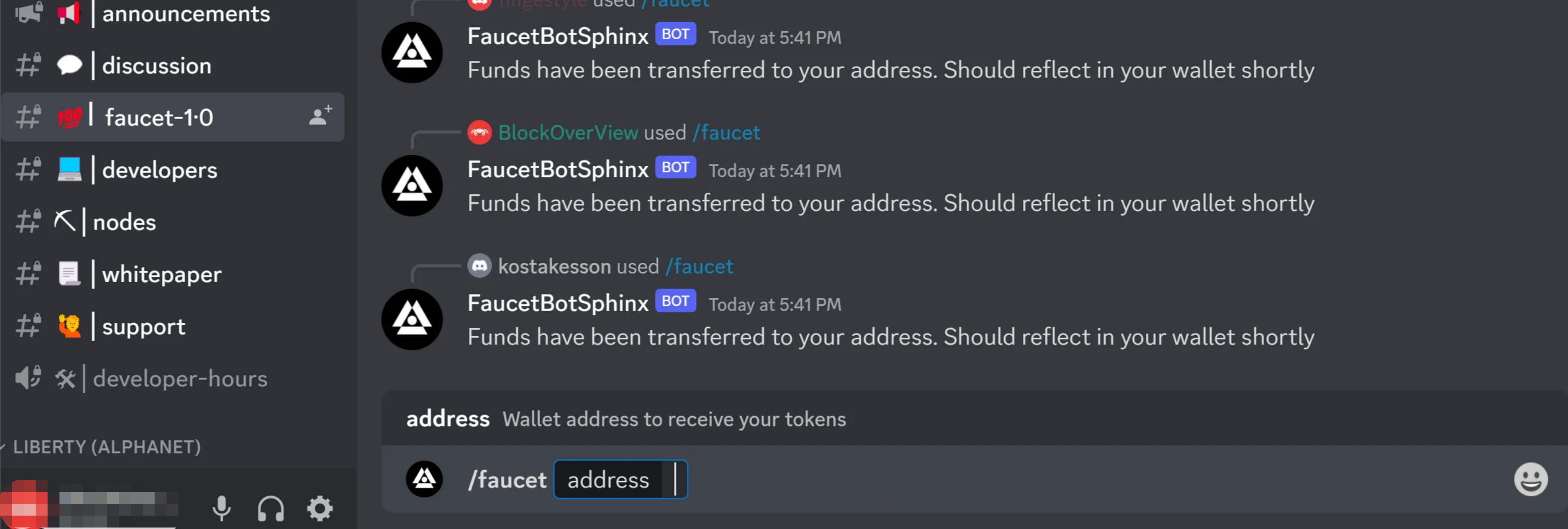
Utilice el enlace a continuación y siga el método de Discord para solicitar el grifo.
Escriba "/faucet [dirección sphinx]" para reclamar testnet SHM en la red Sphinx 1.0#Ejemplodirección /faucet 0x0000000
Discordia del grifo
3. Compromiso SHM
Regrese a la página "Mantenimiento" y conecte su billetera:

En la imagen de arriba, utilicé 10 tokens SHM para apostar;
Después de completar todos los campos, haga clic en el botón "Apostar";
Se confirma la billetera y se completa la hipoteca del token SHM.

Siempre que su nodo extraiga tokens, puede seguir las operaciones anteriores para prometer los tokens; no está seguro de si habrá lanzamientos aéreos, pero según las sugerencias oficiales, la probabilidad de que el nodo extraiga lanzamientos aéreos es mucho mayor que otras interacciones.
Eso es todo por hoy. Para obtener más información, preste atención a: