


Temas principales del post:
El uso de la autenticación 2FA es una parte importante para proteger su cuenta de Binance. Agrega una capa adicional de seguridad a su cuenta en lugar de simplemente usar una contraseña.
Puede habilitar Binance Authenticator en la aplicación o sitio web de Binance.
Binance Authenticator ofrece una alternativa segura de 2FA que almacena todos los datos personales localmente en su dispositivo en lugar de en la nube.
En el mundo de las criptomonedas en constante evolución, garantizar la seguridad de nuestros fondos es una prioridad. Ninguno de nosotros quiere ser víctima de atacantes maliciosos que quieran robar nuestras criptomonedas que tanto hemos trabajado para ganar. La buena noticia es que tenemos una poderosa herramienta a nuestra disposición: la autenticación de dos factores (2FA).
Con Binance Authenticator, puedes agregar una capa adicional de protección a tu cuenta, lo que hace que sea mucho más difícil para los piratas informáticos obtener acceso no autorizado. Es un pequeño paso que contribuye en gran medida a proteger nuestros valiosos fondos criptográficos. Así que tomemos esa precaución adicional y aprovechemos el poder de la autenticación 2FA para mantener seguras nuestras inversiones en criptomonedas.
¿Por qué debería utilizar la autenticación 2FA?
El uso de la autenticación 2FA es una parte importante para proteger su cuenta de Binance. Agrega una capa adicional de seguridad a su cuenta en lugar de simplemente usar una contraseña. Con la autenticación 2FA habilitada, debe proporcionar dos datos diferentes para acceder a su cuenta: su contraseña y un código de verificación único enviado a su dispositivo móvil con Binance Authenticator.
Esta acción reduce significativamente el riesgo de acceso no autorizado, ya que incluso si alguien logra obtener o adivinar su contraseña, aún necesitará tener posesión física de su teléfono celular para ingresar el código de verificación. Al implementar la autenticación 2FA, aumenta significativamente la seguridad de su cuenta de Binance al dificultar que los piratas informáticos obtengan acceso no autorizado y garantizar que su información personal permanezca segura.
¿Por qué debería utilizar Binance Authenticator?
Binance Authenticator ofrece una alternativa confiable al uso de Google Authenticator. Con una cuenta de Google, ahora se pueden recuperar y almacenar códigos de autenticación únicos en múltiples dispositivos, lo que representa un riesgo potencial de seguridad para su cuenta de Binance.
Por ejemplo, si su cuenta de Google es pirateada o robada, todos sus códigos únicos (incluidos los asociados con su cuenta de Binance) podrían verse comprometidos. Binance Authenticator ofrece una alternativa segura de 2FA que almacena todos los datos personales localmente en su dispositivo.
Cómo habilitar Binance Authenticator en el sitio web de Binance
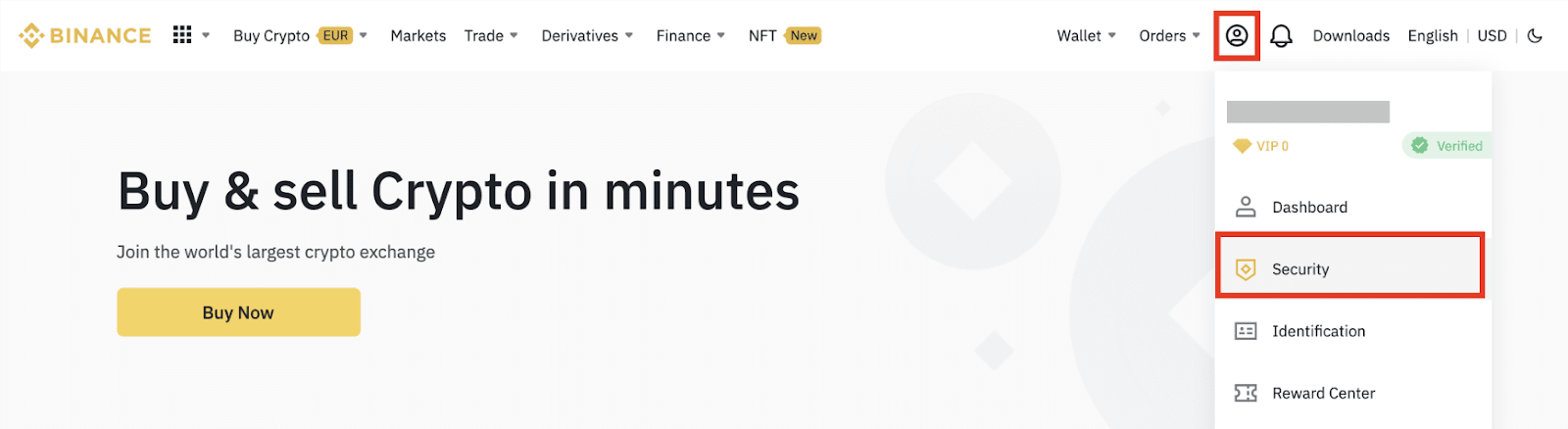
1. Inicie sesión en su cuenta de Binance y haga clic en [Perfil] - [Seguridad]. Haga clic en [Descargar Binance Authenticator] para descargar la aplicación a su teléfono.
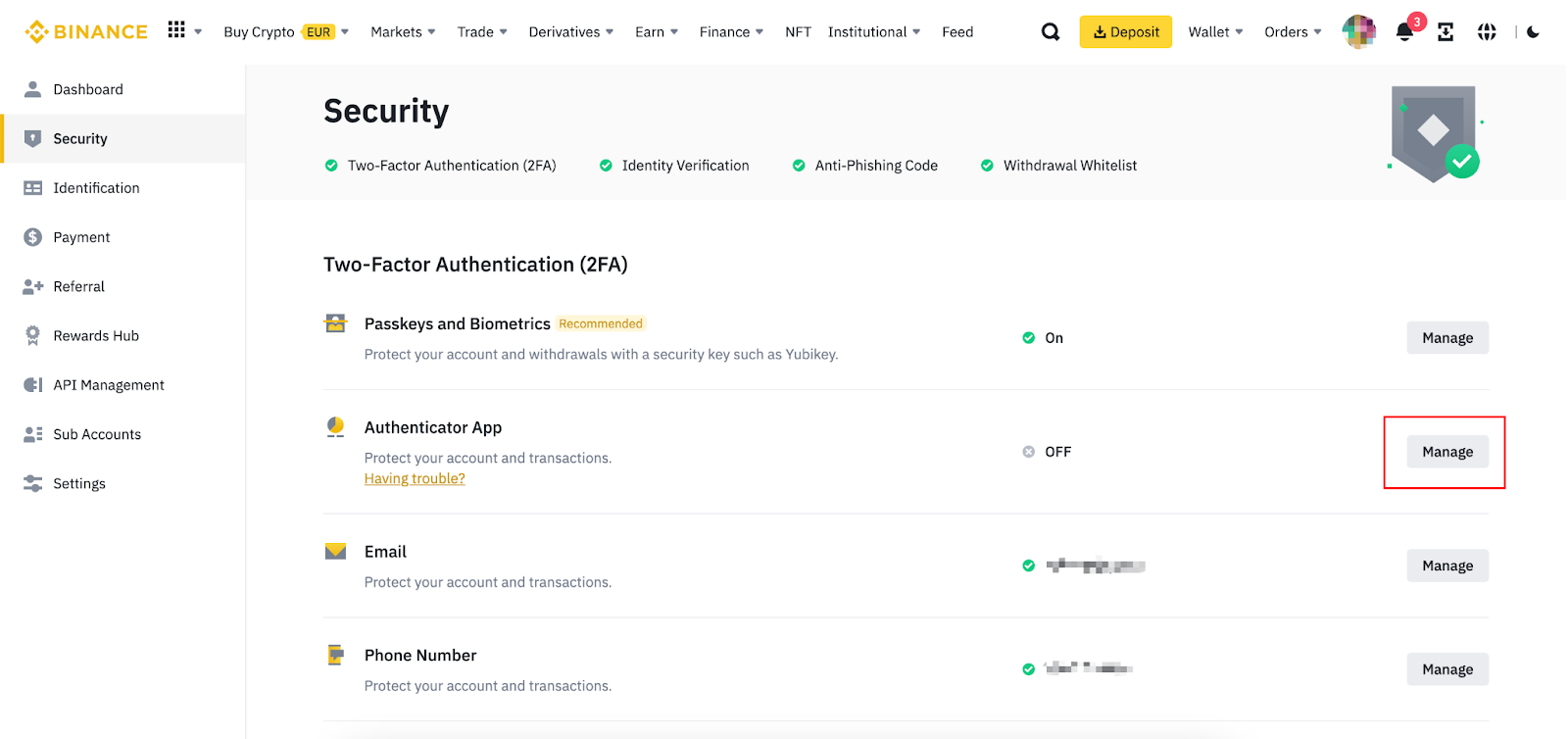
2. En la sección [Aplicación de autenticación], haga clic en [Administrar].
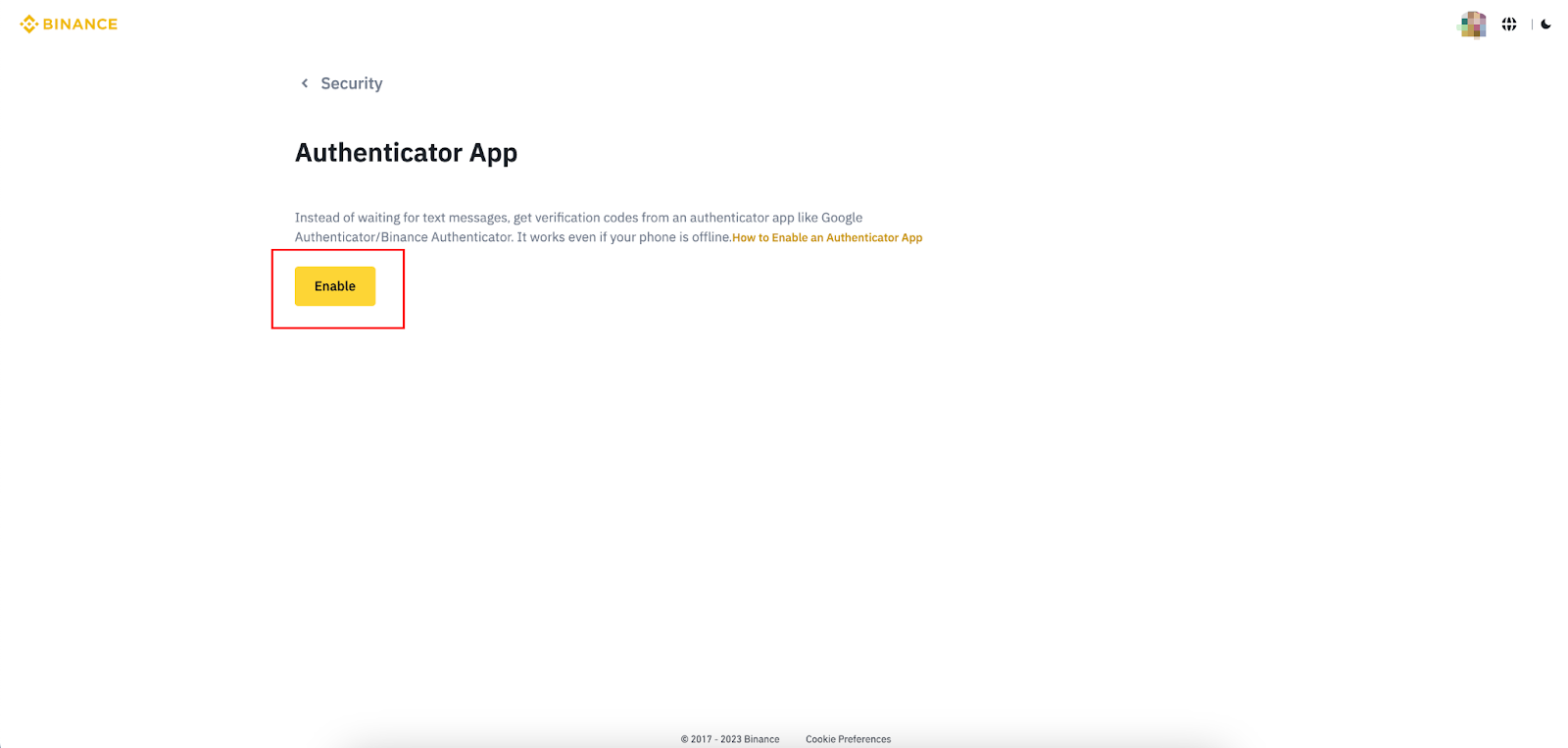
3. Haga clic en [Activar] en la página [Aplicación de autenticación] para comenzar.
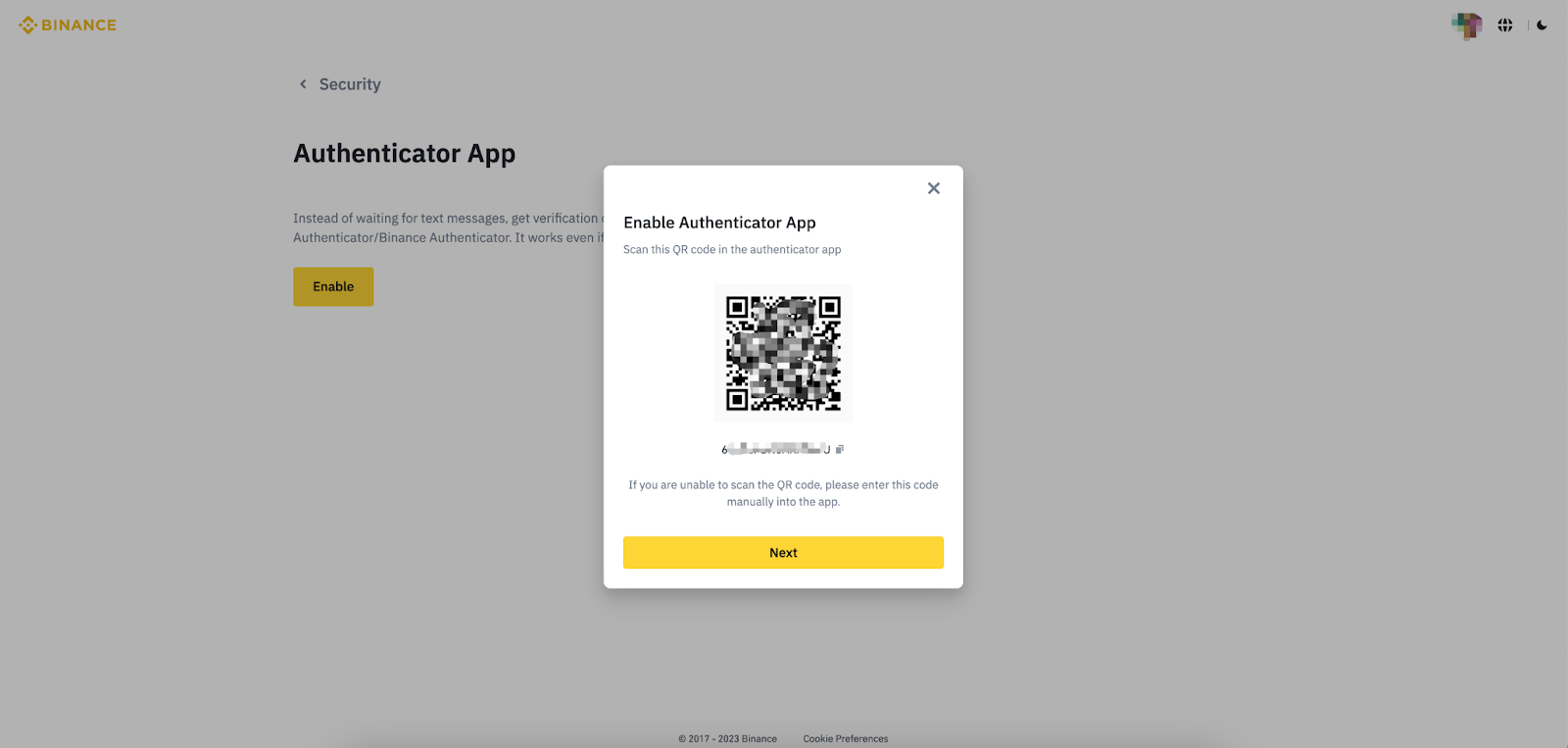
4. Se le pedirá que complete el proceso de verificación de seguridad. Luego verá un código QR y una clave de 16 dígitos en la pantalla.
Abra la aplicación Binance Authenticator en su teléfono y escanee el código QR o ingrese manualmente la clave de 16 dígitos.
5. Verás un código de 6 dígitos.

6. Regrese al sitio web de Binance y haga clic en [Siguiente].

7. Para activar Binance Authenticator para su cuenta, deberá verificar con su código Binance Authenticator de 6 dígitos. Haga clic en [Enviar] después de ingresar el código.

8. Ha agregado exitosamente su Binance Authenticator.

Cómo habilitar Binance Authenticator con la aplicación Binance
1. Toque el icono [Perfil] y toque [Seguridad] - [Aplicación de autenticación].
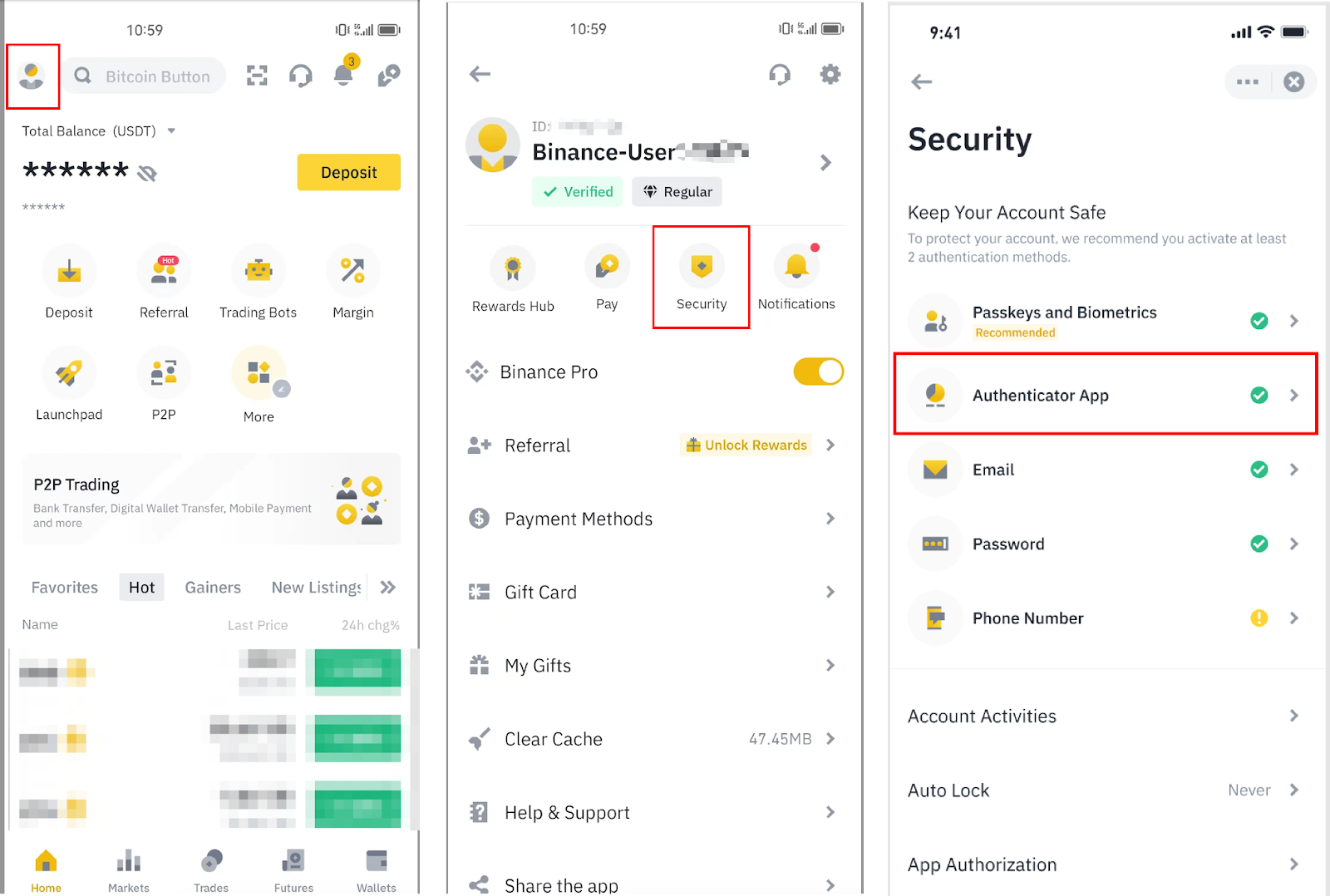
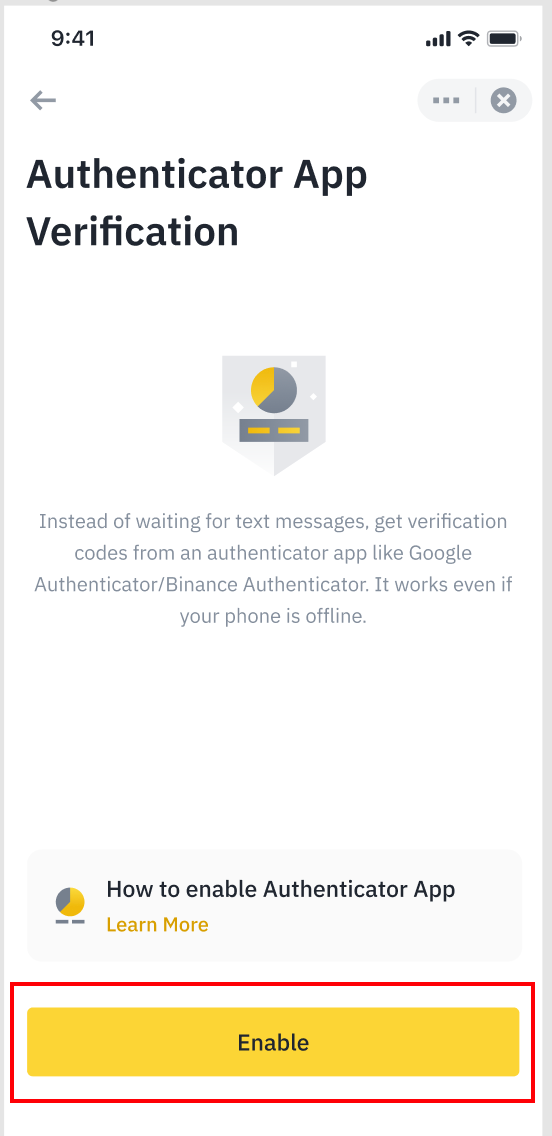
2. Después de verificar si ya instaló la aplicación Binance Authenticator en su teléfono, toque [Activar].
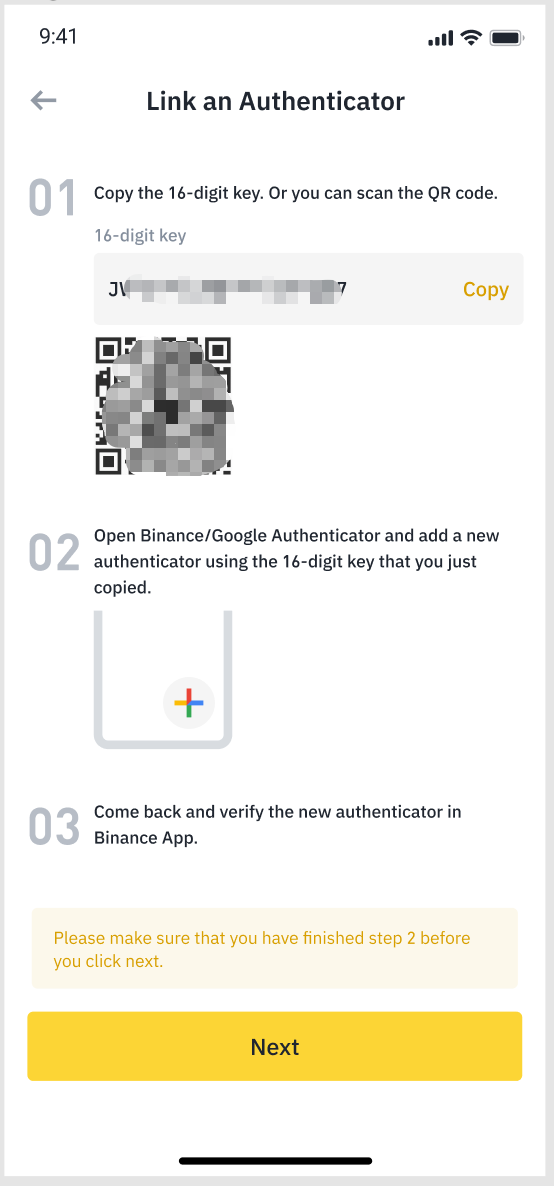
3. Verá una clave de 16 dígitos en la pantalla. Guarde esta llave en un lugar seguro. En caso de que pierda su dispositivo, esta clave le permitirá recuperar su cuenta de Binance Authenticator.
Toque [Copiar] y abra la aplicación Binance Authenticator.
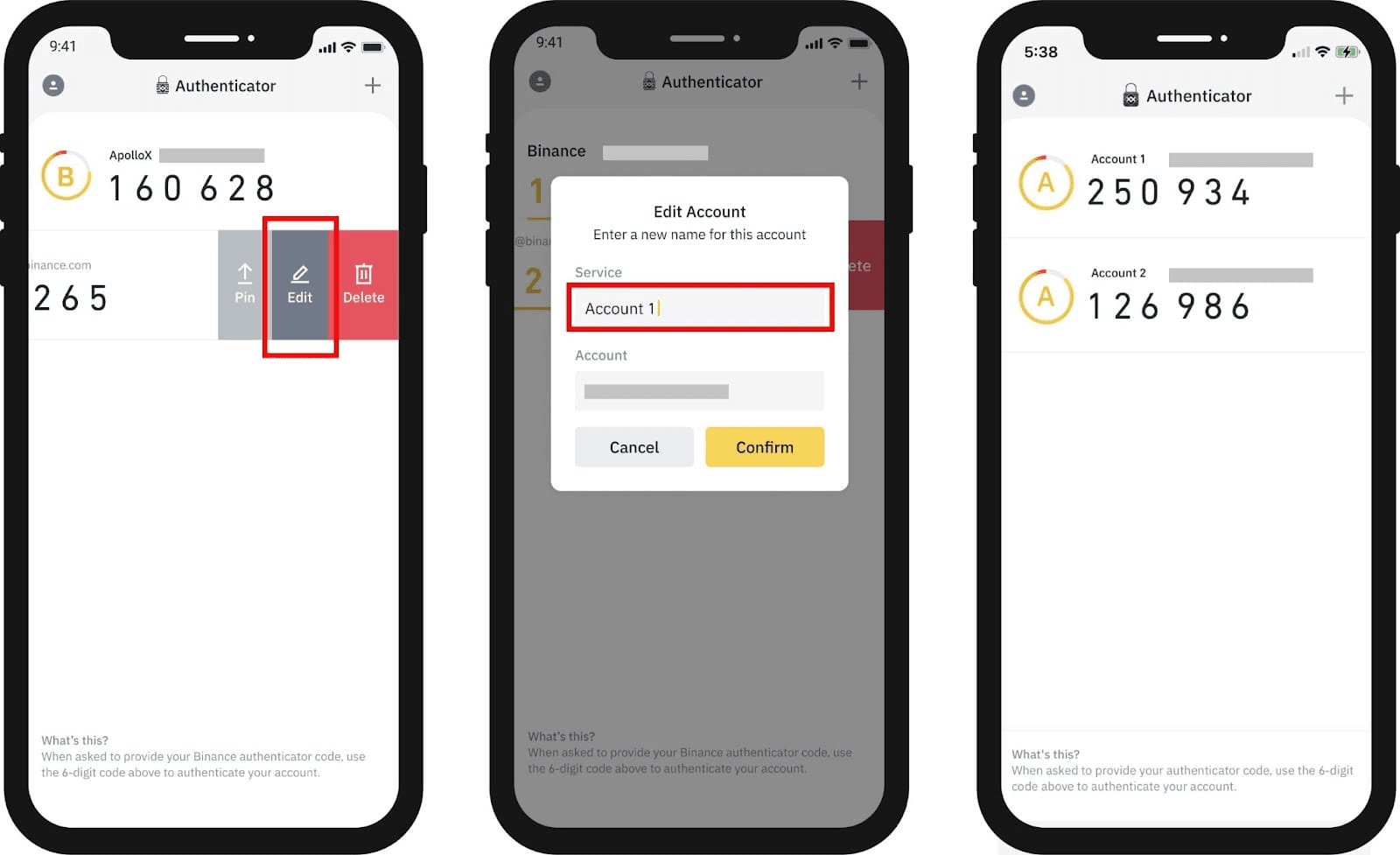
4. Pegue la clave de 16 dígitos o ingrésela manualmente. Puede crear nombres personalizados para su cuenta en [Servicio], lo que puede resultar útil al agregar varias cuentas a su Binance Authenticator. Toque [Continuar] para ver un código de 6 dígitos.
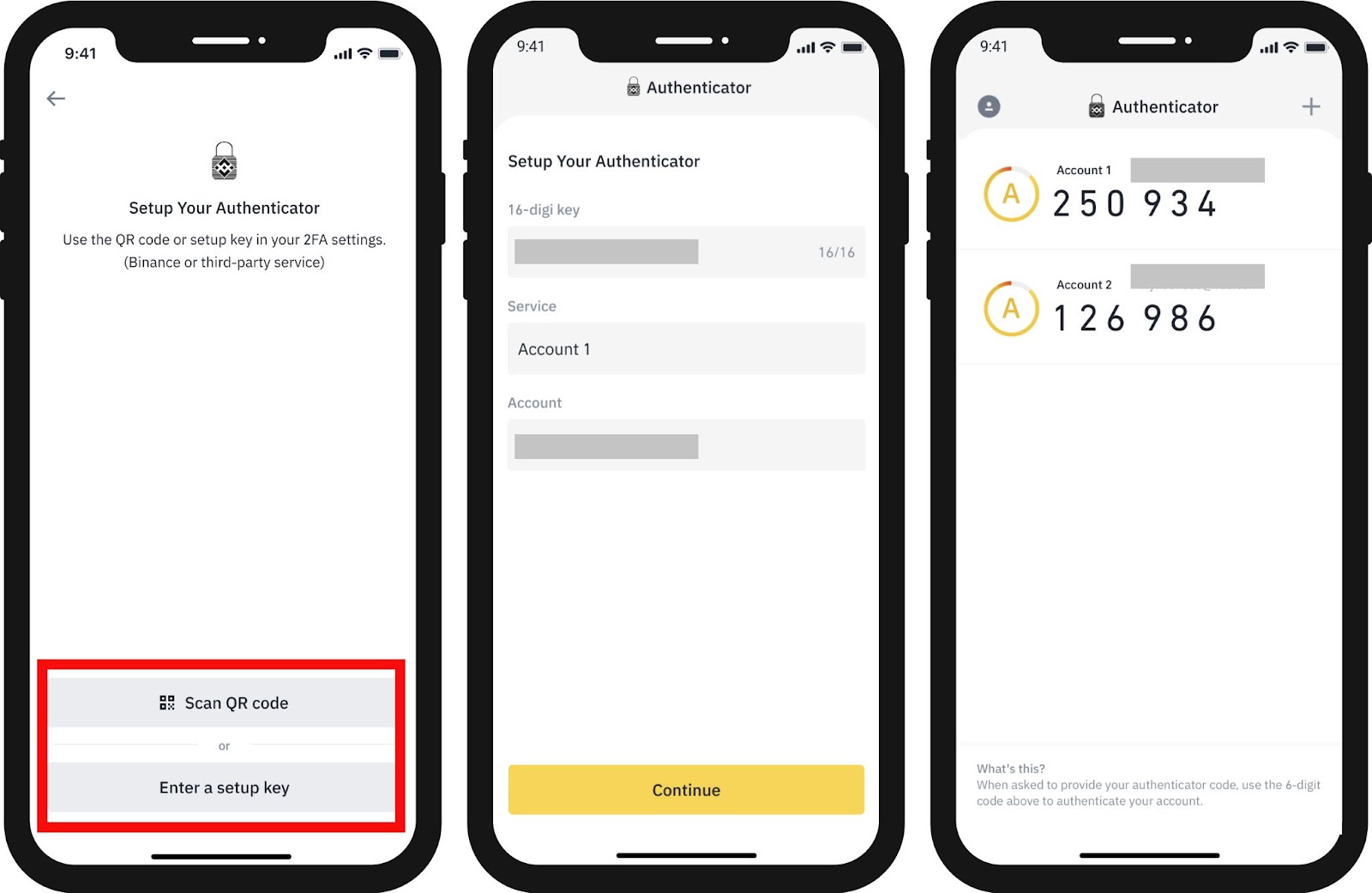
5. Regrese a la aplicación Binance para verificar su solicitud de configuración con su Binance Authenticator recién activado. Toque [Siguiente] e ingrese su código de 6 dígitos de Binance Authenticator antes de tocar [Enviar].
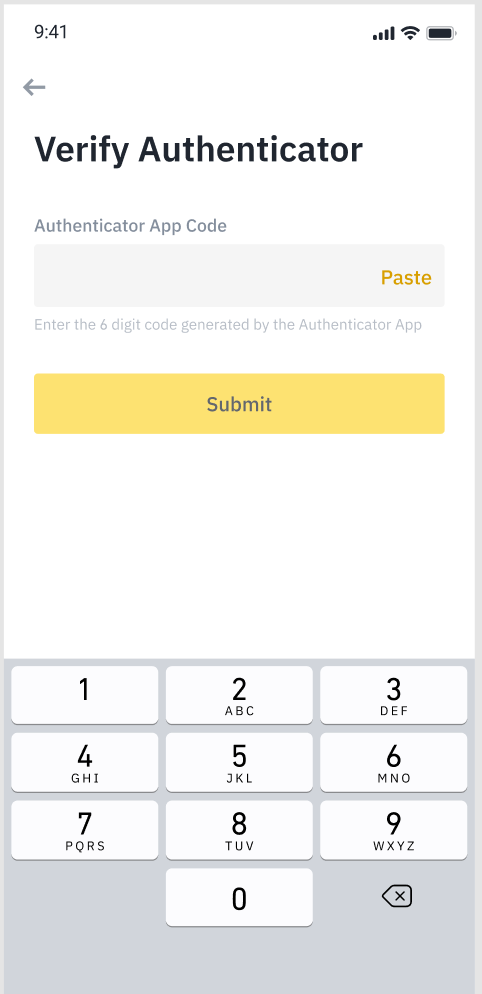
6. Después de activar Binance Authenticator, deberá ingresar el código de verificación al iniciar sesión en su cuenta, retirar fondos, etc.
Cómo personalizar tu Binance Authenticator
1. En Binance Authenticator, deslice el código hacia la derecha hasta [Fijar], [Editar] o [Eliminar].
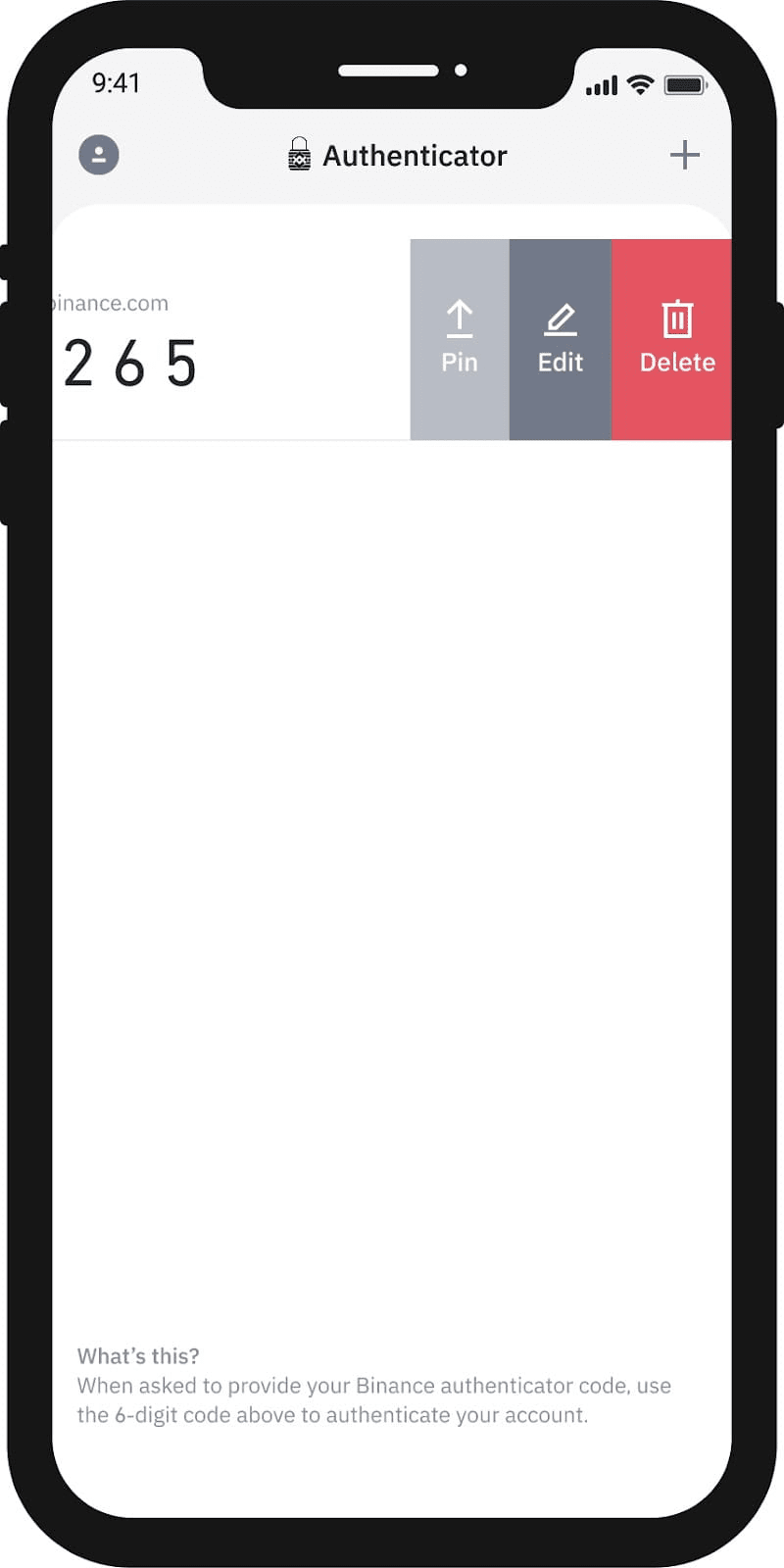
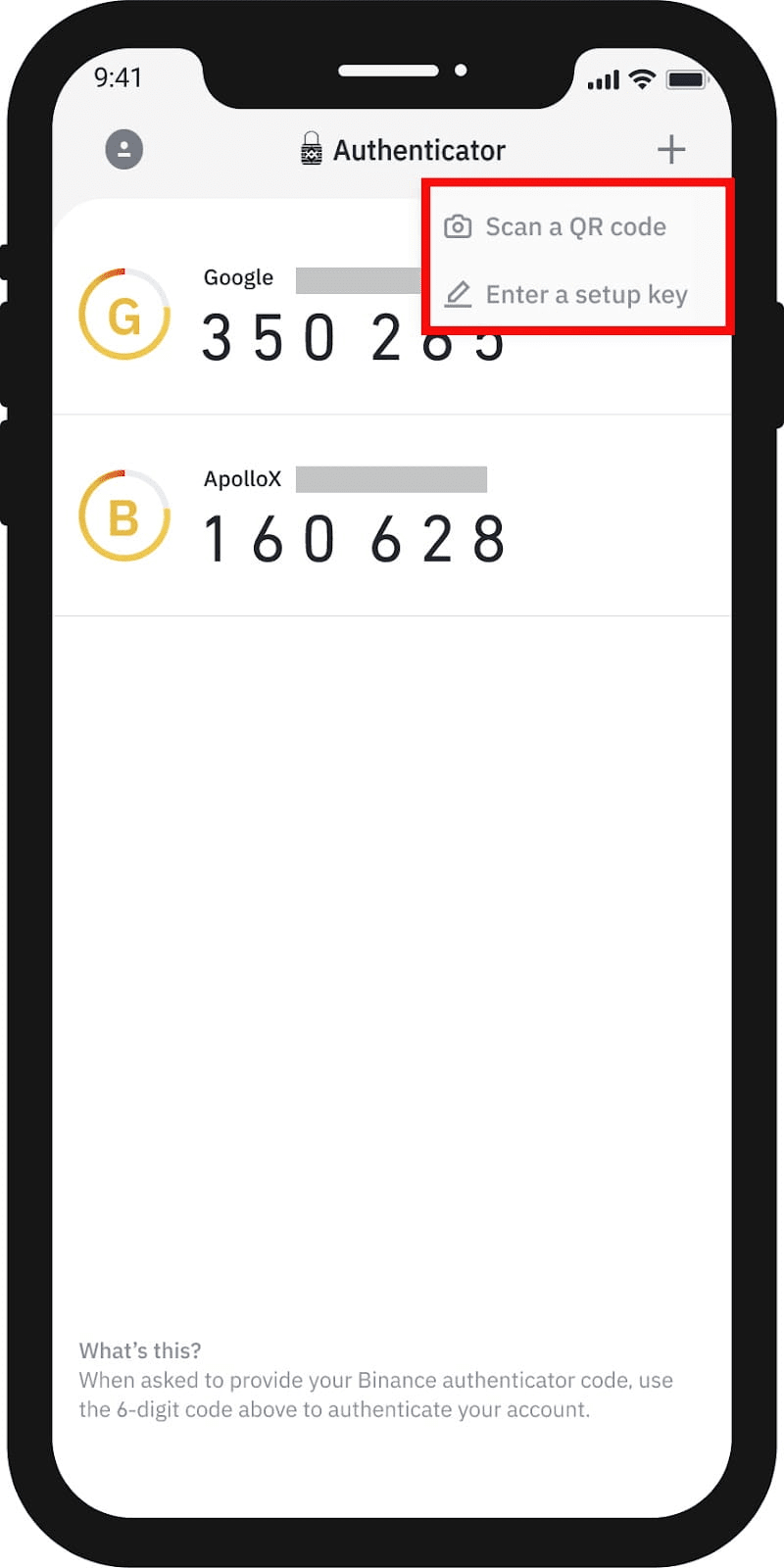
2. También puedes tocar el botón [+] en la esquina superior derecha para agregar varias cuentas a tu aplicación Binance Authenticator.
3. Si ha agregado varias cuentas a su Binance Authenticator, puede deslizar el dedo hacia la derecha en cada código y hacer clic en [Editar] para configurar nombres personalizados para sus cuentas.
Cómo restablecer el autenticador de Binance
Si ya ha vinculado su Google Authenticator a su cuenta de Binance o su Binance Authenticator no funciona correctamente, primero debe eliminar su Google Authenticator o Binance Authenticator.
Para proteger su cuenta, los retiros y las ventas P2P se desactivarán durante 24 horas después de cambiar el autenticador.
1. Para restablecer su autenticador, vaya a la página [Seguridad] y haga clic en [Administrar] en la sección Aplicación de autenticación.

2. Haga clic en el ícono de edición al lado de su cuenta de autenticador.
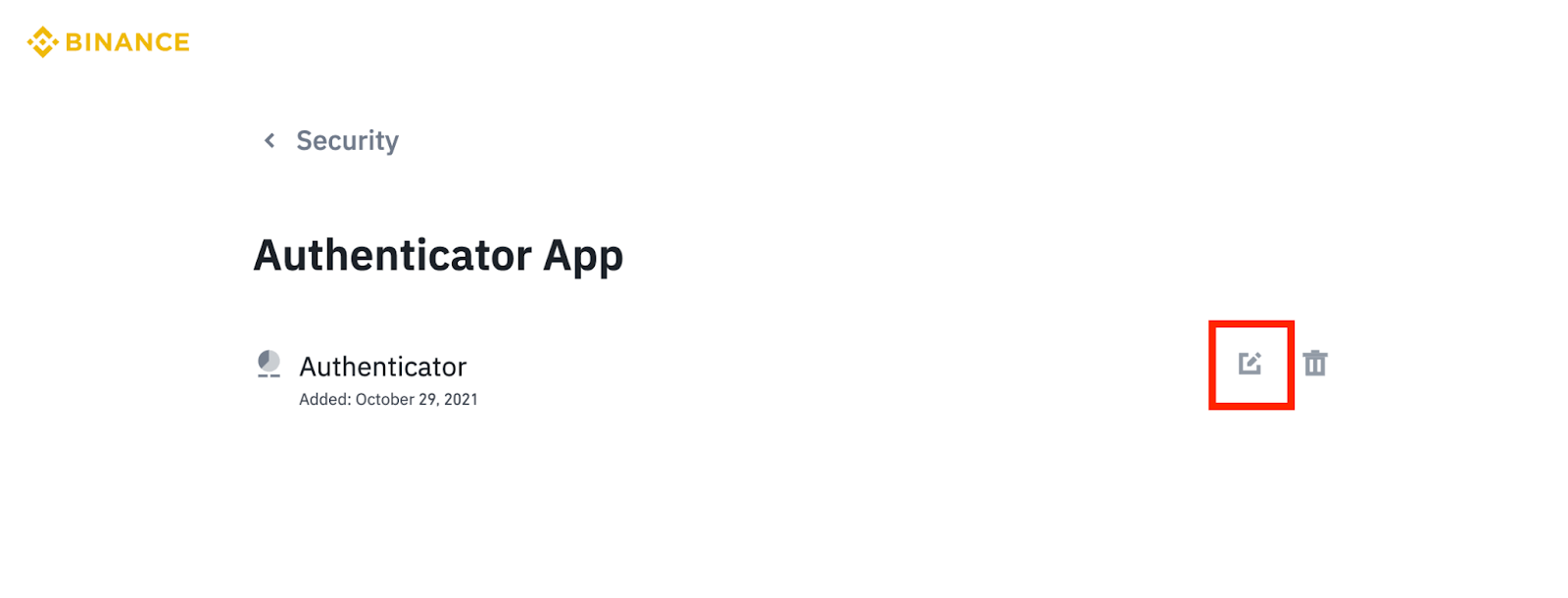
3. Si acepta desactivar los retiros y las transacciones P2P durante 24 horas, haga clic en [Continuar].

4. Es posible que deba completar una etapa de control de seguridad adicional. Es sencillo, sólo sigue las instrucciones que aparecen en pantalla.
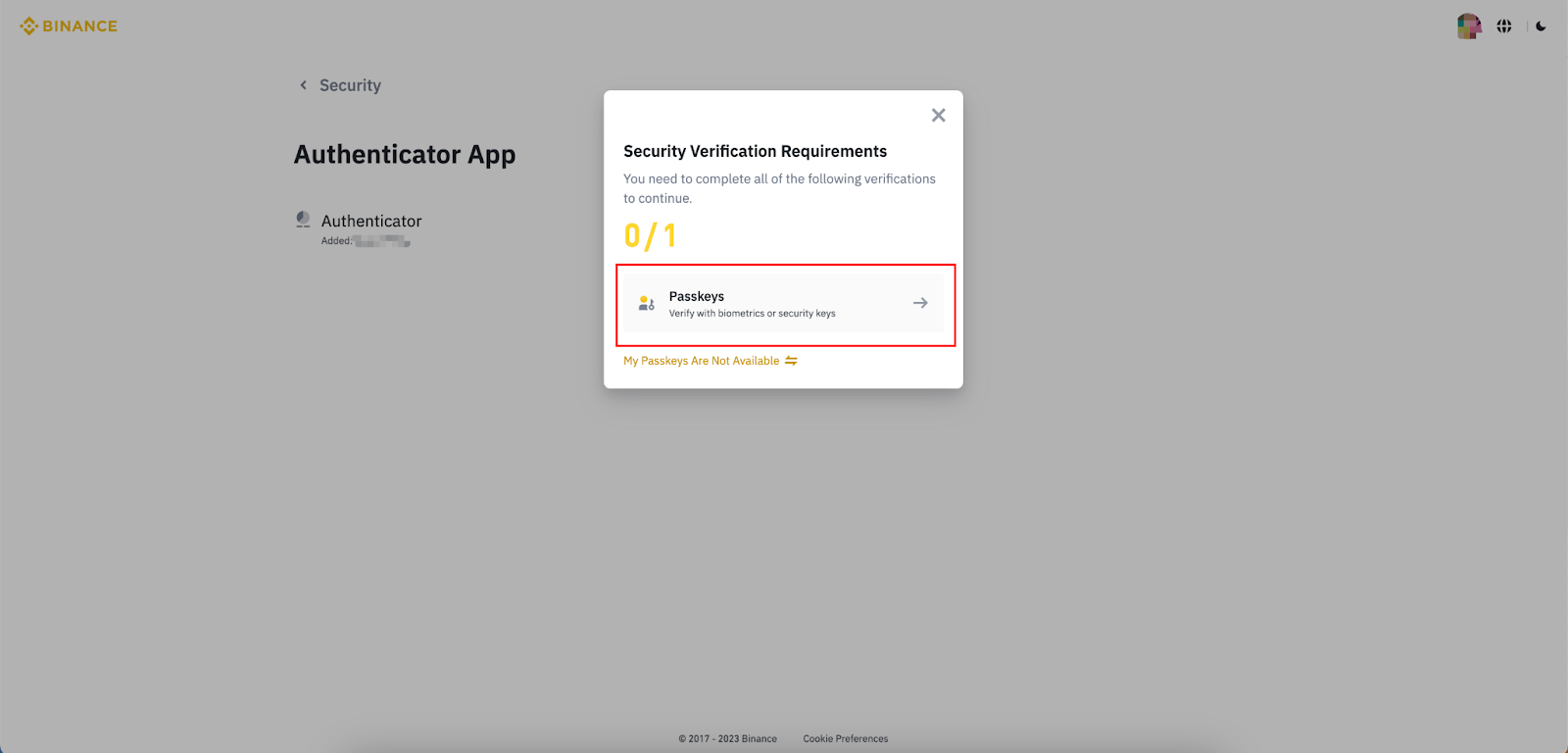
5. Verás un código QR y una clave de 16 dígitos en la pantalla. Abra su aplicación Binance Authenticator y escanee el código QR o ingrese manualmente la clave de 16 dígitos.
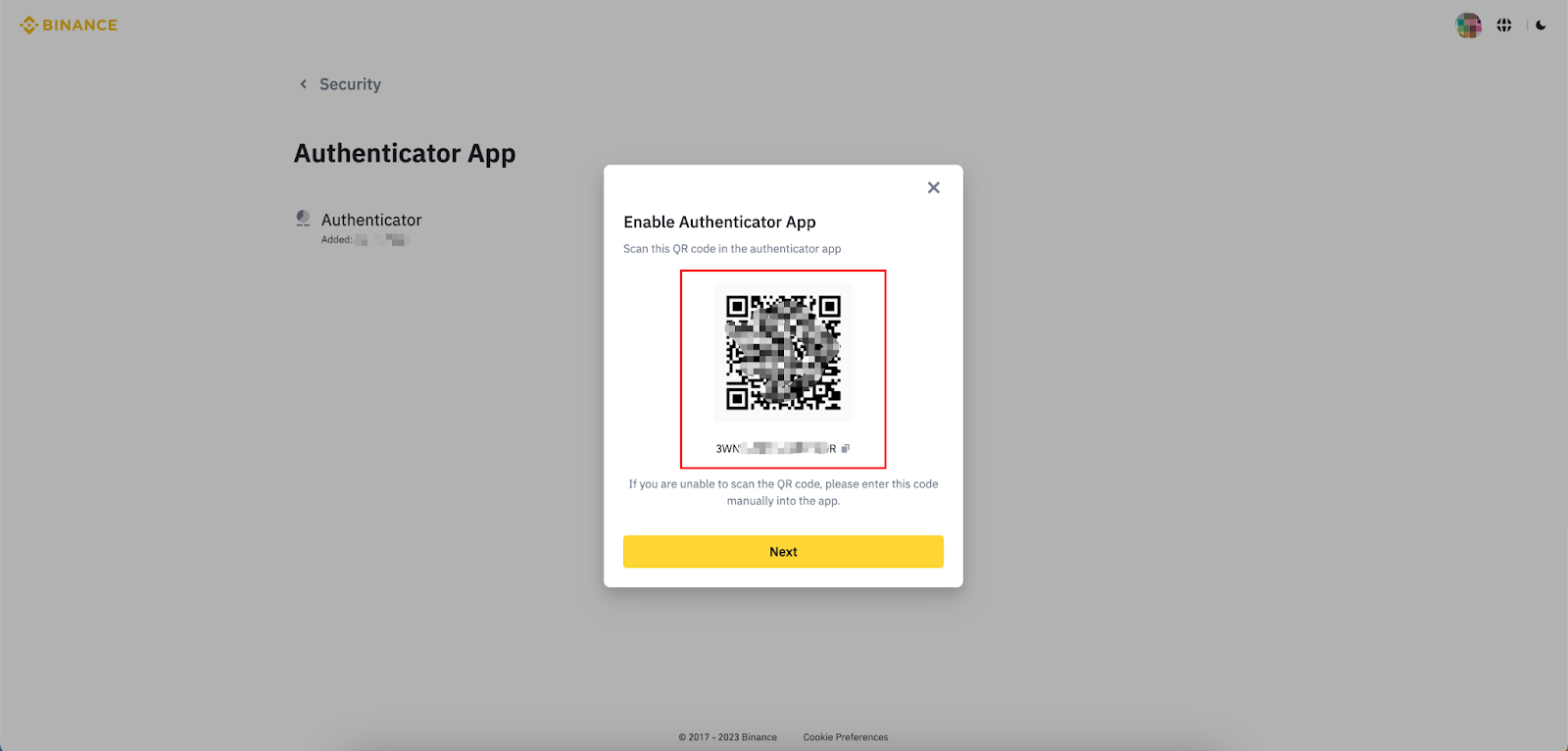
6. Ahora verá un código de 6 dígitos en su aplicación Binance Authenticator.

7. Regrese al sitio web de Binance y haga clic en [Siguiente].

8. Ingrese el código de autenticación de Binance de 6 dígitos y haga clic en [Enviar].

9. Ha habilitado con éxito su nuevo Binance Authenticator.

Proteja su cuenta con las mejores prácticas relacionadas con las criptomonedas
Cuando se trata de proteger tu cuenta criptográfica, usar Binance Authenticator es la mitad de la batalla. Proporciona un aumento significativo en la seguridad de su cuenta al requerir un paso de verificación adicional. Sin embargo, si bien la autenticación 2FA es crucial, es importante recordar que no es la única solución. Para garantizar que sus fondos estén realmente seguros, es esencial adoptar las mejores prácticas de seguridad en todas las industrias.
Esto incluye el uso de contraseñas seguras y únicas, la habilitación de funciones de seguridad adicionales como la autenticación biométrica y la vigilancia contra intentos de phishing. Al combinar el poder de la autenticación 2FA con estas mejores prácticas, puede fortalecer la seguridad de su cuenta criptográfica y disfrutar de una mayor tranquilidad.
Otras lecturas
15 consejos para mejorar la seguridad de tu Cuenta Binance
Gestión de riesgos: una mirada en profundidad a la seguridad de la plataforma Binance
Manténgase seguro: detección de ataques de apropiación de cuentas