Autor: Mohammed Compilado

Introducción
Parrot es un sistema operativo basado en Debian, el sistema operativo de propósito general más avanzado y reconocido que puede ejecutarse en cualquier lugar. Desde su computadora portátil hasta su teléfono, el núcleo de Parrot puede ejecutarse en una variedad de entornos, incluidos servidores, placas de IoT, contenedores en la nube (como Docker y Podman) y más.
En este artículo cubriremos tres temas:
Parrots OS Linux: esta es una distribución GNU/Linux gratuita y de código abierto, basada en Debian Stable, diseñada para expertos en seguridad, informática forense, ingeniería inversa, piratería informática, pruebas de penetración, anonimato, privacidad y criptografía. Desarrollado por Frozenbox, el entorno de escritorio predeterminado es MATE.
Las funciones de ParrotOS las proporciona Techlatest.net.
Guía paso a paso: cómo configurar un entorno ParrotOS Linux en Amazon Web Services (AWS).
Características de ParrotOS proporcionadas por Techlatest.net:
Fácil de configurar: Instalar ParrotOS es muy sencillo, lo que lo hace ideal tanto para principiantes como para usuarios experimentados. El proceso de instalación es simple y claro, y la interfaz fácil de usar garantiza que incluso los principiantes puedan utilizar el sistema operativo sin problemas. Puede instalar el sistema operativo con solo unos pocos clics.
Interfaz basada en GUI: Interfaz basada en GUI: Se puede acceder a la interfaz de ParrotOS en cualquier momento y en cualquier lugar, lo que mejora la usabilidad, aumenta la productividad y contribuye a una experiencia de usuario más agradable mientras se realizan tareas de pruebas de penetración.
Paquetes ParrotOS predefinidos: ParrotOS proporcionado por Techlatest viene con más de 1000 paquetes preinstalados.
Guía paso a paso para instalar, configurar y ejecutar un entorno ParrotOS Linux en Amazon Web Services
Precauciones
Si desea ahorrar tiempo configurando un entorno ParrotOS listo para usar en AWS, puede elegir ParrotOS Linux de Techlatest, disponible en AWS Marketplace.
Si desea configurar y explorar ParrotOS rápidamente, Techlatest.net ofrece una configuración lista para usar de ParrotOS en AWS, Azure y GCP. Haga clic en el enlace a continuación para aprender paso a paso cómo instalar ParrotOS en la plataforma en la nube de su elección.
Disponible para ParrotOS Linux: AWS, GCP y Azure.
primer paso
Abra una lista de máquinas virtuales ParrotOS Linux en AWS Marketplace.

Paso 2
Haga clic para continuar suscribiéndose.
Inicie sesión con sus credenciales y siga las instrucciones, haciendo clic en el botón Continuar configuración.
Seleccione la región donde desea iniciar la máquina virtual (como EE. UU. Este (Norte de Virginia)).
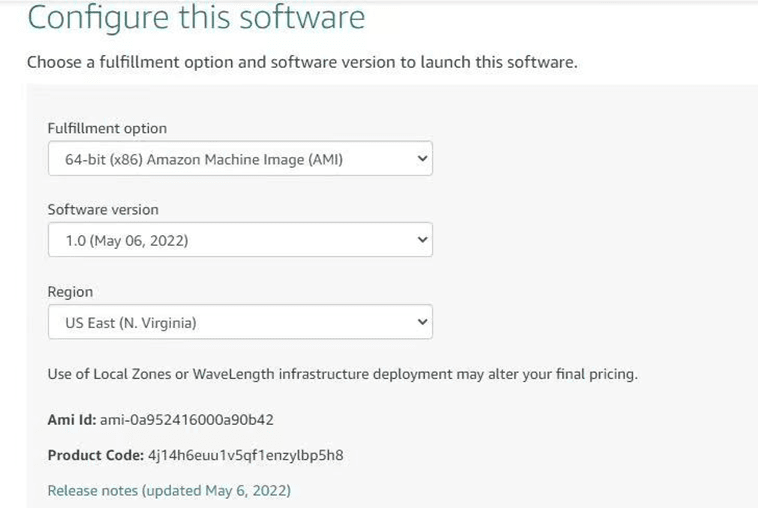
Seleccionar acción: puede iniciarlo a través de EC2 o desde el sitio web (elijamos iniciar desde el sitio web).
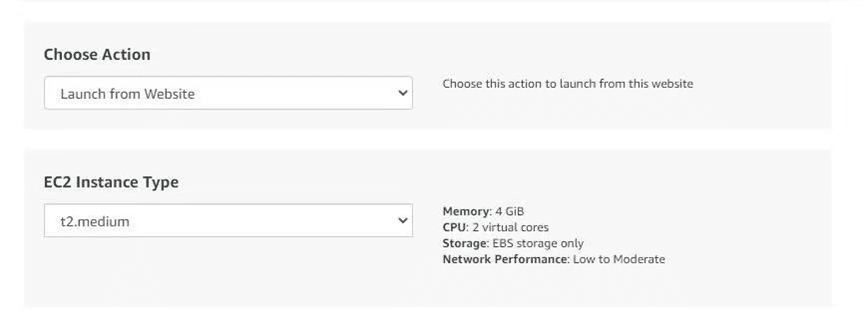
Opcionalmente, cambie el tipo de instancia EC2 (el valor predeterminado es el tipo de instancia t2.medium, 2 vCPU y 4 GB de memoria).
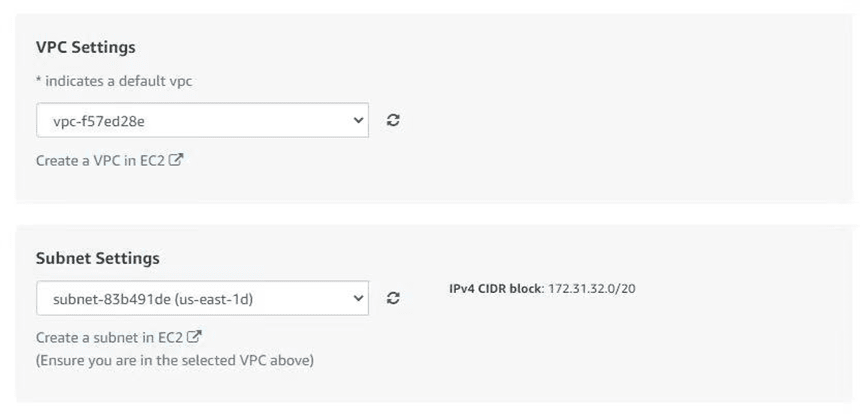
Opcionalmente, cambie el nombre de la red y el nombre de la subred.
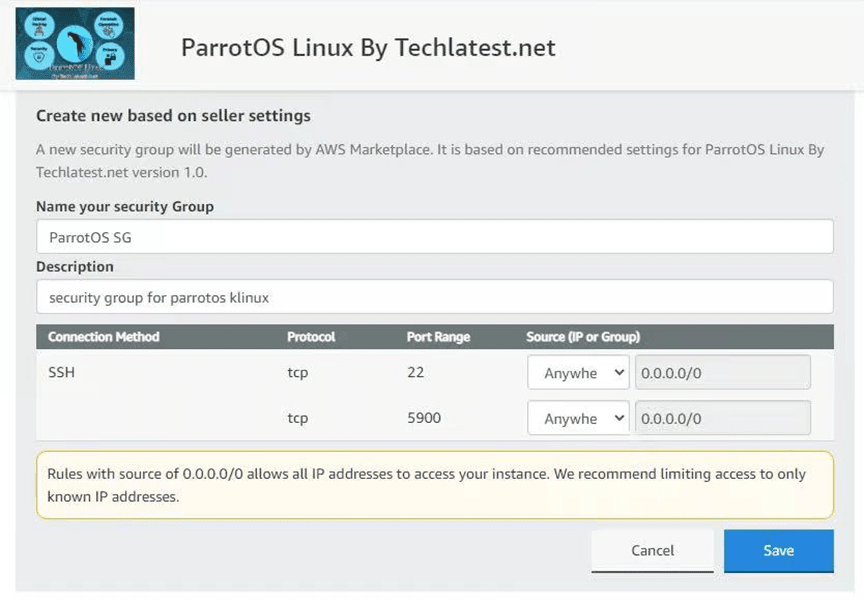
Seleccione un grupo de seguridad. Cualquiera que sea el grupo de seguridad que especifique, asegúrese de que el puerto 22 (para SSH) y el puerto 5900 (para VNC) estén expuestos.
Asegúrese de descargar el par de claves predeterminado o puede crear un nuevo par de claves y descargarlo.
Haga clic en el botón Inicio.
ParrotOS Linux comenzará la implementación.
tercer paso
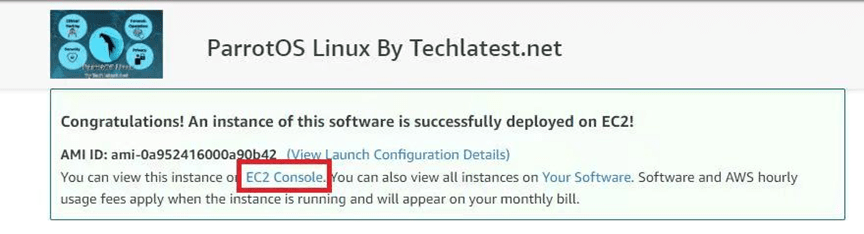
Mostrar página de resumen. Para ver la instancia en la consola EC2, haga clic en el enlace de la consola EC2.
el cuarto paso
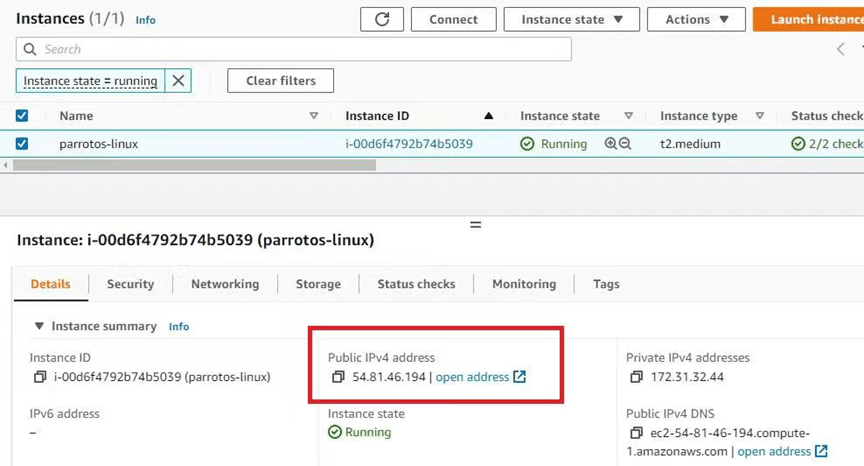
En la página de la consola EC2, la instancia está en funcionamiento. Para conectarse a la instancia a través de PuTTY, copie la dirección IP pública IPv4.
el quinto paso
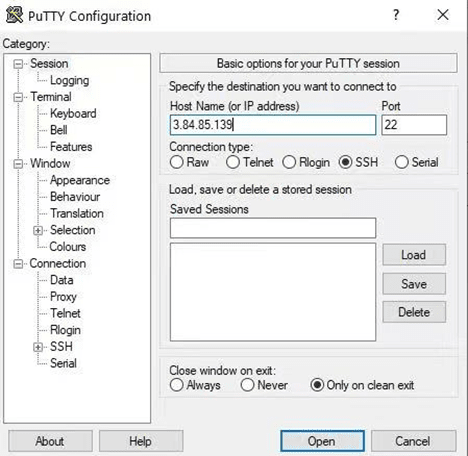
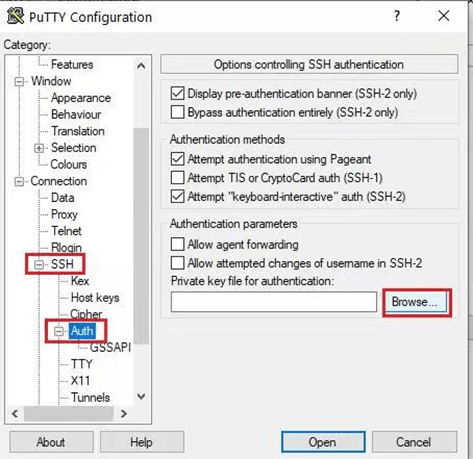
Abra PuTTY, pegue la dirección IP, busque la clave privada que descargó al implementar la máquina virtual, ingrese SSH->Auth y haga clic en Abrir.
Paso 6
Inicie sesión como ubuntu.
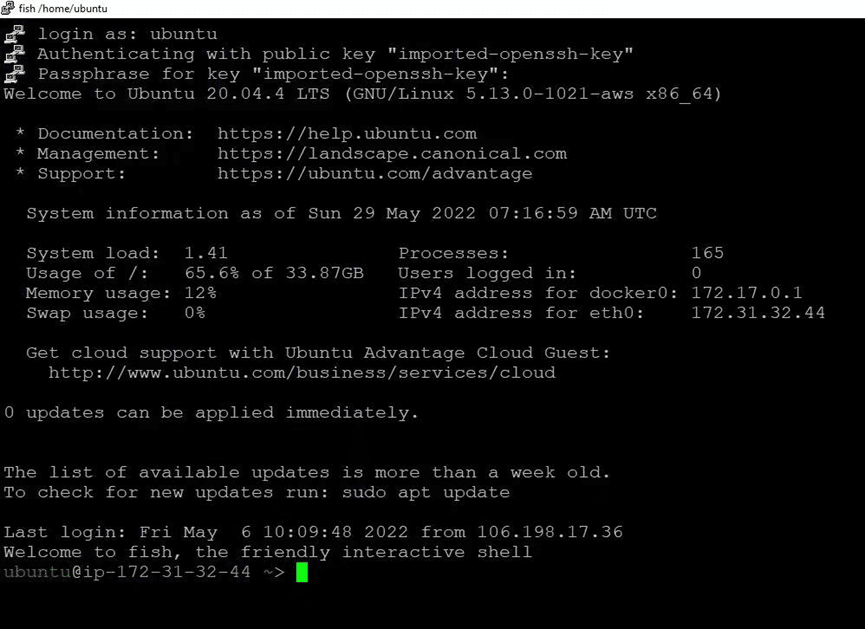
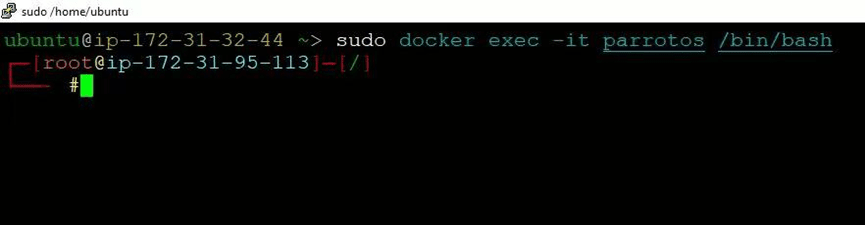
Ejecute el siguiente comando para conectarse al terminal ParrotOS desde un símbolo del sistema SSH.
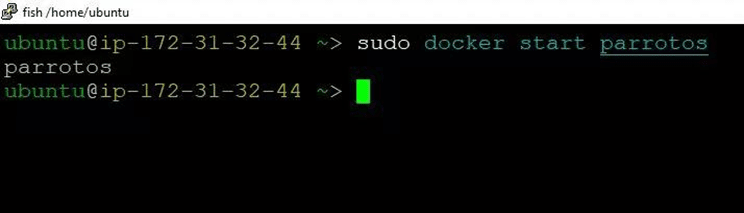
Si el comando anterior devuelve un error "Respuesta de error del demonio:", ejecute el siguiente comando para iniciar el contenedor ParrotOS y luego ejecute el comando anterior nuevamente.
Paso 7
Puede conectarse al entorno de escritorio de una máquina virtual desde cualquier máquina Windows local utilizando el protocolo VNC.
Paso 8
Para conectarse utilizando un cliente VNC a través de una máquina Windows, primero anote la dirección IP pública de la máquina virtual.
Luego vaya al menú Inicio desde su máquina Windows local, ingrese y seleccione "VNC" en el cuadro de búsqueda.
Nota: Si VNC no está instalado en su máquina Windows, primero instale el navegador VNC según su dispositivo.
Paso 9
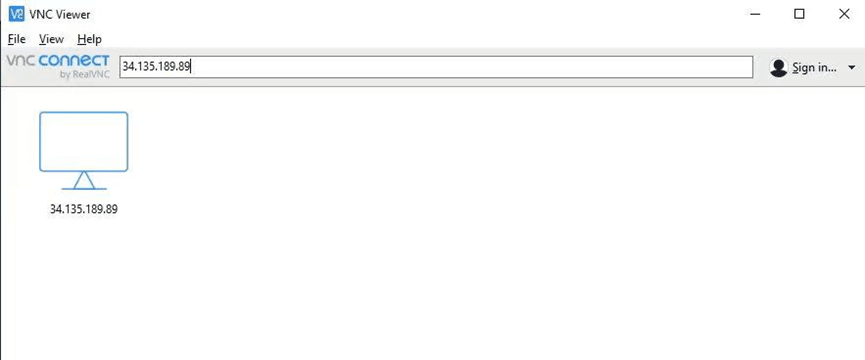
En el asistente "VNC Viewer", copie la IP externa y haga clic en el botón Conectar, aceptando la advertencia de cifrado.
Paso 10
Ahora está conectado como root al entorno ParrotOS Linux listo para usar a través de su máquina Windows.
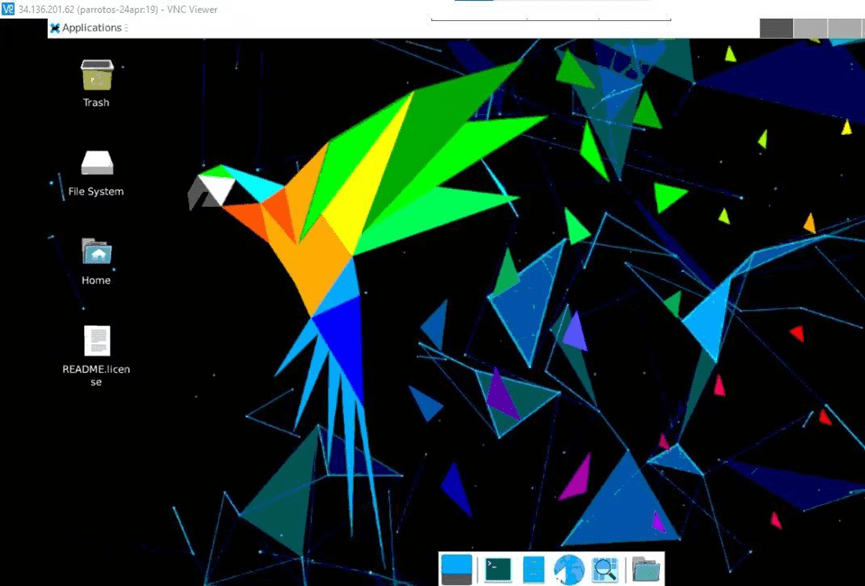
Paso 11
Después de iniciar sesión por primera vez, abra una terminal y ejecute el siguiente comando para cambiar la contraseña del usuario root.
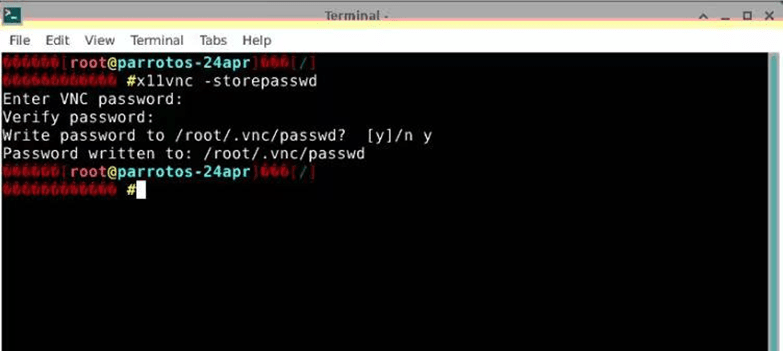
Paso 12
Después de configurar la contraseña del usuario root, inicie sesión nuevamente con el usuario root y la nueva contraseña.
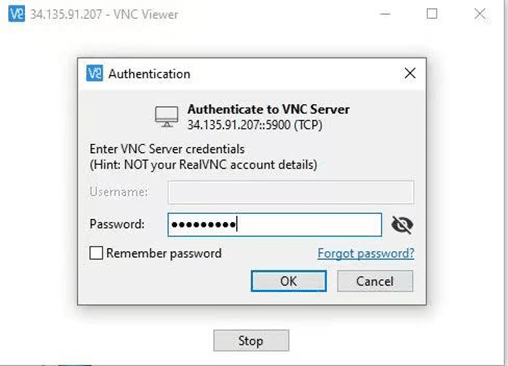
Paso 13
Ahora está conectado al entorno ParrotOS Linux listo para usar, que tiene el programa ParrotOS preinstalado.
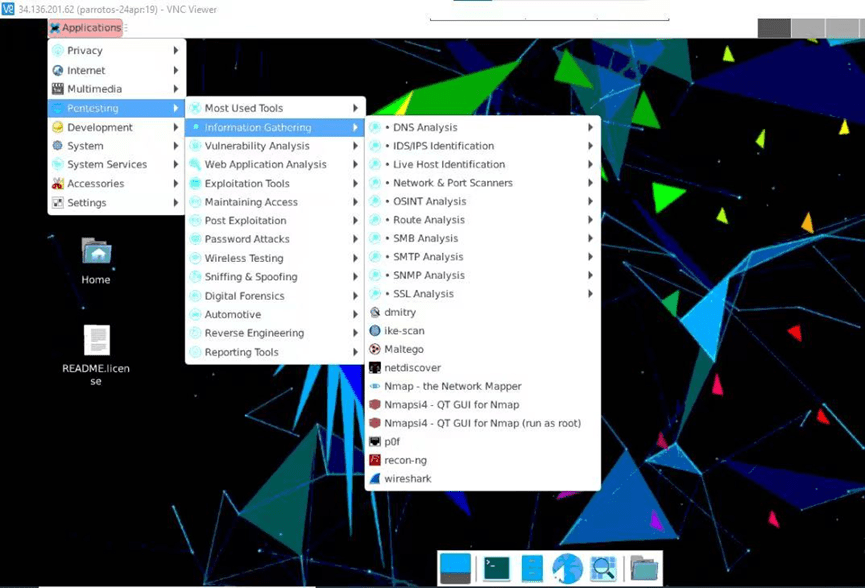
en conclusión
Finalmente, este artículo proporciona orientación paso a paso sobre cómo instalar, configurar y ejecutar un entorno ParrotOS Linux en Amazon Web Services (AWS). ParrotOS Linux es una distribución gratuita y de código abierto basada en Debian diseñada para expertos en seguridad y profesionales en los campos de la informática forense, ingeniería inversa, piratería informática, pruebas de penetración, anonimato, privacidad y criptografía.
En general, esta guía está diseñada para ayudar a los usuarios a configurar un entorno ParrotOS Linux en AWS, permitiéndoles aprovechar el poder del sistema operativo y la plataforma de computación en la nube para sus necesidades de seguridad y pruebas de penetración.