



Resumen
TradingView es una plataforma gráfica basada en un navegador y un screener para criptomonedas y otros activos financieros. Sus herramientas gráficas también están disponibles para uso nativo en la interfaz de trading de Binance. Además de los gráficos, también puedes compartir tus estrategias de trading y difundir tus análisis en vivo.
En cuanto a opciones gratuitas, TradingView es una herramienta poderosa para todos los niveles de experiencia. Las funciones básicas deberían ser suficientes para la mayoría de los traders. Sin embargo, ten cuidado al navegar por las ideas y flujos de otros usuarios. Es importante filtrar la información que aporta valor a tu estrategia en lugar de seguir ciegamente a los demás.
Introducción
Para los traders que aman el análisis técnico, contar con herramientas de creación de gráficos robustas es esencial. TradingView es adecuado tanto para traders aficionados como experimentados. Ofrece numerosas herramientas de trading y creación de gráficos, así como una opción de suscripción gratuita. Admitámoslo... no todos tienen los medios o la necesidad de suscribirse al terminal de Bloomberg.
Si ya has operado en Binance, quizás ya hayas notado las herramientas de TradingView disponibles en el intercambio. Pero sin comprenderlas, puede parecer un poco intimidante. Hay muchas funciones para probar, pero ¿cómo empezar bien? Explora nuestra guía para principiantes para descubrir lo que TradingView puede ofrecerte.

¿Qué permite TradingView?
TradingView es una plataforma que te permite personalizar indicadores técnicos, crear gráficos y analizar activos financieros. Estos indicadores son patrones, líneas y formas que millones de traders utilizan cada día. TradingView está completamente basado en el navegador web y no requiere descargar un cliente. También puedes descargar una aplicación para iOS y Android si prefieres usarlo en un dispositivo móvil.
Lanzado en Westerville, Ohio, en 2011, TradingView cuenta hoy con una importante base de usuarios, con ocho millones de cuentas creadas solo en 2020. Los usuarios pueden visualizar y analizar diversas acciones, materias primas y criptomonedas como Bitcoin con una cuenta gratuita o premium. Una vez que hayas creado estrategias y plantillas, puedes publicar tus análisis y compartirlos con la comunidad. De esta forma, puedes mejorar tus habilidades gracias a los comentarios de otros miembros de TradingView.
TradingView en Binance
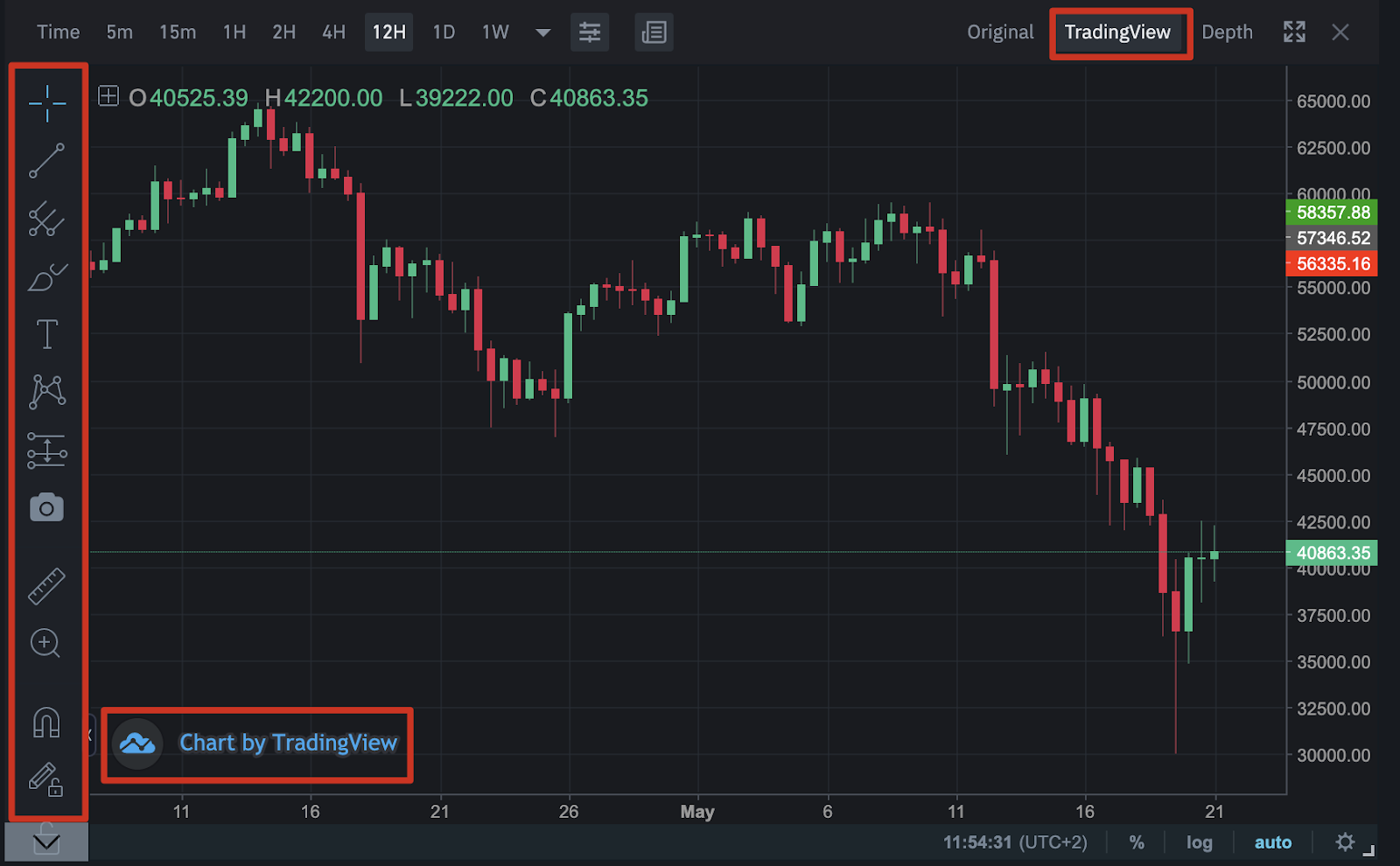
Binance ha integrado herramientas de TradingView en su interfaz de trading, lo que permite a los usuarios crear gráficos y operar al mismo tiempo. Las herramientas que ves a la izquierda son solo una pequeña selección de lo que está disponible y ofrecen una experiencia similar a la del sitio web de TradingView.
Para una visita rápida a la interfaz, consulta el artículo Cómo utilizar la herramienta TradingView Binance.
¿Cuánto cuesta TradingView?
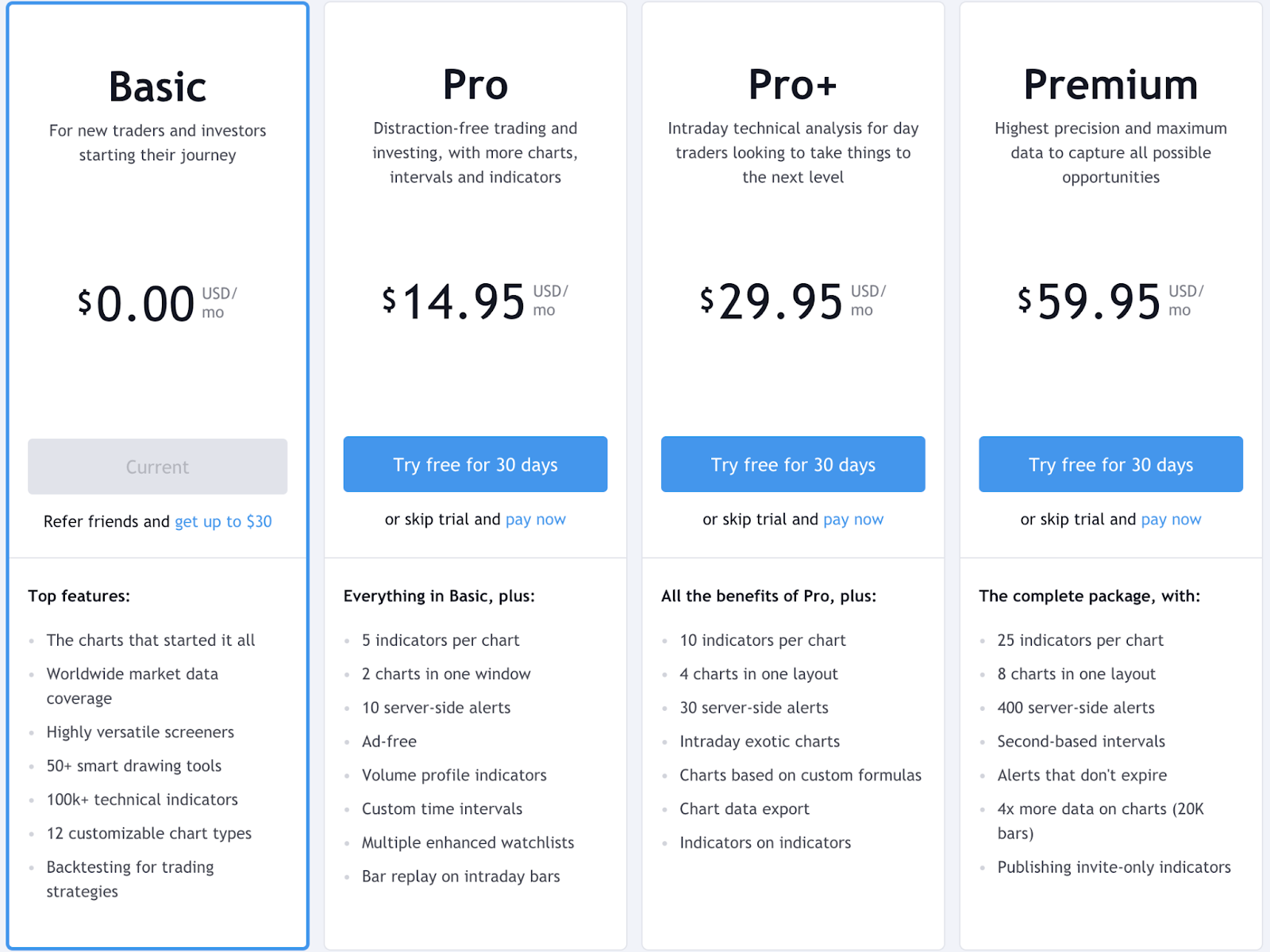
Como mencionamos, TradingView es gratuito para todos. También hay suscripciones premium que aumentan el número de indicadores y gráficos que puedes mostrar simultáneamente. Para los principiantes, está bien comenzar con una cuenta gratuita con un gráfico y tres indicadores. También tendrás que soportar anuncios, pero no son demasiado intrusivos. A continuación, encontrarás más detalles sobre las diferencias entre las diferentes ofertas:
¿Qué es la red social de TradingView?
TradingView ofrece funciones al estilo de Instagram para compartir y mostrar estrategias de trading. Las páginas "Ideas" y "Flujos" del sitio te dan la oportunidad de recoger consejos o comentarios. Si accedes a la página Ideas, verás gráficos, videos y comentarios de otros usuarios. Los miembros de la comunidad también pueden involucrarse en discusiones y chats. Pero recuerda que cualquier usuario puede crear y compartir ideas, así que ten cuidado. Cada trader tiene un estilo y una estrategia diferentes. Por lo tanto, no debes considerar esta información como asesoramiento financiero.
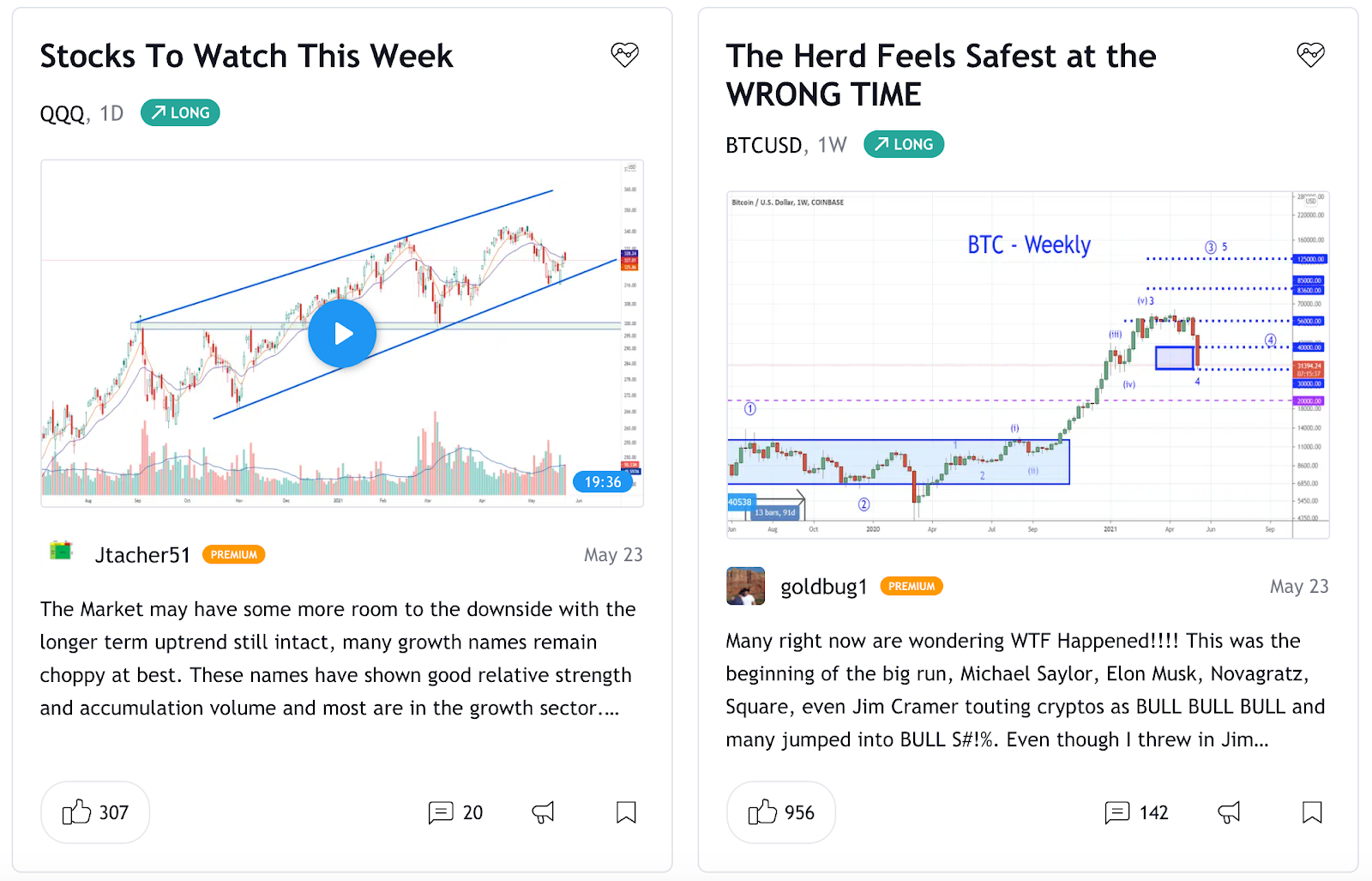
Al igual que puedes ver una transmisión en Twitch de tu jugador favorito, TradingView Streams te permite observar a otros traders crear gráficos en tiempo real. Esta es una característica adicional divertida, pero aún está en versión beta, y la cantidad de contenido es relativamente baja.
Entender la interfaz de usuario de TradingView
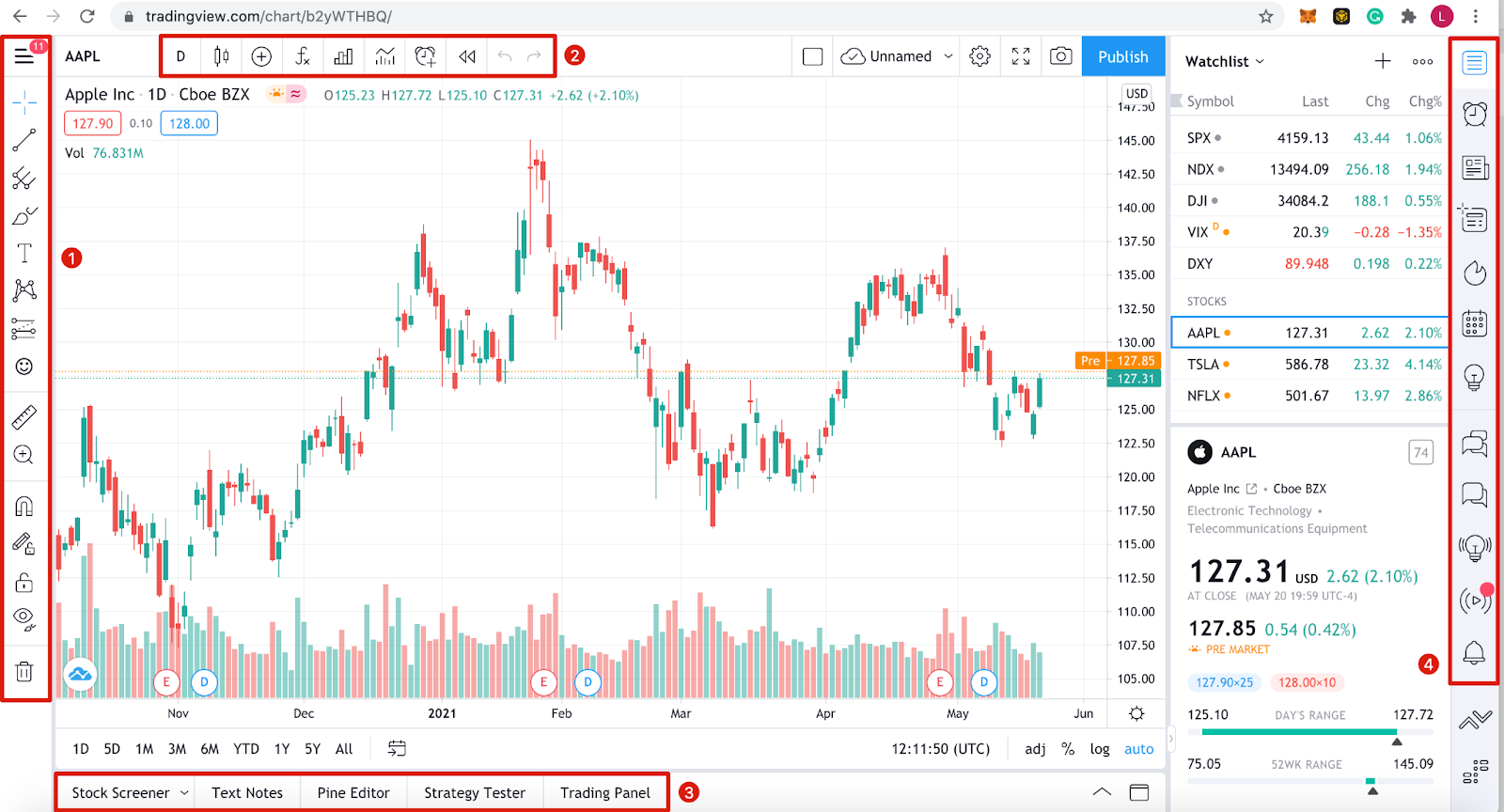
Si nunca has utilizado herramientas de creación de gráficos antes, TradingView puede parecer un poco confuso. Veamos lo que tiene para ofrecer elemento por elemento.
Barra de herramientas 1
Esta barra de herramientas contiene todas las herramientas de creación de gráficos y dibujo que se pueden usar directamente en el área del gráfico. Desde líneas simples hasta posiciones largas/cortas, hay mucho por explorar. También puedes hacer clic derecho en cada herramienta para mostrar una selección ampliada. Algunas son más avanzadas que otras, pero la gama por defecto contiene suficientes herramientas básicas para comenzar.
Barra de herramientas 2
Aquí encontrarás opciones para modificar la apariencia del gráfico. Puedes elegir entre velas, gráficos de líneas, gráficos de áreas y mucho más. También hay una barra de búsqueda a la izquierda para modificar el activo mostrado. Otra herramienta a destacar es el botón [Indicadores y estrategias], que permite insertar plantillas de análisis predefinidas como una media móvil.
Barra de herramientas 3
TradingView no ofrece servicio de corretaje, pero puedes realizar transacciones desde el sitio web utilizando la pestaña [Panel de trading]. Encontrarás una lista de socios con los que puedes operar si ya tienes una cuenta abierta con ellos. También puedes probar tus estrategias utilizando la función [Tester de estrategias].
Barra de herramientas 4
Esta sección cubre principalmente las noticias y elementos sociales de TradingView. Puedes personalizar tu lista de seguimiento, enviar mensajes privados a otros usuarios, explorar ideas y flujos, y acceder a un calendario personalizado. Debes dirigirte a esta área si necesitas encontrar datos, listas o información.
Área del gráfico
Cuando cambias el activo que estás mostrando, utilizas herramientas o colocas indicadores, los encontrarás mostrados en el área principal del gráfico. También puedes personalizar casi todo lo que ves, eso es lo que abordaremos en la siguiente sección.
Personaliza tus gráficos de TradingView
Cada uno tiene sus preferencias en cuanto a la presentación de gráficos. La personalización de colores, líneas y ejes facilita la lectura y comprensión rápida de tus gráficos. Puedes encontrar todas las opciones que necesitas haciendo clic derecho en el área del gráfico y haciendo clic en [Configuración...].
También puedes restablecer tu gráfico si se vuelve desordenado y establecer alertas de precios personalizadas por correo electrónico desde el menú [Configuración...].
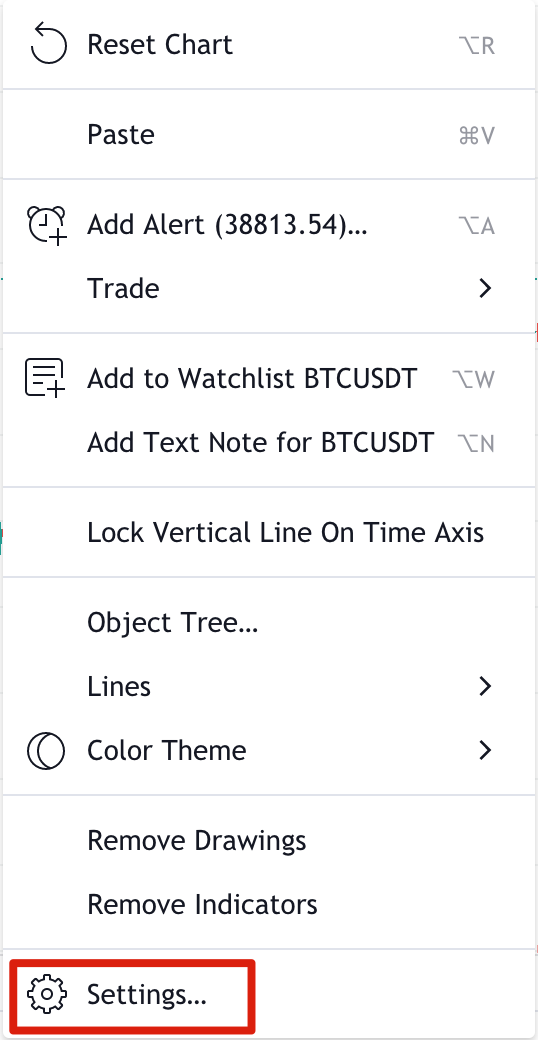
Una vez que hayas hecho clic en [Configuración...], accederás a la ventana [Configuración del gráfico] donde podrás jugar con una serie de opciones. Pasemos rápidamente por lo básico.
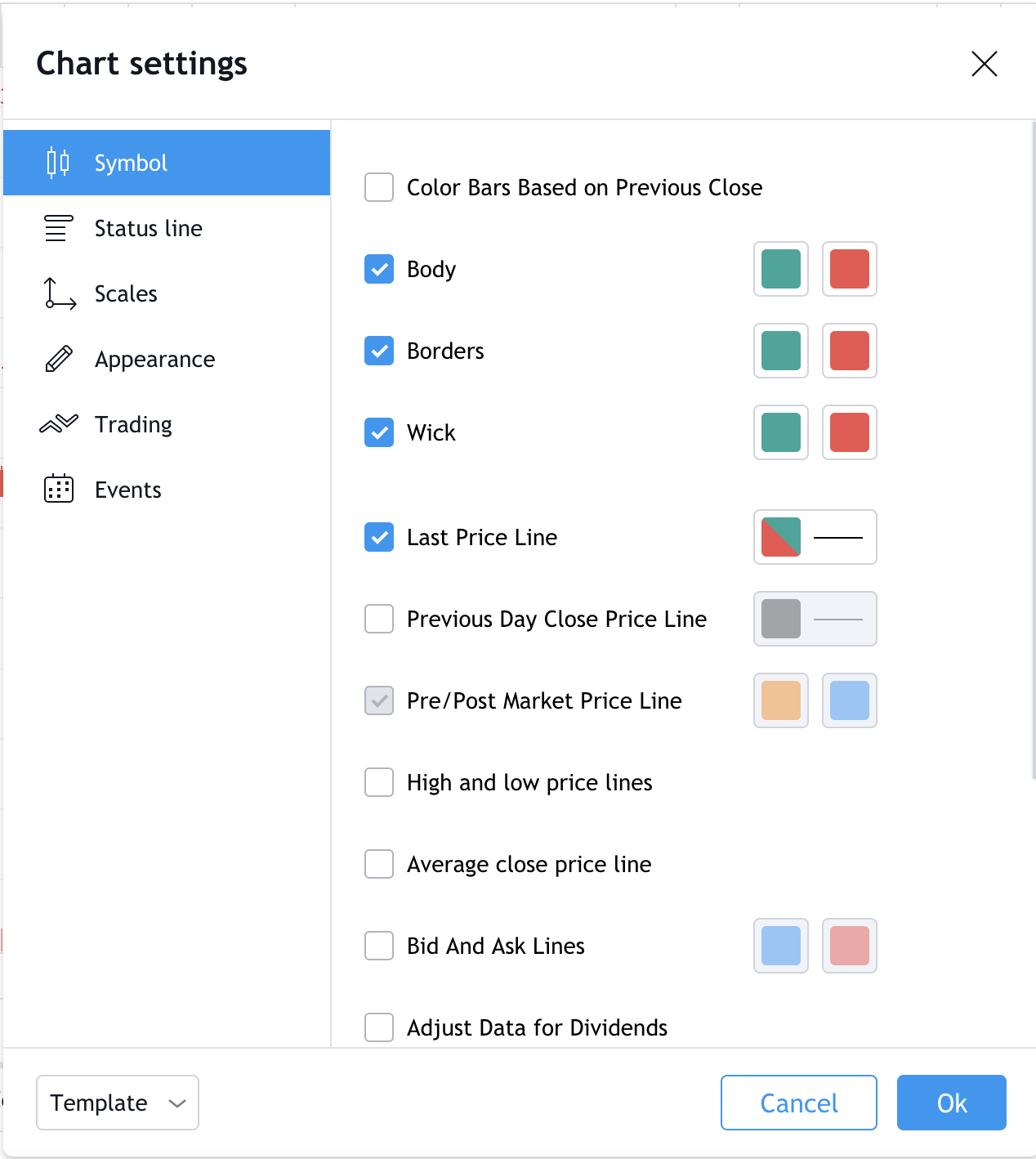
1. [Símbolo] te permite modificar la apariencia de tus gráficos de velas. Cada parte de la vela puede ser codificada por color exactamente como desees.
2. La opción [Línea de estado] contiene opciones para modificar la información que se encuentra en la parte superior izquierda del gráfico, como los datos OHLC (precio de apertura, máximo, mínimo y de cierre) y botones de compra y venta. La caja roja muestra el precio de venta más bajo (38 345,96), y la caja azul la oferta más alta (38.345,97). Entre ambos, tienes el spread Bid-Ask (0,01).

3. La opción [Escalas] ofrece opciones para modificar los trazadores que puedes ver en el eje de la derecha. Por ejemplo, puedes agregar los precios más altos y más bajos del día o la cuenta regresiva hasta el cierre de la vela.
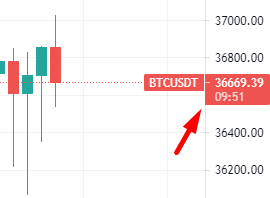
4. [Apariencia] te permite modificar las líneas de cuadrícula, el color de fondo, los ejes y otras características relacionadas con la apariencia.
5. [Trading] te permite personalizar los elementos visuales si estás conectado a una cuenta de corretaje.
6. [Eventos] te permite mostrar dividendos, desdoblamientos y otros eventos en el área del gráfico.
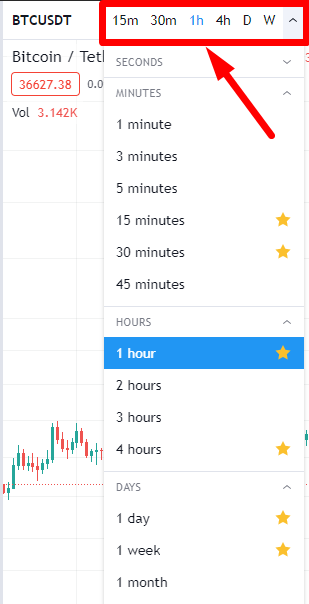
Además de configurar la vista gráfica, también puedes modificar los intervalos de tus velas u otros símbolos. Para hacerlo, dirígete a la barra superior y haz clic en el botón todo a la izquierda. Aparecerá una larga lista de intervalos diferentes, que van desde unos pocos segundos hasta varios meses. También puedes agregar intervalos a tus favoritos para que aparezcan en tu barra superior.
Una vez que hayas comenzado a personalizar tu gráfico, ya no necesitas guardarlo manualmente. TradingView guarda todos tus cambios en tiempo real para que puedas desconectarte y volver más tarde.
Trazar líneas de tendencia
Para tu primer gráfico, no puedes equivocarte con una línea de tendencia. Es una forma fácil para los principiantes de modelar la acción del precio y uno de los patrones de gráficos más comúnmente utilizados para el day trading y el swing trading.
1. Para comenzar el tutorial, selecciona la herramienta línea en la barra de herramientas de la izquierda.
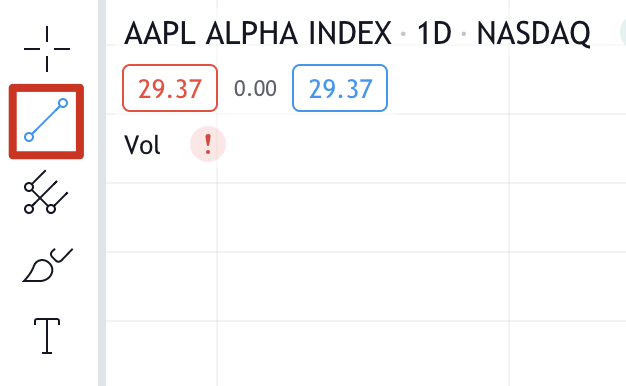
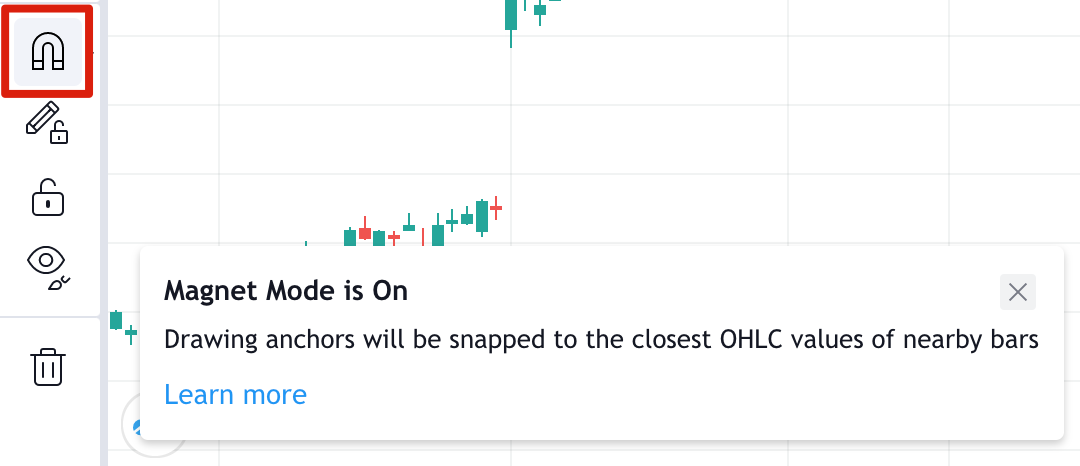
2. También puedes activar la herramienta magnética. Tus líneas se ajustarán a todos los puntos OHLC cercanos, lo que es útil para mejorar la precisión.
3. Para una tendencia bajista, comienza en un punto máximo local (punto 1) antes de una caída de precios, llamada un swing alto. Haz clic en el lugar donde deseas que la línea comience e intenta incluir tantos puntos altos como sea posible. Haz clic nuevamente cuando desees colocar tu línea de tendencia.
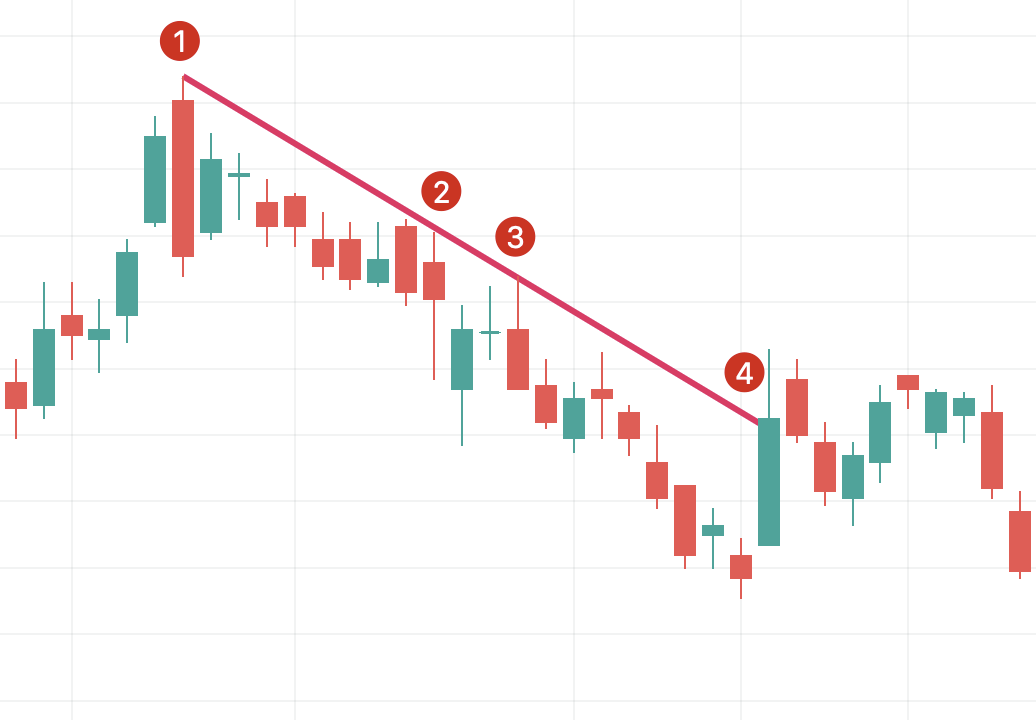
Los puntos 1, 2 y 3 indican los puntos de resistencia. Siempre es mejor tener al menos tres puntos probando tu línea de tendencia, ya que dos puntos podrían coincidir. El punto 4 muestra un cambio en la tendencia, lo que significa que es mejor trazar una nueva línea de tendencia.
Una vez que tengas una tendencia bajista establecida, una estrategia posible es vender cuando el precio alcance y pruebe tu línea. Si decides dibujar una tendencia alcista, asegúrate de comenzar tu línea utilizando un precio bajo para que la línea esté debajo de tu vela.
Para más información sobre esto, consulta el artículo Las bases de los soportes y resistencias explicadas.
Dibujar una horquilla
Una horquilla es un gráfico más avanzado que desarrolla el concepto de línea de tendencia. El indicador técnico fue creado por Alan Andrew, un famoso inversor y educador estadounidense del siglo XX. Es fácil de dibujar y proporciona más información que una simple línea de tendencia, así que pasemos al siguiente paso.
1. Para comenzar, selecciona la herramienta horquilla bajo la herramienta Línea.
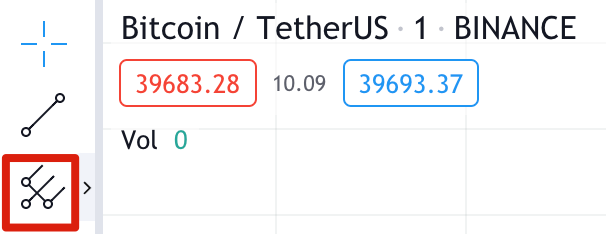
2. Crearemos nuestra horquilla eligiendo tres puntos al principio y al final de las tendencias.
3. Puedes ver en el ejemplo a continuación que comenzamos con el punto 1, el swing bajo de una tendencia bajista. Luego hicimos clic en el punto 2, el swing alto de una tendencia alcista, seguido por el punto 3, el swing bajo de la próxima tendencia a la baja.
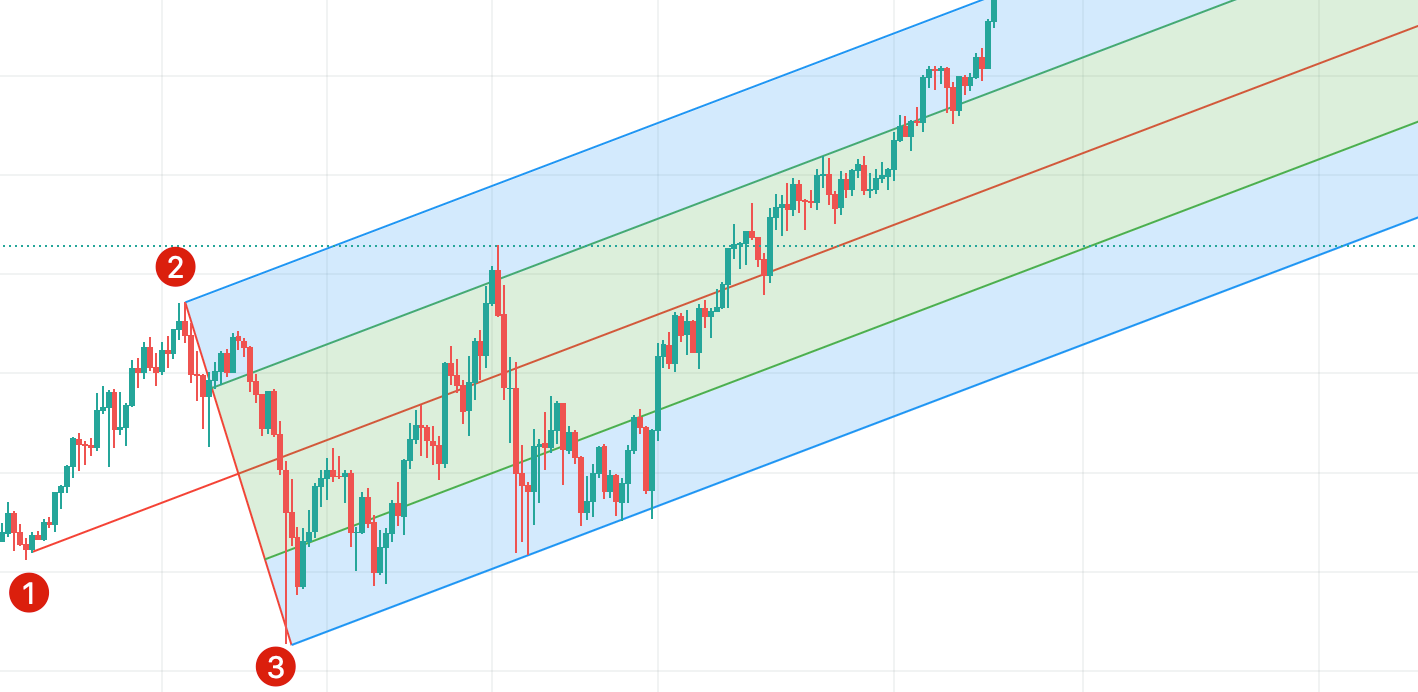
4. Estos puntos crean una forma de horquilla, la línea superior que parte del punto 2 indica el nivel de resistencia y la línea inferior que parte del punto 3 indica el nivel de soporte. La línea media es el lugar hacia el cual el precio debería ser atraído.
5. Al igual que en nuestro ejemplo de tendencia, la línea de soporte muestra las áreas de compra y la línea de resistencia las áreas de venta. También puedes colocar una orden stop-loss justo por debajo de la línea de tendencia inferior como método de gestión de riesgo. Ten en cuenta que, como cualquier otro indicador, la horquilla no funcionará siempre como se espera. Considera combinarla con otras herramientas y estrategias para reducir riesgos.
Si deseas saber más, consulta el artículo Cómo crear indicadores de AT en TradingView.
Ventajas y desventajas de TradingView
TradingView es solo una opción entre muchas cuando se trata de screeners de activos. La mayoría ofrece un conjunto similar de herramientas gráficas y de trading, pero examinemos los aspectos principales. TradingView definitivamente hace algunas cosas muy bien, pero también hay áreas de mejora.
Ventajas
Gráfico HTML5 - Cualquier dispositivo con un navegador de Internet puede acceder a TradingView. No necesitas instalar software y puedes consultar tus gráficos en cualquier lugar.
Oferta gratuita - Todos pueden acceder a la mayoría de las funciones disponibles.
Sistema de alertas del lado del servidor - Si estableces una alerta, TradingView la seguirá en sus servidores. No necesitas tener TradingView abierto para recibir estas notificaciones de alerta.
Compatibilidad con Binance - Aunque no puedes acceder a Binance desde el sitio web de TradingView, puedes usar TradingView en la interfaz de trading de Binance. Puedes comprar y vender criptomonedas fácilmente con Binance y también crear gráficos sobre la marcha.
Scripts - Los usuarios más avanzados pueden crear indicadores personalizados guardados en los servidores de TradingView. Esta función se gestiona a través de Pine Script, el lenguaje de programación personalizado de TradingView que es fácil de usar.
Selección de activos - Hay una cantidad considerable de acciones, títulos, materias primas e información sobre divisas disponibles para establecer gráficos. ¡No nos limitamos solo a las criptomonedas aquí!
Backtesting - Una vez que hayas desarrollado una estrategia, es fácil realizar un backtesting utilizando la función integrada.
Desventajas
Cuestiones relacionadas con la comunidad - Si bien el concepto de la pestaña "Flujos e Ideas" es interesante, la calidad de lo que encontrarás allí varía mucho. Muchos de los consejos dados son altamente especulativos y no son muy útiles para los nuevos usuarios. La sección de comentarios también alberga trolls.
Atención al cliente - La comunidad de TradingView informa con frecuencia problemas con el servicio de atención al cliente de TradingView. Solo los clientes de pago pueden plantear problemas, y los usuarios gratuitos no reciben asistencia.
Integración con corredores - TradingView ha integrado algunos corredores y plataformas de trading, pero las opciones siguen siendo bastante limitadas.
Datos de Cboe BZX - Los precios de TradingView para acciones estadounidenses no provienen directamente de sus mercados bursátiles asociados. Por ejemplo, las acciones de NASDAQ obtienen su precio de la bolsa Cboe BZX, que puede diferir ligeramente del precio real. Los datos en tiempo real de una bolsa están disponibles por una tarifa.
Para concluir
Para cualquiera que busque una solución gratuita con una cantidad considerable de herramientas para usar, TradingView es una opción relevante a explorar. Su material educativo también es de acceso libre y cubre los fundamentos del diseño gráfico y los indicadores técnicos en detalle.
Sin embargo, el aspecto social no es tan bueno. Los chats suelen contener consejos especulativos que deberías evitar. Este factor hace que los aspectos sociales sean menos interesantes para los principiantes, ya que hay que filtrar los buenos y malos consejos.
No obstante, TradingView merece la pena ser probado solo por sus propias herramientas de creación de gráficos y es un excelente lugar para hacer backtesting de tus estrategias de trading. El análisis técnico es un tema profundo, y tendrás más que suficiente para explorar con una simple cuenta gratuita.

Advertencia: el contenido presentado aquí es con fines educativos. Este artículo no constituye un consejo o recomendación, y la información proporcionada no debe considerarse como asesoramiento de inversión. Todas las capturas de pantalla se han extraído del sitio web oficial de TradingView y cumplen con sus Términos de uso.