


TL;DR
MetaMask es una aplicación de billetera criptográfica y una extensión de navegador que interactúa principalmente con la red principal de Ethereum. Para descargar esta extensión, puede visitar el sitio web oficial de MetaMask.
Además de Ethereum, MetaMask también puede interactuar con otras redes, como Fantom. Para hacer esto, debe proporcionar cierta información a MetaMask. Esto incluye la URL RPC personalizada, el ID de la cadena y el nombre de la red. Luego, podrá agregar tokens Fantom una vez que importe la dirección del token.
Agregar una nueva cadena de bloques a MetaMask es una habilidad criptográfica importante que se aplica a otras redes EVM, como Binance Smart Chain.
Introducción
Para comenzar, primero necesita una billetera criptográfica compatible, como MetaMask. Tenga en cuenta que Fantom no es la red predeterminada en MetaMask. Sin embargo, puedes configurar fácilmente esta billetera para conectarte a Fantom en solo unos minutos.

Instalar y configurar MetaMask
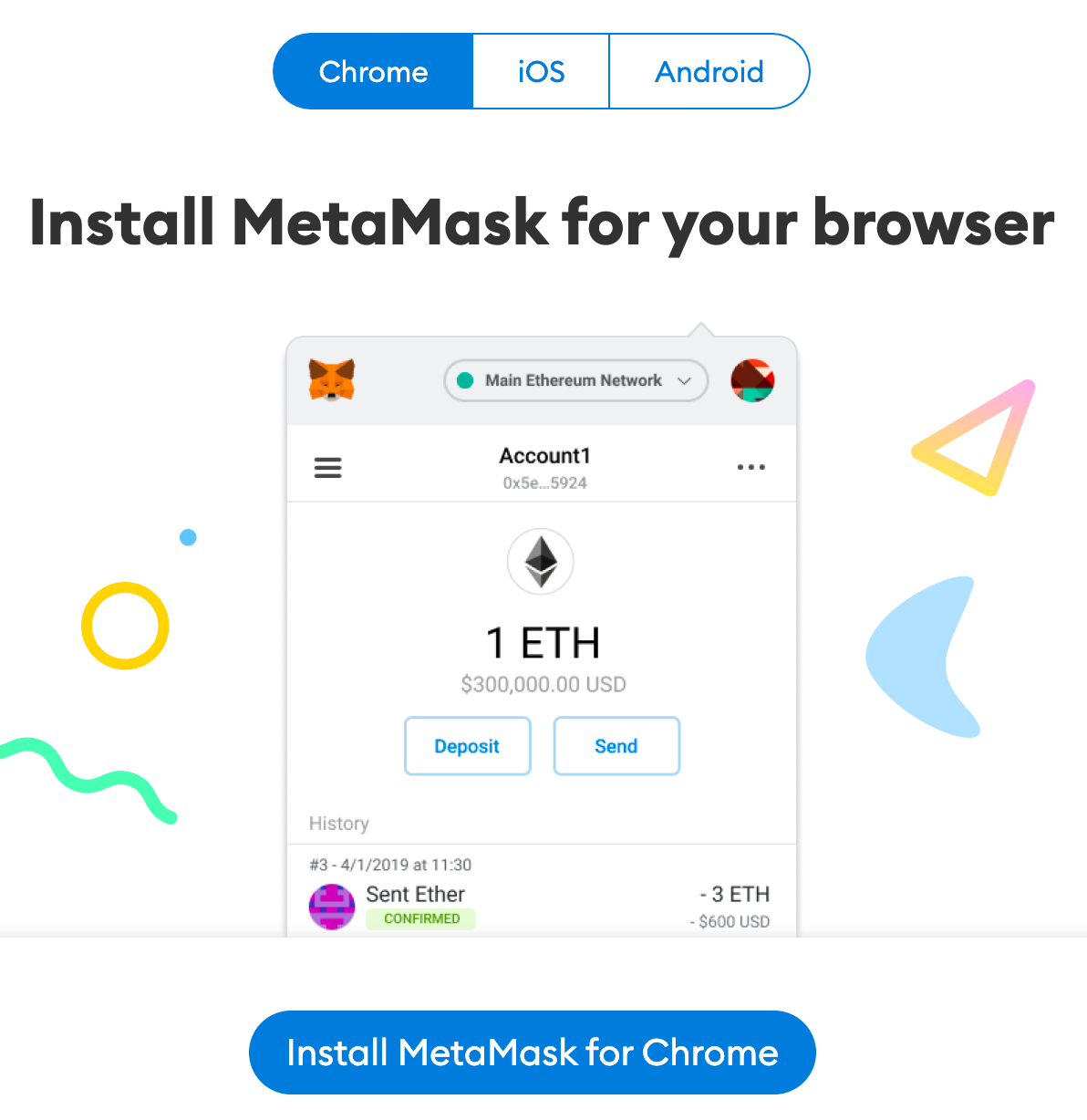
1. Descargue e instale MetaMask en Chrome, iOS o Android a través del sitio web de MetaMask. Para asegurarse de que está descargando la versión original, verifique que esté en el sitio web oficial de MetaMask.
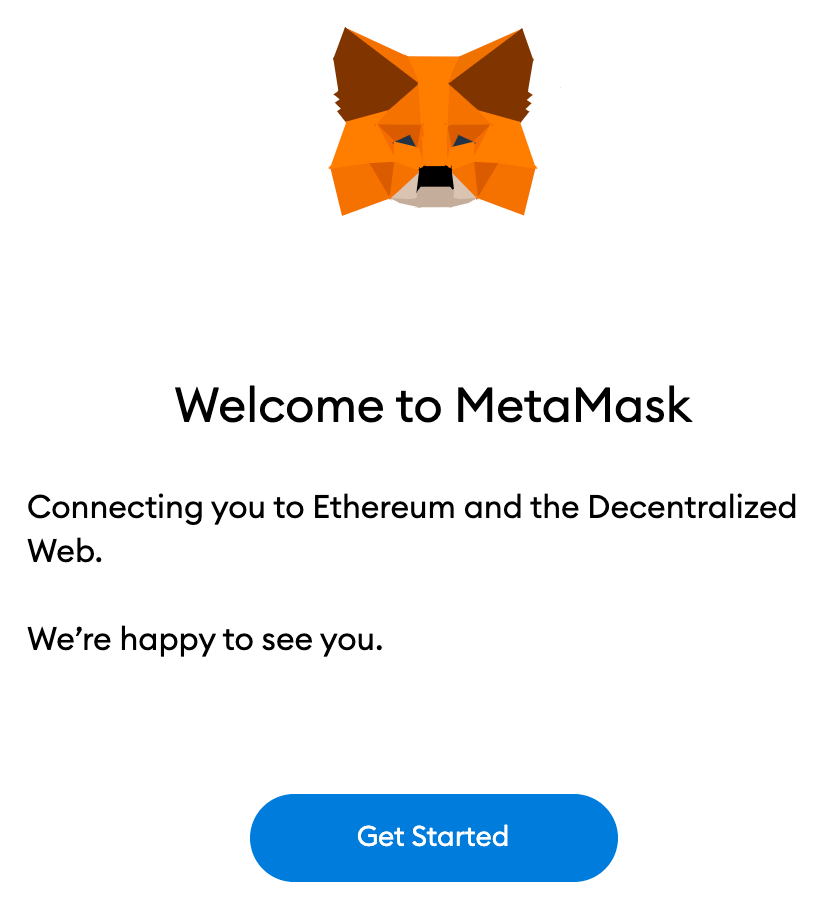
2. Después de descargar e instalar la extensión, haga clic en [Comenzar] en la página de bienvenida de MetaMask.
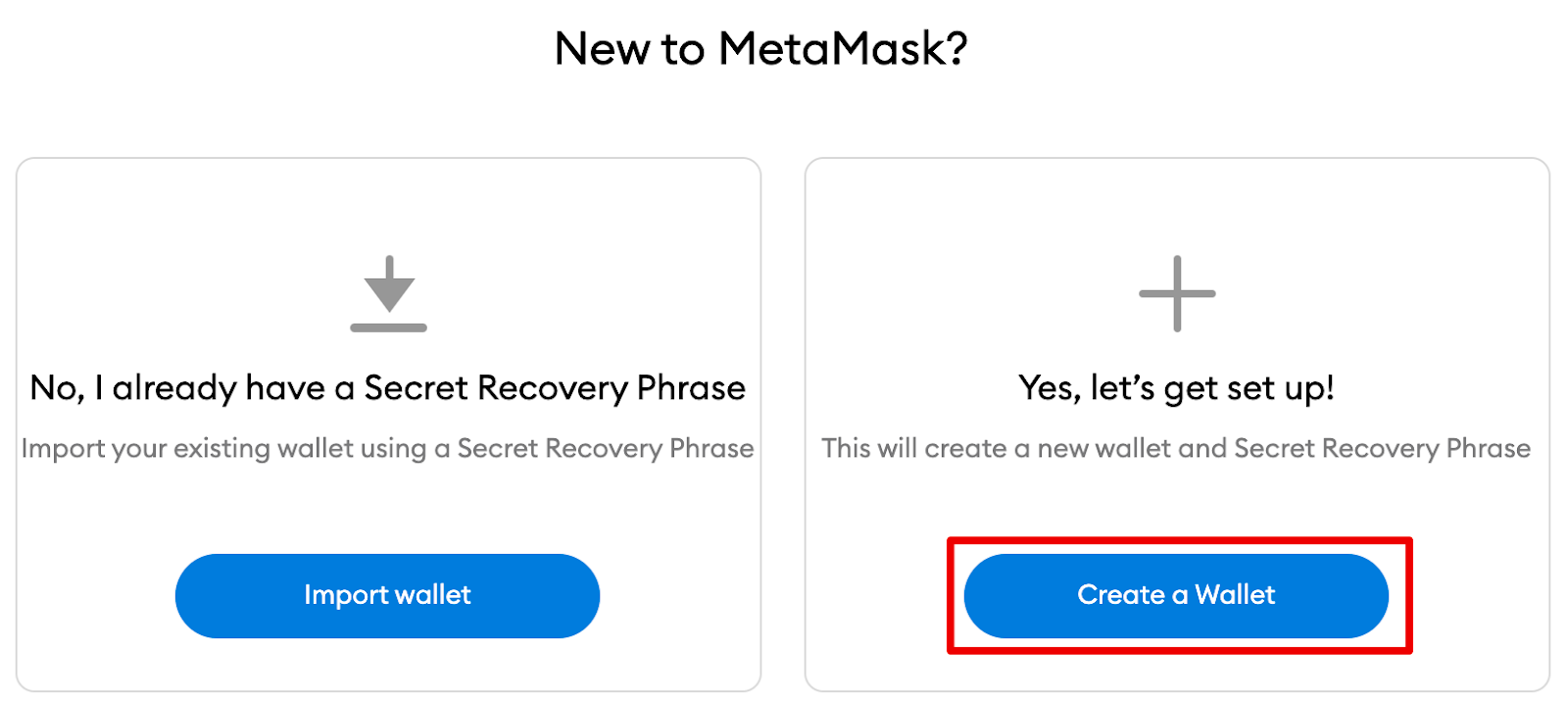
3. Para nuevos usuarios de billetera, haga clic en [Crear una billetera]. Si ya tiene una billetera, puede importarla usando una frase inicial con la opción [Importar billetera].
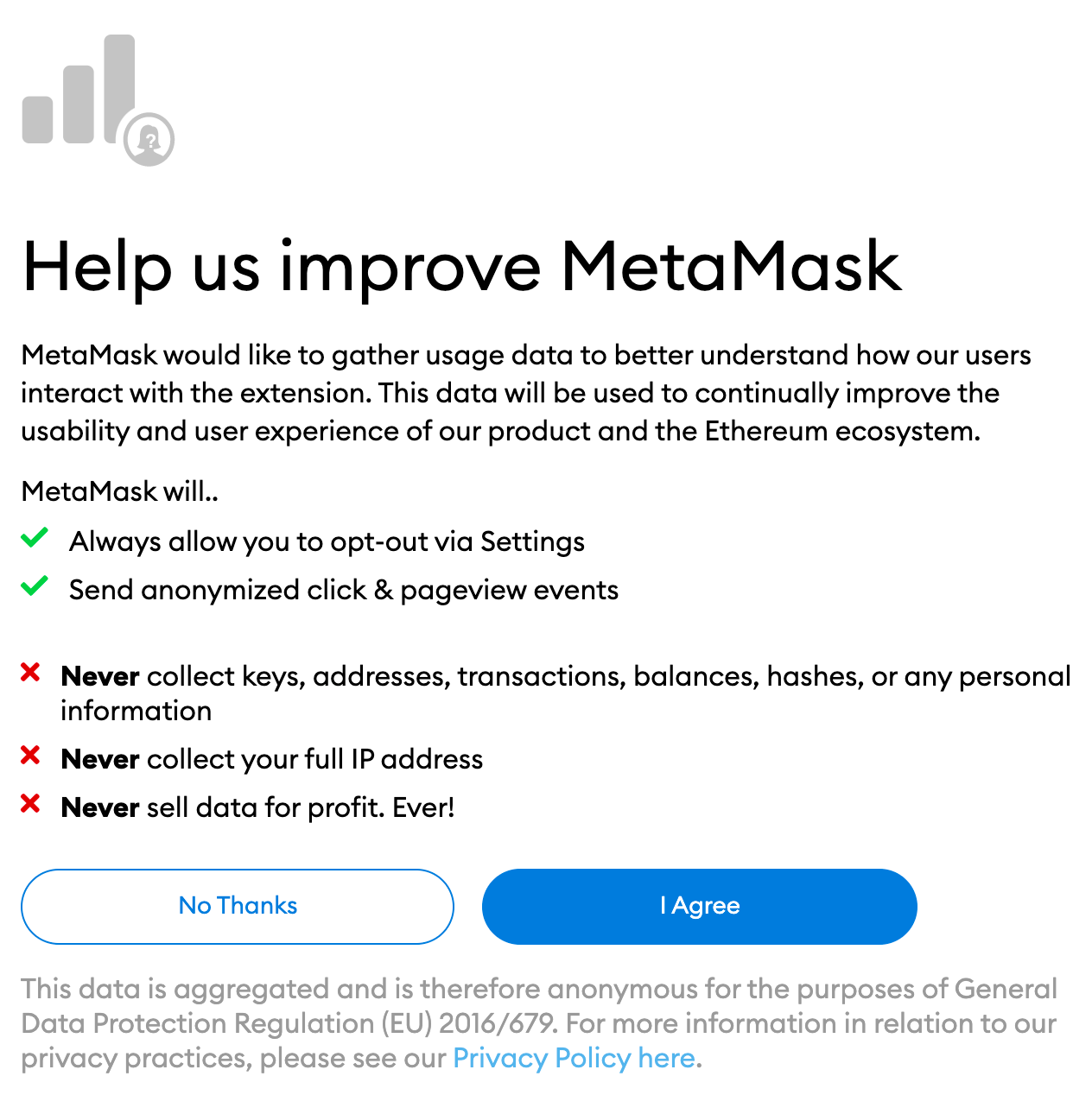
4. MetaMask le preguntará si desea ayudar a mejorar la extensión compartiendo datos de uso anónimos. Aceptar o rechazarlo no afectará su experiencia de uso de MetaMask.
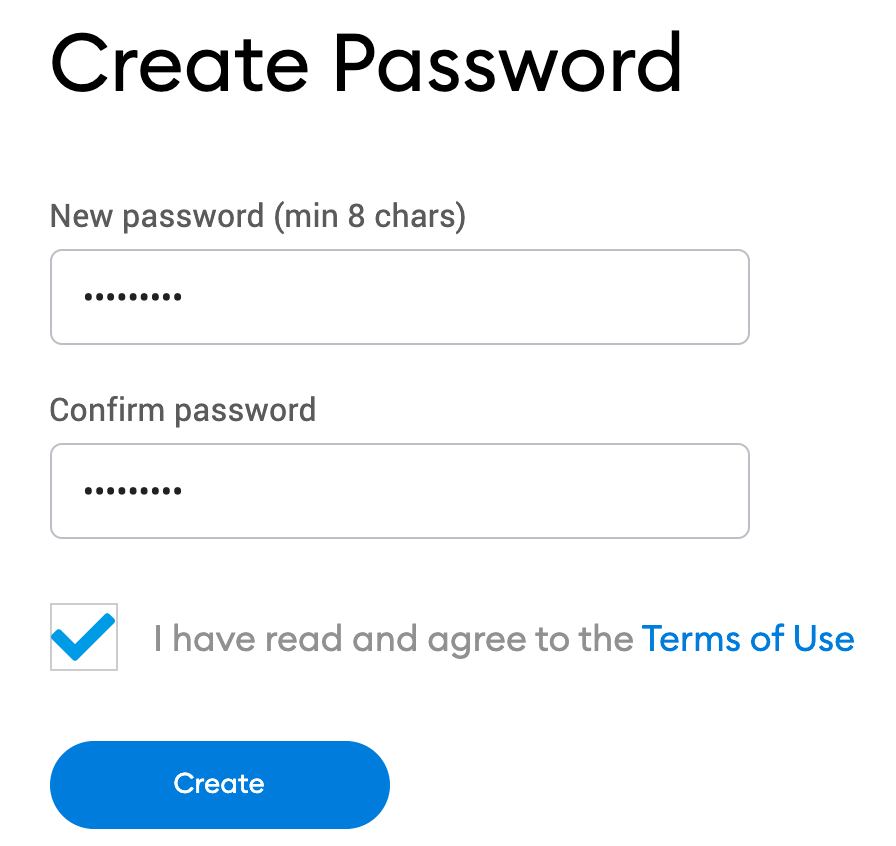
5. Cree una contraseña segura. Esta contraseña se utilizará para iniciar sesión en su billetera. Tenga en cuenta que una contraseña no es una frase inicial. La contraseña protege su billetera de cualquier persona que use su dispositivo. Las frases iniciales le permiten acceder a su criptografía incluso si olvida su contraseña.
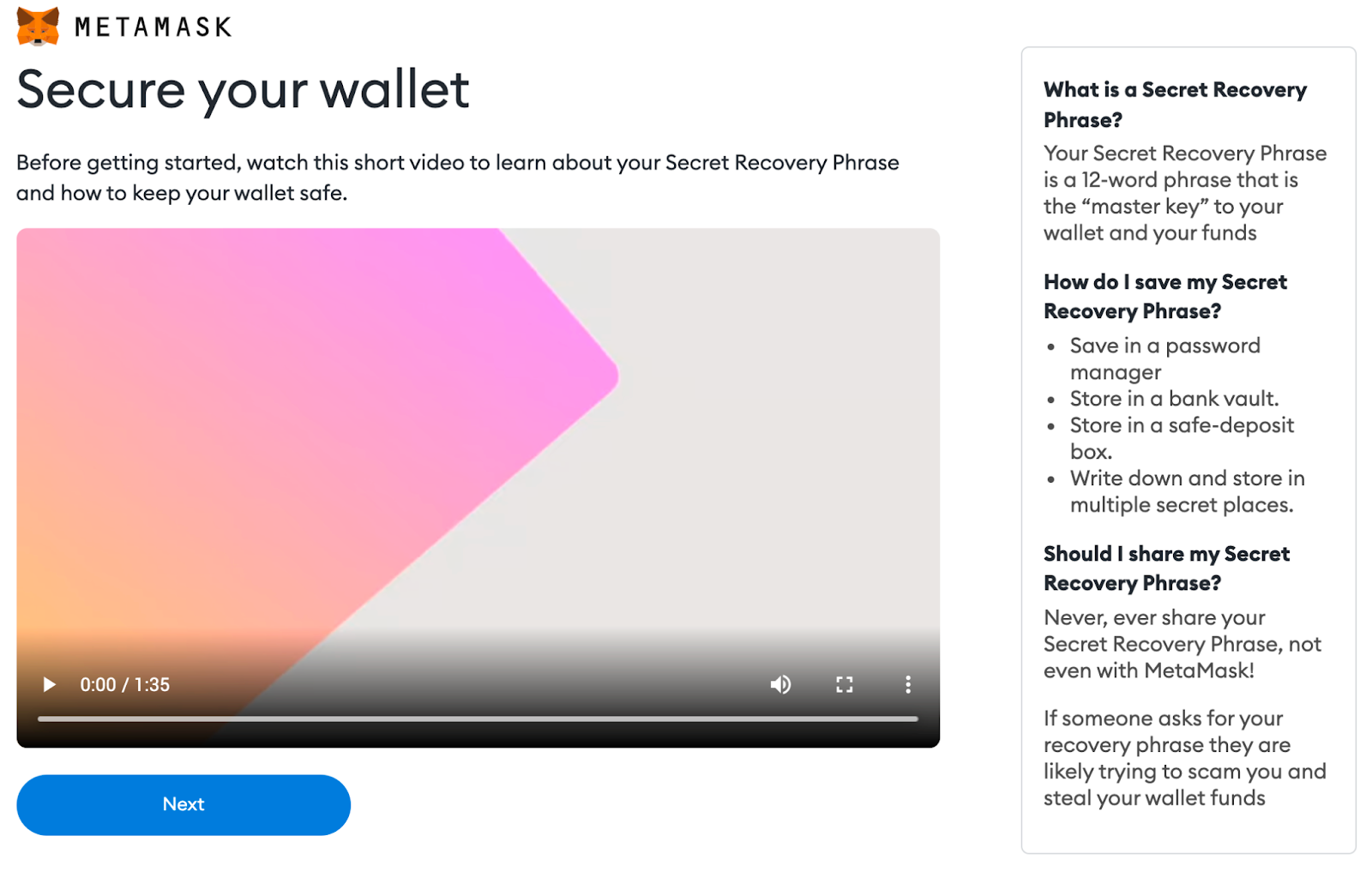
6. Después de crear una contraseña, MetaMask proporcionará información importante sobre su frase inicial. Si eres nuevo en el mundo de las carteras criptográficas, asegúrate de leer esta sección y ver el vídeo antes de continuar.
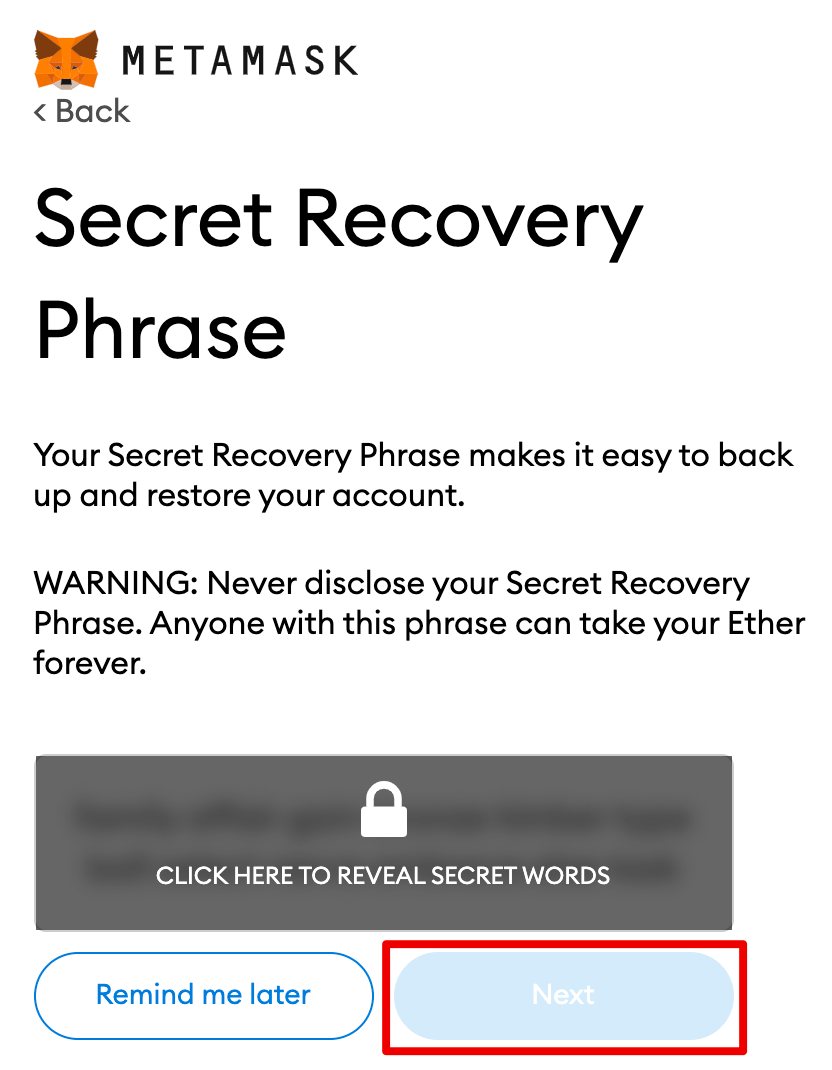
7. A continuación, haga clic en el candado para obtener su frase inicial de 12 palabras. Escribe las palabras en el orden correcto y guárdalas en un lugar seguro (preferiblemente fuera de línea). No compartas tu frase inicial con nadie más. Si pierde el acceso, la frase inicial es la última copia de seguridad de su cuenta. Haga clic en Siguiente para continuar.
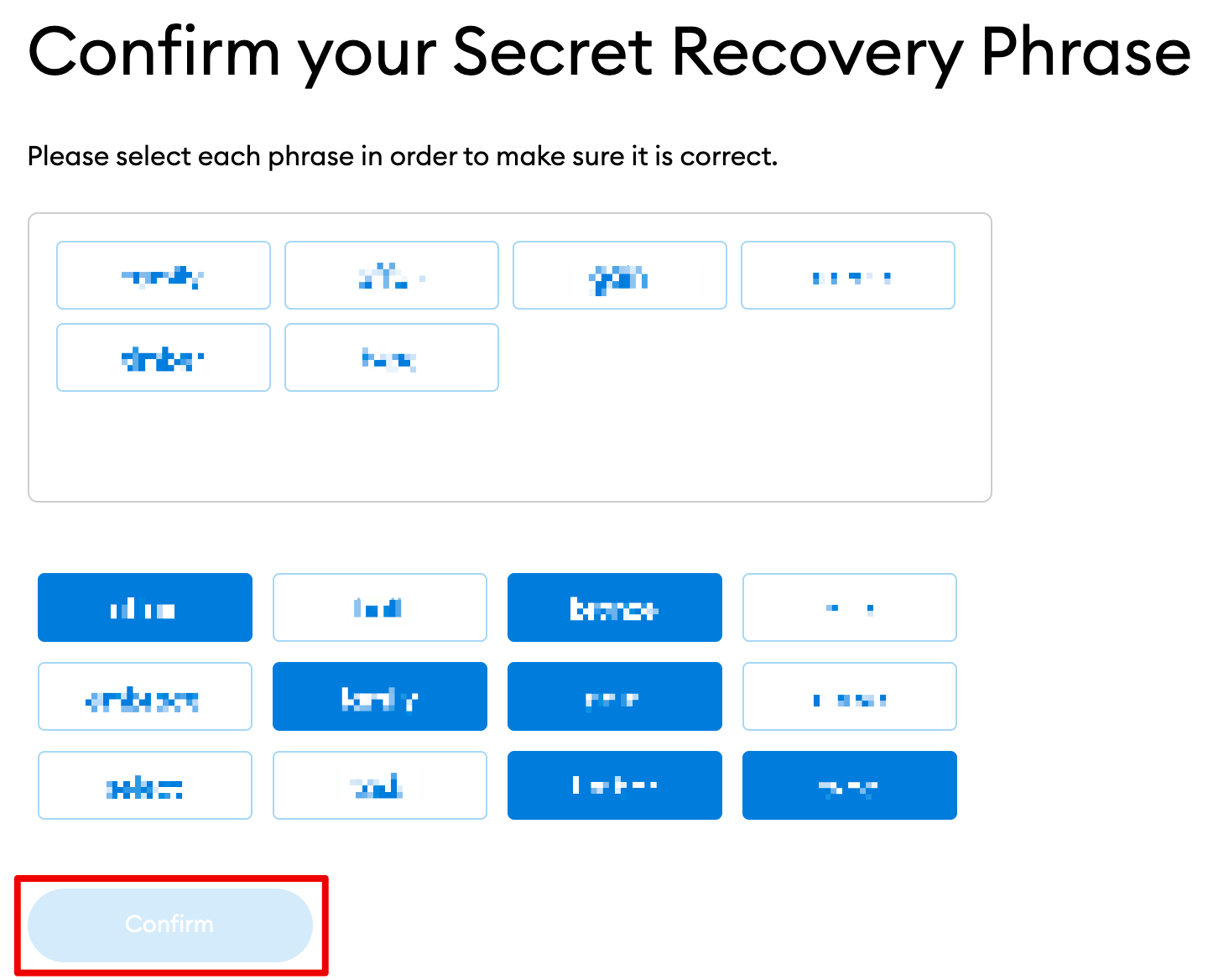
8. Confirme su frase inicial seleccionando las palabras en la parte inferior de la pantalla en el orden correcto. Cuando termine, haga clic en [Confirmar].
9. Ha terminado de configurar la billetera MetaMask. Para comenzar a usar la billetera, haga clic en [Todo listo].
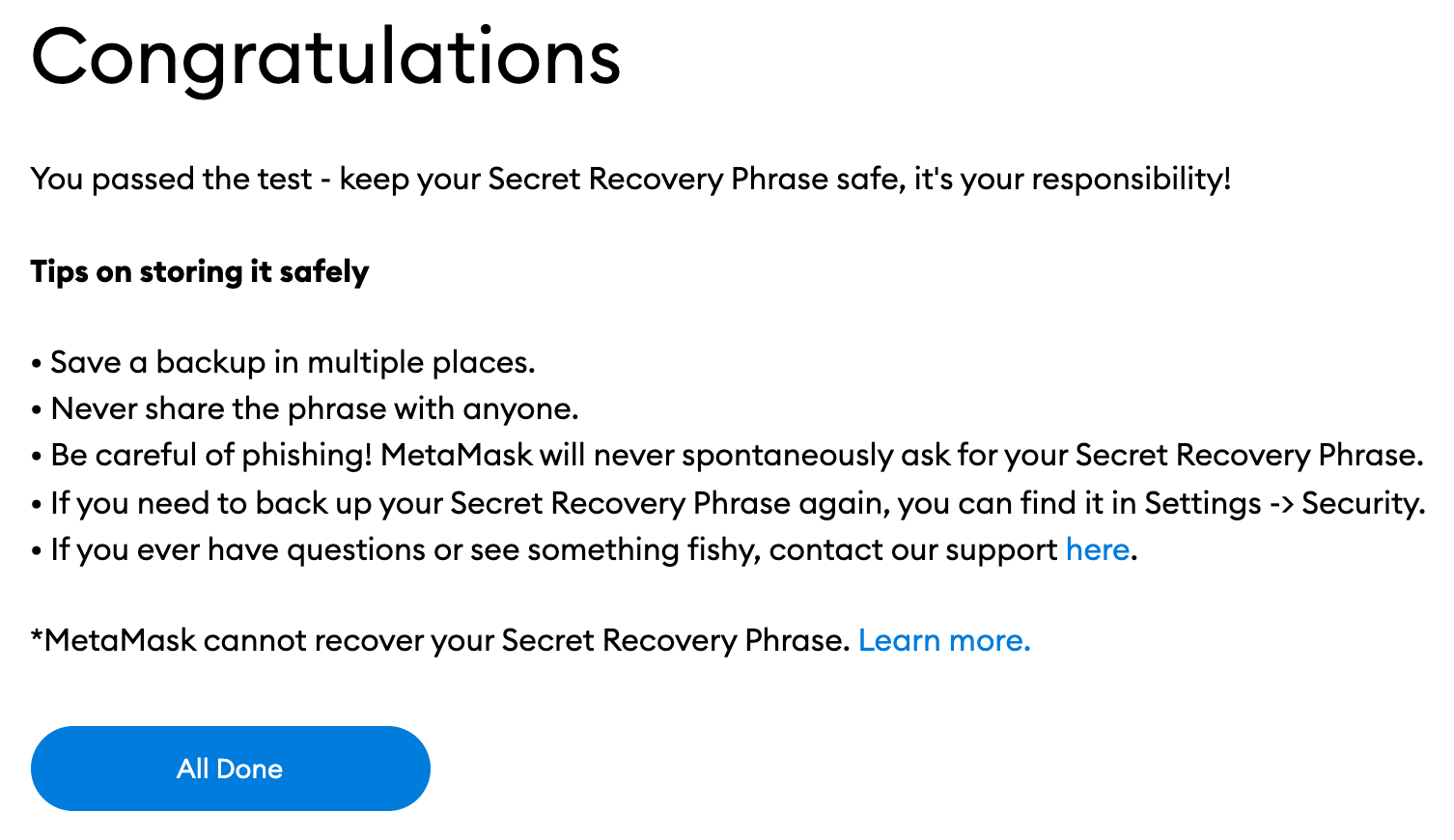
10. Para acceder fácilmente, haga clic en el ícono del rompecabezas en el navegador Chrome para fijar MetaMask en su barra de herramientas. De forma predeterminada, MetaMask sólo se conecta a Ethereum. En la siguiente sección, aprenderá cómo conectar MetaMask a Fantom.
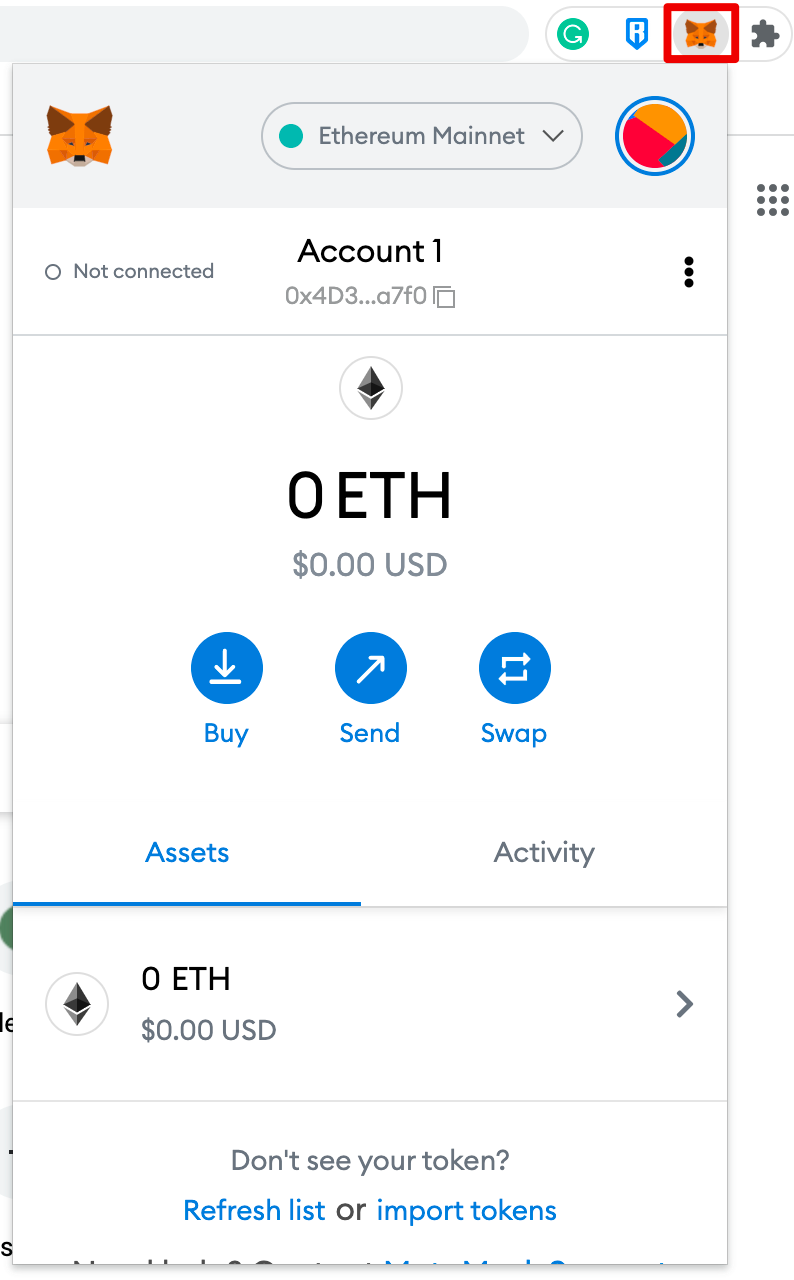
Configuración de billetera
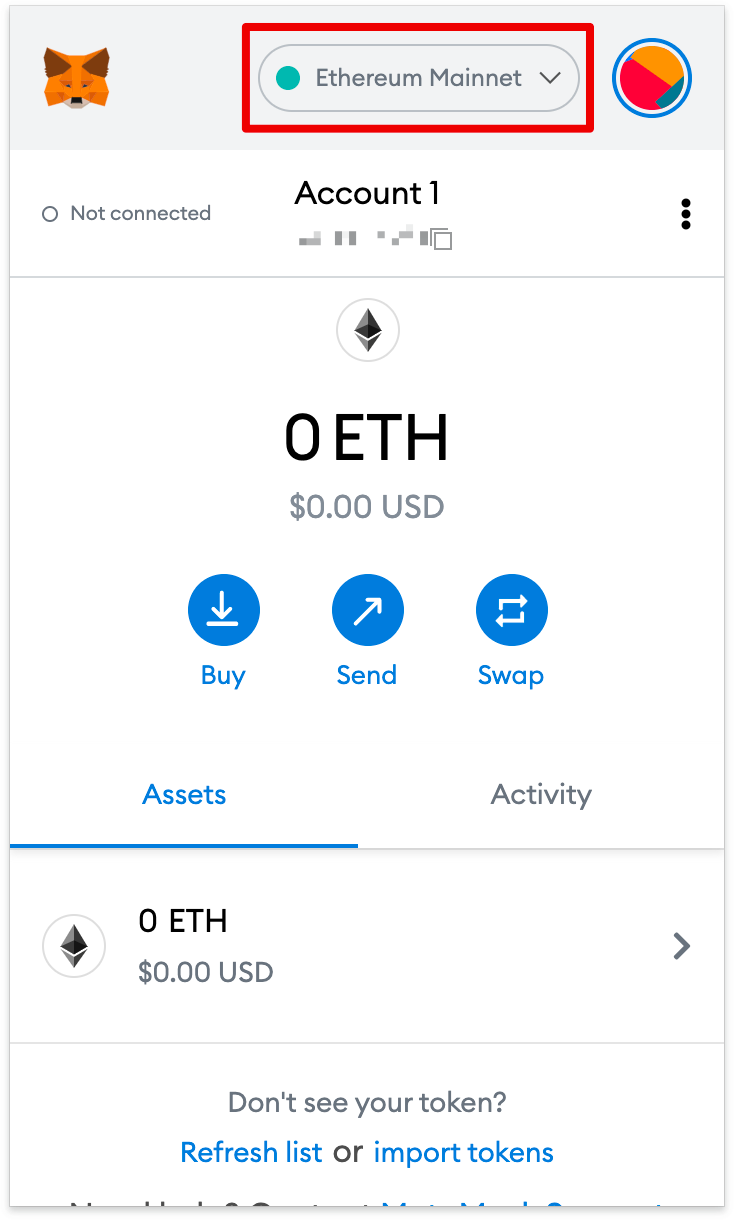
1. Debe proporcionar algunos detalles de la red para agregar compatibilidad con Fantom a la billetera MetaMask. Primero, abra MetaMask, luego haga clic en el menú desplegable de red.
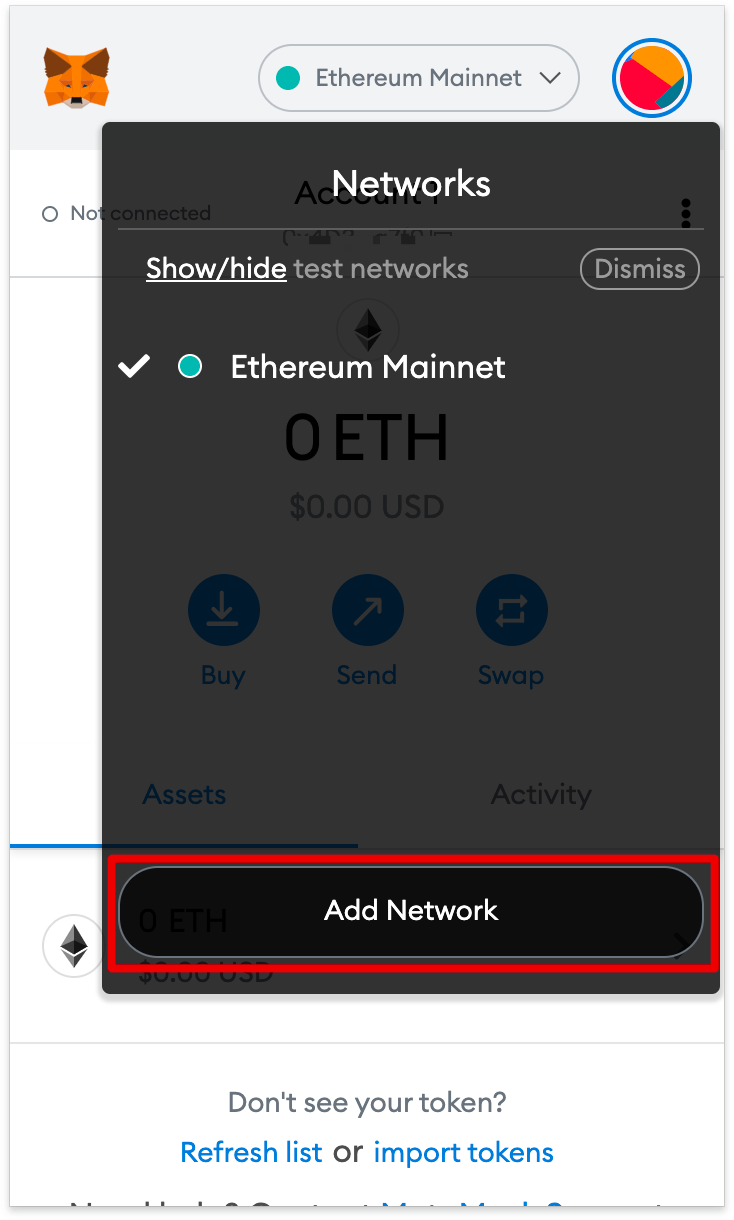
2. Haga clic en [Agregar red] en la ventana emergente.
3. En la página [Agregar una red], agregue los siguientes detalles. Haga clic en [Guardar] cuando haya terminado.
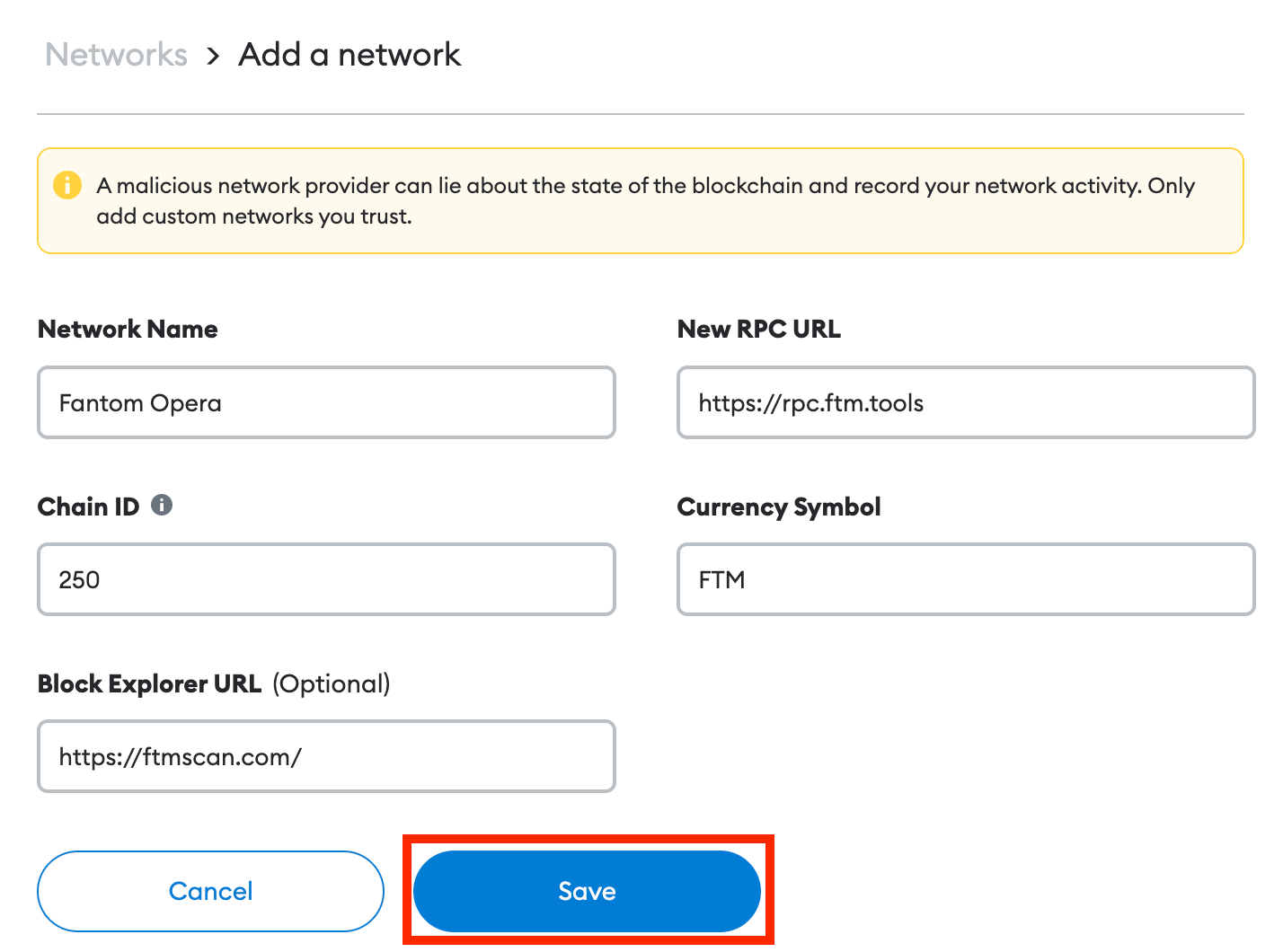
4. Te has conectado exitosamente a la red Fantom.
Se agregaron tokens Fantom a MetaMask
Para agregar tokens Fantom que no sean FTM, debe hacerlo manualmente. Su billetera aún puede aceptar tokens no importados.
1. Visite FTMScan y busque el contrato del token y los detalles del token que desea agregar. Para los tokens que no están en FTMScan, busque siempre la dirección del contrato en el sitio web oficial del proyecto o en los canales de redes sociales. Los usuarios deben tener cuidado con los contratos falsos creados por estafadores.
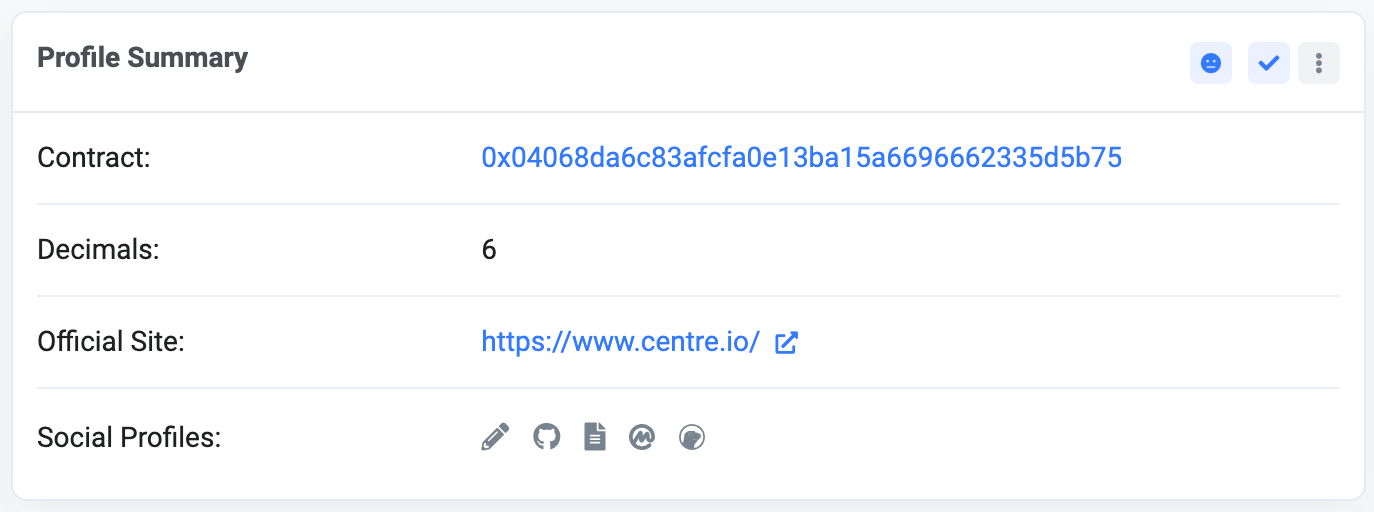
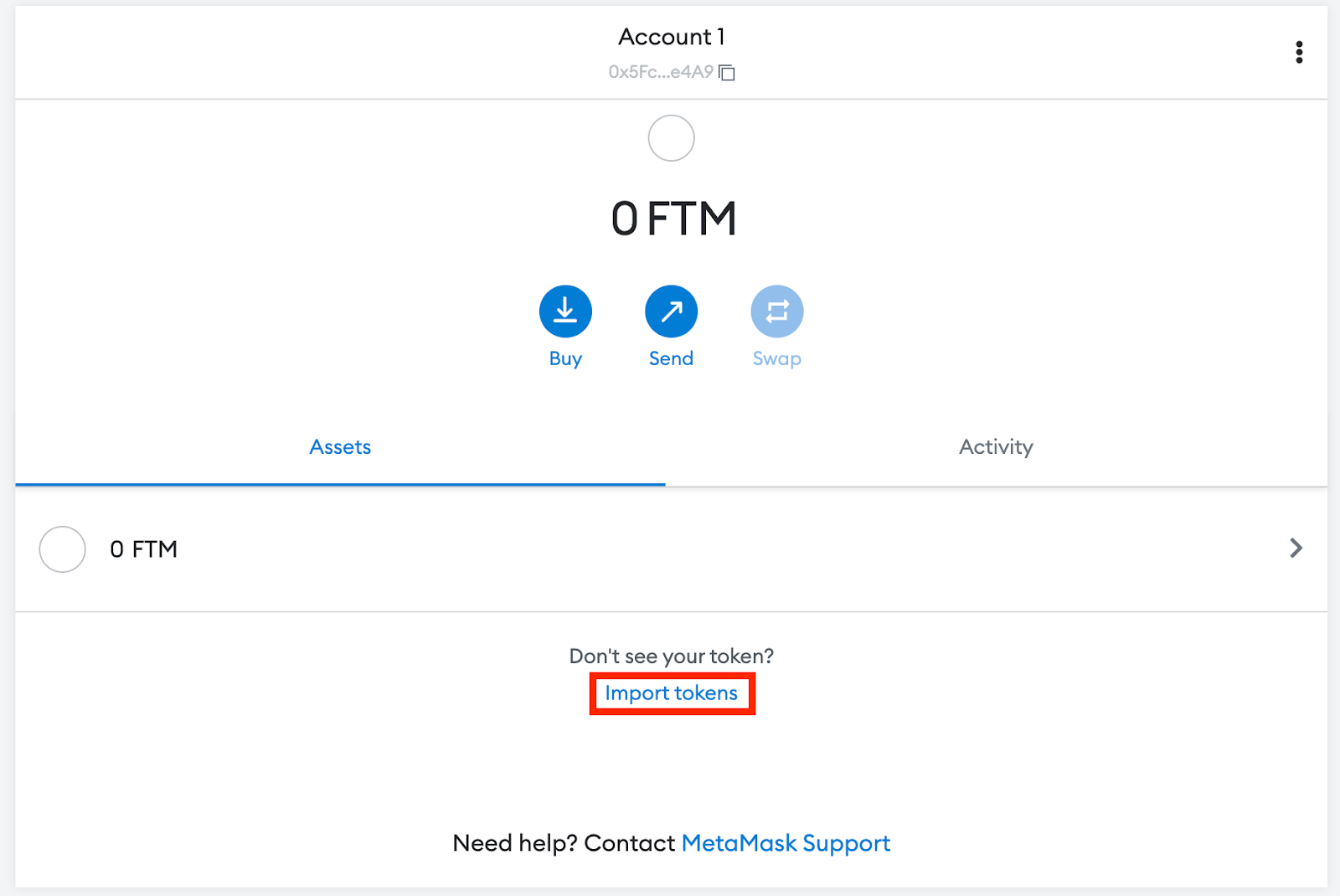
2. Regrese a MetaMask, luego haga clic en [Importar tokens].
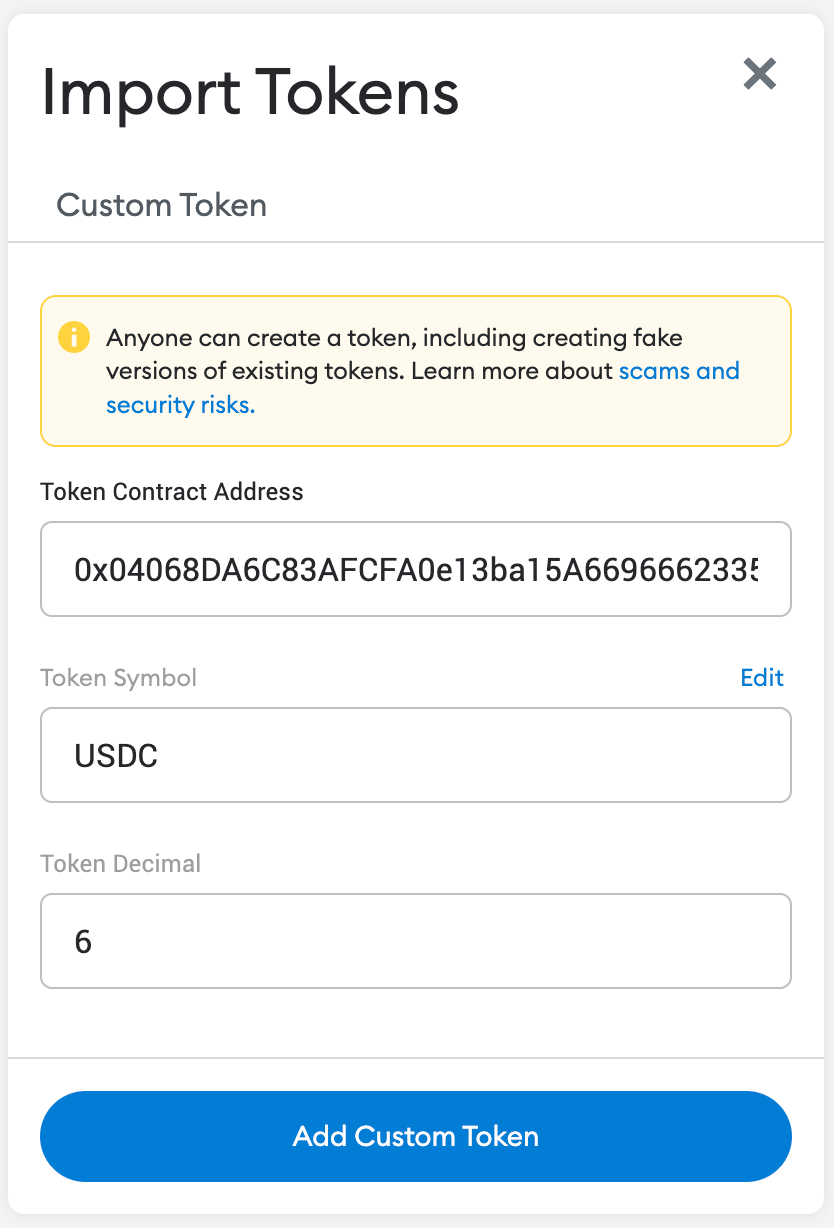
3. Copie y pegue la dirección del contrato del token y MetaMask completará automáticamente los detalles restantes. Agréguelo manualmente si la información no está completa. Haga clic en [Agregar token personalizado] para completar.
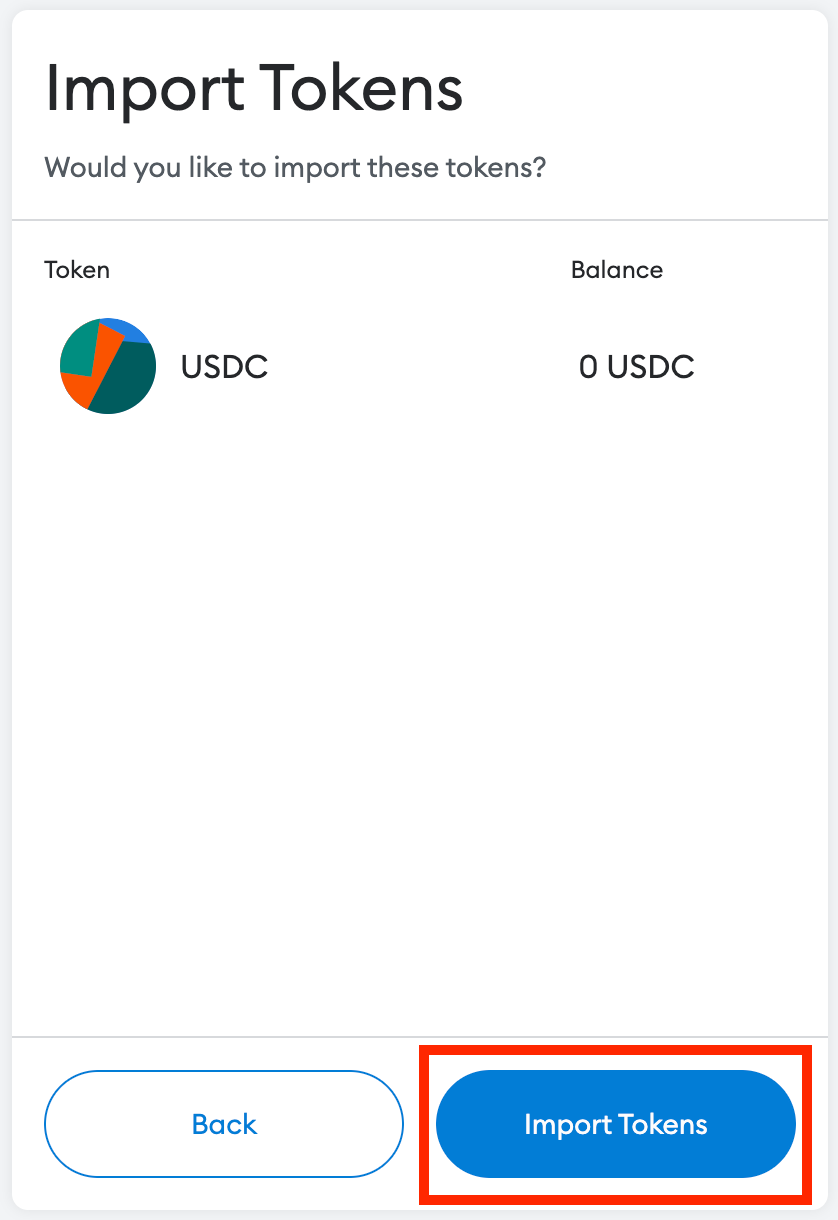
4. Haga clic en [Importar tokens].
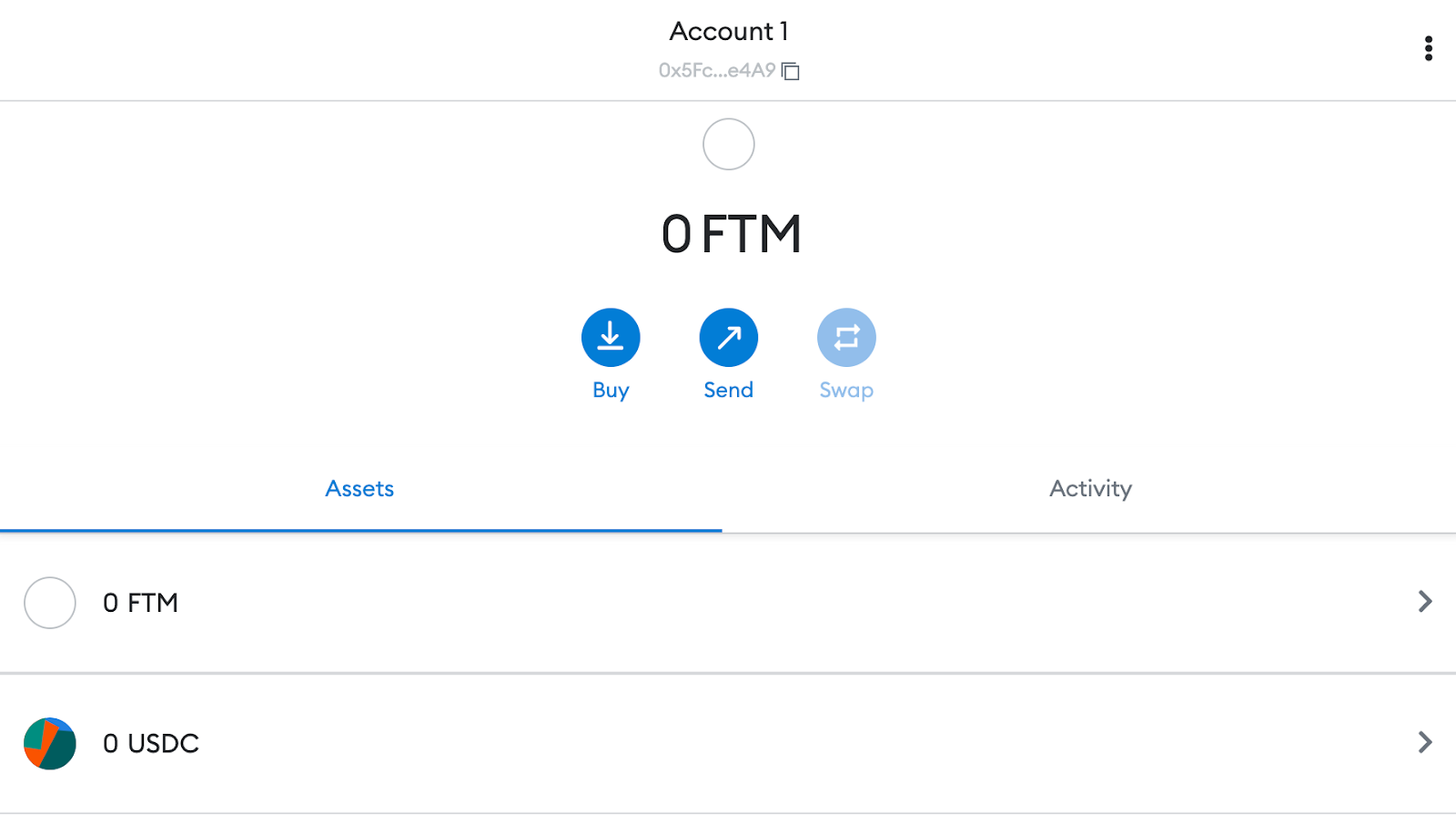
5. Su billetera ahora mostrará los tokens agregados con el saldo correcto.

Clausura
Una vez que Fantom esté configurado en MetaMask, puede comenzar a realizar transacciones, recopilar NFT, interactuar con DeFi DApps y administrar criptomonedas. Aparte de eso, también puedes intercambiar tokens en esta extensión. MetaMask no es exclusivo de las redes Ethereum o Fantom. MetaMask también puede conectarse con otras redes que sean compatibles con toda la máquina virtual Ethereum (EVM). Esta red incluye BNB Smart Chain, Polygon, Avalanche, Harmony y más. Con nuestra guía paso a paso, ahora está listo para agregar más cadenas y comenzar a explorar.