Aviso legal: De conformidad con los requisitos del reglamento MiCA, las stablecoins no autorizadas están sujetas a determinadas restricciones para usuarios del EEE. Para obtener más información, haz clic aquí.
Binance está introduciendo una nueva función de Chat, que permite consolidar toda la comunicación en curso e histórica con la misma contraparte en un solo chat.


La lista de contactos se mostrará si accedes al chat a través de la Zona Rápida y la Zona P2P.
En la lista de Contactos, verás tus chats en tres categorías: "Todos", "Órdenes en curso" y "No leídos".
Las contrapartes con las que has realizado transacciones anteriormente se agregarán automáticamente a esta lista.
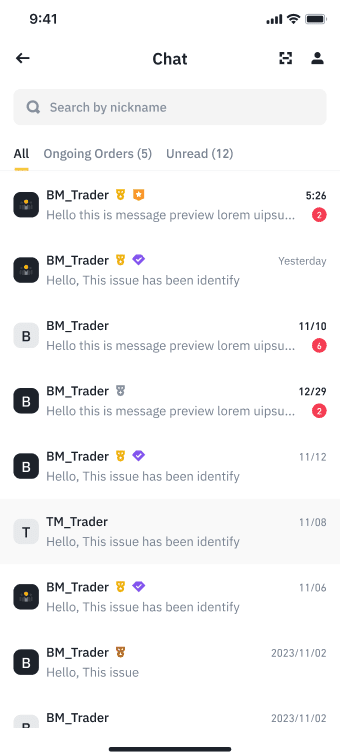
También puedes contactar a estas contrapartes a través de la función de búsqueda.

El chat también admite el uso de códigos QR para permitir que otros te encuentren.
1. Toca en [Perfil] en la parte superior derecha para acceder a tu página de perfil.
2. Toca el botón [Compartir] en la parte superior derecha. Se crea un código QR y puedes compartir tu perfil a través de una imagen o un enlace.


3. Una vez que se recibe el código QR, la contraparte puede hacer lo siguiente:

4. Una vez que ingreses al chat, todos los mensajes con la misma contraparte se mostrarán allí.

Detalles de la orden: cualquier orden en curso que tengas con la contraparte se mostrará en la barra superior. Si la orden que seleccionaste para ingresar al chat no es la orden en curso, no aparecerá ningún banner.
Utiliza la función "Buscar" para encontrar mensajes relacionados con el número de orden seleccionado o sincronizar mensajes de órdenes históricas en esta nueva sala de chat. La búsqueda de órdenes está disponible en el nuevo chat, y hay dos métodos disponibles para que encuentres tu orden:
Opción 1: toca el botón de “Lupa”

Opción 2: toca en […] en la parte superior derecha de la página, luego toca en [Buscar].

También puedes compartir tus anuncios en el chat:
Nota: Si tú o tu contraparte no tienen ningún anuncio disponible, la pestaña no se mostrará.

