



A partir de la versión 1.0.34:
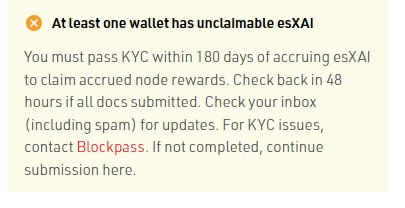
Si no ve el enlace KYC en la barra lateral "Acción requerida" en la aplicación de escritorio, significa que no ha incluido su billetera A en la lista blanca. Incluir la billetera A en la lista blanca garantiza que su billetera B solo pueda operar las billeteras autorizadas por usted. Una vez que complete los pasos de la lista blanca, aparecerá un enlace KYC junto a cada billetera A que haya incluido en la lista blanca. Así es como se ve el mensaje KYC en la barra lateral "Acción requerida" cuando no ha seleccionado la Cartera A para incluirla en la lista blanca:
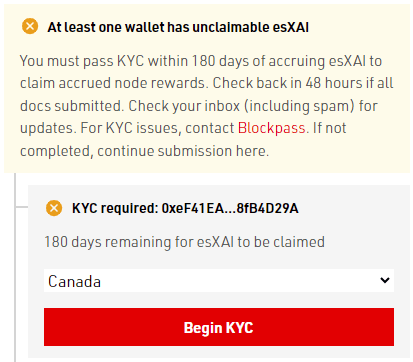
Una vez que haya seleccionado la Cartera A para incluirla en la lista blanca, verá un mensaje KYC con una opción desplegable "Seleccione su país" y un botón "Iniciar KYC" como se muestra a continuación:
A partir de la actualización v1.0.34, los titulares de billeteras Sentry pueden decidir qué billeteras operan.
¿Cómo configurar la billetera en una lista blanca en la versión del cliente de Windows?
Vaya a la página de la billetera Sentry en la aplicación de escritorio.
Haga clic en "Monederos permitidos". Aparecerá un cajón en el lado derecho de la aplicación de escritorio que muestra una lista de la billetera A que se ha asignado a su billetera B.
Seleccione las Carteras A que desea permitir que la Cartera B opere marcando las casillas junto a estas Carteras A.
Si hay una billetera A en la lista que no reconoce, se recomienda que desmarque la casilla junto a la billetera A.
Al permitir que su billetera B ejecute un nodo para una determinada billetera A, acepta el pago por el GAS asociado con el envío de afirmaciones y la reclamación de recompensas.
Haga clic en el botón "Aplicar" en la parte inferior.
Después de hacer clic en "Aplicar", Sentry se reiniciará automáticamente.
Cualquier clave asociada con las billeteras permitidas aparecerá en la página de la billetera Sentry.
Cualquier clave asociada con billeteras que no estén permitidas ya no aparecerá en la página de la billetera Sentry.
¿Cómo configurar la billetera Una lista blanca en la versión del cliente de línea de comando CLI?
Ejecute el comando boot-operator y presione Enter.
Ingrese la clave privada de la billetera B y presione Enter.
Se le preguntará si desea utilizar una lista blanca para el tiempo de ejecución de la billetera B. Si desea evitar que otros usen su billetera B para pagar sus tarifas de gas, ingrese "Y" y presione Entrar.
Se recomienda encarecidamente configurar una lista blanca para el tiempo de ejecución de la billetera B. La única vez que puedes ingresar "N" en este paso es si no te importa la posibilidad de pagar GAS por la billetera A de otra persona.
Utilice las teclas de flecha hacia arriba y hacia abajo en su teclado para navegar hasta la billetera A que desea incluir en la lista blanca, luego presione la barra espaciadora para seleccionarla.
Se recomienda que solo incluya en la lista blanca su propia billetera A que contenga la clave. Si ve billeteras que no reconoce, no las elija. Es posible que alguien lo haya autorizado maliciosamente y luego haya usado su billetera B para ejecutar un nodo, consumiendo su GAS.
Repita las instrucciones del paso 4, haga selecciones para cada billetera A que desee incluir en la lista blanca y presione Entrar cuando haya terminado.