

Einführung
Ohne zuverlässige Handelstools ist es unmöglich, qualitativ hochwertige technische Analysen durchzuführen. Eine starke Handelsstrategie hilft Ihnen, häufige Fehler zu vermeiden, Risiken effektiver zu verwalten und mehr Handelsmöglichkeiten zu finden und umzusetzen.
Für die meisten Händler ist TradingView eine beliebte Plattform für die Chartanalyse. Eine funktionsreiche HTML5-Webanwendung, die eine Vielzahl technischer Analysetools bietet und von Millionen von Benutzern verwendet wird, um Bewegungen auf den Devisen-, Kryptowährungs- und traditionellen Aktienmärkten zu verfolgen.
TradingView bietet eine Reihe leistungsstarker Funktionen, mit denen Sie Vermögenswerte über mehrere Handelsplattformen hinweg verfolgen und Handelsideen im eigenen sozialen Netzwerk von TradingView teilen können. In diesem Artikel befassen wir uns mit den Optionen zum Anpassen von TradingView. Wir verwenden Pine Script, eine TradingView-Programmiersprache, die eine detaillierte Kontrolle über Diagrammlayouts ermöglicht.
Lass uns anfangen!
Was ist Pine Script?
Pine Script ist eine Skriptsprache, mit der Sie Diagramme auf TradingView anpassen können. Die Plattform bietet Ihnen dafür bereits viele Funktionen, aber Pine Script ermöglicht es Ihnen, die Möglichkeiten zu erweitern. Unabhängig davon, ob Sie die Kerzenfarben ändern oder eine neue Strategie testen möchten, können Sie Ihre Echtzeitdiagramme mit dem Pine-Editor nach Ihren Wünschen anpassen.
Eine ausführliche Dokumentation ist auf der Website verfügbar, sodass Sie für detaillierte Anweisungen jederzeit auf das Benutzerhandbuch zurückgreifen können. In diesem Artikel möchten wir die Grundlagen von Pine Script behandeln und zeigen, wie man Indikatoren erstellt, die beim Handel mit Kryptowährungen nützlich sein können.
Aufstellen
Der Einstieg in Pine Script ist sehr einfach. Der gesamte Code, den wir schreiben, läuft auf TradingView-Servern, und wir haben Zugriff auf einen Code-Editor und können Skripte direkt im Browser schreiben – es ist nicht nötig, Anwendungen von Drittanbietern herunterzuladen oder irgendetwas zu konfigurieren.
In diesem Tutorial werden wir das Währungspaar Bitcoin/Binance USD (BTCBUSD) grafisch darstellen. Wenn Sie noch nicht bei TradingView registriert sind, erstellen Sie ein kostenloses Konto (ein professionelles Abonnement ist ebenfalls verfügbar, wird für diesen Artikel jedoch nicht benötigt).
Folgen Sie diesem Link und Sie sehen eine Grafik wie diese:
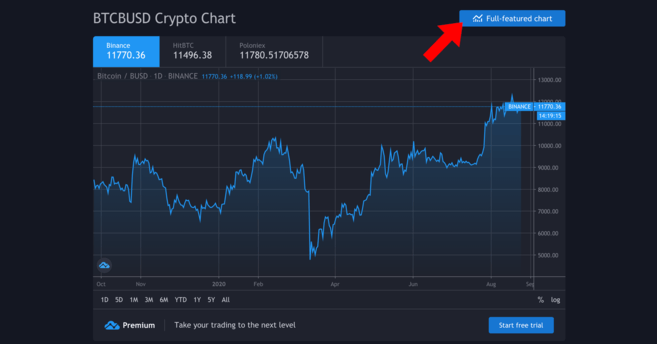
Ihr Zeitplan muss aktueller sein.
Wir benötigen einen detaillierten Zeitplan – um dorthin zu gelangen, klicken Sie auf die angegebene Schaltfläche. Wir werden detailliertere Diagramme, Zeichentools und Trendlinientools sehen.
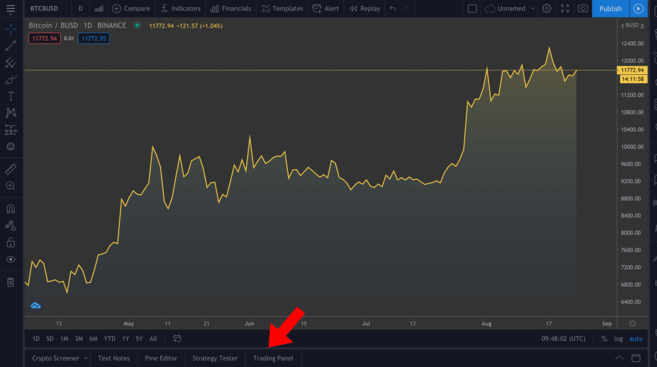
Detaillierter Zeitplan. Im Panel über den ausgewählten Registerkarten können Sie die gewünschten Zeitrahmen festlegen.
Wir werden jetzt nicht auf die Verwendung der verschiedenen verfügbaren Tools eingehen, aber wenn Sie es mit der technischen Analyse ernst meinen, empfehlen wir Ihnen dringend, sich mit ihnen vertraut zu machen. Unten links (im Bild hervorgehoben) gibt es mehrere Registerkarten – klicken Sie auf Pine Editor.
Herausgeber von Pine
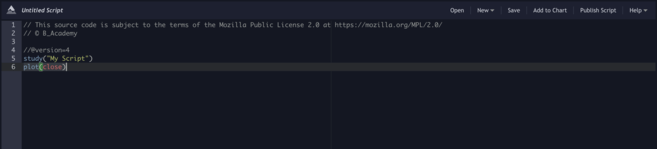
In diesem Editor geschieht die wahre Magie. Um das Ergebnis zu sehen, müssen Sie Anweisungen in den Editor schreiben und dann auf die Schaltfläche „Zum Diagramm hinzufügen“ klicken. Bitte beachten Sie: Wenn Sie mehrere benutzerdefinierte Indikatoren gleichzeitig anwenden, kann das Diagramm unübersichtlich werden. Daher werden wir sie zwischen den Beispielen entfernen (rechte Maustaste auf dem Diagramm > Indikatoren entfernen).
Wie Sie sehen, haben wir bereits ein paar Codezeilen. Klicken wir auf die Schaltfläche „Zum Diagramm hinzufügen“ und sehen, was passiert.
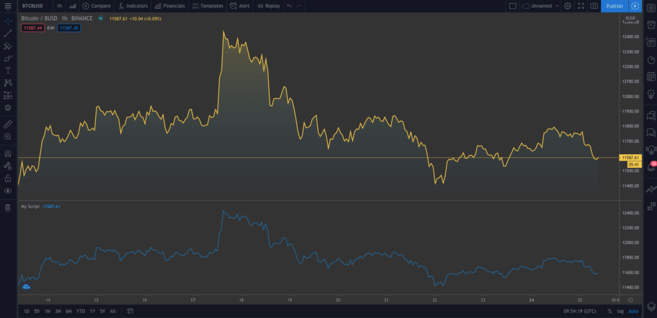
Eine zweite erschien unter der ursprünglichen Grafik. Das neue Diagramm zeigt dieselben Daten. Um das zweite Diagramm zu löschen, bewegen Sie den Mauszeiger über „Mein Skript“ und klicken Sie auf das Kreuz. Schauen wir uns nun den Code an.
Studie("Mein Skript")Die erste Zeile gibt den Namen des Diagramms an. Hierzu ist lediglich der Name des Indikators erforderlich (in diesem Fall „Mein Skript“), Sie können aber auch weitere Parameter festlegen. Eine davon ist Overlay. Es bedeutet, den Indikator auf einem bestehenden Diagramm zu platzieren (nicht in einem neuen Segment). Wie wir im ersten Beispiel sehen können, ist es standardmäßig auf „false“ gesetzt. Wir werden dies jetzt nicht testen, aber durch die Einstellung overlay=true wird der Indikator zum vorhandenen Diagramm hinzugefügt.
Handlung (schließen)Diese Zeile ist eine Anweisung zum Plotten des Schlusskurses von Bitcoin; plot gibt ein Liniendiagramm an, aber wir können Kerzen und Balken hinzufügen.
Betrachten Sie nun das folgende Beispiel:
//@version=4 study("Mein Skript", overlay=true) plot(open, color=color.purple)Wenn Sie diese Zeile zum Editor hinzufügen, sollten Sie ein zweites Diagramm sehen (das wie das Original aussieht, aber nach rechts verschoben ist). Wir haben den Eröffnungskurs aufgezeichnet, und da der Eröffnungskurs des aktuellen Tages der Schlusskurs des Vortages ist, ist es logisch, dass die Diagramme die gleiche Form haben.
Großartig! Löschen wir die von uns erstellten Diagramme (denken Sie daran, dass Sie dazu mit der rechten Maustaste auf das Diagramm klicken und „Indikatoren löschen“ auswählen müssen). Um das aktuelle Diagramm zu löschen, bewegen Sie den Mauszeiger über das Bitcoin/BUSD-Diagramm und klicken Sie auf die Schaltfläche „Ausblenden“.
Viele Händler verwenden Candlestick-Charts, weil sie mehr Informationen liefern als normale Charts (wie das, das wir gerade erstellt haben). Fügen wir nun Kerzen zum Diagramm hinzu.
//@version=4 study("Mein Skript", overlay=true) plotcandle(öffnen, hoch, niedrig, schließen)Es ist besser, aber aufgrund der fehlenden Farben ist die Grafik nicht ausdrucksstark. Im Idealfall müssen wir die Kerzen rot zeichnen, wenn der Eröffnungskurs im Zeitrahmen über dem Schlusskurs liegt, und grün, wenn der Schlusskurs über dem Eröffnungskurs liegt. Fügen wir über der Funktion plotcandle() eine Zeile hinzu:
//@version=4 study("Mein Skript", overlay=true) colors = öffnen >= schließen ? color.red : color.green plotcandle(öffnen, hoch, niedrig, schließen)In dieser Zeile gehen wir alle Kerzen durch und prüfen: Ist der Eröffnungskurs größer oder gleich dem Schlusskurs? Wenn ja, ist der Preis während des Zeitraums gefallen und die Kerze wird rot sein. Ansonsten – grün. Um ein Farbschema hinzuzufügen, ändern Sie die Funktion plotcandle() wie unten gezeigt:
//@version=4 study("Mein Skript", overlay=true) colors = öffnen >= schließen ? color.red : color.green plotcandle(öffnen, hoch, niedrig, schließen, color=colors)Falls Sie dies noch nicht getan haben, löschen Sie das vorherige Diagramm und fügen Sie ein neues hinzu. Jetzt sollten wir ein reguläres Candlestick-Diagramm haben.
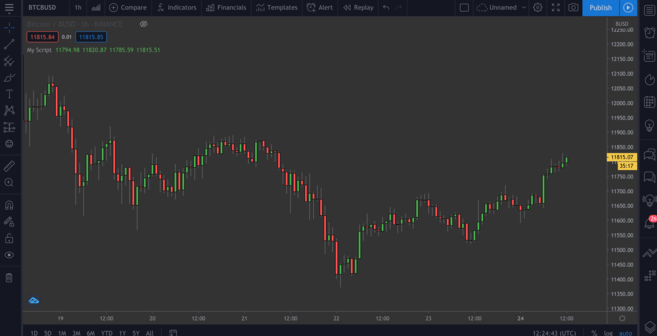
Wunderbar!
Aufbau gleitender Durchschnitte (MA)
Wir haben einige Grundlagen behandelt. Fahren wir mit der Erstellung unseres ersten benutzerdefinierten Indikators fort, dem exponentiellen gleitenden Durchschnitt oder EMA. Dies ist ein wertvoller Indikator, da er Marktgeräusche herausfiltert und Preisbewegungen glättet.
Der EMA unterscheidet sich vom einfachen gleitenden Durchschnitt (SMA) dadurch, dass er den aktuellen Daten mehr Gewicht beimisst. EMA reagiert aktiver auf unerwartete Marktbewegungen und wird häufig in kurzfristigen Strategien (z. B. Intraday-Handel) eingesetzt.
Einfacher gleitender Durchschnitt (SMA)
Wir können den SMA grafisch darstellen und ihn dann mit dem EMA vergleichen. Fügen Sie dem Skript die folgende Zeile hinzu:
Plot(sma(schließen, 10))In dieser Zeile wird der Durchschnitt der letzten 10 Tage angezeigt. Sie können in Klammern verschiedene Periodenwerte einstellen und sehen, wie sich die Kurve verändert.
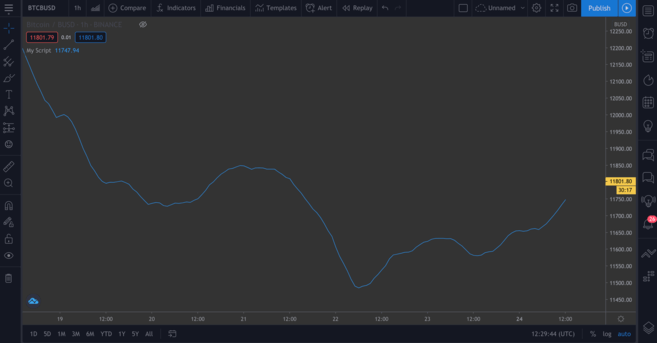
SMA für die letzten 10 Tage
Exponentieller gleitender Durchschnitt (EMA)
EMA ist etwas schwieriger zu verstehen, aber keine Sorge. Schauen wir uns zunächst die Formel an:
EMA = (Schlusskurs – EMA des Vortages) * Multiplikator – EMA des VortagesWas sagt diese Formel? Für jeden Tag berechnen wir einen neuen gleitenden Durchschnitt basierend auf dem vorherigen. Der Multiplikator ist das „Gewicht“ der Vorperiode, das nach folgender Formel berechnet wird:
Multiplikator = 2 / (EMA-Zeitraum + 1)Wie bei einem einfachen gleitenden Durchschnitt müssen Sie den Zeitraum für die Bildung des EMA angeben. Die Syntax der EMA-Funktion ähnelt der SMA-Funktion. Zur Verdeutlichung zeichnen wir neben dem SMA ein EMA-Diagramm auf:
//@version=4 study("Mein Skript", overlay=true) plot(sma(close, 10)) plot(ema(close,10))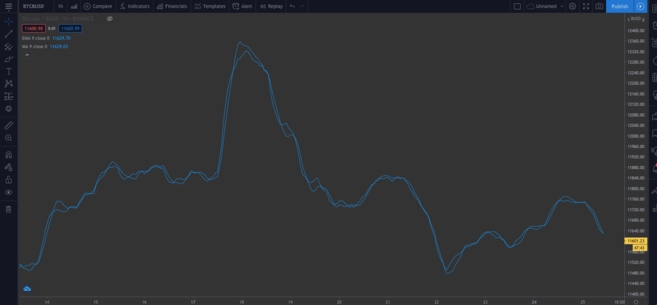
Unterschied zwischen SMA und EMA
➟ Denken Sie darüber nach, wo Sie mit der Arbeit mit Kryptowährungen beginnen sollen? Kaufen Sie Bitcoin auf Binance!
Integrierte Skripte
Bisher haben wir den Code manuell geschrieben, um ihn genauer zu verstehen. Aber lassen Sie uns ein Tool erkunden, das uns Zeit spart, insbesondere wenn wir komplexere Skripte schreiben und diese nicht von Grund auf neu erstellen möchten.
Klicken Sie in der oberen rechten Ecke des Editors auf die Schaltfläche „Neu“. Es erscheint ein Dropdown-Menü mit verschiedenen technischen Indikatoren. Um den Quellcode des EMA-Indikators anzuzeigen, klicken Sie auf den Eintrag „Exponentieller gleitender Durchschnitt“.

Fügen Sie dem Diagramm Code hinzu
Der Vorlagencode unterscheidet sich von dem, was wir geschrieben haben – achten Sie auf die input()-Funktionen. Sie sind praktisch, weil Sie in die obere linke Ecke des Diagramms klicken können ...
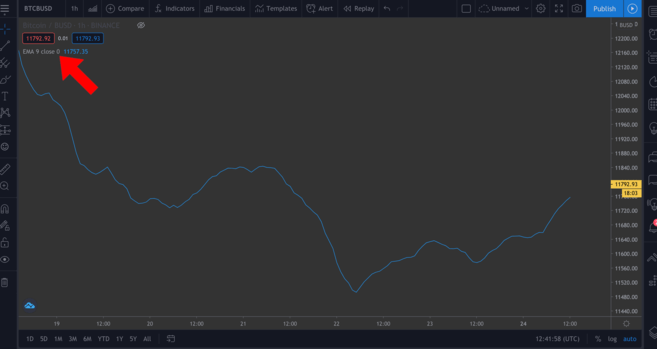
...und im Popup-Fenster können Sie einige Werte einfach durch Drücken des Einstellungsrads ändern.
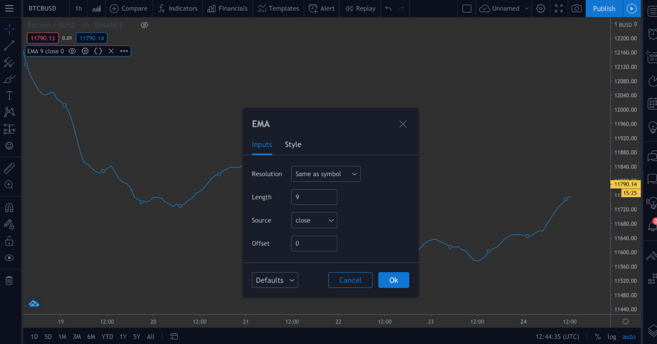
Um dies zu demonstrieren, fügen wir dem folgenden Skript zwei input()-Funktionen hinzu.
Konstruieren des Relative Strength Index (RSI)-Indikators
Der Relative Strength Index (RSI) ist ein weiterer wichtiger Indikator für die technische Analyse. Es ist als Momentum-Indikator bekannt. Dies bedeutet, dass die Rate angezeigt wird, mit der Vermögenswerte gekauft und verkauft werden. Der RSI-Index, der zwischen 0 und 100 liegt, gibt Händlern Auskunft darüber, ob ein Vermögenswert überkauft oder überverkauft ist. Im Allgemeinen gilt ein Vermögenswert als überverkauft, wenn der RSI kleiner oder gleich 30 ist, und als überkauft, wenn der RSI größer oder gleich 70 ist.
Sie können es selbst überprüfen – gehen Sie zum Menü „Neu“ > „RSI-Strategie“. Der RSI wird normalerweise über Zeiträume von 14 Einheiten (d. h. 14 Stunden oder 14 Tage) gemessen, Sie können diesen Parameter jedoch an Ihre eigene Strategie anpassen.
Fügen Sie es dem Diagramm hinzu. Sie sollten einige Pfeile sehen (definiert im Code durch die Funktion strategy.entry()). RsiLE gibt das Potenzial für eine Long-Position in einem Vermögenswert an, da dieser möglicherweise weiterverkauft wird. RsiSE weist auch auf die Möglichkeit hin, einen Vermögenswert zu leerverkaufen, da dieser möglicherweise überkauft ist. Bitte beachten Sie: Wie bei allen Indikatoren sollten Sie sich nicht darauf verlassen, dass sie eine Garantie dafür sind, dass die Preise fallen oder steigen.
Teststrategien
Wir können unsere eigenen Indikatoren testen. Während die Leistung anhand historischer Daten keine Garantie für zukünftige Ergebnisse ist, können Sie durch das Testen von Skripten anhand historischer Daten eine Vorstellung davon bekommen, wie effektiv sie bei der Signalverfolgung sind.
Nehmen wir als Beispiel ein einfaches Skript. Lassen Sie uns eine einfache Strategie erstellen, bei der wir eine Long-Position eröffnen, wenn der BTC-Preis unter 11.000 $ fällt, und die Position schließen, wenn der Preis 11.300 $ übersteigt. Wir können sehen, wie profitabel diese Strategie ist, wenn sie auf die Marktgeschichte angewendet wird.
//@version=4 Strategie("ToDaMoon", Overlay=true) Eingabe = Eingabe(11000) Ausstieg = Eingabe(11300) Preis = Schließen wenn (Preis <= Eingabe) Strategie.Einstieg("BuyTheDip", Strategie.lang, Kommentar="BuyTheDip") wenn (Preis >= Ausstieg) Strategie.Schließen_alles(Kommentar="SellTheNews")Hier haben wir die Einstiegs- und Ausstiegsniveaus als Variablen definiert – beide sind Eingaben, das heißt, wir können sie dann im Diagramm ändern. Wir haben außerdem eine Preisvariable erstellt, die den Schlusswert für jede Periode annimmt. Die Logik wird in Form von if-Anweisungen dargestellt. Wenn der Teil in Klammern wahr ist, wird der Block mit der Einrückung darunter ausgeführt. Andernfalls wird es ignoriert.
Wenn der Preis also kleiner oder gleich dem gewünschten Einstiegswert ist, wird der erste Ausdruck als wahr ausgewertet und wir gehen eine Long-Position ein. Wenn der Preis dem gewünschten Ausstiegswert entspricht oder diesen überschreitet, wird der zweite Block ausgelöst, der alle offenen Positionen schließt.
Darüber hinaus haben wir auf dem Diagramm mit Pfeilen die Einstiegs- und Ausstiegsorte in Positionen angezeigt. Wir haben diese Punkte mit einem Kommentarparameter markiert (in diesem Beispiel „BuyTheDip“ und „SellTheNews“). Kopieren Sie den Code und fügen Sie ihn dem Diagramm hinzu.
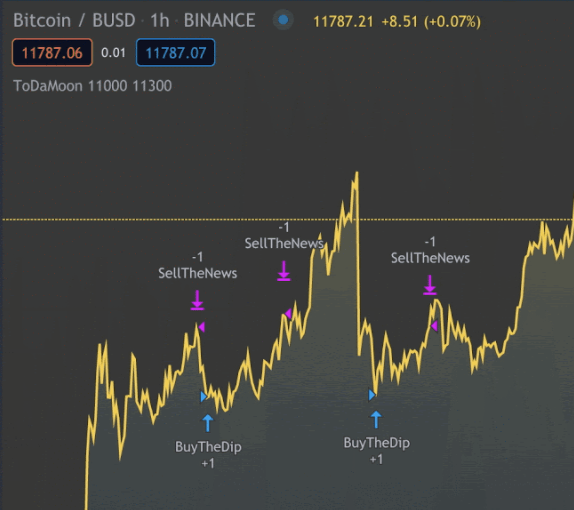
Indikatoren auf dem Diagramm. Sie können herauszoomen
TradingView wendet Ihre Regeln automatisch auf ältere Daten an. Bitte beachten Sie, dass Sie vom Pine Editor zur Registerkarte „Strategietester“ gewechselt sind. Hier können Sie den potenziellen Gewinn analysieren, die Liste der Trades und die Leistung jedes Trades einsehen.
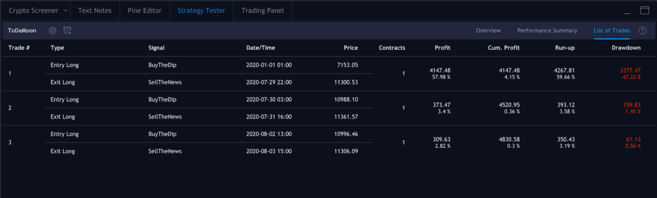
Offene und geschlossene Positionen
Fassen wir es zusammen
Jetzt können wir mit vertrauten Tools unser eigenes Skript schreiben. Wir kombinieren EMA und RSI im selben Diagramm und verwenden dann ihre Werte, um die Kerzen einzufärben, um Informationen zu erstellen, die leicht visualisiert werden können.
Die Ergebnisse der Grafik stellen keine Finanzberatung dar – es gibt keine objektiv korrekte Verwendungsweise. Wie andere Indikatoren sollte es in Verbindung mit anderen Tools zur Entwicklung einer eigenen Strategie verwendet werden.
Lasst uns unser neues Drehbuch schreiben. Um freien Platz zum Arbeiten zu haben, entfernen Sie vorherige Indikatoren aus dem Diagramm und blenden Sie das Bitcoin/BUSD-Diagramm aus.
Beginnen wir mit der Definition unserer Studie. Benennen Sie es nach Ihren Wünschen und stellen Sie sicher, dass overlay=true ist.
Studie (Titel = "Binance Academy Script", Overlay = true)Erinnern wir uns an die EMA-Formel, die wir oben beschrieben haben. Wir müssen den Multiplikator für den EMA-Zeitraum bestimmen. Machen wir daraus eine Variable (Eingabe), die eine Ganzzahl ist (also keine Dezimalstellen). Wir werden auch den Mindestwert (minval) und den Standardwert (defval) festlegen.
Studie (Titel = „Binance Academy Script“, Overlay = true) emaLength = Eingabe (Titel = „EMA-Länge“, Typ = Eingabe.Integer, Defval = 25, Minval = 0)Mit dieser neuen Variablen können wir den EMA-Wert für jede Kerze berechnen:
Studie (Titel = „Binance Academy Script“, Overlay = true) emaLength = Eingabe (Titel = „EMA-Länge“, Typ = Eingabe.Integer, Defval = 25, Minval = 0) emaVal = ema (schließen, emaLength)Bußgeld. Kommen wir nun zum RSI. Legen wir den Zeitraum auf ähnliche Weise fest:
Studie (Titel = „Binance Academy Script“, Overlay = true) emaLength = Eingabe (Titel = „EMA-Länge“, Typ = Eingabe.Integer, Defval = 25, Minval = 0) emaVal = ema (Schließen, emaLength) rsiLength = Eingabe (Titel = „RSI-Länge“, Typ = Eingabe.Integer, Defval = 25, Minval = 0)Jetzt können wir es berechnen:
Studie (Titel = „Binance Academy Script“, Overlay = true) emaLength = Eingabe (Titel = „EMA-Länge“, Typ = Eingabe.integer, Defval = 25, Minval = 0) emaVal = ema (Schließen, emaLength) rsiLength = Eingabe (Titel = „RSI-Länge“, Typ = Eingabe.integer, Defval = 25, Minval = 0) rsiVal = rsi (Schließen, rsiLength)In dieser Phase legen wir die Logik fest, die die Kerzen abhängig von den EMA- und RSI-Werten färbt. Stellen Sie sich die Situation vor, wenn der Schlusskurs der Kerze den EMA überschreitet (a) und der RSI über 50 liegt (b).
Warum genau diese Bedingungen? Diese Indikatoren können zusammen verwendet werden, um Ihnen zu sagen, wann Sie Long- oder Short-Positionen bei Bitcoin eingehen sollten. Wenn beispielsweise beide Bedingungen erfüllt sind, kann dies bedeuten, dass jetzt ein guter Zeitpunkt ist, eine Long-Position zu eröffnen. Oder Sie können diesen Indikator umgekehrt nutzen, um zu verstehen, wann Sie keine Short-Positionen eingehen sollten, auch wenn andere Indikatoren etwas anderes sagen.
Die nächste Zeile unseres Skripts sieht folgendermaßen aus:
Studie (Titel = „Binance Academy Script“, Overlay = true) emaLength = Eingabe (Titel = „EMA-Länge“, Typ = Eingabe.integer, defval = 25, minval = 0) emaVal = ema (Schließen, emaLength) rsiLength = Eingabe (Titel = „RSI-Länge“, Typ = Eingabe.integer, defval = 25, minval = 0) rsiVal = rsi (Schließen, rsiLength) Farben = Schließen > emaVal und rsiVal > 50 ? Farbe.grün : Farbe.rotWenn wir den Code in die normale Sprache übersetzen, stellt sich heraus, dass wir die Kerze grün färben, wenn der EMA-Wert den Schlusskurs und der RSI-Wert 50 überschreitet. Andernfalls ist die Farbe rot.
EMA hinzufügen:
Studie (Titel = „Binance Academy Script“, Overlay = true) emaLength = Eingabe (Titel = „EMA-Länge“, Typ = Eingabe.integer, Defval = 25, Minval = 0) emaVal = ema (Schließen, emaLength) rsiLength = Eingabe (Titel = „RSI-Länge“, Typ = Eingabe.integer, Defval = 25, Minval = 0) rsiVal = rsi (Schließen, rsiLength) Farben = Schließen > emaVal und rsiVal > 50? Farbe.grün: Farbe.rot Plot (emaVal, „EMA“)Zum Schluss zeichnen wir die Kerzen, indem wir einen Farbparameter hinzufügen:
Studie (Titel = "Binance Academy Script", Overlay = true) emaLength = Eingabe (Titel = "EMA-Länge", Typ = Eingabe.integer, Defval = 25, Minval = 0) emaVal = ema (Schließen, emaLength) rsiLength = Eingabe (Titel = "RSI-Länge", Typ = Eingabe.integer, Defval = 25, Minval = 0) rsiVal = rsi (Schließen, rsiLength) Farben = Schließen > emaVal und rsiVal > 50? Farbe.grün: Farbe.rot Plot (emaVal, "EMA") Plotkerze (Öffnen, Hoch, Tief, Schließen, Farbe = Farben)Hier ist unser gesamtes Skript! Um es in Aktion zu sehen, fügen Sie es Ihrem Diagramm hinzu.
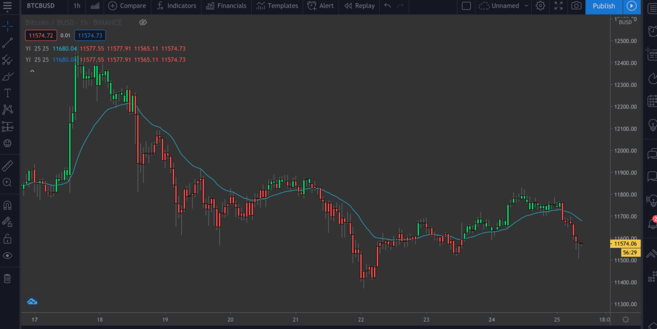
BTC/BUSD-Diagramm mit EMA/RSI-Indikator.
Zusammenfassung
In diesem Artikel haben wir uns einige einfache Beispiele für die Verwendung des Pine Editors von TradingView angesehen. Wenn Sie unsere Beispiele abgeschlossen haben, können Sie bereits einfache Beschriftungen für Preisdiagramme erstellen und zusätzliche Informationen aus Ihren eigenen Indikatoren erhalten.
In diesem Artikel haben wir nur ein paar Indikatoren angesprochen, aber Sie können komplexere Indikatoren selbst analysieren, indem Sie entweder integrierte Skripte aus der Liste „Neu“ auswählen oder sie selbst schreiben.
Auf der Suche nach Inspiration? Ideen für Ihr nächstes Projekt können Sie den folgenden Artikeln entnehmen:
Eine Kurzanleitung zur Verwendung eines parabolischen SAR-Systems
Eine Anleitung zur Verwendung von Fibonacci-Linien
Früh- und Spätindikatoren
Was ist der MACD-Indikator?