



Sorgfältig! Viel Text.
TradingView ist eine browserinterne Plattform zur Darstellung und Überwachung von Kryptowährungen und anderen Finanzanlagen. Die Charting-Tools können auch direkt in der Binance-Handelsschnittstelle verwendet werden. Zusätzlich zum Charting können Sie Ihre Handelsstrategien teilen und Ihre Analyse in Echtzeit übertragen.
Wenn es um kostenlose Optionen geht, ist TradingView ein leistungsstarkes Tool für Händler aller Erfahrungsstufen. Die Grundfunktionen dürften für die meisten ausreichen. Seien Sie jedoch vorsichtig, wenn Sie sich mit den Ideen und Sendungen anderer Benutzer befassen. Es ist wichtig, jemandem nicht blind zu folgen, sondern Informationen zu finden, die der eigenen Strategie einen Mehrwert verleihen.
Einführung
Händler, die technische Analysen bevorzugen, benötigen zuverlässige Charting-Tools. TradingView geht auf die Bedürfnisse sowohl von Anfängern als auch von erfahrenen Teilnehmern ein. Es bietet eine Vielzahl von Handels- und Charting-Tools, wobei einige Plattformfunktionen kostenlos zur Verfügung stehen. Seien wir ehrlich ... Nicht jeder hat die Mittel oder das Bedürfnis, Bloomberg Terminal zu abonnieren.
Wenn Sie auf Binance gehandelt haben, sind Ihnen möglicherweise bereits die verfügbaren TradingView-Tools aufgefallen. Ohne ausreichendes Verständnis können sie jedoch nur abschrecken. Es gibt viele Möglichkeiten, aber wo soll ich anfangen? Um die Möglichkeiten von TradingView besser zu verstehen, lesen Sie unseren Einsteigerleitfaden.
Sie möchten das erworbene Wissen in die Praxis umsetzen?

Wozu dient die TradingView-Plattform?
TradingView ist eine Plattform, mit der Sie technische Indikatoren anpassen, Diagramme erstellen und Finanzanlagen analysieren können. Diese Indikatoren sind Muster, Linien und Formen, die Millionen von Händlern täglich verwenden. TradingView ist im Browser verfügbar und erfordert keinen Client-Download. Wenn Sie lieber von mobilen Geräten handeln möchten, können Sie Apps für iOS und Android herunterladen.
TradingView wurde 2011 in Westerville, Ohio, eingeführt und verfügt heute über eine riesige Nutzerbasis, allein im Jahr 2020 wurden acht Millionen Konten erstellt. Mit einem kostenlosen oder Premium-Konto können Benutzer eine Vielzahl von Aktien, Rohstoffen und Kryptowährungen wie Bitcoin grafisch darstellen und analysieren. Sie können die erstellten Strategien und Vorlagen in der Community teilen. Auf diese Weise haben Sie die Möglichkeit, Ihre Fähigkeiten basierend auf dem Feedback anderer TradingView-Benutzer zu verbessern.
TradingView auf Binance
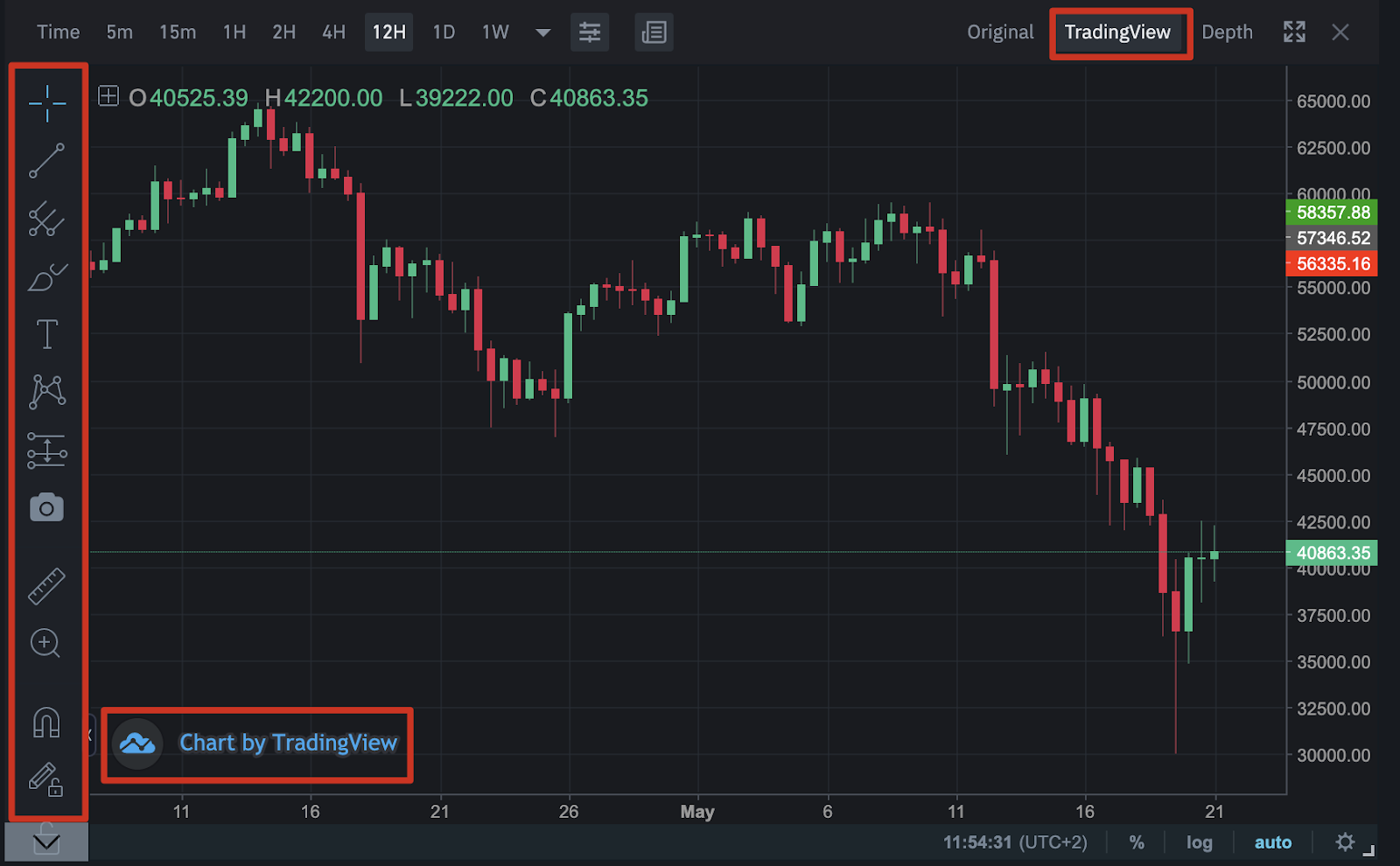
Binance verfügt über in die Benutzeroberfläche integrierte TradingView-Tools, sodass Benutzer Diagramme erstellen und gleichzeitig handeln können. Die Tools auf der linken Seite stellen nur einen kleinen Teil der verfügbaren Tools dar, verfügen jedoch über die gleichen Funktionen wie auf der TradingView-Website.
Um sich schnell mit der Benutzeroberfläche vertraut zu machen, lesen Sie unseren Artikel zur Verwendung von Binance Web TradingView.
Wie viel kostet die Nutzung von TradingView?
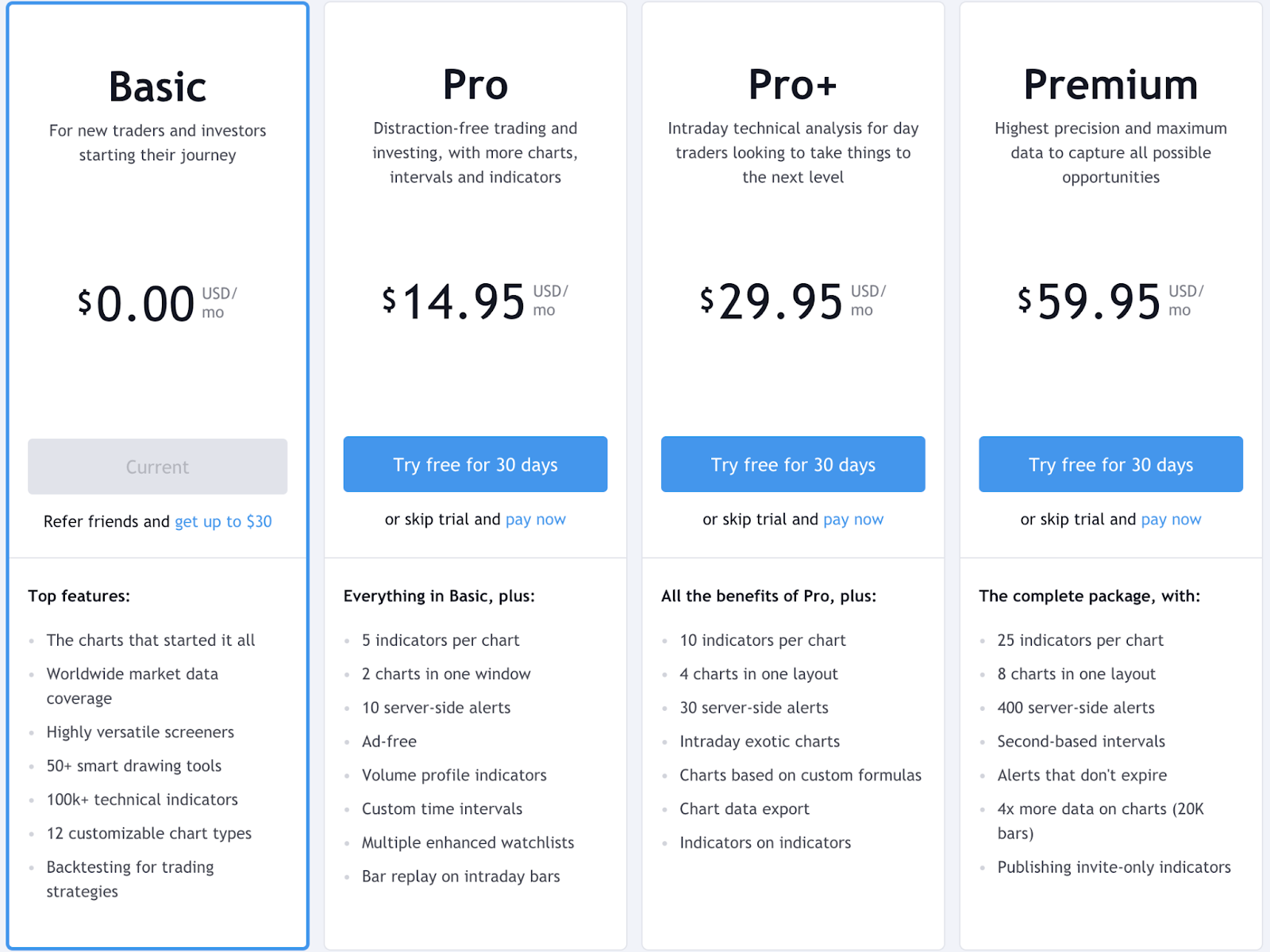
Wie bereits erwähnt, ist TradingView ein kostenloses Tool für jedermann. Es gibt jedoch auch Premium-Abonnements, die die Anzahl der gleichzeitig verfügbaren Indikatoren und Diagramme erhöhen. Für Einsteiger eignet sich ein kostenloses Konto mit einem Chart und drei Indikatoren. Sie müssen sich auch mit Werbung abfinden, die jedoch nicht zu aufdringlich sein wird. Nachfolgend erfahren Sie mehr über die verschiedenen Abonnementoptionen:
TradingView ist ein soziales Netzwerk?
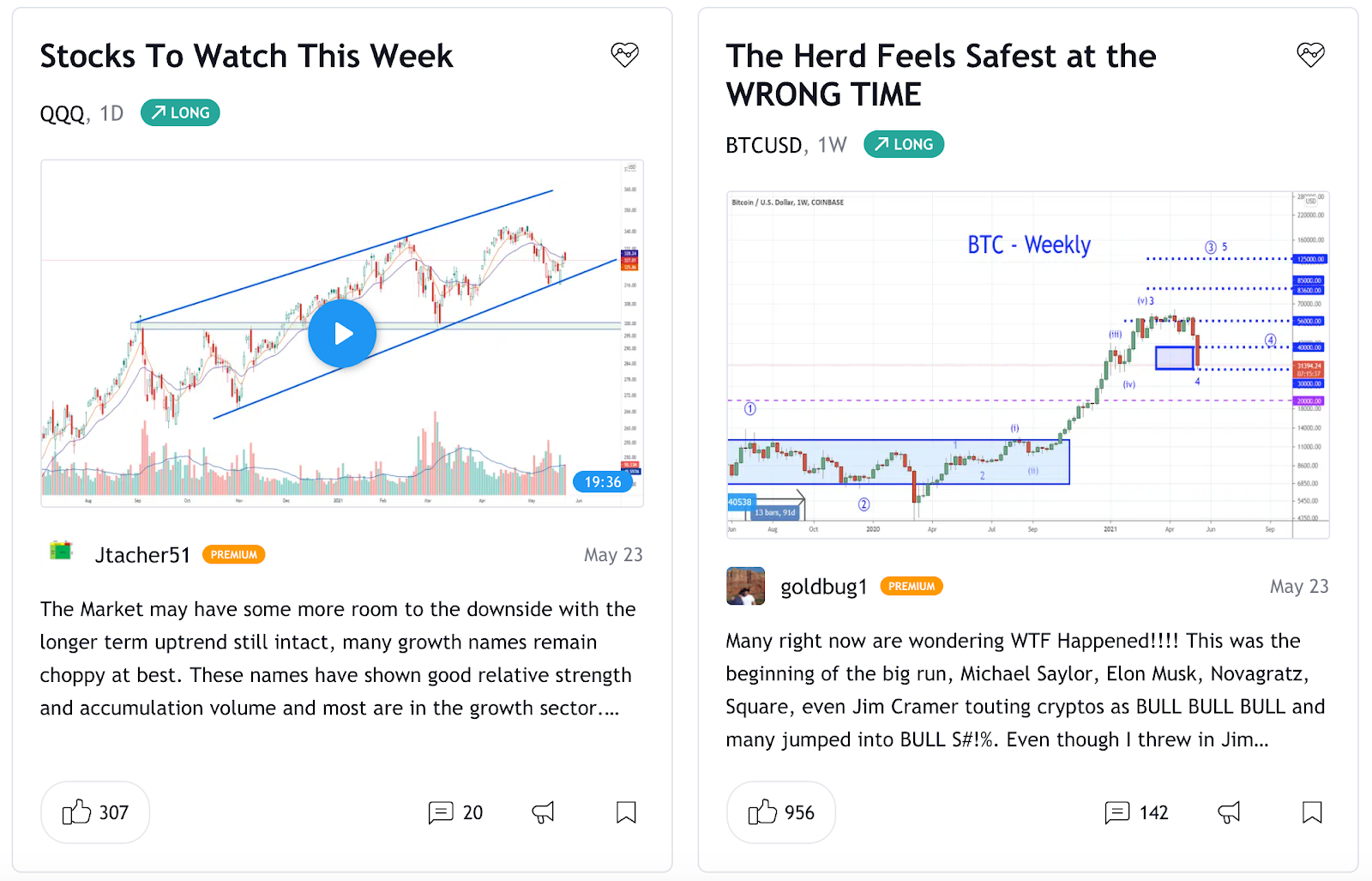
TradingView bietet Instagram-ähnliche Funktionen zum Meinungsaustausch und zur Präsentation von Handelsstrategien. Auf den Seiten „Ideen“ und „Übertragungen“ können Sie Ratschläge oder Feedback einholen. Insbesondere auf der Seite „Ideen“ sehen Sie Diagramme, Videos und Kommentare von anderen Benutzern. Community-Mitglieder können auch an Diskussionen und Chats teilnehmen. Denken Sie jedoch daran, dass jeder Benutzer seine eigenen Ideen erstellen und teilen kann. Seien Sie also vorsichtig. Jeder Händler hat seinen eigenen Stil und seine eigene Strategie. Betrachten Sie ihre Veröffentlichungen daher nicht als Finanzberatung.
Darüber hinaus können Sie mit TradingView-Übertragungen, ähnlich wie beim Twitch-Stream Ihres Lieblingsspielers, anderen Händlern beim Erstellen von Diagrammen in Echtzeit zusehen. Diese zusätzliche Funktion befindet sich noch in der Betaphase und der Umfang der Inhalte ist relativ gering.
TradingView-Schnittstelle
Wenn Sie noch nie Chart-Tools verwendet haben, könnte die TradingView-Benutzeroberfläche etwas verwirrend erscheinen. Lass es uns herausfinden.
Symbolleiste 1
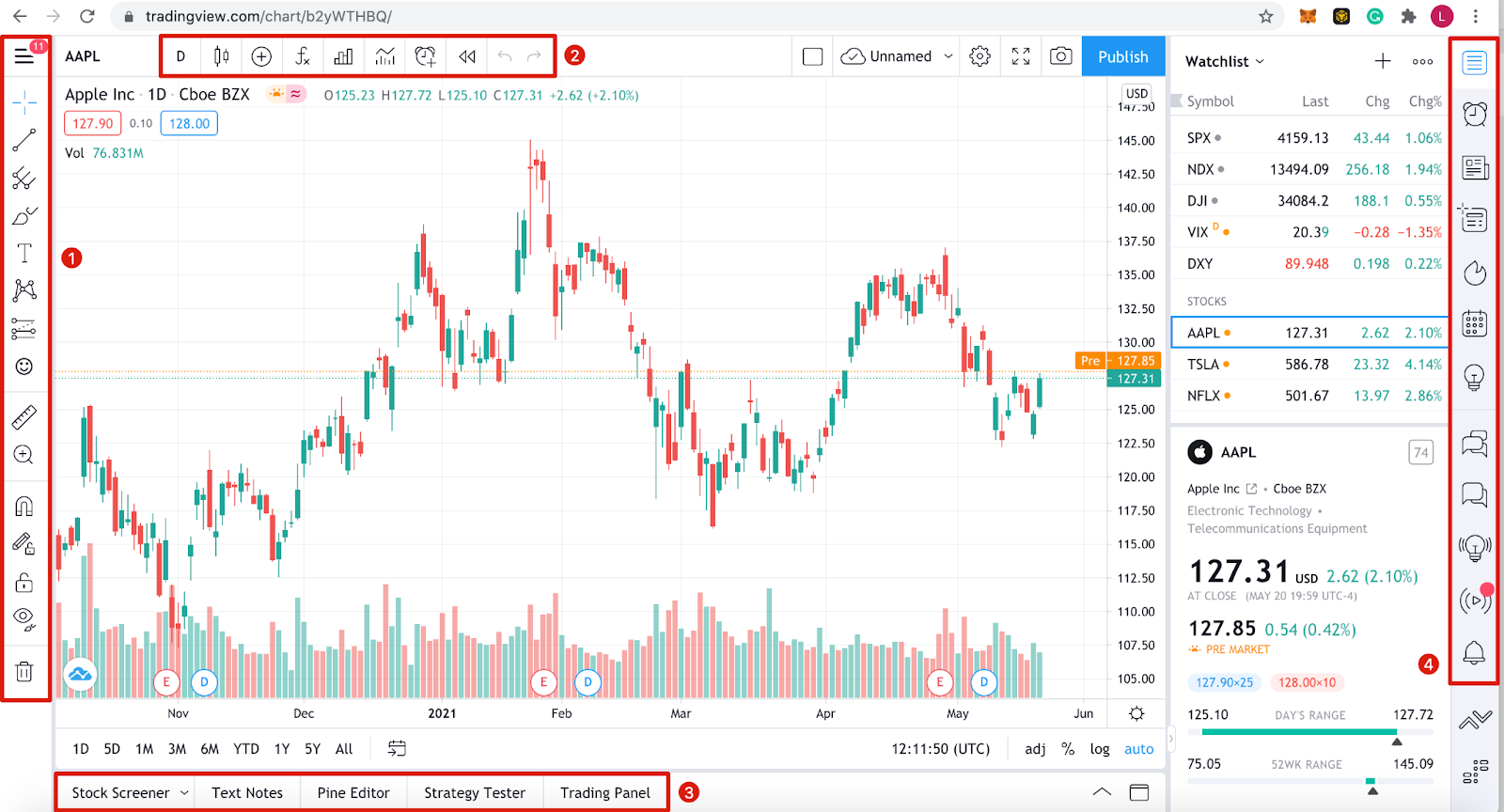
Diese Symbolleiste enthält alle Diagramm- und Zeichenwerkzeuge, die Sie direkt im Diagrammbereich verwenden können. Von einfachen Linien bis hin zu Long- und Short-Positionen gibt es viel zu erkunden. Um auf eine erweiterte Auswahl zuzugreifen, klicken Sie mit der rechten Maustaste auf jedes Werkzeug. Einige sind komplexer als andere, aber der Standardsatz enthält genügend grundlegende Werkzeuge, um Ihnen den Einstieg zu erleichtern.
Symbolleiste 2
Hier sind die Einstellungen für die Diagrammanzeige. Sie können zwischen Candlesticks, Liniendiagrammen, Flächendiagrammen usw. wählen. Außerdem gibt es links eine Suchleiste, in der Sie das angezeigte Asset ändern können. Ein weiteres Tool, auf das Sie achten sollten, ist die Schaltfläche [Indikatoren und Strategien] zum Einfügen vorgefertigter Analysevorlagen, wie zum Beispiel des gleitenden Durchschnitts.
Symbolleiste 3
TradingView bietet keine Maklerdienste an, Sie können jedoch auf der Website über die Registerkarte [Handelspanel] handeln. Dort finden Sie eine Liste der Partner, mit denen Sie Transaktionen durchführen können, wenn Sie bereits über ein offenes Konto verfügen. Darüber hinaus können Sie Ihre Strategien mit der Funktion [Strategietester] testen.
Symbolleiste 4
Dieser Block enthält Nachrichten und soziale Elemente von TradingView. Sie können eine Liste von Händlern erstellen, die Sie beobachten möchten, private Nachrichten an andere Benutzer senden, Ideen und Übertragungen erkunden und auf einen personalisierten Kalender zugreifen. Wenn Sie Daten, Listen oder Informationen suchen, durchsuchen Sie diesen Abschnitt.
Diagrammbereich
Wenn Sie das angezeigte Asset ändern, Tools verwenden oder Indikatoren platzieren, werden diese im Hauptdiagrammbereich angezeigt. Sie können fast alles, was Sie sehen, anpassen. Wir werden im nächsten Abschnitt darüber sprechen.
Sind Sie bereit, den Handel an einer Krypto-Börse auszuprobieren?
Personalisierung von TradingView-Charts
Bei der Darstellung von Grafiken hat jeder seine eigenen Vorlieben. Das Anpassen von Farben, Linien und Achsen erleichtert das Lesen und Verstehen Ihrer Diagramme. Alle notwendigen Einstellungen finden Sie, indem Sie mit der rechten Maustaste in den Diagrammbereich klicken und [Einstellungen...] auswählen.
Im Menü [Einstellungen...] können Sie das Diagramm auch zurücksetzen, wenn es zu unübersichtlich geworden ist, und E-Mail-Benachrichtigungen für Preisniveaus einrichten.
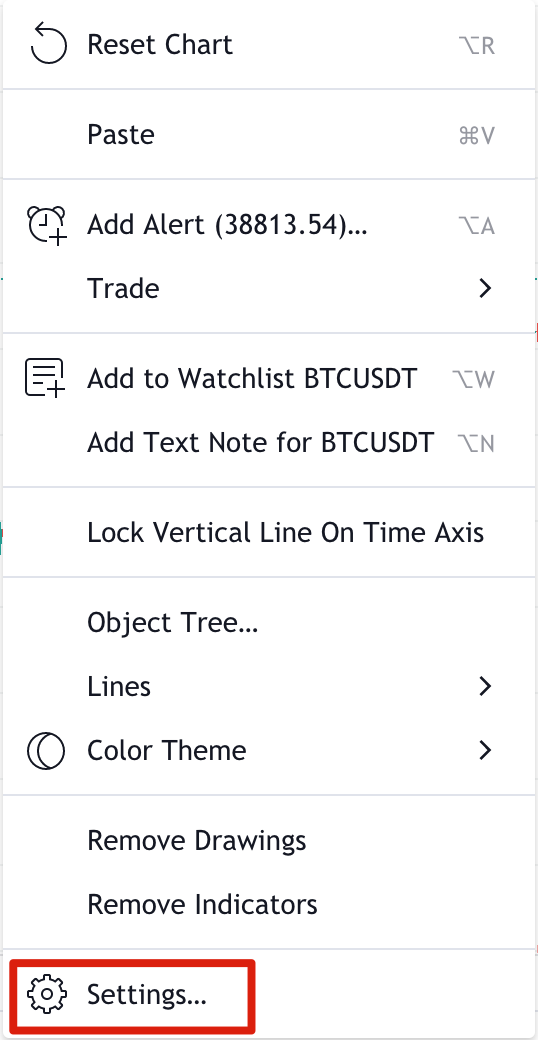
Nachdem Sie [Einstellungen...] ausgewählt haben, gelangen Sie zum Fenster [Diagrammeinstellungen], in dem Sie den Parameterbereich ändern können. Gehen wir die wichtigsten durch.
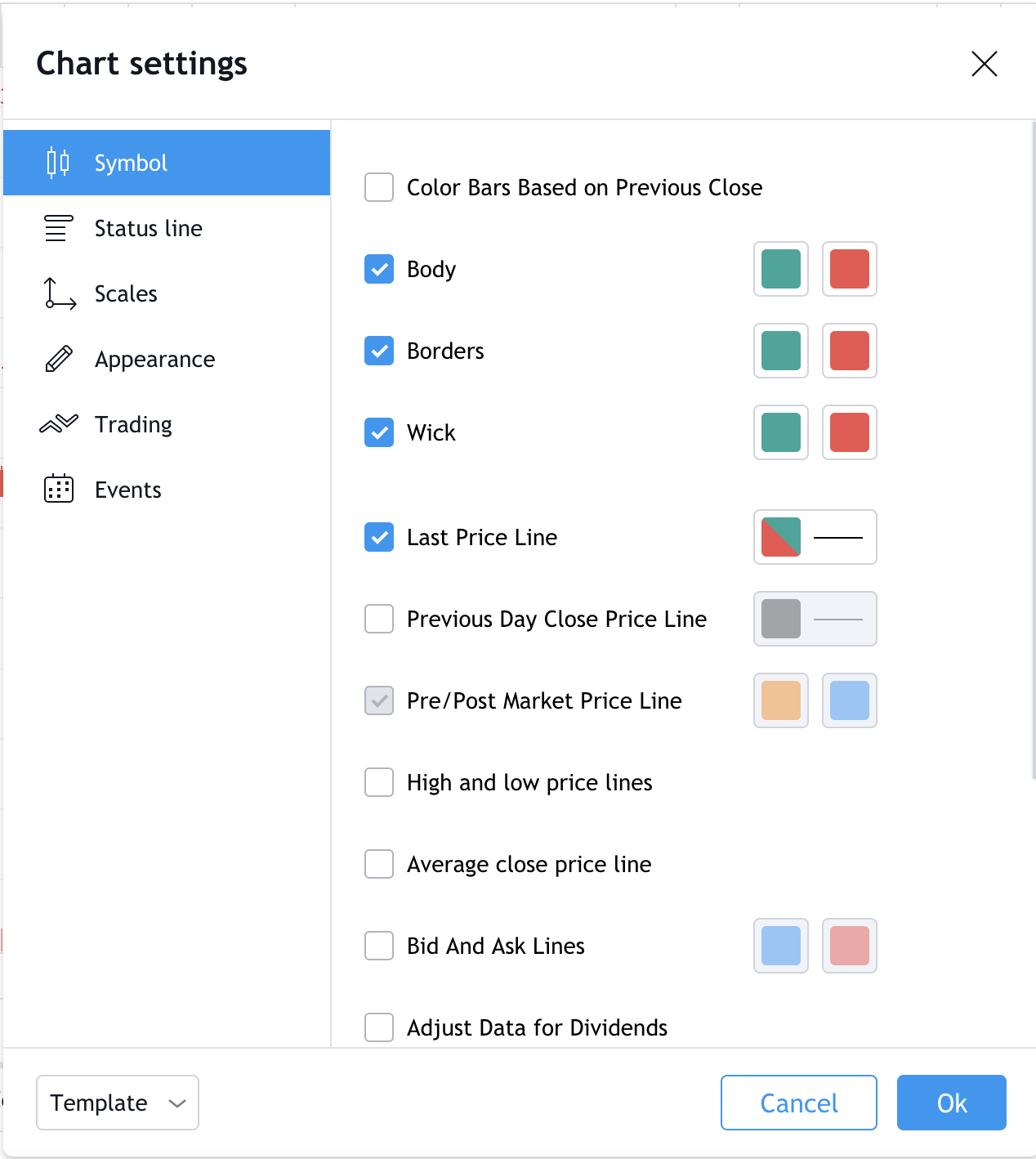
1. Auf der Registerkarte [Werkzeug] können Sie das Erscheinungsbild von Candlestick-Diagrammen ändern. Jeder Teil des Kerzenmusters kann mit einer Farbe beschriftet werden, die Ihnen gefällt.
2. Die Registerkarte [Statusleiste] enthält Optionen zum Ändern der Informationen in der oberen linken Ecke des Diagramms, einschließlich OHLC-Daten (Open, High, Low und Close) sowie Kauf- und Verkaufsschaltflächen. Das rote Feld zeigt den Mindestgebotspreis (38.345,96), das blaue Feld zeigt den Höchstgebotspreis (38.345,97). Die Geld-Brief-Spanne beträgt also (0,01).

3. Die Registerkarte [Skalen] enthält Optionen zum Ändern der Tracker auf der rechten Achse. Sie können beispielsweise tägliche Höchst- und Tiefstkurse oder einen Countdown bis zum Schluss der Bar hinzufügen.
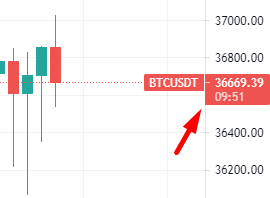
4. Auf der Registerkarte [Darstellung] können Sie Gitterlinien, Hintergrundfarbe, Achsen und andere grafische Elemente ändern.
5. Auf der Registerkarte [Handel] können Sie visuelle Elemente anpassen, wenn Sie in Ihrem Brokerkonto angemeldet sind.
6. Die Registerkarte [Ereignisse] enthält Einstellungen für Dividenden, Splits und andere Ereignisse im Diagrammbereich.
Neben der Anpassung des Diagrammdesigns können Sie auch die Intervalle von Kerzen und anderen Symbolen ändern. Gehen Sie dazu zum oberen Bereich und klicken Sie auf die Schaltfläche ganz links. Es wird eine lange Liste von Intervallen angezeigt, die von Sekunden bis zu Monaten reicht. Sie können Ihren Favoriten mehrere Intervalle hinzufügen, die dann im oberen Bereich angezeigt werden.
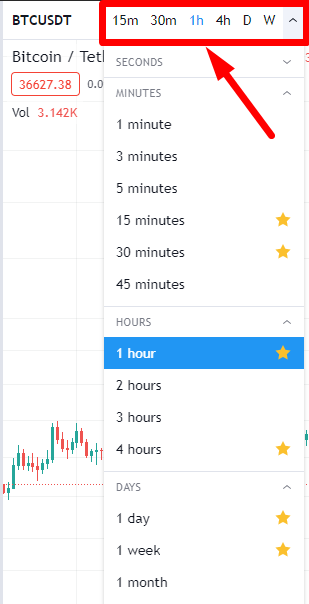
Beim Einrichten des Zeitplans ist kein manuelles Speichern erforderlich. TradingView speichert alle Ihre Einstellungen in Echtzeit, sodass Sie sich von Ihrem Konto abmelden und später darauf zurückgreifen können.
Trendlinien zeichnen
Auch wenn dies Ihr erstes Diagramm ist, können Sie mit einer Trendlinie nichts falsch machen. Es ist eine einsteigerfreundliche Methode zur Modellierung von Preisbewegungen und eines der am häufigsten verwendeten Chartmuster für Day- und Swing-Trading.
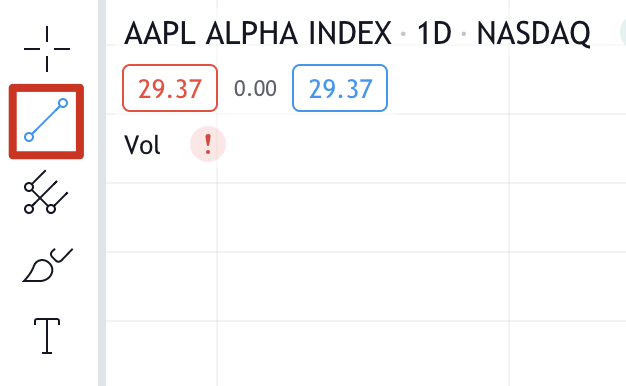
1. Um mit dem Lernen zu beginnen, wählen Sie das Linienwerkzeug in der linken Symbolleiste aus.
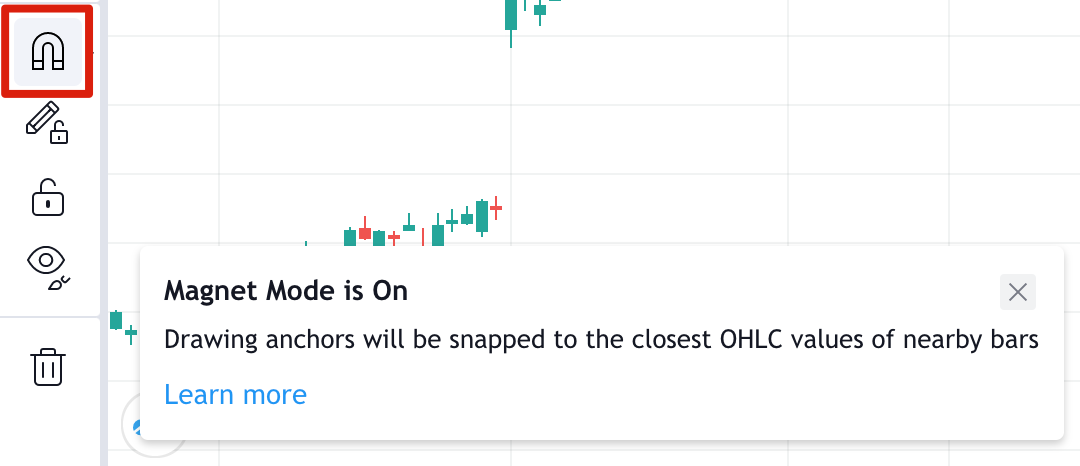
2. Möglicherweise gefällt Ihnen auch der Magnetmodus. Dadurch werden Ihre Linien für eine höhere Genauigkeit an den nächstgelegenen OHLC-Punkten ausgerichtet.
3. Für einen Abwärtstrend vor einem Preisverfall, der als Swing-Hoch bezeichnet wird, beginnen Sie die Linie beim lokalen Hoch (Punkt 1). Klicken Sie auf die gewünschte Startposition der Linie und versuchen Sie, die Linie durch so viele Maxima wie möglich zu zeichnen. Um die Linie zu vervollständigen, klicken Sie erneut auf das Diagramm.
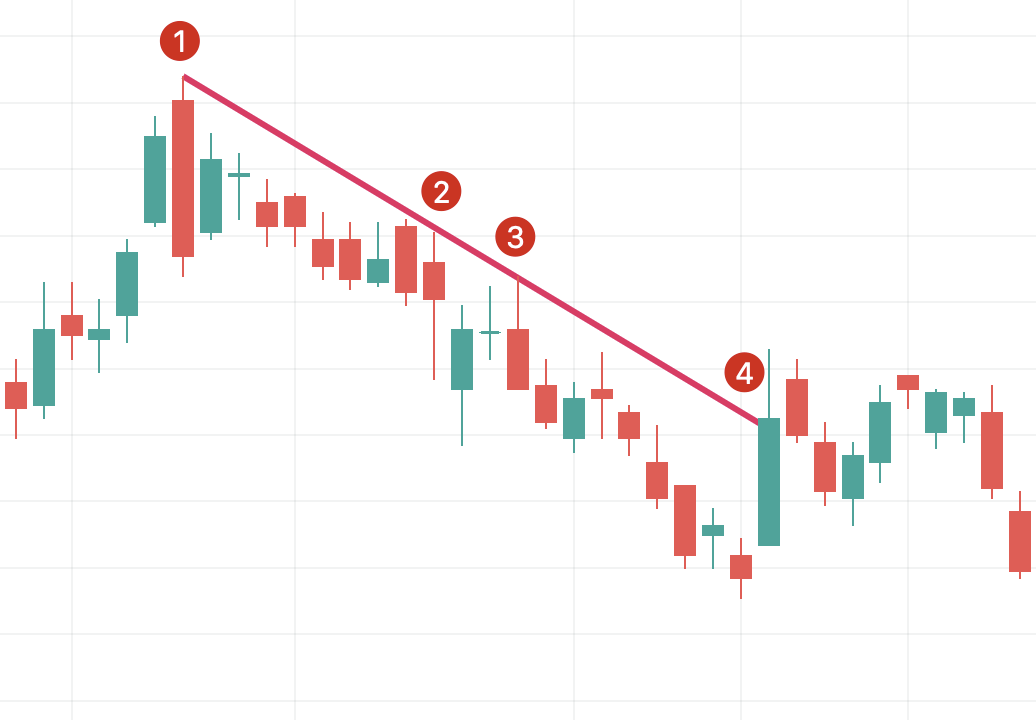
Die Punkte 1, 2 und 3 sind Widerstandspunkte. Es ist immer besser, mindestens drei Punkte zum Testen der Trendlinie zu haben, da zwei zufällig sein können. Punkt 4 zeigt einen Trendbruch: Ab diesem Punkt zeichnet man am besten eine neue Trendlinie.
Wenn Sie einen Abwärtstrend beobachten, besteht eine mögliche Strategie darin, zu verkaufen, wenn der Preis Ihre Linie testet. Wenn Sie sich für einen Aufwärtstrend entscheiden, stellen Sie sicher, dass Sie die Linie bei einem niedrigen Preis beginnen, sodass die Linie unter Ihrer Kerze liegt.
Weitere Informationen zu Trendlinien finden Sie im Artikel Grundlagen zu Unterstützungs- und Widerstandslinien.
Eine Heugabel zeichnen
Pitchfork ist ein fortgeschritteneres Diagramm, das die Idee von Trendlinien entwickelt. Dieser technische Indikator wurde von Alan Andrews, einem berühmten amerikanischen Investor und Pädagogen des 20. Jahrhunderts, entwickelt. Dieses Diagramm ist einfach zu zeichnen und bietet mehr Informationen als nur eine Trendlinie, also gehen wir es Schritt für Schritt an.
1. Wählen Sie zunächst das Werkzeug „Heugabel“ aus – es befindet sich unter dem Werkzeug „Linie“.
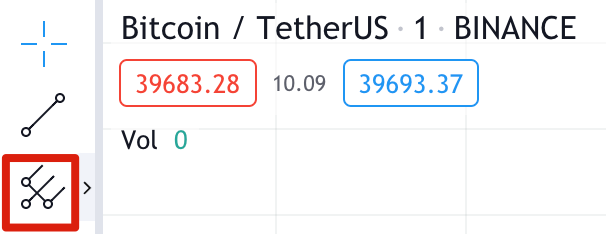
2. Wir zeichnen eine Mistgabel, indem wir drei Punkte am Anfang und Ende der Trends auswählen.
3. Im Beispiel unten können Sie sehen, dass wir bei Punkt 1 begonnen haben – dem Tiefpunkt des Abwärtstrends. Wir wählen dann Punkt 2 aus, das Swing-Hoch des Aufwärtstrends, und dann Punkt 3, das Tief des nächsten Abwärtstrends.
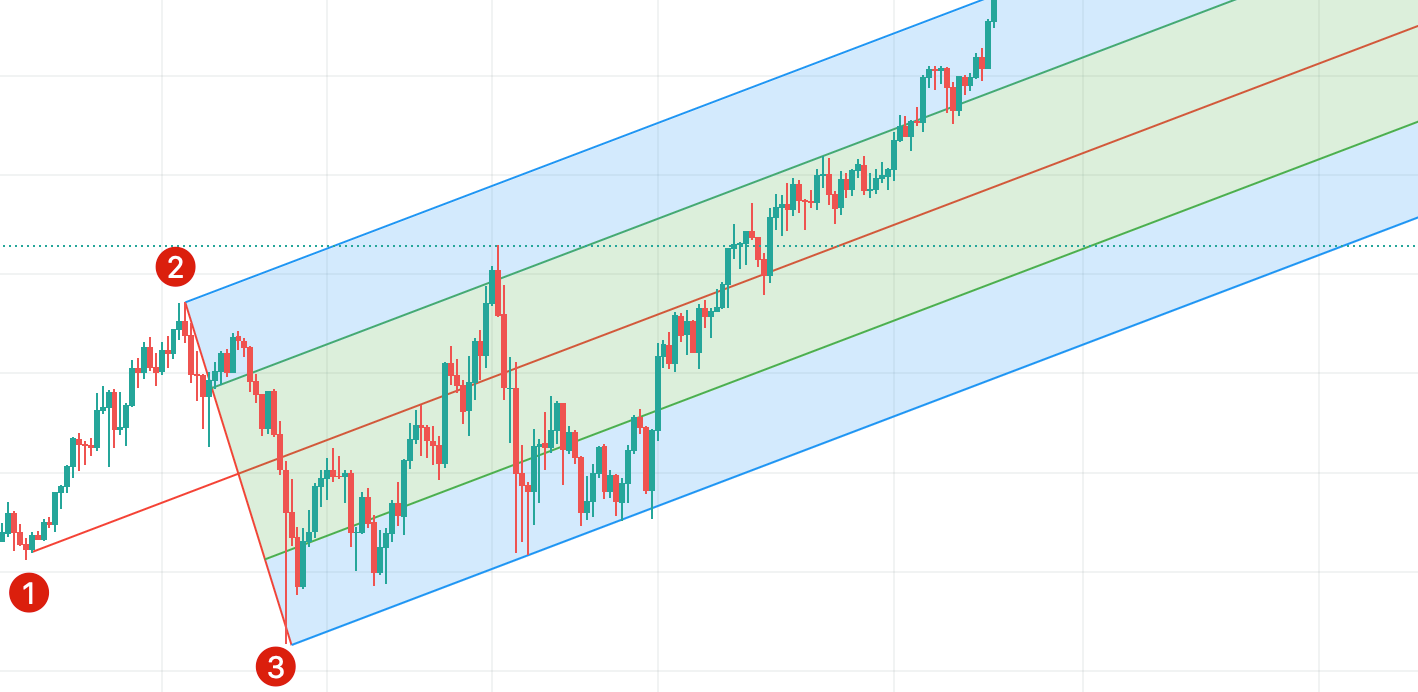
4. Diese Punkte bilden ein Mistgabelmuster, wobei die obere Linie von Punkt 2 das Widerstandsniveau und die untere Linie von Punkt 3 das Unterstützungsniveau anzeigt. Die Mittellinie ist der erwartete Wert, zu dem der Preis tendieren wird.
5. Wie im Trendlinienbeispiel zeigt die Unterstützungslinie mögliche Kaufbereiche und die Widerstandslinie mögliche Verkaufsbereiche. Um das Risiko zu steuern, können Sie einen Stop-Loss direkt unterhalb der unteren Trendlinie platzieren. Bitte beachten Sie: Wie jeder andere Indikator funktionieren auch die Heugabeln nicht immer genau wie erwartet. Um Risiken zu reduzieren, wird empfohlen, dieses Tool gleichzeitig mit anderen Tools und Strategien zu verwenden.
Wenn Sie mehr erfahren möchten, lesen Sie unseren Artikel zur Verwendung von TA-Indikatoren auf TradingView.
Vor- und Nachteile von TradingView
Im Hinblick auf Tools zur Vermögensüberwachung ist TradingView nur eine von vielen Optionen. Die meisten bieten einen ähnlichen Satz an Charting- und Handelstools an, aber schauen wir uns die Grundlagen an. Einige Funktionen sind in TradingView natürlich sehr gut umgesetzt, es gibt aber noch Raum für Verbesserungen.
Vorteile
HTML5-Grafiktools. TradingView kann auf jedem Gerät mit Browser ausgeführt werden. Sie müssen keine Software installieren und können Ihre Diagramme überall anzeigen.
Kostenlose Anmeldung. Jeder kann kostenlos auf die meisten Funktionen der Website zugreifen.
Serverseitiges Benachrichtigungssystem. Wenn Sie Warnungen festlegen, überwacht TradingView diese auf seinen Servern. Sie müssen TradingView nicht öffnen, um Benachrichtigungen zu erhalten.
Kompatibel mit Binance. Sie können über die TradingView-Website nicht auf Binance zugreifen, aber Sie können TradingView in der Binance-Handelsoberfläche verwenden. Sie können Kryptowährungen auf Binance kaufen und verkaufen und dabei im Handumdrehen Diagramme erstellen.
Skript. Fortgeschrittenere Benutzer können ihre eigenen Indikatoren erstellen, die auf TradingView-Servern gespeichert werden. Diese Funktion funktioniert mit Pine Script, der einfachen benutzerdefinierten Programmiersprache von TradingView.
Asset-Auswahl. Eine große Anzahl von Aktien, Wertpapieren, Rohstoffen und Forex-Marktwerten steht für die Darstellung im Diagramm zur Verfügung. Wir beschränken uns nicht nur auf Kryptowährungen!
Backtest. Sobald Sie eine Strategie entwickelt haben, können Sie diese mithilfe der integrierten Funktion ganz einfach testen.
Mängel
Community-Vorschläge. Während die Registerkarten „Sendungen“ und „Ideen“ vom Design her interessant sind, variiert die Qualität des dort veröffentlichten Materials deutlich. Viele der Tipps sind eher spekulativ und für neue Benutzer nicht sehr nützlich. Manchmal kommt es auch im Kommentarbereich zu Trolling.
Kundendienst. Es ist nicht ungewöhnlich, dass die TradingView-Community Probleme mit dem TradingView-Support meldet. Nur Kunden mit einem kostenpflichtigen Abonnement können den technischen Support kontaktieren; für Benutzer mit einem kostenlosen Konto wird kein Support bereitgestellt.
Integration von Maklerdienstleistungen. Einige Broker und Handelsplattformen sind in TradingView integriert, ihre Möglichkeiten sind jedoch noch recht begrenzt.
Cboe BZX-Daten. Die US-Aktienkurse von TradingView stammen nicht direkt von den relevanten Börsen. Die Quelle der NASDAQ-Aktienkurse ist beispielsweise die Cboe BZX-Börse, wo die Preise geringfügig von den tatsächlichen Preisen abweichen können. Gegen eine zusätzliche Gebühr sind Echtzeit-Wechseldaten verfügbar.
Trading kann einfach sein
Zusammenfassung
TradingView ist eine großartige Option für diejenigen, die eine kostenlose Lösung mit einer breiten Palette an Tools suchen. Die Lehrmaterialien der Plattform sind ebenfalls kostenlos und behandeln die Grundlagen der Diagrammerstellung und technischer Indikatoren.
Allerdings ist die soziale Seite nicht so stark ausgeprägt. Chatrooms geben oft spekulative Ratschläge, die vermieden werden sollten. Für Anfänger sind die sozialen Funktionen der Plattform weniger hilfreich, wenn es darum geht, gute von schlechten Analysen zu unterscheiden.
Allerdings ist TradingView schon wegen der grafischen Tools einen Versuch wert. Darüber hinaus ist dies auch ein hervorragender Ort für Backtests von Handelsstrategien. Technische Analyse ist ein tiefgreifendes Thema, und dieses kostenlose Konto wird mehr als ausreichen, um es zu studieren.
Haftungsausschluss: Dieser Artikel ist für Bildungszwecke gedacht. Dieser Artikel stellt keine Billigung oder Empfehlung dar und die dargestellten Informationen sollten nicht als Finanzberatung ausgelegt werden. Alle Screenshots stammen von der offiziellen TradingView-Website und entsprechen den Nutzungsbedingungen.