

Sorgfältig! Viel Text.
MetaMask ist eine Anwendungs- und Browsererweiterung, bei der es sich um eine Kryptowährungs-Wallet handelt, die mit dem Ethereum-Netzwerk verbunden ist. Diese Erweiterung kann von der offiziellen MetaMask-Website heruntergeladen werden.
Um eine Verbindung zu anderen Netzwerken wie Polygon herzustellen, müssen Sie grundlegende Blockchain-Daten zu MetaMask hinzufügen, nämlich die benutzerdefinierte RPC-URL, ID und den Netzwerknamen. Um Polygon-Token hinzuzufügen, müssen Sie die Token-Adresse importieren.
Als Nächstes erklären wir Ihnen, wie Sie die Polygon-Blockchain und andere EVM-Netzwerke wie Binance Smart Chain zu MetaMask hinzufügen.
Einführung
Um mit der Polygon-Blockchain arbeiten zu können, benötigen Sie ein kompatibles Krypto-Wallet, wie zum Beispiel MetaMask. Obwohl MetaMask standardmäßig nicht über ein Polygon-Netzwerk verfügt, lässt es sich sehr einfach in nur wenigen Minuten einrichten.
MetaMask installieren und konfigurieren
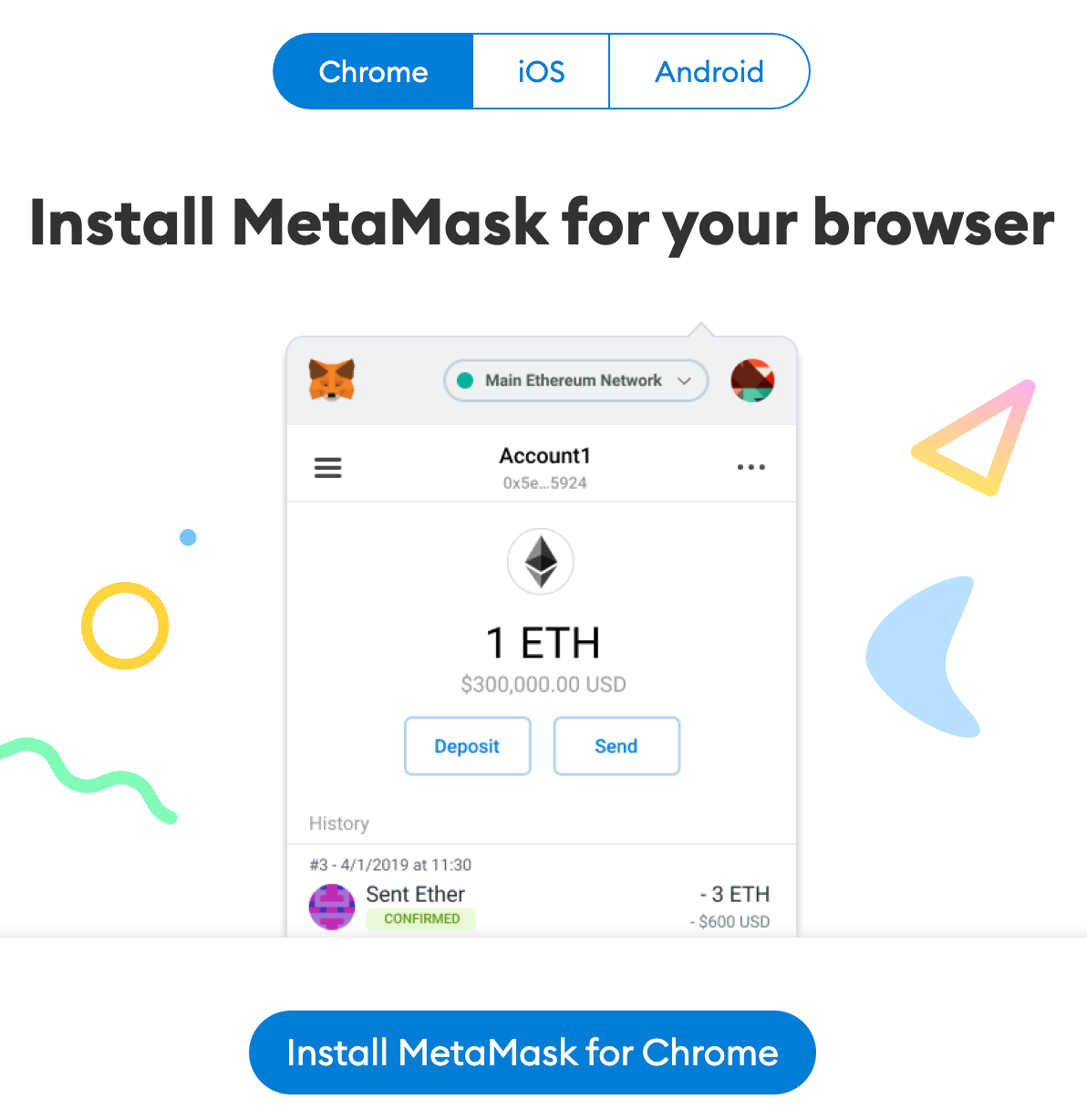
MetaMask kann im Chrome-Browser installiert und auch von der MetaMask-Website auf iOS- und Android-Geräte heruntergeladen werden. Seien Sie vorsichtig und laden Sie die MetaMask-Erweiterung nur von der offiziellen Website herunter.
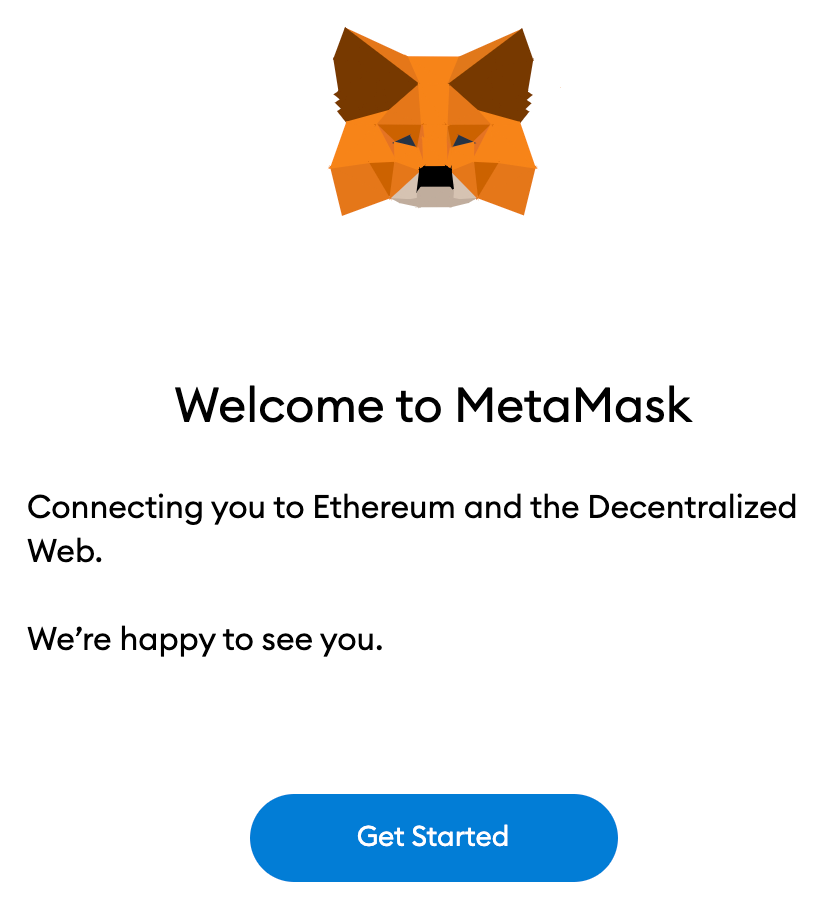
Nach dem Herunterladen und Installieren der Erweiterung werden Sie zur MetaMask-Begrüßungsseite weitergeleitet, wo Sie auf die Schaltfläche [Erste Schritte] klicken müssen.
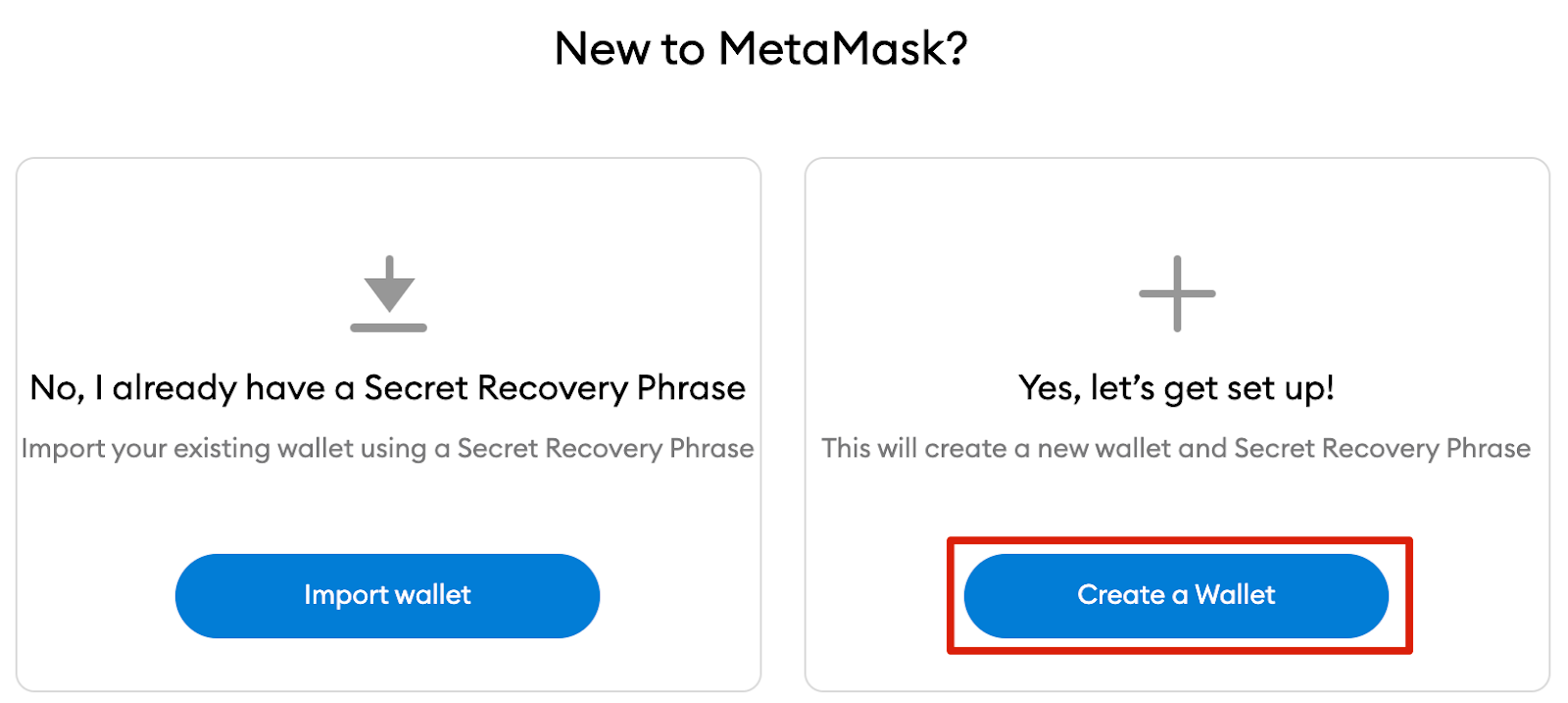
Um ein neues Wallet zu erstellen, klicken Sie auf [Wallet erstellen]. Sie können Ihr altes Wallet auch mithilfe der Seed-Phrase importieren, indem Sie auf die Schaltfläche [Wallet importieren] klicken.
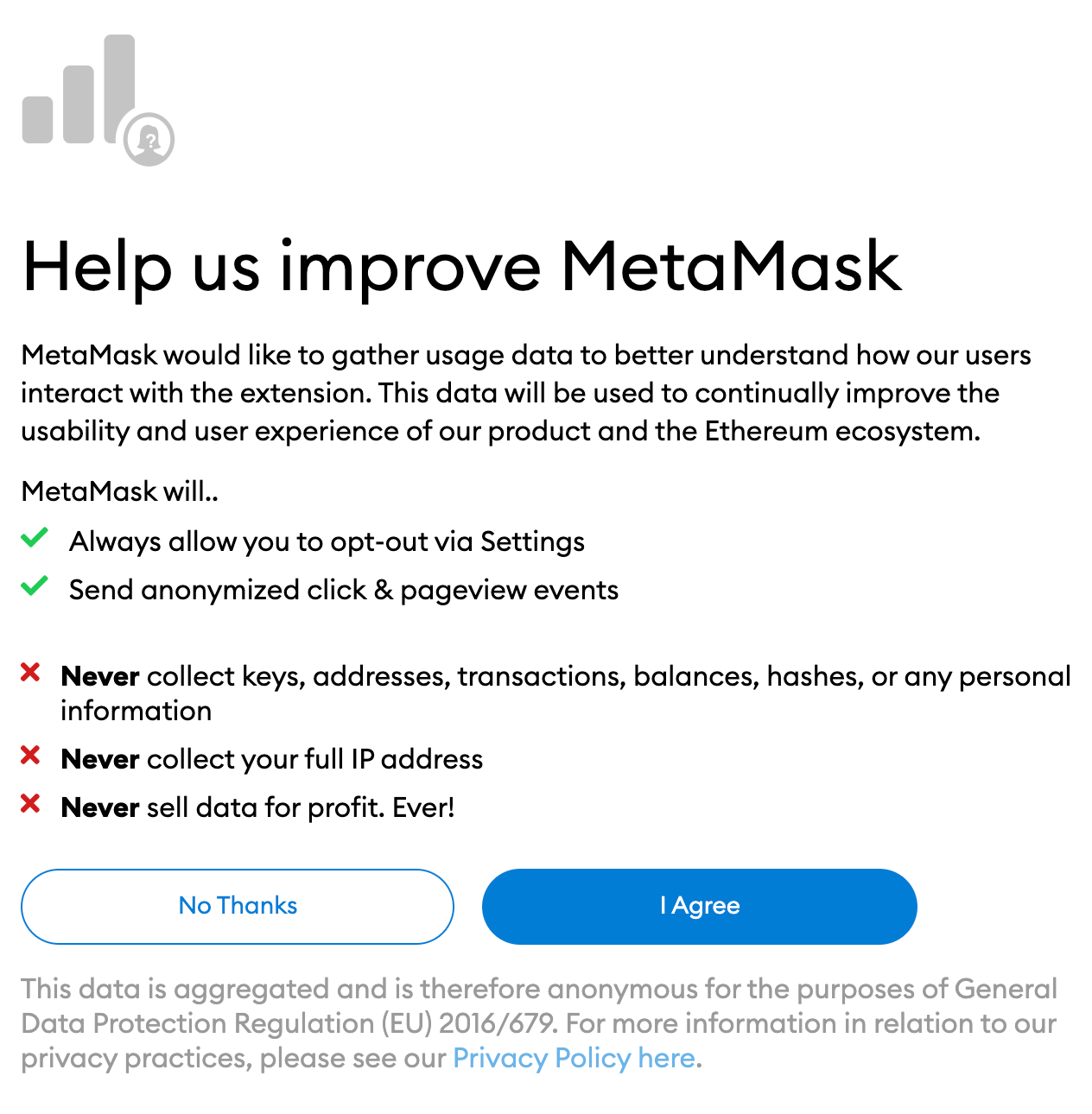
MetaMask wird Sie bitten, Nutzungsdaten anonym weiterzugeben, um zur Verbesserung der Erweiterung beizutragen. Ihre Zustimmung oder Ablehnung hat keinen Einfluss auf die Nutzung von MetaMask.
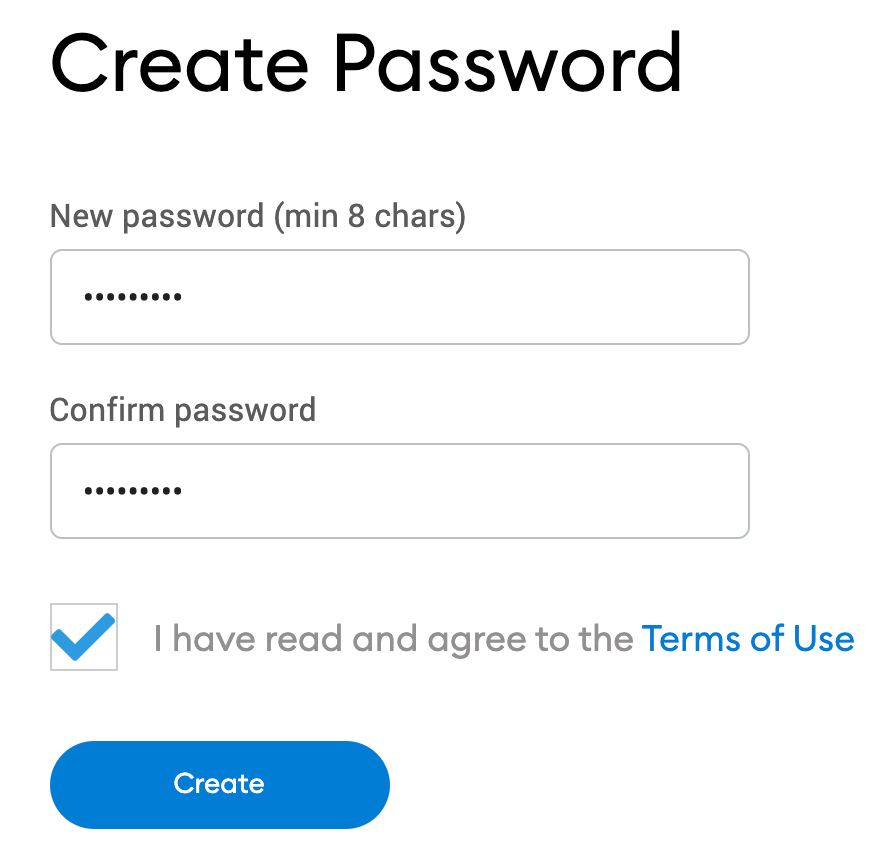
Erstellen Sie ein sicheres Passwort, um sich über Ihren Browser bei Ihrem Wallet anzumelden. Bitte beachten Sie, dass es sich bei Passwort und Seed-Phrase um zwei verschiedene Dinge handelt. Das Passwort beschränkt den Zugriff auf die Wallet auf Unbefugte, die Ihr Gerät verwenden. Wenn Sie Ihr Passwort vergessen, können Sie mithilfe einer Seed-Phrase den Zugriff auf Ihr Wallet wiederherstellen.
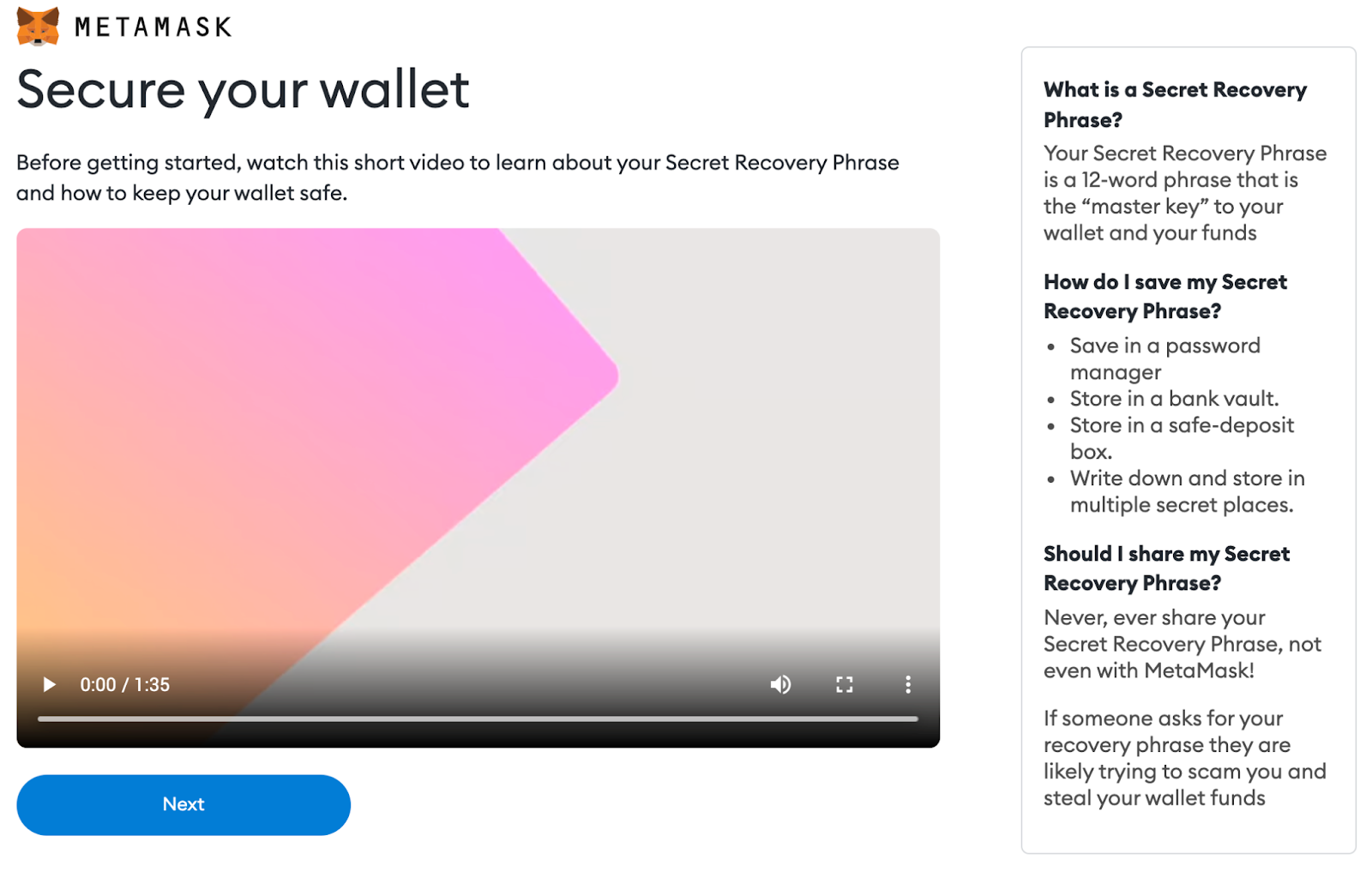
Nachdem Sie ein Passwort erstellt haben, zeigt MetaMask Informationen über die Seed-Phrase Ihres Wallets an. Bitte lesen Sie es sorgfältig durch, wenn Sie noch nie mit Kryptowährungs-Wallets gearbeitet haben.
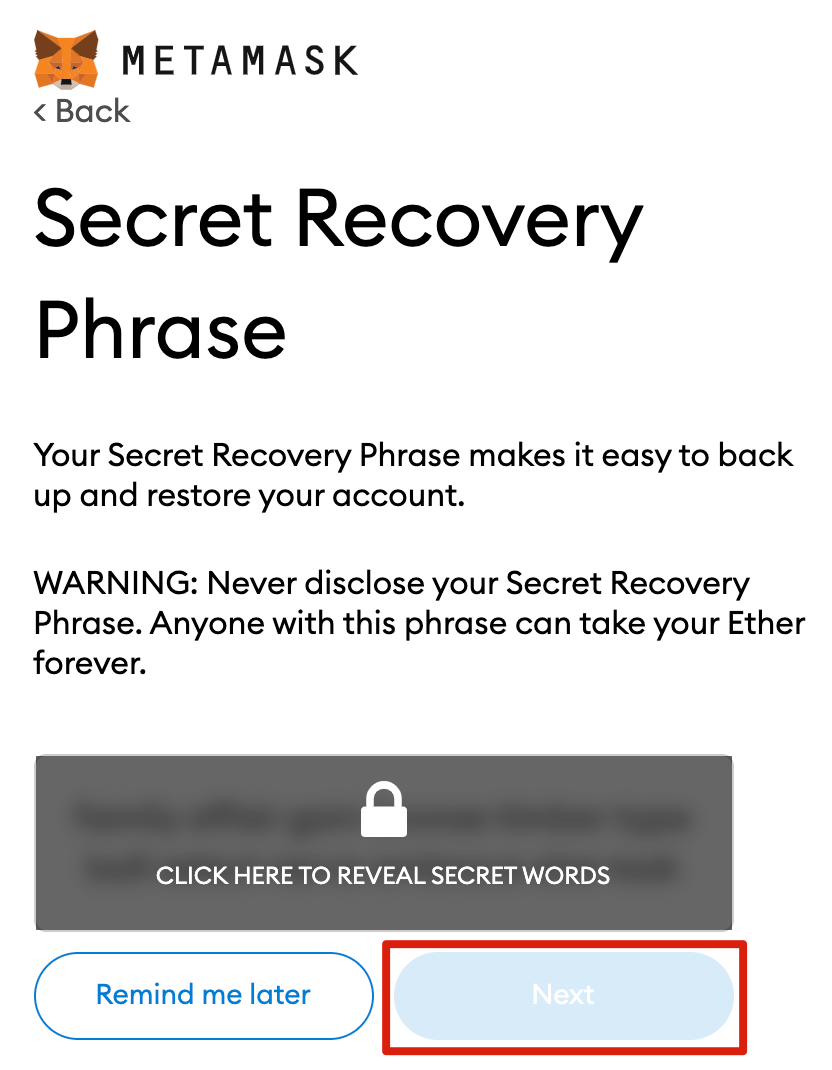
Um die Startphrase anzuzeigen, klicken Sie auf das Schlosssymbol, lesen Sie die Wörter und merken Sie sie sich in der richtigen Reihenfolge. Bewahren Sie die Phrase an einem sicheren Ort auf, vorzugsweise offline, und geben Sie sie nicht an Dritte weiter, da die Seed-Phrase dabei hilft, den Zugriff auf Ihre Wallet und deren Inhalte wiederherzustellen. Klicke weiter um fortzufahren.
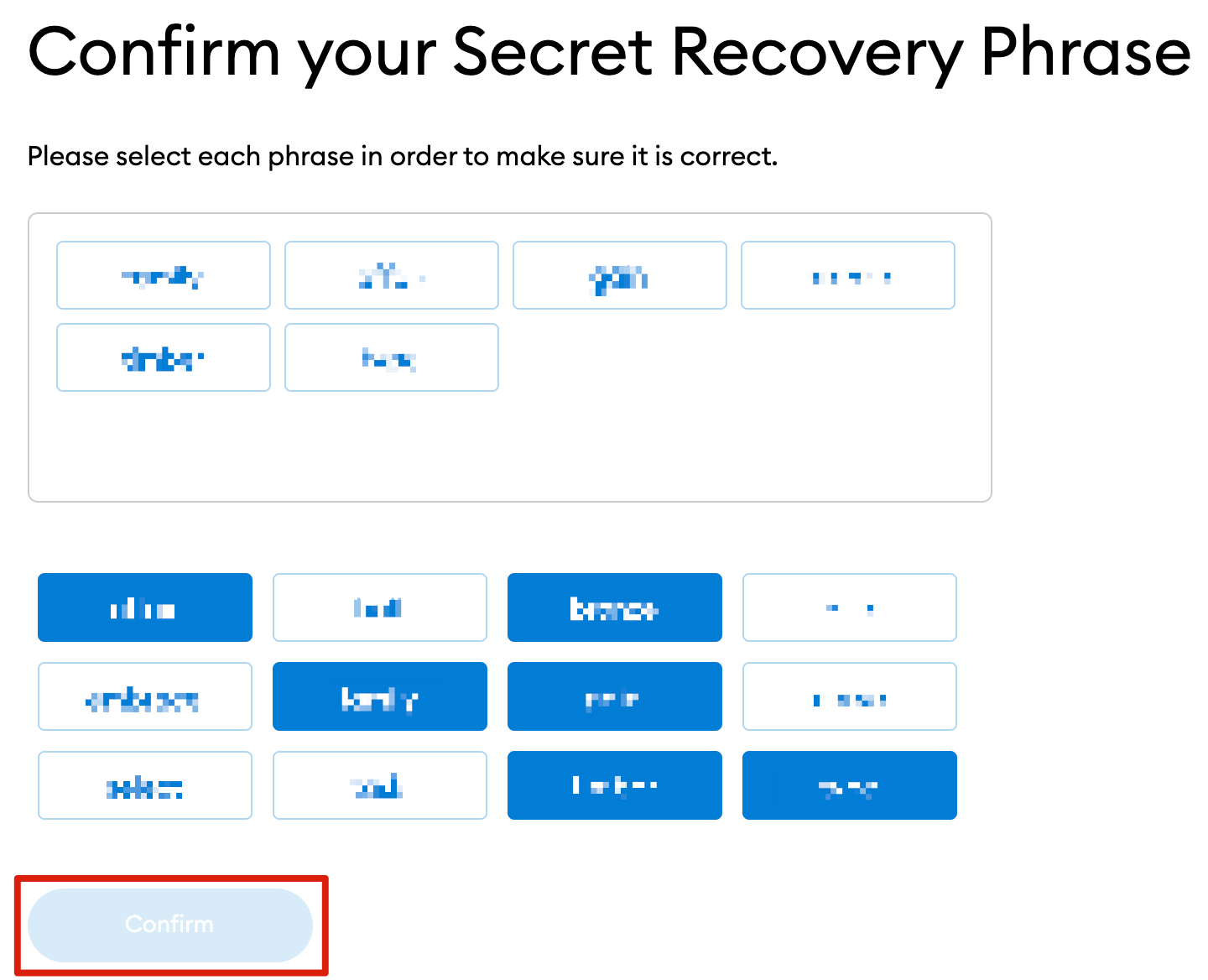
Anschließend müssen Sie Ihre Startphrase wiederholen, indem Sie die Wörter unten auf dem Bildschirm in der richtigen Reihenfolge auswählen. Wenn Sie fertig sind, klicken Sie auf [Bestätigen].
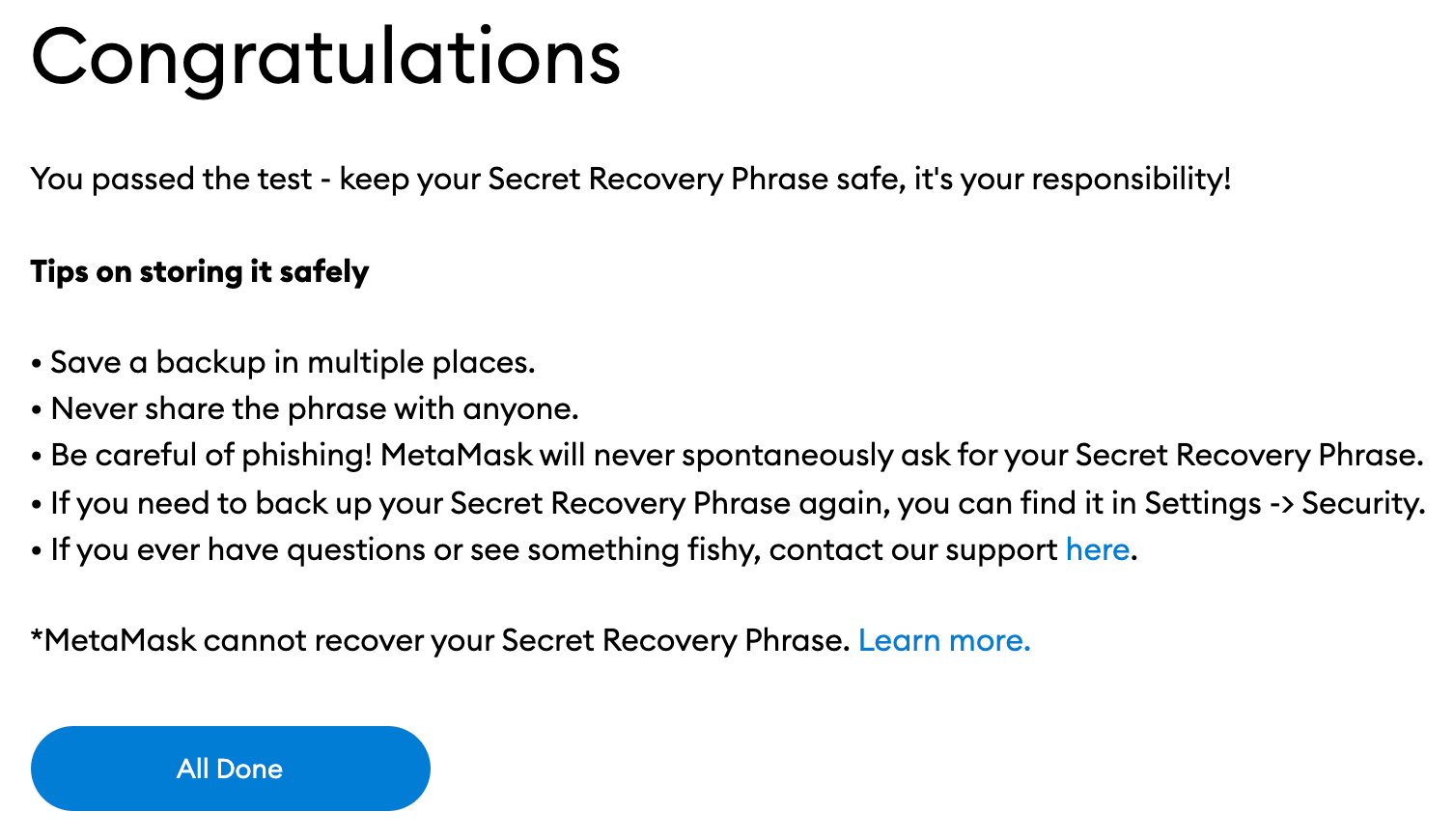
Jetzt ist die MetaMask-Wallet einsatzbereit. Klicken Sie auf [Alles erledigt], um zu Ihrem Wallet zu gelangen.
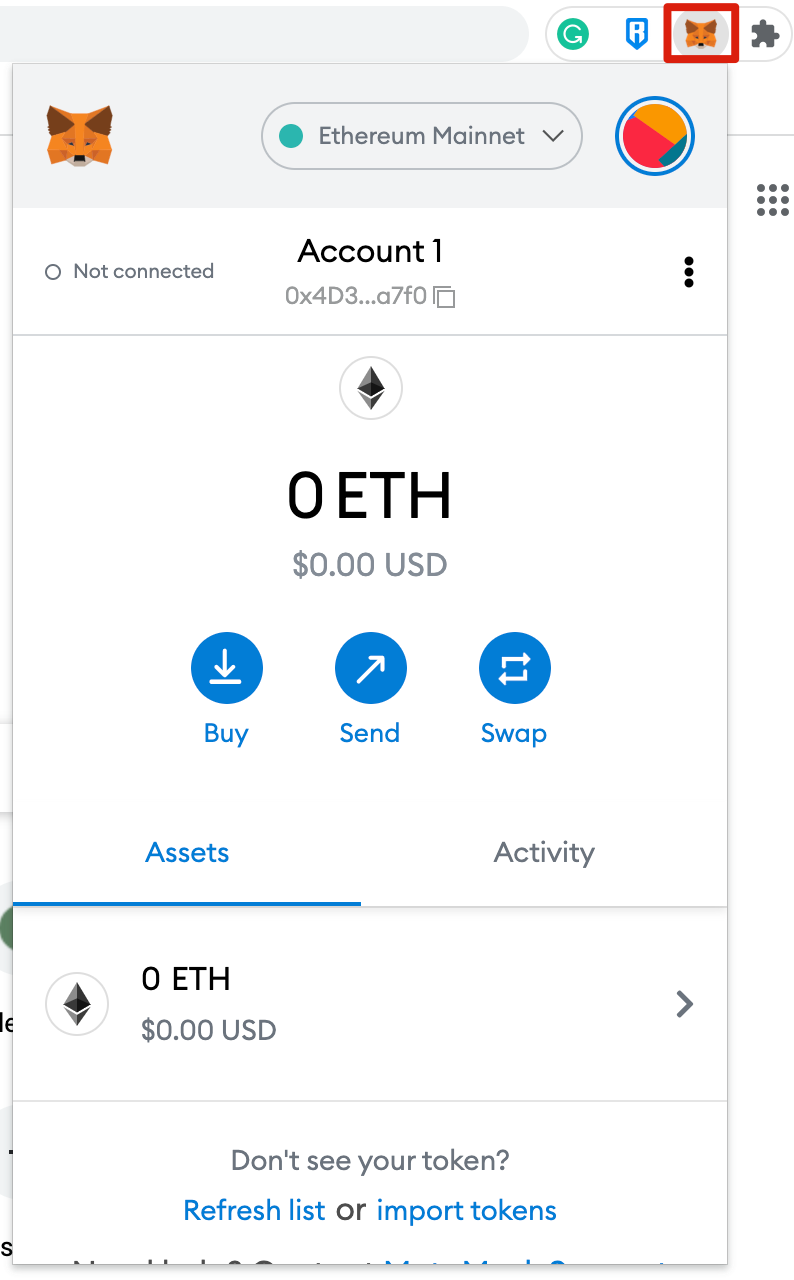
Um den Zugriff auf MetaMask zu erleichtern, klicken Sie auf das Puzzle-Symbol und heften Sie es an die Symbolleiste Ihres Chrome-Browsers. Nach der Ersteinrichtung wird das Wallet lediglich mit dem Ethereum-Netzwerk verbunden. Als nächstes schauen wir uns an, wie man Metamask mit Polygon verbindet.
Wallet-Einrichtung
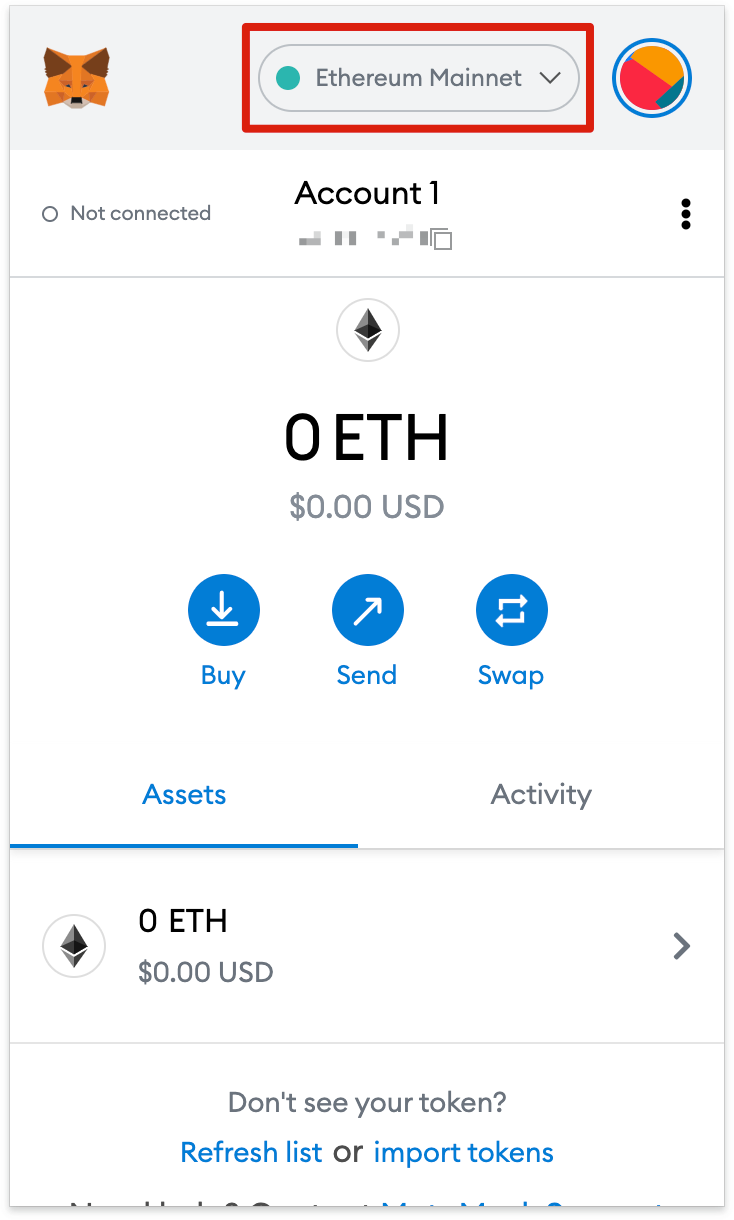
Um Ihr Wallet mit dem Polygon-Netzwerk zu verbinden, müssen Sie Netzwerkinformationen angeben. Gehen Sie zunächst zu MetaMask und öffnen Sie das Dropdown-Menü.
Klicken Sie im Popup-Fenster auf [Netzwerk hinzufügen].
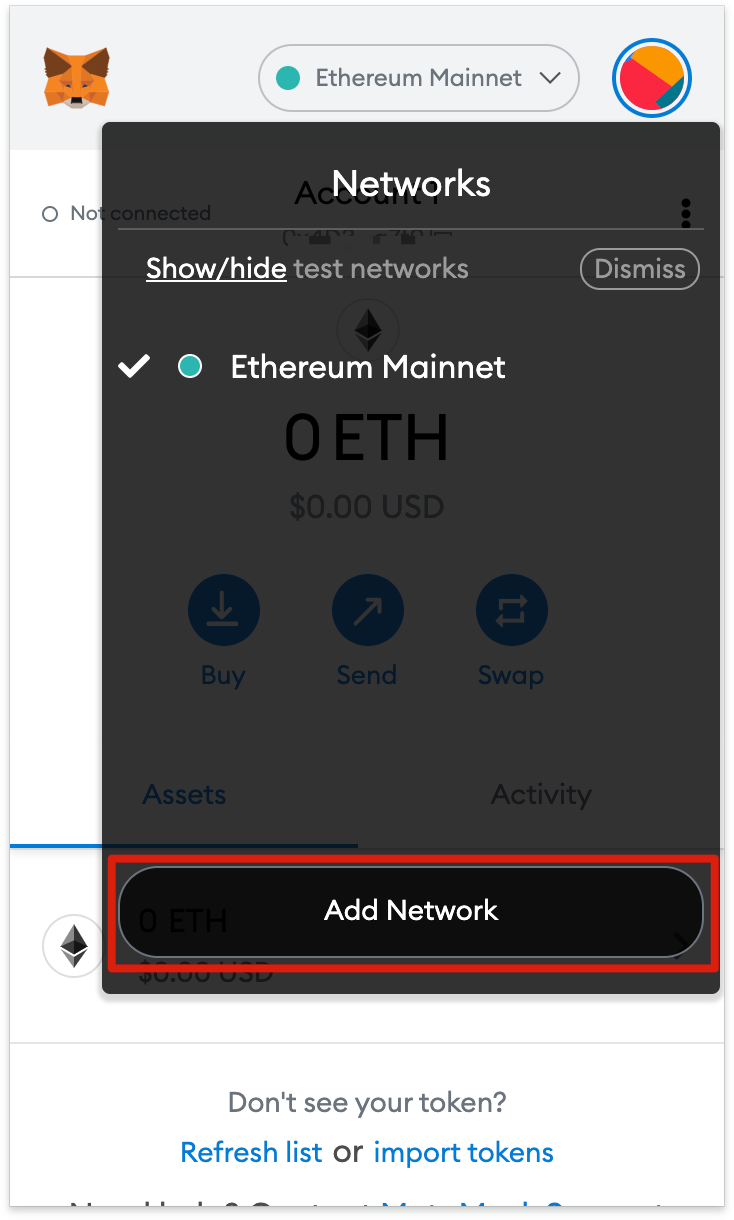
Auf der sich öffnenden Seite müssen Sie folgende Daten eingeben und anschließend auf die Schaltfläche [Speichern] klicken:
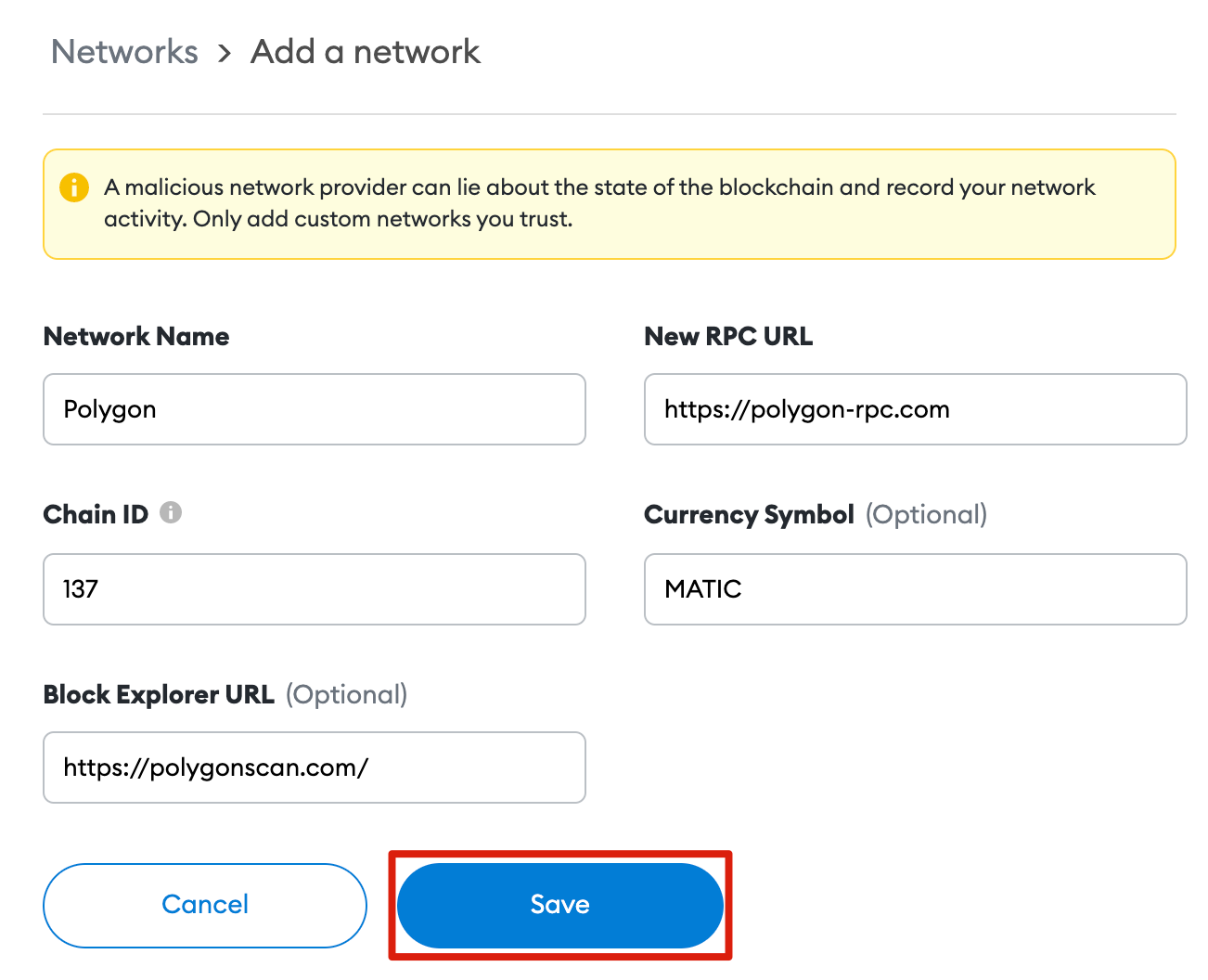
Danach wird die Verbindung zum Polygon-Netzwerk hergestellt.
Hinzufügen von Polygon-Tokens zu MetaMask
Um Polygon-Tokens zusätzlich zu MATIC-Tokens in der Wallet-Oberfläche anzuzeigen, müssen Sie diese manuell hinzufügen. Bitte beachten Sie, dass Ihr Wallet möglicherweise auch Token erhält, die nicht importiert wurden.
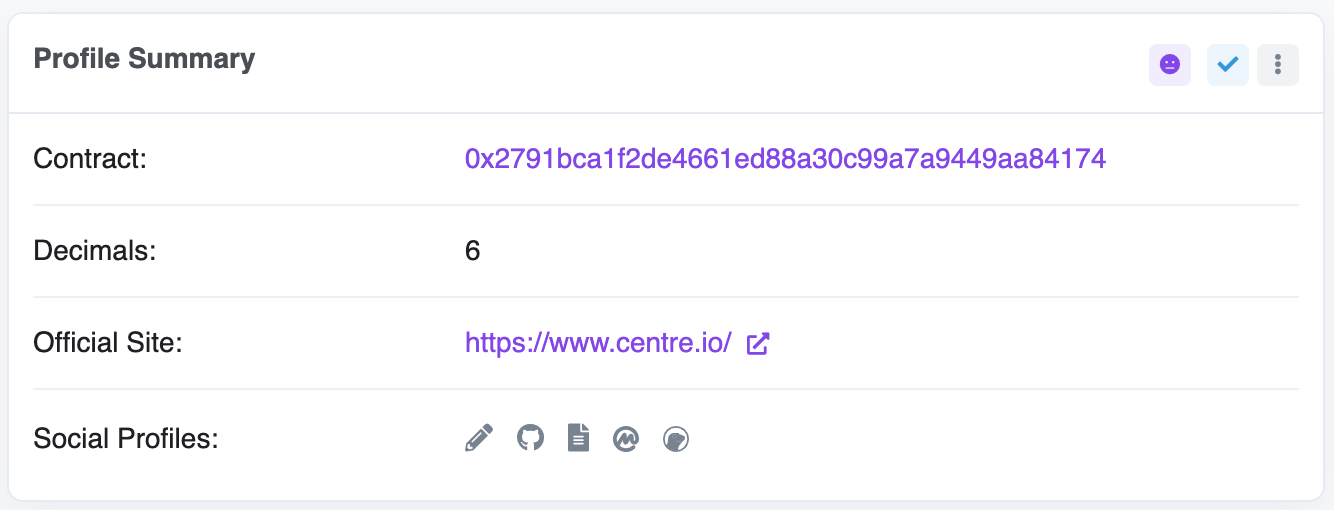
Gehen Sie zunächst zu PolygonScan und suchen Sie den Vertrag des Tokens, den Sie hinzufügen möchten, und seine Details. Wenn PolygonScan nicht über den erforderlichen Token verfügt, finden Sie die Vertragsadresse auf der offiziellen Projektwebsite oder in sozialen Netzwerken. Hüten Sie sich vor gefälschten Verträgen, die von Betrügern erstellt wurden.
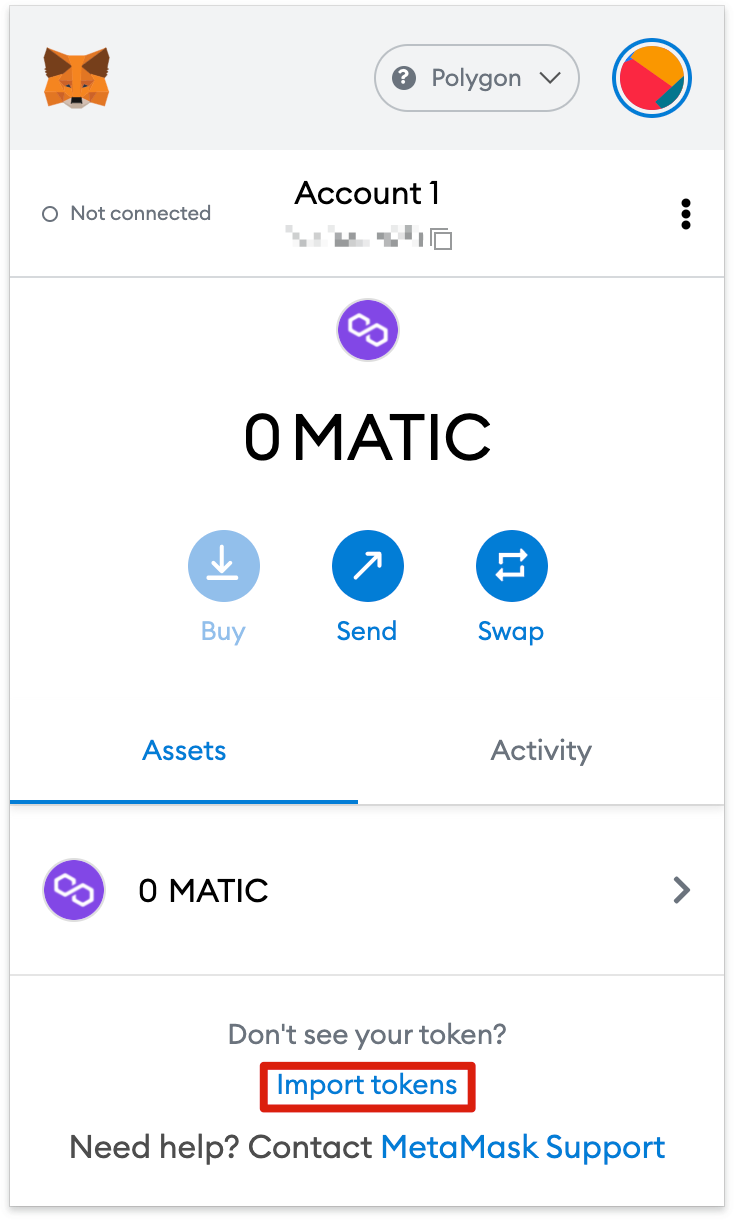
Kehren Sie zu MetaMask zurück und klicken Sie auf [Token importieren].
Kopieren Sie die Token-Vertragsadresse und MetaMask füllt die restlichen Details automatisch aus. Sollte dies nicht der Fall sein, fügen Sie sie manuell hinzu. Klicken Sie zum Abschluss auf [Benutzerdefiniertes Token hinzufügen].
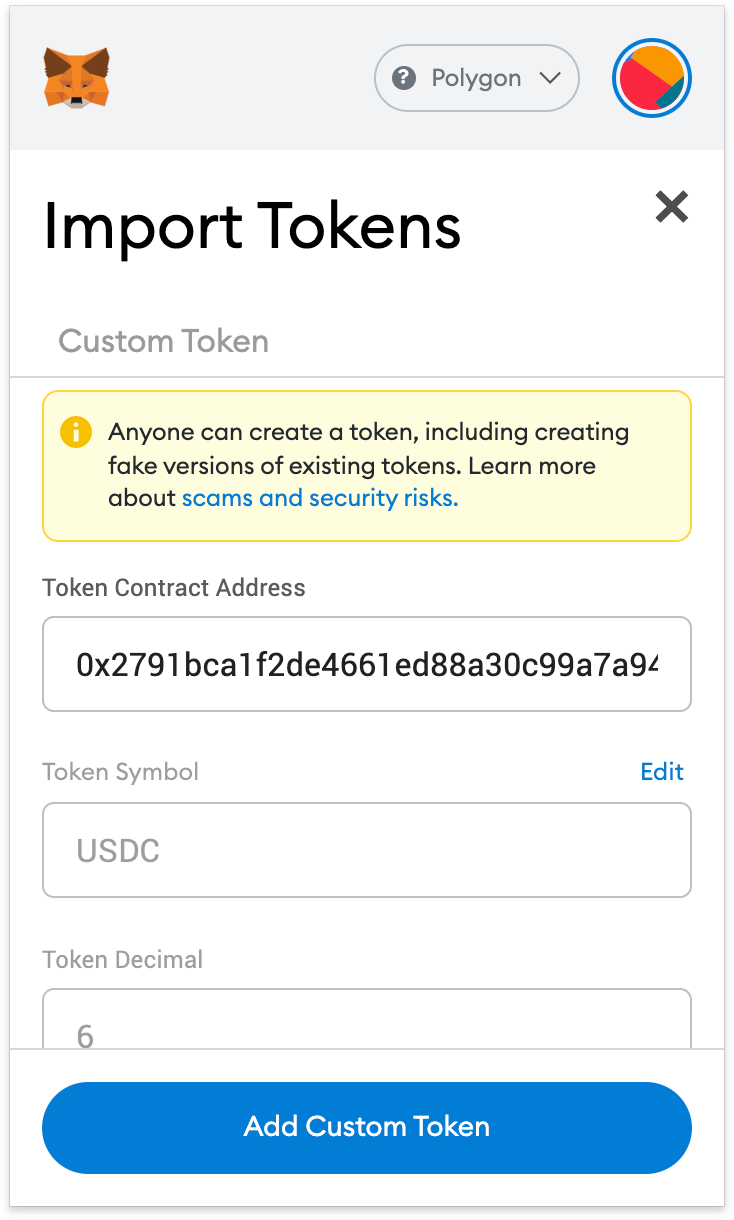
Wählen Sie [Token importieren].
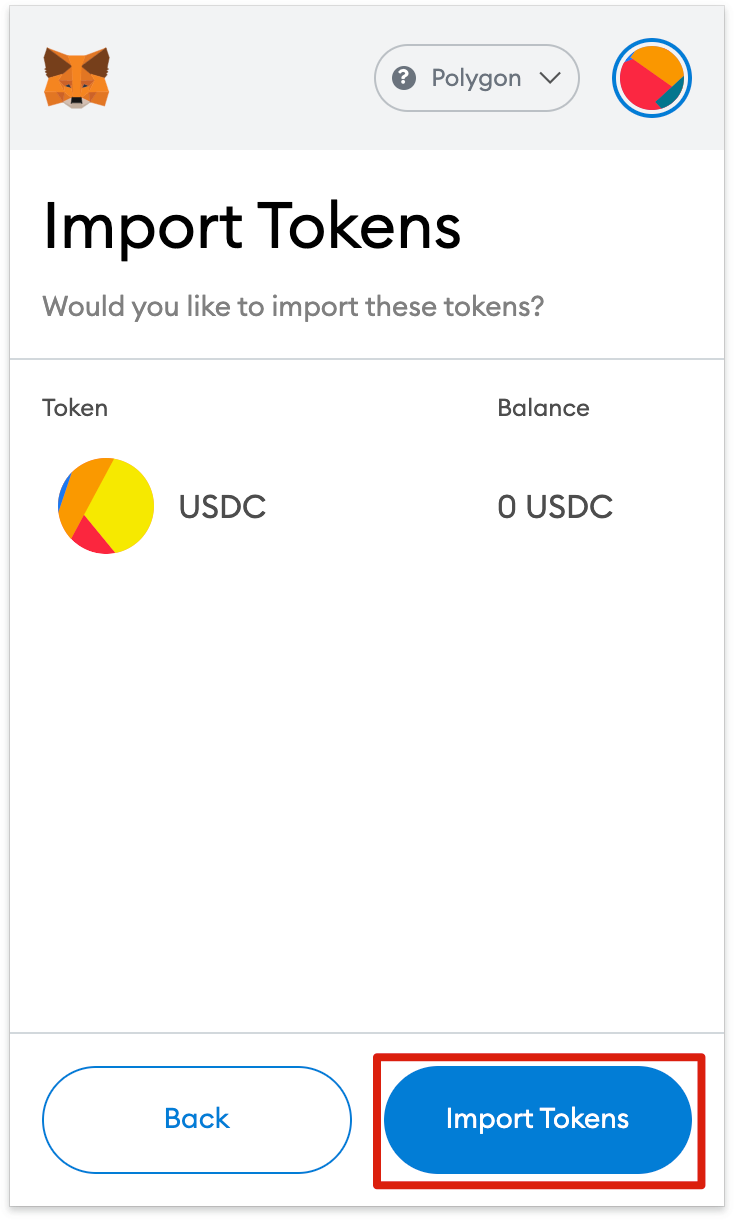
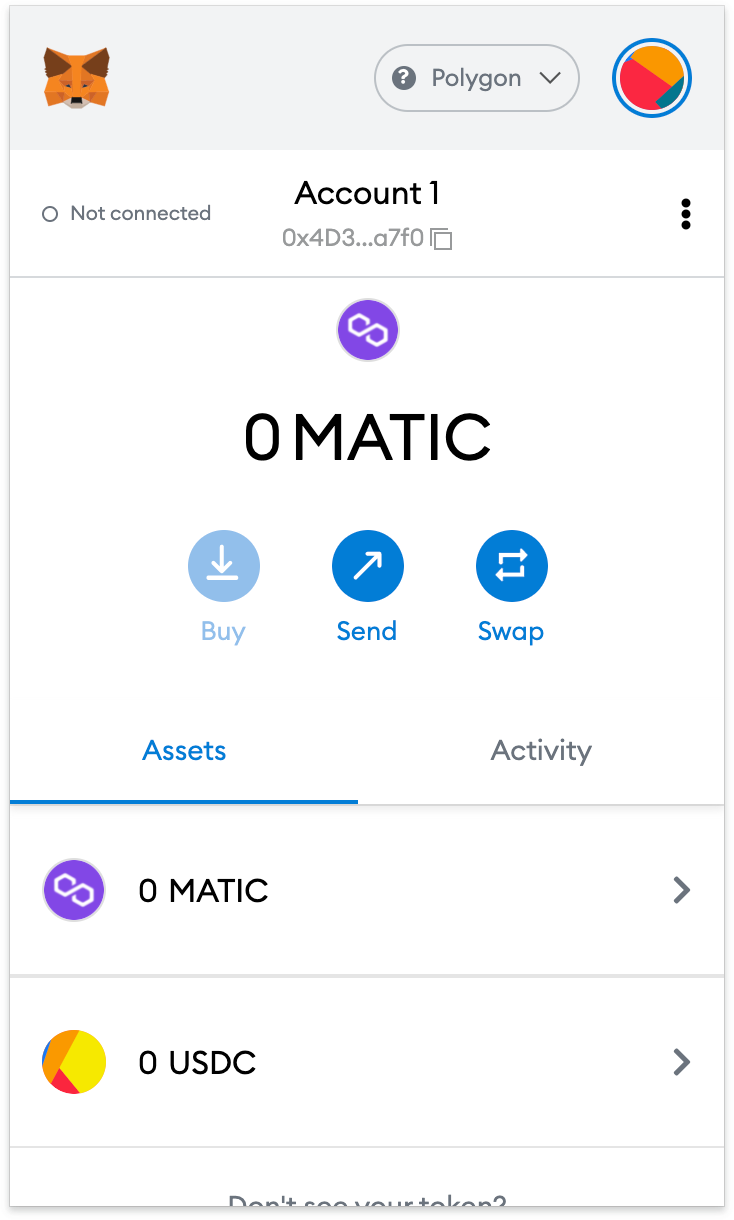
Ihr Wallet zeigt nun den Saldo der hinzugefügten Token an.

Zusammenfassung
Durch die Verbindung von Polygon mit MetaMask können Sie Transaktionen durchführen, NFTs sammeln, mit DeFi und DApps interagieren, Ihre Kryptowährung verwalten und Token direkt in der Erweiterung austauschen. MetaMask ist nicht nur für die Netzwerke Ethereum und Polygon gedacht – es unterstützt das gesamte Blockchain-Ökosystem der Ethereum Virtual Machine (EVM), einschließlich der Binance Smart Chain. Wenn Sie unserem Leitfaden folgen, können Sie Ihrem Portemonnaie noch mehr Netzwerke hinzufügen.