


Wichtigste Imbissbuden
Die Verwendung von 2FA (Zwei-Faktor-Authentifizierung) ist ein wichtiger Bestandteil der Sicherung Ihres Binance-Kontos. Es bietet eine zusätzliche Schutzebene, die über die bloße Verwendung eines Passworts hinausgeht.
Sie können Binance Authenticator über die Binance-App oder die Desktop-Website aktivieren.
Binance Authenticator bietet eine sichere 2FA-Alternative, die alle persönlichen Daten lokal auf Ihrem Gerät und nicht im Cloud-Speicher speichert.
Die Einrichtung von 2FA für Ihr Konto mit Binance Authenticator kann in wenigen Minuten durchgeführt werden und sorgt für eine deutliche Sicherheitsverbesserung.

In der sich ständig weiterentwickelnden Welt der Kryptowährungen hat die Gewährleistung der Sicherheit unserer Gelder höchste Priorität. Niemand von uns möchte Opfer böswilliger Angreifer werden, die versuchen, unsere hart erarbeiteten Krypto-Assets zu stehlen. Die gute Nachricht ist, dass uns ein leistungsstarkes Tool zur Verfügung steht: die Zwei-Faktor-Authentifizierung (2FA).
Mit dem Binance Authenticator können Sie Ihrem Konto eine zusätzliche Schutzebene hinzufügen, die es Hackern deutlich erschwert, unbefugten Zugriff zu erlangen. Dies ist ein kleiner Schritt, der einen großen Beitrag zum Schutz unserer wertvollen Kryptogelder leistet. Treffen wir also diese zusätzliche Vorsichtsmaßnahme und nutzen wir die Leistungsfähigkeit von 2FA, um unsere Kryptoinvestitionen zu schützen.
Warum sollte ich 2FA verwenden?
Die Verwendung von 2FA (Zwei-Faktor-Authentifizierung) ist ein wichtiger Teil der Sicherung Ihres Binance-Kontos. Sie bietet eine zusätzliche Schutzebene, die über die Verwendung eines Passworts hinausgeht. Wenn 2FA aktiviert ist, müssen Sie zwei verschiedene Informationen angeben, um auf Ihr Konto zuzugreifen: Ihr Passwort und einen eindeutigen Bestätigungscode, der mit Binance Authenticator an Ihr Mobilgerät gesendet wird.
Dies verringert das Risiko eines unbefugten Zugriffs erheblich, denn selbst wenn es jemandem gelingt, Ihr Passwort zu erhalten oder zu erraten, muss er immer noch Ihr Telefon physisch besitzen, um den Bestätigungscode einzugeben. Durch die Implementierung von 2FA erhöhen Sie die Sicherheit Ihres Binance-Kontos erheblich, erschweren Hackern den unbefugten Zugriff und stellen sicher, dass Ihre persönlichen Daten geschützt bleiben.
Warum sollte ich Binance Authenticator verwenden?
Binance Authenticator bietet eine zuverlässige Alternative zur Verwendung von Google Authenticator. Mit einem Google-Konto können nun einmalige Authentifizierungscodes abgerufen und auf mehreren Geräten gespeichert werden, was ein mögliches Sicherheitsrisiko für Ihr Binance-Konto darstellt.
Wenn beispielsweise Ihr Google-Konto jemals gehackt oder gestohlen wird, könnten alle Ihre Einmalcodes (einschließlich der mit Ihrem Binance-Konto verknüpften) gefährdet sein. Binance Authenticator bietet jedoch eine sichere 2FA-Alternative, die alle persönlichen Daten lokal auf Ihrem Gerät speichert.
So aktivieren Sie Binance Authenticator mit der Desktop-Website
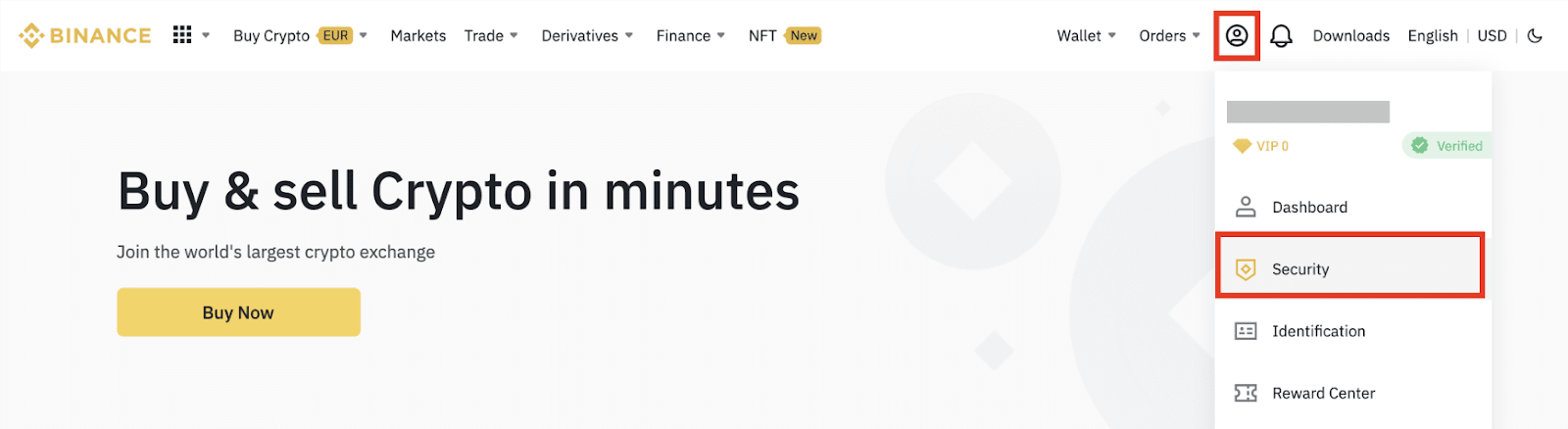
1. Melden Sie sich bei Ihrem Binance-Konto an und klicken Sie auf [Profil] – [Sicherheit]. Klicken Sie auf [Binance Authenticator herunterladen], um die App auf Ihr Telefon herunterzuladen.
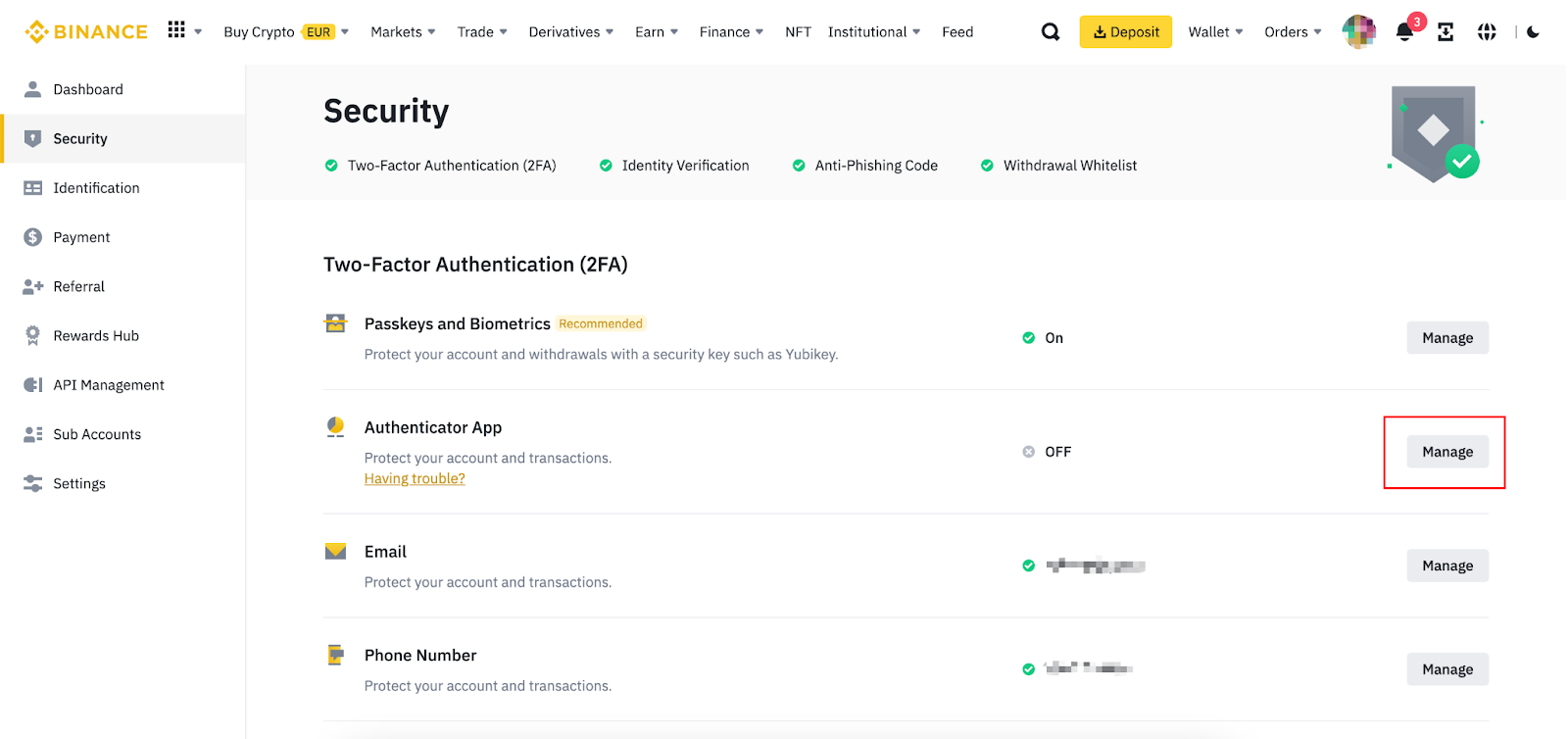
2. Klicken Sie im Abschnitt [Authenticator App] auf [Verwalten].
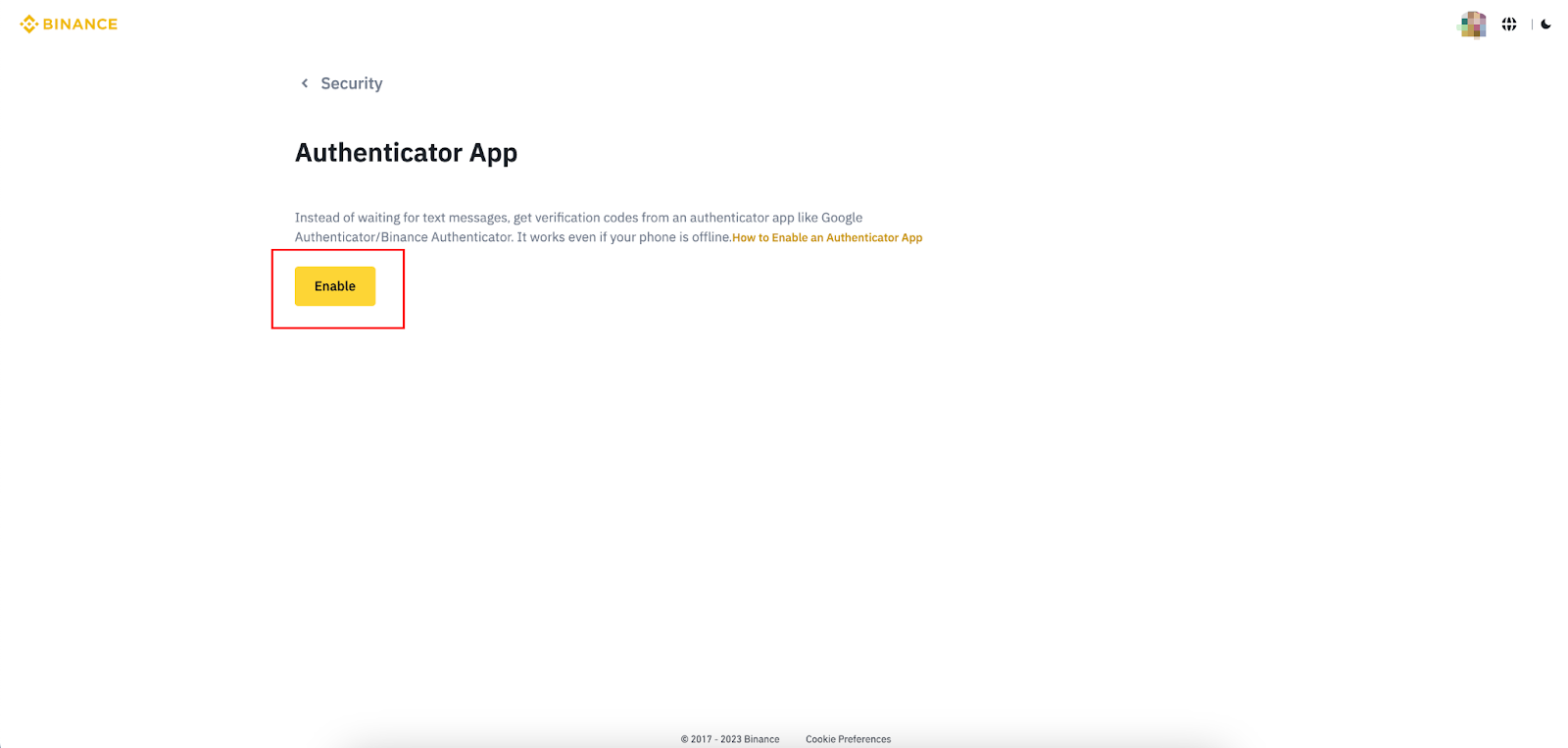
3. Klicken Sie zum Starten auf der Seite [Authenticator App] auf [Aktivieren].
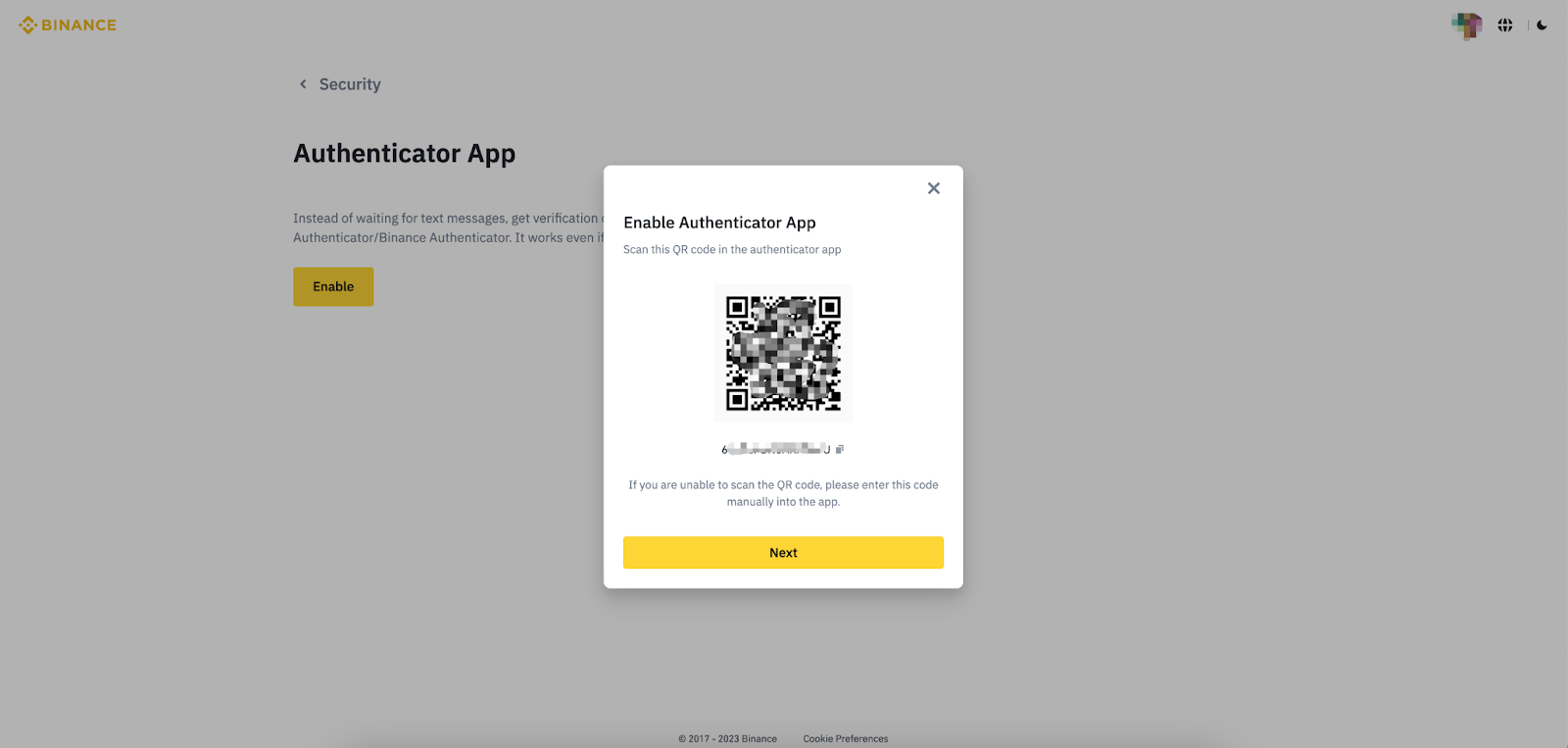
4. Möglicherweise werden Sie aufgefordert, den Sicherheitsüberprüfungsprozess abzuschließen. Auf dem Bildschirm werden dann ein QR-Code und ein 16-stelliger Schlüssel angezeigt.
Öffnen Sie Ihre Binance Authenticator-App auf Ihrem Telefon und geben Sie den 16-stelligen Schlüssel manuell ein oder scannen Sie den QR-Code.
5. Sie sollten jetzt einen 6-stelligen Code sehen.

6. Kehren Sie zur Binance-Website zurück und klicken Sie auf [Weiter].

7. Um Binance Authenticator für Ihr Konto zu aktivieren, müssen Sie die Entscheidung jetzt mit dem 6-stelligen Code Ihres Binance Authenticators bestätigen. Klicken Sie nach Eingabe des Codes auf [Senden].

8. Sie haben jetzt Ihren Binance Authenticator erfolgreich hinzugefügt.

So aktivieren Sie Binance Authenticator mit der Binance-App
1. Tippen Sie auf das Symbol [Profil] und dann auf [Sicherheit] – [Authenticator-App].
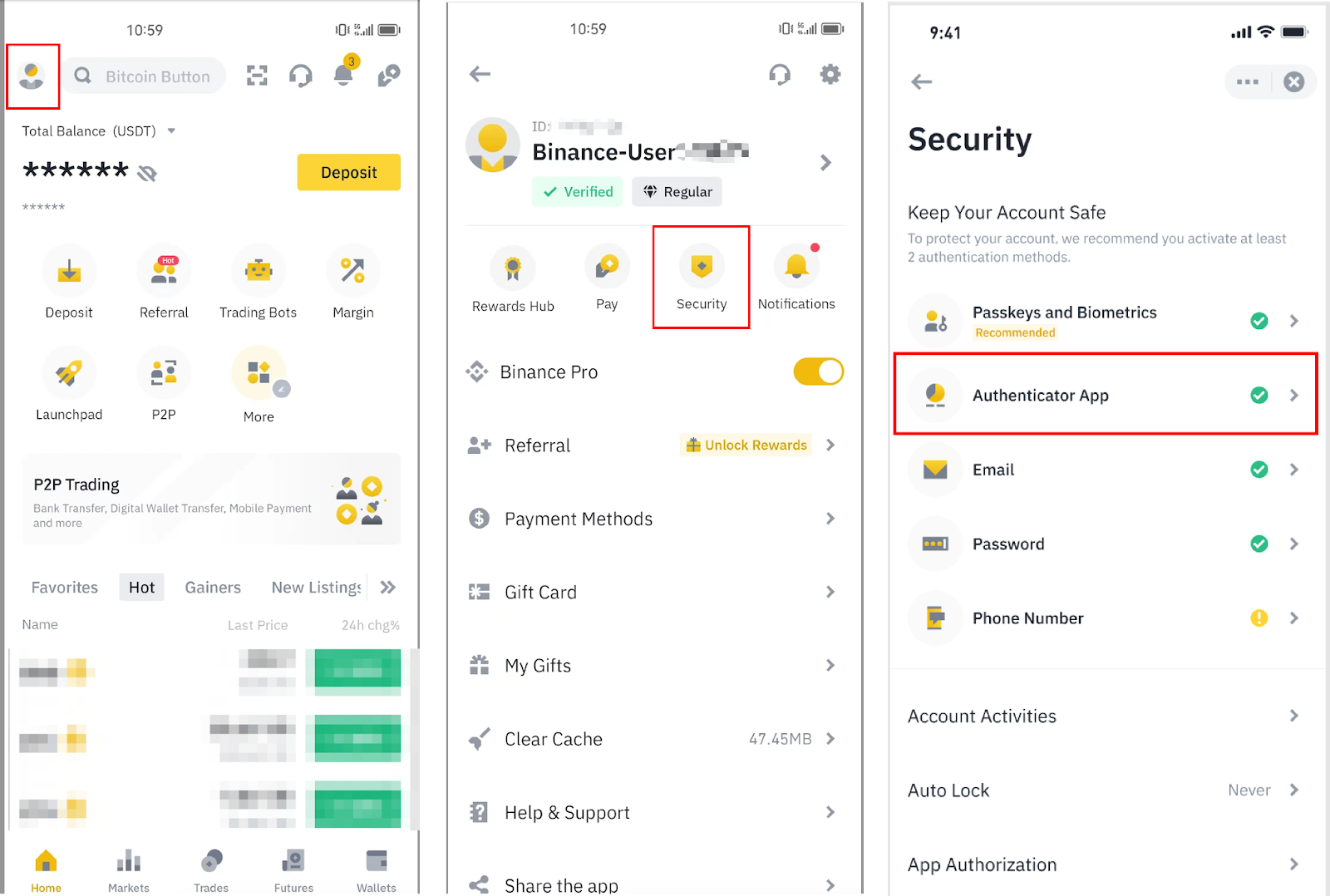
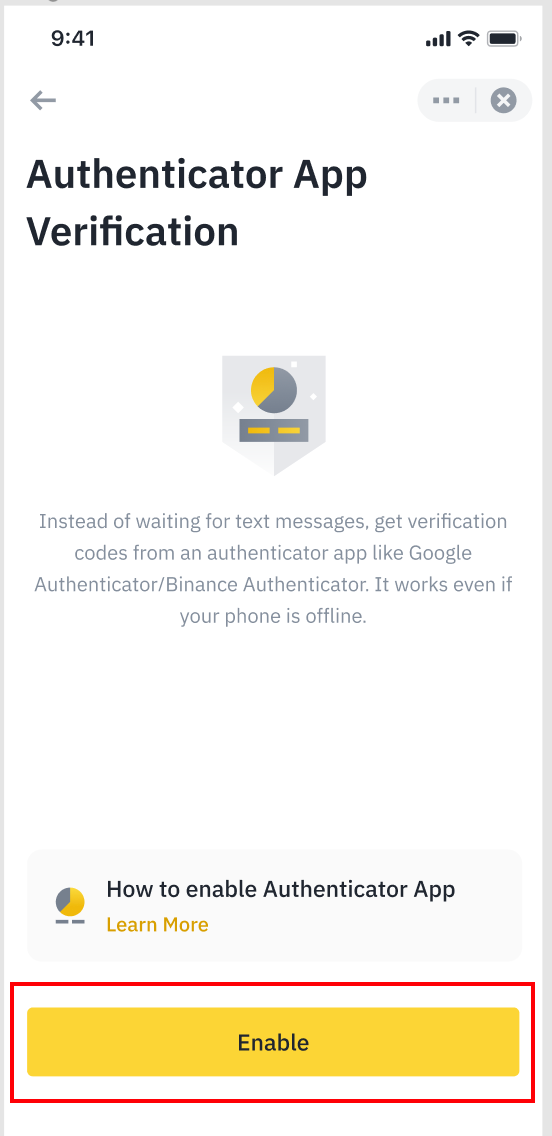
2. Nachdem Sie sichergestellt haben, dass Sie die Binance Authenticator-App bereits auf Ihrem Telefon installiert haben, tippen Sie auf [Aktivieren].
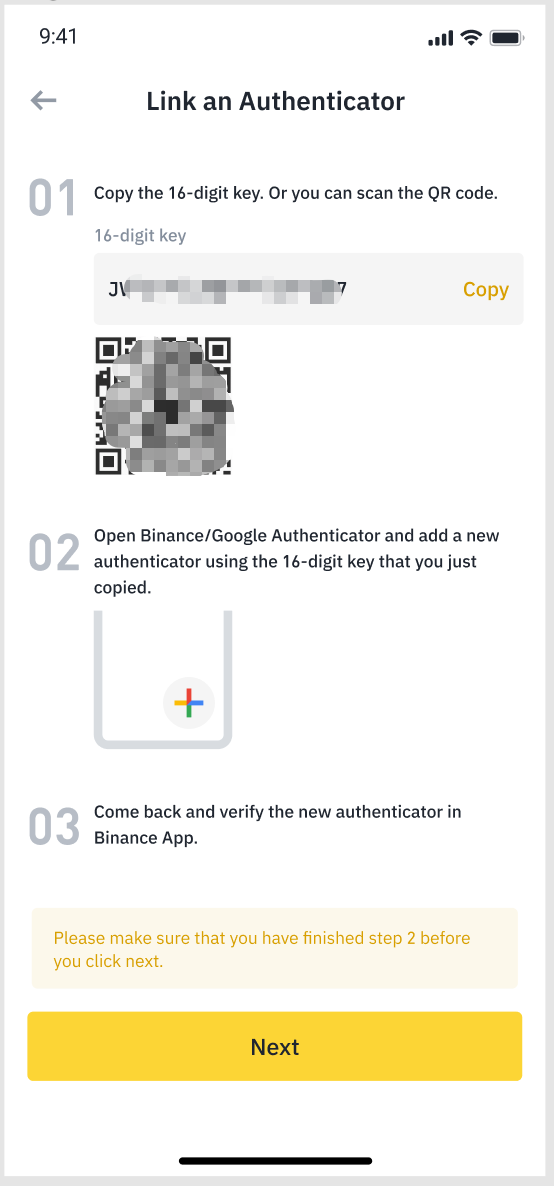
3. Anschließend wird ein 16-stelliger Schlüssel auf dem Bildschirm angezeigt. Bitte bewahren Sie diesen Schlüssel an einem sicheren Ort auf. Wenn Sie Ihr Gerät verlieren, können Sie mit diesem Schlüssel Ihr Binance Authenticator-Konto wiederherstellen.
Tippen Sie auf [Kopieren] und gehen Sie zur Binance Authenticator-App.
4. Füge den 16-stelligen Schlüssel ein oder gib ihn manuell ein. Du kannst unter [Service] individuelle Namen für dein Konto erstellen, was hilfreich sein kann, wenn du deinem Binance Authenticator mehrere Konten hinzufügst. Tippe auf [Weiter], um einen 6-stelligen Code anzuzeigen.
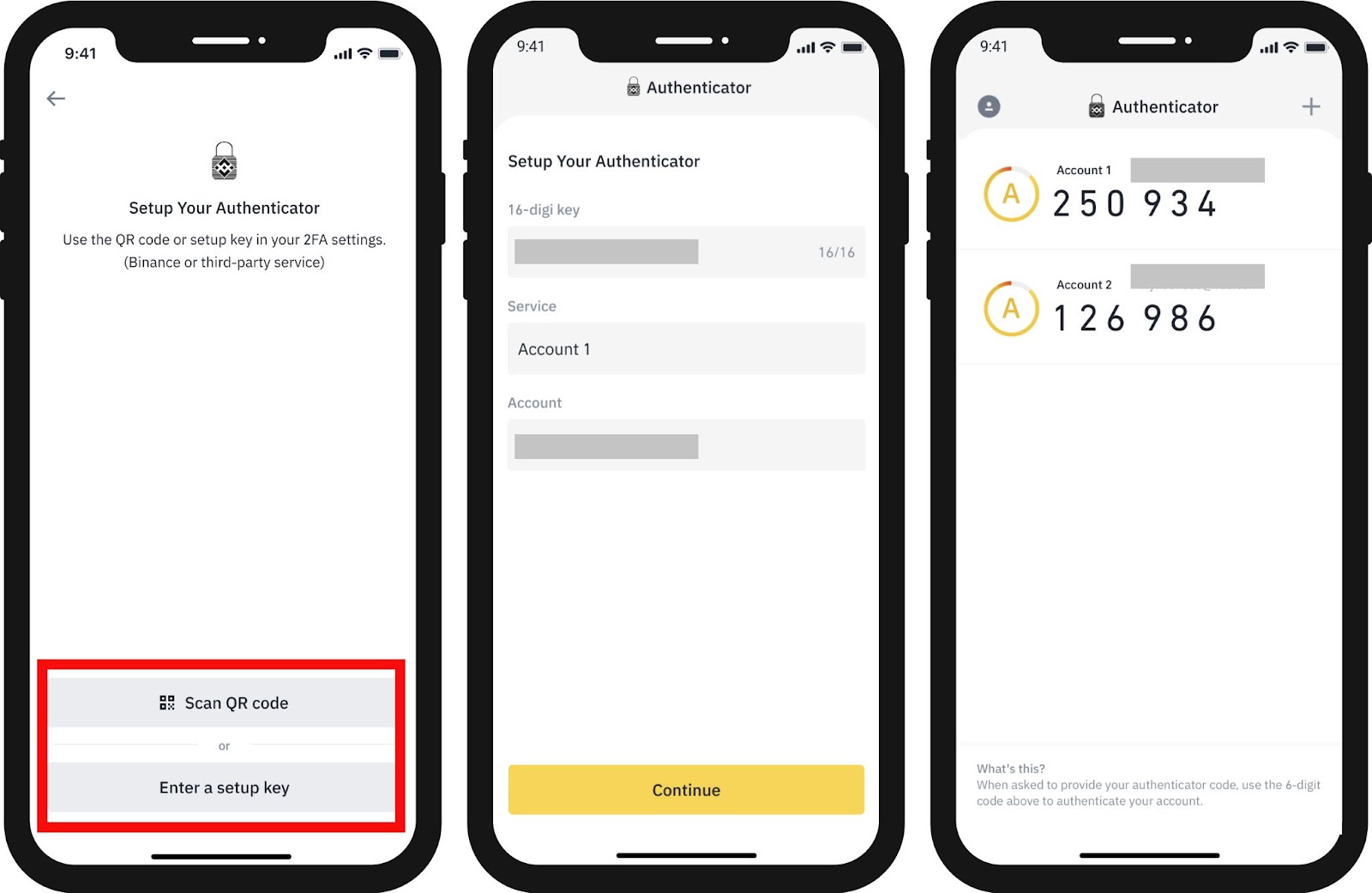
5. Gehen Sie zurück zur Binance-App, um Ihre Einrichtungsanfrage mit Ihrem neu aktivierten Binance Authenticator zu bestätigen. Tippen Sie auf [Weiter] und geben Sie den 6-stelligen Code von Ihrem Binance Authenticator ein, bevor Sie auf [Senden] tippen.
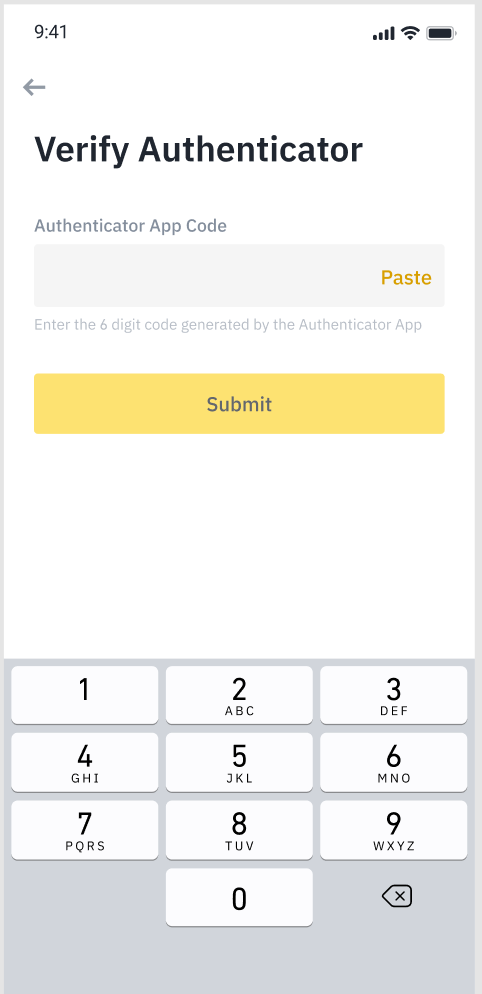
6. Nachdem Sie den Binance Authenticator aktiviert haben, müssen Sie den Bestätigungscode eingeben, wenn Sie sich bei Ihrem Konto anmelden, Geld abheben usw.
So passen Sie Ihren Binance Authenticator an
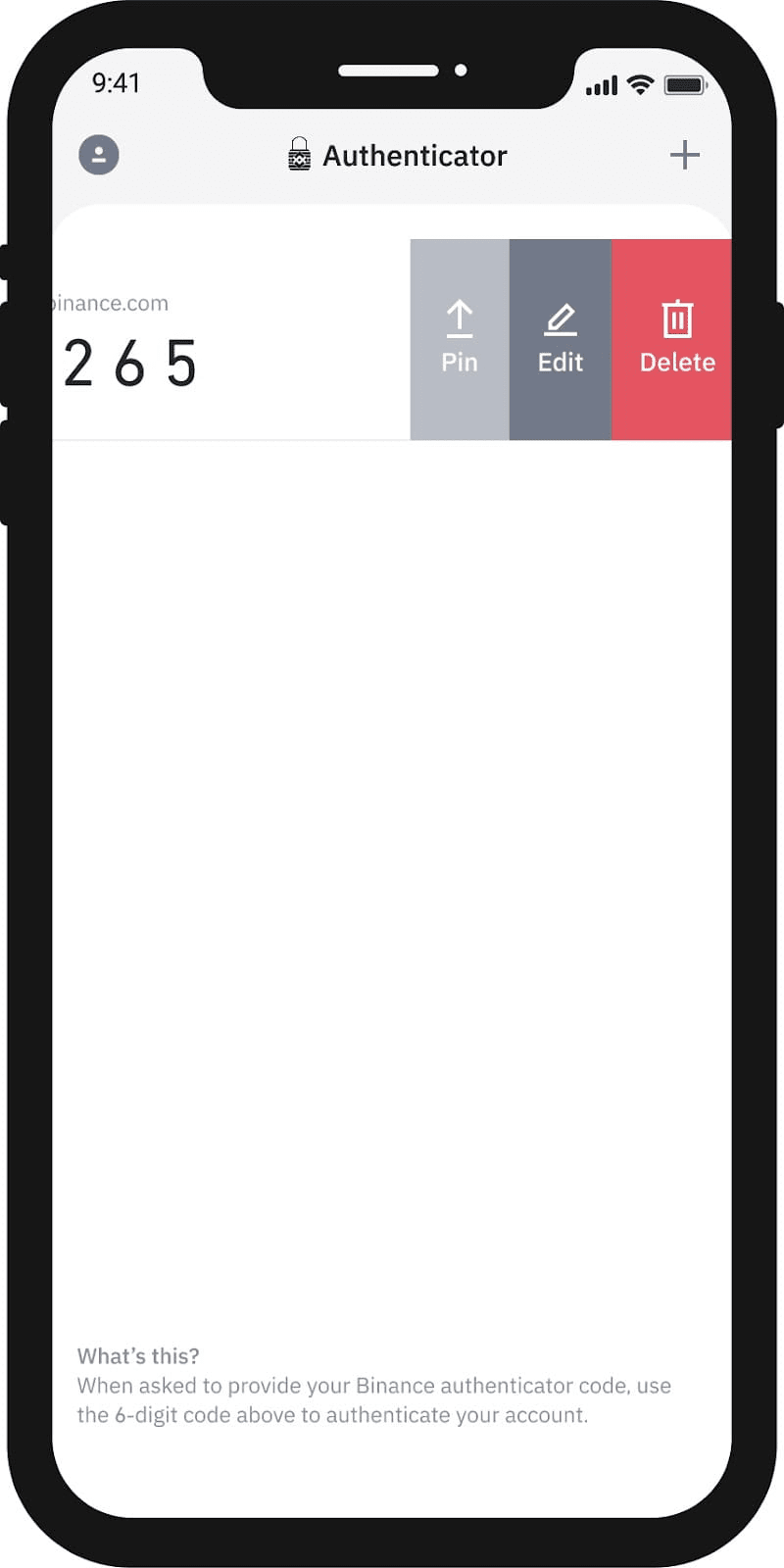
1. Wischen Sie im Binance Authenticator auf dem Code nach rechts, um ihn [Anheften], [Bearbeiten] oder [Löschen] auszuwählen.
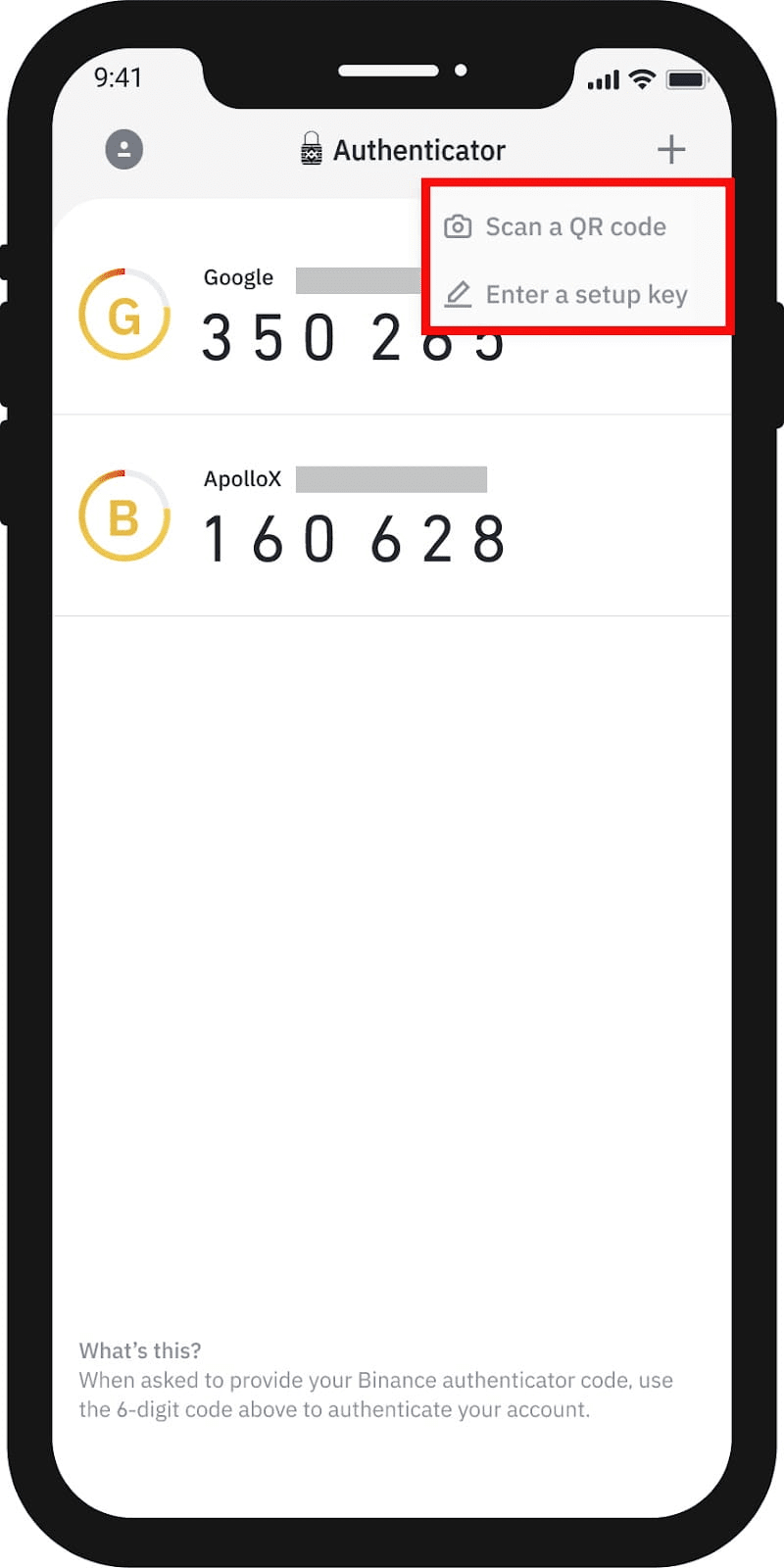
2. Sie können auch auf die Schaltfläche [+] in der oberen rechten Ecke tippen, um Ihrer Binance Authenticator-App mehrere Konten hinzuzufügen.
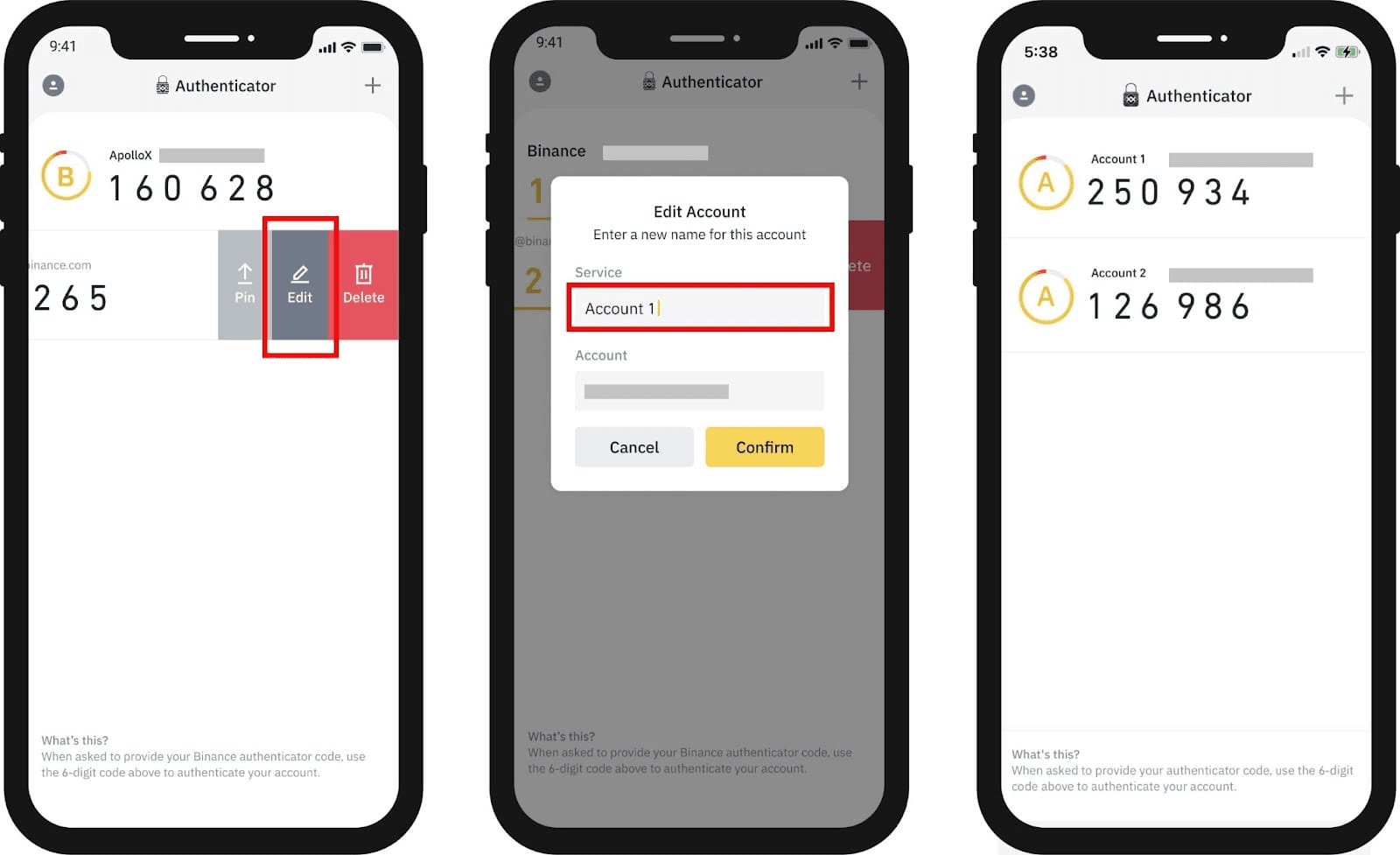
3. Wenn Sie Ihrem Binance Authenticator mehrere Konten hinzugefügt haben, können Sie bei jedem Code nach rechts wischen und auf [Bearbeiten] tippen, um benutzerdefinierte Namen für Ihre Konten einzurichten.
So setzen Sie den Binance Authenticator zurück
Wenn Sie Ihren Google Authenticator bereits an Ihr Binance-Konto gebunden haben oder Ihr Binance Authenticator nicht richtig funktioniert, müssen Sie zuerst Ihren aktuellen Google Authenticator oder Binance Authenticator entfernen.
Bitte beachten Sie, dass zum Schutz Ihres Kontos Abhebungen und P2P-Verkäufe für 24 Stunden deaktiviert werden, nachdem Sie Ihren Authentifikator geändert haben.
1. Um Ihren Authenticator zurückzusetzen, gehen Sie auf die Seite [Sicherheit] und klicken Sie im Abschnitt Authenticator-App auf [Verwalten].

2. Klicken Sie auf das Bearbeitungssymbol neben Ihrem Authentifizierungskonto.
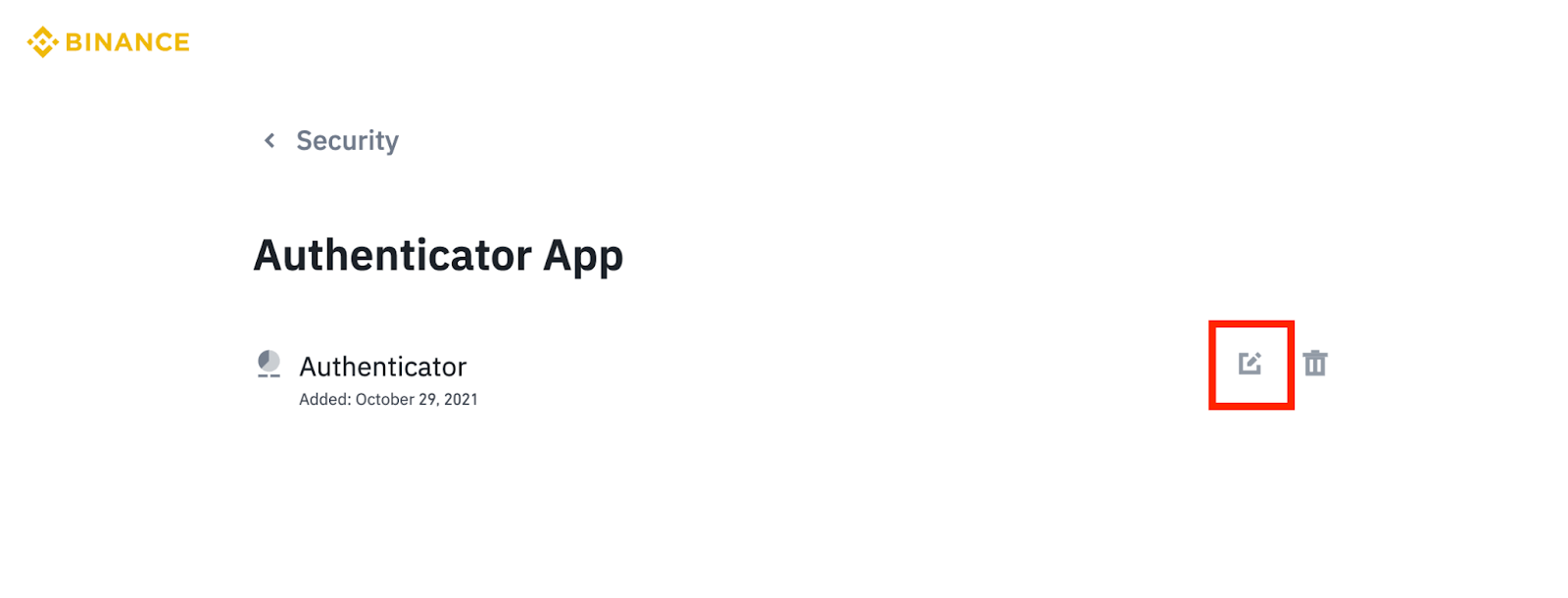
3. Wenn Sie mit der Deaktivierung der 24-Stunden-Abhebungen und P2P-Transaktionen einverstanden sind, klicken Sie auf [Weiter].

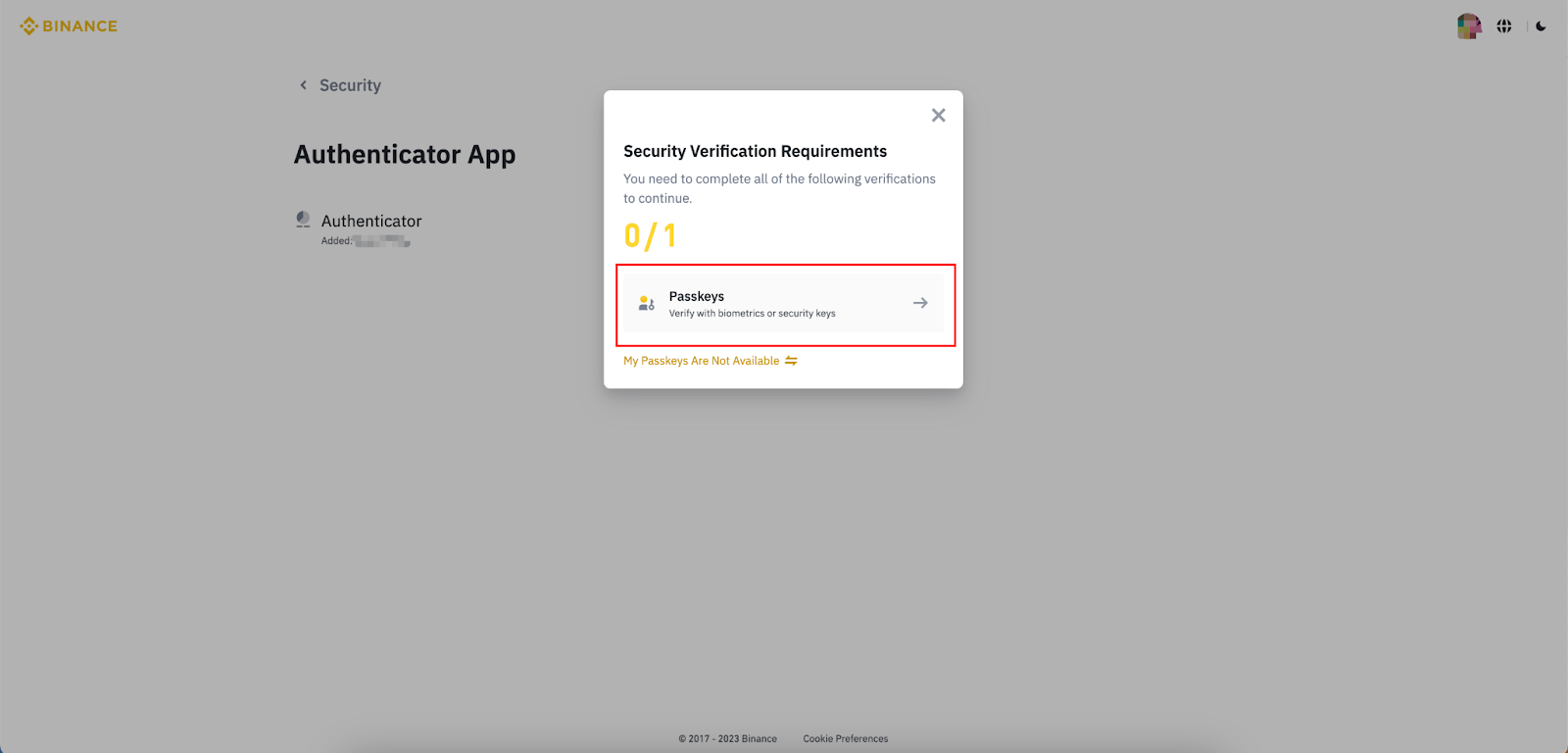
4. Möglicherweise müssen Sie eine zusätzliche Sicherheitsüberprüfung durchführen. Folgen Sie einfach den Anweisungen auf dem Bildschirm.
5. Auf dem Bildschirm werden ein QR-Code und ein 16-stelliger Schlüssel angezeigt. Öffnen Sie Ihre Binance Authenticator-App und scannen Sie den QR-Code oder geben Sie den 16-stelligen Schlüssel manuell ein.
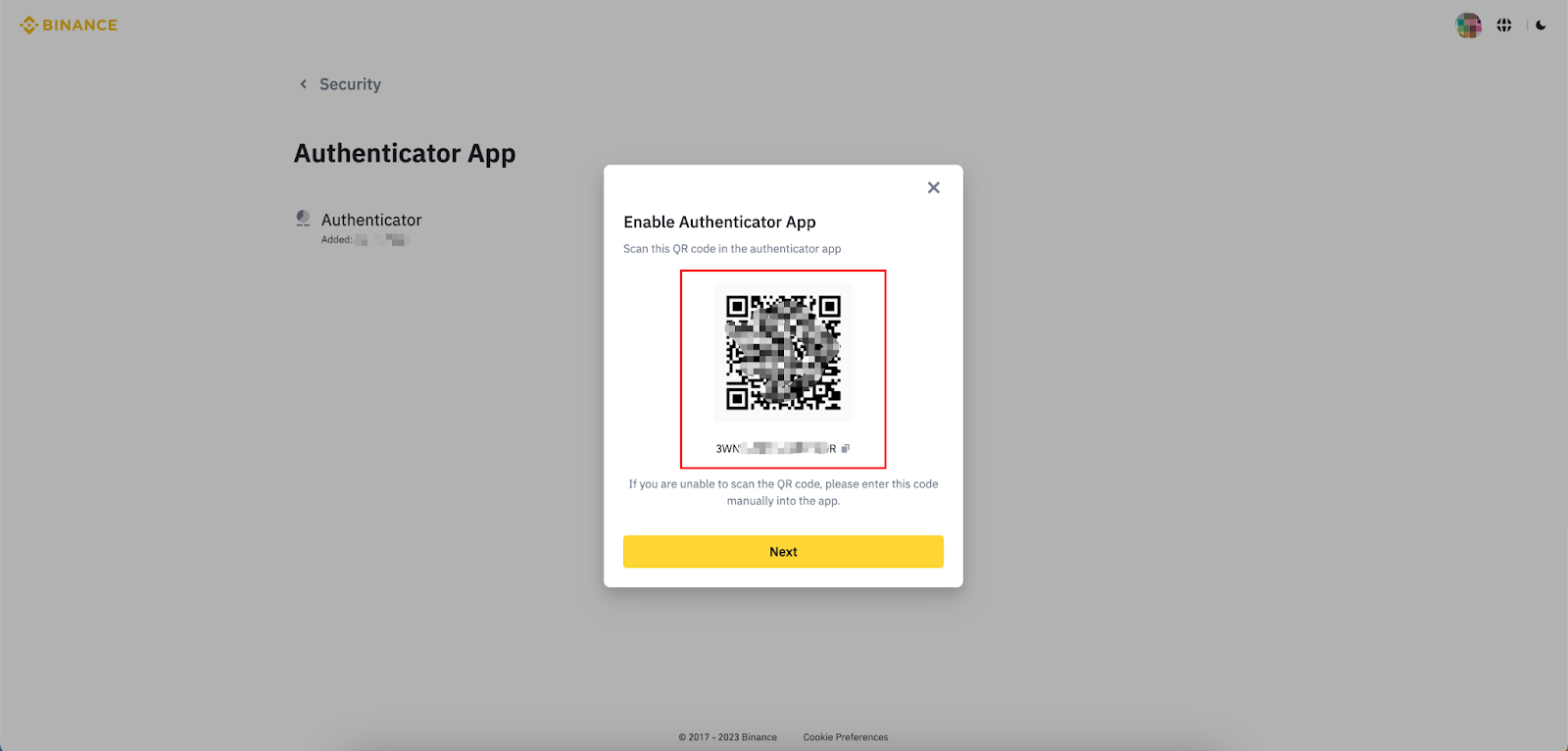
6. Sie sollten jetzt einen 6-stelligen Code in Ihrer Binance Authenticator-App sehen.

7. Kehren Sie zur Binance-Website zurück und klicken Sie auf [Weiter].

8. Geben Sie den 6-stelligen Code Ihres Binance Authenticators ein und klicken Sie auf [Senden].

9. Sie haben jetzt Ihren neuen Binance Authenticator erfolgreich aktiviert.

Sichern Sie Ihr Konto mit guten Kryptopraktiken
Wenn es um die Sicherung Ihres Krypto-Kontos geht, ist die Verwendung eines Binance Authenticators sehr hilfreich. Er erhöht die Sicherheit Ihres Kontos erheblich, da er einen zusätzlichen Verifizierungsschritt erfordert. Obwohl 2FA von entscheidender Bedeutung ist, sollten Sie bedenken, dass dies nicht die einzige Lösung ist. Um sicherzustellen, dass Ihre Gelder wirklich sicher sind, ist es wichtig, in allen Bereichen die besten Sicherheitspraktiken anzuwenden.
Dazu gehört die Verwendung starker und eindeutiger Passwörter, die Aktivierung zusätzlicher Sicherheitsfunktionen wie biometrischer Authentifizierung und die Wachsamkeit gegenüber Phishing-Versuchen. Indem Sie die Leistungsfähigkeit von 2FA mit diesen bewährten Methoden kombinieren, können Sie die Sicherheit Ihres Kryptokontos stärken und sich mehr Sicherheit verschaffen.
Weitere Informationen
15 Tipps zur Verbesserung der Sicherheit Ihres Binance-Kontos
Risikomanagement: Ein detaillierter Blick auf die Plattformsicherheit von Binance
Bleiben Sie sicher: Erkennen von Account-Übernahmeangriffen