Autor: Mohammed zusammengestellt

Einführung
Parrot ist ein Betriebssystem, das auf Debian basiert, dem fortschrittlichsten und anerkanntesten Allzweck-Betriebssystem, das überall ausgeführt werden kann. Von Ihrem Laptop bis zu Ihrem Telefon kann der Parrot-Kern in einer Vielzahl von Umgebungen ausgeführt werden, darunter Server, IoT-Boards, Cloud-Container (wie Docker und Podman) und mehr.
In diesem Artikel werden wir drei Themen behandeln:
Parrots OS Linux – Dies ist eine kostenlose und Open-Source-GNU/Linux-Distribution, die auf Debian Stable basiert und für Sicherheitsexperten, Computerforensik, Reverse Engineering, Hacking, Penetrationstests, Anonymität, Datenschutz und Kryptographie entwickelt wurde. Die von Frozenbox entwickelte Standard-Desktop-Umgebung ist MATE.
ParrotOS-Funktionen werden von Techlatest.net bereitgestellt.
Schritt-für-Schritt-Anleitung – So richten Sie eine ParrotOS-Linux-Umgebung auf Amazon Web Services (AWS) ein.
Funktionen von ParrotOS bereitgestellt von Techlatest.net:
Einfache Einrichtung: Die Installation von ParrotOS ist sehr einfach und eignet sich daher sowohl für Anfänger als auch für erfahrene Benutzer. Der Installationsprozess ist einfach und übersichtlich und die benutzerfreundliche Oberfläche sorgt dafür, dass auch Einsteiger das Betriebssystem reibungslos bedienen können. Sie können das Betriebssystem mit nur wenigen Klicks installieren.
GUI-basierte Schnittstelle: GUI-basierte Schnittstelle: Auf die Benutzeroberfläche von ParrotOS kann jederzeit und überall zugegriffen werden, was die Benutzerfreundlichkeit verbessert, die Produktivität steigert und zu einem angenehmeren Benutzererlebnis bei der Durchführung von Penetrationstestaufgaben beiträgt.
Vordefinierte ParrotOS-Pakete: ParrotOS von Techlatest enthält mehr als 1000 vorinstallierte Pakete.
Schritt-für-Schritt-Anleitung zum Installieren, Einrichten und Ausführen einer ParrotOS-Linux-Umgebung auf Amazon Web Services
Vorsichtsmaßnahmen
Wenn Sie beim Einrichten einer sofort einsatzbereiten ParrotOS-Umgebung auf AWS Zeit sparen möchten, können Sie sich für ParrotOS Linux von Techlatest entscheiden, das auf dem AWS Marketplace verfügbar ist.
Wenn Sie ParrotOS schnell einrichten und erkunden möchten, bietet Techlatest.net die sofort einsatzbereite Einrichtung von ParrotOS auf AWS, Azure und GCP. Klicken Sie bitte auf den Link unten, um Schritt für Schritt zu erfahren, wie Sie ParrotOS auf der Cloud-Plattform Ihrer Wahl installieren.
Verfügbar für ParrotOS Linux: AWS, GCP und Azure.
erster Schritt
Öffnen Sie eine Liste der virtuellen ParrotOS Linux-Maschinen auf dem AWS Marketplace.

Schritt 2
Klicken Sie hier, um mit dem Abonnieren fortzufahren.
Melden Sie sich mit Ihren Zugangsdaten an, folgen Sie den Anweisungen und klicken Sie auf die Schaltfläche „Konfiguration fortsetzen“.
Wählen Sie die Region aus, in der Sie die virtuelle Maschine starten möchten (z. B. USA Ost (Nord-Virginia)).
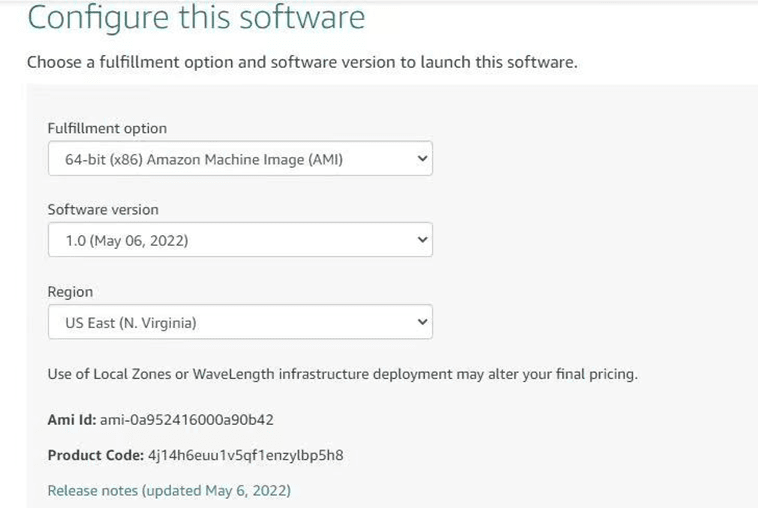
Aktion auswählen: Sie können es über EC2 oder von der Website aus starten (wählen Sie „Von der Website starten“ aus).
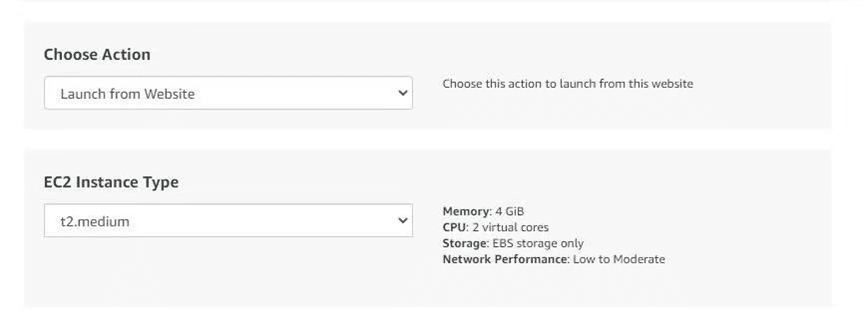
Ändern Sie optional den EC2-Instance-Typ (Standard ist der Instance-Typ t2.medium, 2 vCPUs und 4 GB Speicher).
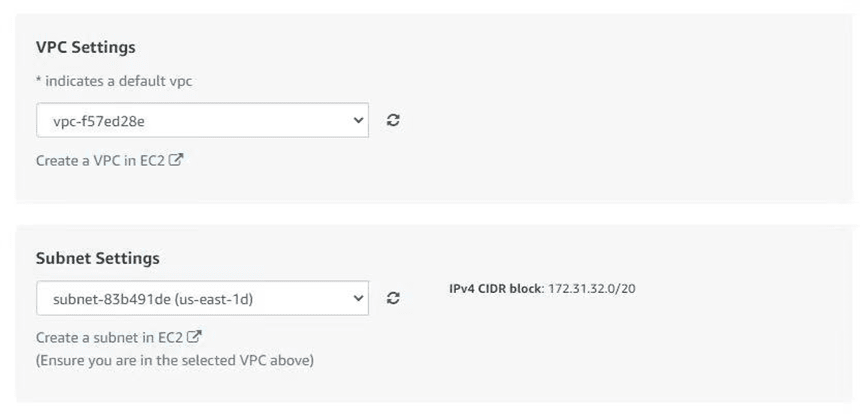
Ändern Sie optional den Netzwerknamen und den Subnetznamen.
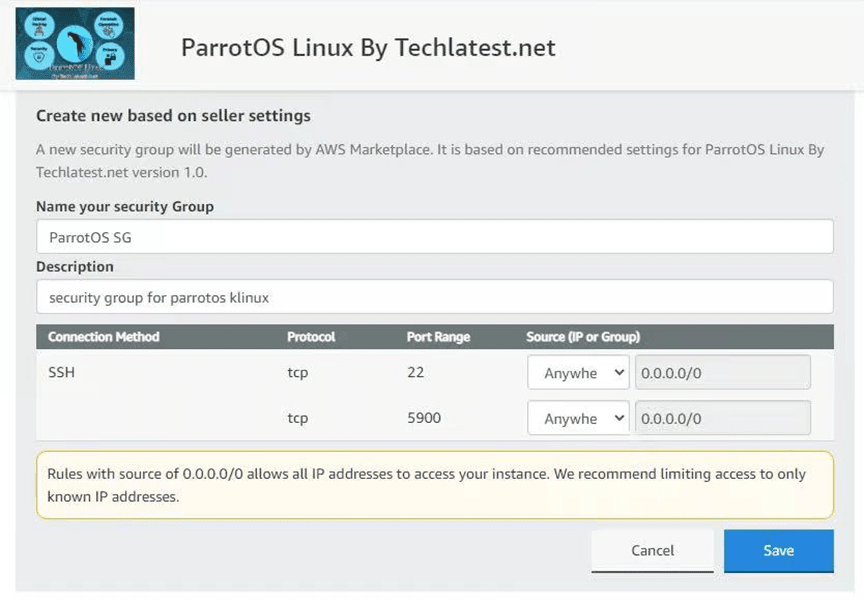
Wählen Sie eine Sicherheitsgruppe aus. Unabhängig davon, welche Sicherheitsgruppe Sie angeben, stellen Sie sicher, dass Port 22 (für SSH) und Port 5900 (für VNC) offengelegt sind.
Stellen Sie sicher, dass Sie das Standardschlüsselpaar herunterladen, oder erstellen Sie ein neues Schlüsselpaar und laden Sie es herunter.
Klicken Sie auf die Schaltfläche „Start“.
ParrotOS Linux beginnt mit der Bereitstellung.
dritter Schritt
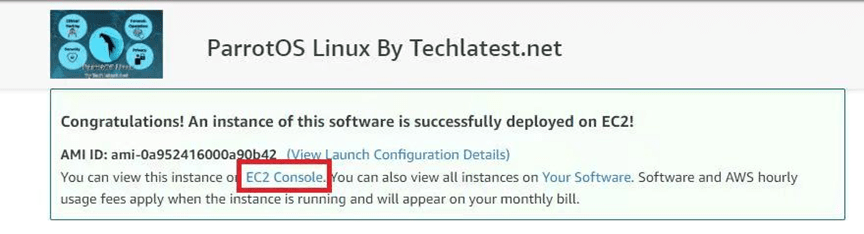
Zusammenfassungsseite anzeigen. Um die Instanz in der EC2-Konsole anzuzeigen, klicken Sie auf den Link EC2-Konsole.
der vierte Schritt
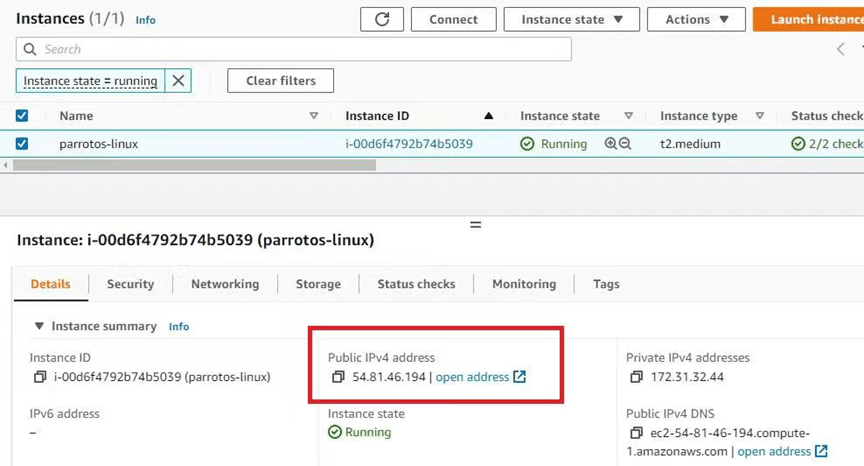
Auf der EC2-Konsolenseite ist die Instanz betriebsbereit. Um über Putty eine Verbindung zur Instanz herzustellen, kopieren Sie die öffentliche IPv4-IP-Adresse.
der fünfte Schritt
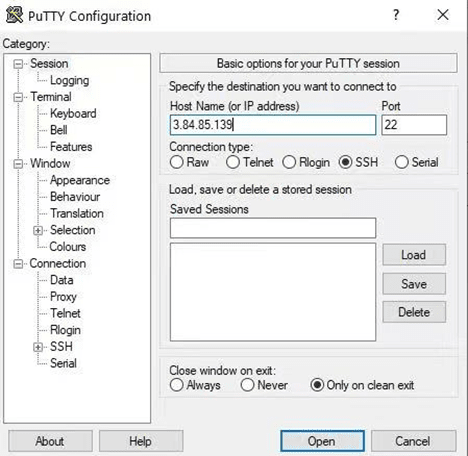
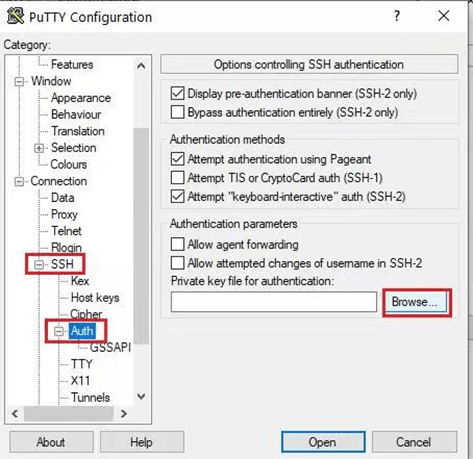
Öffnen Sie Putty, fügen Sie die IP-Adresse ein, durchsuchen Sie den privaten Schlüssel, den Sie beim Bereitstellen der virtuellen Maschine heruntergeladen haben, geben Sie SSH->Auth ein und klicken Sie auf Öffnen.
Schritt 6
Melden Sie sich als Ubuntu an.
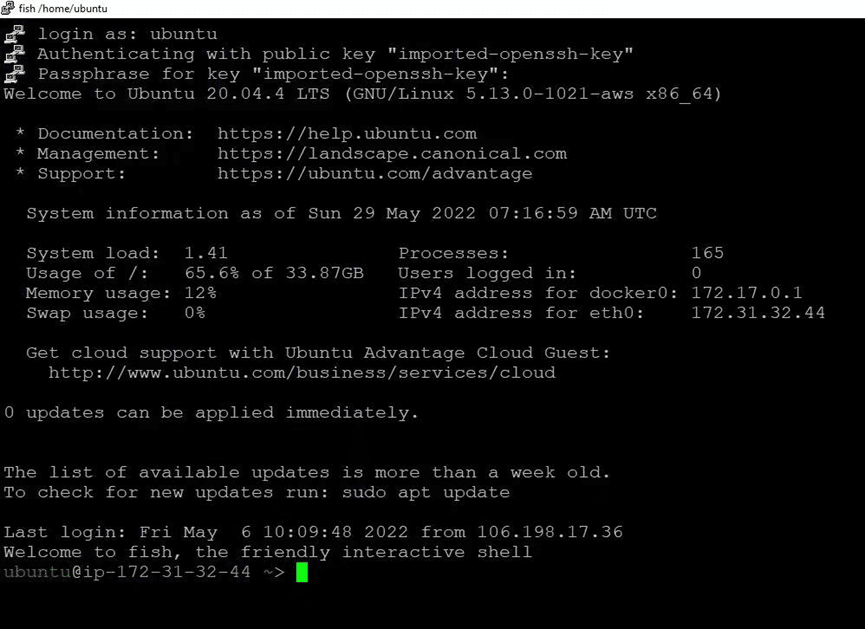
Führen Sie den folgenden Befehl aus, um über eine SSH-Eingabeaufforderung eine Verbindung zum ParrotOS-Terminal herzustellen.
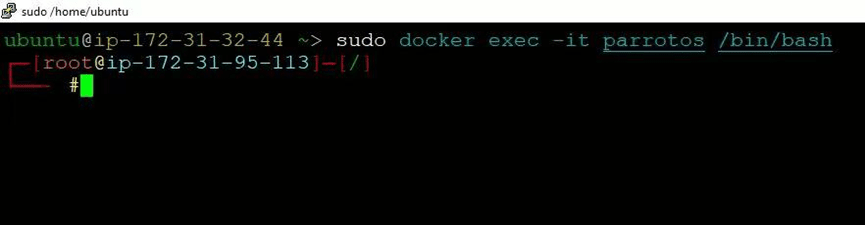
Wenn der obige Befehl den Fehler „Fehlerantwort vom Daemon:“ zurückgibt, führen Sie den folgenden Befehl aus, um den ParrotOS-Container zu starten, und führen Sie dann den obigen Befehl erneut aus.
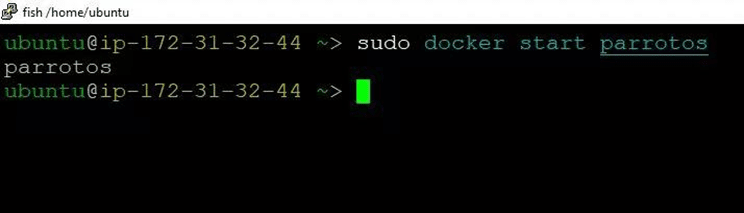
Schritt 7
Mithilfe des VNC-Protokolls können Sie von jedem lokalen Windows-Computer aus eine Verbindung zur Desktop-Umgebung einer virtuellen Maschine herstellen.
Schritt 8
Um eine Verbindung über einen VNC-Client über eine Windows-Maschine herzustellen, notieren Sie sich zunächst die öffentliche IP-Adresse der virtuellen Maschine.
Gehen Sie dann auf Ihrem lokalen Windows-Computer zum Startmenü, geben Sie „VNC“ in das Suchfeld ein und wählen Sie es aus.
Hinweis: Wenn VNC nicht auf Ihrem Windows-Computer installiert ist, installieren Sie bitte zuerst den VNC-Browser entsprechend Ihrem Gerät.
Schritt 9
Kopieren Sie im „VNC Viewer“-Assistenten die externe IP und klicken Sie auf die Schaltfläche „Verbinden“, um die Verschlüsselungswarnung zu akzeptieren.
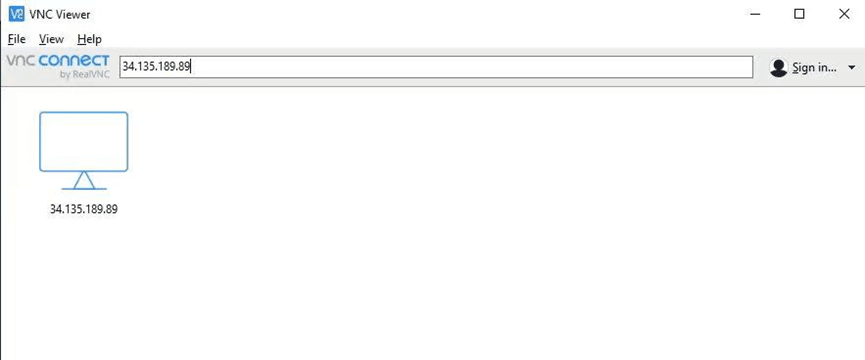
Schritt 10
Jetzt sind Sie über Ihren Windows-Rechner als Root mit der sofort einsatzbereiten ParrotOS-Linux-Umgebung verbunden.
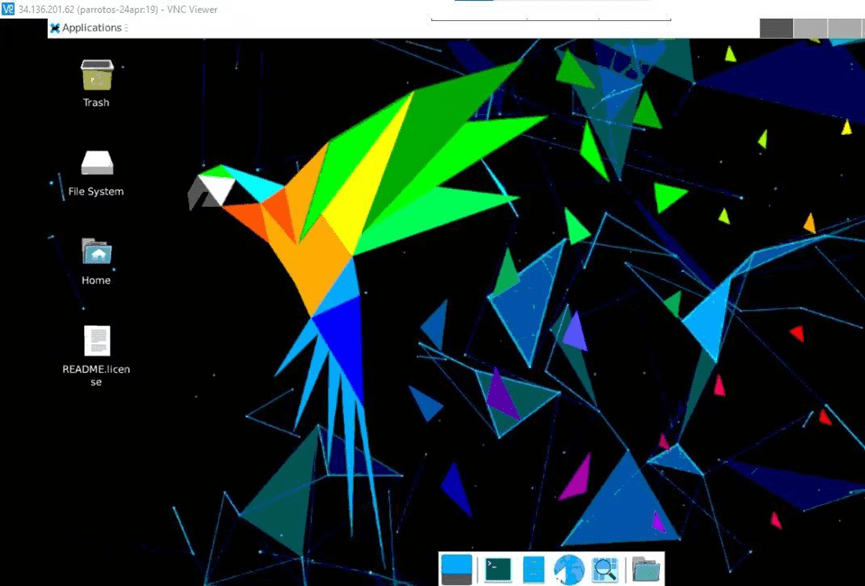
Schritt 11
Öffnen Sie nach der ersten Anmeldung ein Terminal und führen Sie den folgenden Befehl aus, um das Root-Benutzerkennwort zu ändern.
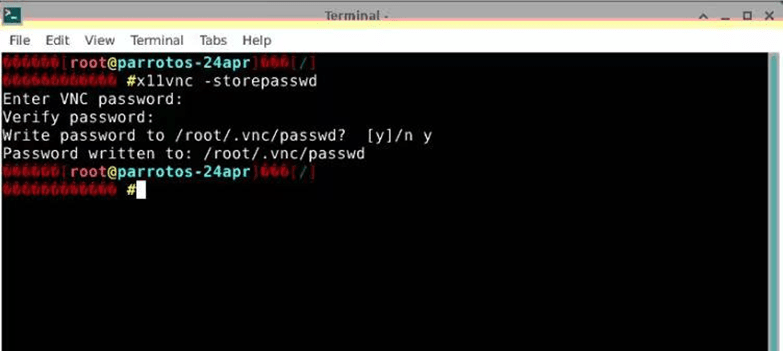
Schritt 12
Melden Sie sich nach dem Festlegen des Root-Benutzerkennworts erneut mit dem Root-Benutzer und dem neuen Passwort an.
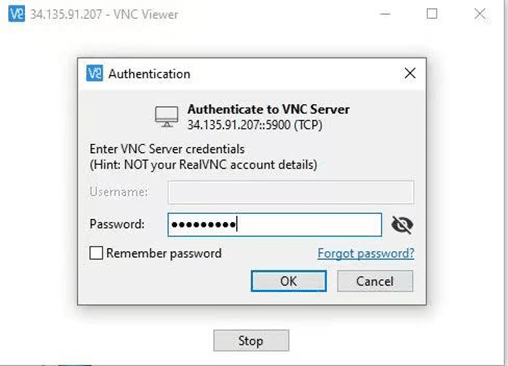
Schritt 13
Sie sind jetzt mit der sofort einsatzbereiten ParrotOS-Linux-Umgebung verbunden, in der das ParrotOS-Programm vorinstalliert ist.
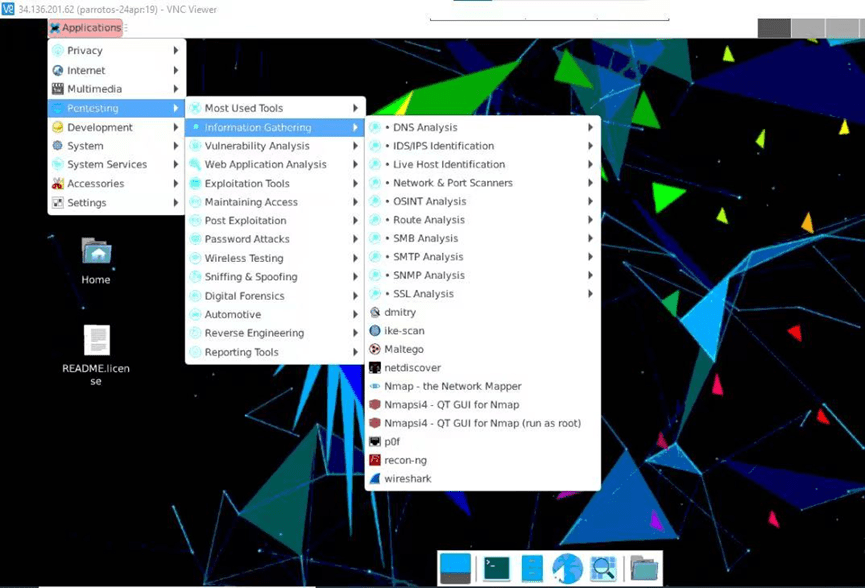
abschließend
Abschließend bietet dieser Artikel eine Schritt-für-Schritt-Anleitung zur Installation, Einrichtung und Ausführung einer ParrotOS-Linux-Umgebung auf Amazon Web Services (AWS). ParrotOS Linux ist eine kostenlose und Open-Source-Debian-basierte Distribution, die für Sicherheitsexperten und Fachleute in den Bereichen Computerforensik, Reverse Engineering, Hacking, Penetrationstests, Anonymität, Datenschutz und Kryptographie entwickelt wurde.
Insgesamt soll dieser Leitfaden Benutzern dabei helfen, eine ParrotOS-Linux-Umgebung auf AWS einzurichten, damit sie die Leistungsfähigkeit des Betriebssystems und der Cloud-Computing-Plattform für ihre Sicherheits- und Penetrationstestanforderungen nutzen können.