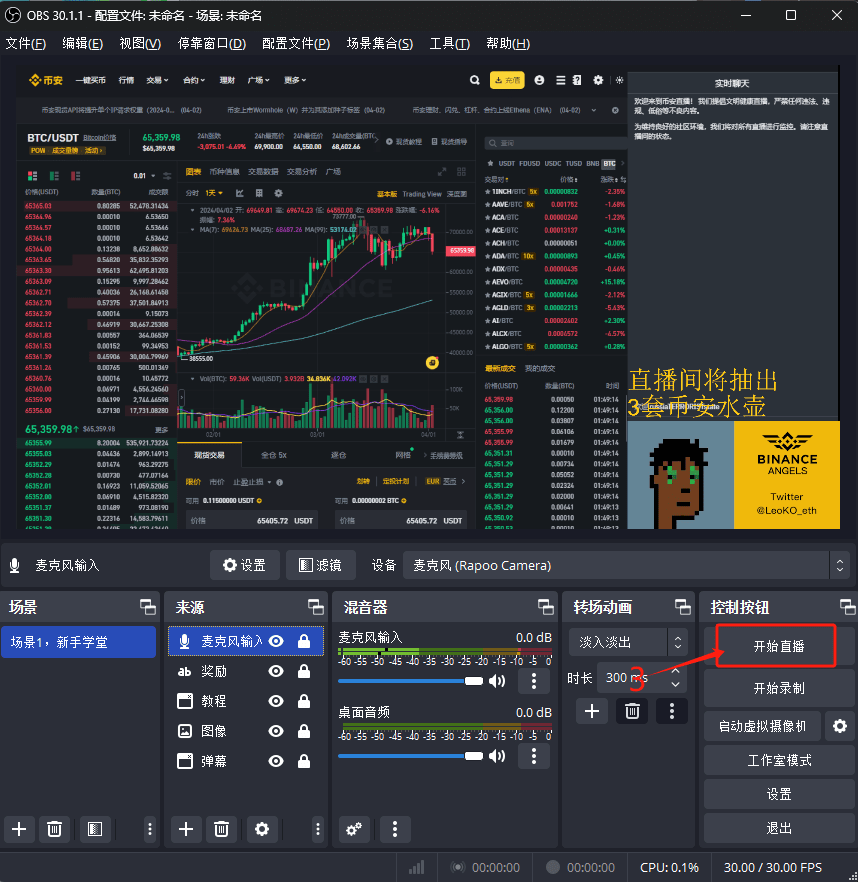
Das folgende Demo-Tutorial basiert auf dem Betriebssystem Windows 11, OBS Version 30.1.1. Die Betriebsmethoden anderer Betriebssysteme unterscheiden sich stark von der OBS-Version. Wenn es Unterschiede gibt, prüfen Sie diese bitte selbst.
1. Vorbereitungsarbeiten
Um die Live-Übertragungserlaubnis von Binance zu aktivieren, müssen Sie mehr als 5.000 Fans auf Binance Square oder mehr als 5.000 Fans auf anderen Plattformen haben und sich dann an den Kundendienst wenden, um sie zu aktivieren.
Bereiten Sie einen Computer vor, der für Live-Übertragungen geeignet ist, entweder einen Laptop oder einen Desktop, einen Apple-Computer oder einen Windows-Computer, aber die Konfiguration sollte nicht zu niedrig sein. Sie können Mikrofone und Kameras entsprechend Ihren Live-Übertragungsanforderungen kaufen.
Ausreichende Uplink-Bandbreite sowie alle Netzwerk-Tools, die Sie in der Verschlüsselungsbranche benötigen, wählen Sie bitte selbst aus.
Laden Sie das Live-Streaming-Tool OBS herunter und installieren Sie es
2. Binance Live-Schnittstelle und Grundeinstellungen
1. Nachdem Sie sich bei Ihrem Konto angemeldet haben, geben Sie „Square“ ein.
 2. Klicken Sie auf der linken Seite des Quadrats, um das „Creator Center“ aufzurufen.
 3. Folgen Sie auf der linken Seite des Creator Centers Pfeil 1, um das „Live Broadcast Center“ zu betreten. Wenn die Live-Übertragung bereits ausgestrahlt wurde und eine Live-Aufzeichnung vorliegt, klicken Sie auf Pfeil 2, um zur Live-Aufzeichnung zu gelangen. Benutzer, die zum ersten Mal live übertragen, scrollen bei Pfeil 3 nach unten, suchen die Schaltfläche „Jetzt mit der Übertragung beginnen“ und klicken zum Betreten.
 4. Klicken Sie oben rechts auf „Jetzt Übertragung starten“.
 5. Wählen Sie „Computer-Live-Übertragung“
 6. Geben Sie gemäß den Eingabeaufforderungen die Übertragungsinformationen in 1.2.3 ein. In 4 können Sie das Live-Übertragungscover hochladen. 5. Wählen Sie aus, ob eine Live-Übertragungswiedergabe erstellt werden soll. Letzte 6, „Liveübertragung erstellen“
 7. Nachdem die Startzeit der Übertragung ausgewählt wurde, können Sie die Live-Übertragung im Live-Übertragungszentrum aufrufen
 8. Klicken Sie im Popup-Fenster auf „Übertragung jetzt starten“
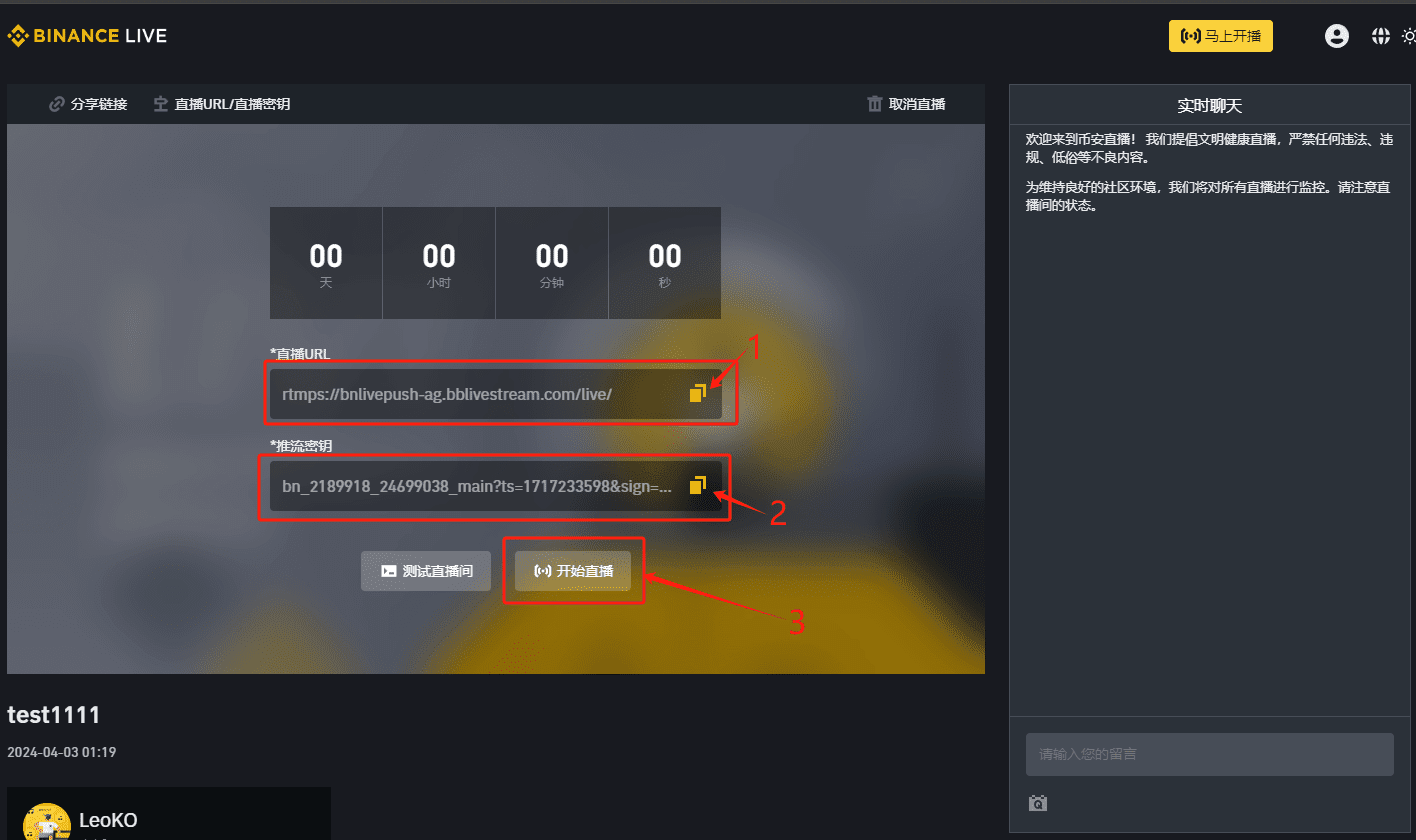
 9. Der wichtigste Schritt besteht darin, die „Live-Broadcast-URL“ bzw. den „Push-Streaming-Schlüssel“ zu kopieren, schnell Schritt 4 von Abschnitt 3 zu lesen und das entsprechende Feld von OBS auszufüllen.
3. OBS-Schnittstelle und -Einstellungen
1.OBS-Schnittstellenanzeige
 2. Klicken Sie, um „Einstellungen“ aufzurufen.
 3. Wählen Sie links „Live-Übertragung“ und klicken Sie zum Betreten
 4. Geben Sie die in Schritt 9 von Abschnitt 2 kopierte „Live-Broadcast-URL“ und den „Push-Streaming-Schlüssel“ in den „Server“ bzw. „Push-Streaming-Code“ ein, klicken Sie auf „Übernehmen“ und bestätigen Sie.
 5. Kehren Sie zur OBS-Homepage zurück und klicken Sie auf das „+“-Zeichen auf der Registerkarte „Quelle“.
 6. Fügen Sie Live-Übertragungsraumelemente entsprechend den Anforderungen hinzu. Wählen Sie in diesem Beispiel „Audio Input Collection“, „Window Collection“, „Text“ und „Image“.
Stellen Sie für die Audioeingabeerfassung sicher, dass Sie ein Mikrofon auswählen, das normal verwendet werden kann. Wenn mehrere Mikrofoneingabegeräte vorhanden sind, kann es zu Konflikten kommen, und Sie müssen beim Debuggen geduldig sein. Der Vorteil der Fenstersammlung und der Monitorsammlung besteht darin, dass nur das angezeigte Fenster ausgegeben wird, während die Monitorsammlung den gesamten Computerbildschirm anzeigt. Sie können Texte und Bilder frei nach Ihren Wünschen einfügen.
 7. Durch Klicken mit der rechten Maustaste auf die Registerkarteneinstellungen können Sie sie umbenennen, die Augenmarkierung kann schnell auswählen, ob sie angezeigt werden soll, und die Sperrschaltfläche kann das Seitenlayout des Elements sperren. Nachdem Sie mit der linken Maustaste auf eine Registerkarte geklickt haben, können Sie im oberen Bildschirmanzeigebereich den Anzeigebereich der Seite auf dem Bildschirm anpassen, indem Sie beim Ziehen der Maus die Umschalttaste gedrückt halten, um nur eine einzelne Richtung anzupassen. und halten Sie „Alt“ gedrückt, um die Seite in eine Richtung anzupassen, z. B. Favoriten im Browser usw. Oder wenn eine Seite nur teilweise angezeigt werden soll, ist „Alt“ sehr nützlich.
 8. Das Bild unten zeigt die Elemente des Live-Übertragungs-Ausgabebildschirms, die allen Registerkarten entsprechen, unterteilt durch dieselbe Farbe. Jedes Element kann beliebig positioniert werden. Alle Registerkarten in „Quelle“ sind in der Reihenfolge von oben nach unten auf der Ebene angeordnet. Achten Sie auf die Reihenfolge, um eine Blockierung des Inhalts zu vermeiden.
 9. „Es gibt enge Freunde im Meer und es gibt Nachbarn auf der Welt.“ Alles ist bereit und Sie können endlich eine freudige Live-Übertragungsreise beginnen. Klicken Sie auf „Live-Übertragung starten“. Und klicken Sie gleichzeitig in Schritt 9 von Abschnitt 2 auf „Live-Übertragung starten“. Willkommen bei Binance Live!