


Einführung
Erfahren Sie, wie Sie auf die BNB Smart Chain zugreifen, eine der einfachsten Möglichkeiten, mit Kryptowährungen und DeFi-Projekten zu interagieren. Trust Wallet ist eine großartige Möglichkeit, dies außerhalb Ihres Desktop-Browsers zu tun, und die Einrichtung dauert nur wenige Minuten.
Die Trust Wallet-App ist eine mobile Kryptowährungs-Wallet, für die keine Registrierung erforderlich ist. Es ist für iOS- und Android-Benutzer verfügbar. Nach der Installation können Sie Ihr Wallet ganz einfach mit DApps wie PancakeSwap, SushiSwap und Beefy Finance verbinden.
Trust Wallet ist nicht nur für BSC. Es unterstützt auch Ethereum-, POA-Netzwerk- und Callisto-Blockchains usw. In diesem Leitfaden verwenden wir PancakeSwap als Beispiel, aber der Prozess ist für die meisten DeFi-Plattformen ziemlich gleich.
Trust Wallet installieren und konfigurieren
1. Gehen Sie zunächst auf die Website von Trust Wallet und klicken Sie auf den Link des gewünschten Betriebssystems.

2. Installieren Sie die App entsprechend Ihrem spezifischen Gerät. Tippen Sie nach dem Öffnen von Trust Wallet auf [Neue Wallet erstellen].

3. Sie sehen die Startphrase. Es dient als Wiederherstellungspasswort für den Fall, dass Sie den Zugriff auf Ihr Mobilgerät oder Ihre Brieftasche verlieren. Bewahren Sie eine Kopie davon an einem sicheren Ort auf.

4. Wenn Sie auf [Weiter] tippen, werden Sie aufgefordert, den Satz in der richtigen Reihenfolge zu wiederholen. Dieser Schritt dient dazu, sicherzustellen, dass Sie die Startphrase kopiert oder gespeichert haben. Nachdem Sie die Wörter in der richtigen Reihenfolge eingegeben haben, tippen Sie auf [Weiter].

5. Nachdem Sie Ihr Krypto-Wallet nun erfolgreich eingerichtet haben, sollten Sie sich auf der Registerkarte [Wallet] befinden.

Zahlen Sie BNB auf das Trust Wallet ein
Um eine dApp auf der BNB Smart Chain (BSC) nutzen zu können, muss BNB Transaktionsgebühren zahlen. Jedes Mal, wenn Sie Token mit BSC versenden oder mit Smart Contracts interagieren, müssen Sie etwas Benzin bezahlen.
1. Um Ihre BNB-20-Standard-BNB-Token für Gas zu verwenden, müssen Ihre Token über das BEP-20-Netzwerk gesendet werden. Wenn Sie eine Auszahlung bei Binance vornehmen, achten Sie darauf, auf der Auszahlungsseite die Option [BEP-20 (BSC)] auszuwählen.
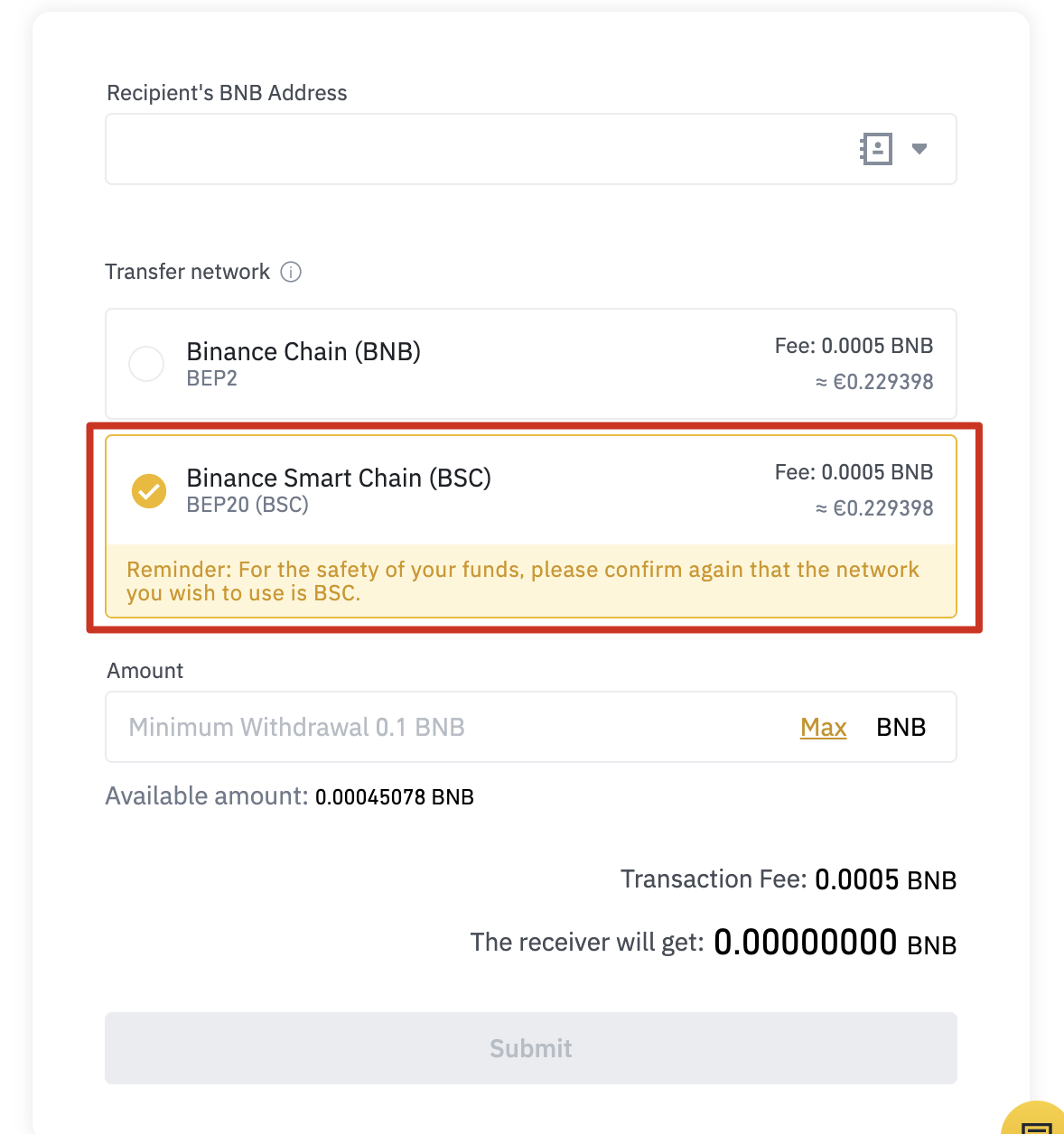
2. Um Ihre BNB im BEP-20-Format einzuzahlen, öffnen Sie die Registerkarte [Wallet] in Trust Wallet und klicken Sie auf [BNB Smart Chain]. Wählen Sie nicht [BNB Beacon Chain]. Diese Option gilt für BEP-2 BNB in der BNB-Kette und kann nicht zur Zahlung von Transaktionsgebühren auf BSC verwendet werden.
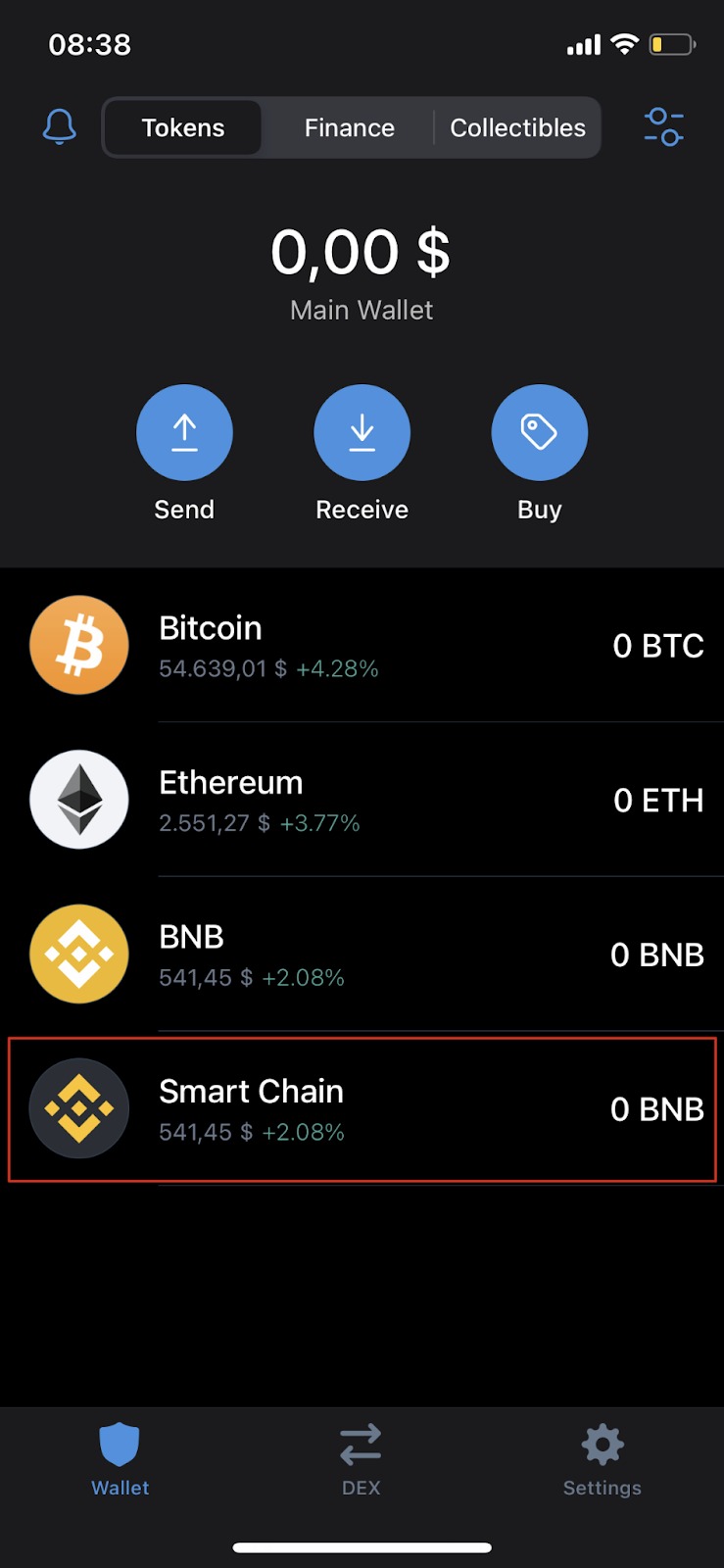
3. Tippen Sie auf [Empfangen], um Ihre Einzahlungsadresse zu finden. Anschließend können Sie diese Adresse kopieren und in Ihr Auszahlungs-Wallet einfügen oder den QR-Code scannen.

Hinzufügen neuer Token zum Trust Wallet
Nach der Installation von Trust Wallet wird Ihre Liste mit Tokens und Kryptowährungen recht klein sein. Angenommen, Sie möchten CAKE zu Ihrer Liste hinzufügen, um es in Ihrem Trust Wallet sichtbar zu machen.
1. Öffnen Sie die Registerkarte [Wallet] und tippen Sie auf das Symbol in der oberen rechten Ecke.

2. Suchen Sie das Token, das Sie zur Liste hinzufügen möchten, und ziehen Sie den Schalter, sodass er grün wird. In diesem Beispiel fügen wir CAKE (BEP-20) hinzu, den PancakeSwap-Token auf der BNB Smart Chain.

3. Fertig. Jetzt sehen Sie auf der Registerkarte [Wallet] CAKE und seinen Kontostand.

Trust Wallet mit PancakeSwap verbinden
Es gibt mehrere Möglichkeiten, Ihr Wallet mit PancakeSwap und anderen DApps zu verbinden. Sie können eine Verbindung über den mobilen Browser von Trust Wallet oder auf einem Computer herstellen. Beide Methoden bieten die gleiche Funktionalität, es hängt also alles von Ihren Vorlieben ab.
Verbindung über den Trust Wallet-Browser herstellen
1. Wenn Sie den Trust Wallet DApp-Browser verwenden, gehen Sie zur PancakeSwap-Website und tippen Sie oben rechts auf [Verbinden].
2. Wählen Sie [Wallet vertrauen], um Ihr Wallet mit PancakeSwap zu verbinden.

3. Wenn Sie erfolgreich verbunden sind, sollten Sie Ihre Wallet-ID in der oberen rechten Ecke sehen.

Verbindung über einen Desktop-Browser herstellen
1. Gehen Sie zur PancakeSwap-Desktop-Website und klicken Sie oben rechts auf [Verbinden].
2. Klicken Sie auf [WalletConnect], um den Verbindungsvorgang zu starten. Die Schaltfläche [Trust Wallet] ist derzeit nur für den Trust Wallet-Browser verfügbar.
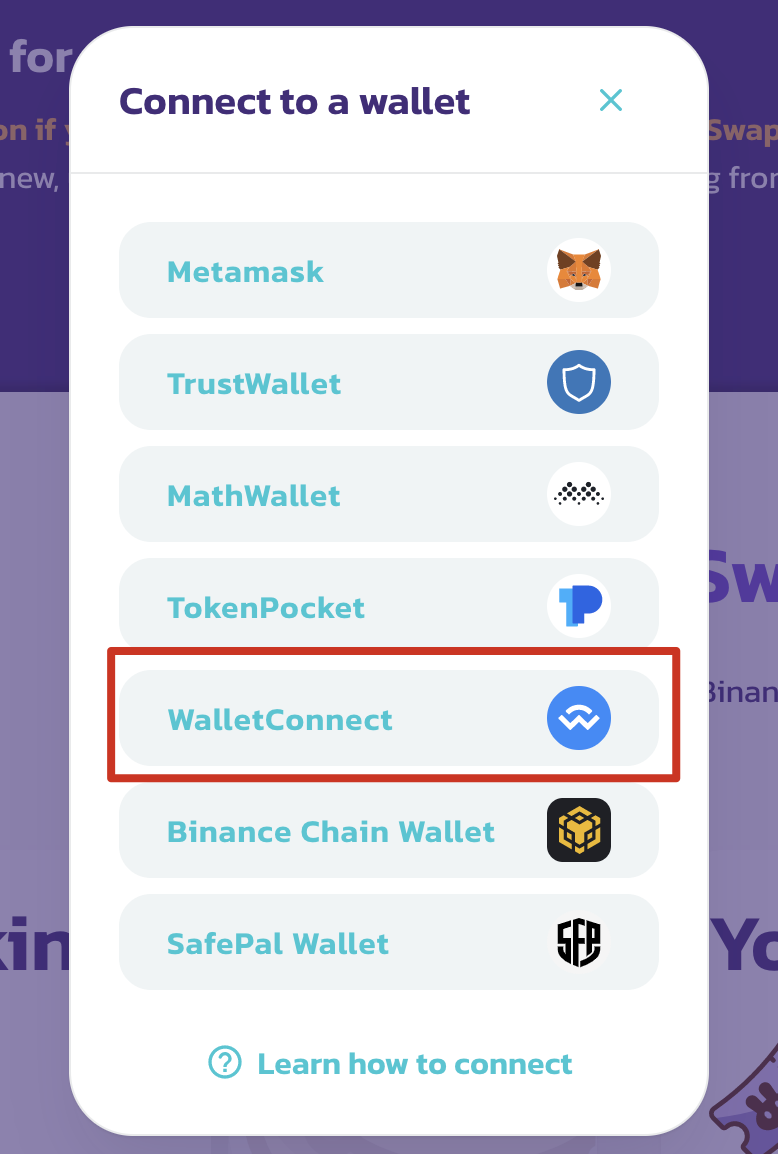
3. Es erscheint ein QR-Code, der mit der Trust Wallet-App gescannt werden kann. Gehen Sie auf der Registerkarte „Anwendungen“ zu „Einstellungen“ und tippen Sie auf „WalletConnect“. Scannen Sie den auf PancakeSwap angezeigten QR-Code und tippen Sie in Trust Wallet auf [Verbinden].

4. Wenn Sie die Verbindung erfolgreich hergestellt haben, sollte PancakeSwap Ihnen in der oberen rechten Ecke den Anfang Ihrer Wallet-ID anzeigen.

Ergebnisse
Trust Wallet ist eine der beliebtesten mobilen Anwendungen, die eine breite Palette von Blockchains und Token unterstützt. Es fungiert auch als Tor zu NFTs und dem gesamten DeFi-Ökosystem, daher ist es wichtig zu wissen, wie man es nutzt. Die oben beschriebenen Schritte gelten auch für andere dApps.