



Einführung
Binance Chain Wallet ist Binances offizielles Kryptowährungs-Wallet, das für den Zugriff auf Binance Smart Chain, Binance Chain und Ethereum verwendet wird. Sie können damit Ihre Kryptowährungen sicher speichern und sich mit Tausenden von Projekten auf verschiedenen Blockchains verbinden.
Sie können BNB gegen andere Token eintauschen, NFTs erstellen oder Yield Farming betreiben. Alles praktisch und einfach mit der Browser-Wallet-Erweiterung. Binance Chain Wallet unterstützt derzeit Chrome, Firefox und Brave.
Was macht Binance Chain Wallet einzigartig?
Auf den ersten Blick sieht Binance Chain Wallet wie andere Browser-Erweiterungs-Wallets aus. Es gibt jedoch einige Funktionen, die Binance Chain Wallet von anderen unterscheiden. Wenn Sie bereits ein Binance-Konto haben, können Sie dieses mit Wallet Direct ganz einfach mit Ihrem Wallet verknüpfen. Diese Funktion macht das Kopieren und Einfügen von Adressen beim Übertragen digitaler Assets zwischen den beiden Wallets überflüssig.
Sie können auch ein Gmail-Konto verwenden, um sich mit tKey für das Wallet anzumelden. Wenn Sie den Zugriff auf Ihr Wallet verlieren, können Sie es mit zwei der folgenden drei Methoden wiederherstellen:
Über Ihr Gmail-Login
Mit Ihrem lokalen Gerät
Mit Ihrem während der Einrichtung erstellten Kontopasswort
Die sichere Aufbewahrung Ihrer privaten Schlüssel ist eine große Verantwortung, daher könnte die Verwendung von tKey eine gute Idee sein.
Diese beiden Funktionen erleichtern die Verwendung von Binance Chain Wallet erheblich, insbesondere für diejenigen, die mit Kryptowährungs-Wallets nicht sehr vertraut sind.
Ein Binance Chain Wallet konfigurieren
1. Laden Sie Binance Chain Wallet von der Binance Chain-Homepage herunter. Wählen Sie einfach den Browser aus, in dem Sie die Erweiterung installieren möchten.
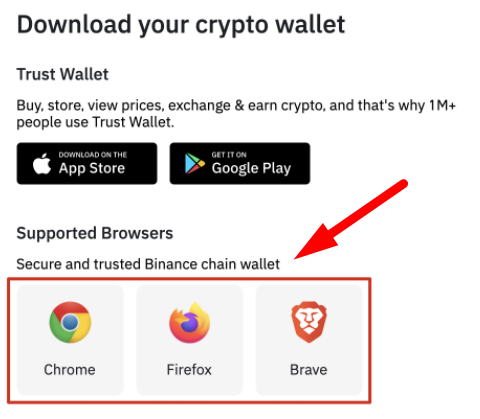
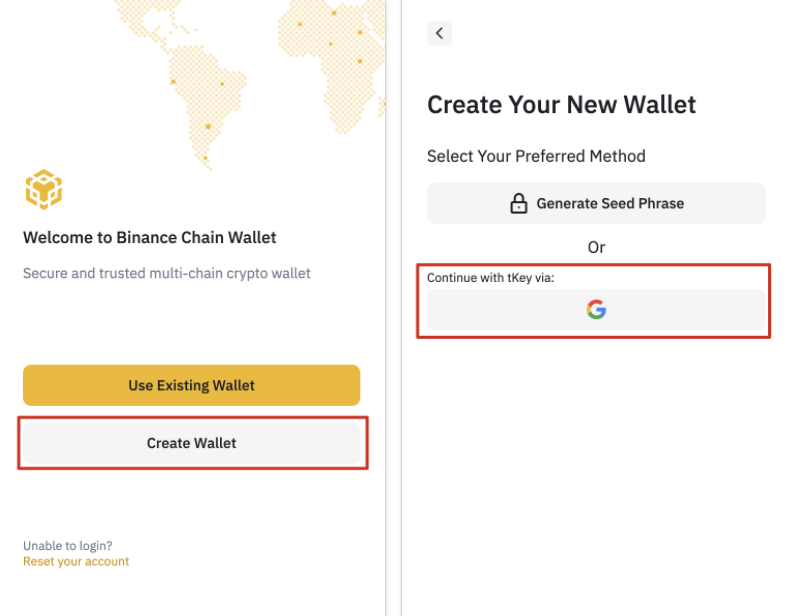
2. Nach der Installation der Erweiterung wird die Registrierungsseite angezeigt. In diesem Beispiel erstellen wir eine neue Wallet mit einem Gmail-Konto.
Hinweis: Sie können auch ein vorhandenes Kryptowährungs-Wallet verwenden, wenn Sie über Ihre Seed-Phrase oder tKey-Anmeldedaten verfügen.
3. Klicken Sie auf [Wallet erstellen] und wählen Sie [Weiter mit tKey über: G].
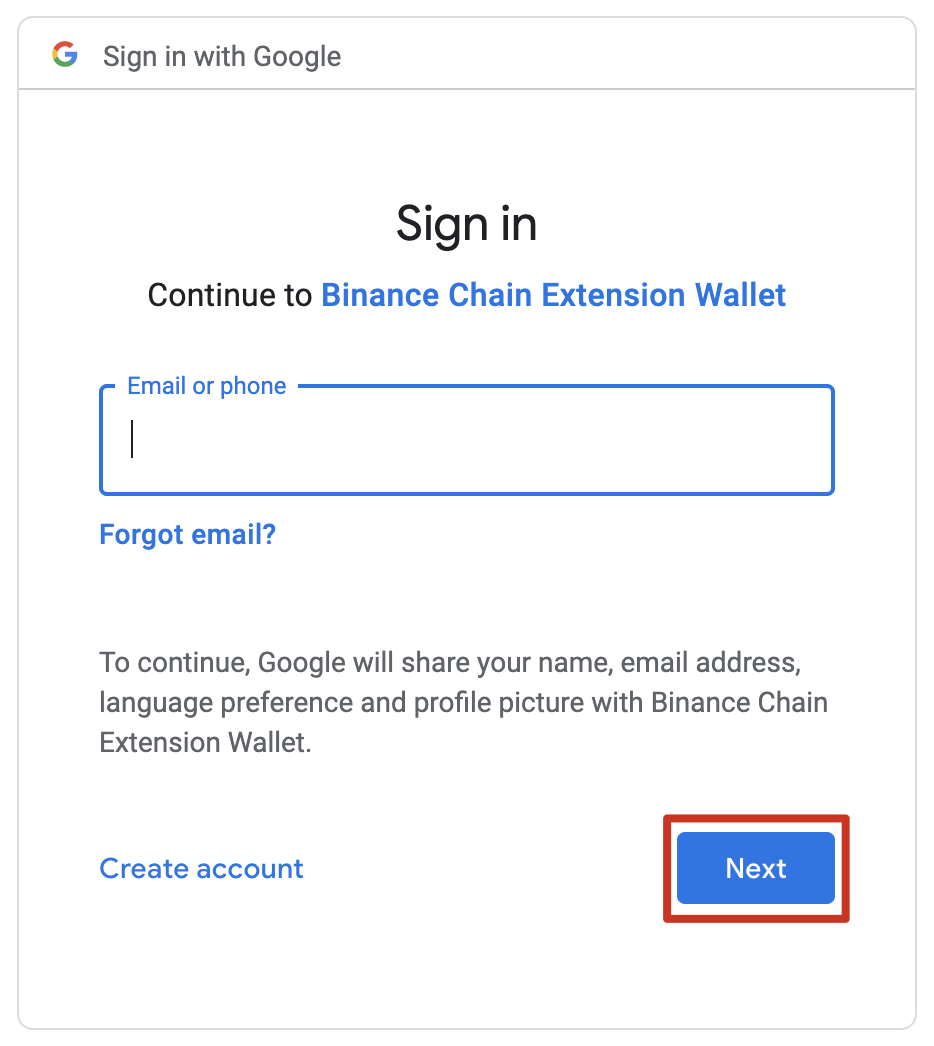
4. Es erscheint ein Fenster, in dem Sie aufgefordert werden, sich mit Gmail anzumelden. Bei Bedarf nutzen tKey und Binance Chain Wallet in Zukunft Ihr Gmail-Konto zur Authentifizierung Ihrer Identität.
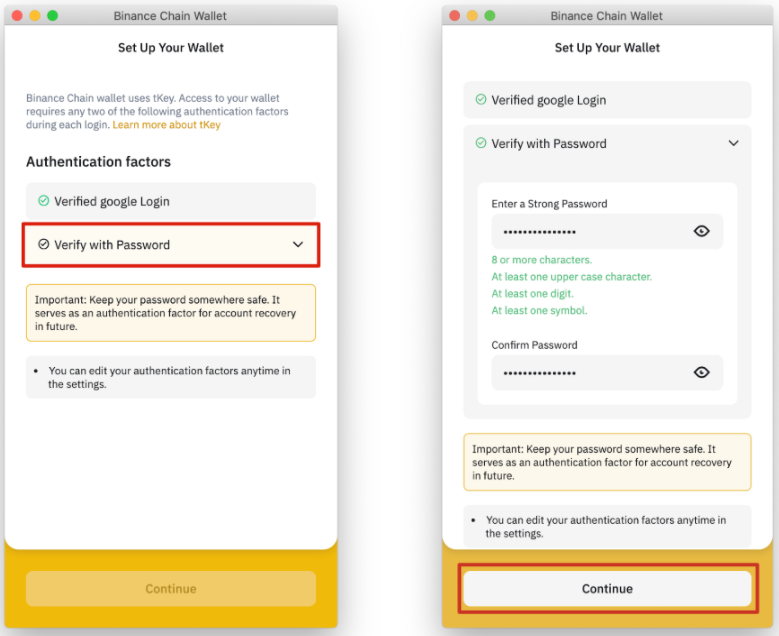
5. Der nächste Schritt besteht darin, ein Passwort zu erstellen, das als zweite Schutzebene für den Fall dienen kann, dass Sie Ihren privaten Schlüssel verlieren.
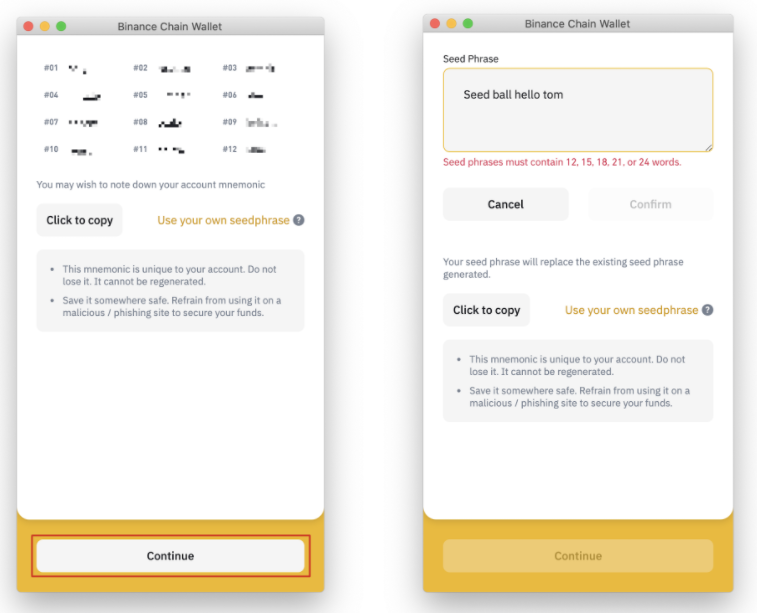
6. Sie sehen nun Ihre Binance Chain Wallet-Seed-Phrase, die zur Wiederherstellung Ihres Kontos verwendet werden kann. Sie haben auch die Möglichkeit, Ihre eigene Seed-Phrase zu erstellen. Die Wortgruppe muss insgesamt 12, 15, 18, 21 oder 24 Wörter enthalten.
Teilen Sie Ihre Seed-Phrase niemals mit jemandem. Behandeln Sie es wie ein Passwort oder eine PIN für Ihr Bankkonto. Wenn Sie es verlieren, können Sie mit Ihrer E-Mail-Adresse und Ihrem tKey-Passwort weiterhin auf Ihr Binance Chain Wallet zugreifen.
7. Wenn Sie sicher sind, dass Sie Ihre Startphrase sicher gespeichert haben, klicken Sie auf „Weiter“.
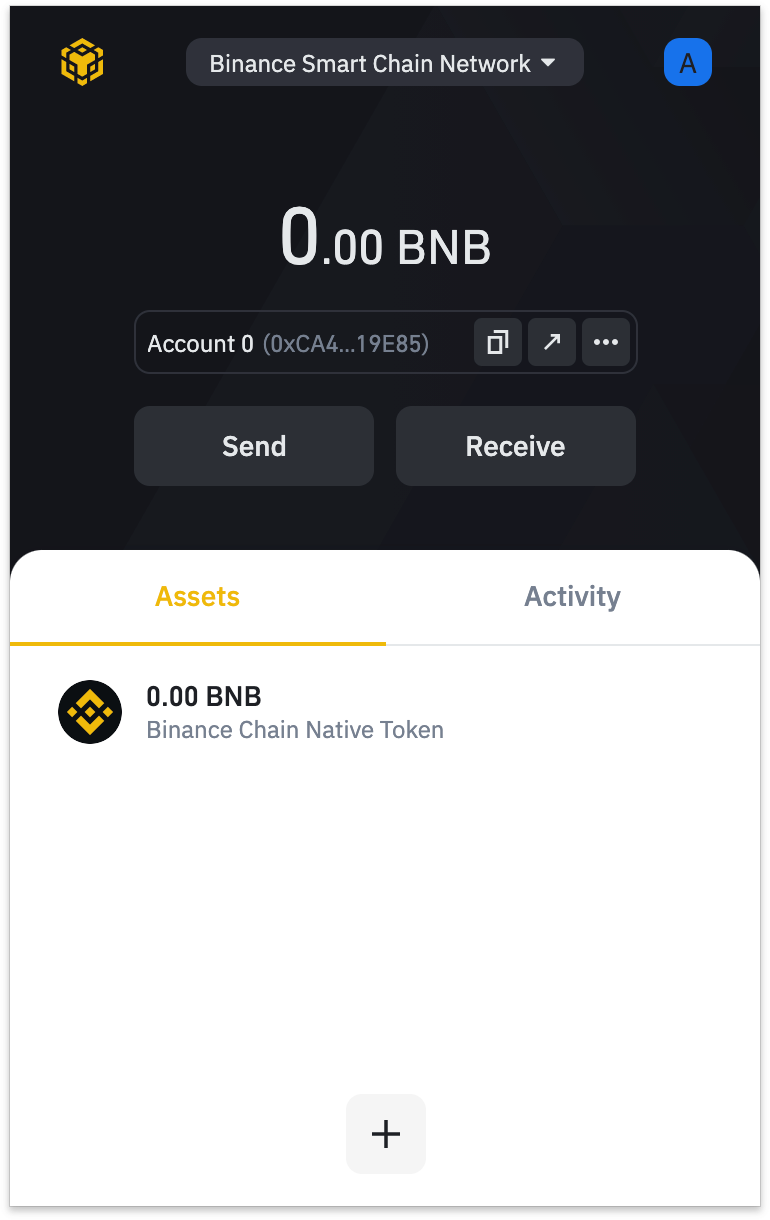
8. Sie haben Ihr Binance Chain Wallet erfolgreich eingerichtet. Jetzt können Sie damit Token von BSC, Binance Chain und Ethereum senden und empfangen. Sie können über diese Blockchains auch mit DApps und Smart Contracts interagieren.
Einzahlung von BNB bei Wallet Direct
Wenn Sie beabsichtigen, das Binance Smart Chain-Netzwerk zu nutzen und mit ihm zu interagieren, ist es wichtig, dass Ihr Wallet über ein Guthaben an BNB verfügt. Sie können mit BNB Transaktionsgebühren bezahlen, wenn Sie Überweisungen tätigen und mit Smart Contracts interagieren. Es gibt zwei Arten von BNB-Token: BEP-20 und BEP-2. In diesem Fall möchten wir mit BSC interagieren, daher müssen wir BNB BEP-20-Token verwenden.
Wenn Sie bereits über ein BNB-Guthaben in Ihrem Binance Spot Wallet verfügen, können Sie Ihr Konto über die Funktion [Wallet Direct] mit dem Binance Chain Wallet verbinden.
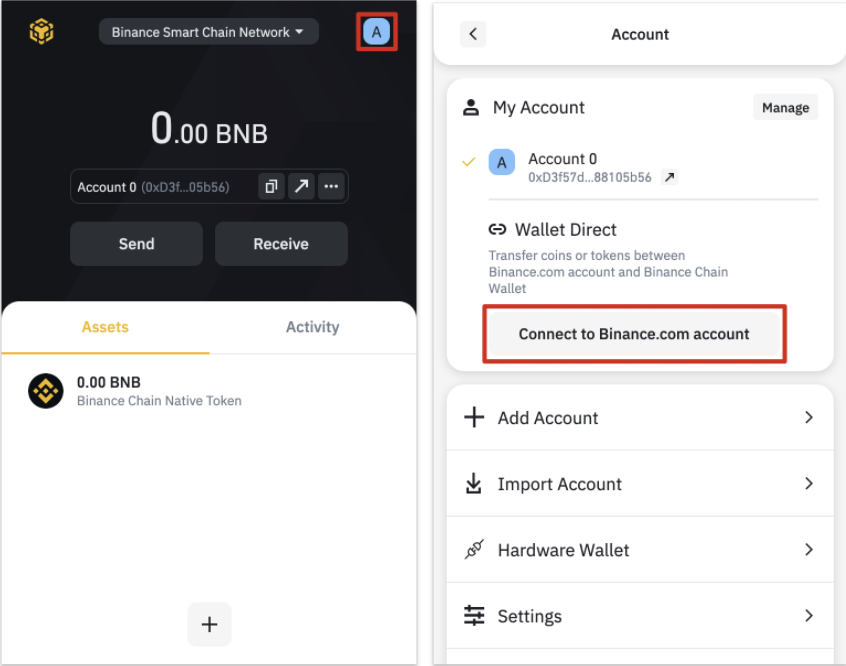
1. Klicken Sie auf das Symbol in der oberen rechten Ecke der Wallet-Startseite. Klicken Sie dann auf [Mit Binance.com-Konto verbinden]
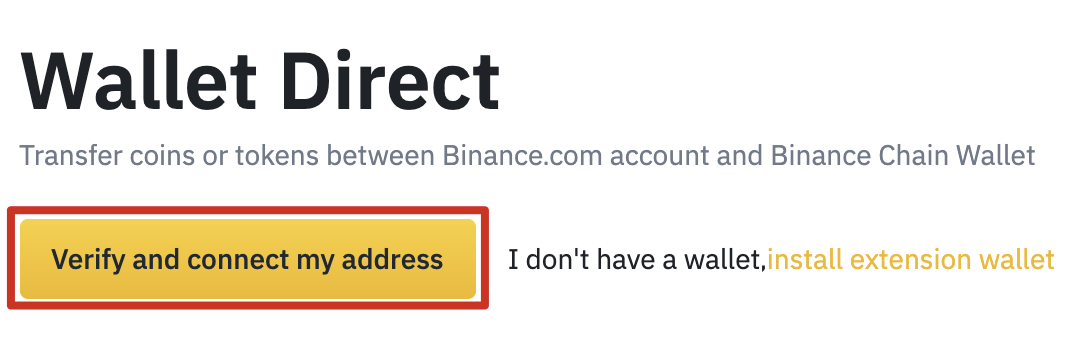
2. Melden Sie sich bei Ihrem Binance-Konto an und klicken Sie auf [Meine Adresse bestätigen und verbinden].
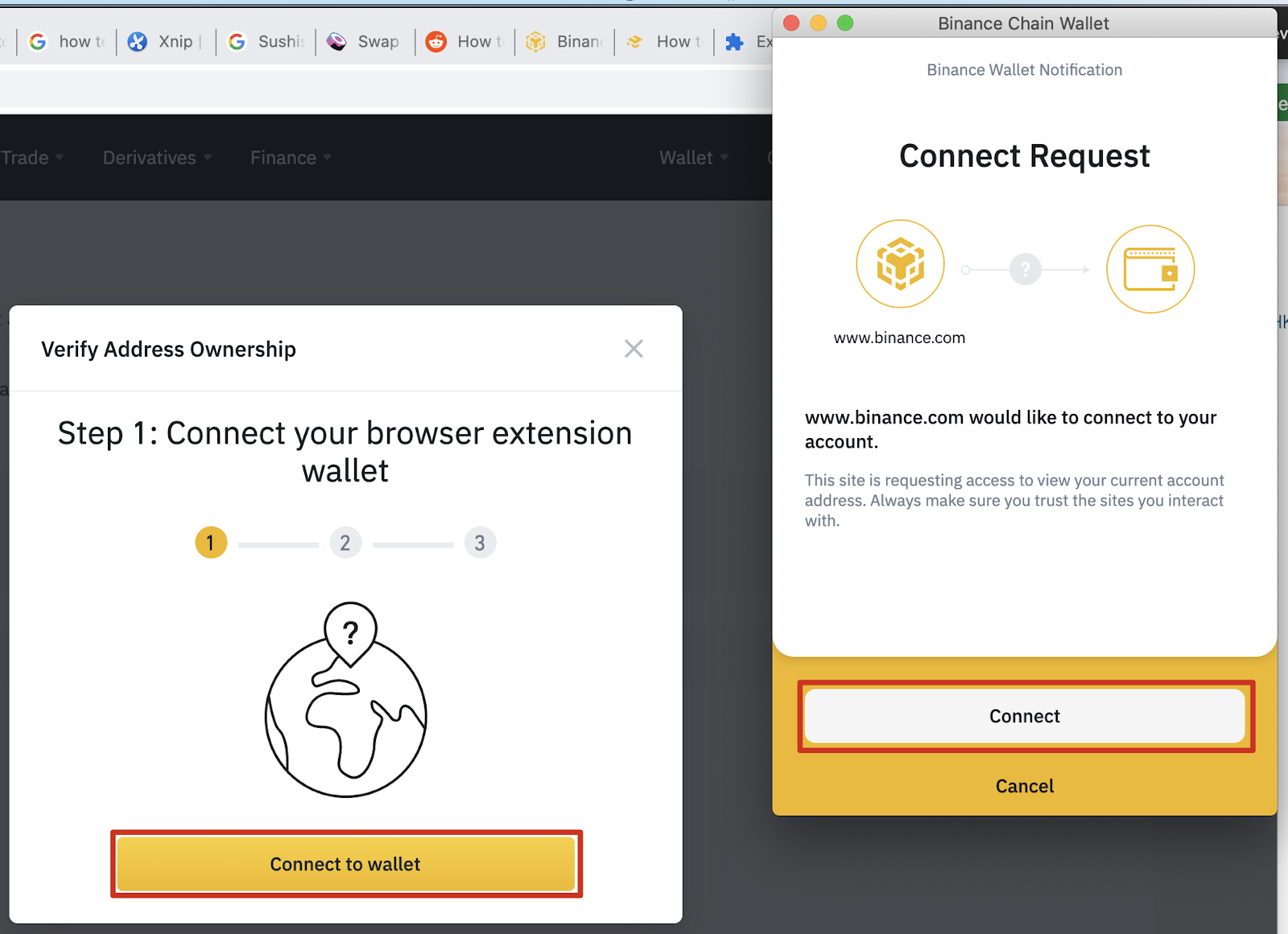
3. Es erscheint ein Fenster, in dem Sie aufgefordert werden, eine Verbindung herzustellen. Klicken Sie auf [Mit Wallet verbinden]. Wenn Sie das Binance Chain Wallet öffnen, können Sie auf [Verbinden] klicken.
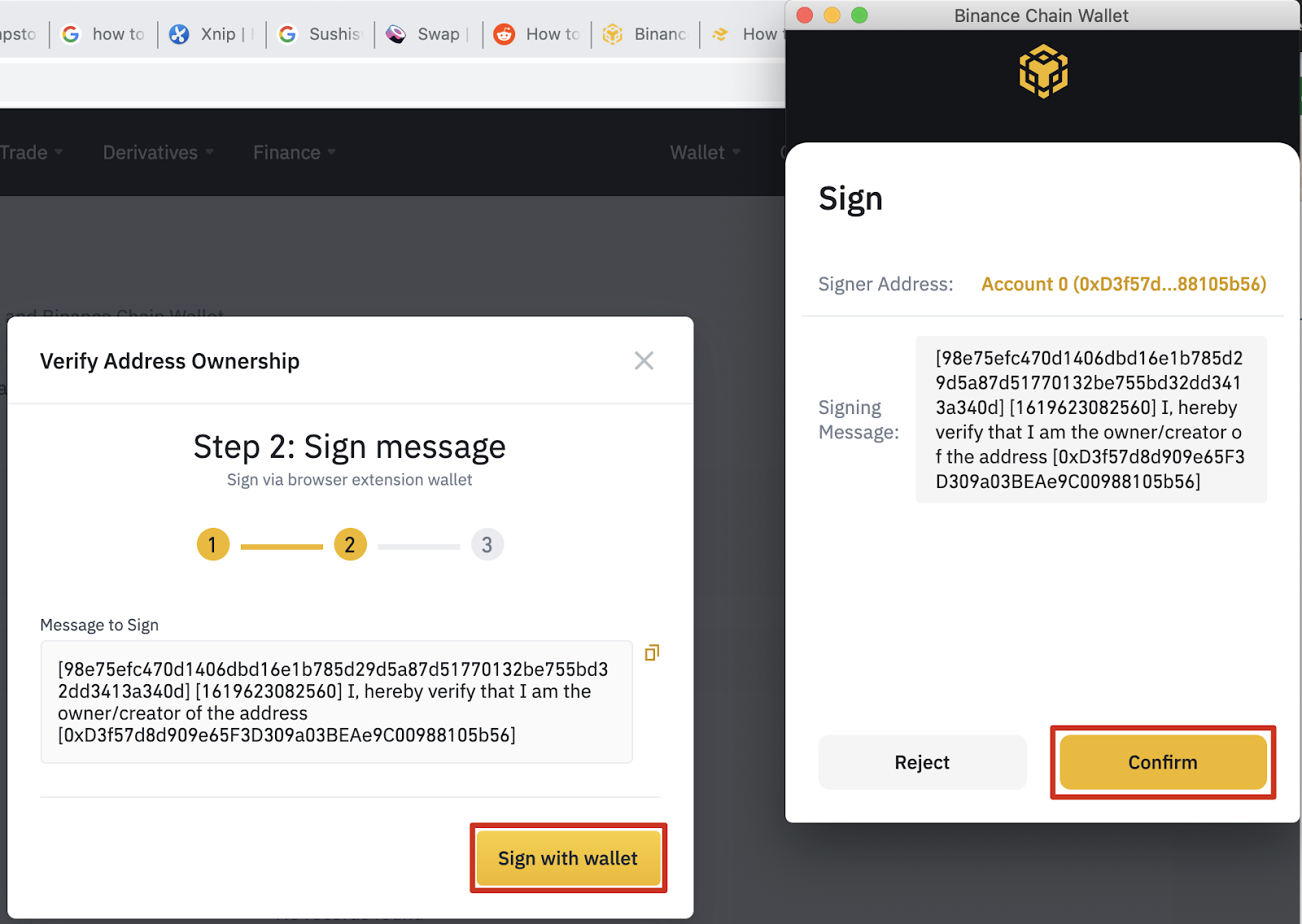
4. Als nächstes müssen Sie Ihrem Wallet die Erlaubnis erteilen, die Nachricht von Binance zu signieren. In diesem Schritt wird überprüft, ob Sie der Besitzer des Wallets sind, und es kann eine Verbindung hergestellt werden.
5. Nachdem Sie die vorherigen Schritte abgeschlossen haben, müssen Sie als letzte Sicherheitsebene den Authentifizierungsprozess von Binance durchlaufen. Wenn Ihr Konto über eine 2FA-Authentifizierung verfügt, müssen Sie diese ebenfalls verwenden.
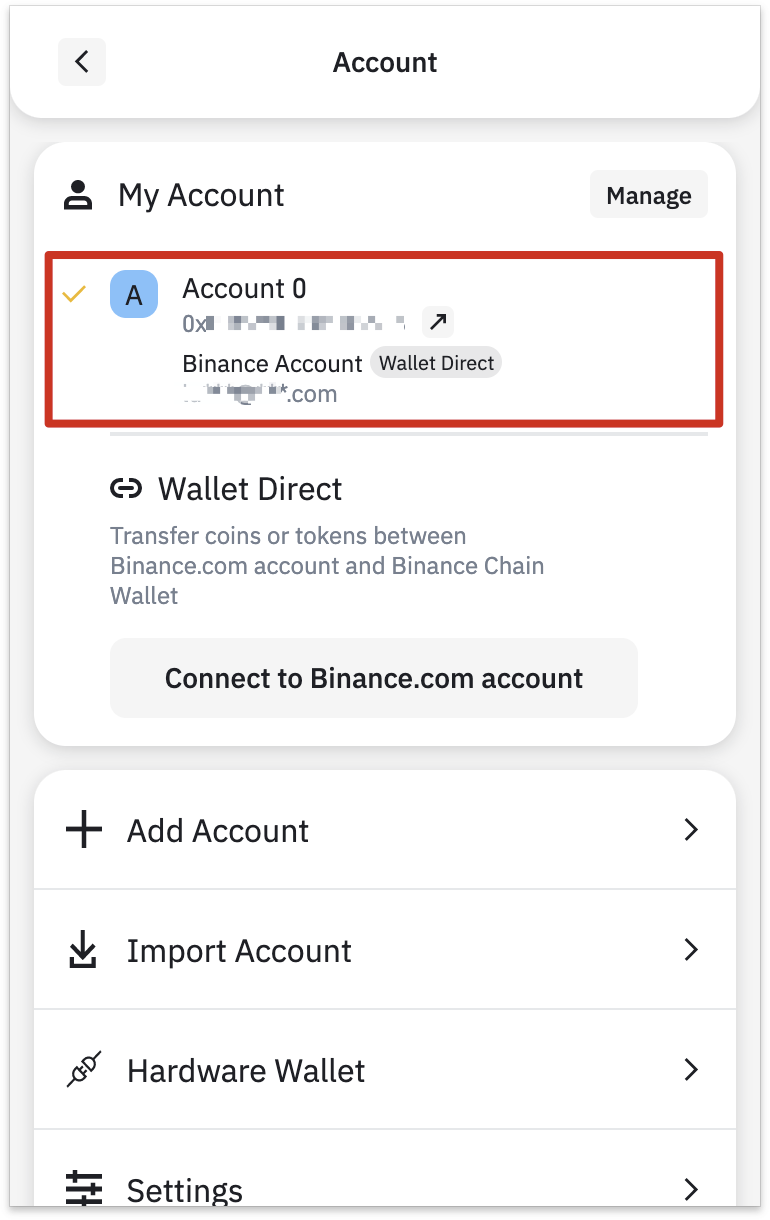
6. Nach erfolgreicher Verifizierung wird Ihr Binance-Konto mit Ihrem Wallet verknüpft. Sie können den Vorgang im Kontobereich Ihres Wallets oder auf der Wallet Direct-Seite überprüfen.
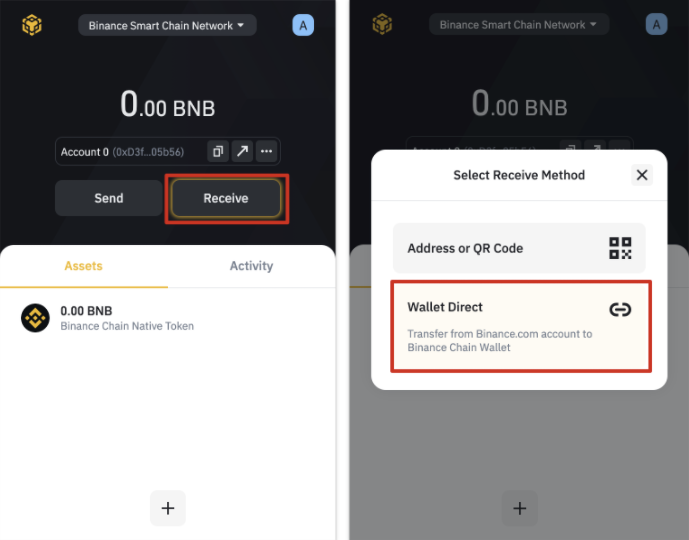
7. Um Geld von Ihrem Binance-Konto zu überweisen, klicken Sie auf die Schaltfläche [Empfangen] und wählen Sie [Wallet Direct].
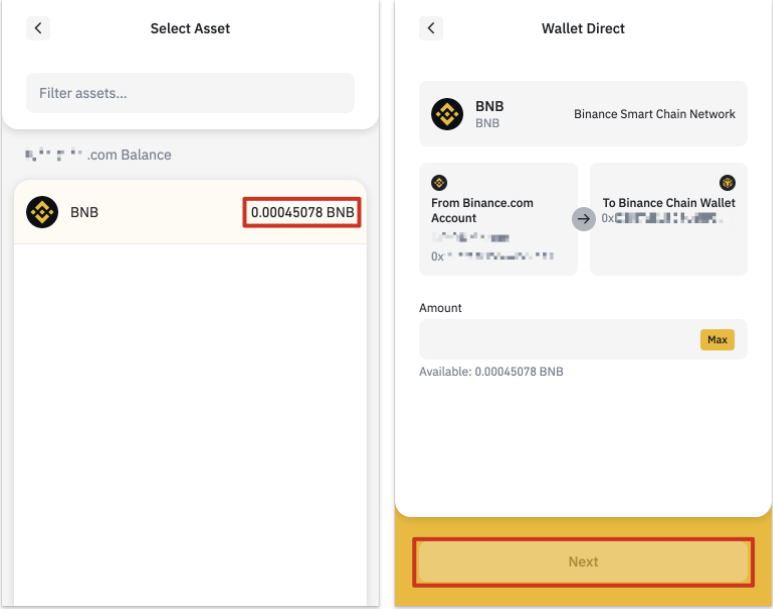
8. Sie sehen den Restbetrag Ihres zur Übertragung verfügbaren Vermögens.
Einzahlung aus einer anderen Wallet
Sie können auch direkt von einem anderen Wallet aus einzahlen. In diesem Beispiel übertragen wir BNB von unserem Binance-Konto-Wallet auf das Binance Chain Wallet.
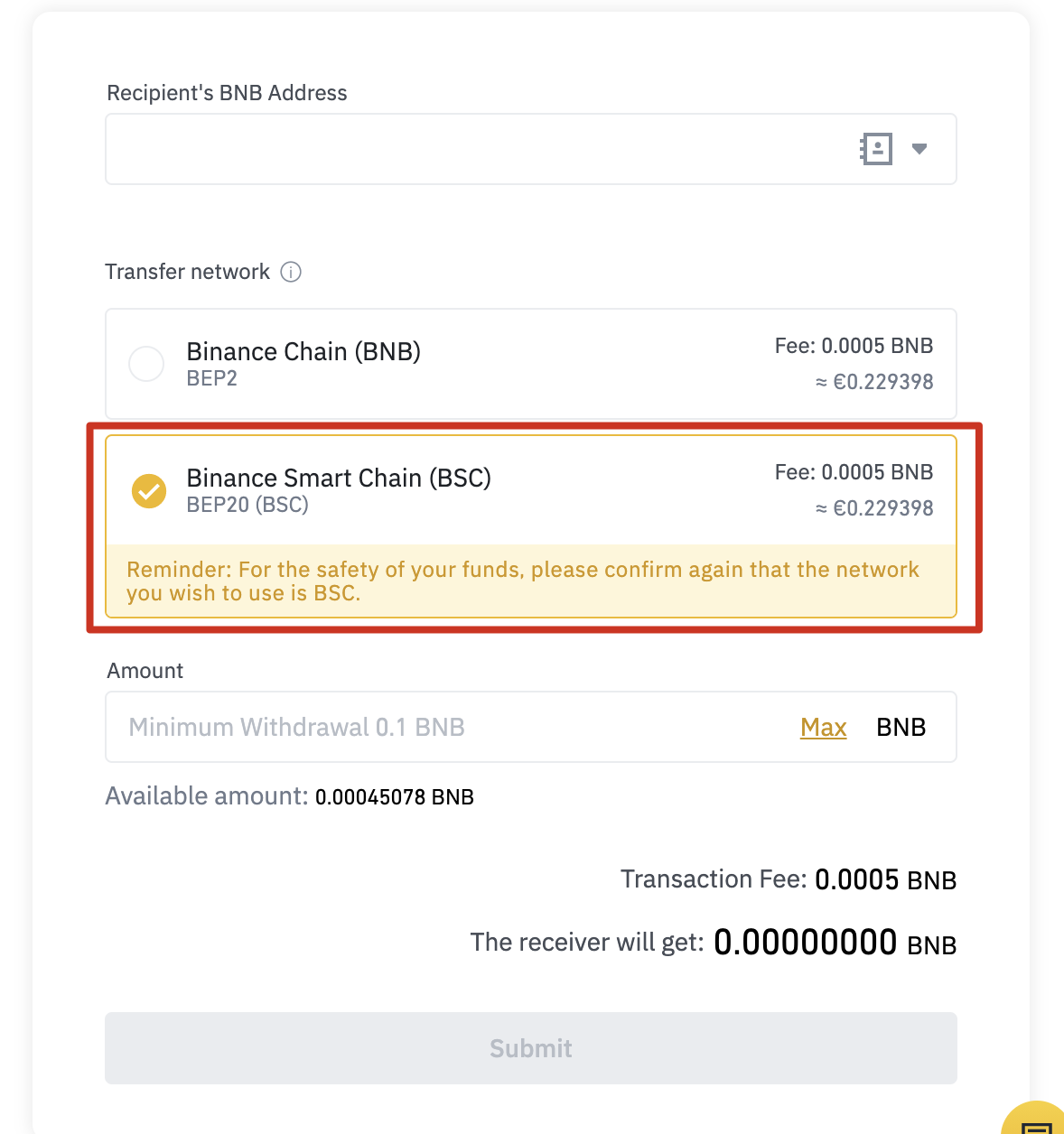
1. Gehen Sie zur Auszahlungsseite Ihres Binance-Kontos und wählen Sie das BEP-20 (BSC)-Netzwerk aus.
2. Klicken Sie in Ihrem Binance Chain Wallet auf [Binance Chain Native Token] und dann auf [Receive].
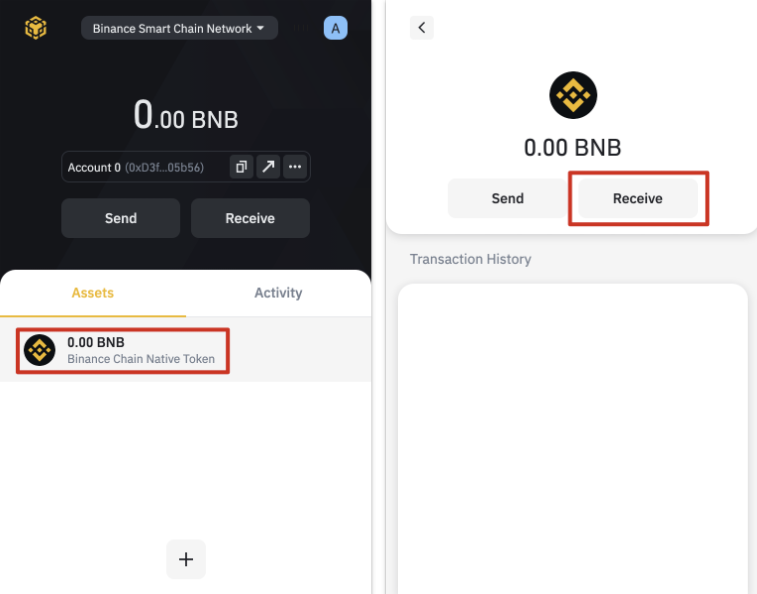
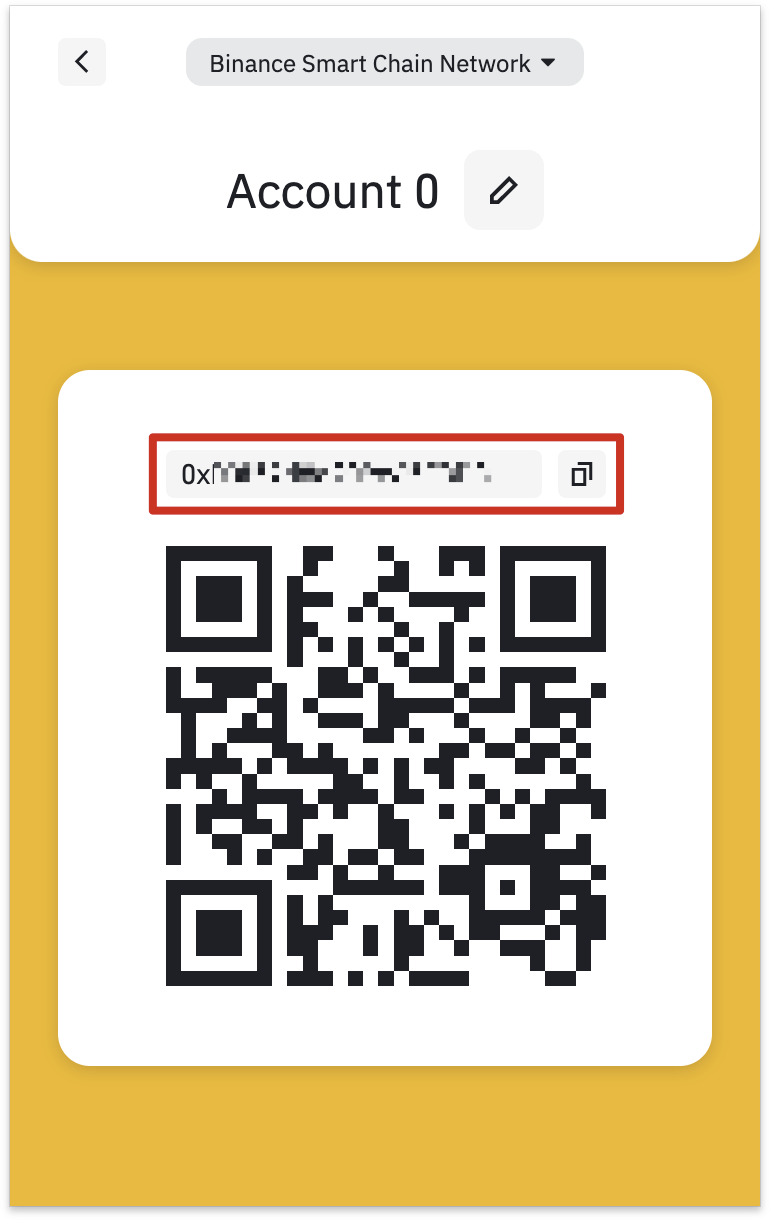
3. Sie sehen einen QR-Code, der gescannt werden kann, oder eine Adresse, die Sie in Ihr Auszahlungs-Wallet kopieren können. Beachten Sie, dass alle BEP-20-Adressen mit 0x beginnen, während BEP-2-Adressen mit bnb beginnen.
Hinzufügen neuer Token zu Ihrer Binance Chain Wallet-Liste
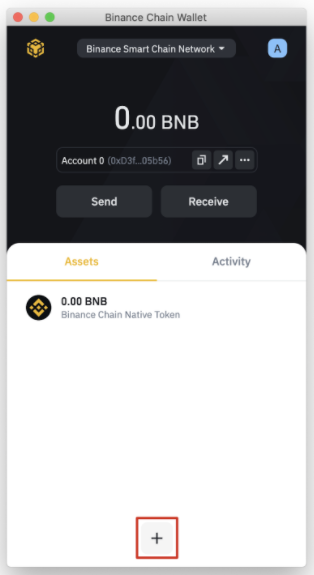
1. Standardmäßig sehen Sie nach der Einrichtung Ihres Binance Chain Wallets nur Ihr BNB-Guthaben. Durch Klicken auf die Schaltfläche [+] können Sie weitere Münzen hinzufügen, indem Sie die verfügbare Liste durchsuchen.
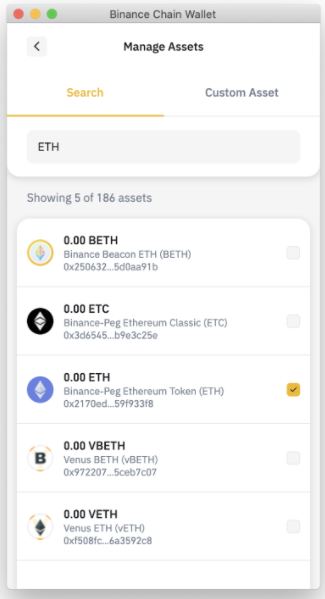
2. Suchen Sie nach dem Token, das Sie hinzufügen möchten, und klicken Sie auf das Kontrollkästchen. In diesem Beispiel haben wir Binance-Peg Ether hinzugefügt. Ihr Wallet akzeptiert weiterhin Einzahlungen anderer Token, auch wenn Sie diese nicht zu Ihrer Liste hinzugefügt haben. Durch die Auswahl eines Tokens machen Sie einfach Ihr Guthaben sichtbar.
Verbinden Sie sich von Binance Chain Wallet mit Binance Smart Chain
Die Interaktion mit Binance Smart Chain ist über Ihr Binance Chain Wallet ganz einfach. Mit nur wenigen Klicks können Sie mit dem Abstecken, Token-Austausch und der Interaktion mit DApps beginnen. Mal sehen, wie man sich mit PancakeSwap verbindet. Fast alle DApps verfügen über die gleiche Schnittstelle zur Anbindung Ihres Wallets.
1. Klicken Sie in der oberen rechten Ecke des Bildschirms auf [Verbinden].

2. Wählen Sie [Binance Chain Wallet]. Bitte beachten Sie, dass nicht alle DApps die Verwendung von Binance Chain Wallet unterstützen.
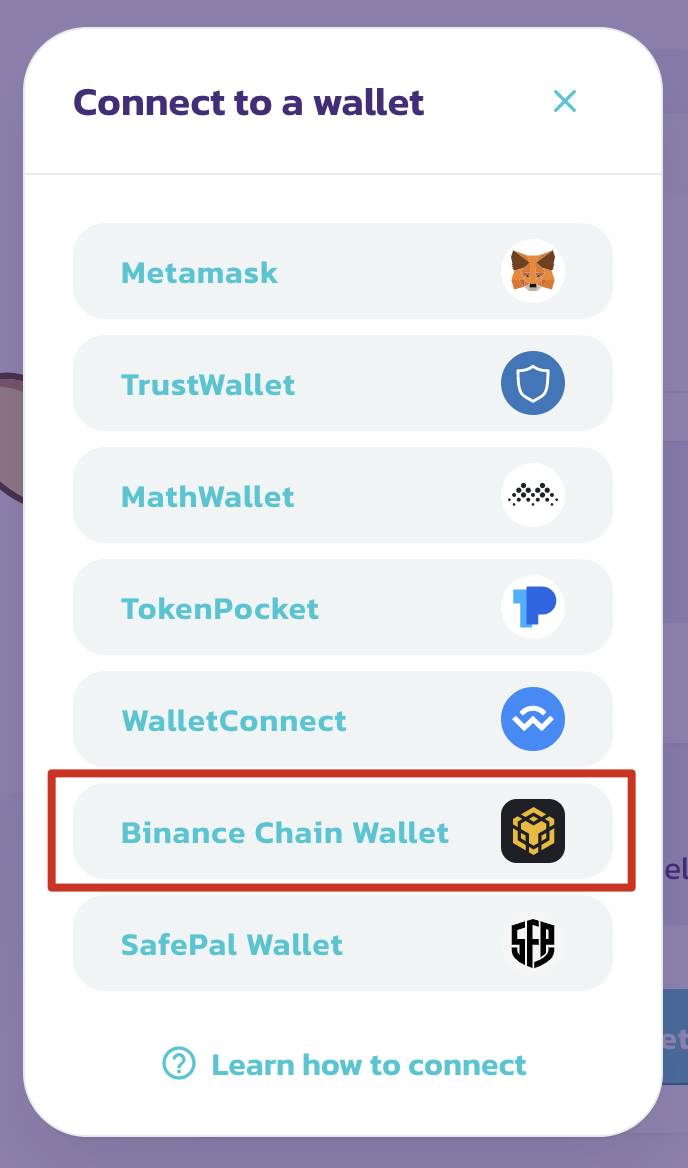
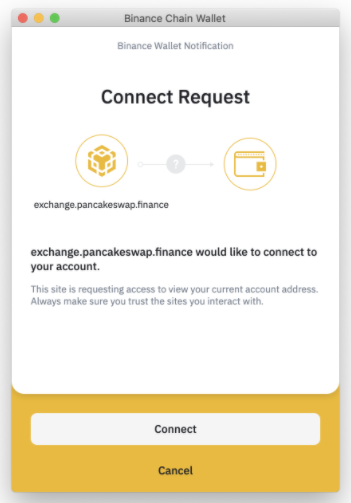
3. Es erscheint ein Fenster, in dem Sie gefragt werden, ob Sie eine Verbindung zur DApp herstellen möchten. Klicken Sie zur Bestätigung auf [Verbinden].
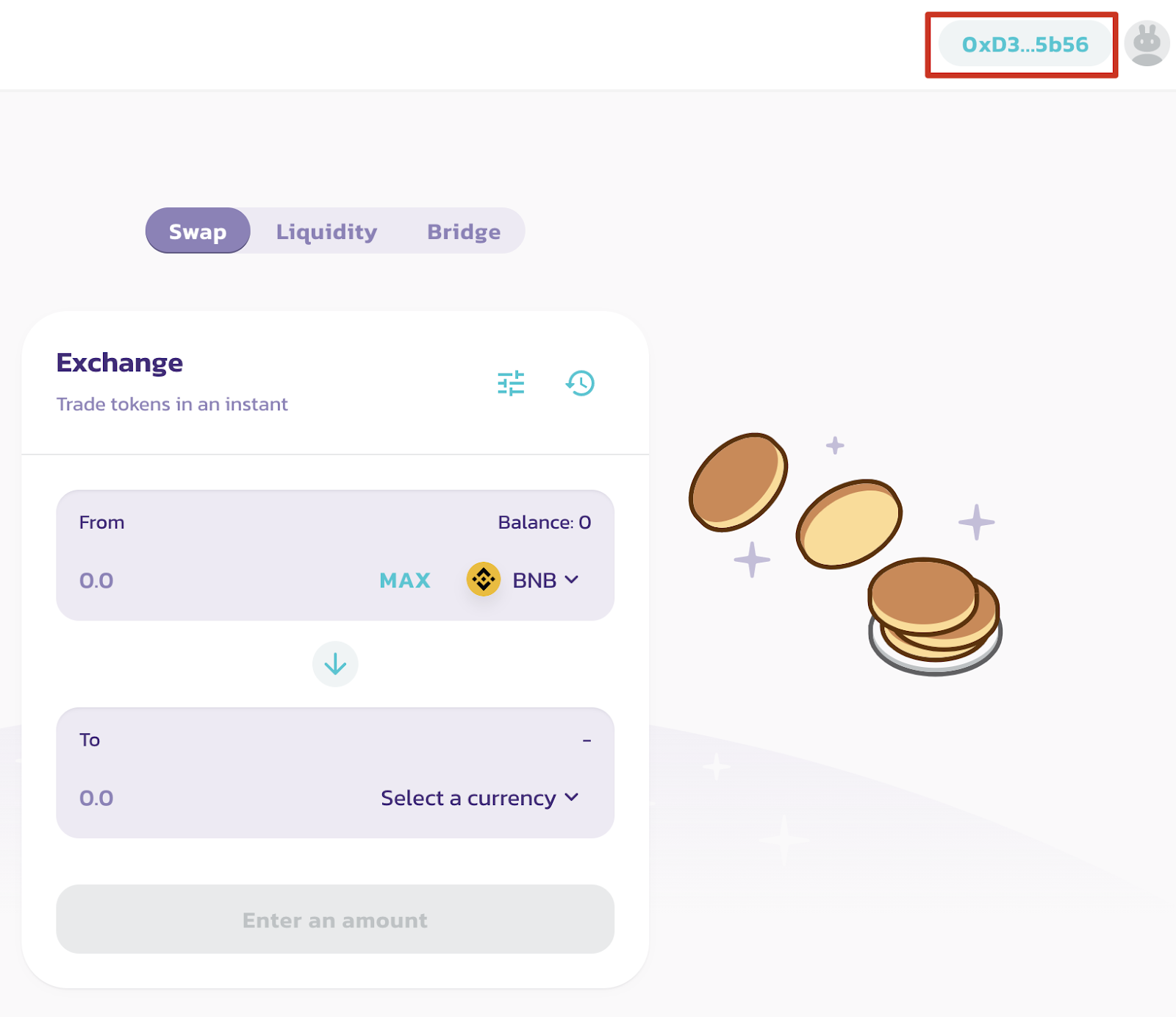
4. Ihre Wallet-Adresse sollte nun in der oberen rechten Ecke erscheinen.
Schlussbetrachtungen
Das Binance Chain Wallet ist eine ausgezeichnete Wahl für Krypto-Wallets, insbesondere für diejenigen, die bereits ein Binance-Konto haben. Es ist normal, beim Versenden von Krypto-Assets und beim Umgang mit Adressen etwas nervös zu sein, daher ist es eine gute Idee, die Funktionen von Wallet Connect zu nutzen. Das Gleiche gilt für private Schlüssel und Seed-Phrasen. Es ist eine große Hürde für jeden neuen Krypto-Benutzer. Daher ist die zunehmende Benutzerfreundlichkeit von Wallets eine großartige Möglichkeit, die Kryptowelt mit dem DeFi-Sektor zu vereinen.