

Einführung
Ohne die richtigen Handelstools ist es nicht möglich, eine effektive technische Analyse durchzuführen. Eine solide Handelsstrategie hilft Ihnen, häufige Fehler zu vermeiden, Ihr Risikomanagement zu verbessern und Ihre Fähigkeit zu verbessern, Chancen zu erkennen und zu nutzen.
Für viele ist TradingView die beste Charting-Plattform. Die leistungsstarke HTML5-Webanwendung bietet viele technische Analysetools und wird von Millionen von Benutzern verwendet, um Bewegungen auf den Aktien-, Devisen- und Kryptowährungsmärkten zu verfolgen.
TradingView verfügt über viele leistungsstarke Funktionen: Es ermöglicht uns, Vermögenswerte über mehrere Handelsplattformen hinweg zu verfolgen und Handelsideen in sozialen Medien zu teilen. In diesem Artikel sprechen wir über Ihre Anpassungsmöglichkeiten. Wir werden PineScript verwenden, die eigene Programmiersprache von TradingView, die uns die Kontrolle über unsere Chart-Layouts gibt.
Lasst uns beginnen!
Was ist Pine Script?
Pine Script ist eine Skriptsprache, die zum Anpassen von TradingView-Charts verwendet wird. Die Plattform stellt hierfür bereits viele Features bereit, Pine Script bietet jedoch einige zusätzliche Optionen. Ganz gleich, ob Sie die Farben von Kerzen ändern oder eine neue Strategie testen möchten: Mit dem Pine-Editor können Sie Ihre Diagramme in Echtzeit nach Ihren Wünschen anpassen.
Der Code verfügt über eine sehr solide Dokumentation. Weitere Informationen finden Sie im Benutzerhandbuch. Unser Ziel in diesem Tutorial ist es, einige der Grundlagen zu besprechen und Indikatoren vorzustellen, die für den Kryptowährungshandel nützlich sind.
Einstellung
Der Einstieg in Pine Script ist sehr einfach. Der gesamte Code läuft auf den Servern von TradingView, sodass wir über einen Browser auf den Editor zugreifen und unsere Skripte entwickeln können – keine zusätzlichen Downloads oder Konfigurationen erforderlich.
In diesem Tutorial verwenden wir das Währungspaar Bitcoin/Binance USD (BTCBUSD). Wenn Sie noch kein Konto haben, erstellen Sie kostenlos eines (es gibt auch eine Pro-Abonnementoption, die jedoch für dieses Tutorial nicht erforderlich ist).
Gehen Sie zu diesem Link und Sie sehen eine Grafik wie diese:
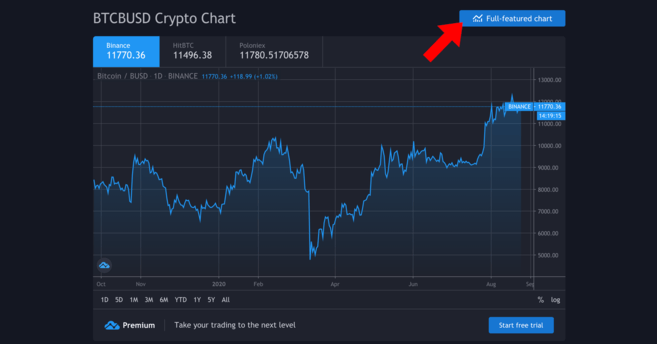
Ihre wird wahrscheinlich aktueller sein.
Hier verwenden wir den Diagrammmodus mit vollem Funktionsumfang – klicken Sie auf die Schaltfläche, um darauf zuzugreifen. In diesem Modus stehen uns unter anderem eine detailliertere Ansicht, Zeichenwerkzeuge und Optionen zum Zeichnen von Trendlinien zur Verfügung.
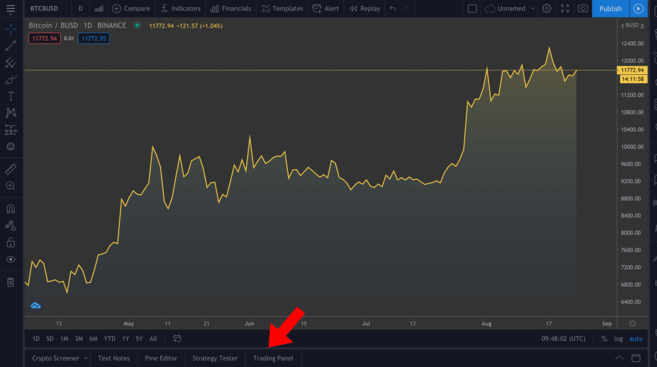
Die komplette Grafik. Sie können den Zeitraum anpassen, indem Sie auf die Optionen über den im Bild hervorgehobenen Registerkarten klicken.
Wir werden nicht auf die Verwendung der verschiedenen verfügbaren Tools eingehen. Wenn Sie jedoch technische Analysen verwenden, empfehlen wir Ihnen, sich mit ihnen vertraut zu machen. In der unteren linken Ecke (im Bild gezeigt) sehen Sie einige verschiedene Registerkarten – klicken Sie auf Pine Editor.
Pine-Editor
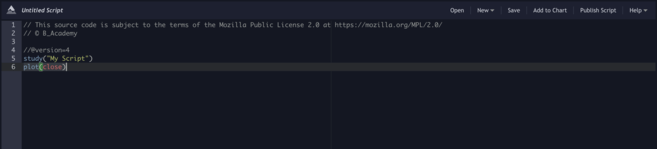
In diesem Editor passiert die Magie. Geben wir die Anweisungen ein. Klicken Sie auf „Zum Diagramm hinzufügen“, um die obigen Anmerkungen anzuzeigen. Beachten Sie, dass es kompliziert werden kann, wenn wir mehrere Anmerkungen gleichzeitig einfügen. Daher werden wir sie für die nächsten Beispiele entfernen (Rechtsklick auf das Diagramm > Indikatoren entfernen).
Wie wir sehen können, haben wir bereits einige Zeilen Code. Klicken wir auf „Zum Diagramm hinzufügen“ und sehen, was passiert.
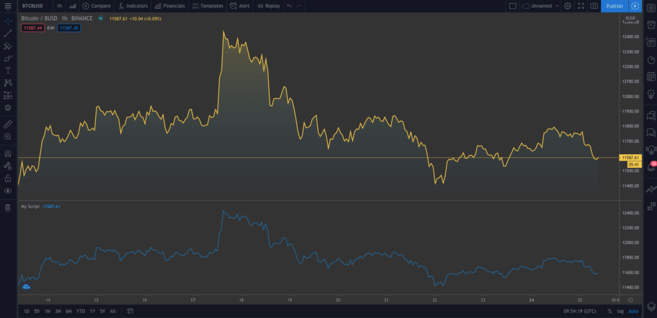
Eine zweite Grafik wird unterhalb des Originals hinzugefügt. Das neue Diagramm zeigt jetzt dieselben Daten an. Bewegen Sie den Mauszeiger über „Mein Skript“ und klicken Sie auf das Kreuz, um es zu entfernen. Lassen Sie uns nun tiefer in den Code eintauchen.
Studie("Mein Skript")In dieser ersten Zeile werden lediglich unsere Anmerkungen eingerichtet. Wir müssen nur einen Namen für den Indikator definieren (in diesem Fall „Mein Skript“), es gibt aber auch einige optionale Parameter, die wir hinzufügen können. Eines davon ist das Overlay, das TradingView anweist, den Indikator in das bestehende Diagramm einzufügen (anstatt ein neues Segment zu verwenden). Wie wir im ersten Beispiel sehen können, ist der Standardwert falsch. Der Parameter overlay = true fügt den Indikator zum bestehenden Diagramm hinzu, aber wir werden ihn jetzt nicht verwenden.
Handlung (schließen)Diese Zeile ist eine Anweisung zum Zeichnen des Schlusskurses von Bitcoin. Der Plot-Parameter liefert uns einfach ein Liniendiagramm, es ist aber auch möglich, Kerzen und Balken anzuzeigen, wie wir gleich sehen werden.
Versuchen wir nun Folgendes:
//@version=4 study("Mein Skript", overlay=true) plot(open, color=color.purple)Nachdem wir diesen Parameter hinzugefügt haben, sehen wir ein zweites Diagramm (das wie das Original aussieht, aber nach rechts verschoben ist). Wir haben lediglich den Eröffnungspreis ermittelt. Da der Eröffnungskurs des aktuellen Tages der Schlusskurs des Vortages ist, ist es sinnvoll, dass sie ein identisches Format haben.
OK! Lassen Sie uns die aktuellen Notizen entfernen (denken Sie daran, dass wir dazu mit der rechten Maustaste klicken und „Indikatoren entfernen“ auswählen). Bewegen Sie den Mauszeiger über Bitcoin/BUSD und klicken Sie auf Ausblenden, um auch das aktuelle Diagramm zu löschen.
Viele Händler bevorzugen Candlestick-Charts, da sie uns mehr Informationen liefern als ein einfaches Diagramm wie das, das wir gerade erstellt haben. Wir werden sie als nächstes hinzufügen.
//@version=4 study("Mein Skript", overlay=true) plotcandle(öffnen, hoch, niedrig, schließen)Das ist ein guter Anfang, es ist eine gute Idee, ein paar Farben hinzuzufügen. Im Allgemeinen verwenden wir rote Kerzen, wenn der Eröffnungskurs über dem Schlusskurs für den gegebenen Zeitraum liegt, und grüne Kerzen, wenn der Schlusskurs über dem Eröffnungskurs liegt. Fügen wir unterhalb der Funktion plotcandle() eine Zeile hinzu:
//@version=4 study("Mein Skript", overlay=true) colors = öffnen >= schließen ? color.red : color.green plotcandle(öffnen, hoch, niedrig, schließen)Diese Funktion analysiert jede Kerze und prüft, ob der Eröffnungswert größer oder gleich dem Schlusswert ist. Wenn dies der Fall ist, bedeutet dies, dass die Preise im Laufe des Zeitraums gefallen sind, sodass die Kerze rot wird. Ansonsten ist es grün. Ändern Sie die Funktion plotcandle(), um dieses Farbschema wie folgt festzulegen:
//@version=4 study("Mein Skript", overlay=true) colors = öffnen >= schließen ? color.red : color.green plotcandle(öffnen, hoch, niedrig, schließen, color=colors)Entfernen Sie die aktuellen Indikatoren, falls Sie dies noch nicht getan haben, und fügen Sie diesen dem Diagramm hinzu. Jetzt sollten wir etwas Ähnliches wie ein normales Candlestick-Diagramm haben.
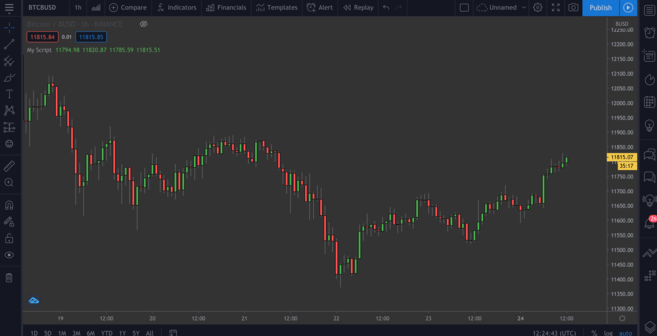
Großartig!
Darstellung gleitender Durchschnitte (MM)
Wir gehen einige der Grundlagen durch. Lassen Sie uns unseren ersten benutzerdefinierten Indikator zeichnen – den exponentiellen gleitenden Durchschnitt oder EMA. Dies ist ein wertvolles Tool, da es uns ermöglicht, Marktgeräusche herauszufiltern und Preisbewegungen zu glätten.
Der EMA unterscheidet sich geringfügig vom einfachen gleitenden Durchschnitt (SMA) dadurch, dass er mehr Wert auf die aktuellsten Daten legt. Es reagiert tendenziell stärker auf plötzliche Bewegungen und wird häufig für kurzfristige Strategien (z. B. Daytrading) verwendet.
Einfacher gleitender Durchschnitt (SMA)
Lassen Sie uns auch den einfachen gleitenden Durchschnitt (SMA) grafisch darstellen, damit wir die beiden später vergleichen können. Fügen Sie diese Zeile zu Ihrem Skript hinzu:
Plot(sma(schließen, 10))Dieser Wert stellt den Durchschnitt der letzten zehn Tage dar. Passen Sie die Zahl in Klammern an, um zu sehen, wie sich die Kurve ändert, wenn verschiedene Zeiträume berücksichtigt werden.
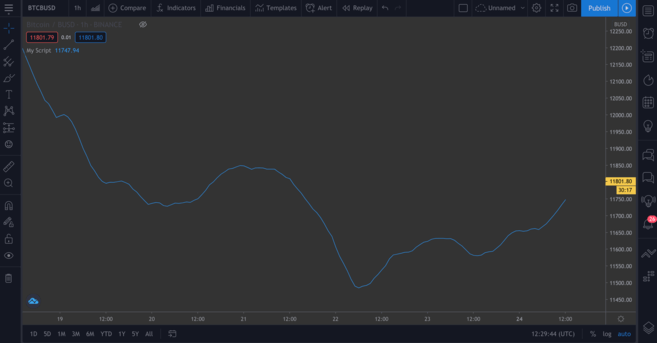
MMS, basierend auf den letzten zehn Tagen.
Exponentieller gleitender Durchschnitt (EMA)
Der EMA ist etwas komplizierter, aber keine Sorge. Schauen wir uns zunächst die Formel an:
EMA = (Abschluss – EMA des Vortages) * Multipliziert – EMA des VortagesWas bedeutet das? Für jeden Tag berechnen wir einen neuen gleitenden Durchschnitt basierend auf dem Durchschnitt des Vortages. Der Multiplikator berücksichtigt das „Gewicht“ der letzten Periode und berechnet es anhand der Formel:
Multiplikator = 2 / (EMA-Zeitraum + 1)Wie bei einfachen gleitenden Durchschnitten müssen wir die Dauer des EMA angeben. Syntaktisch ähnelt die Funktion zum Plotten des EMA der des MMS. Tragen Sie es neben der MMS ein, damit Sie die beiden vergleichen können:
//@version=4 study("Mein Skript", overlay=true) plot(sma(close, 10)) plot(ema(close,10))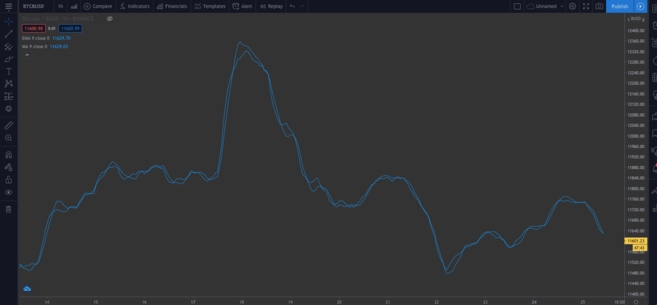
Wir können einen leichten Unterschied zwischen den beiden Arten von gleitenden Durchschnitten feststellen.
➠ Denken Sie darüber nach, in Kryptowährungen zu investieren? Kaufen Sie Bitcoin auf Binance!
Integrierte Skripte
Bisher haben wir unseren Code manuell geschrieben, damit Sie sich ein Bild machen können. Aber verwenden wir etwas, das uns Zeit sparen kann, insbesondere wenn wir komplexere Skripte schreiben und diese nicht von Grund auf neu erstellen möchten.
Klicken Sie oben rechts in Ihrem Editor auf Neu. Sie sehen ein Dropdown-Menü mit allen Arten von technischen Indikatoren. Klicken Sie auf „Gleitender Durchschnitt exponentiell“, um den Quellcode eines EMA-Indikators anzuzeigen.

Fügen Sie dies dem Diagramm hinzu.
Dieses unterscheidet sich von unserem – hier sehen wir input()-Funktionen. Sie sind gut in Bezug auf die Benutzerfreundlichkeit, weil wir auf dieses Kästchen klicken können ...
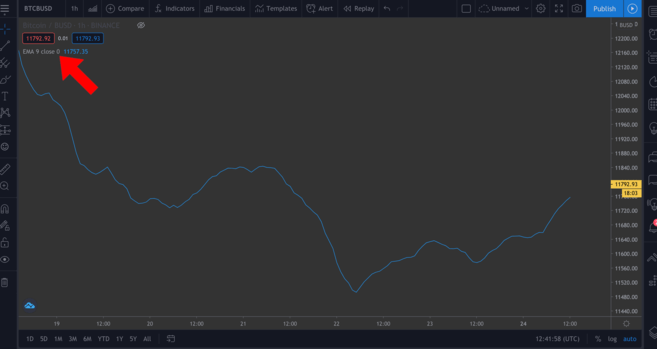
...und einige der Werte ganz einfach in einem neuen Fenster ändern, indem Sie auf Einstellungen klicken.
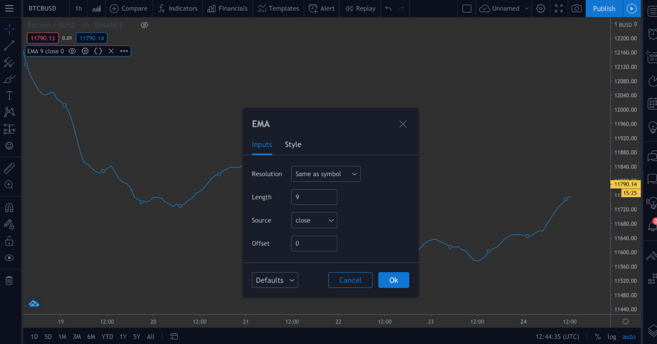
Um dies zu demonstrieren, werden wir in unserem nächsten Skript einige input()-Funktionen hinzufügen.
Darstellung des Relative Strength Index (RSI)-Indikators
Der Relative Strength Index (RSI) ist ein weiterer wichtiger Indikator für die technische Analyse. Er ist als Momentum-Indikator bekannt, d. h. er misst die Kauf- und Verkaufsrate von Vermögenswerten. Der RSI-Score wird auf einer Skala von 0 bis 100 dargestellt und soll Anleger darüber informieren, ob Vermögenswerte überkauft oder überverkauft sind. Typischerweise gilt ein Vermögenswert als überverkauft, wenn er einen Wert von weniger als oder gleich 30 hat, und als überkauft, wenn er einen Wert von mehr als oder gleich 70 hat.
Gehen Sie zu Neu > RSI-Strategie und überzeugen Sie sich selbst. Im Allgemeinen wird der RSI in 14-Stunden- oder 14-Tage-Zeiträumen gemessen, Sie können diese Einstellung jedoch an Ihre eigene Strategie anpassen.
Fügen Sie dies dem Diagramm hinzu. Jetzt sehen Sie einige Pfeile (definiert durch die Funktion strategy.entry() im Code). RsiLE weist auf eine potenzielle Long-Position für den Vermögenswert hin, der möglicherweise überverkauft ist. RsiSE hebt die möglichen Punkte für Short-Positionen im Vermögenswert hervor, wenn dieser überkauft ist. Bitte beachten Sie, dass Sie sich wie bei allen Indikatoren nicht unbedingt darauf verlassen sollten, dass sie ein unfehlbarer Beweis dafür sind, dass die Preise fallen/steigen werden.
Backtesting
Es gibt eine Möglichkeit, benutzerdefinierte Indikatoren zu testen. Während die Historie eines Vermögenswerts keine Garantie für zukünftige Ergebnisse ist, können wir durch Backtests unserer Skripte einen Eindruck von seiner Wirksamkeit bei der Erfassung von Signalen gewinnen.
Als nächstes verwenden wir ein einfaches Skriptbeispiel. Lassen Sie uns eine Strategie erstellen, die eine Long-Position eingeht, wenn der BTC-Preis unter 11.000 $ fällt, und die Position verlässt, wenn der Preis 11.300 $ übersteigt. Wir können dann sehen, wie profitabel diese Strategie in der Vergangenheit gewesen wäre.
//@version=4 Strategie("ToDaMoon", Overlay=true) Eingabe = Eingabe(11000) Ausstieg = Eingabe(11300) Preis = Schließen wenn (Preis <= Eingabe) Strategie.Einstieg("BuyTheDip", Strategie.lang, Kommentar="BuyTheDip") wenn (Preis >= Ausstieg) Strategie.Schließen_alles(Kommentar="SellTheNews")Hier definieren wir Ein- und Ausstieg als Variablen – beides sind Eingaben, das heißt, Sie können sie später im Diagramm ändern. Wir konfigurieren auch die Preisvariable „Preis“, die den Abschluss jeder Periode berücksichtigt. Dann haben wir die Verwendung von Logik in Form von Wenn-Funktionen. Wenn der Teil in eckigen Klammern wahr ist, wird der Block darunter ausgeführt. Andernfalls wird der Block ignoriert.
Wenn der Preis daher kleiner oder gleich dem gewünschten Einstieg ist, wird der erste Ausdruck als wahr ausgewertet und wir eröffnen eine Long-Position. Sobald der Preis gleich oder größer als der gewünschte Ausstieg ist, wird der zweite Block ausgelöst und alle offenen Positionen geschlossen.
Wir verwenden die Grafik mit Pfeilen, die zeigen, wo wir ein-/aussteigen; Daher legen wir fest, wie diese Punkte mit dem Kommentarparameter comment gekennzeichnet werden sollen (in diesem Beispiel „BuyTheDip“ und „SellTheNews“). Kopieren Sie den Code und fügen Sie ihn dem Diagramm hinzu.
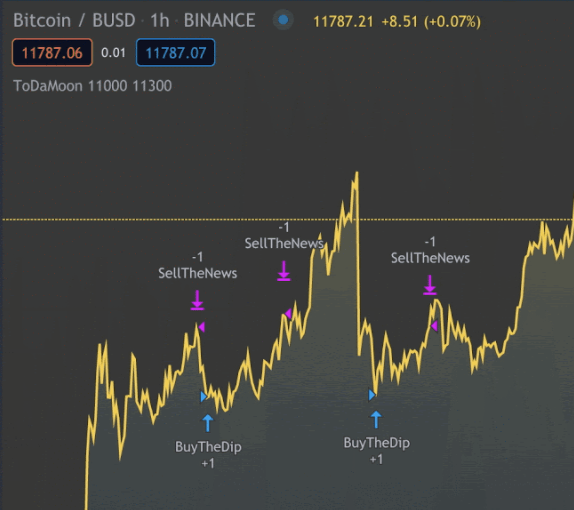
Jetzt können wir die Indikatoren auf dem Diagramm sehen. Möglicherweise müssen Sie herauszoomen.
TradingView wendet seine Regeln automatisch auf ältere Daten an. Sie werden auch feststellen, dass vom Pine-Editor zur Registerkarte „Strategietester“ gewechselt wird. Dies ermöglicht Ihnen einen Überblick über Ihre möglichen Gewinne, eine Liste der Trades und deren individuelle Performance.
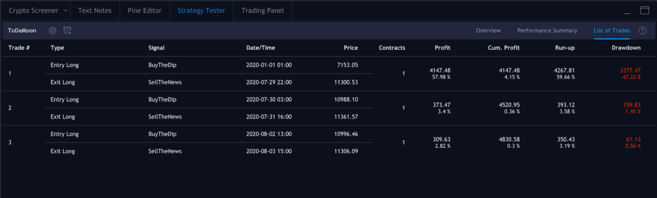
Ein- und Ausstiegspositionen.
Verknüpfen der Informationen
Es ist an der Zeit, unser eigenes Skript zu schreiben und dabei einige der Konzepte zu verwenden, die wir bisher gesehen haben. Lassen Sie uns EMA und RSI kombinieren und ihre Werte verwenden, um die Candlestick-Charts einzufärben und so Informationen zu generieren, die wir leicht visualisieren können.
Dies sollte nicht als Investitionsanreiz oder Finanzberatung interpretiert werden – es gibt keine objektiv korrekte Art und Weise, diesen Indikator zu verwenden. Wie alle anderen sollte es mit anderen Tools zur Entwicklung einer eigenen Strategie verwendet werden.
Jetzt lasst uns an unserem neuen Skript arbeiten. Entfernen Sie alle Ihre Indikatoren aus dem Diagramm und blenden Sie das Bitcoin/BUSD-Diagramm aus, damit wir auf einer sauberen Leinwand arbeiten können.
Beginnen wir mit der Definition unserer Studie. Sie können es beliebig benennen, aber denken Sie daran, den Parameter overlay=true festzulegen.
Studie (Titel = "Binance Academy Script", Overlay = true)Erinnern Sie sich an unsere EMA-Formel von früher. Wir müssen den Multiplikator mit der Periode des EMA versehen. Lassen Sie uns eine Eingabe verwenden, die eine Ganzzahl (also keine Dezimalstellen) erfordert. Wir werden außerdem einen Mindestwert (minval) und einen Standardwert (defval) definieren.
Studie (Titel = „Binance Academy Script“, Overlay = true) emaLength = Eingabe (Titel = „EMA-Länge“, Typ = Eingabe.Integer, Defval = 25, Minval = 0)Mithilfe dieser neuen Variablen können wir den EMA-Wert für jede Kerze in unserem Diagramm berechnen:
Studie (Titel = „Binance Academy Script“, Overlay = true) emaLength = Eingabe (Titel = „EMA-Länge“, Typ = Eingabe.Integer, Defval = 25, Minval = 0) emaVal = ema (schließen, emaLength)Exzellent. Jetzt der RSI. Wir werden einen Zeitraum auf ähnliche Weise definieren:
Studie (Titel = „Binance Academy Script“, Overlay = true) emaLength = Eingabe (Titel = „EMA-Länge“, Typ = Eingabe.Integer, Defval = 25, Minval = 0) emaVal = ema (Schließen, emaLength) rsiLength = Eingabe (Titel = „RSI-Länge“, Typ = Eingabe.Integer, Defval = 25, Minval = 0)Und dann können wir es berechnen:
Studie (Titel = „Binance Academy Script“, Overlay = true) emaLength = Eingabe (Titel = „EMA-Länge“, Typ = Eingabe.integer, Defval = 25, Minval = 0) emaVal = ema (Schließen, emaLength) rsiLength = Eingabe (Titel = „RSI-Länge“, Typ = Eingabe.integer, Defval = 25, Minval = 0) rsiVal = rsi (Schließen, rsiLength)In dieser Phase werden wir die Logik zusammenstellen, die Candlestick-Charts entsprechend den EMA- und RSI-Werten färbt. Betrachten wir eine Situation, in der (a) der Schlusskurs der Kerze den EMA überschreitet und (b) der RSI größer als 50 ist.
Warum? Nun, Sie können entscheiden, diese Indikatoren zusammen zu verwenden, um Long- oder Short-Signale für den Bitcoin-Handel zu erhalten. Sie könnten beispielsweise denken, dass die Erfüllung beider Bedingungen bedeutet, dass es ein guter Zeitpunkt ist, eine Long-Position einzugehen. Andererseits können Sie sich damit auch darüber informieren, wann die Position nicht short sein sollte, auch wenn andere Indikatoren etwas anderes signalisieren.
Unsere nächste Zeile wird also so aussehen:
Studie (Titel = „Binance Academy Script“, Overlay = true) emaLength = Eingabe (Titel = „EMA-Länge“, Typ = Eingabe.integer, defval = 25, minval = 0) emaVal = ema (Schließen, emaLength) rsiLength = Eingabe (Titel = „RSI-Länge“, Typ = Eingabe.integer, defval = 25, minval = 0) rsiVal = rsi (Schließen, rsiLength) Farben = Schließen > emaVal und rsiVal > 50 ? Farbe.grün : Farbe.rotVereinfacht ausgedrückt besagt der Code einfach, dass die Kerzenfarbe grün ist, wenn der EMA-Wert den Schlusskurs überschreitet und der RSI-Wert größer als 50 ist. Andernfalls ist es rot.
Als nächstes zeichnen wir den EMA auf:
Studie (Titel = „Binance Academy Script“, Overlay = true) emaLength = Eingabe (Titel = „EMA-Länge“, Typ = Eingabe.integer, Defval = 25, Minval = 0) emaVal = ema (Schließen, emaLength) rsiLength = Eingabe (Titel = „RSI-Länge“, Typ = Eingabe.integer, Defval = 25, Minval = 0) rsiVal = rsi (Schließen, rsiLength) Farben = Schließen > emaVal und rsiVal > 50? Farbe.grün: Farbe.rot Plot (emaVal, „EMA“)Plotten Sie abschließend die Kerzen und achten Sie darauf, den Farbparameter color einzubeziehen:
Studie (Titel = "Binance Academy Script", Overlay = true) emaLength = Eingabe (Titel = "EMA-Länge", Typ = Eingabe.integer, Defval = 25, Minval = 0) emaVal = ema (Schließen, emaLength) rsiLength = Eingabe (Titel = "RSI-Länge", Typ = Eingabe.integer, Defval = 25, Minval = 0) rsiVal = rsi (Schließen, rsiLength) Farben = Schließen > emaVal und rsiVal > 50? Farbe.grün: Farbe.rot Plot (emaVal, "EMA") Plotkerze (Öffnen, Hoch, Tief, Schließen, Farbe = Farben)Und das ist das Drehbuch! Fügen Sie es dem Diagramm hinzu, um zu sehen, wie es funktioniert.
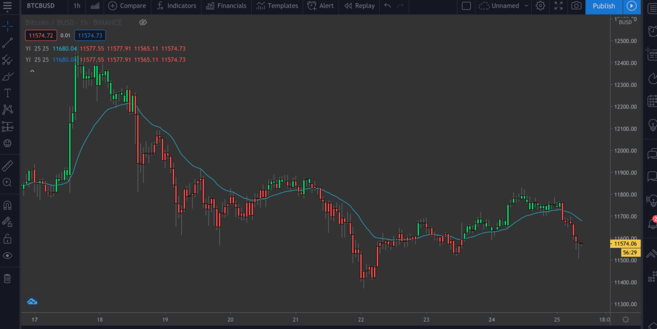
BTC/BUSD-Diagramm mit dem EMA/RSI-Indikator.
Schlussbetrachtungen
In diesem Artikel sehen wir uns einige grundlegende Beispiele dafür an, was Sie mit dem Pine Editor von TradingView tun können. Jetzt sollten Sie in der Lage sein, Preisdiagramme anzupassen, um mithilfe Ihrer eigenen Indikatoren zusätzliche Erkenntnisse zu gewinnen.
Wir haben hier nur einige Indikatoren behandelt, aber die Idee ist für komplexere dieselben: Sie können in New integrierte Skripte auswählen oder sie selbst schreiben.
Uninspiriert? Die folgenden Artikel könnten einige Ideen für Ihr nächstes Projekt liefern:
Eine kurze Anleitung zum parabolischen SAR-Indikator
Fibonacci-Retracement-Leitfaden
Früh- und Spätindikatoren
So funktioniert der MACD-Indikator