

Zusammenfassung
MetaMask ist eine Kryptowährungs-Wallet-App und ein Browser-Plug-in, die hauptsächlich mit dem Ethereum-Mainnet interagiert. Um das Plug-in herunterzuladen, können Sie die offizielle MetaMask-Website besuchen.
Neben Ethereum interagiert Metamask auch mit anderen Netzwerken wie Fantom. Dazu müssen Sie MetaMask einige Informationen zur Verfügung stellen. Einschließlich benutzerdefinierter RPC-URL, Ketten-ID und Netzwerkname. Anschließend können Sie nach dem Import der Token-Adresse Fantom-Tokens hinzufügen.
Das Hinzufügen neu erstellter Blockchains zu MetaMask ist eine wichtige Kryptowährungsfähigkeit, die in anderen Ethereum Virtual Machine (EVM)-Netzwerken wie Binance Smart Chain verwendet werden kann.
Einführung
Zunächst benötigen Sie eine unterstützte Kryptowährungs-Wallet wie MetaMask. Bitte beachten Sie, dass Fantom nicht das Standardnetzwerk von MetaMask ist. Das Einrichten einer Browser-Wallet für die Verbindung mit Fantom ist jedoch einfach und dauert nur wenige Minuten.

Installation und Einstellungen von MetaMask
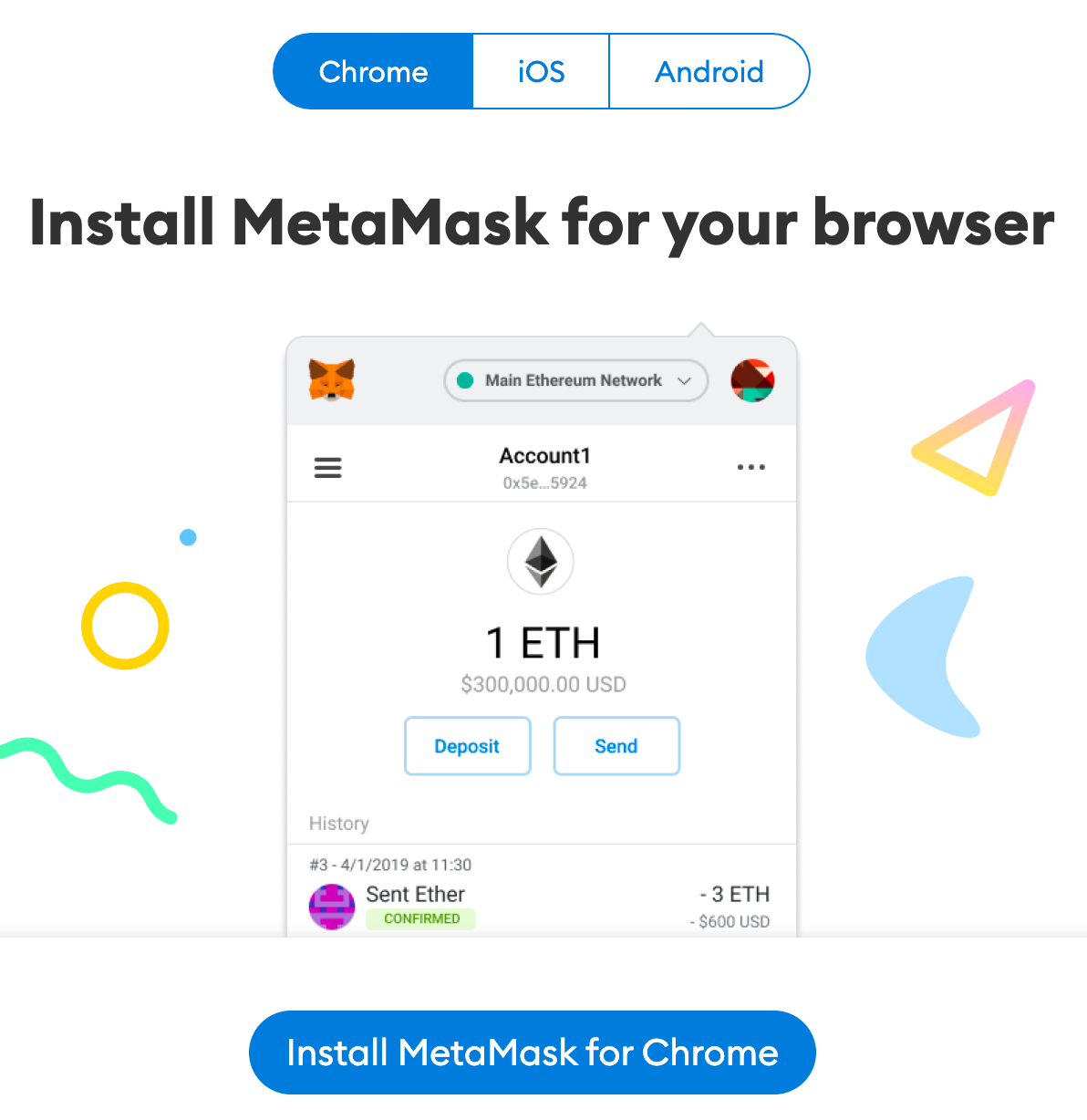
1. Laden Sie MetaMask über die MetaMask-Website herunter und installieren Sie MetaMask auf Chrome-, iOS- oder Android-Geräten. Um sicherzustellen, dass der Download echt ist, überprüfen Sie bitte noch einmal, ob Sie die offizielle MetaMask-Website besuchen.
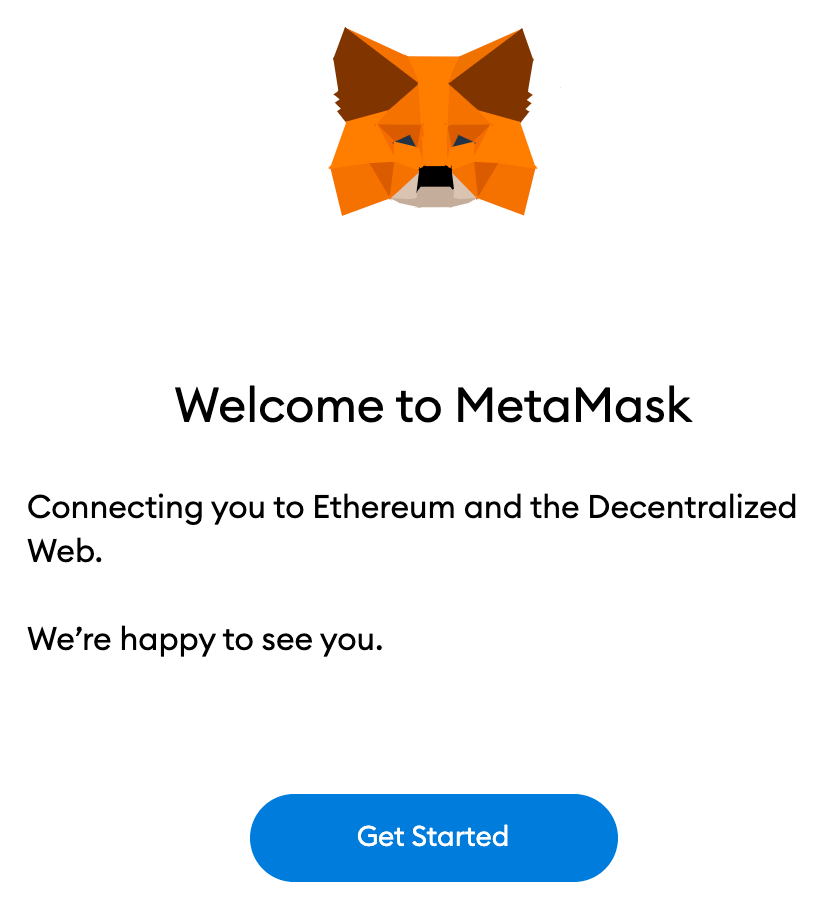
2. Klicken Sie nach dem Herunterladen und Installieren des Plug-Ins auf der MetaMask-Begrüßungsseite auf [Start].
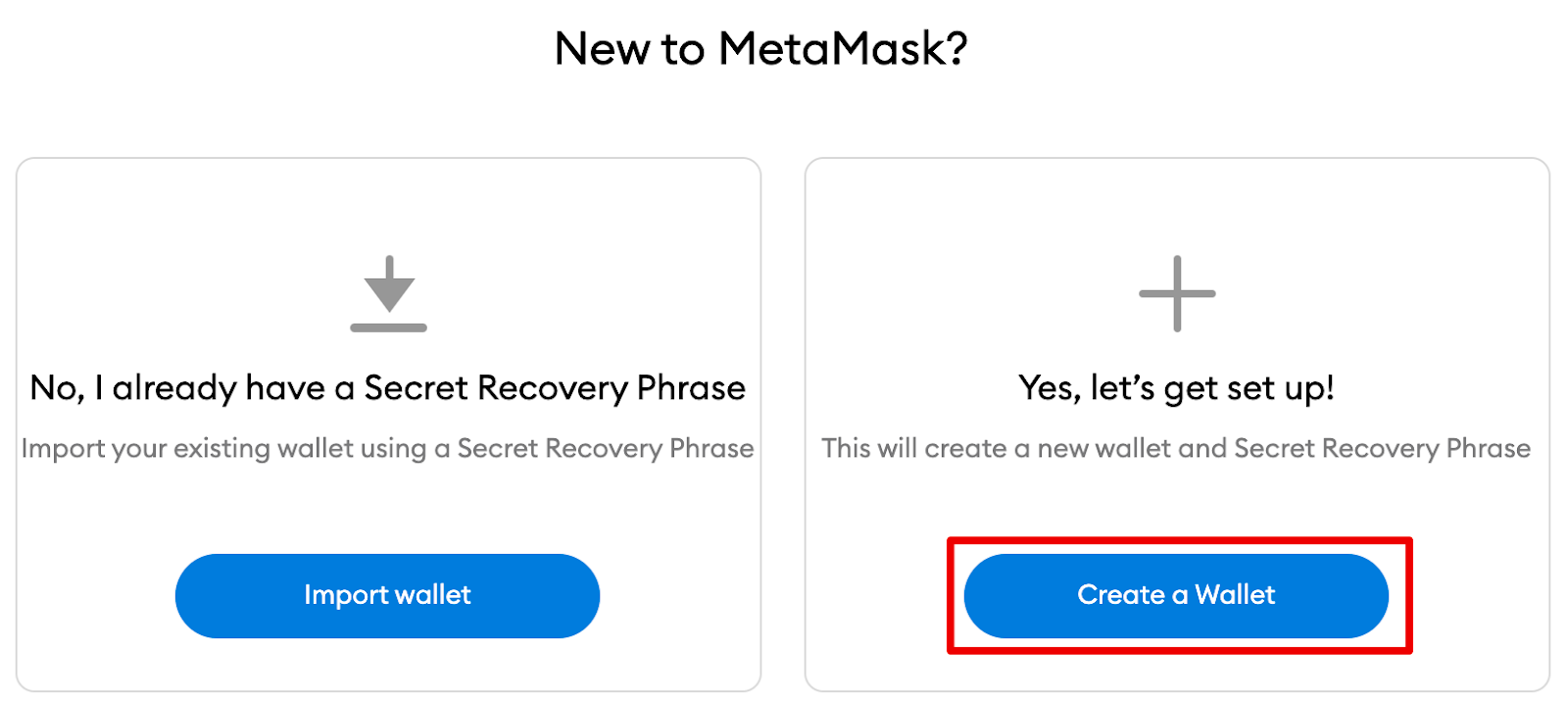
3. Wenn Sie ein neuer Wallet-Benutzer sind, klicken Sie bitte auf [Wallet erstellen]. Wenn Sie bereits über ein Wallet verfügen, können Sie mit der Option [Wallet importieren] das vorhandene Wallet mithilfe einer mnemonischen Phrase importieren.
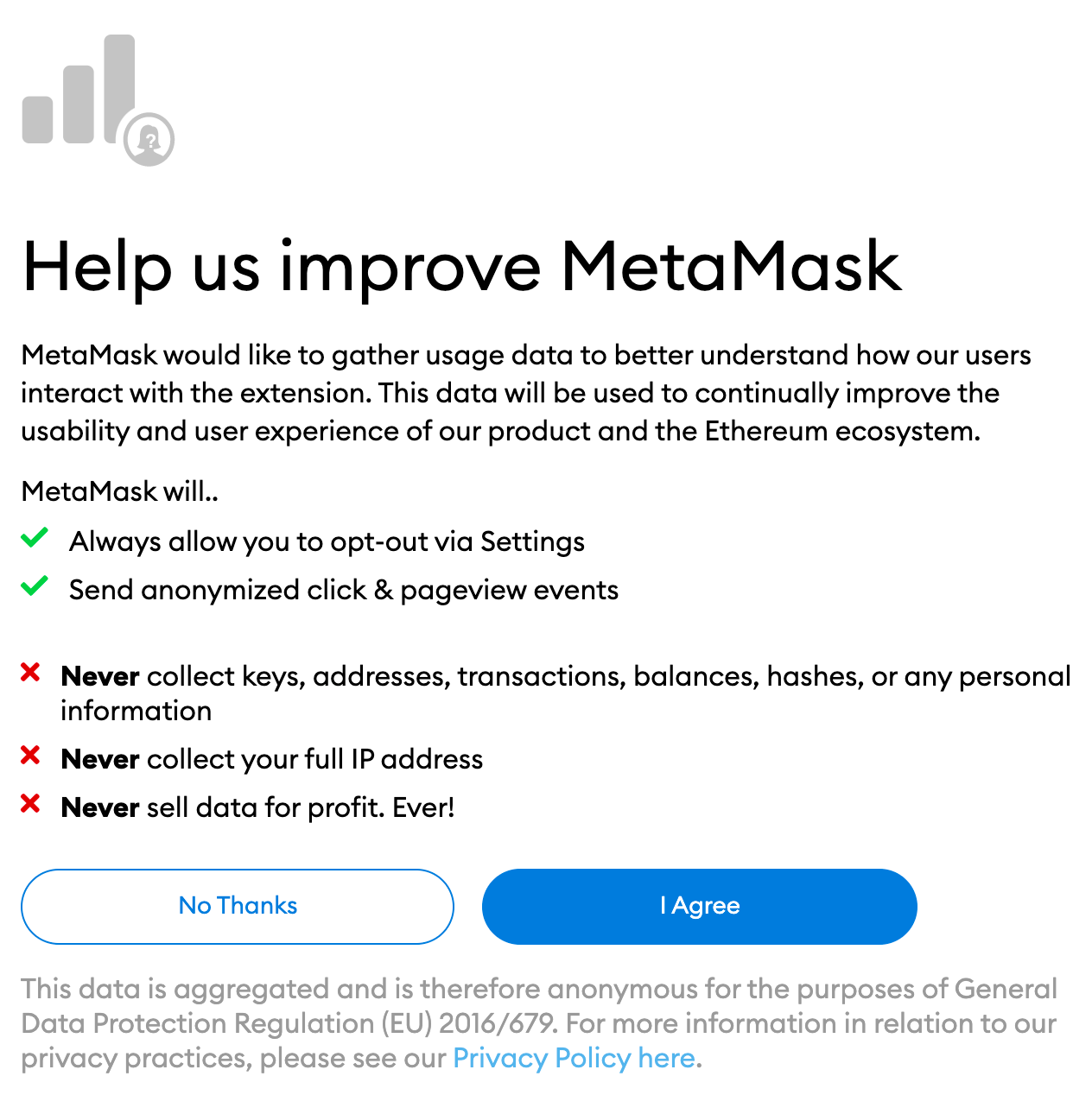
MetaMask wird Sie fragen, ob Sie bereit sind, anonyme Nutzungsdaten weiterzugeben, um zur Verbesserung des Plugins beizutragen. Das Annehmen oder Ablehnen hat keinen Einfluss auf Ihr MetaMask-Erlebnis.
5. Erstellen Sie ein sicheres Passwort. Dieser Vorgang wird verwendet, um sich beim Wallet anzumelden. Bitte beachten Sie, dass es sich bei dem Passwort nicht um Ihre mnemonische Phrase handelt. Das Passwort verhindert, dass jemand die Wallet über Ihr Gerät nutzt. Wenn Sie Ihr Passwort vergessen, können Sie Ihr Passwort über eine mnemonische Phrase verwenden.
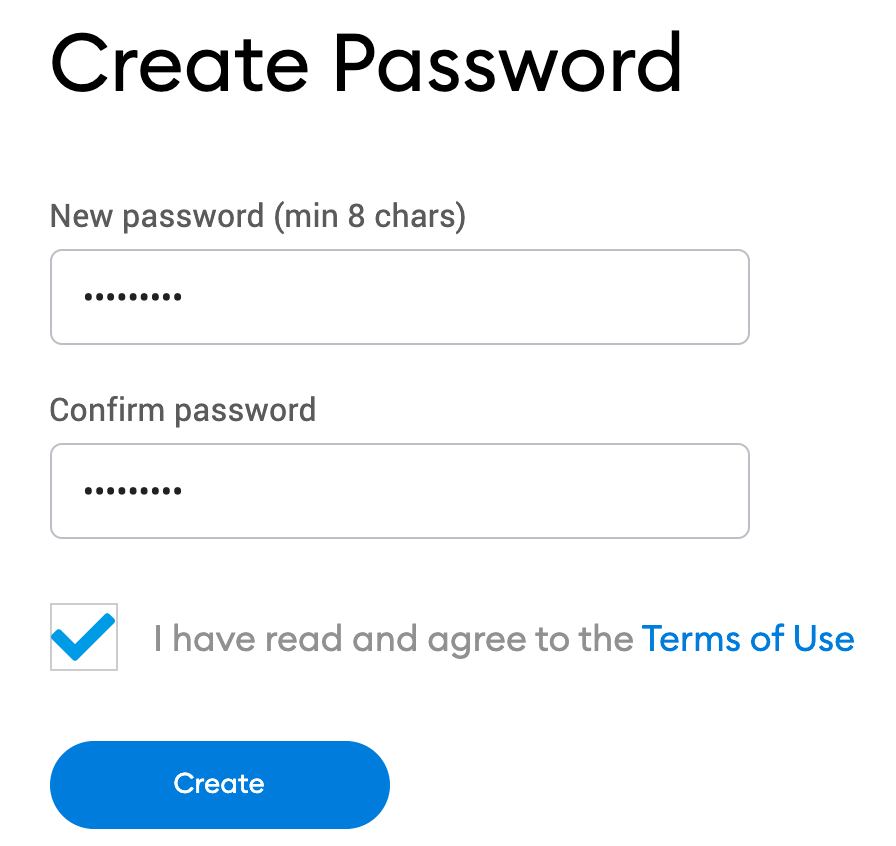
6. Nachdem Sie Ihr Passwort erstellt haben, erhalten Sie von MetaMask wichtige Informationen zu Ihrer mnemonischen Phrase. Wenn Sie mit Kryptowährungs-Wallets noch nicht vertraut sind, lesen Sie diesen Abschnitt unbedingt vollständig durch und schauen Sie sich das Video-Tutorial an, bevor Sie fortfahren.
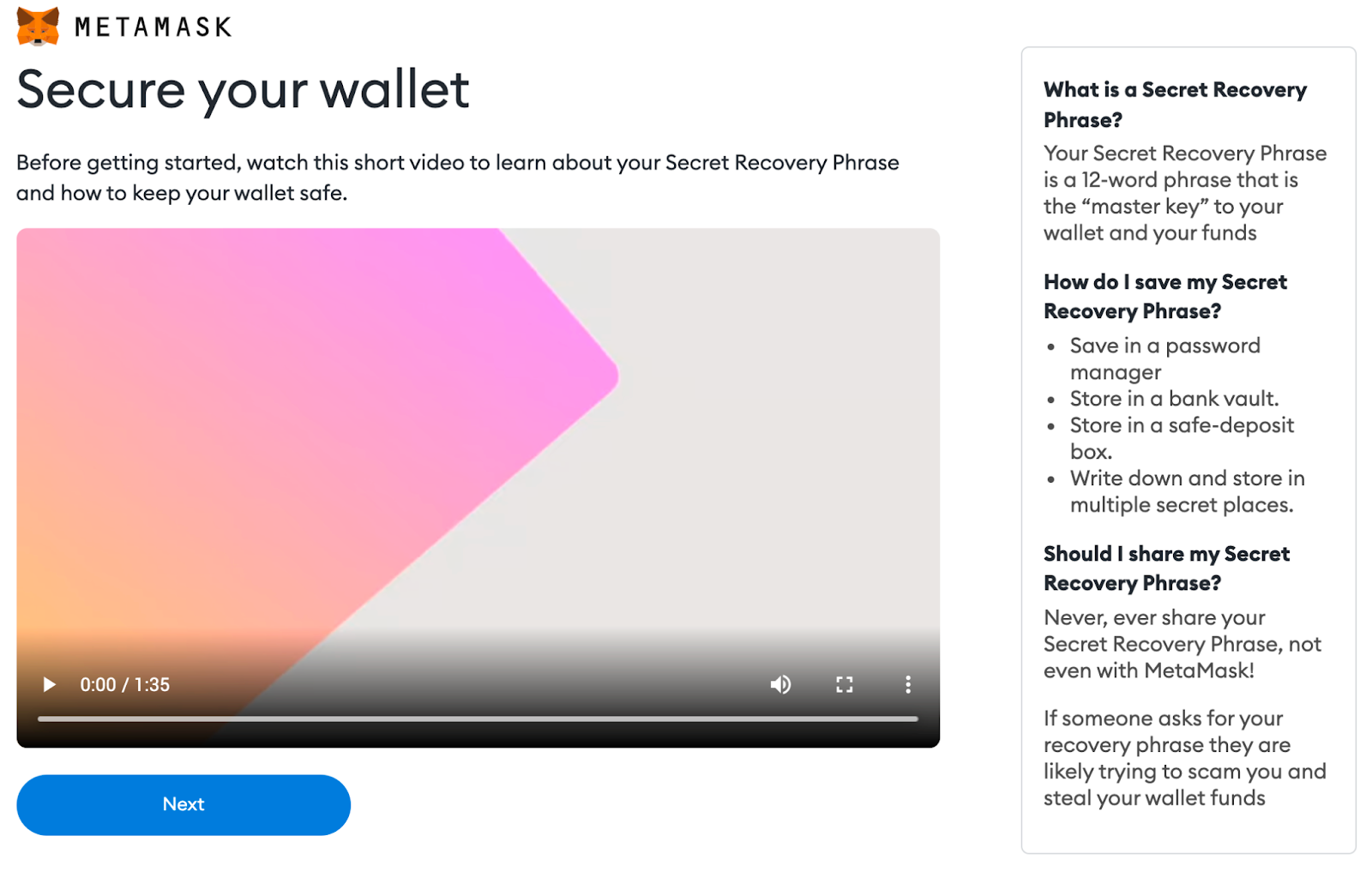
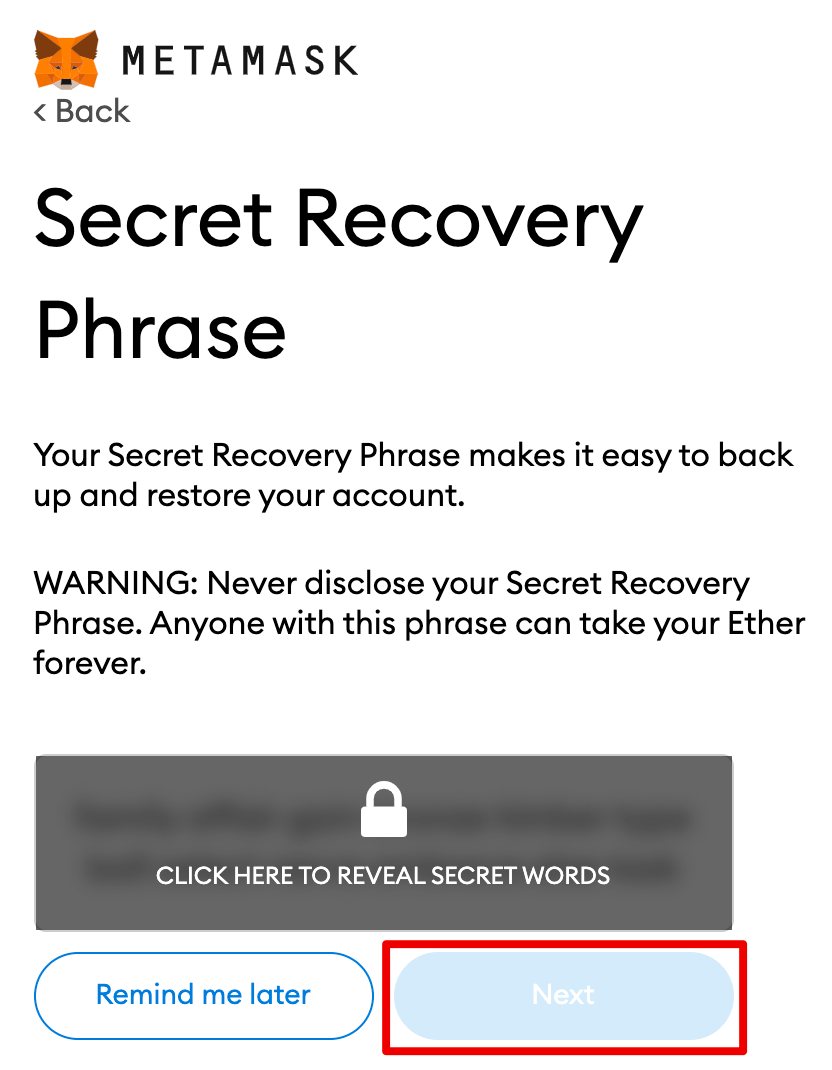
7. Klicken Sie auf das Schloss, um eine mnemonische Phrase mit 12 Wörtern zu erhalten. Schreiben Sie die mnemonische Phrase in der richtigen Reihenfolge und speichern Sie sie an einem sicheren Ort (vorzugsweise offline). Bitte teilen Sie Ihre mnemonische Phrase nicht mit anderen. Eine mnemonische Phrase ist die ultimative Sicherung für Ihr Konto, falls Sie den Zugriff verlieren. Klicke weiter um fortzufahren.
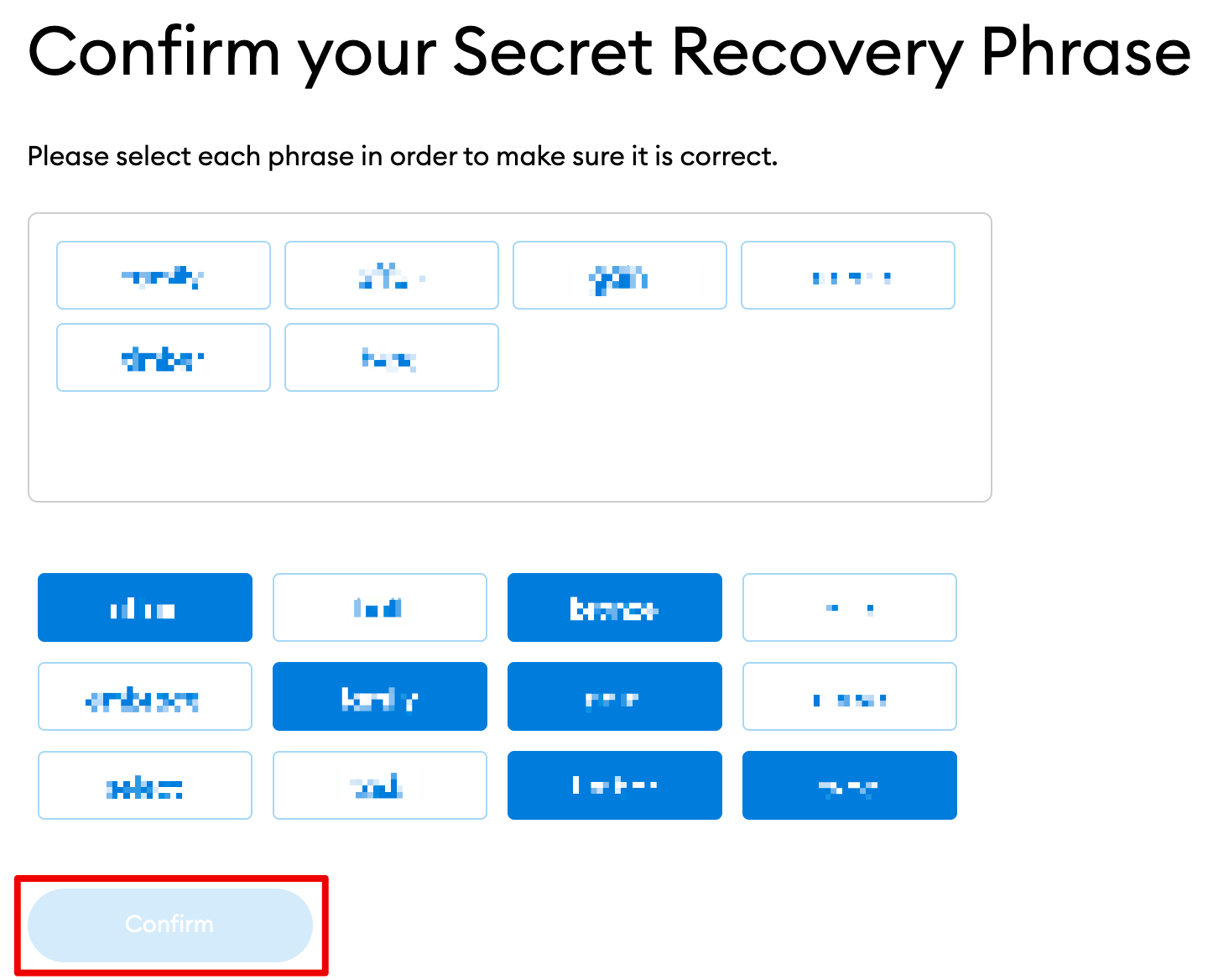
8. Bestätigen Sie Ihre mnemonische Phrase, indem Sie die Wörter unten auf dem Bildschirm in der richtigen Reihenfolge auswählen. Klicken Sie zum Abschluss auf [Bestätigen].
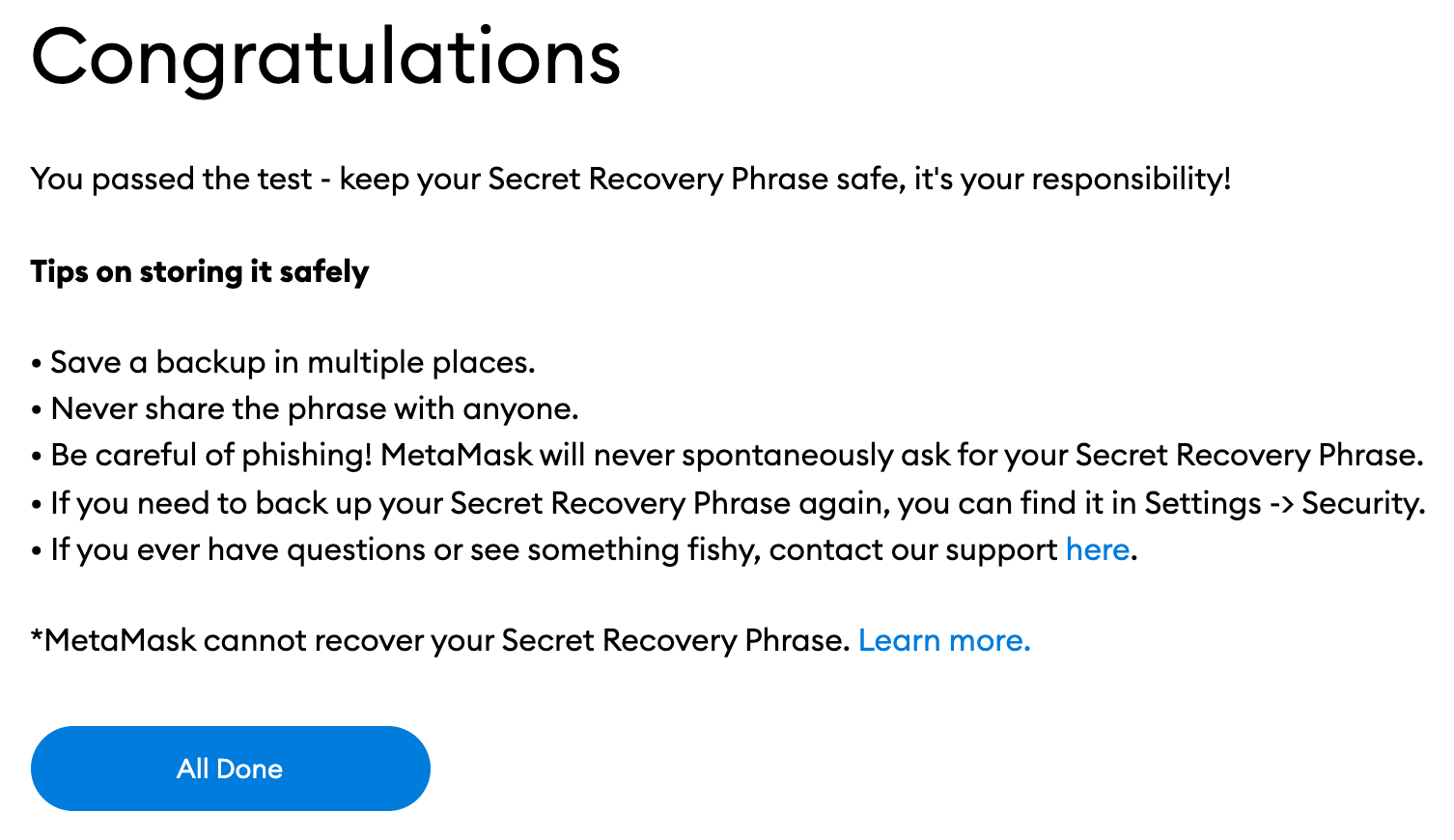
9. Sie haben die Einrichtung Ihres MetaMask-Wallets abgeschlossen. Klicken Sie auf [Alle abschließen], um mit der Verwendung Ihres Wallets zu beginnen.
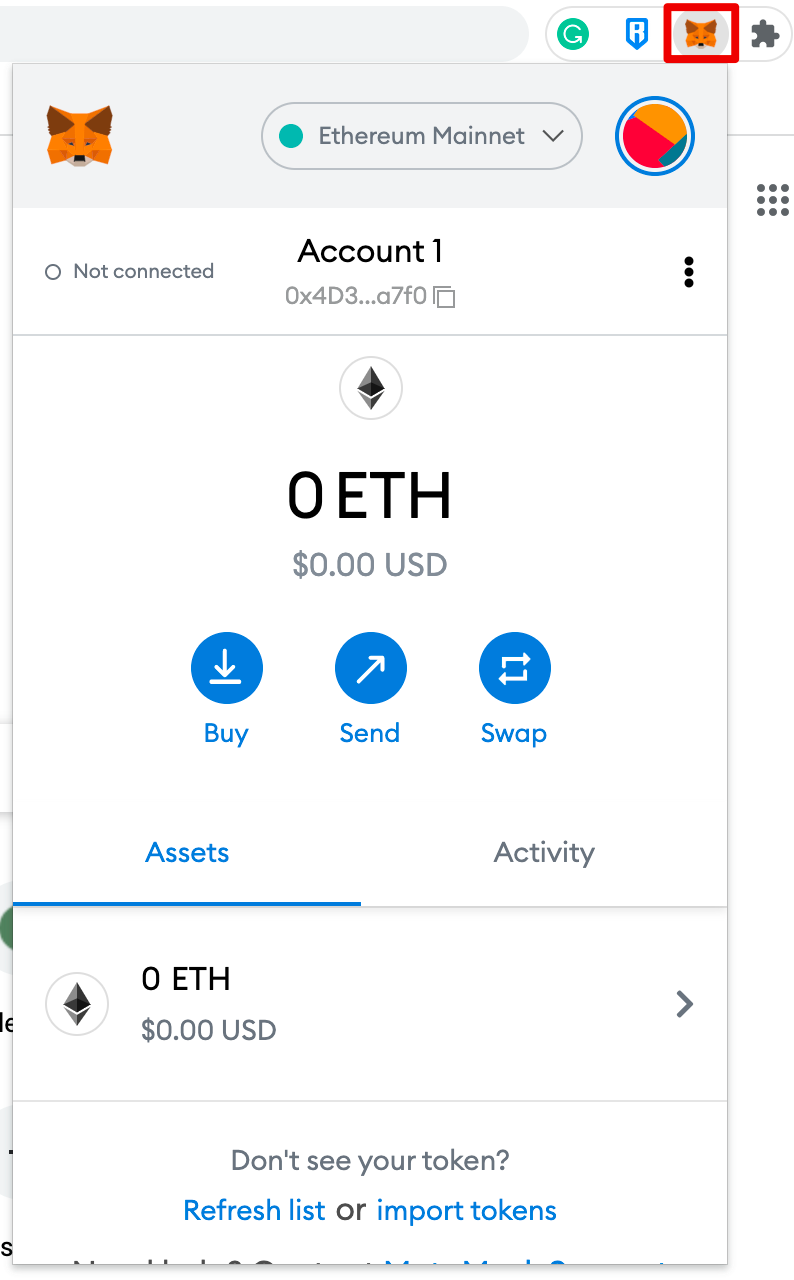
10. Klicken Sie im Chrome-Browser auf das Puzzle-Symbol, um MetaMask zur bequemen Verwendung an die Symbolleiste anzuheften. MetaMask ist standardmäßig nur mit Ethereum verbunden. In den folgenden Kapiteln erfahren Sie, wie Sie MetaMask mit Fantom verbinden.
Wallet konfigurieren
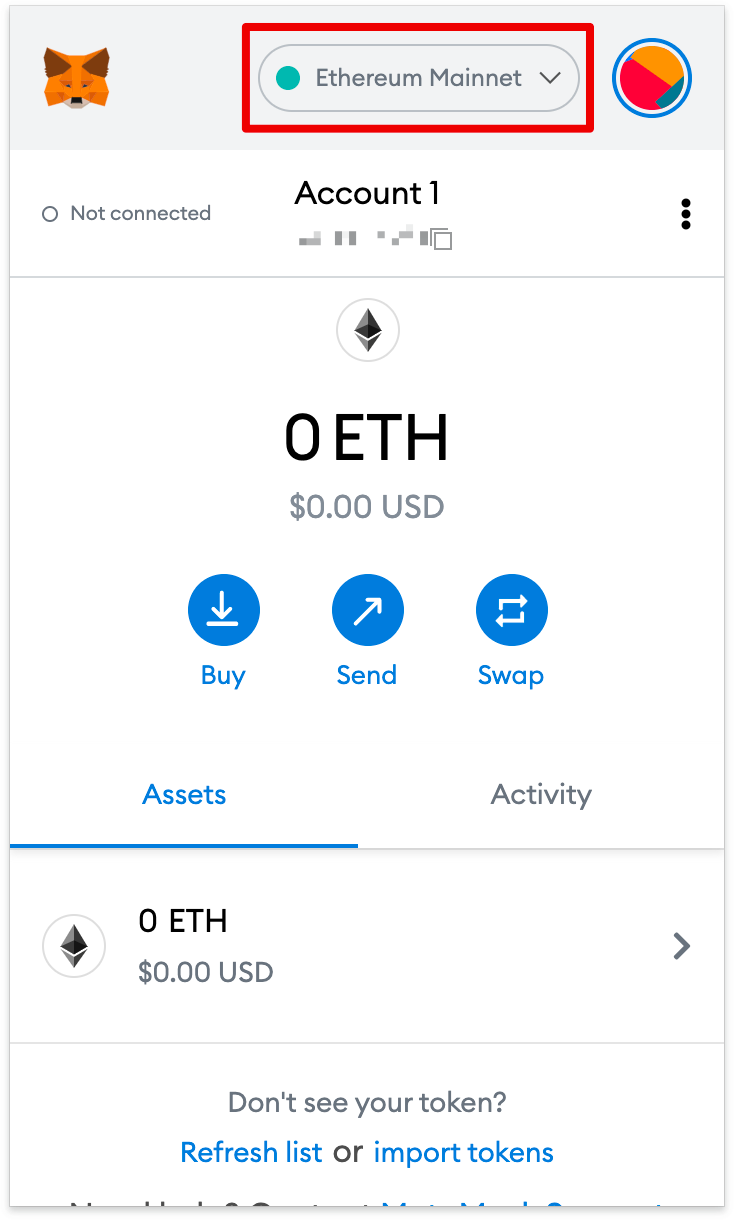
1. Wenn Sie Fantom-Unterstützung zu Ihrem MetaMask-Wallet hinzufügen, müssen Sie einige Netzwerkdetails angeben. Öffnen Sie zunächst MetaMask und klicken Sie auf das Dropdown-Menü „Netzwerk“.
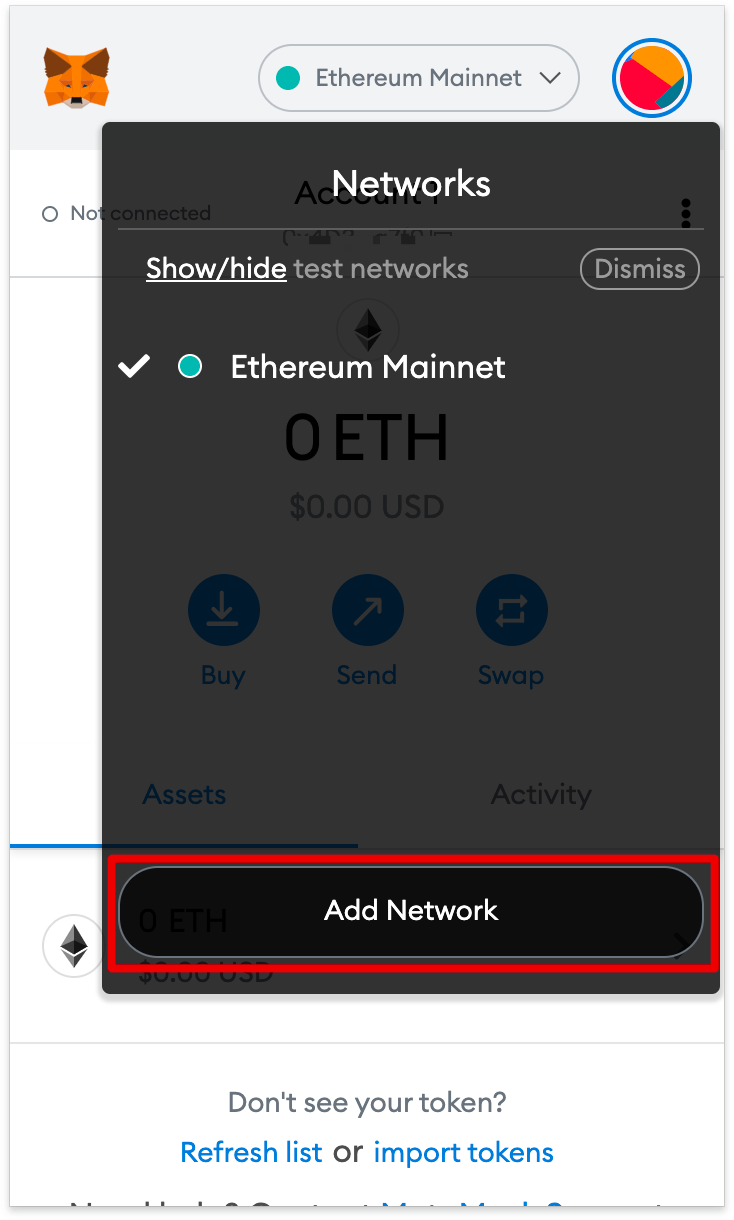
2. Klicken Sie im Popup-Fenster auf [Netzwerk hinzufügen].
3. Fügen Sie auf der Seite [Netzwerk hinzufügen] die folgenden Details hinzu. Wenn Sie fertig sind, klicken Sie auf [Speichern].
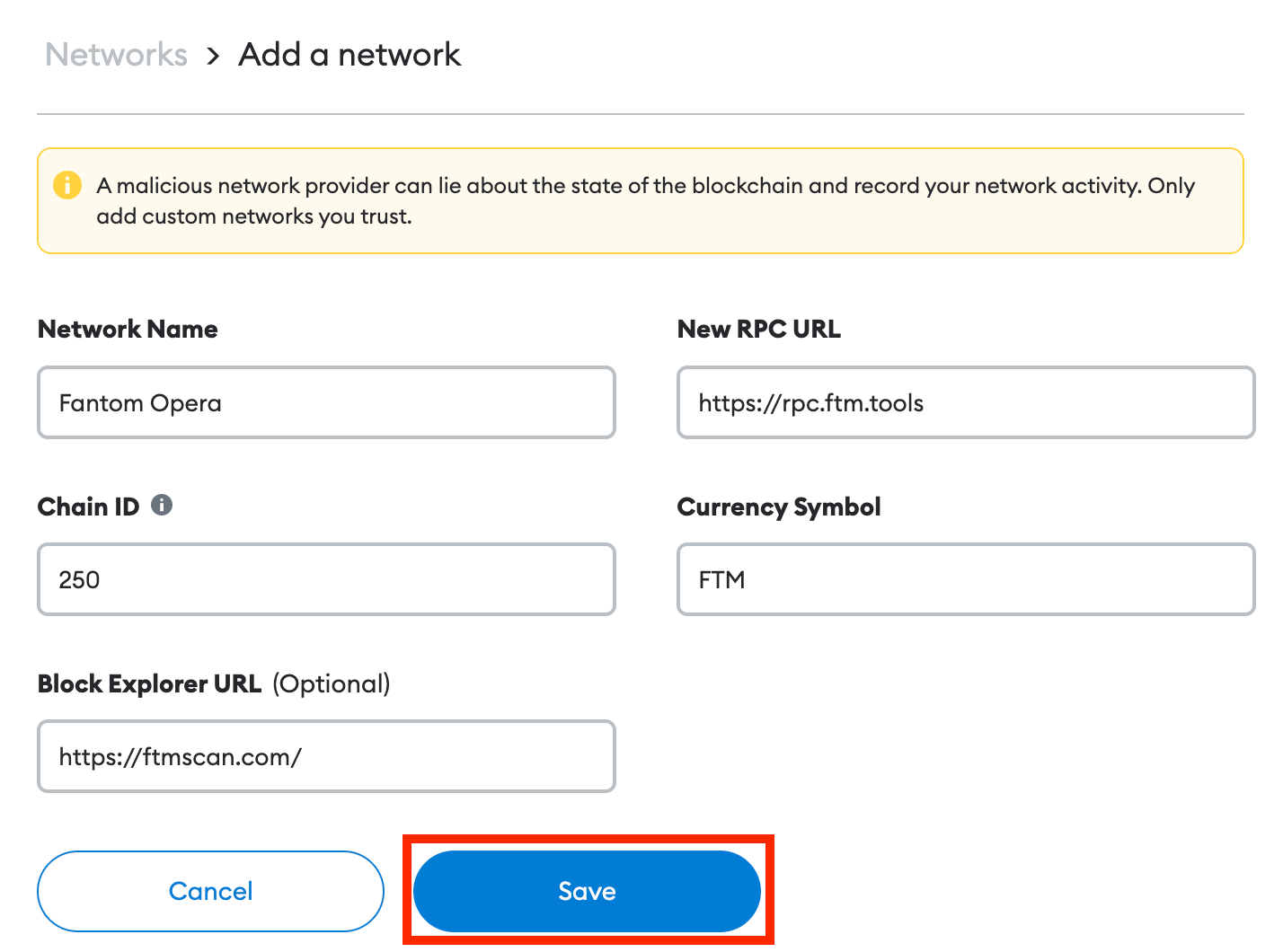
4. Die Fantom-Netzwerkverbindung ist erfolgreich.
Fügen Sie Fantom-Tokens zu MetaMask hinzu
Sie müssen es manuell hinzufügen, um Fantom-Tokens hinzuzufügen, nicht FTM. Möglicherweise befinden sich noch nicht importierte Token in Ihrem Wallet.
1. Gehen Sie zu FTMScan und suchen Sie den Token-Vertrag und die Token-Details, die Sie hinzufügen möchten. Wenn sich der Token nicht auf FTMScan befindet, suchen Sie immer auf der offiziellen Website des Projekts oder auf den Social-Media-Kanälen nach der Vertragsadresse. Benutzer müssen sich vor falschen Verträgen hüten, die von Kriminellen erstellt wurden.
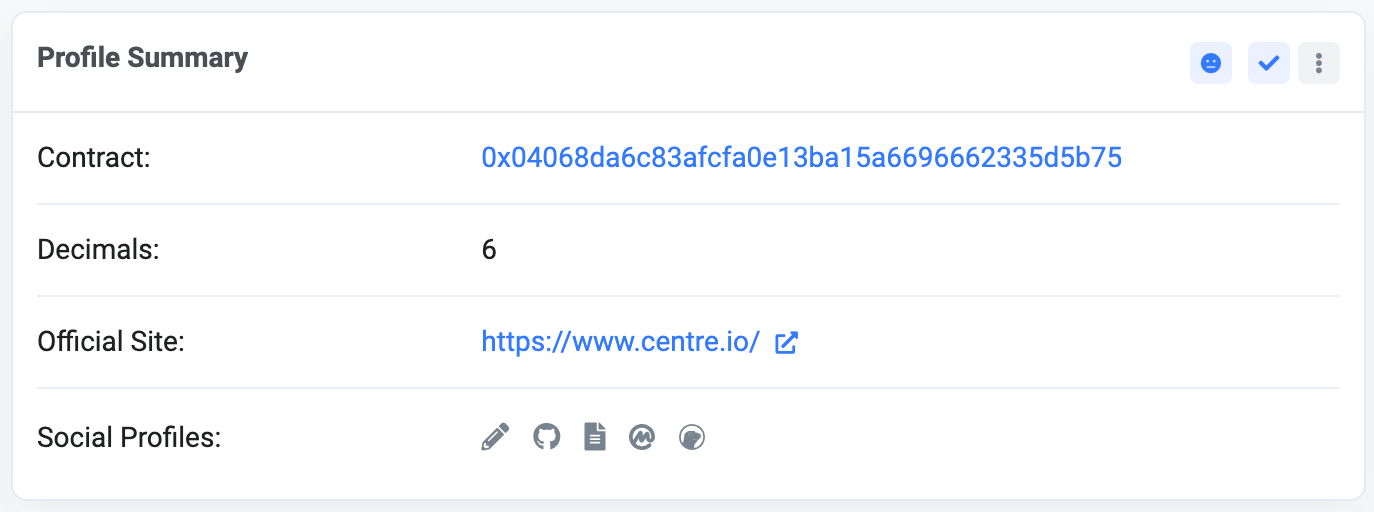
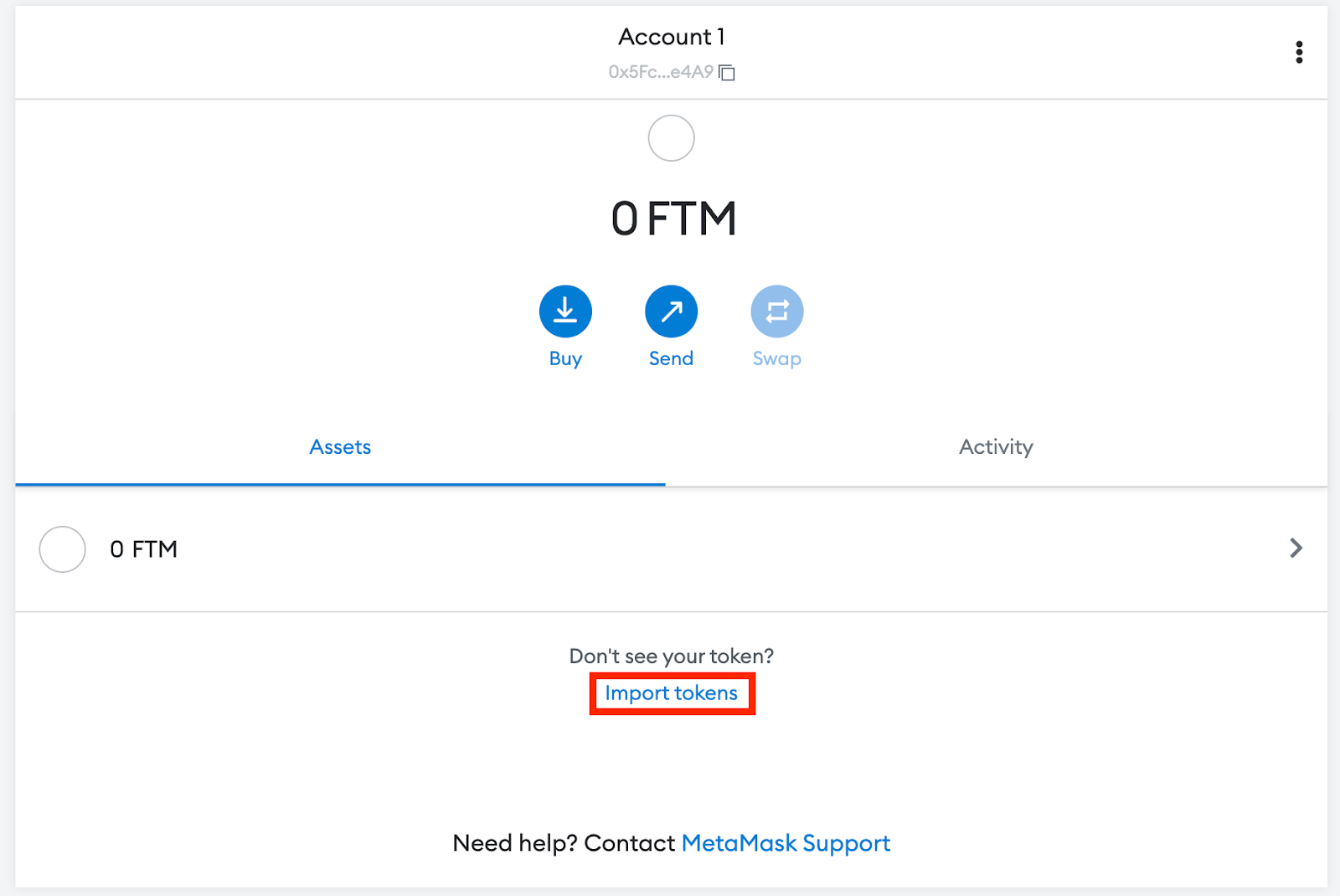
2. Kehren Sie zu MetaMask zurück und klicken Sie auf [Tokens importieren].
Kopieren Sie die Token-Vertragsadresse und fügen Sie sie ein. MetaMask trägt dann automatisch die restlichen Details ein. Wenn es nicht automatisch ausgefüllt wird, fügen Sie es manuell hinzu. Klicken Sie zum Abschluss bitte auf [Benutzerdefiniertes Token hinzufügen].
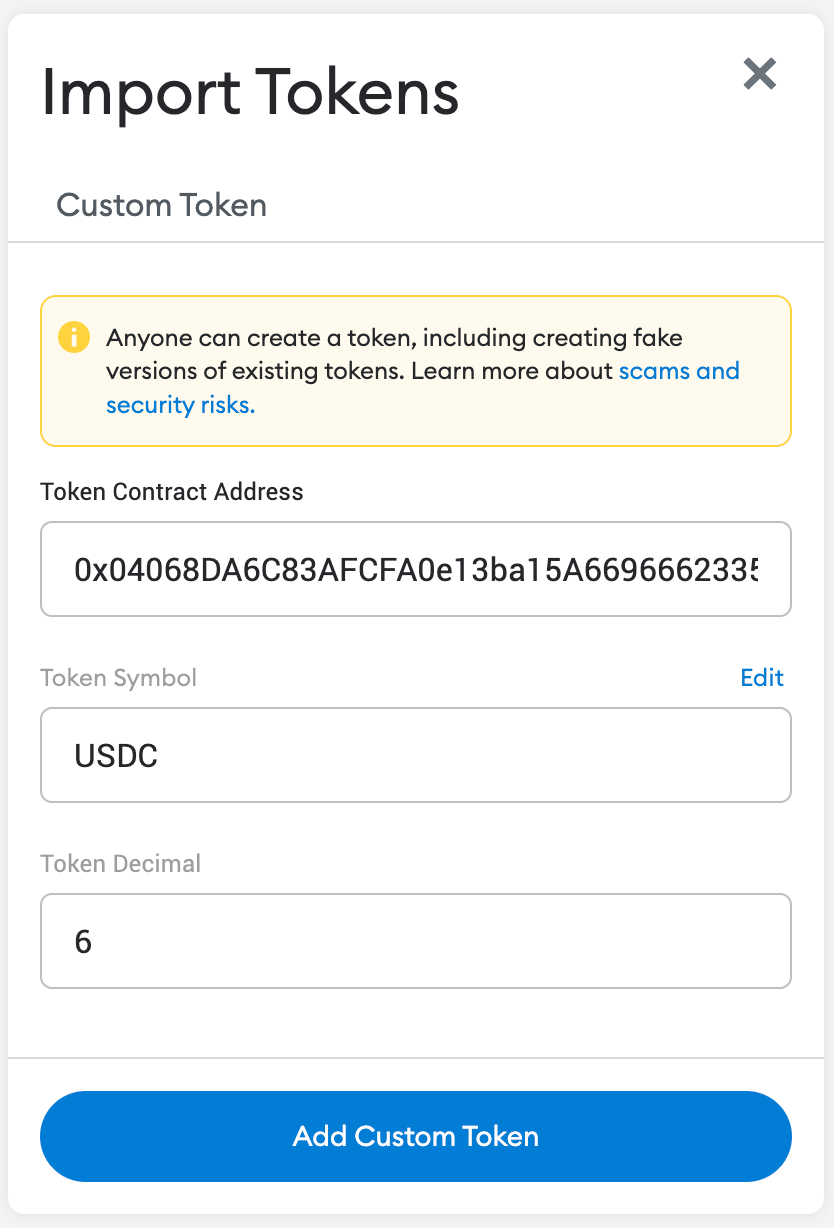
4. Klicken Sie auf [Token importieren].
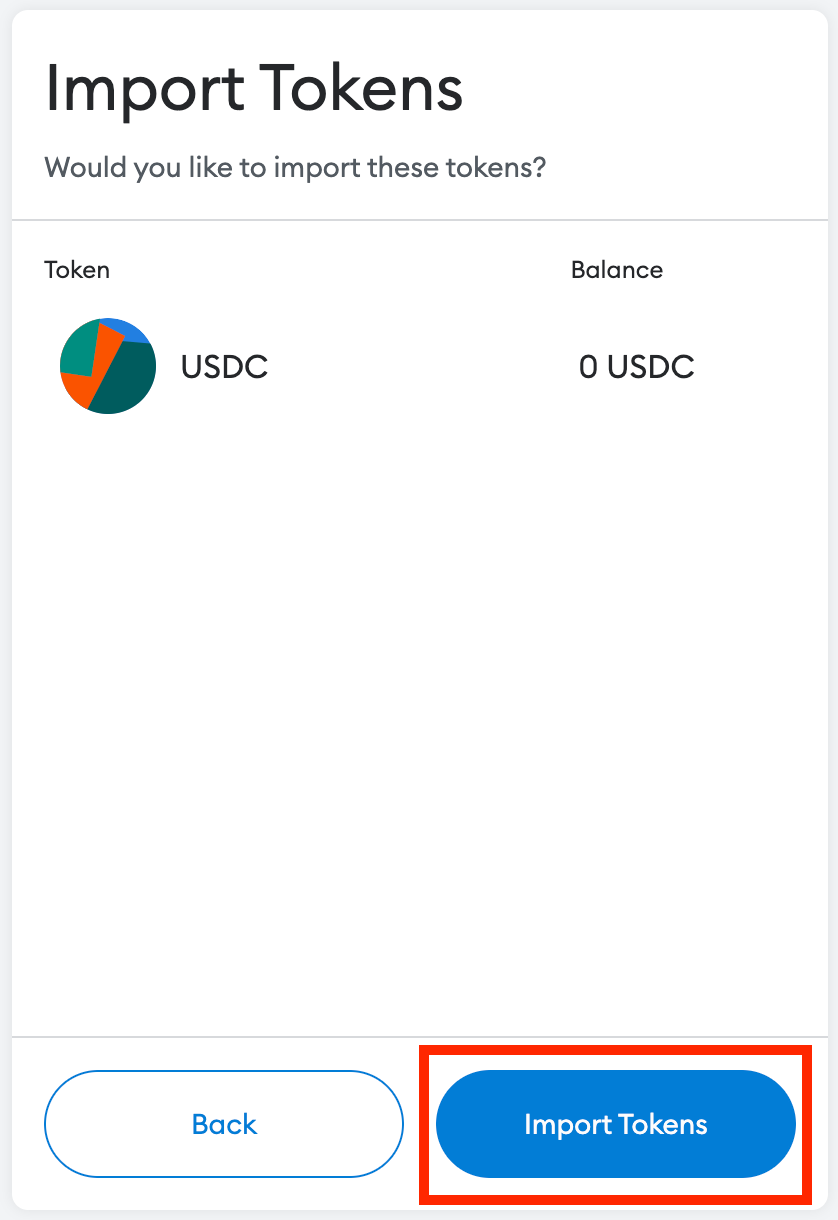
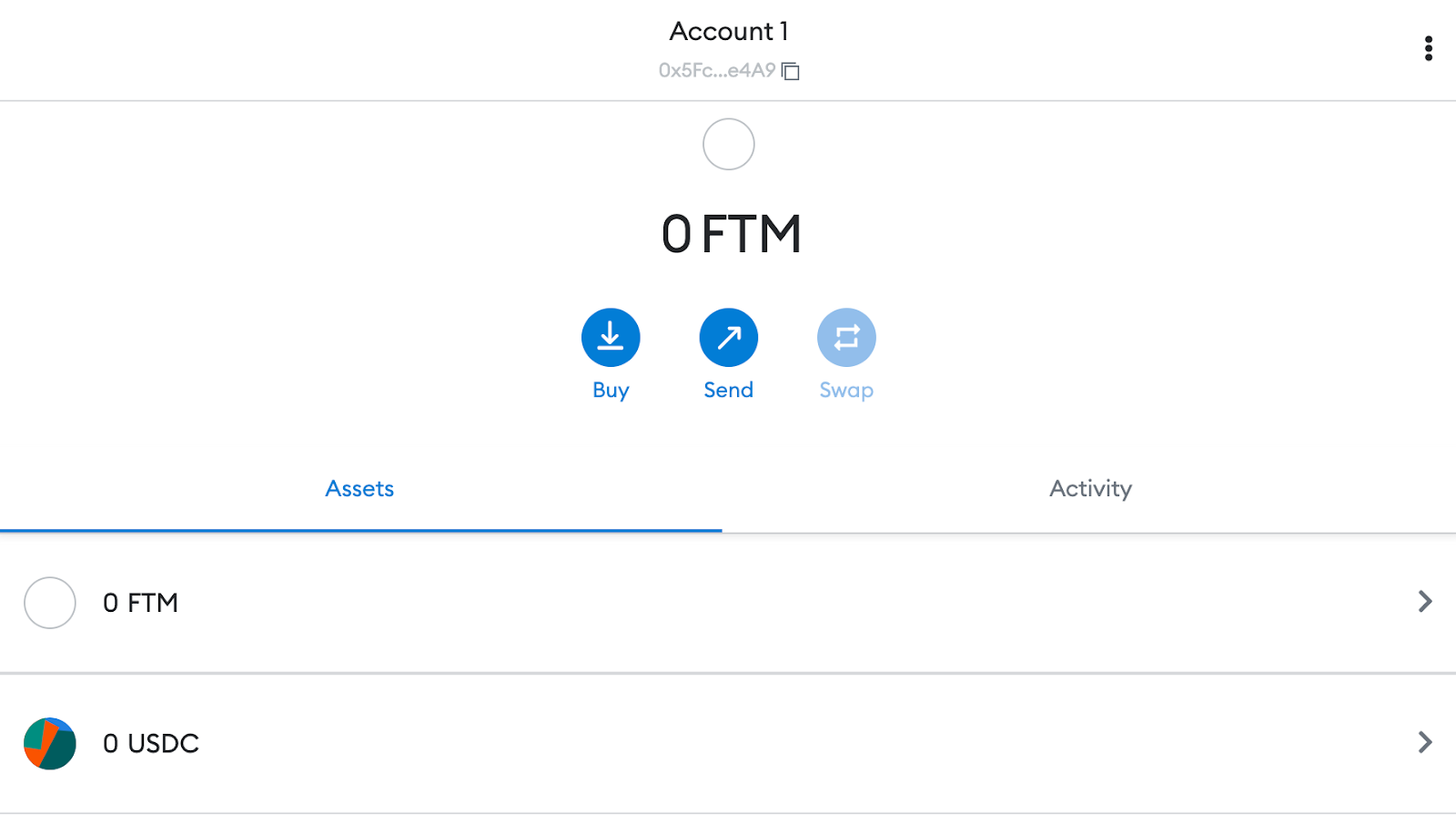
5. Ihr Wallet zeigt nun das korrekte Guthaben für die hinzugefügten Token an.

Zusammenfassen
Nachdem Sie Fantom in MetaMask eingerichtet haben, können Sie mit dem Handel beginnen, NFTs sammeln, mit DeFiDApps interagieren und Ihre Kryptowährungen verwalten. Darüber hinaus können Sie im Plugin Tokens austauschen. MetaMask ist nicht nur für Ethereum oder Fantom geeignet. Es ist auch möglich, eine Verbindung zu anderen Netzwerken herzustellen, die mit der gesamten Ethereum Virtual Machine (EVM) kompatibel sind. Einschließlich Binance Coin Smart Chain, Polygon, Avalanche und Harmony usw. Befolgen Sie unsere Schritt-für-Schritt-Anleitung, um weitere Blockchains hinzuzufügen und noch heute mit der Erkundung zu beginnen.