



Zusammenfassung
TradingView ist eine browserbasierte Charting-Plattform und ein Screener für Kryptowährungen und andere Finanzanlagen. Seine Charting-Tools können auch in die Handelsbenutzeroberfläche von Binance integriert werden. Neben Diagrammen können Sie auch persönliche Handelsstrategien sowie Live-Analysen und Interpretationen teilen.
Die kostenlosen Funktionen von TradingView sind leistungsstark und für Benutzer aller Erfahrungsstufen geeignet. Seine Grundfunktionalität reicht aus, um die Bedürfnisse der meisten Händler zu erfüllen. Allerdings ist beim Lesen der Ratschläge anderer Nutzer und beim Ansehen von Live-Streams Vorsicht geboten. Sie müssen die Informationen herausfiltern, die Ihnen bei der Optimierung Ihrer Handelsstrategie helfen, und sich weigern, blind den Meinungen anderer Leute zu folgen.
Einführung
Für Trader, die technische Analysen lieben, sind leistungsstarke Charting-Tools unerlässlich. TradingView ist sowohl für Anfänger als auch für erfahrene Trader ideal. Es bietet eine Vielzahl von Handels- und Charting-Tools sowie eine kostenlose Mitgliedschaftsoption. Seien wir ehrlich: Nicht jeder kann sich ein Bloomberg-Terminal-Abonnement leisten und nicht jeder braucht es.
Wenn Sie schon einmal am Handel auf Binance teilgenommen haben, ist Ihnen vielleicht aufgefallen, dass wir TradingView anbieten. Aber es kann einschüchternd sein, wenn Sie nichts über diese Tools wissen. TradingView bietet eine Menge Tools zum Ausprobieren. Wo sollten Sie also anfangen? Lesen Sie unseren Einsteigerleitfaden, um mehr über die Funktionen von TradingView zu erfahren.
Freust du dich darauf, das Gelernte in die Praxis umzusetzen?
Welche Funktionen bietet TradingView?
TradingView ist eine Plattform, die benutzerdefinierte technische Indikatoren unterstützt, Diagramme erstellt und Finanzanlagen analysiert. Bei diesen Indikatoren handelt es sich um Muster, Trendlinien und Formationen, die täglich von Millionen von Händlern verwendet werden. TradingView läuft vollständig in einem Browser und erfordert keinen Download eines Clients. Wenn Sie ein mobiles Erlebnis bevorzugen, können Sie auch die iOS- und Android-Versionen der App herunterladen.
TradingView wurde 2011 in Westerville, Ohio, eingeführt und hat eine riesige Nutzerbasis aufgebaut, die allein im Jahr 2020 8 Millionen neue Konten hinzufügte. Benutzer können kostenlose oder kostenpflichtige Konten nutzen, um verschiedene Aktien, Rohstoffe und Kryptowährungen wie Bitcoin anhand von Diagrammen zu analysieren. Nachdem Sie eine Strategie formuliert und eine Vorlage erstellt haben, können Sie Ihre persönlichen Analyseergebnisse in der Community veröffentlichen, sodass Sie während der Interaktion Feedback von anderen TradingView-Mitgliedern erhalten und Ihre Handelsfähigkeiten verbessern können.
Verwendung von TradingView auf Binance
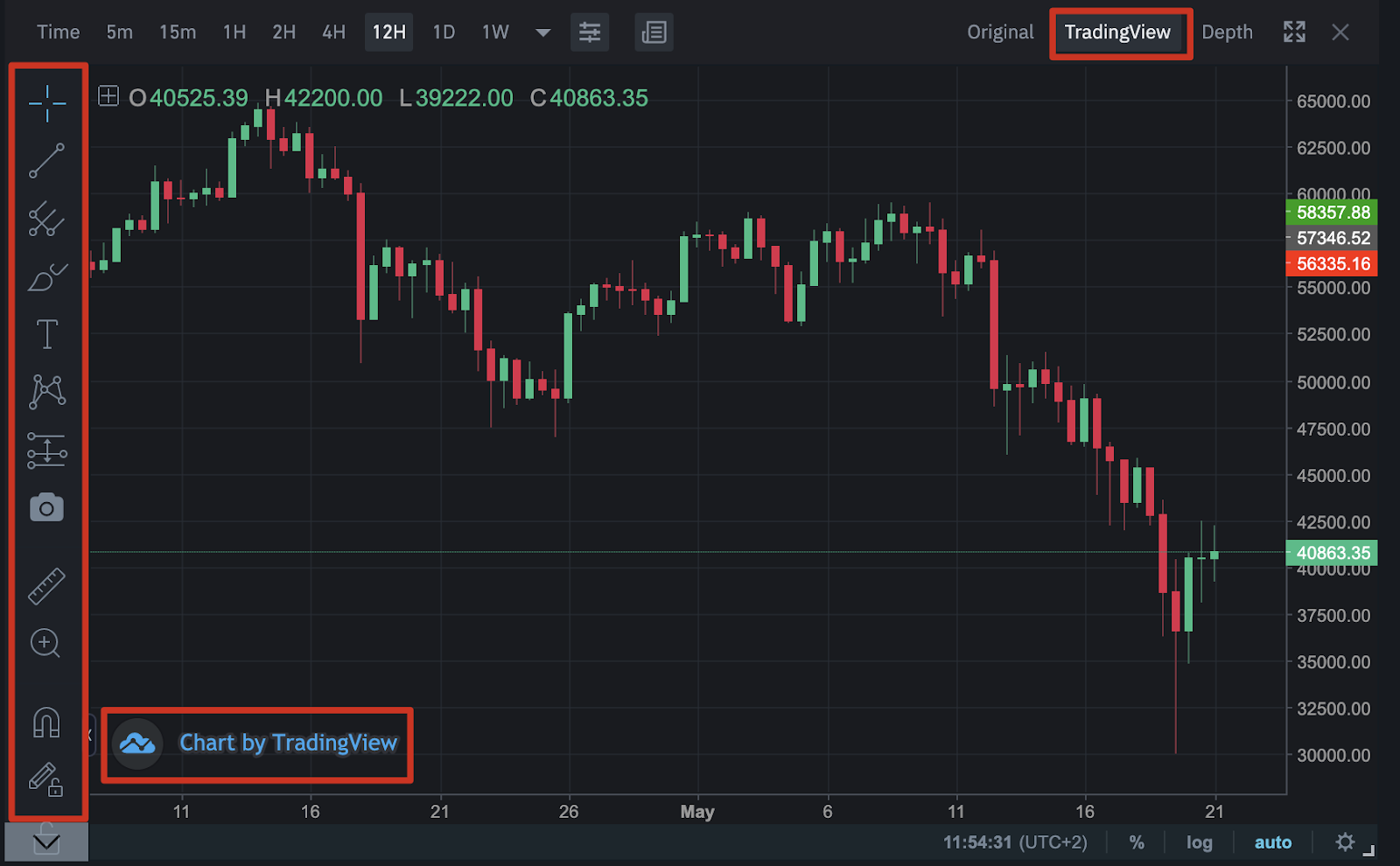
Binance verfügt über ein TradingView-Tool, das in die Benutzeroberfläche der Handelsplattform integriert ist und es Benutzern ermöglicht, Diagramme zu erstellen und gleichzeitig Transaktionen durchzuführen. Die links gezeigten Tools stellen nur eine kleine Auswahl dar und das Benutzererlebnis ist dem der TradingView-Website sehr ähnlich.
Wenn Sie die Benutzeroberfläche schnell verstehen möchten, lesen Sie bitte „So verwenden Sie das TradingView-Tool der Binance-Webseite“.
Wie viel kostet TradingView?
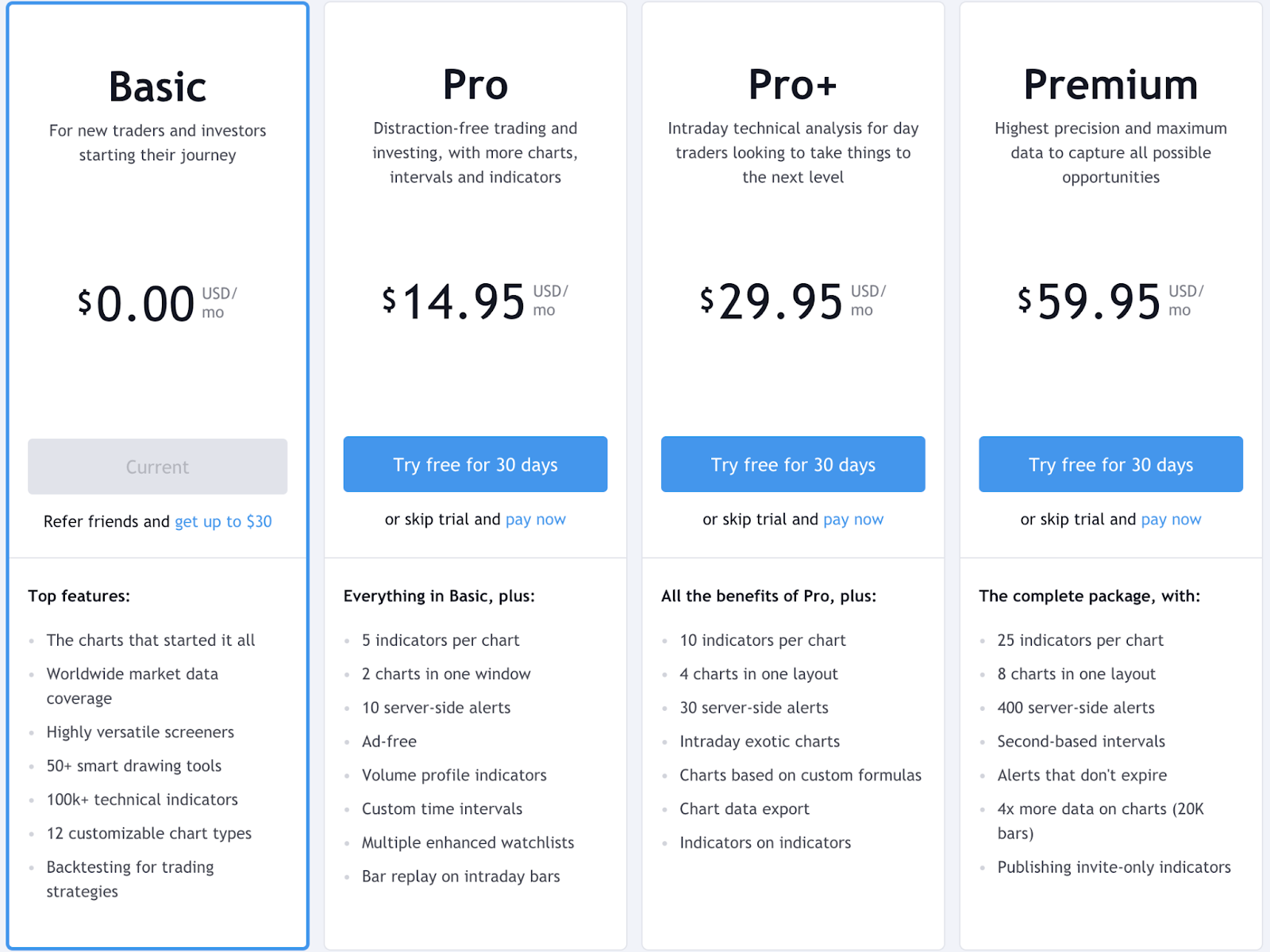
Wie oben erwähnt, ist TradingView kostenlos und für jedermann zugänglich. Benutzer können auch eine Premium-Abonnementversion wählen, um die auf der Benutzeroberfläche angezeigten Indikatoren und Diagramme zu erweitern. Für Anfänger bietet das kostenlose Konto ein Diagramm und drei Indikatoren, was für den Einstieg ausreicht. Obwohl ich den Werbeschub ertragen muss, kommt er nicht allzu häufig vor. Das Bild unten zeigt die Details der verschiedenen Pakete:
Was ist das soziale Netzwerk TradingView?
TradingView verfügt über eine Like-Funktion ähnlich wie Instagram zum Teilen und Präsentieren von Handelsstrategien. Auf den Ansichten- und Live-Seiten der Website haben Sie die Möglichkeit, Anregungen und Feedback zu erhalten. Besuchen Sie die Seite „Ansichten“, um von anderen Benutzern gepostete Diagramme, Videos und Kommentare anzuzeigen. Community-Mitglieder können auch an Diskussionen teilnehmen oder Chatrooms beitreten. Bitte beachten Sie, dass alle Benutzer das Recht haben, sich zu äußern, der Stil und die Strategie jedes Händlers jedoch unterschiedlich sind. Persönliche Meinungen sollten daher nicht als Finanzberatung ausgelegt werden.
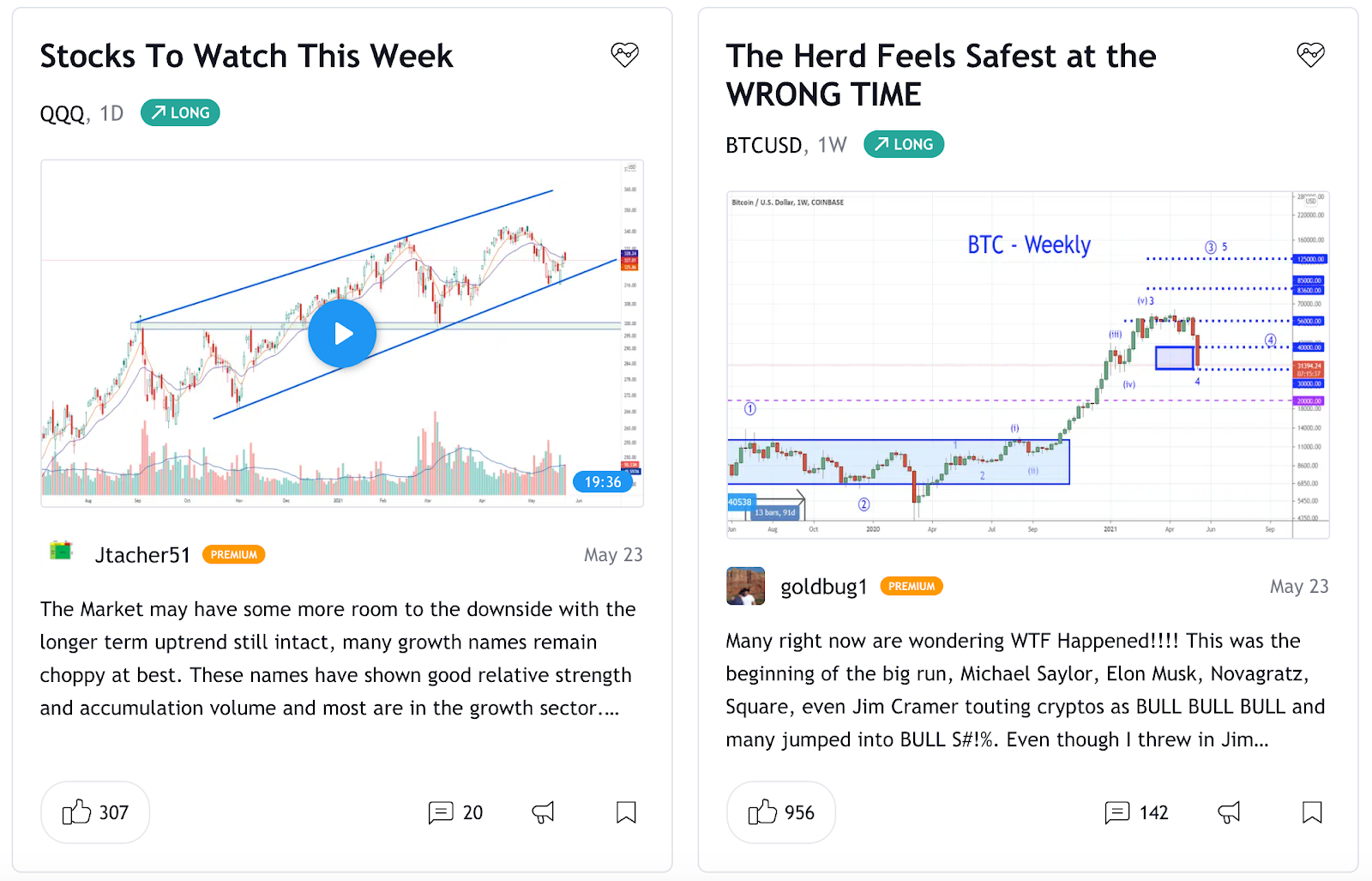
So wie Sie Ihre Lieblingsspieler live auf der Twitch-Plattform beobachten können, zeigt TradingView Live den Benutzern von anderen Händlern erstellte Diagramme in Echtzeit. Diese interessante Zusatzfunktion befindet sich noch in der Betaphase und hat relativ wenig Inhalt.
Verstehen der Benutzeroberfläche von TradingView
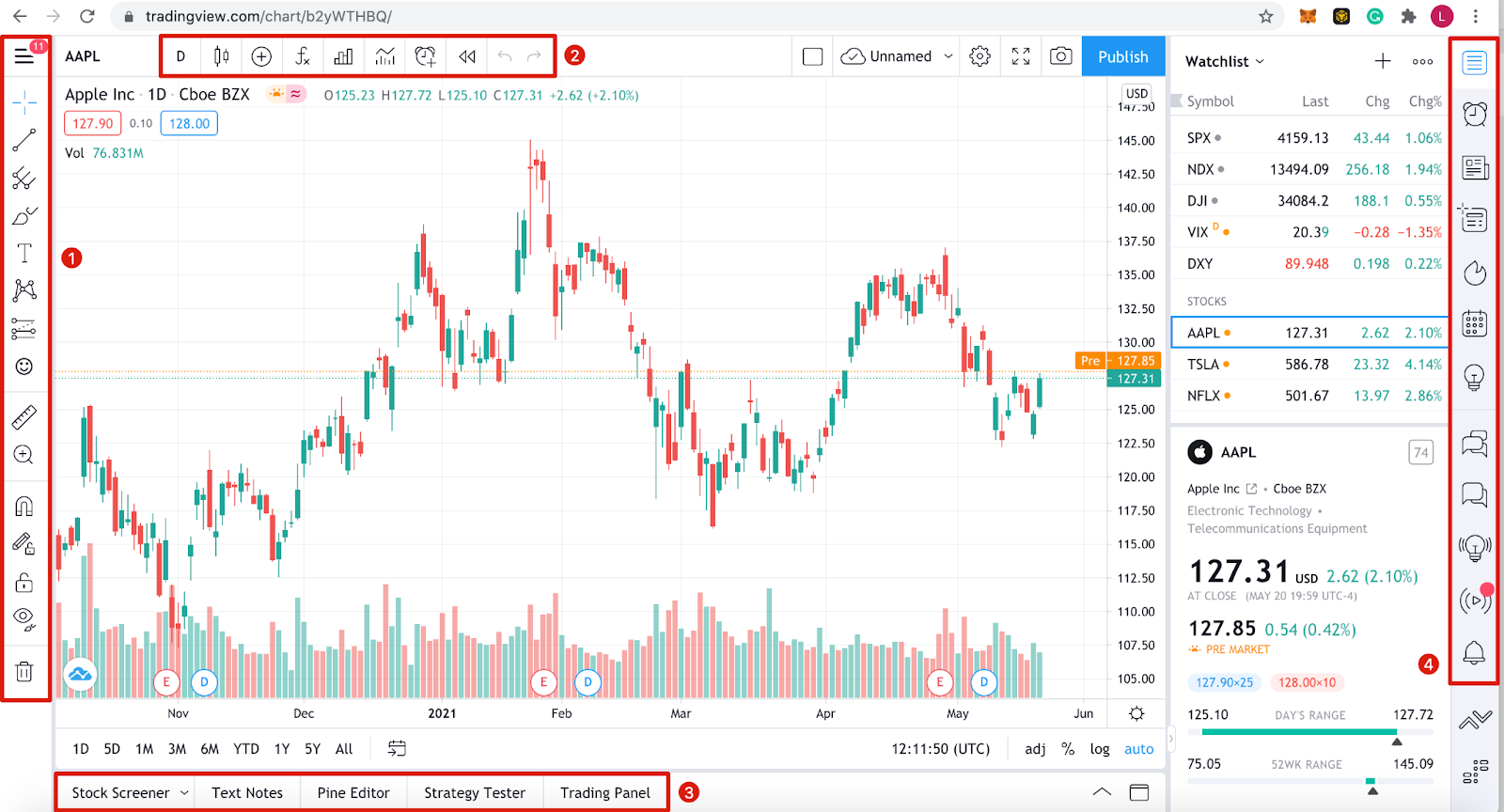
Wenn Sie noch nie Diagrammtools verwendet haben, denken Sie vielleicht, dass TradingView schwierig zu bedienen ist. Zum besseren Verständnis unterteilen wir die Schnittstelle in verschiedene Bereiche.
Symbolleiste 1
Diese Symbolleiste listet alle Diagramm- und Zeichenwerkzeuge auf, die direkt im Diagrammbereich verwendet werden können. Von einfachen Datenleitungen bis hin zu Long/Short-Positionen stehen unzählige Tools zur Verfügung. Sie können auch mit der rechten Maustaste auf verschiedene Tools klicken, um Erweiterungsoptionen anzuzeigen. Einige Optionen sind fortgeschrittener, aber die Standardfunktionalität ist für einfache Benutzer ausreichend.
Symbolleiste 2
Hier sind Optionen zum Ändern des Erscheinungsbilds des Diagramms aufgeführt. Sie können zwischen K-Liniendiagrammen, Liniendiagrammen, Flächendiagrammen usw. wählen. Außerdem gibt es links eine Suchleiste, mit der Sie die angezeigten Assets ändern können. Ein weiteres zu beachtendes Tool ist die Schaltfläche „Indikatoren und Strategien“, mit der vorgefertigte Analysemuster wie gleitende Durchschnitte eingefügt werden können.
Symbolleiste 3
TradingView bietet keine Brokerdienste an, ermöglicht jedoch den Handel innerhalb der Website über die Registerkarte [Handelspanel]. Eine Liste der Handelspartner von TradingView finden Sie hier. Selbstverständlich müssen Sie ein Konto bei dem entsprechenden Unternehmen eröffnen. Sie können die Funktion [Strategietester] auch zum Backtesten Ihrer eigenen Strategien nutzen.
Symbolleiste 4
In diesem Abschnitt geht es hauptsächlich um Neuigkeiten und die sozialen Elemente von TradingView. Hier können Sie Ihre Merkliste anpassen, private Nachrichten an andere Benutzer senden, Ansichten und Live-Übertragungen durchsuchen und einen personalisierten Kalender anzeigen. Auch Daten, Listen oder Informationen können hier eingesehen werden.
Diagrammbereich
Um das angezeigte Asset zu ändern, beliebige Tools zu verwenden oder Indikatoren zu platzieren, gehen Sie zum Hauptdiagrammbereich, wo sie sich befinden. Sie können fast alles anpassen, worauf wir im nächsten Abschnitt eingehen.
Sind Sie bereit, den Handel auszuprobieren?
Wie kann ich TradingView-Charts personalisieren?
Jeder hat seine eigenen Vorlieben für das Diagrammlayout. Sie können die Farben, Linien und Achsen anpassen, um die Interpretation des Diagramms einfach und schnell zu gestalten. Klicken Sie mit der rechten Maustaste auf den Diagrammbereich und klicken Sie auf [Einstellungen], um alle Optionen anzuzeigen.
Über das Menü [Einstellungen] können Sie chaotische Diagramme zurücksetzen und Preiserinnerungs-E-Mails anpassen.
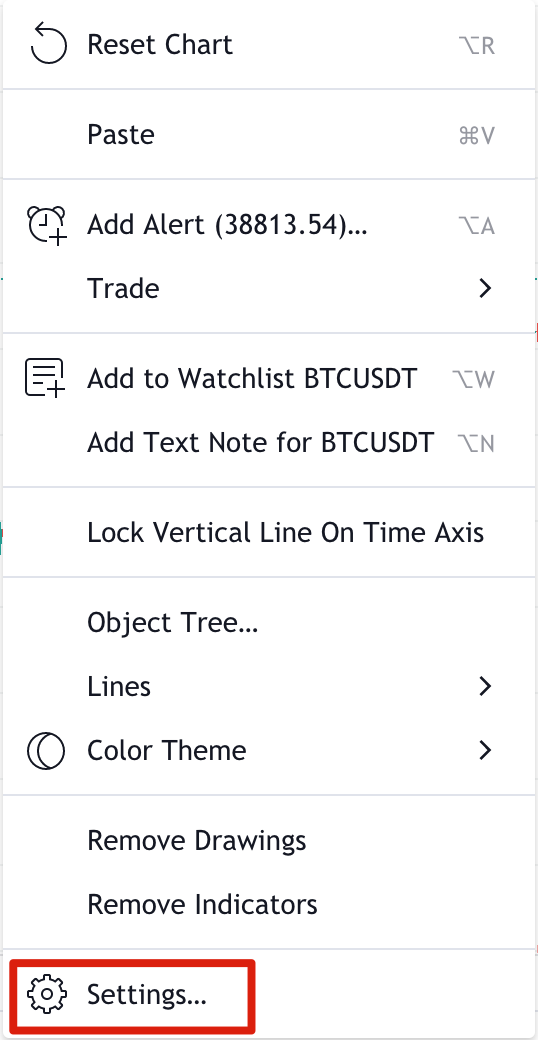
Nachdem Sie auf [Einstellungen] geklickt haben, können Sie das Fenster [Diagrammeinstellungen] aufrufen, in dem es viele verschiedene Optionen gibt. Werfen wir einen kurzen Blick auf die grundlegenden Optionen.
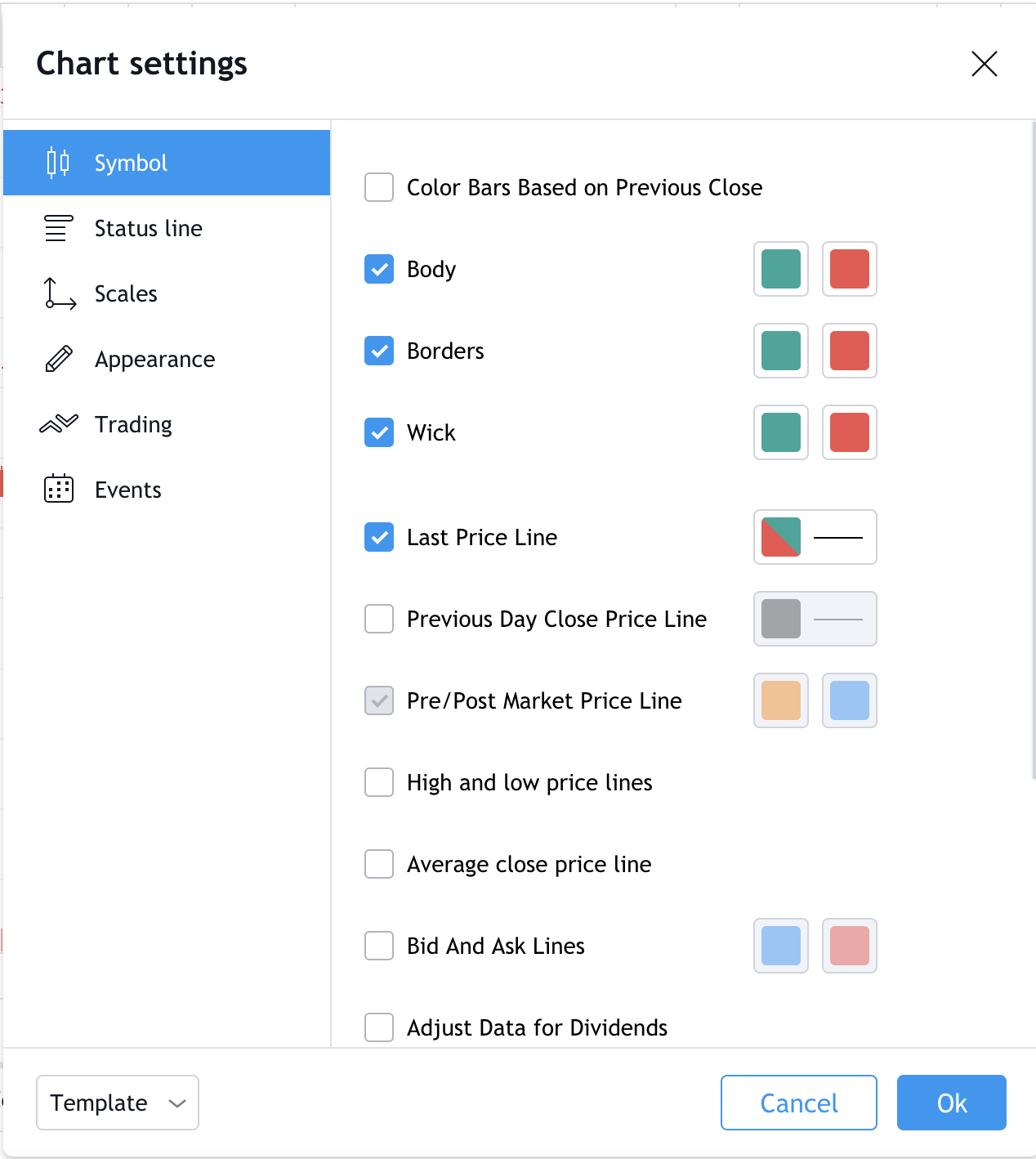
1. [Produktcode] – Ändern Sie das Erscheinungsbild des K-Liniendiagramms. Alle Teile des K-Liniendiagramms können eingefärbt werden.
2. [Statuszeile] – Option zum Ändern der Informationen in der oberen linken Ecke des Diagramms, z. B. OHLC-Daten (Eröffnungs-, Höchst-, Tiefst- und Schlussdaten) sowie Kauf- und Verkaufsschaltflächen. Das rote Feld zeigt den niedrigsten Angebotspreis (38.345,96) und das blaue Feld das höchste Angebot (38.345,97). Der Unterschied zwischen beiden ist die Geld-Brief-Spanne (0,01).

3. [Koordinaten] – Ändern Sie den Tracking-Indikator der rechten Achse. Sie können beispielsweise die Höchst- und Tiefstpreise des Tages oder einen Countdown zum Schließen der Bar hinzufügen.
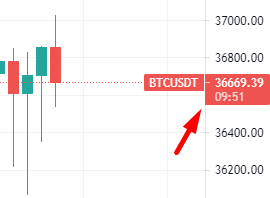
4. [Aussehen] – Gitterlinien, Hintergrundfarbe, Koordinatenachsen und andere Darstellungsmerkmale ändern.
5. [Handel] – Wenn Sie bei Ihrem Brokerage-Konto angemeldet sind, können Sie die visuellen Elemente über diese Option anpassen.
6. [Ereignisse] – Optionen zur Anzeige von Dividenden, Splits und anderen Ereignissen im Diagrammbereich.
Zusätzlich zum Einrichten der Chartansicht müssen Sie möglicherweise auch die Intervalle von Candlestick-Charts oder anderen Rohstoffsymbolen ändern. Klicken Sie dazu auf die Schaltfläche ganz links in der oberen Leiste. Sie finden eine Liste verschiedener Zeitintervalle im Bereich von Sekunden bis Monaten. Sie können auch Intervalle als Favoriten festlegen. Diese werden dann in der oberen Leiste angezeigt.
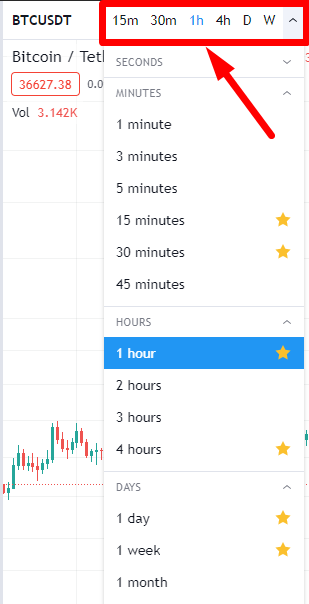
Benutzerdefinierte Diagramme müssen nicht manuell gespeichert werden. TradingView speichert alle bearbeiteten Inhalte in Echtzeit und hat keine Auswirkungen, wenn Sie sich abmelden und erneut anmelden.
Zeichnen Sie Trendlinien
Das erste Diagramm sollte unbedingt mit der Trendlinie beginnen. Dies ist eine Preisaktionsmodellierungsmethode für Anfänger und das am häufigsten verwendete Diagrammmuster für Daytrading und Swingtrading.
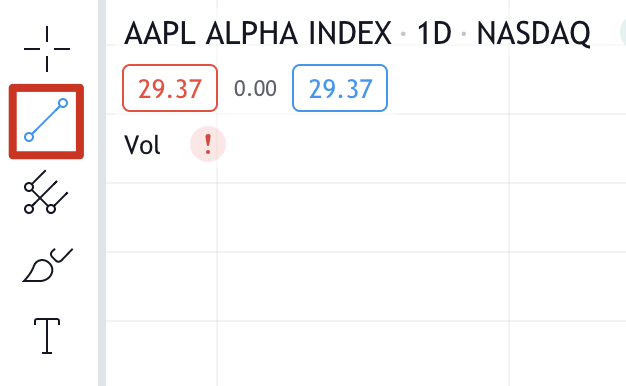
1. Um eine Trendlinie zu zeichnen, wählen Sie das Linienwerkzeug in der linken Symbolleiste aus.
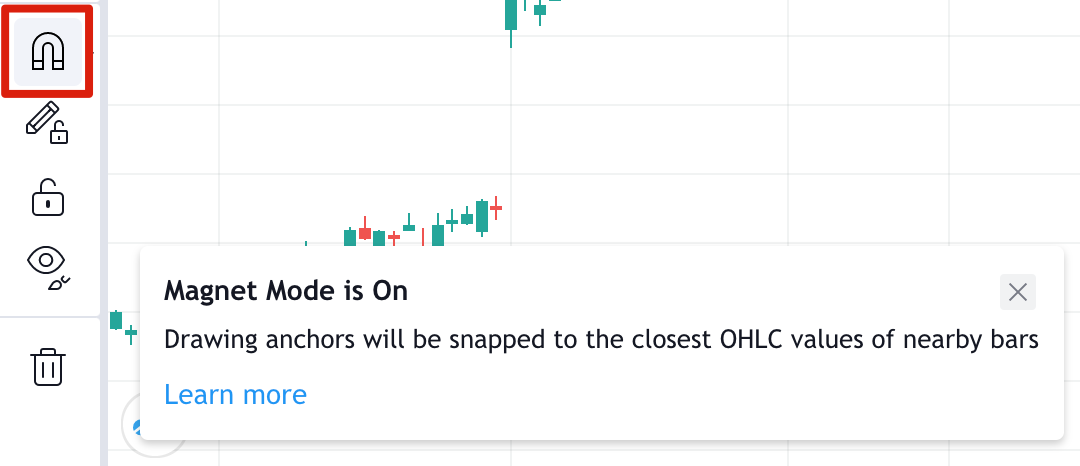
2. Möglicherweise möchten Sie auch das Magnetwerkzeug aktivieren. Linien rasten an allen nahegelegenen OHLC-Punkten ein und tragen so zur Verbesserung der Genauigkeit bei.
3. Für einen Abwärtstrend beginnen Sie mit dem lokalen Hoch (Punkt 1), kurz bevor der Preis fiel, dem sogenannten „Swing High“. Klicken Sie, um den Startpunkt der Linie auszuwählen und so viele Hochpunkte wie möglich abzudecken. Klicken Sie erneut, um die Trendlinienzeichnung abzuschließen.
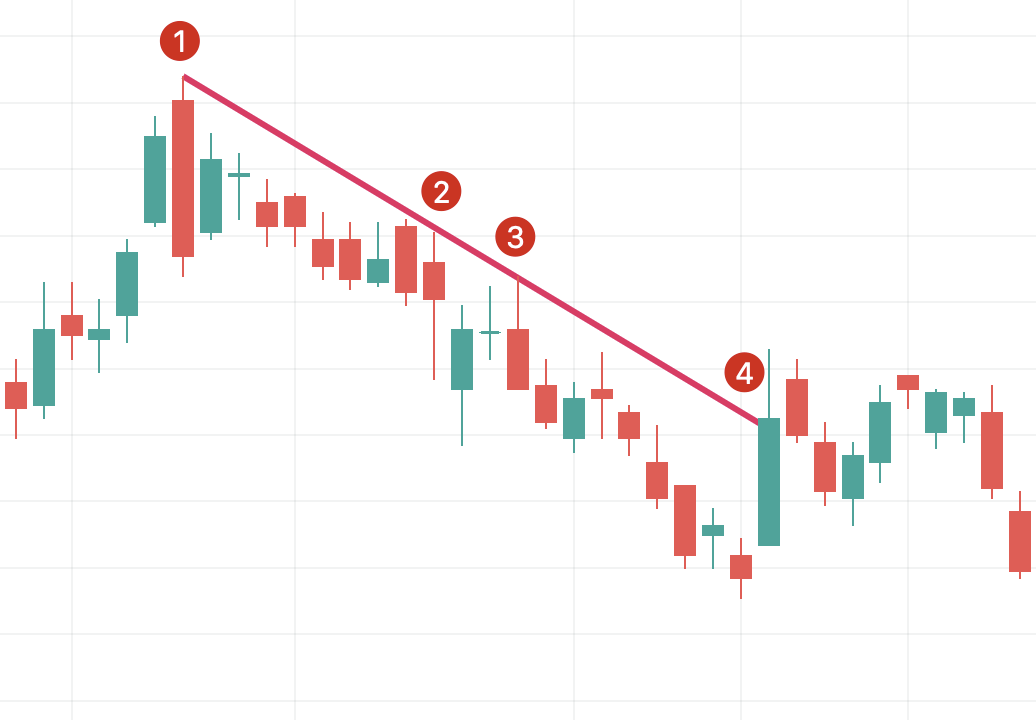
Die Punkte 1, 2 und 3 geben Widerstandspunkte an. Es wird empfohlen, zum Testen einer Trendlinie mindestens drei Punkte zu verwenden, zwei Punkte können nur ein Zufall sein. Punkt 4 ist ein Trendausbruchspunkt und zeigt an, dass es am besten ist, eine neue Trendlinie zu zeichnen.
Sobald ein Abwärtstrend identifiziert wurde, besteht eine mögliche Reaktionsstrategie darin, zu verkaufen, wenn der Preis die Trendlinie erreicht und testet. Wenn Sie sich entscheiden, einen Aufwärtstrend zu zeichnen, müssen Sie einen niedrigen Preispunkt als Startpunkt der Linie wählen, sodass die Linie unter dem K-Linien-Diagramm liegt.
Für weitere Informationen lesen Sie bitte „Ausführliche Erläuterung der Grundprinzipien von Unterstützung und Widerstand“.
Zeichnen Sie Gabelungslinien
Bifurkationslinien sind eine höherwertige Diagrammversion des erweiterten Trendlinienkonzepts. Dieser technische Indikator wurde von Alan Andrew, einem berühmten amerikanischen Investor und Pädagogen im 20. Jahrhundert, entwickelt. Das Zeichnen einer Gabelungslinie ist einfach und bietet mehr Erkenntnisse als eine einfache Trendlinie. Schauen wir es uns Schritt für Schritt an.
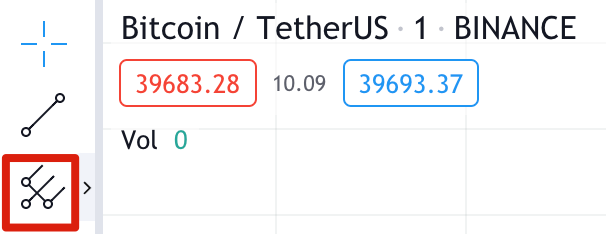
1. Wählen Sie zunächst unter „Linienwerkzeuge“ das Werkzeug „Linie teilen“ aus.
2. Wir wählen drei Punkte aus, um Gabelungslinien am Start- und Endpunkt des Trends zu zeichnen.
3. Wie im Beispiel unten gezeigt, beginnen wir bei Punkt 1, dem Swing-Tief des Abwärtstrends. Klicken Sie dann auf Punkt 2, dem Swing-Hoch des Aufwärtstrends, gefolgt von Punkt 3, dem Swing-Tief des nächsten Abwärtstrends.
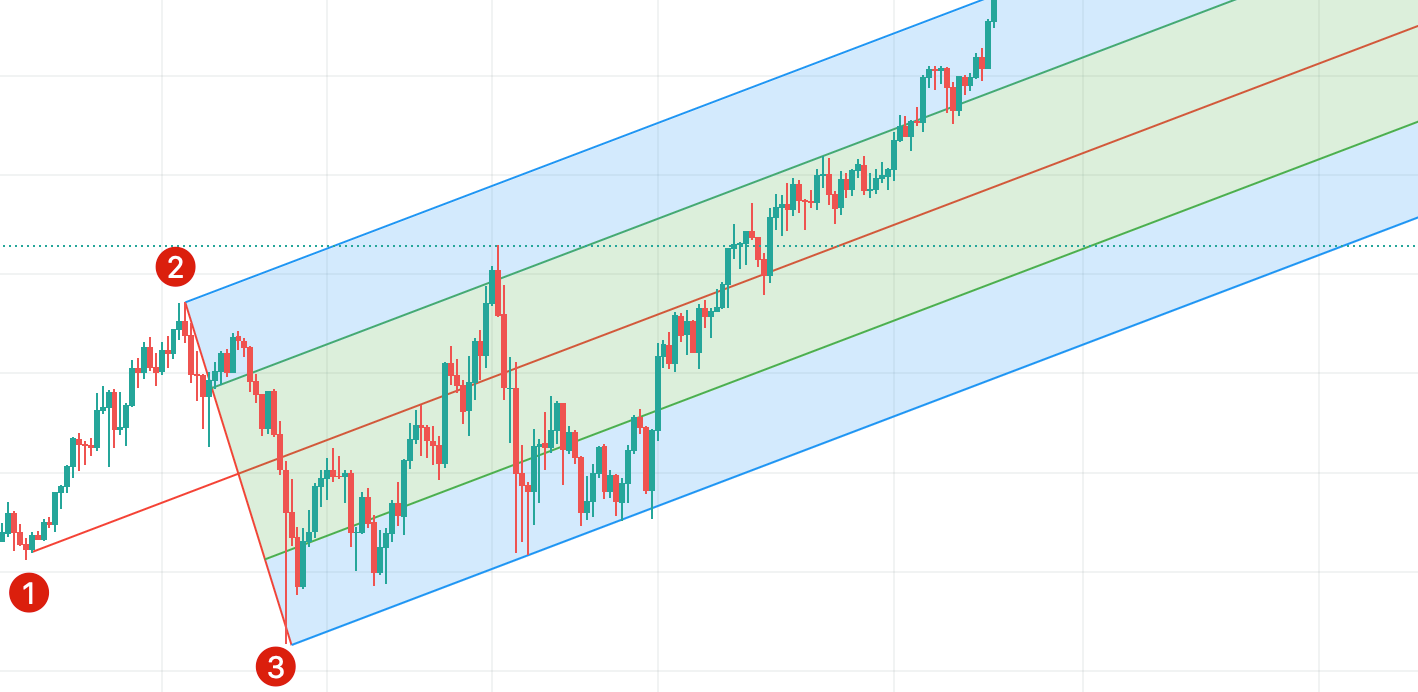
4. Diese Punkte bilden ein gegabeltes Muster, wobei die obere Linie, die von Punkt 2 ausgeht, Widerstand anzeigt und die untere Linie, die von Punkt 3 ausgeht, Unterstützung anzeigt. Die Mittellinie ist die Stelle, an der sich der Preis voraussichtlich entwickeln wird.
5. Ähnlich wie im Trendlinienbeispiel zeigen Unterstützungslinien Bereiche zum Kaufen und Widerstandslinien zum Verkaufen an. Zur Umsetzung des Risikomanagements können auch Stop-Loss-Orders unterhalb der unteren Trendlinie gesetzt werden. Bitte beachten Sie, dass Gabelungslinien wie andere Indikatoren möglicherweise nicht unbedingt funktionieren. Es wird empfohlen, es in Verbindung mit anderen Tools und Strategien zu verwenden, um das Gesamtrisiko zu reduzieren.
Wenn Sie mehr erfahren möchten, lesen Sie bitte „So erstellen Sie technische Analyseindikatoren in TradingView“.
Vor- und Nachteile von TradingView
Es gibt verschiedene Asset-Screener auf dem Markt und TradingView ist nur einer davon. Ihre Diagramme und Handelstools sind ähnlich. Werfen wir einen Blick auf die Hauptfunktionen. Einige der Funktionen von TradingView sind wirklich großartig, aber es gibt immer noch Dinge, die verbessert werden könnten.
Vorteil
HTML5-Charts – TradingView ist auf allen Geräten mit einem Webbrowser verfügbar. Diagramme können jederzeit und überall angezeigt werden, ohne dass Software installiert werden muss.
Kostenlos – Die meisten Funktionen sind kostenlos und für jedermann verfügbar.
Serverseitiges Alarmsystem – Wenn Sie einen Alarm festlegen, verfolgt TradingView relevante Entwicklungen auf dem Server. Sie können Warnmeldungen erhalten, auch wenn TradingView nicht geöffnet ist.
Kompatibel mit Binance – Obwohl Sie sich nicht auf der TradingView-Website bei Binance anmelden können, können Sie TradingView über die Handelsschnittstelle von Binance nutzen. Sie können auf Binance ganz einfach Kryptowährungen kaufen und verkaufen und sofort Diagramme erstellen.
Skripte – Fortgeschrittene Benutzer können benutzerdefinierte Indikatoren erstellen, die auf dem TradingView-Server gespeichert werden. Diese Funktion wird von Pine Script bereitgestellt, der benutzerdefinierten Programmiersprache von TradingView, die einfach und benutzerfreundlich ist.
Asset Screening – Eine breite Palette von Aktien-, Wertpapier-, Rohstoff- und Deviseninformationen kann über Diagramme angezeigt werden. TradingView ist sicherlich nicht auf Kryptowährungen beschränkt!
Backtesting – Sobald Sie Ihre Strategie entwickelt haben, können Sie Backtesting mithilfe der integrierten Funktionalität von TradingView ganz einfach implementieren.
Mangel
Community-Probleme – Während das Konzept von Live-Streaming und -Ansichten attraktiv ist, variiert die Qualität der Inhalte. Viele der Vorschläge sind höchst spekulativ und für neue Benutzer nicht sehr hilfreich. Im Kommentarbereich tauchen gelegentlich kontroverse Meinungen auf.
Kundenservice – Die TradingView-Community beschwert sich oft über den Kundenservice von TradingView. Nur kostenpflichtige Benutzer können Probleme melden, kostenlose Benutzer erhalten keinen Support.
Broker-Integration – TradingView lässt sich in mehrere Broker und Handelsplattformen integrieren, die Auswahl ist jedoch immer noch recht begrenzt.
Cboe BZX-Daten – Die von TradingView angezeigten US-Aktienkurse sind keine direkten Daten über den zugrunde liegenden Aktienmarkt. Beispielsweise stammt der Nasdaq-Aktienkurs von der Cboe BZX-Handelsplattform und kann leicht vom tatsächlichen Preis abweichen. Gegen eine Gebühr stehen Echtzeitdaten der Handelsplattform zur Verfügung.
Der Handel muss nicht schwierig sein
Zusammenfassen
Für eine kostenlose Lösung mit unzähligen integrierten Tools ist TradingView eine solide und zuverlässige Wahl. Es bietet kostenlose Bildungsressourcen, die eine umfassende und detaillierte Einführung in die Grundlagen der Diagrammerstellung und technischer Indikatoren bieten.
Allerdings sind seine sozialen Funktionen nicht zufriedenstellend. Chatrooms sind voller spekulativer Vorschläge, die keinen Zweck erfüllen. Daher sind die sozialen Funktionen von TradingView für Anfänger schwierig. Schließlich kostet es viel Zeit und Energie, die Vor- und Nachteile von Vorschlägen zu ermitteln.
Dennoch sind die Diagrammfunktionen von TradingView leistungsstark und allein dies ist einen Versuch wert. Darüber hinaus ist es auch eine ideale Plattform zum Backtesting von Handelsstrategien. Technische Analyse ist ein komplexes Thema, und Sie können es eingehend erkunden, indem Sie sich einfach für ein kostenloses Konto anmelden.
Haftungsausschluss: Der in diesem Artikel präsentierte Inhalt dient ausschließlich Bildungszwecken. Dieser Artikel stellt keine Billigung oder Empfehlung dar und die bereitgestellten Informationen sollten auch nicht als Finanzberatung betrachtet werden. Alle Screenshots stammen von der offiziellen Website von TradingView und entsprechen den entsprechenden Nutzungsbedingungen.