

Originaltitel: „Stellen Sie den Vertrag in 5 Minuten im Basistestnetzwerk bereit, um den offiziell von der Basis bereitgestellten NFT zu erhalten.“
Ursprünglicher Autor: @big_rango
BASE hat offiziell eine Aufgabe veröffentlicht. Nachdem Sie den Vertrag erfolgreich im Testnetzwerk bereitgestellt haben, können Sie NFT-Belohnungen im Testnetzwerk erhalten. Nachdem Base im Hauptnetzwerk gestartet wurde, können Sie NFT im Hauptnetzwerk erhalten.
Es muss einen Sinn haben, ihm eine solche Bedeutung beizumessen. Unbedingt aufpassen!
Vorbereitung: Installieren Sie die Basis-Client-Erweiterungs-Wallet. (Der kleine Fuchs ist nicht gut genug und kann keine Testnet-Token erhalten)
Öffnen Sie zunächst die offizielle Basis-Aufgaben-Website:
Basis | Quests
Klicken Sie nach dem Aufrufen der offiziellen Website auf den Link zum Starten der Quest, um zum Little Fox Wallet-Netzwerk (Base Goerli) zu gelangen, und befolgen Sie dann die Schritte, um das Testnetzwerk eth zu erhalten.

Nachdem Sie die Testnetzwerk-Token erhalten haben, klicken Sie auf „Weiter“, um die Schnittstelle zum Senden bereitgestellter Verträge aufzurufen, fügen Sie den bereitgestellten Vertrag ein und senden Sie ihn ab! Der nächste Schritt besteht darin, das NFT zu sammeln. Es wird derzeit im Testnetzwerk gesammelt. Nach dem Start des Hauptnetzwerks wird es erneut gesammelt.

Zu diesem Zeitpunkt öffnet jeder eine andere Website: @thirdweb_ Dies ist eine Website für die Bereitstellung von Verträgen. Sie hat offiziell mehr als 20 Millionen US-Dollar gesammelt (zu faul, um die genaue Zahl zu überprüfen). Erster Tag des Basistestnetzwerks. Das Katzenzuchtspiel wurde auf Thirdweb erstellt. Der offizielle Vertrag zwischen Thirdweb und Base sollte sehr tiefgreifend sein.
NFT, Token-Verträge, Kettenspielbereitstellung usw. können problemlos auf Thirdweb bereitgestellt werden. Es gibt ein Testnetz und ein Mainnet. Sie können später selbst recherchieren.
thirdweb: Das komplette Web3-Entwicklungsframework
Nachdem Sie sich auf der offiziellen Thirdweb-Website angemeldet haben, verknüpfen Sie die Brieftasche. Klicken Sie in der Startseite auf „Verträge anzeigen...“, um die Schnittstelle aufzurufen, und klicken Sie dann auf „Vertrag bereitstellen“ (d. h. Vertragsschnittstelle bereitstellen).
Nach dem Aufrufen der Bereitstellungsschnittstelle werden viele offizielle Vertragsvorlagen angezeigt. Wir wählen den NFT-Vertrag aus und wählen denjenigen aus, auf den der rote Pfeil zeigt. Da es sich um einen NFT handelt, der im ERC1155-Format veröffentlicht wurde, müssen nicht viele Bilder vorbereitet werden. Nur einer.

Klicken Sie nach der Eingabe auf Jetzt bereitstellen, um die Benutzeroberfläche für die Grunddateneinstellungen aufzurufen. Spezifische Daten können nach Ihren eigenen Vorlieben eingestellt werden.
Hier besteht die Schwierigkeit, dass Erstbenutzer beim Einrichten des Netzwerks im letzten Schritt das Basis-Goerli-Netzwerk nicht finden können. Klicken Sie auf „Netzwerke konfigurieren“, auf die der rote Pfeil zeigt. Nach der Eingabe können Sie in der Suchleiste nach „base goerli“ suchen und dann „Hinzufügen“ auswählen.
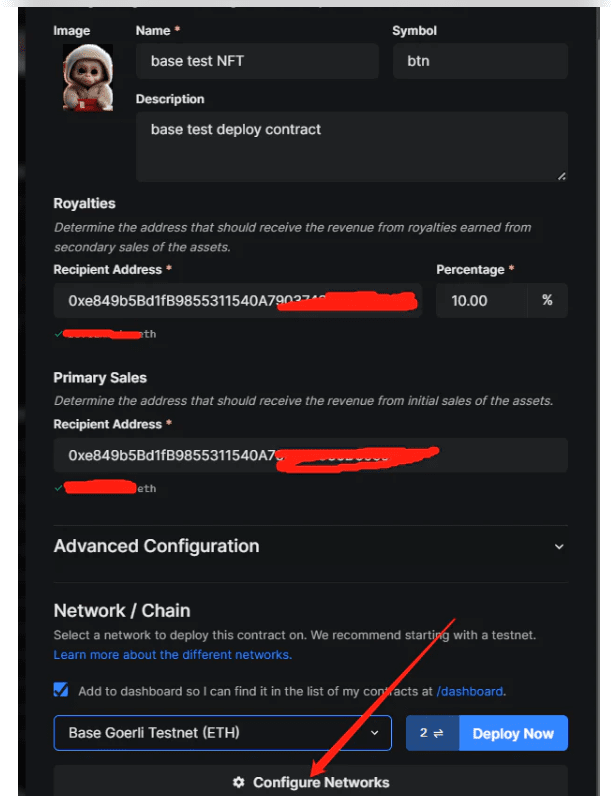
Klicken Sie nach dem Hinzufügen des Basis-Goerli-Netzwerks auf Jetzt bereitstellen
Geben Sie nach zwei Bestätigungsschritten die neue Schnittstelle ein. Klicken Sie auf NFTs und dann auf SINGLE UPLODA. Da das ERC1155-Protokoll ausgewählt ist, ist nur ein Bild erforderlich.

Nachdem Sie auf „Einzelner Upload“ geklickt haben, erscheint die folgende Oberfläche.
Hier wird NFT eingerichtet. Das letzte NFT-Bild, das Sie veröffentlichen wollten, ist in Ordnung. Wenn dies stapelweise erfolgt, müssen Sie im Voraus Ordner und Excel-Tabellen erstellen. Es wird hier nicht vorgestellt.
Klicken Sie nach der Einrichtung auf lazy mintNFT. Es dauert etwa 1 Minute, bis die Wallet-Bestätigungsoberfläche angezeigt wird.

Rufen Sie nach der Bestätigung die unten gezeigte Schnittstelle auf.
Zu diesem Zeitpunkt wurde der Vertrag tatsächlich umgesetzt. Wenn Sie nur den offiziellen NFT prägen möchten, können Sie den Vertrag, auf den der Pfeil zeigt, direkt kopieren und in die Vergangenheit einfügen

Fügen Sie den Vertrag in das Bild oben ein, überprüfen Sie ihn, und wenn er erfolgreich ist, können Sie erfolgreich die NFT-Belohnung für den offiziellen Vertrag erhalten, der im Testnetzwerk bereitgestellt wird!

Wenn Sie es weiterhin verwenden möchten, wählen Sie den zweiten Pfeil im Bild oben, um die Einstellungsoberfläche aufzurufen.
Legen Sie die Bedingungen für Mint fest

In der Einstellungsoberfläche können Sie die Mintmenge, die Start- und Endzeit der Mint, die maximale Anzahl an Mints, die jedes Wallet haben kann, festlegen und sogar eine Whitelist einreichen usw. Keine Einführung hier. Zum Schluss aufheben!

Kehren Sie nach dem Speichern zur Hauptoberfläche zurück, klicken Sie auf Einbetten. Der zweite Pfeil zeigt dann die Mint-URL an, unter der NFT bereitgestellt wird.

Nachdem Sie die URL kopiert haben, öffnen Sie sie in einer neuen Oberfläche. Wie nachfolgend dargestellt

Zu diesem Zeitpunkt wurde ein vollständiger Vertrag erfolgreich bereitgestellt.
Ich hoffe, es gefällt euch allen.