



Sui hat ein permanentes Testnetz gestartet, einfach als langlebiges, dezentrales und erlaubnisloses Testnetz für Sui. Im Gegensatz zu früheren Testnet-Wellen 1 und 2 wird dieses neue Testnetz auch nach dem Start des Mainnets weiterlaufen.
Dieser Artikel bietet Ihnen möglicherweise nicht viele potenzielle Airdrop-Möglichkeiten, aber wenn Sie als praktizierender literarischer Knotenpunkt eingesetzt werden möchten, können Sie dies dennoch über dieses Netzwerk tun.
1. Vor der Konfiguration von Knoten erforderliche Vorbereitungen
Bitte treffen Sie folgende Vorbereitungen:
1. VPS muss wie folgt sein:
Führen Sie einen Knoten aus:
CPU: 2vCore,
Speicher: 2 GB,
SDD: 20 GB,
Betriebssystem: Ubuntu 20.04
2. Betriebsmethode: Cloud-Host + SSH-Tool-Mining
Für diese Methode müssen Sie einen VPS oder Ihren Flughafen als Cloud-Host verwenden. Bitte stellen Sie den Cloud-Host auf ein Ubuntu-System um.
SSH-Tool: Anfängern wird empfohlen, Xshell oder Finalshell zu verwenden
2. So stellen Sie eine Verbindung zum VPS her
MacOs: Wenn Sie dieses Betriebssystem verwenden, müssen Sie lediglich Ihr eigenes Gerät verwenden, um eine Verbindung über SSH herzustellen;
Windows: Wenn Sie Win sind, können Sie viele Tools verwenden, z. B. Putty, MobaXterm und Xshell
1. Laden Sie eine Anwendung herunter (in diesem Tutorial wird Putty als Beispiel verwendet; Anfängern wird die Verwendung von Xshell oder Finalshell empfohlen)
2. Kopieren Sie den IP-Link des Cloud-Servers
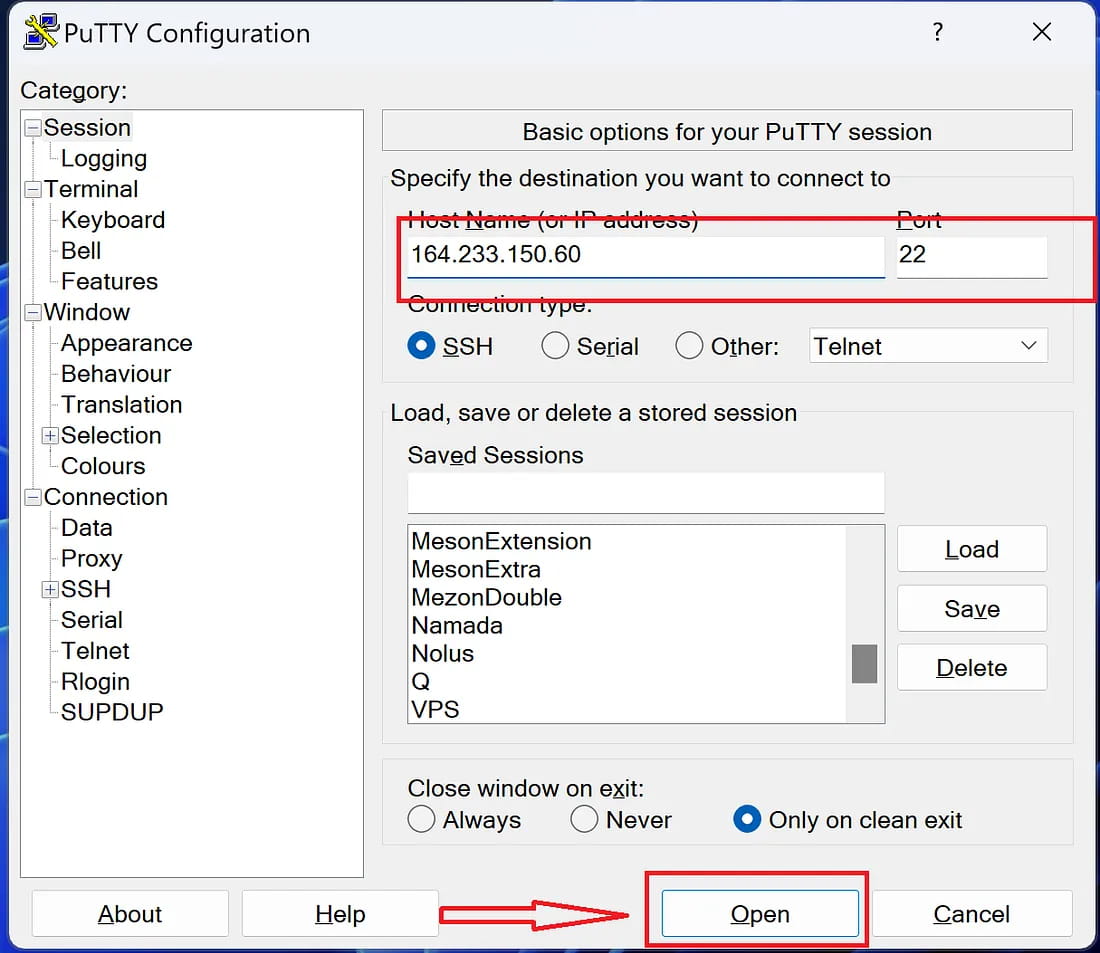
3. Klicken Sie auf „Akzeptieren“ und geben Sie den Benutzernamen und das Passwort des Cloud-Servers ein
HINWEIS: Um einen kopierten Befehl einzufügen, klicken Sie einfach mit der rechten Maustaste auf den Befehl, den Sie einfügen möchten
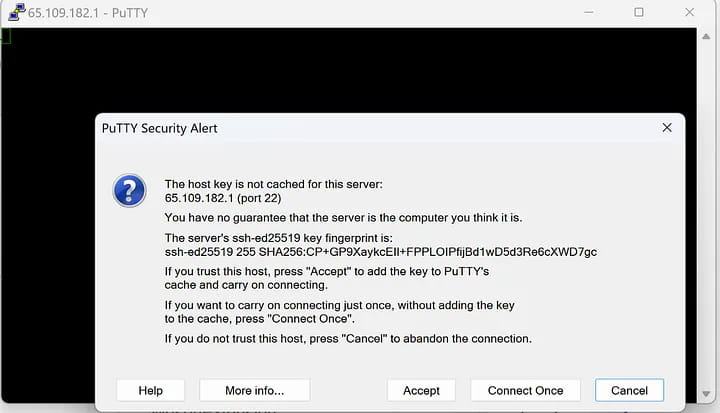
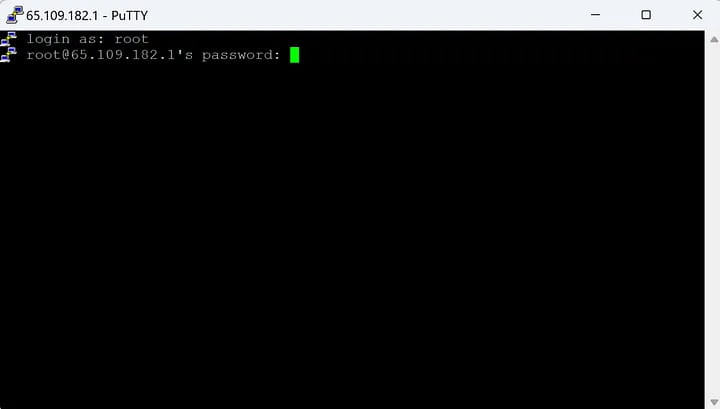
4. Geben Sie das Passwort erneut ein und geben Sie das neue Passwort ein.
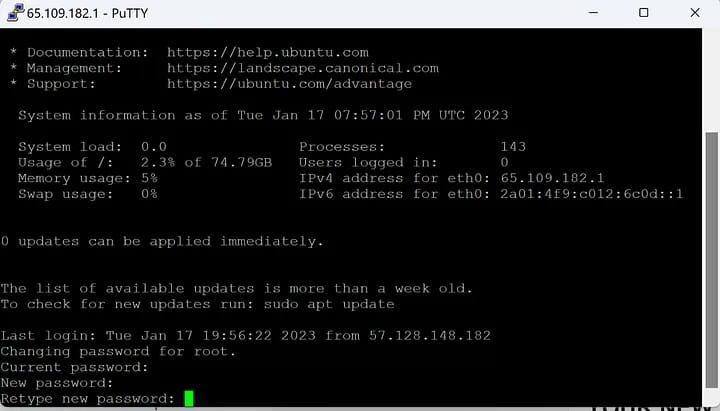
Die oben genannten Schritte sind für die Kombination aus Cloud-Server und SSH aufgeführt. Alle folgenden Schritte werden im SSH-Tool ausgeführt (Anfängern wird die Verwendung von Xshell oder Finalshell empfohlen).
3. Vorbereitung
1. Update:
sudo apt update und sudo apt upgrade - y
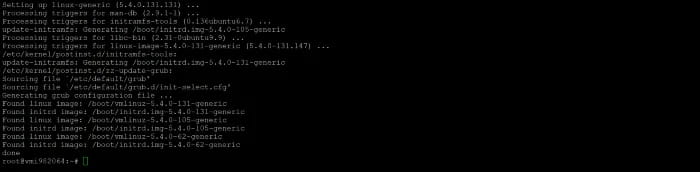
Verwenden Sie diesen Befehl, um andere Tools herunterzuladen
apt-get update \ && DEBIAN_FRONTEND=nichtinteraktiv TZ=Etc/UTC apt-get install -y --no-install-recommends \ tzdata \ git \ ca-certificates \ curl \ build-essential \ libssl-dev \ pkg-config \ libclang-dev \ cmake
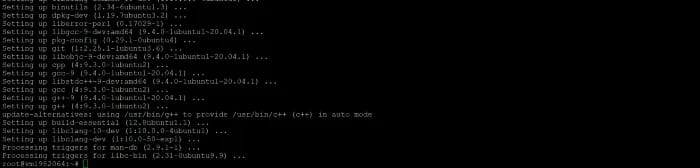
2. RUST installieren:
curl --proto '=https' --tlsv1.2 -sSf https://sh.rustup.rs | sh -s -- -y
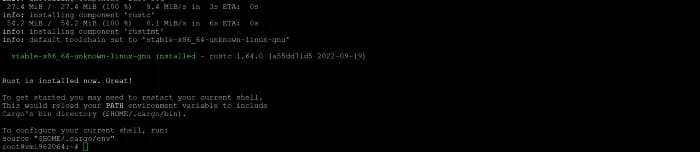
Dann
Quelle $HOME/.cargo/env

weitermachen
Rustup-Aktualisierung

apt-get-Installationsbildschirm

Geben Sie dann Y ein und drücken Sie die Eingabetaste

4. Offene Ports
1. Wurzel
cd $home

und verwenden Sie diesen Befehl
apt install ufw -y ufw erlauben ssh ufw erlauben https ufw erlauben http ufw erlauben 9000 ufw erlauben 9184 ufw aktivieren

Geben Sie dann y ein und drücken Sie die Eingabetaste
5. Sui-Dateien installieren
cargo install --locked --git https://github.com/MystenLabs/sui.git --branch testnet sui
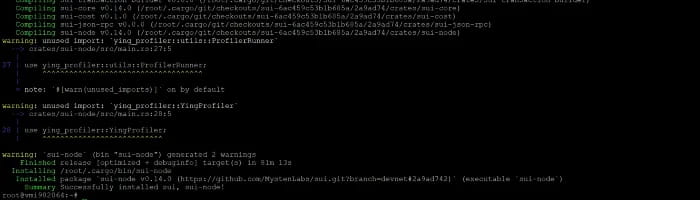
6. Integrierte Entwicklungsumgebung
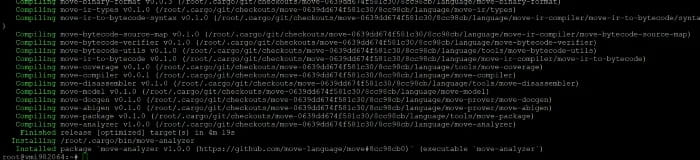
cargo install --git https://github.com/move-language/move move-analyzer --features "Anzeige
7. SUI-Token
Wallet erstellen:
sui-Client-Aktivadresse

Geben Sie Y ein und drücken Sie die Eingabetaste

https://fullnode.testnet.sui.io:443

Testnetz

Geben Sie 0 ein und drücken Sie die Eingabetaste

Speichern Sie alle Informationen auf einem Notizblock (mit dem privaten Schlüssel darin), wie unten gezeigt:

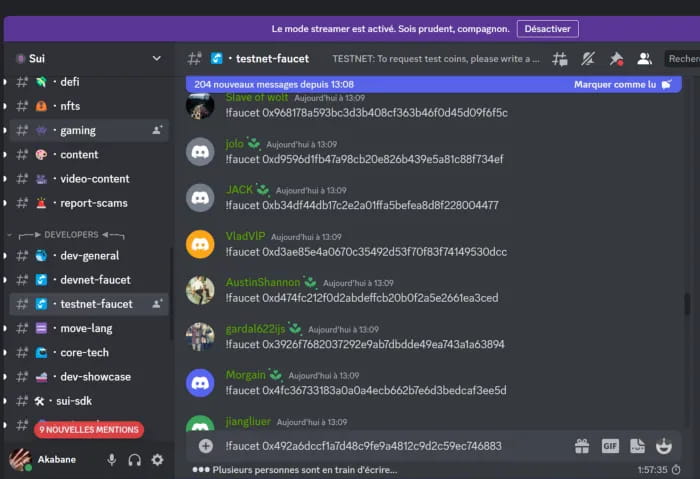
Betreten Sie den offiziellen Discord-Testnet-Faucet-Kanal und geben Sie den folgenden Befehl ein, um Testnet-Tokens zu erhalten:
!Wasserhahn xxxxxxxxxxxxxxxxxxxxxxxxxxxxxx
Ändern Sie xxxxxxxxxxx in Ihre Wallet-Adresse, zum Beispiel:
!Wasserhahn 0x3abfa9260eb6b82f8680fd0b6e5e724887899062
8. Laden Sie den Quellcode herunter (optional)
Git-Klon https://github.com/MystenLabs/sui.git --Branch-Testnetz

9. Knotenkonfiguration
cd sui

Sui-Speicher als Git-Remote einrichten:
git remote upstream hinzufügen https://github.com/MystenLabs/sui

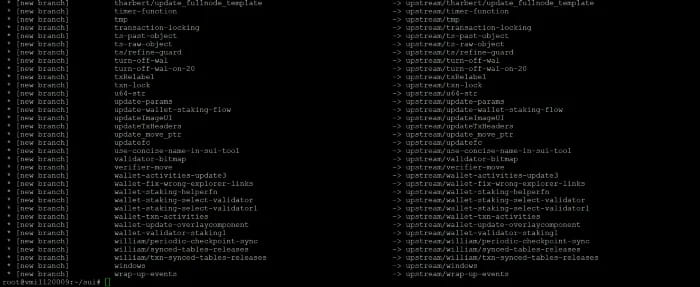
Synchronisieren Sie Ihren Fork:
Git-Upstream abrufen
Erstellen Sie eine Kopie der Fullnode-Konfigurationsvorlage:
cp crates/sui-config/data/fullnode-template.yaml fullnode.yaml
Klicken Sie auf diesen Link oder führen Sie im Terminal Folgendes aus, um den neuesten Genesis-Status von Devnet herunterzuladen:
curl -fLJO https://github.com/MystenLabs/sui-genesis/raw/main/testnet/genesis.blob
10. Starten Sie Ihren Fullnode
Gehen Sie zum Sui-Repository:
CD sui
Dann
Bildschirm -S sui
zu guter Letzt
cargo run --release --bin sui-node -- --config-path fullnode.yaml
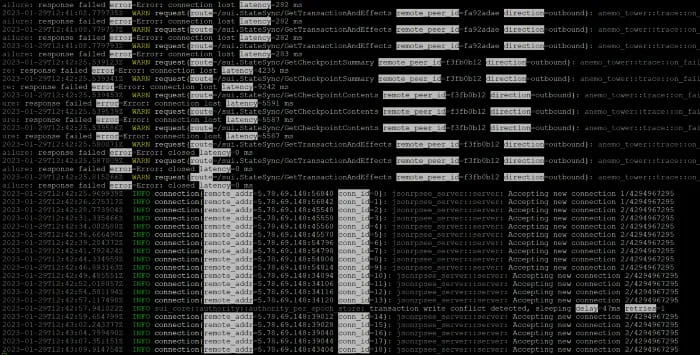
Zu diesem Zeitpunkt wurde der vollständige Knoten gestartet.
Drücken Sie STRG+A+D, um den Bildschirm zu trennen
Jetzt können Sie Ihre Xshell schließen.
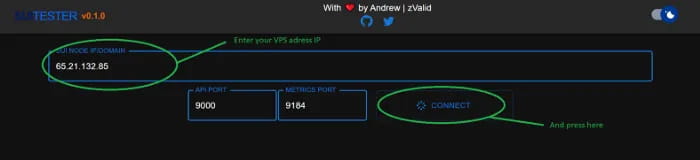
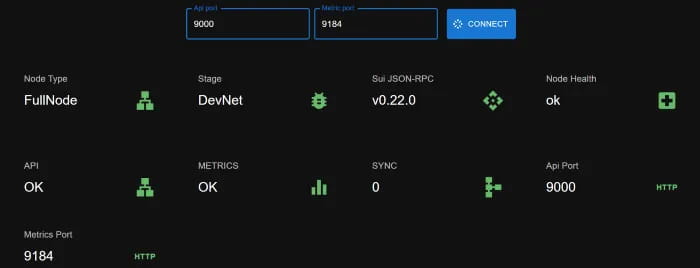
11. Überprüfen Sie Ihren vollständigen Knoten
klicken Sie hier
Das ist alles für heute