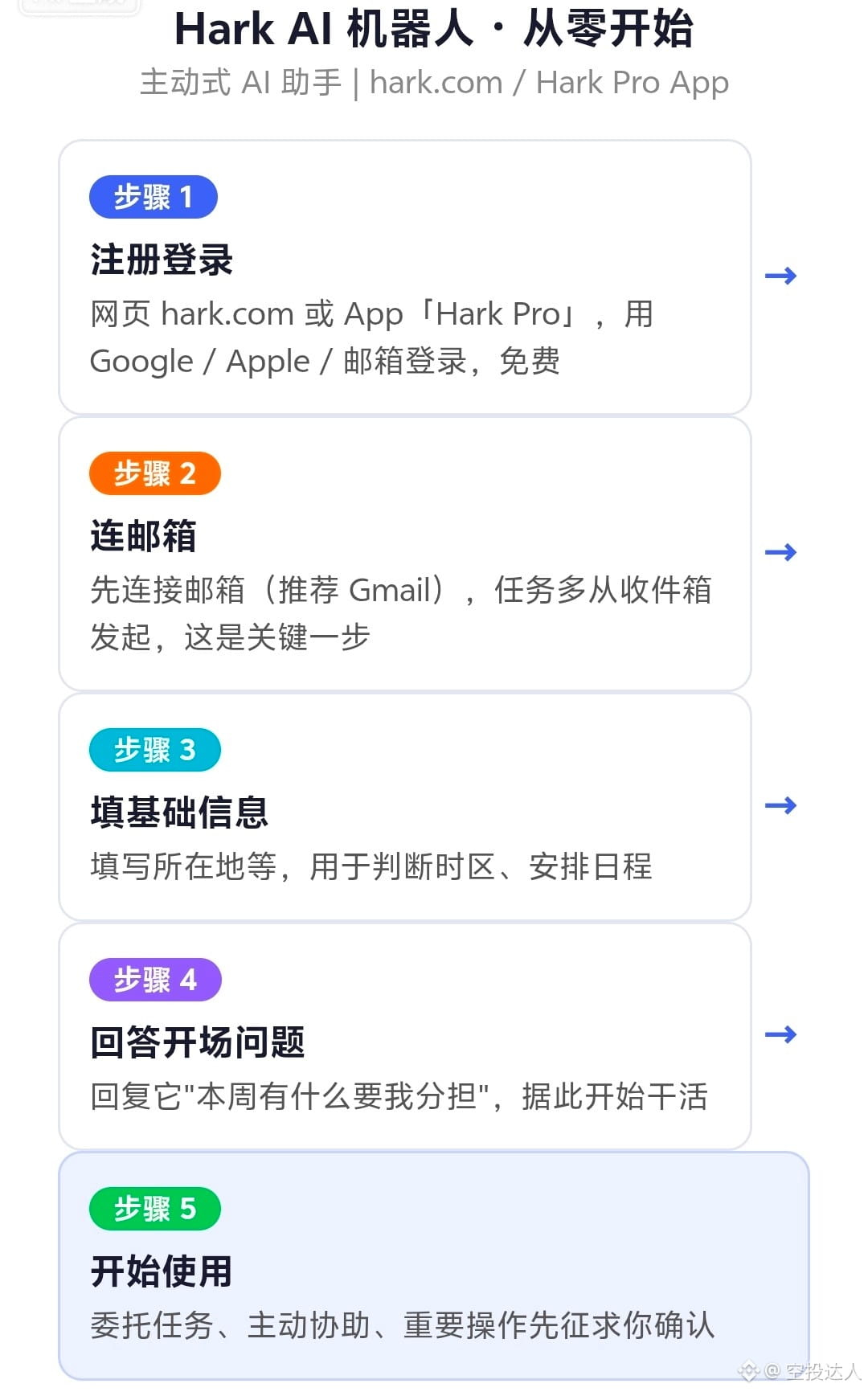
Anleitung zur kostenlosen Nutzung des Hark-AI-Roboters:
Schritt 1: Registrieren und anmelden
- Webversion: Öffne hark.com im Browser und registriere dich bzw. melde dich mit Google, Apple oder deiner E-Mail-Adresse an
- Mobile App: Suche im iOS App Store oder bei Google Play für Android nach Hark Pro und lade die App herunter. Melde dich auf dieselbe Weise an (die Registrierung ist kostenlos)
Schritt 2: E-Mail-Konto verbinden (wichtiger Schritt)
- Verbinde nach der Registrierung zuerst dein E-Mail-Konto (Gmail wird empfohlen)
- Grund: Die meisten Aufgaben bei Hark gehen von deinem Posteingang aus. Erst nach der Verbindung kann Hark „sehen, was bei dir ansteht“
Schritt 3: Grundlegende Informationen vervollständigen
- Gib grundlegende Informationen wie deinen Wohnort an
- Diese Angaben dienen dazu, deine Zeitzone zu bestimmen und Termine zu planen
Schritt 4: Einstiegsfragen beantworten
- Hark fragt dich zum Beispiel: „Gibt es diese Woche etwas, bei dem ich dich entlasten kann?“
- Antworte einfach. Anhand deiner Antwort beginnt Hark, dir bei der Arbeit zu helfen
Schritt 5: Loslegen
- Aufgaben delegieren: Sag Hark einfach, was es erledigen soll (z. B. „Öffne bitte refrax.xyz/?ref=web3two und erledige den täglichen Check-in. Die Uhrzeit ist jeden Tag unterschiedlich“)
- Proaktive Unterstützung: Hark erinnert dich auf Grundlage deiner E-Mails und deines Kalenders und erledigt Aufgaben für dich
- Bei Entscheidungen, die deine Zustimmung erfordern, fragt Hark dich erst um Bestätigung, bevor es fortfährt
$BNB