Chess蔡司’ Grok-Bot-Tagebuch #4 🎙️
【Bot-Updates】
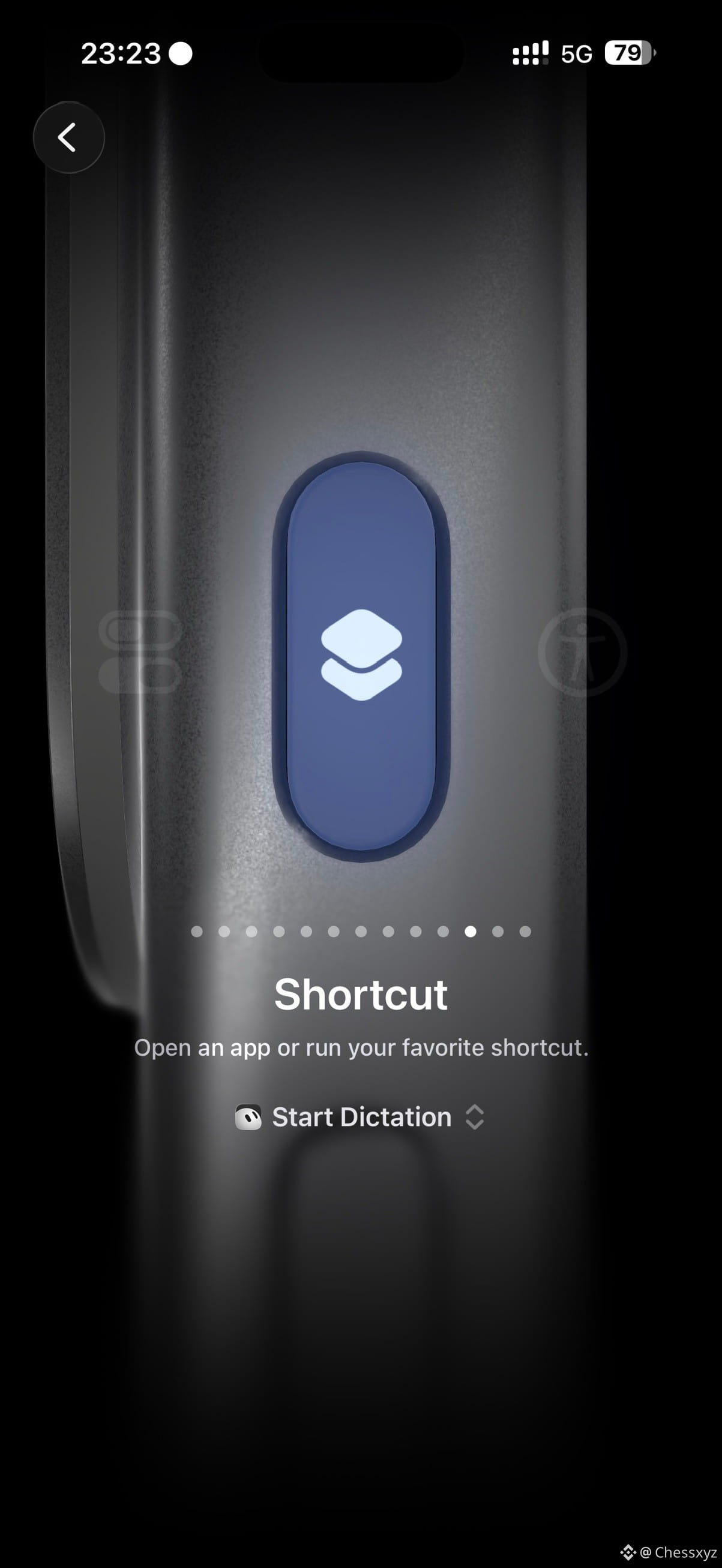
• Grok Bot auf die Action-Taste des iPhones legen: Nach der Einrichtung kannst du per Knopfdruck mit dem Bot sprechen. Auf dem iPhone 15 Pro und neueren Modellen musst du Grok Bot auf Version 1.16 aktualisieren. Gehe dann zu Settings → Action Button, wische zu Shortcut und wähle Grok Bot → Start Voice Chat.
• Verbindung mit weiteren Apps: Grok Bot lässt sich jetzt unter anderem mit Robinhood, Coinbase, Trello, PostHog, beehiiv und eToro verbinden. Teams können außerdem eigene Konnektoren im Grok-Bot-Marktplatz einreichen.
• X-Chats lesen: Nachdem du X verbunden hast, kann der Bot deine Nachrichten gemeinsam verarbeiten.
• Verbesserte Sprachgespräche: Gespräche mit Grok Bot sind jetzt schneller und stabiler, und der Bot erinnert sich besser an den bisherigen Gesprächsverlauf.
【Ein Beispiel von Chess】
Bevor es Grok Bot gab, war es ziemlich umständlich: Kleine Gedankenfetzen musste ich jedes Mal in Notion oder in einer Notiz festhalten und später regelmäßig ordnen. Gestern habe ich ausprobiert, die Action-Taste meines iPhones auf Grok Bot einzustellen – das ist super praktisch. Ich kann jederzeit und überall Gedanken festhalten und meine Arbeit planen.
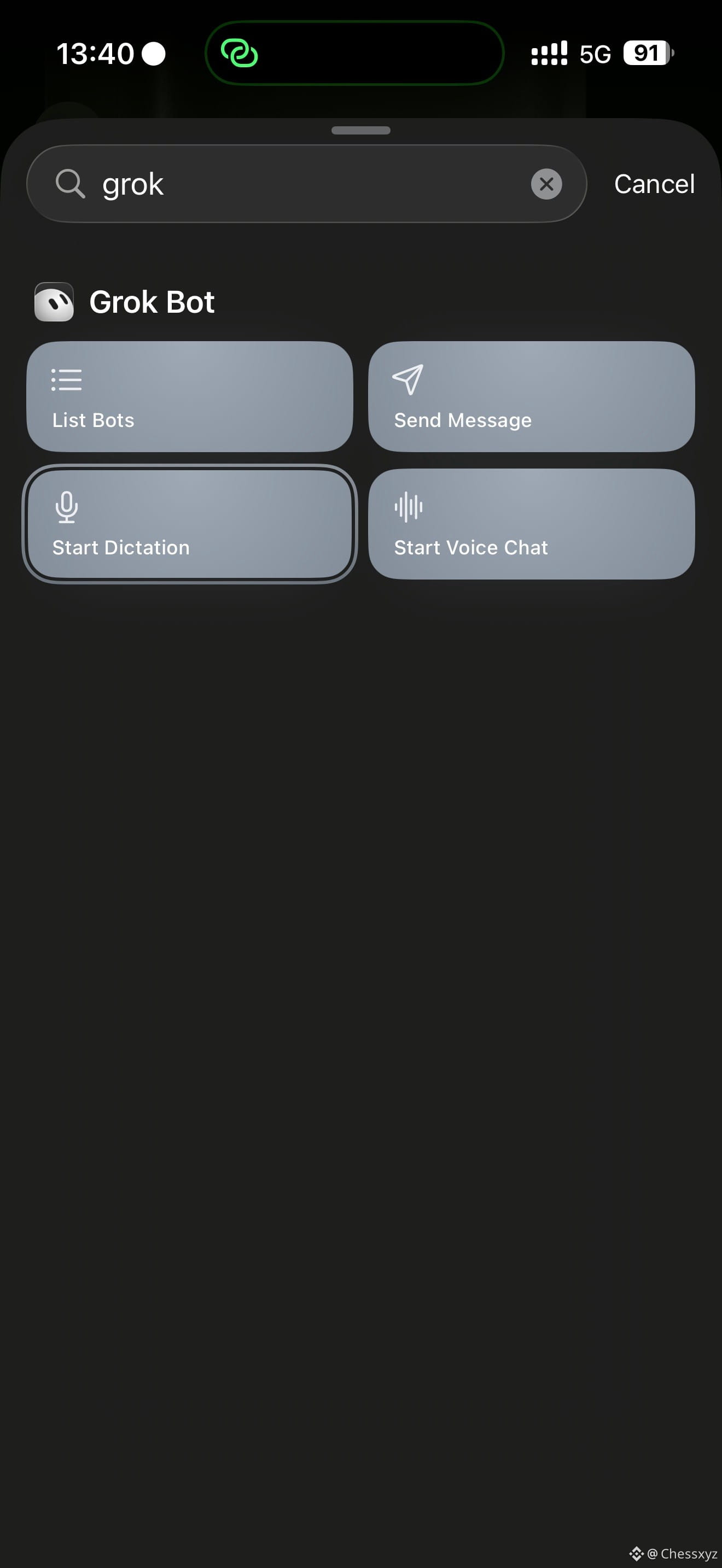
So geht’s: Wähle in den Einstellungen der Action-Taste auf dem iPhone Shortcut aus und suche nach „grok“. Dann werden dir vier Optionen für Grok Bot angezeigt:
1️⃣ List Bots: Alle Bots auflisten und per Kurzbefehl öffnen
2️⃣ Send Message: Eine Textnachricht direkt senden
3️⃣ Start Dictation: Die Spracheingabe starten und eine Nachricht an den Bot senden
4️⃣ Start Voice Chat: Den Bot direkt anrufen
Standardmäßig sprichst du mit dem Haupt-Bot (dem großen Boss). Ich selbst habe Start Dictation ausgewählt.
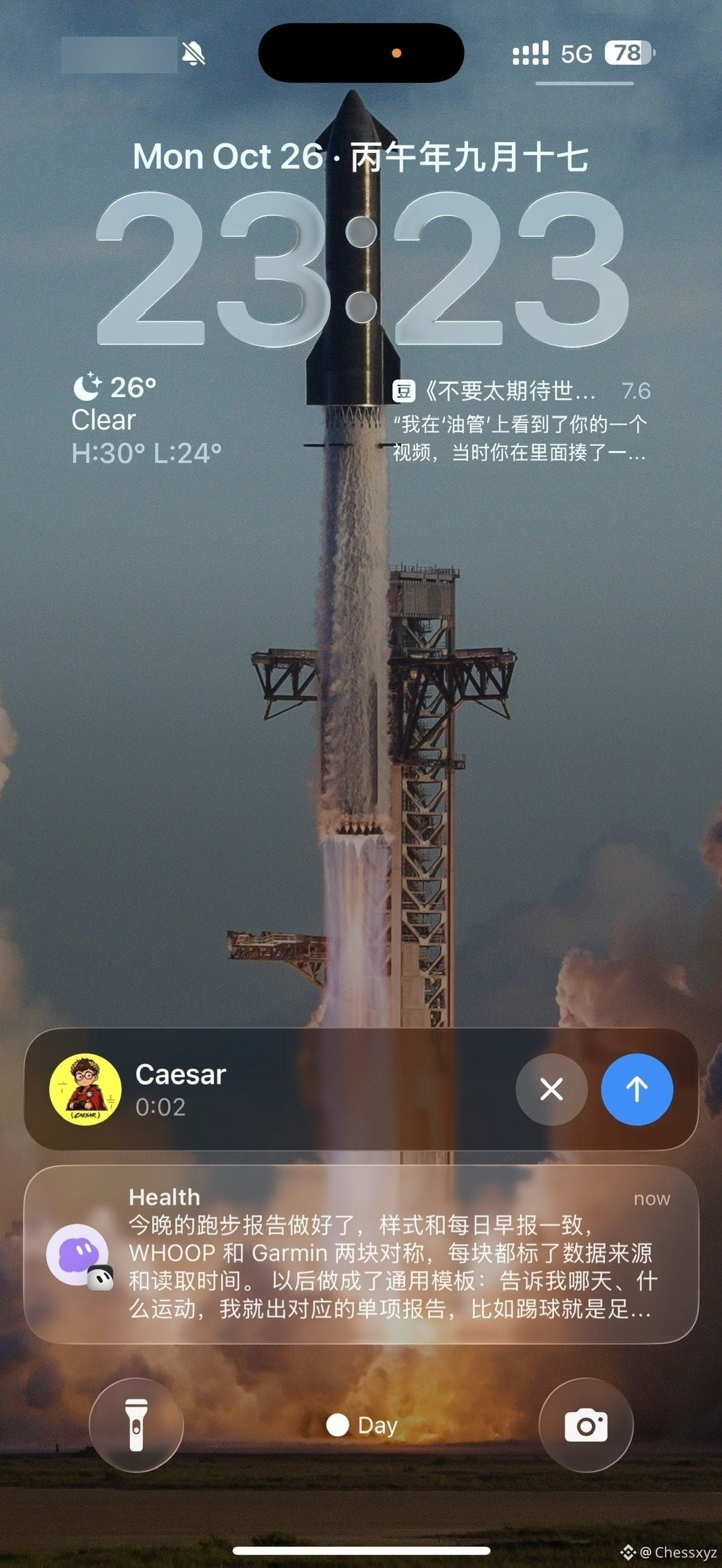
Wenn ich jetzt bei gesperrtem Bildschirm einmal auf die Taste drücke, beginnt sofort die Aufnahme. Sie wird an meinen Butler Caesar gesendet – ohne dass ich das iPhone entsperren oder die App öffnen muss.
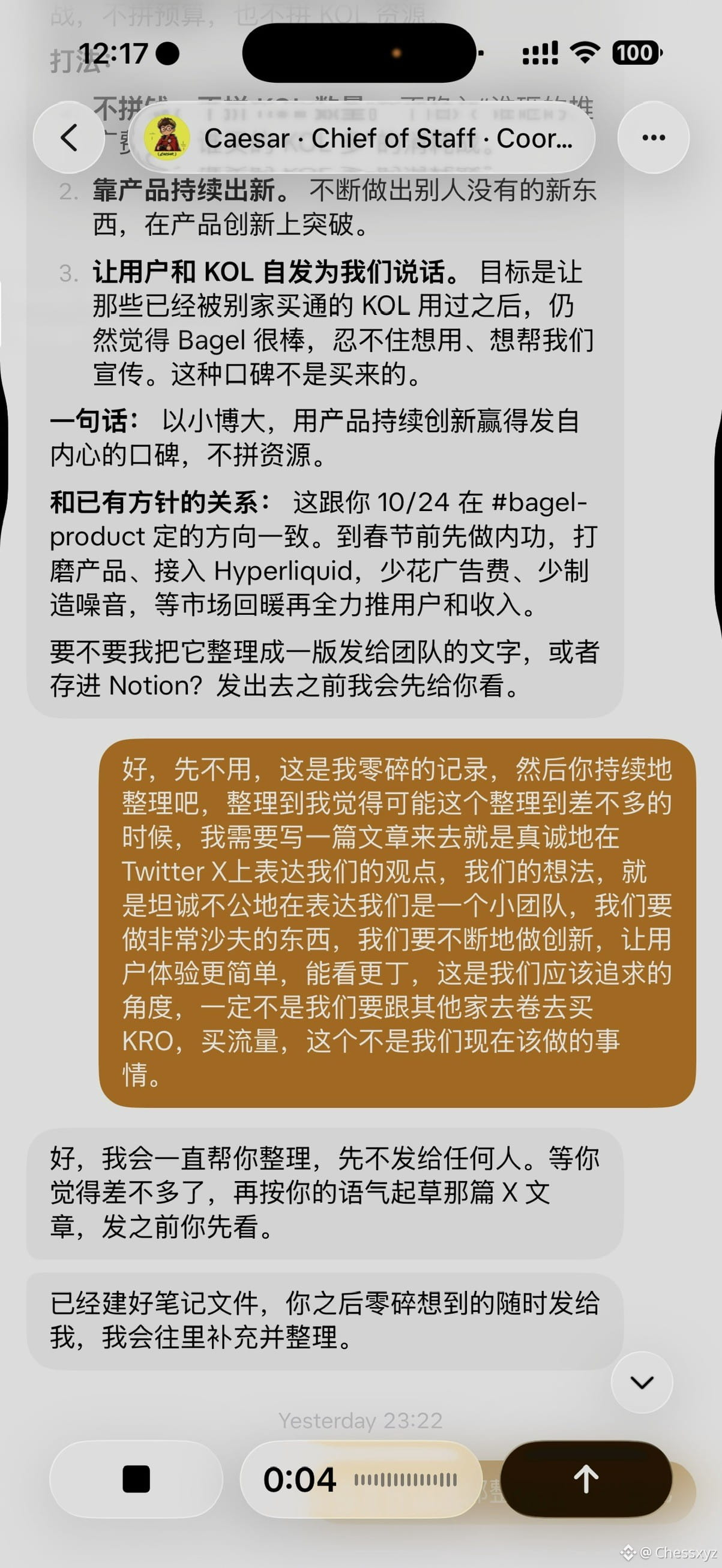
Gestern Abend habe ich dem Handy auf diese Weise eine ganze Reihe unsortierter Gedanken erzählt. Es ging darum, wie Bagel auf X vorgeht; auf die Einzelheiten gehe ich hier nicht ein. Caesar hat alles für mich geordnet und eine Notizdatei angelegt. Außerdem meinte er, er werde diese Gedankenfetzen weiter sammeln. Wenn ich finde, dass genug zusammengekommen ist, entwirft er in meinem Tonfall den X-Artikel und zeigt ihn mir vor dem Veröffentlichen.
Gedankenfetzen festzuhalten ist jetzt sehr einfach. Außerdem ist die Spracherkennung von Grok Bot genauer, als ich erwartet hatte. Das eignet sich besonders, wenn einem plötzlich etwas einfällt oder man Arbeit planen muss. Früher habe ich dafür direkt jemanden angerufen oder eine Sprachnachricht geschickt. Jetzt rufe ich mit einem Tastendruck eine KI an oder schicke ihr einfach eine Sprachnachricht – sie hält alles fest, versteht es und setzt es um.
Die Bilder zeigen der Reihe nach: die Action-Taste als Shortcut eingerichtet; die vier Grok-Optionen nach der Suche in den Kurzbefehlen; die Aufnahme an Caesar per Knopfdruck bei gesperrtem Bildschirm; und einen Screenshot des Chats mit Caesar.
Dieser Beitrag dokumentiert meine persönlichen Erfahrungen mit KI-Agenten. Sowohl Text als auch Bilder entstanden mit Unterstützung von KI.
#GrokBot #AIAgent
„Love, Death & Robots“ 🩷☠️🤖
Das war’s für diese Folge!
【Bot-Updates】
• Grok Bot auf die Action-Taste des iPhones legen: Nach der Einrichtung kannst du per Knopfdruck mit dem Bot sprechen. Auf dem iPhone 15 Pro und neueren Modellen musst du Grok Bot auf Version 1.16 aktualisieren. Gehe dann zu Settings → Action Button, wische zu Shortcut und wähle Grok Bot → Start Voice Chat.
• Verbindung mit weiteren Apps: Grok Bot lässt sich jetzt unter anderem mit Robinhood, Coinbase, Trello, PostHog, beehiiv und eToro verbinden. Teams können außerdem eigene Konnektoren im Grok-Bot-Marktplatz einreichen.
• X-Chats lesen: Nachdem du X verbunden hast, kann der Bot deine Nachrichten gemeinsam verarbeiten.
• Verbesserte Sprachgespräche: Gespräche mit Grok Bot sind jetzt schneller und stabiler, und der Bot erinnert sich besser an den bisherigen Gesprächsverlauf.
【Ein Beispiel von Chess】
Bevor es Grok Bot gab, war es ziemlich umständlich: Kleine Gedankenfetzen musste ich jedes Mal in Notion oder in einer Notiz festhalten und später regelmäßig ordnen. Gestern habe ich ausprobiert, die Action-Taste meines iPhones auf Grok Bot einzustellen – das ist super praktisch. Ich kann jederzeit und überall Gedanken festhalten und meine Arbeit planen.
So geht’s: Wähle in den Einstellungen der Action-Taste auf dem iPhone Shortcut aus und suche nach „grok“. Dann werden dir vier Optionen für Grok Bot angezeigt:
1️⃣ List Bots: Alle Bots auflisten und per Kurzbefehl öffnen
2️⃣ Send Message: Eine Textnachricht direkt senden
3️⃣ Start Dictation: Die Spracheingabe starten und eine Nachricht an den Bot senden
4️⃣ Start Voice Chat: Den Bot direkt anrufen
Standardmäßig sprichst du mit dem Haupt-Bot (dem großen Boss). Ich selbst habe Start Dictation ausgewählt.
Wenn ich jetzt bei gesperrtem Bildschirm einmal auf die Taste drücke, beginnt sofort die Aufnahme. Sie wird an meinen Butler Caesar gesendet – ohne dass ich das iPhone entsperren oder die App öffnen muss.
Gestern Abend habe ich dem Handy auf diese Weise eine ganze Reihe unsortierter Gedanken erzählt. Es ging darum, wie Bagel auf X vorgeht; auf die Einzelheiten gehe ich hier nicht ein. Caesar hat alles für mich geordnet und eine Notizdatei angelegt. Außerdem meinte er, er werde diese Gedankenfetzen weiter sammeln. Wenn ich finde, dass genug zusammengekommen ist, entwirft er in meinem Tonfall den X-Artikel und zeigt ihn mir vor dem Veröffentlichen.
Gedankenfetzen festzuhalten ist jetzt sehr einfach. Außerdem ist die Spracherkennung von Grok Bot genauer, als ich erwartet hatte. Das eignet sich besonders, wenn einem plötzlich etwas einfällt oder man Arbeit planen muss. Früher habe ich dafür direkt jemanden angerufen oder eine Sprachnachricht geschickt. Jetzt rufe ich mit einem Tastendruck eine KI an oder schicke ihr einfach eine Sprachnachricht – sie hält alles fest, versteht es und setzt es um.
Die Bilder zeigen der Reihe nach: die Action-Taste als Shortcut eingerichtet; die vier Grok-Optionen nach der Suche in den Kurzbefehlen; die Aufnahme an Caesar per Knopfdruck bei gesperrtem Bildschirm; und einen Screenshot des Chats mit Caesar.
Dieser Beitrag dokumentiert meine persönlichen Erfahrungen mit KI-Agenten. Sowohl Text als auch Bilder entstanden mit Unterstützung von KI.
#GrokBot #AIAgent
„Love, Death & Robots“ 🩷☠️🤖
Das war’s für diese Folge!