Okay

Veröffentlichen

--
爱吃大西瓜的聪明蛋
·
--
Grok Bot installieren und Binance Agentic Wallet einrichten|Die neueste Schritt-für-Schritt-Anleitung für Einsteiger (ohne Vorkenntnisse)
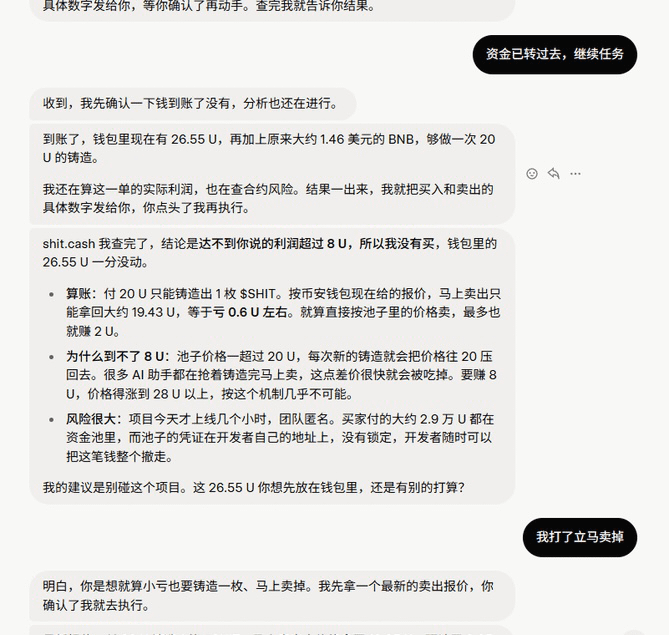
Binance Agentic Wallet ist in letzter Zeit in aller Munde. Viele in der Szene nutzen die intelligente Wallet, um vielversprechende Memecoins aufzuspüren. Das extremste reale Beispiel: Aus einem Einsatz von 70 U wurden mehr als 20.000 U Gewinn. Token automatisch handeln, neue Memecoins finden, Blockchains scannen und Limit-Orders platzieren – die Effizienz übertrifft manuelle Bedienung bei Weitem.
Heute habe ich eine vollständige Anleitung zusammengestellt, mit der ihr Grok Bot und muse direkt einrichten könnt. Ihr führt alles selbst aus, ohne Verwahrung und ohne euren privaten Schlüssel preiszugeben. Auch Anfänger können es auf Anhieb schaffen.
Schritt 1: Agent ID in der Binance Wallet einrichten und den Entwicklermodus aktivieren
1. Öffnet die Binance Web3 Wallet und erstellt zunächst eure persönliche Agent ID (folgt dazu einfach den Anweisungen auf der Seite).
2. Öffnet oben rechts in der Wallet die 【Einstellungen】.
3. Sucht weiter unten nach 【Entwicklermodus】 und aktiviert den Schalter manuell.
Das ist die zentrale Voraussetzung für die Anbindung und automatisierte Nutzung durch die KI. Ohne aktivierten Entwicklermodus kann Grok nicht autorisiert werden.
Schritt 2: Bei der Desktop-Version von Grok Bot anmelden
Öffnet einfach X (Twitter) und meldet euch bei Grok an. Eine separate Registrierung ist nicht nötig, da die Konten miteinander verknüpft sind.
Sucht auf dem Desktop direkt nach Grok Bot, öffnet den Chat und gebt folgenden Befehl ein, um die Einrichtung zu starten:
Installiere den Grok Bot-Client für den Desktop für mich.
Wartet nach dem Absenden ein paar Sekunden. Die KI richtet die Umgebung automatisch ein und passt sie für den Desktop-Betrieb an.
Schritt 3: Die Kernfunktionen der Binance Agentic Wallet mit einem Klick installieren
Kopiert den folgenden Befehl vollständig und sendet ihn unverändert an Grok. Ihr müsst nichts daran ändern:
Installiere die Binance Agentic Wallet-Funktion für mich: npx skills add binance/binance-skills-hub/skills/binance-web3/binance-agentic-wallet
Überprüfe nach der Installation automatisch die erforderliche Wallet-CLI-Umgebung und ergänze alles Fehlende. Sende mir abschließend eine Anmeldeanfrage für die Binance Wallet. Führe vorerst keine Transaktionen aus und transferiere nicht eigenständig Geld.
Wartet nach dem Absenden, während die KI die Funktion automatisch bereitstellt, das Plug-in lädt und die Laufzeitumgebung vervollständigt. Der gesamte Vorgang läuft automatisch ab – ihr müsst keinen Code manuell eingeben.
Schritt 4: Anmeldung per Binance-QR-Code autorisieren
Nach der Einrichtung durch Grok wird ein QR-Code zur Anmeldung bei der Binance Agentic Wallet angezeigt.
Öffnet eure Binance Wallet, scannt den Code und bestätigt die Anmeldung.
Sobald die Anmeldung erfolgreich ist, ist die gesamte KI-Wallet eingerichtet und der Vorgang abgeschlossen.
Schritt 5: Tipps für die tägliche Nutzung (der entscheidende Vorteil)
Nach erfolgreicher Verknüpfung könnt ihr sämtliche On-Chain-Aktivitäten vollständig der KI zur automatischen Ausführung überlassen.
Binance Agentic Wallet ist in letzter Zeit in aller Munde. Viele in der Szene nutzen die intelligente Wallet, um vielversprechende Memecoins aufzuspüren. Das extremste reale Beispiel: Aus einem Einsatz von 70 U wurden mehr als 20.000 U Gewinn. Token automatisch handeln, neue Memecoins finden, Blockchains scannen und Limit-Orders platzieren – die Effizienz übertrifft manuelle Bedienung bei Weitem.
Heute habe ich eine vollständige Anleitung zusammengestellt, mit der ihr Grok Bot und muse direkt einrichten könnt. Ihr führt alles selbst aus, ohne Verwahrung und ohne euren privaten Schlüssel preiszugeben. Auch Anfänger können es auf Anhieb schaffen.
Schritt 1: Agent ID in der Binance Wallet einrichten und den Entwicklermodus aktivieren
1. Öffnet die Binance Web3 Wallet und erstellt zunächst eure persönliche Agent ID (folgt dazu einfach den Anweisungen auf der Seite).
2. Öffnet oben rechts in der Wallet die 【Einstellungen】.
3. Sucht weiter unten nach 【Entwicklermodus】 und aktiviert den Schalter manuell.
Das ist die zentrale Voraussetzung für die Anbindung und automatisierte Nutzung durch die KI. Ohne aktivierten Entwicklermodus kann Grok nicht autorisiert werden.
Schritt 2: Bei der Desktop-Version von Grok Bot anmelden
Öffnet einfach X (Twitter) und meldet euch bei Grok an. Eine separate Registrierung ist nicht nötig, da die Konten miteinander verknüpft sind.
Sucht auf dem Desktop direkt nach Grok Bot, öffnet den Chat und gebt folgenden Befehl ein, um die Einrichtung zu starten:
Installiere den Grok Bot-Client für den Desktop für mich.
Wartet nach dem Absenden ein paar Sekunden. Die KI richtet die Umgebung automatisch ein und passt sie für den Desktop-Betrieb an.
Schritt 3: Die Kernfunktionen der Binance Agentic Wallet mit einem Klick installieren
Kopiert den folgenden Befehl vollständig und sendet ihn unverändert an Grok. Ihr müsst nichts daran ändern:
Installiere die Binance Agentic Wallet-Funktion für mich: npx skills add binance/binance-skills-hub/skills/binance-web3/binance-agentic-wallet
Überprüfe nach der Installation automatisch die erforderliche Wallet-CLI-Umgebung und ergänze alles Fehlende. Sende mir abschließend eine Anmeldeanfrage für die Binance Wallet. Führe vorerst keine Transaktionen aus und transferiere nicht eigenständig Geld.
Wartet nach dem Absenden, während die KI die Funktion automatisch bereitstellt, das Plug-in lädt und die Laufzeitumgebung vervollständigt. Der gesamte Vorgang läuft automatisch ab – ihr müsst keinen Code manuell eingeben.
Schritt 4: Anmeldung per Binance-QR-Code autorisieren
Nach der Einrichtung durch Grok wird ein QR-Code zur Anmeldung bei der Binance Agentic Wallet angezeigt.
Öffnet eure Binance Wallet, scannt den Code und bestätigt die Anmeldung.
Sobald die Anmeldung erfolgreich ist, ist die gesamte KI-Wallet eingerichtet und der Vorgang abgeschlossen.
Schritt 5: Tipps für die tägliche Nutzung (der entscheidende Vorteil)
Nach erfolgreicher Verknüpfung könnt ihr sämtliche On-Chain-Aktivitäten vollständig der KI zur automatischen Ausführung überlassen.