

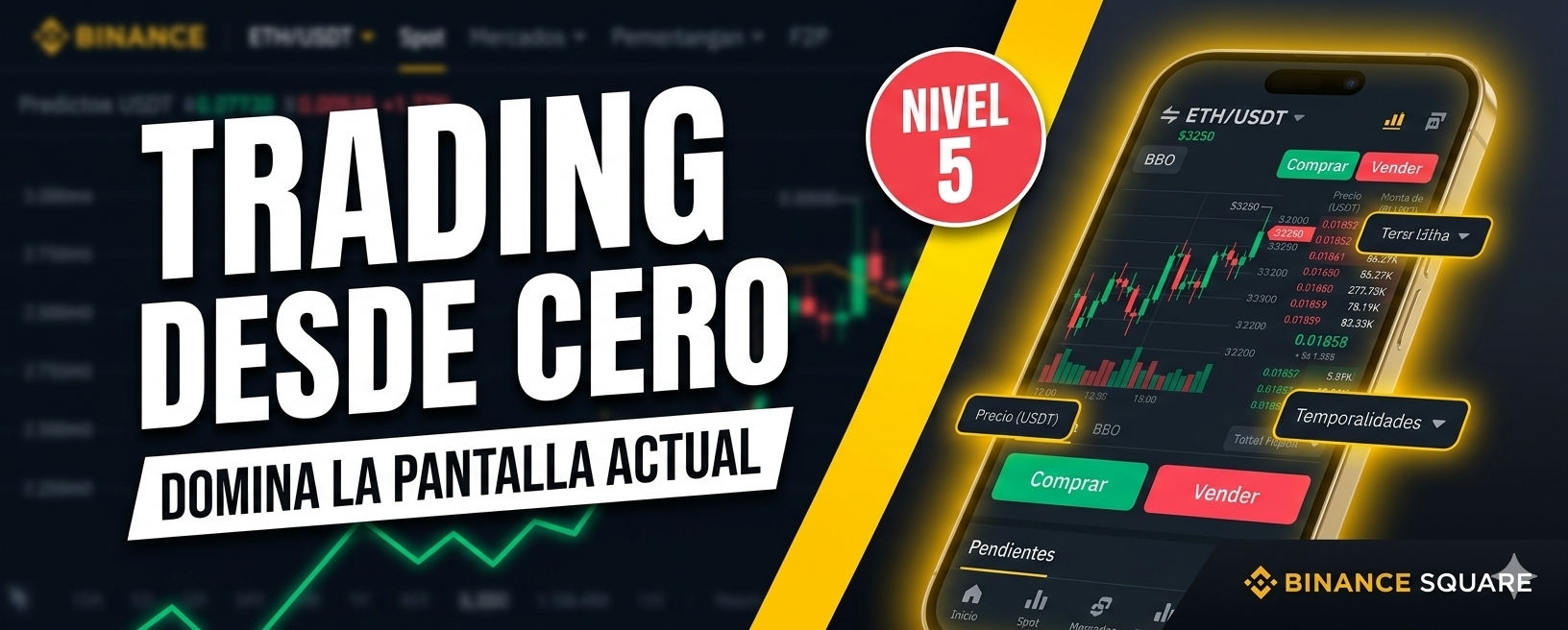

🤓Hallo, wir lernen weiter, und da wir uns schon auf dieses großartige Abenteuer eingelassen haben, sollten wir es genießen und ALLES lernen. Hier ist ein Leitfaden zu allem, was wir auf dem Binance-Trading-Bildschirm sehen (fast allem). Wir werden unser Niveau weiter steigern – möge der ROI heute im grünen Bereich liegen und euch immer begleiten 💹✅💸📈.
Willkommen auf Level 5! Wir wissen bereits, wie man Risiken managt. Heute nehmen wir der Anwendung endgültig ihren Schrecken. Wir entschlüsseln, was jeder Bereich des Trading-Bildschirms genau bedeutet, und wechseln unser Beispiel zu Ethereum (ETH), einer der wichtigsten Kryptowährungen am Markt, damit du die Benutzeroberfläche wie ein Profi verstehst.
Wenn du auf deinem Smartphone den Bereich „Trade“ -> „Spot“ aufrufst, befindest du dich in deiner Handelszentrale. Der Markt ist in die folgenden wichtigen Bereiche unterteilt, die du Schritt für Schritt von oben nach unten beherrschen solltest:
1. Das Modusmenü (ganz oben) 🔀
• Oben in der Leiste findest du Optionen wie „Konvertieren“, „Spot“, „Prognose“ und „P2P“.
• Wofür ist das? Es ist der Umschalter für die Tools von Binance Square. Für klassisches, strategisches Trading solltest du immer den Tab „Spot“ (Kauf zum aktuellen Marktpreis) ausgewählt haben. Für Anfänger ist das der sicherste Modus, denn du kaufst mit deinem eigenen Geld, der Vermögenswert gehört dir und du machst keine Schulden und zahlst keine Zinsen.
2. Das Handelspaar und der Zugang zum Chart 🎯
• ETH/USDT 🔽: Das ist das Handelspaar. Es bedeutet, dass du Ethereum gegen den digitalen Dollar (USDT) handelst. Über den kleinen Pfeil nach unten kannst du die Binance-Suche öffnen und in Sekundenschnelle zu einer anderen Währung wechseln.
• Die Tagesveränderung (z. B. +1,20 %): Sie zeigt dir die Entwicklung der letzten 24 Stunden. Ist sie grün, steigt der Kurs der Kryptowährung; ist sie rot, fällt er.
• Das Symbol der japanischen Kerzen (🕯️🕯️): Es befindet sich rechts. Wenn du darauf tippst, verlässt du den Kaufbildschirm und öffnest den Chart im Vollbildmodus. Dort kannst du die Zeitintervalle (1m, 15m, 1h, 4h, 1D) auswählen, um zu analysieren, ob der Preis vor deiner Investition gerade einen „Boden“ (Unterstützung) oder einen „Deckel“ (Widerstand) erreicht.
3. Die Tabs für grundlegende Aktionen und Risikomodi 🛒
• Kaufen (grün) / Verkaufen (rot): Legt deine Position am Markt fest. Wenn du auf „Kaufen“ tippst, wird der Button unten grün; bei „Verkaufen“ wird er rot. Überprüfe das immer, damit du nicht aus Eile versehentlich eine Order in die falsche Richtung ausführst!
• Der Margin-Button: Ein kleiner Schalter neben „Verkaufen“. Lass ihn deaktiviert! Margin-Trading bedeutet, sich innerhalb von Spot Geld zu leihen. Für Anfänger ist das eine Falle, die ein unnötiges Liquidierungsrisiko mit sich bringt. Bleib immer beim reinen Spot-Handel.
4. Das Menü der Ordertypen und der intelligente Button ⚙️
• Limit-Order: Wenn du auf diesen Button tippst, öffnet sich das Menü mit den Ordertypen (dort findest du auch die Market-Order). Mit einer Limit-Order bestimmst du selbst: Gib in das Feld den genauen und niedrigsten Preis ein, zu dem dein Kauf ausgeführt werden soll. Die Order wartet dann geduldig, bis der Preis auf deinen Zielwert fällt.
• Der BBO-Button: BBO steht für Best Bid Offer (bestes verfügbares Angebot). Wenn du es eilig hast, aber eine Limit-Order verwenden möchtest, drückst du auf diesen Button. Die App trägt dann automatisch den in diesem Moment günstigsten und wettbewerbsfähigsten Preis aus dem Orderbuch in das Feld ein.
5. Kapital, Gebühren und Schutzmechanismen einrichten 🛡️
• Menge (ETH) / Gesamtbetrag (USDT): Hier legst du fest, wie viel du investieren möchtest. Du kannst entweder die genaue Menge Ethereum eingeben, die du kaufen willst, oder direkt angeben, wie viele US-Dollar du ausgeben möchtest. Du kannst auch den gepunkteten Regler (25 %, 50 %, 100 %) verschieben, um einen bestimmten Anteil deines verfügbaren Kapitals zu verwenden.
• Das Kontrollkästchen TP/SL ✅: Dein Rettungsanker! Wenn du es aktivierst, zeigt die App zwei wichtige Felder an: Take Profit (um einen automatischen Verkauf einzurichten, sobald du dein Gewinnziel erreichst) und Stop Loss (um automatisch zu verkaufen, falls der Markt einbricht, und so dein Konto zu schützen).
• Verfügbares Guthaben: Hier siehst du dein tatsächlich verfügbares Guthaben in US-Dollar, das du in deiner Wallet verwenden kannst.
• Maximaler Kaufbetrag und geschätzte Gebühr: Hier wird in Echtzeit berechnet, wie viel Ethereum du mit deinem aktuellen Guthaben höchstens erhältst und wie hoch die geringe Gebühr ist, die die Plattform für die Abwicklung der Transaktion erhebt.
6. Das Orderbuch (Order Book) – das Zahlenherz an der Seite 🔢
Das ist die Live-Datenansicht, die den Kampf zwischen Käufern und Verkäufern zeigt:
• Roter Block (oben): Hier werden Trader nach dem Preis sortiert, zu dem sie bereit sind, ihr Ethereum zu VERKAUFEN.
• Grüner Block (unten): Hier werden Trader nach dem Preis sortiert, zu dem sie bereit sind, Ethereum zu KAUFEN.
• Die große Zahl in der Mitte: Das ist der aktuelle Marktpreis in Echtzeit. Darunter siehst du eine geschätzte Umrechnung in deiner Landeswährung, damit du den Wert deines Geldes besser einschätzen kannst.
7. Offene Orders, Bestände und Bots (Die Steuerzentrale am unteren Bildschirmrand) 🗒️
Wenn du in der App nach unten scrollst, siehst du dein Verwaltungsfeld:
• Offene Orders (Open Orders): Wenn du eine Limit-Kauforder eingerichtet hast und der Ethereum-Preis noch nicht auf deinen Zielwert gefallen ist, bleibt deine Order hier sicher offen. Wenn du es dir anders überlegst, drückst du auf „Abbrechen“ und dein Geld wird sofort und ohne Gebühren wieder deinem verfügbaren Guthaben gutgeschrieben.
• Bestände (Holdings): Das ist deine aktuelle Wallet. Hier siehst du eine Liste aller Kryptowährungen, die du bereits gekauft hast und momentan tatsächlich besitzt.
📖 Das erweiterte Krypto-Wörterbuch: Level 5 (Die Begriffe auf dem Bildschirm beherrschen)
Wenn du wie ein fortgeschrittener Trader sprechen und handeln möchtest, solltest du diese Fachbegriffe kennen, die auf deiner aktuellen Binance-Oberfläche erscheinen:
• BBO (Best Bid Offer): Ein Tool, das das Orderbuch scannt und automatisch den besten verfügbaren Kauf- oder Verkaufspreis in diesem Moment auswählt.
• Iceberg-Order: Eine fortgeschrittene Option, mit der Großinvestoren riesige Kaufaufträge in kleine, sichtbare Teile aufsplitten können, damit sie den Markt nicht verschrecken und die schnellen Preisbewegungen nicht beeinflussen.
• Offene Order (Open Order): Eine Handelsorder, die an das System der Plattform übermittelt wurde und darauf wartet, dass der Asset-Preis den festgelegten Wert erreicht, damit sie ausgeführt werden kann.
• Bestände (Holdings): Der Bestand oder das Portfolio der Krypto-Assets, die du auf deinem Konto angesammelt hast und die du verwahren oder verkaufen kannst.
• Handelsgebühr (Maker-/Taker-Gebühr): Der winzige Prozentsatz, den die Plattform dafür erhebt, deine Order mit einem anderen Nutzer am Markt zu verbinden. Bei Binance Spot beträgt er meist gerade einmal 0,1 %.
💡 Der wichtigste Tipp zum Schluss: Der Trading-Bildschirm ist kein Casino-Automat, sondern ein Präzisionsinstrument. Drücke niemals auf „ETH kaufen“, ohne vorher drei Dinge zu überprüfen: dass du dich im Spot-Modus befindest, dass du das richtige Handelspaar ausgewählt hast und dass deine TP/SL-Felder korrekt eingerichtet sind. Disziplin auf der Benutzeroberfläche schützt dein Konto!
Wie fandest du diese Aufschlüsselung Schritt für Schritt? Kanntest du schon den Unterschied zwischen einer Limit-Order und dem BBO-Button?
👇 Welcher Button oder Begriff auf deinem Bildschirm hat dich am Anfang am meisten verwirrt? Schreib es mir in die Kommentare, dann erkläre ich es dir!
#Binance #TradingParaPrincipiantes
