


Wenn Sie ZIL in einem Legacy-Konto (
zil1...
) besitzen, bietet die ZKP Migration App eine Möglichkeit, diesen Kontostand in ein von Ihnen kontrolliertes Zilliqa EVM ( 0x...) Konto zu übertragen. Diese Anleitung erklärt, wo Sie die App erhalten und was Sie in jeder Phase erwartet.
Lesen Sie diese Anleitung, bevor Sie beginnen. Der Prozess beinhaltet Ihre Wallet-Wiederherstellungsphrase und eine Übertragung von Geldern. Prüfen Sie jede Adresse sorgfältig und verwenden Sie ausschließlich die offiziellen Links unten. Zilliqa wird Sie niemals bitten, Ihre Wiederherstellungsphrase an irgendjemanden zu senden oder sie in ein Google-Formular einzugeben.
App herunterladen und installieren
Hol dir die App von Zilliqas offizieller Seite für GitHub-Releases. Der Download heißt
zkp-migration-app-linux-amd64.tar.gz
.
Die App läuft direkt auf 64-Bit-Linux. Unter Windows läuft sie über Ubuntu mithilfe von Windows Subsystem for Linux (WSL). Es gibt keinen separaten Windows-Download.
Folge der Anleitung für deinen Computer:
Windows-Installationsanleitung
Linux-Installationsanleitung
Bevor du die App öffnest, vergleiche die SHA-256-Prüfsumme deines Downloads mit dem Wert, der für die Veröffentlichung angegeben wurde, wie im Linux-Handbuch beschrieben. Windows-Nutzer sollten diesen Check ebenfalls durchführen. Wenn die Werte nicht übereinstimmen, öffne die App nicht.
Schritt 1 – Mitteilung zur Migration des Legacy-Kontos
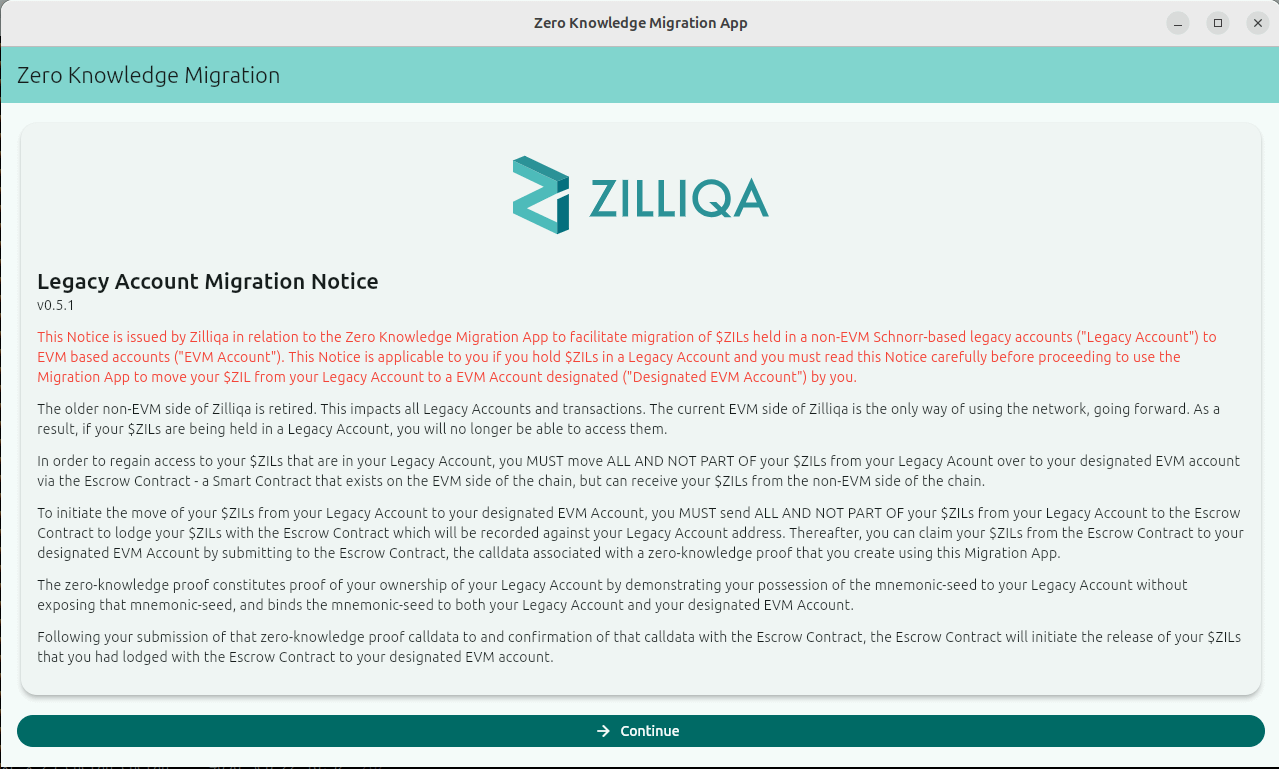
Wenn du die App öffnest, siehst du die Mitteilung zur Migration des Legacy-Kontos. Sie erklärt in einfachen Worten, was diese App macht: bitte lies sie, bevor du irgendetwas tust. Klicke auf „Continue“, sobald du sie gelesen hast.
Schritt 2 – Herunterladen der Circuit-Key-Datei
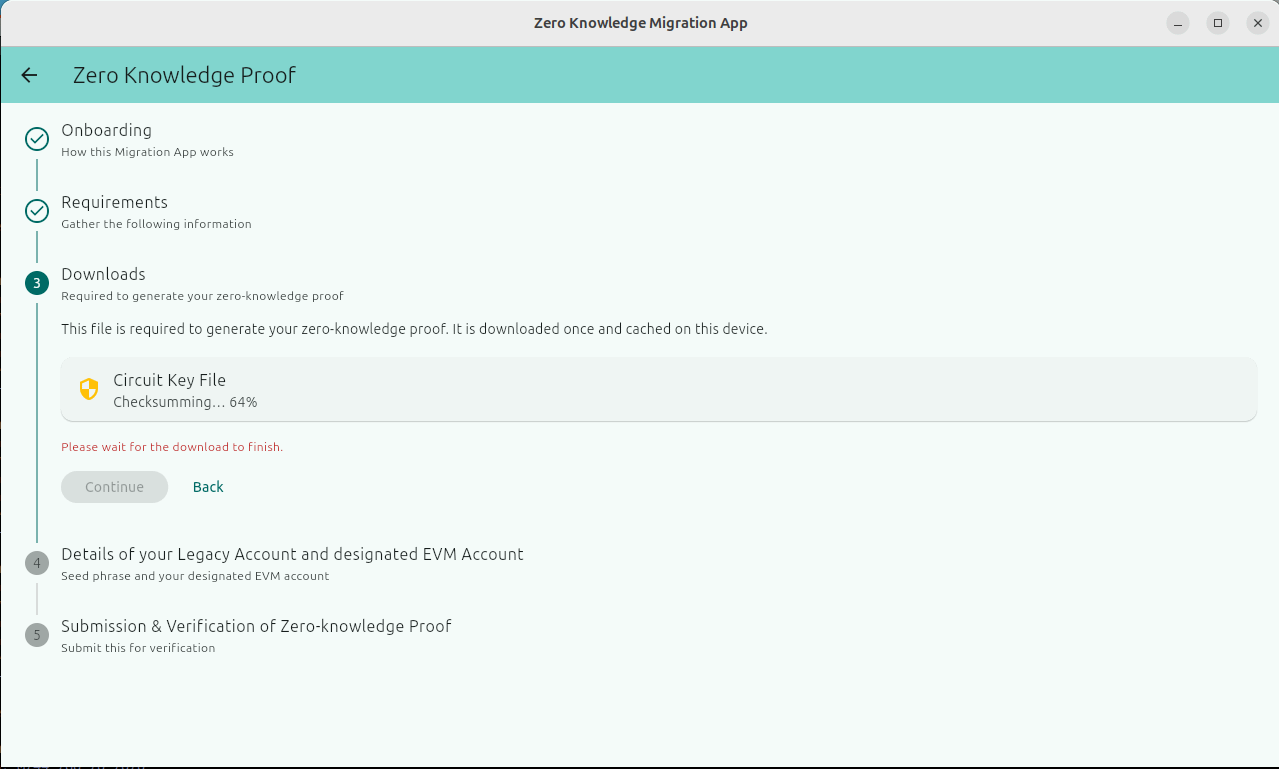
Die App benötigt eine Circuit-Key-Datei, um deinen Zero-Knowledge-Proof zu erzeugen. Diese wird einmal heruntergeladen und auf deinem Gerät zwischengespeichert – du musst sie bei zukünftigen Durchläufen nicht erneut herunterladen. Warte, bis sie fertig ist; du siehst eine Fortschrittsanzeige zur Prüfsummen-Verifizierung.
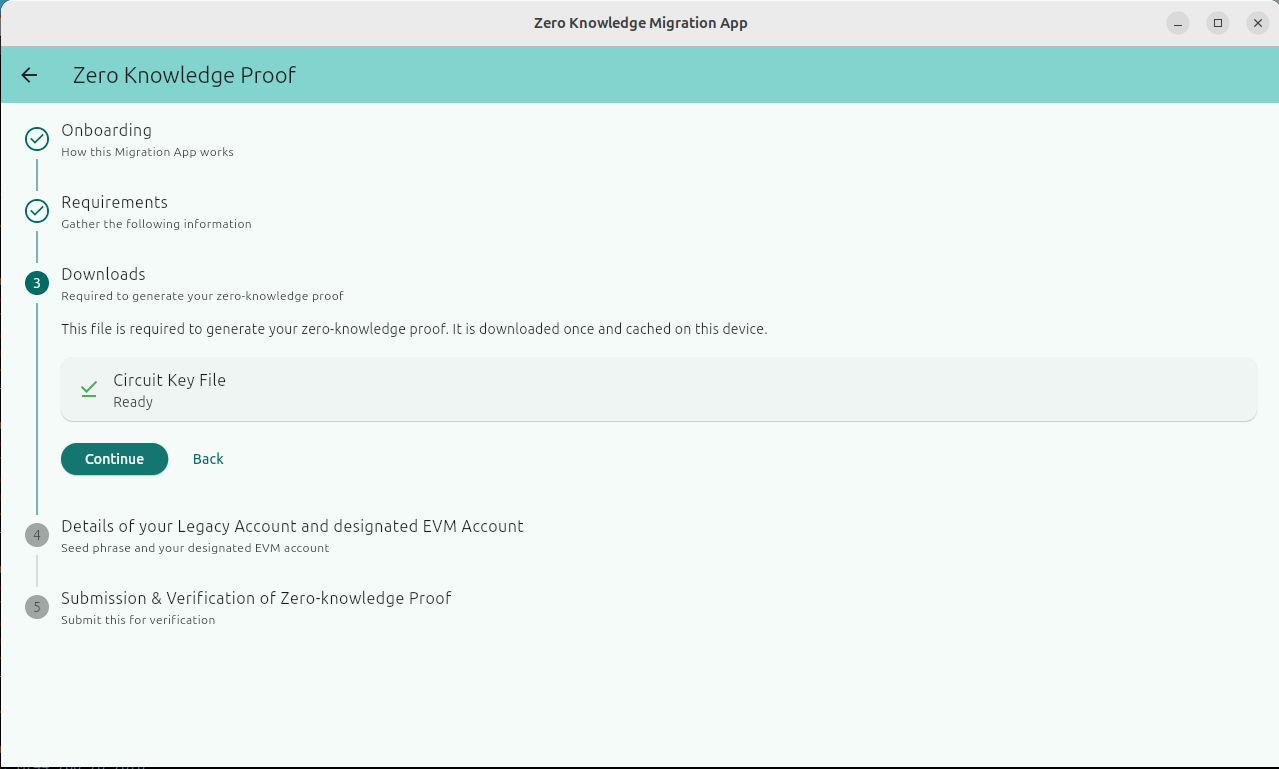
Sobald „Ready“ mit einem grünen Häkchen angezeigt wird, klicke auf „Continue“.
Schritt 3 – Gib deine Kontodaten ein
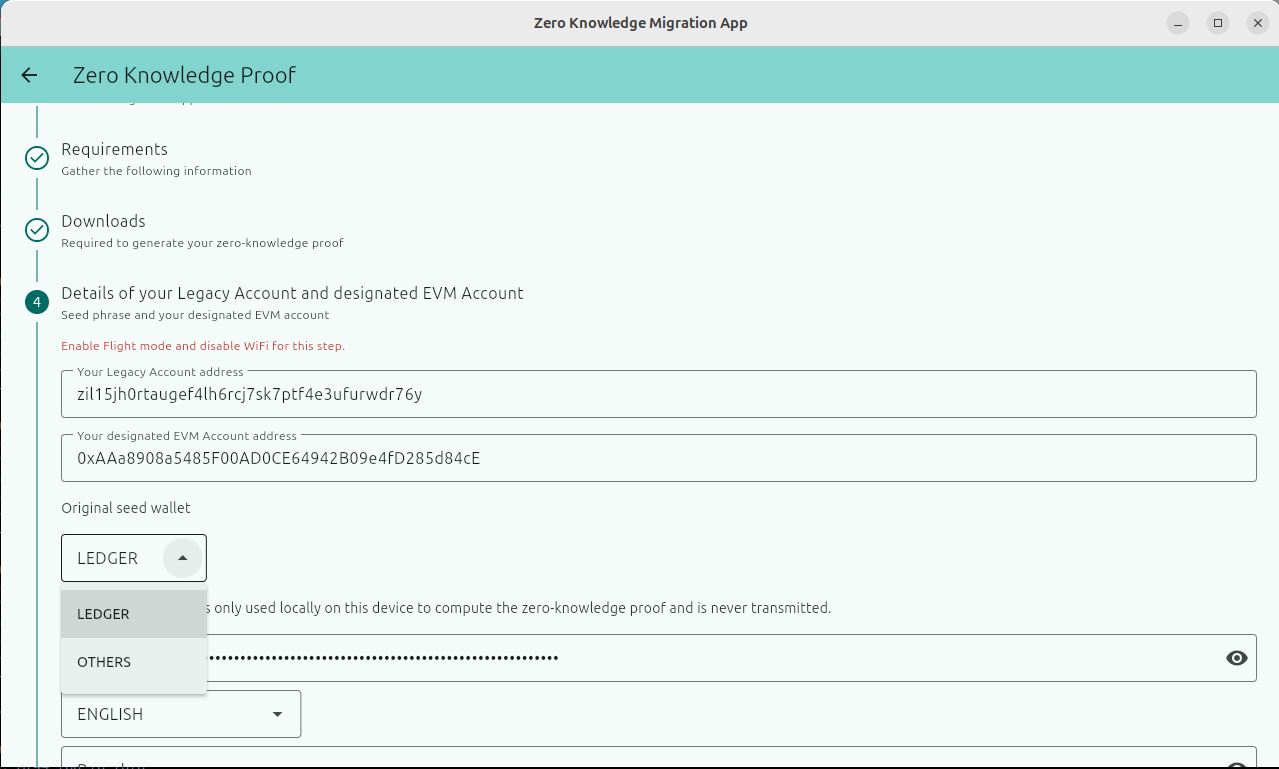
Das ist der wichtige Schritt. Du wirst eingeben:
Deine Legacy-Kontoadresse – deine alte zil1... Adresse.
Deine zugewiesene EVM-Kontoadresse – die 0x... Adresse, zu der dein ZIL verschoben werden soll. Prüfe das sorgfältig; hierhin werden deine Gelder migriert.
Ursprüngliche Seed-Wallet – wähle LEDGER, wenn deine Legacy-Wallet ein Ledger-Hardware-Wallet war, oder OTHERS für eine normale Software-Wallet. Das bestimmt, welchen Ableitungspfad die App verwendet, um dein Konto aus deiner Seed-Phrase wiederherzustellen – die Auswahl des falschen führt dazu, dass die App dein Konto nicht finden kann.
⚠️ Die App selbst zeigt in diesem Schritt eine Warnung an: „Enable Flight mode and disable WIFI for this step.“ Du bist kurz davor, deine Mnemonic-Seed-Phrase einzugeben – die App möchte, dass du offline bist, während sie sich im Speicher befindet.
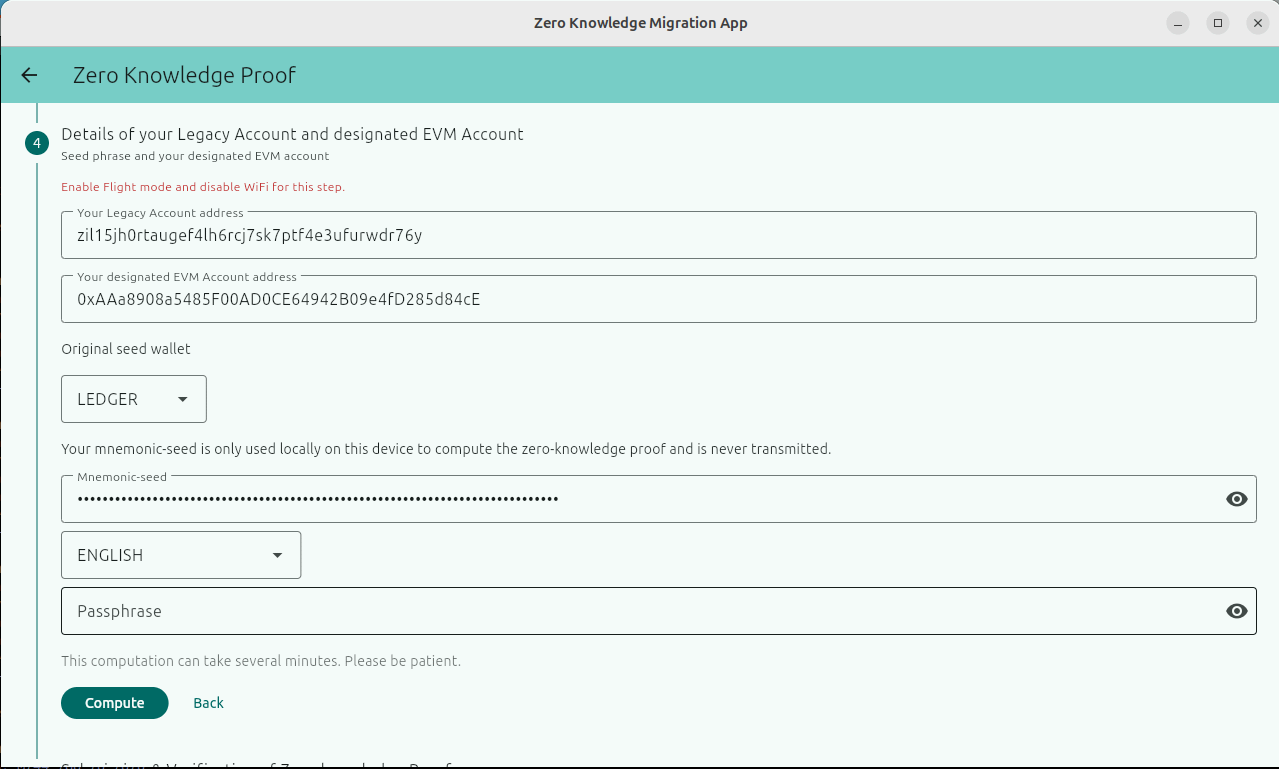
Gib deine Mnemonic-Seed ein, wähle die richtige Sprache aus und klicke dann auf „Compute“. Das Feld „Passphrase“ ist optional – fülle es nur aus, wenn du ursprünglich in deiner Wallet eine gesetzt hast; andernfalls leer lassen.
Schritt 4 – Berechnung des Proofs
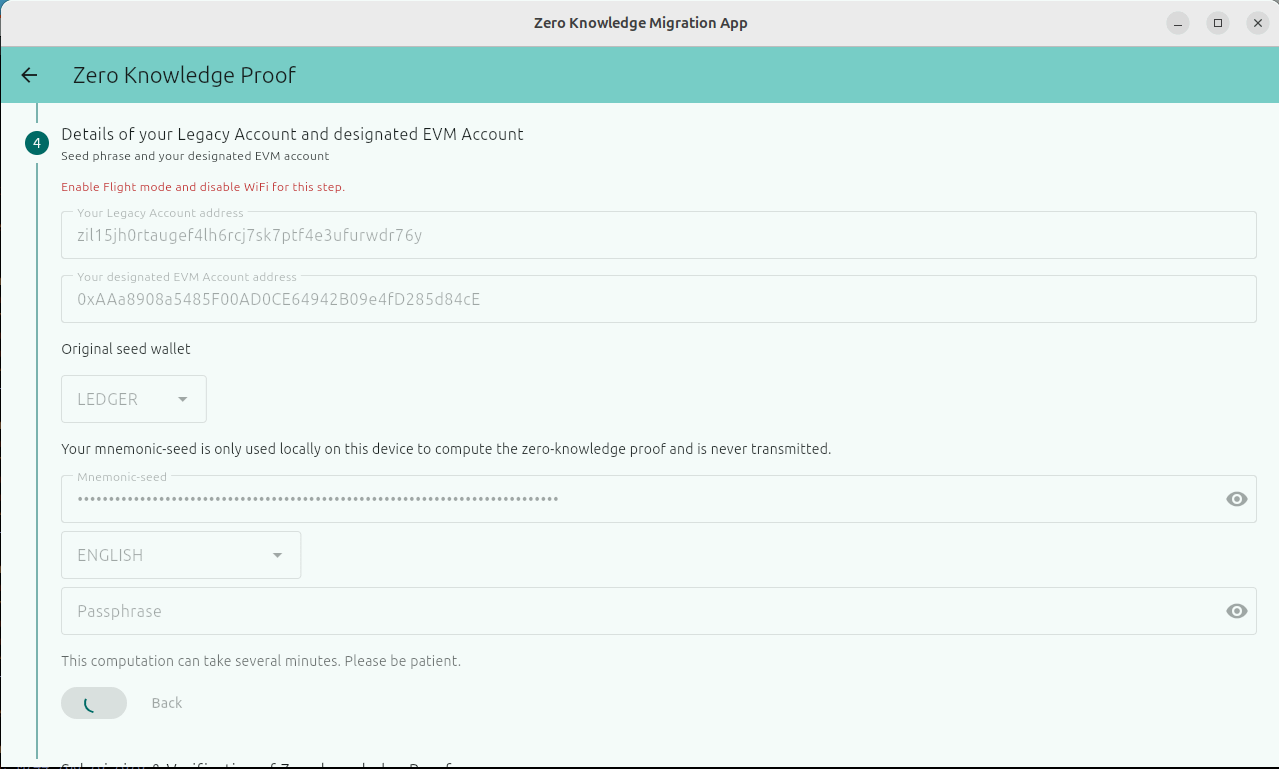
Die App berechnet jetzt deinen Zero-Knowledge-Proof lokal auf deinem Gerät. Deine Seed-Phrase verlässt nie dein Gerät – die App erzeugt nur jemals den daraus resultierenden Proof, nicht deine Seed. Die Mitteilung selbst sagt, dass das mehrere Minuten dauern kann – hab bitte Geduld und schließe die App nicht.
Schritt 5 – Übermittlung & Verifizierung
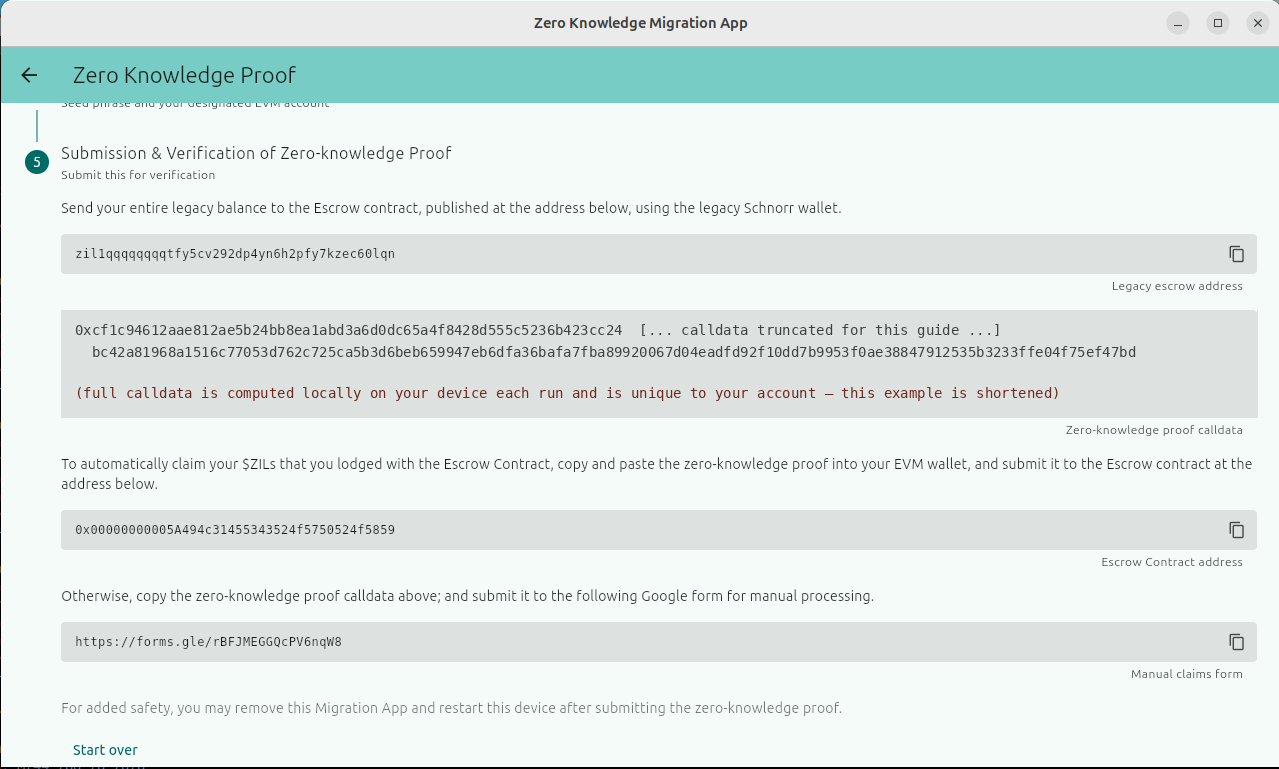
Sobald es berechnet ist, erhältst du alles, was du wirklich brauchst, um die Migration abzuschließen:
Sende den ZIL-Guthaben deiner Wallet an die Legacy-Adresse des Escrow-Vertrags (zil1...) , die auf dem Bildschirm angezeigt wird, von deiner Legacy-Schnorr-Wallet.
Kopiere die angezeigte Calldata für den Zero-Knowledge-Proof (eine lange Hex-Zeichenkette) – das ist der Nachweis für deinen Besitz und fordert deine Gelder für dein zugewiesenes EVM-Konto an.
Übermittle diese Calldata auf eine von zwei Arten:
Manuell: Wenn du das lieber nicht selbst machst, kopiere die Calldata und reiche sie über den auf dem Bildschirm angezeigten Google-Formular-Link zur manuellen Verarbeitung ein.
Automatisch: Wenn deine Wallet dir erlaubt, eine Transaktion mit rohen Hex-Daten zu senden (MetaMask, Rabby, Brave Wallet und die meisten Desktop-Browser-Extension-Wallets können das), dann suche auf dem Sende-/Bestätigungsbildschirm nach „Hex Data“ unter „Advanced details“ (manchmal „Data“ oder „Input Data“). Sende eine Transaktion mit 0-Wert an die angezeigte Escrow-Vertragsadresse (die 0x... Adresse auf dem Bildschirm, in die das aus der Calldata-Feld kopierte Calldata eingefügt wird).
Zur zusätzlichen Sicherheit schlägt die App vor, dass du die Migration App entfernst und dein Gerät nach dem Absenden deines Nachweises neu startest.
Was als Nächstes passiert
Sobald deine Calldata übermittelt wurde und dein Legacy-Guthaben tatsächlich beim Escrow-Vertrag angekommen ist, wird dein ZIL automatisch an dein zugewiesenes EVM-Konto freigegeben – normalerweise innerhalb von 24 Stunden, wenn du das Google-Formular verwendet hast, sofort, wenn du die Transaktion selbst direkt an den Escrow-Vertrag gesendet hast.
Wenn du Hilfe brauchst, nutze Zilliqas offizielle Support-Kanäle. Teile niemals deine Wiederherstellungsphrase, deinen privaten Schlüssel oder deine Wallet-Passphrase mit irgendjemandem – einschließlich Personen, die Unterstützung bei der Migration anbieten.