



Viele, die gerade neu auf dem Platz Inhalte posten oder mit dem Livestreamen begonnen haben, fühlen sich oft verwirrt: „Der Artikel ist gepostet, der Livestream läuft—aber wo sieht man dann eigentlich die Daten? Was bedeuten all diese Kennzahlen im Backend?“
Beim Kreieren ist es am meisten tabu, wie ein „Blinder, der ein Elefantentier ertastet“ vorzugehen. Lerne, die Daten-Übersicht im Bereich der Kreatoren zu lesen—sie ist die einzige objektive Grundlage, um zu beurteilen, ob Inhalte gut sind und um den Livestream-Rhythmus zu optimieren.
Heute bringe ich euch ganz konkret dazu, die offiziellen Backends im Binance-Platz gegenüberzustellen. Schritt für Schritt zerlegen wir, wo ihr die Gesamtübersicht der Account-Daten sowie die unabhängigen Daten zu einzelnen Inhalten/Livestreams findet und wie ihr sie richtig ablest!
1. So gelangst du in die Daten-Übersicht des Creator Centers
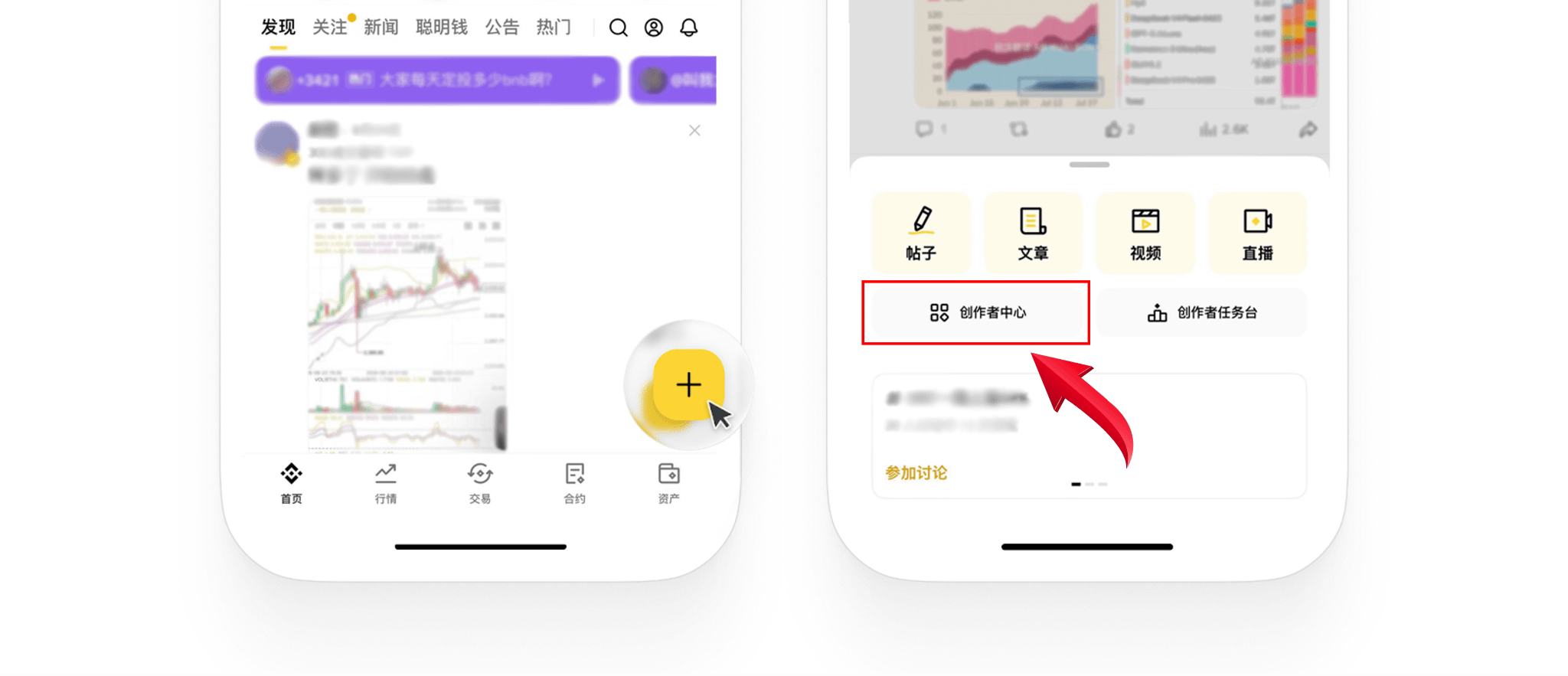
App (Mobile): Öffne die Binance-App Startseite → nach unten wischen, um in den Bereich „Plaza“ zu gelangen → auf das gelbe Pluszeichen unten rechts tippen „+“ → „Creator Center“ auswählen → in das „Datenzentrum“ gehen.
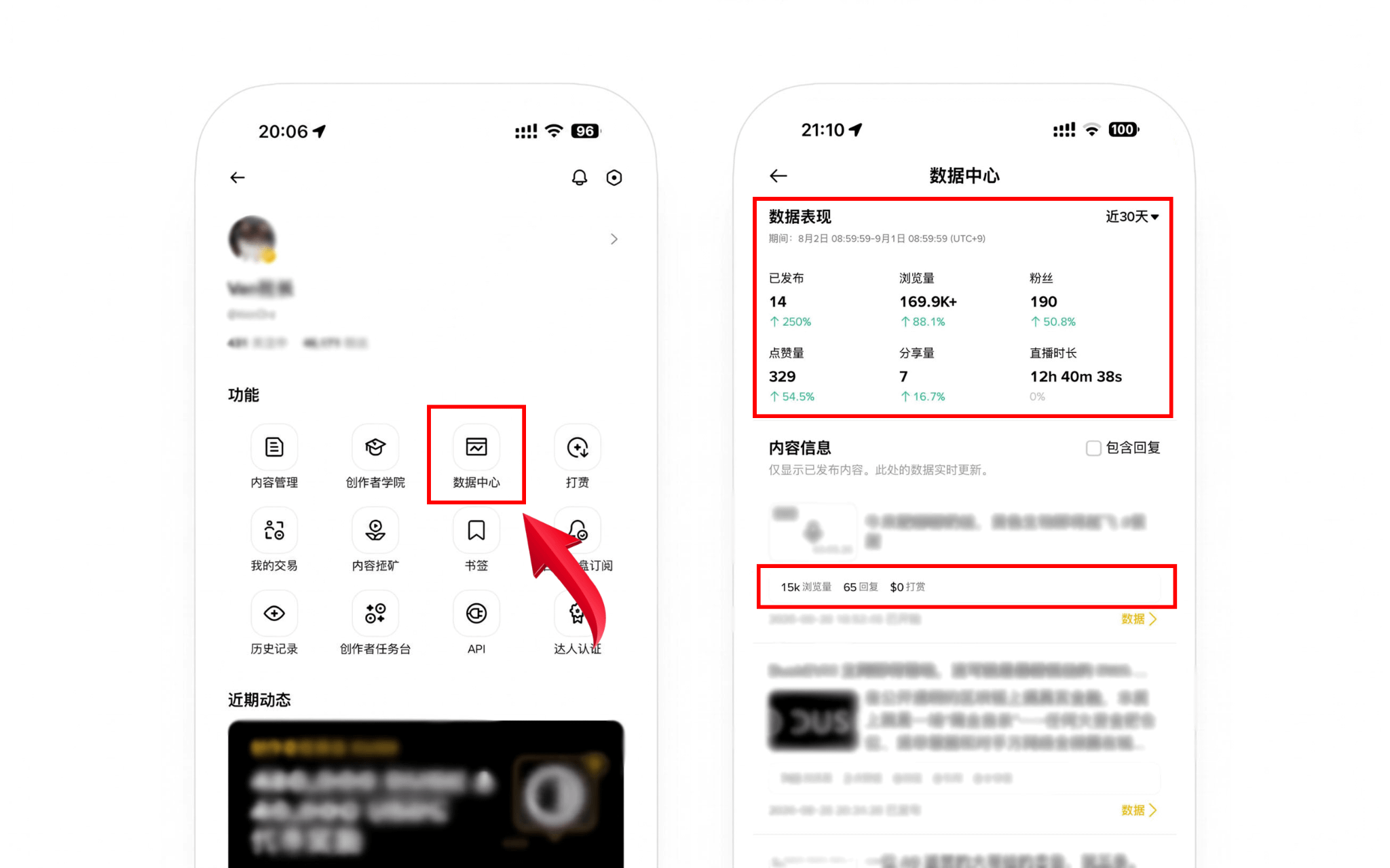
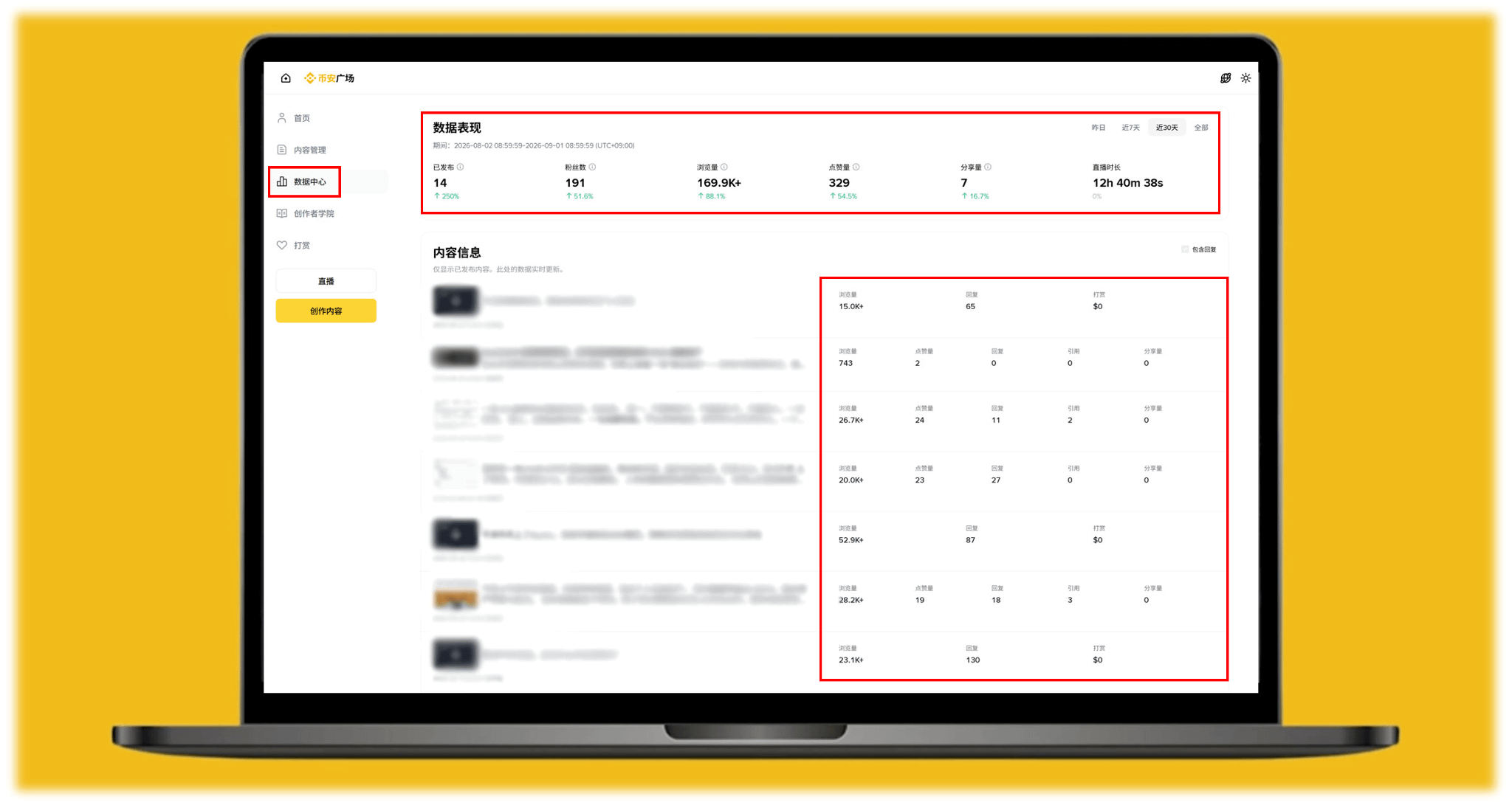
Web (Computer): Auf der offiziellen Website anmelden und in den Bereich „Plaza/Forum“ gehen → auf dein Profilbild klicken, um in das „Creator Center“ zu gelangen → im linken Navigationsmenü „Datenzentrum“ auswählen, dort kannst du es einsehen.
Zwei, die Gesamtdaten des Accounts: So erkennst du die Gesamtwachstums-Trends
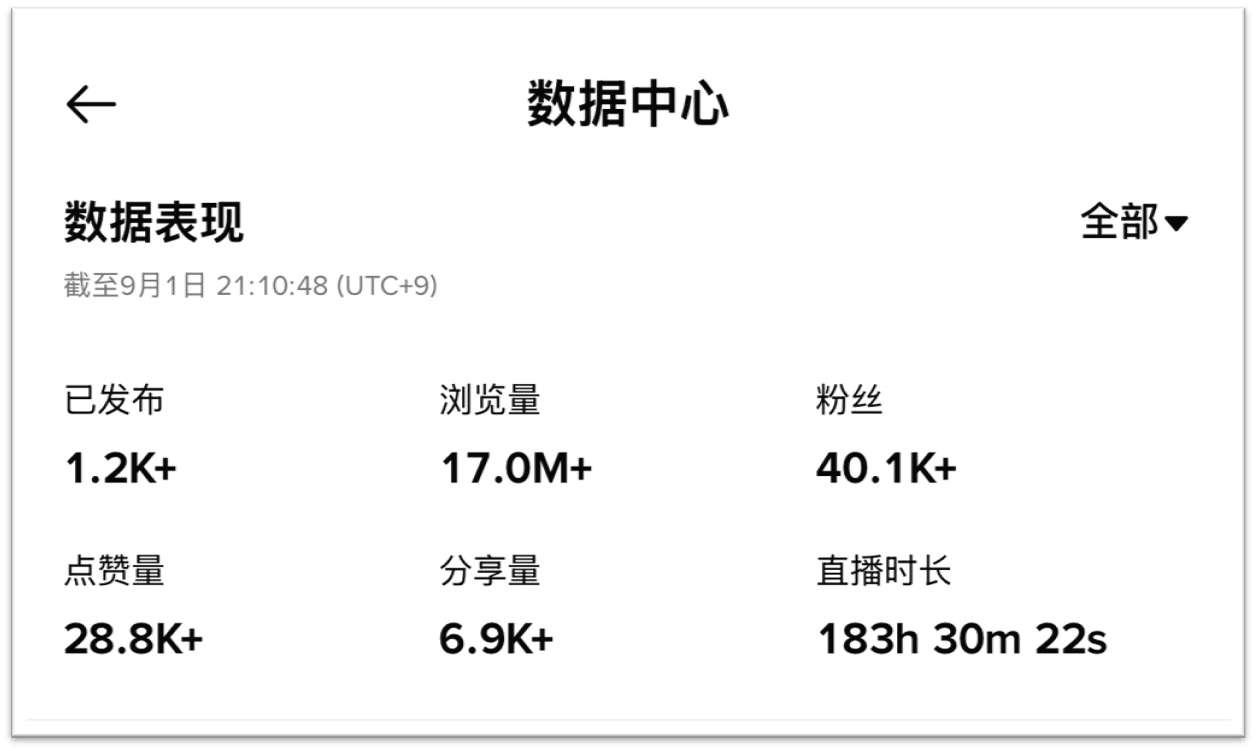
Im Creator Center im Bereich „Datenleistung“ unterstützt das System eine Gesamt-Recap nach vier Zeitdimensionen: gestern / die letzten 7 Tage / die letzten 30 Tage / alle Zeiträume:
Die Bedeutung der wichtigsten Kennzahlen für den Gesamtmarkt sowie operative Hinweise wurden für diesen Zeitraum veröffentlicht: Gesamtzahl der von dir in diesem Zeitraum veröffentlichten langen Artikel, kurzen Posts oder Statusmeldungen. Anzahl der Fans: Veränderung der Fananzahl deines aktuellen Accounts im Zeitraum (z. B. Nettozuwachs gegenüber gestern). Aufrufe: Die Gesamtzahl der Male, die Leser alle Inhalte, die dir zugeordnet sind, im Zeitraum angeklickt und aufgerufen haben. Likes / Shares: In diesem Zeitraum haben alle Inhalte des Accounts Likes und Shares erhalten. Live-Dauer: Die kumulierte Gesamtzeit aller Live-Starts im Zeitraum.
Drei, Unabhängige Daten pro Einzelbeitrag: Kennzahlen zur Bewertung der Qualität von Bild- und Textinhalten
Zusätzlich zur Gesamtübersicht erstellt das Backend für jeden von dir veröffentlichten Bild- und Textbeitrag außerdem ein eigenständiges, detailliertes Daten-Board:
Gehe zu „Content Management“ und klicke bei dem konkreten Artikel auf „Datenanalyse“. Achte besonders auf folgende Dimensionen:
Ertragsmodul:
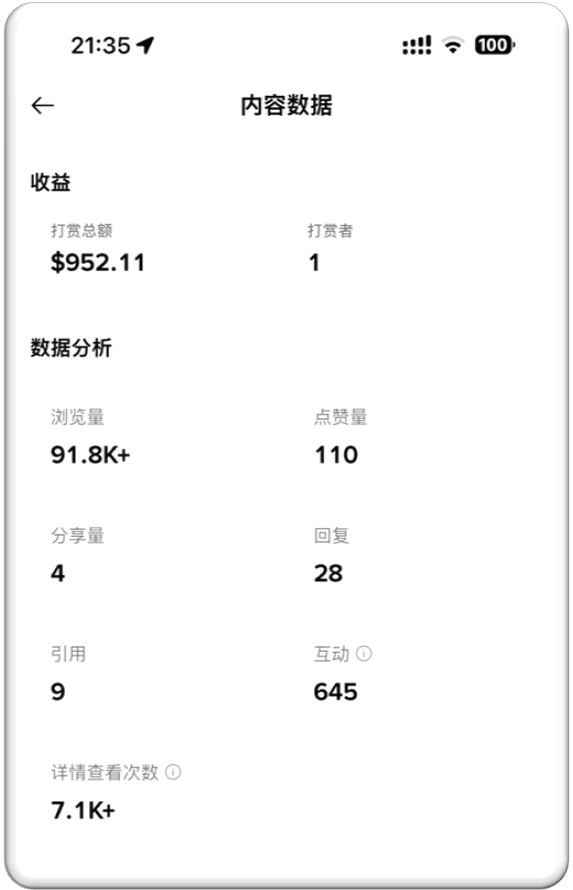
Gesamtsumme Trinkgelder & Geber: Zeigt, wie sehr Leser diese konkrete Wissenslektion mit echtem Geld unterstützt haben.
Verbreitungs- und Interaktionsdaten:
Aufrufe: Die tatsächliche Anzahl der Male, die Leser diesen Beitrag aufgerufen und gelesen haben.
Details—Anzahl der Aufrufe: Tiefergehendes Verhalten der Leser, wenn sie den Artikel aufklappen und die Detailansicht aufrufen.
Interaktionsmenge: Umfassende Auswertung (inkl. Klicks auf das Profil, Likes, Antworten, Zitate, Shares usw.).
Vier, doppelte Datenansicht für Live: Echtzeit-Live-Report beim Beenden + detaillierte Rekap im Backend
Beim Live ist es anders als bei anderen Bild- und Textformaten: Das Backend bietet zwei Arten der Ansicht—sofortige Abrechnung und Backend-Zusammenfassung.
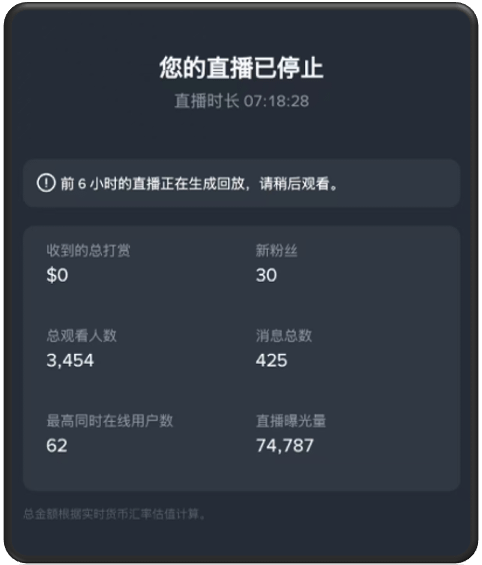
1. Echtzeit-Update/Live-Report: Direkt nach dem Beenden wird sofort das „Report-Panel“ eingeblendet. In dem Moment, in dem du auf „Live beenden“ klickst, zeigt das System unmittelbar eine Echtzeit-Zusammenfassungsseite an: „Ihre Live-Übertragung wurde gestoppt“. So siehst du als Erstes die wichtigsten Ergebnisse dieser Session:
Live-Dauer: Die konkrete Zeitspanne, in der diese Sendung durchgehend lief.
Erhaltene Gesamt-Trinkgelder: Der in Echtzeit umgerechnete Betrag, den die Zuschauer in diesem Live gespendet haben (Dollarbewertung).
Neue Fans: Die Anzahl der zusätzlichen Follower, die dich während der gesamten Live-Übertragung direkt durch das Folgen-Klicken erreicht haben.
Gesamtzahl der Zuschauer: Die gesamte Anzahl der unabhängigen Zuschauer, die die Live-Übertragung insgesamt betreten und wieder verlassen haben.
Nachrichten gesamt: Gesamtmenge aller Chat-Interaktionen im öffentlichen Bildschirm—Kommentare per Bullet Chat und Chat-Aussagen.
Maximale Anzahl gleichzeitig Online: Der höchste Spitzenwert der Zuschauer, bei dem die Beliebtheit in dieser Live-Übertragung am stärksten war.
Live-Expositionsmenge: Wie oft das System dich im Information-Feed oder im Bereich für Live-Empfehlungen den Nutzern insgesamt angezeigt hat.
Hinweis: Zu Beginn der Live-Übertragung kannst du auswählen, ob „Live-Wiederholung generieren“ aktiviert werden soll. Wenn aktiviert, wird automatisch ein Wiederholungsvideo für die ersten 6 Stunden erstellt. Wenn die Live-Übertragung länger dauert und mehr als 6 Stunden umfasst, werden nur die ersten 6 Stunden beibehalten. Später kannst du im Creator Center—Content Management—Live-Backend die Screenrecording-Schnipsel extrahieren.
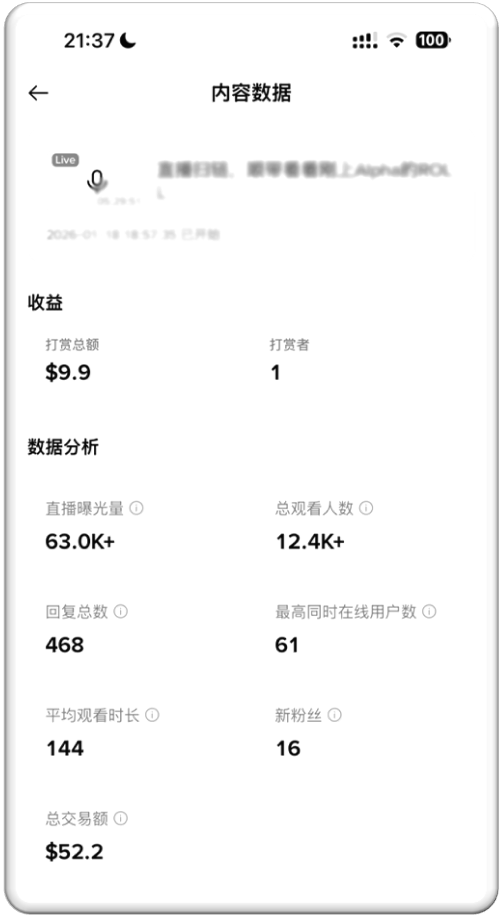
2. Creator Center【Live-Daten】: Wenn du nach dem Beenden der Übertragung noch einmal nachsehen und rekapitulieren möchtest, kannst du im Creator Center jederzeit auf die historischen Aufzeichnungen zugreifen. Zusätzlich zu den oben genannten Echtzeitdaten ergänzt das Backend außerdem die durchschnittliche Wiedergabedauer (zur Messung der Zuschauerbindung) sowie den Gesamtumsatz (die tatsächliche Conversion, die während der Live-Phase durch Empfehlungen von Coins und das daraus resultierende Mitführen entsteht)
Dashboard für unabhängige Daten pro Einzel-Live
Öffne im „Live Center“ und sieh dir die Rekap-Daten für diese einzelne Live-Session an:
Ertragsmodul:
Gesamtsumme Trinkgelder & Geber: Betrag und Anzahl der Zuschauer, die in diesem Live-Raum Geschenke gesendet haben.
Traffic- und Beliebtheitskennzahlen:
Live-Expositionsmenge: Wie oft das System dich im Information-Feed oder im Live-Bereich für dich insgesamt zur Anzeige empfohlen hat.
Gesamtzahl der Zuschauer: Die Anzahl der Personen, die tatsächlich in den Live-Raum eingetreten sind.
Maximale Anzahl gleichzeitig Online: Der höchste Spitzenwert der Beliebtheit in dieser Live-Übertragung.
Durchschnittliche Wiedergabedauer: Die durchschnittliche Verweildauer der Zuschauer im Live-Raum—ein Maß für die Anziehungskraft des Live-Contents.
Interaktions- und Conversion-Kennzahlen:
Gesamtzahl der Antworten: Anzahl der Bullet-Chat-Kommentare im öffentlichen Bildschirm für Chat-Interaktion.
Neue Fans: Die zusätzlichen Follower, die diese Live-Übertragung dir direkt gebracht hat.
Gesamtumsatz: Die tatsächliche Conversion, die während der Live-Phase durch Coin-Empfehlungen entsteht.
Fünf, 3 praxisnahe Details beim Auswerten von Daten
Vor dem Ende erst Screenshot machen: Das sofort beim Runterfahren eingeblendete Echtzeit-Panel ist die direkteste Rückmeldung. Empfohlen wird, dir angewöhnen, schnell einen Screenshot zu machen—so kannst du die Daten verschiedener Live-Zeitfenster vergleichen (z. B. Early Morning vs. tiefe Nacht).
Zeitzone und Abrechnungszeit: Oben in den Gesamtmarktdaten ist der Auswertungszeitraum markiert (Abrechnung nach Standard-UTC-Zeit). Die täglichen Datenaktualisierungen werden üblicherweise um 0:00 Uhr in der Zeitzone UTC+0 abgeschlossen.
Kennzahl Umsatz ist verzögert: Die Gesamtsumme der Transaktionen, die Nutzer während dieser Live-Übertragung über die Transaktionsfunktion im Live-Raum abgeschlossen haben. (Aktualisierung am T+1-Tag nach Ende der Live-Übertragung; üblicherweise erfolgt die Aktualisierung etwa 48 Stunden nach dem Ende. Wenn direkt nach dem Senden „Daten fehlen“ angezeigt wird, ist das ein normales Phänomen.)
Live dreht sich vor allem um Interaktion und Verbleib: Wenn du Live-Scans oder Handels-/Börsenmonitoring machst, schau nicht nur auf die Expositionsmenge—achte besonders auf die durchschnittliche Wiedergabedauer und die Gesamtzahl der Antworten. Je aktiver die Bullet-Chat-Aktivität in einem Live-Raum ist, desto wahrscheinlicher wird der Raum vom System auf die Live-Empfehlungsfläche geschoben.
Wenn du diese Kennzahlen und deren konkrete Positionen sowie Bedeutungen verstanden hast, wird dir beim Anzeigen der Daten im Backend nicht mehr so leicht alles durcheinandergehen.