


Du kannst deine Copy-Trading-Portfolios jetzt direkt in deinem Livestream präsentieren — Zuschauer können dich mit einem Fingertipp kopieren, ohne Weiterleitungen. Aktualisiere die Binance-App auf v3.19 oder höher, um die Funktion zu nutzen.
Schritt 1: Finde den Eintrag für Copy Trading
Wenn du live bist, tippe auf die Schaltfläche in der unteren Symbolleiste.
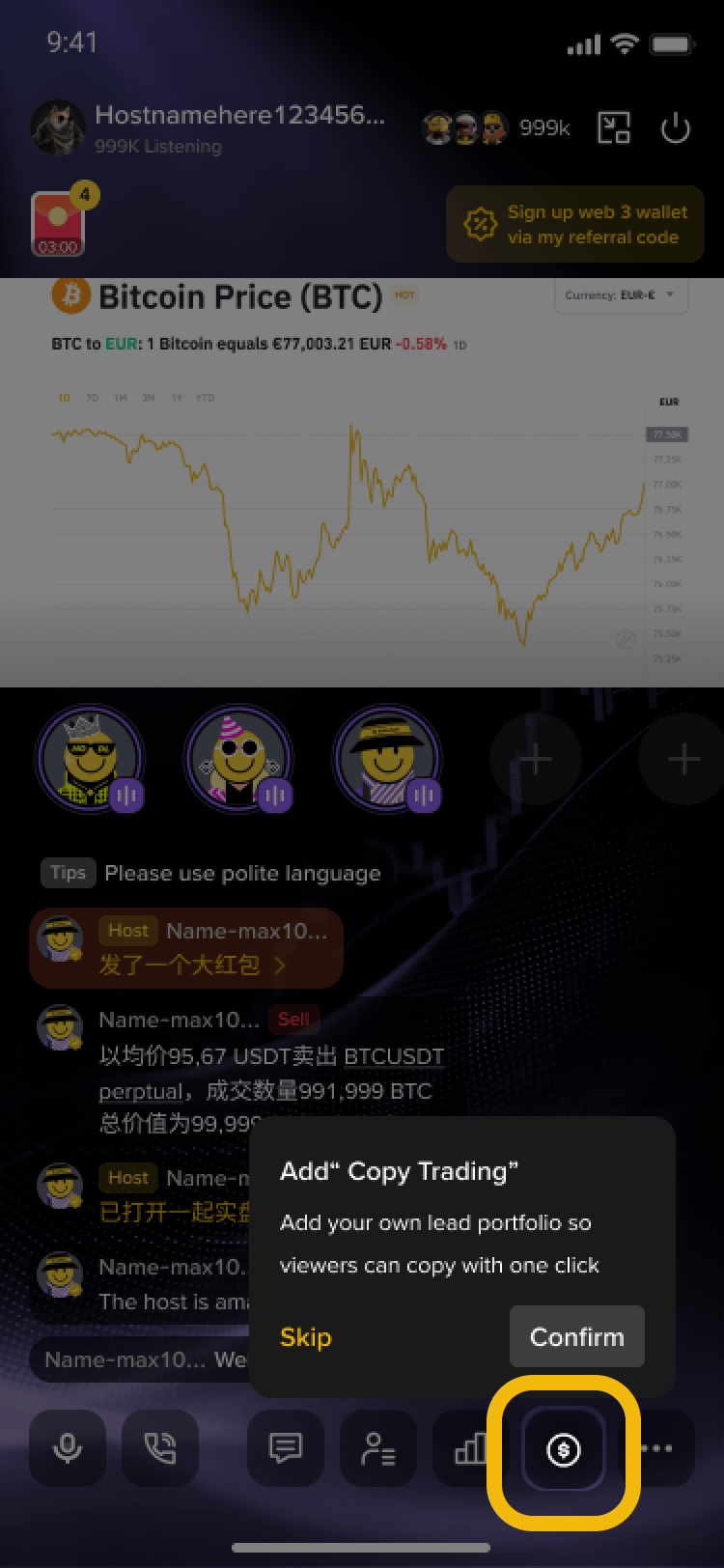
💡 Voraussetzung: Du benötigst mindestens ein aktives Futures-Copy-Trading-Portfolio (öffentlich oder privat).
Schritt 2: Verwalte dein Copy Trading
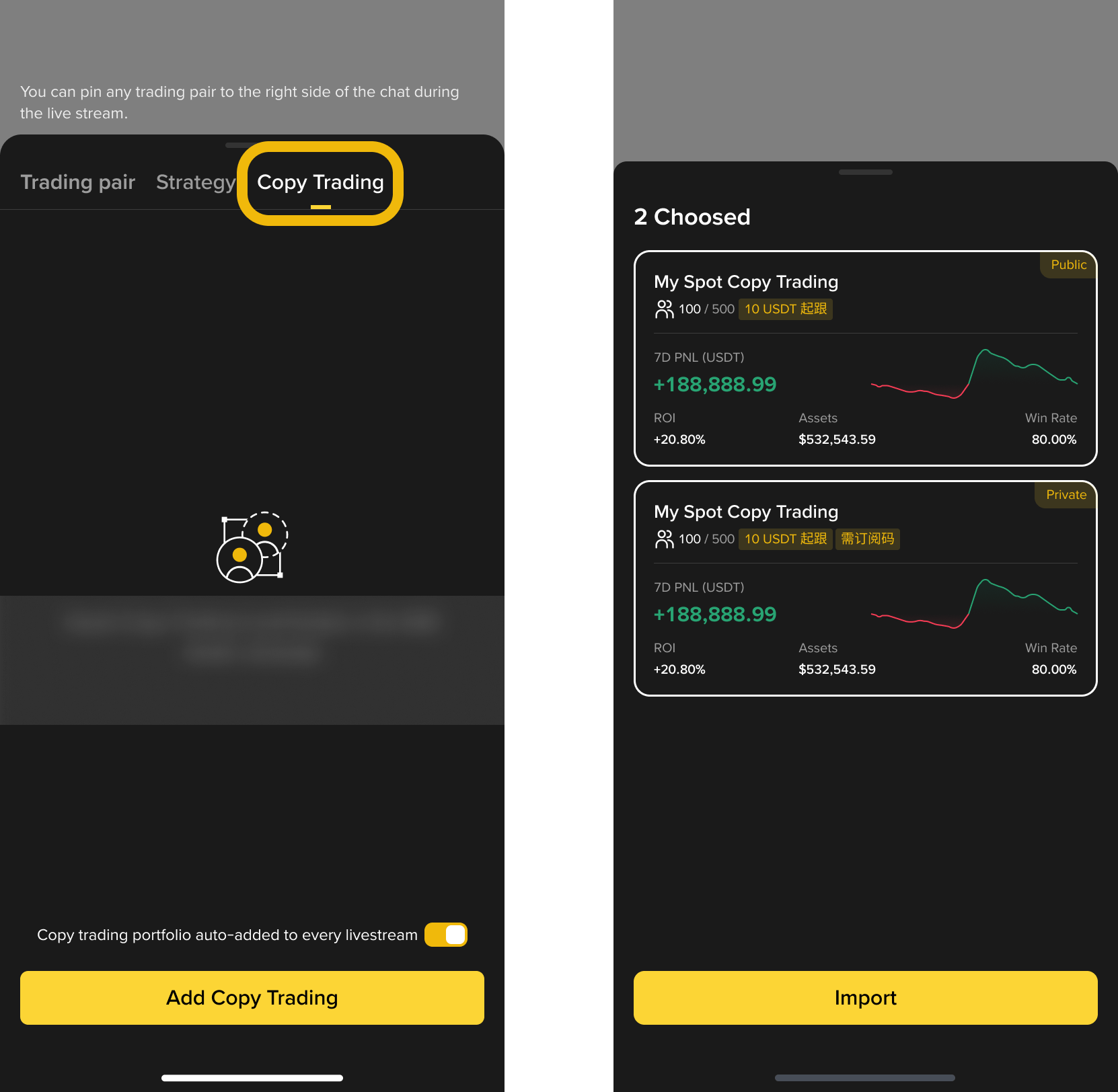
Unten erscheint ein Fenster — wechsle zum Tab „Copy Trading“. Du kannst:
Aktiviere „Jeden Stream automatisch hinzufügen“, um deine Portfolios beim nächsten Mal automatisch zu laden
Tippe auf „Portfolio hinzufügen“, um manuell auszuwählen, welche du präsentieren möchtest
Jede Karte zeigt deine Anzahl an Kopierern, PNL, ROI und mehr. Wähle eine oder mehrere aus und bestätige dann.
Schritt 3: Anpinnen & für Zuschauer anzeigen
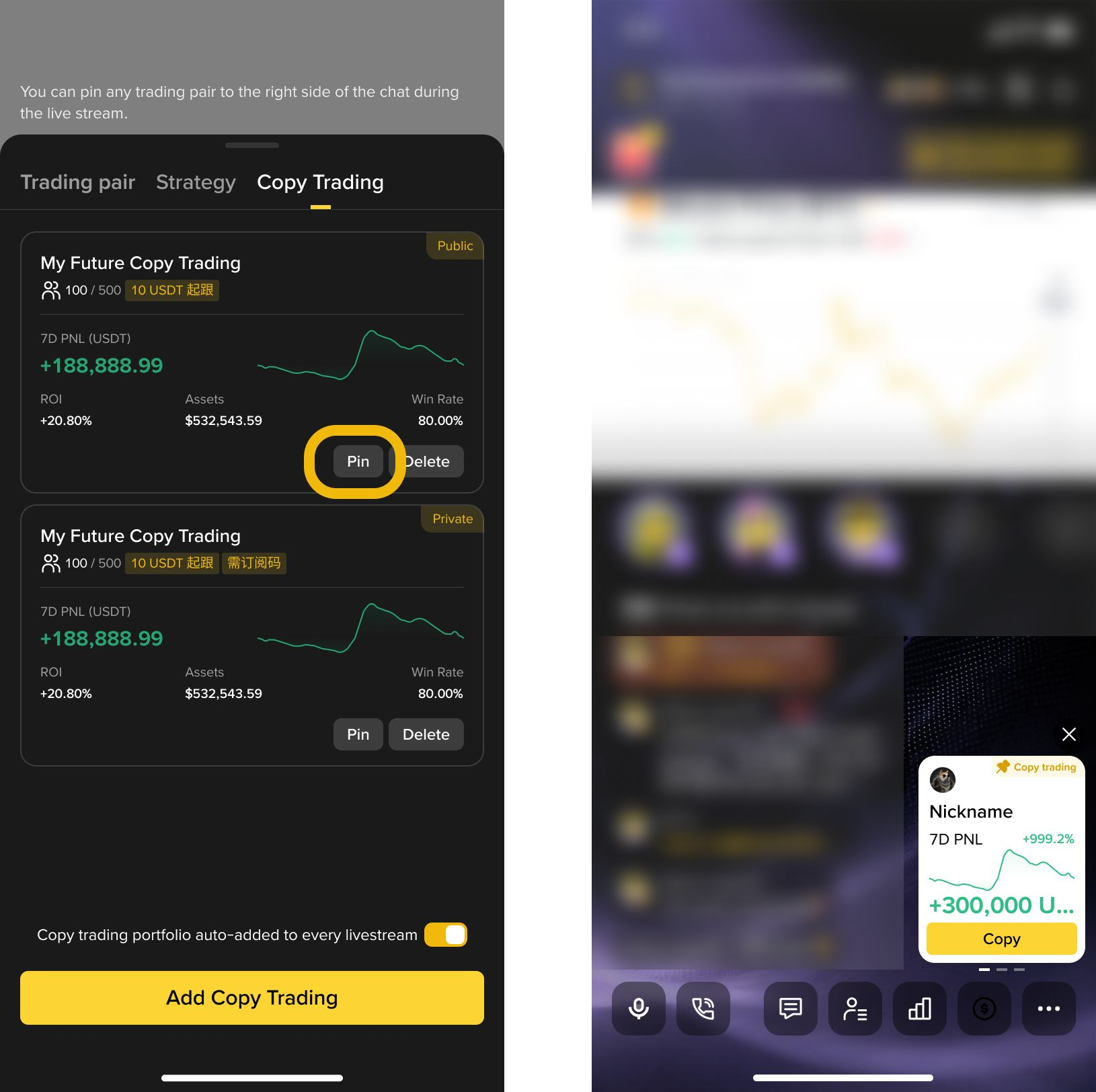
Sobald hinzugefügt, kannst du jedes Portfolio verwalten:
Anpinnen: Verschiebt es nach oben und zeigt eine schwebende Karte im Chatbereich — Zuschauer tippen auf „Kopieren“, um sofort zu folgen
Loslösen: Entfernt die schwebende Karte
Löschen: Entfernt das Portfolio aus deinem Stream
⚠️ Vollständige Portfolios können keine neuen Kopierer akzeptieren — behalte die Kapazität im Blick.
FAQ
F: Warum sehe ich die Schaltfläche „Copy Trading“ nicht?
A: Stelle sicher, dass du mindestens ein aktives Futures-Copy-Trading-Portfolio hast. Inaktive werden nicht angezeigt.
F: Was macht der Auto-Hinzufügen-Schalter?
A: Wenn aktiviert, werden deine aktiven Portfolios automatisch in jeden neuen Stream geladen — keine manuelle Einrichtung erforderlich.
F: Können Zuschauer meine privaten Portfolios sehen?
A: Ja, aber sie benötigen einen Abonnement-Code, um beizutreten.
F: Können alle Zuschauer die angeheftete Karte sehen?
A: Zuschauer müssen Futures Copy Trading aktiviert haben, um Copy-Trading-Inhalte in deinem Stream zu sehen.