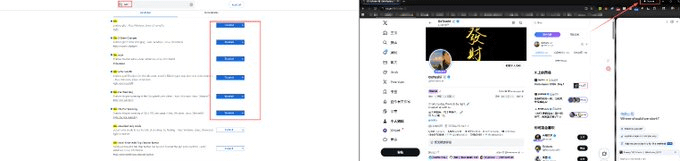
Endlich habe ich Chrome Gemini zum Laufen gebracht
Ich habe eine Weile herumprobiert, viele chaotische Tutorials angesehen und auch eine Menge ausprobiert.
Schließlich stellte ich fest, dass es immer noch der schnellste und bequemste Weg von citron @vanillaCitron ist!
Ich werde euch den Ablauf und die notwendigen Bedingungen erklären: (nur Windows)
1. US-Knoten (muss sein)
2. Die Sprache des Chrome-Browsers auf Englisch umschalten (muss sein), das ist alles; es hat nichts mit der Region deines Google-Kontos zu tun, du musst die Region deines Google-Kontos nicht ändern! (Und ich habe Chrome auf die neueste Version aktualisiert, es sollte auch ohne Update funktionieren)
3. Lade das Ein-Klick-Skript herunter, das von Lehrer Citron geschrieben wurde, und entpacke es.
Link: https://github.com/lcandy2/enable-chrome-ai
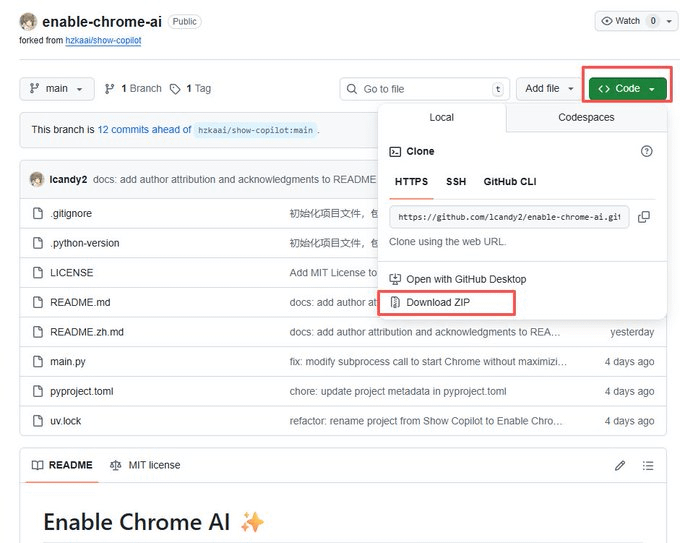
4. Was tun nach dem Entpacken?
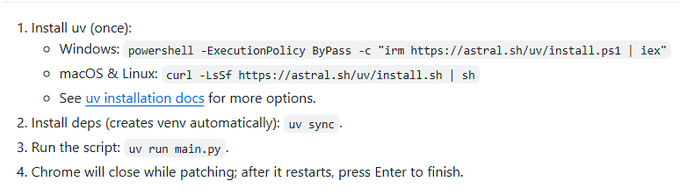
Öffne den entpackten Ordner, halte die Shift-Taste gedrückt und klicke mit der rechten Maustaste, wähle 'Im Terminal öffnen'. Gib im Terminal nacheinander die folgenden Befehle ein:
powershell -ExecutionPolicy ByPass -c "irm https://astral.sh/uv/install.ps1 | iex"
uv sync
uv run http://main.py
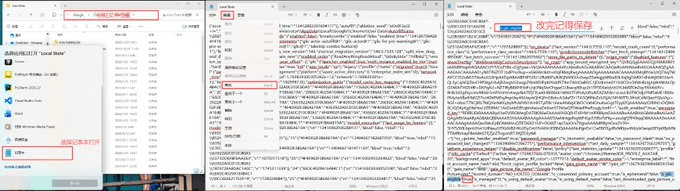
5. Öffne die Local State Datei und setze is_glic_eligible auf true
Position der Local State Datei: %LOCALAPPDATA%\Google\Chrome\User Data\Local State Linux: ~/.config/google-chrome/Local State
Starte dann den Chrome-Browser neu und schau, ob in der oberen rechten Ecke Gemini angezeigt wird.
Was ist, wenn es immer noch nicht da ist?
1. Öffne die Browser-URL chrome://flags/, suche nach Glic, wähle diese auf Enabled und starte den Browser neu, um die obere rechte Ecke zu überprüfen.