

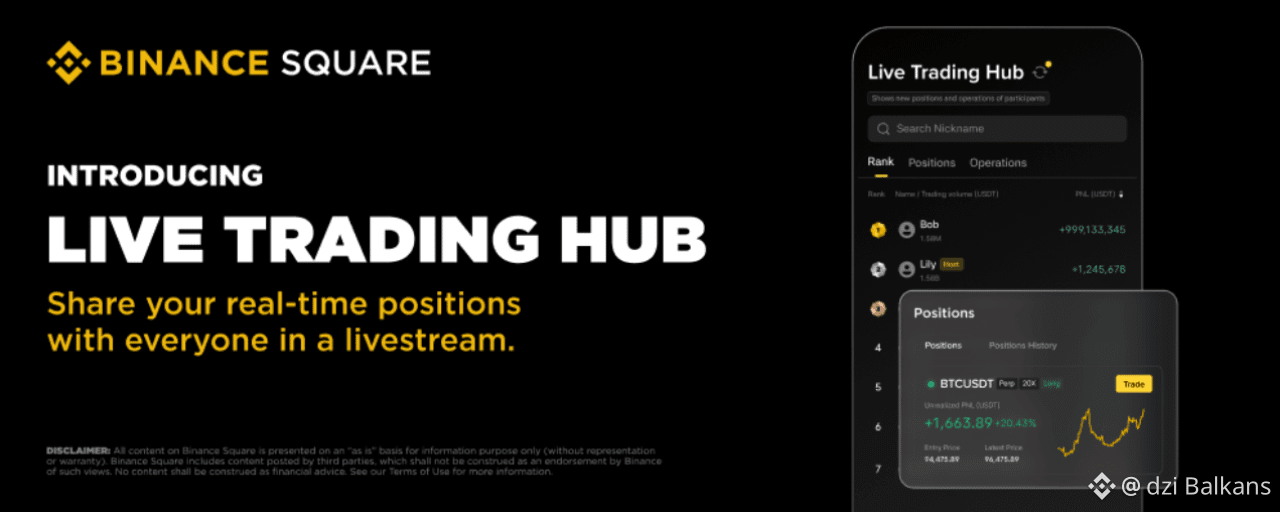

📈 Solo-Trading kann ganz schön eintönig werden. Live mit anderen zu traden? Da wird's richtig spannend 🤩
Sag Hallo zum Live Trading Hub, einer brandneuen Social Trading-Funktion auf Binance Square, die das Livestream-Trading interaktiver denn je macht.
Sobald ein Streamer diese Funktion aktiviert, können Zuschauer einsteigen und ihre Handelsaktivitäten öffentlich in Echtzeit teilen. Dazu gehören offene Positionen, PnL und jeder ausgeführte Trade, alles angezeigt auf einem dynamischen Live-Leaderboard.
Keine Gespräche mehr mit einem leeren Publikum 🤫 Jetzt ist jeder dabei - zeigt seine Trades, reagiert in Echtzeit und konkurriert Seite an Seite 📈
Hinweis: Im Moment werden nur USDT-M Delivery Futures-Daten unterstützt. Die Verfügbarkeit kann je nach deiner Region variieren.
Zusätzliche Anmerkung: Wenn du neu im Livestreaming bist, kannst du dich gern per DM für eine Anleitung melden oder dir das offizielle Tutorial hier ansehen: https://www.binance.com/en/square/post/24263160950562
Für Streamer: Live Trading Hub aktivieren ✅
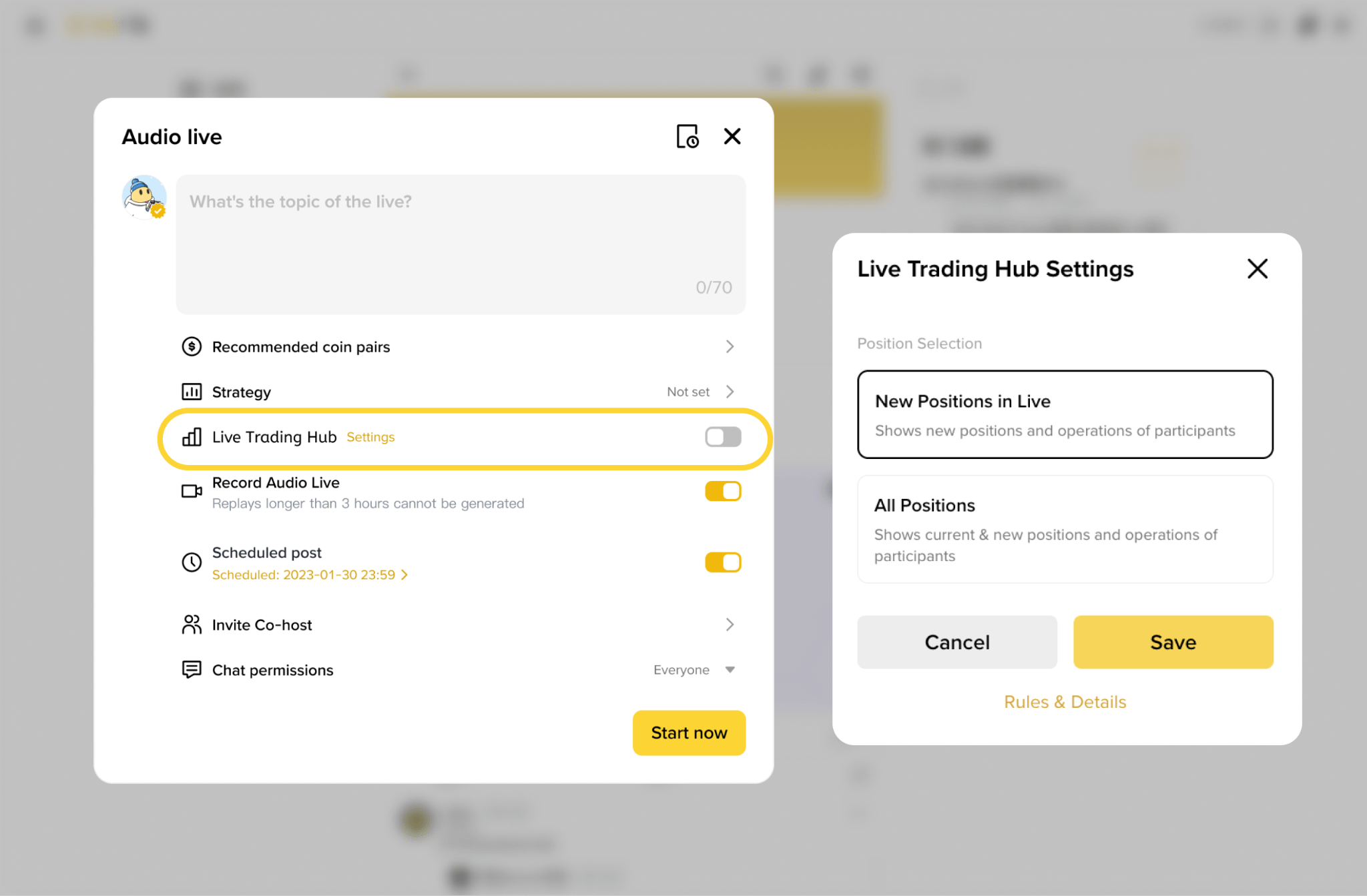
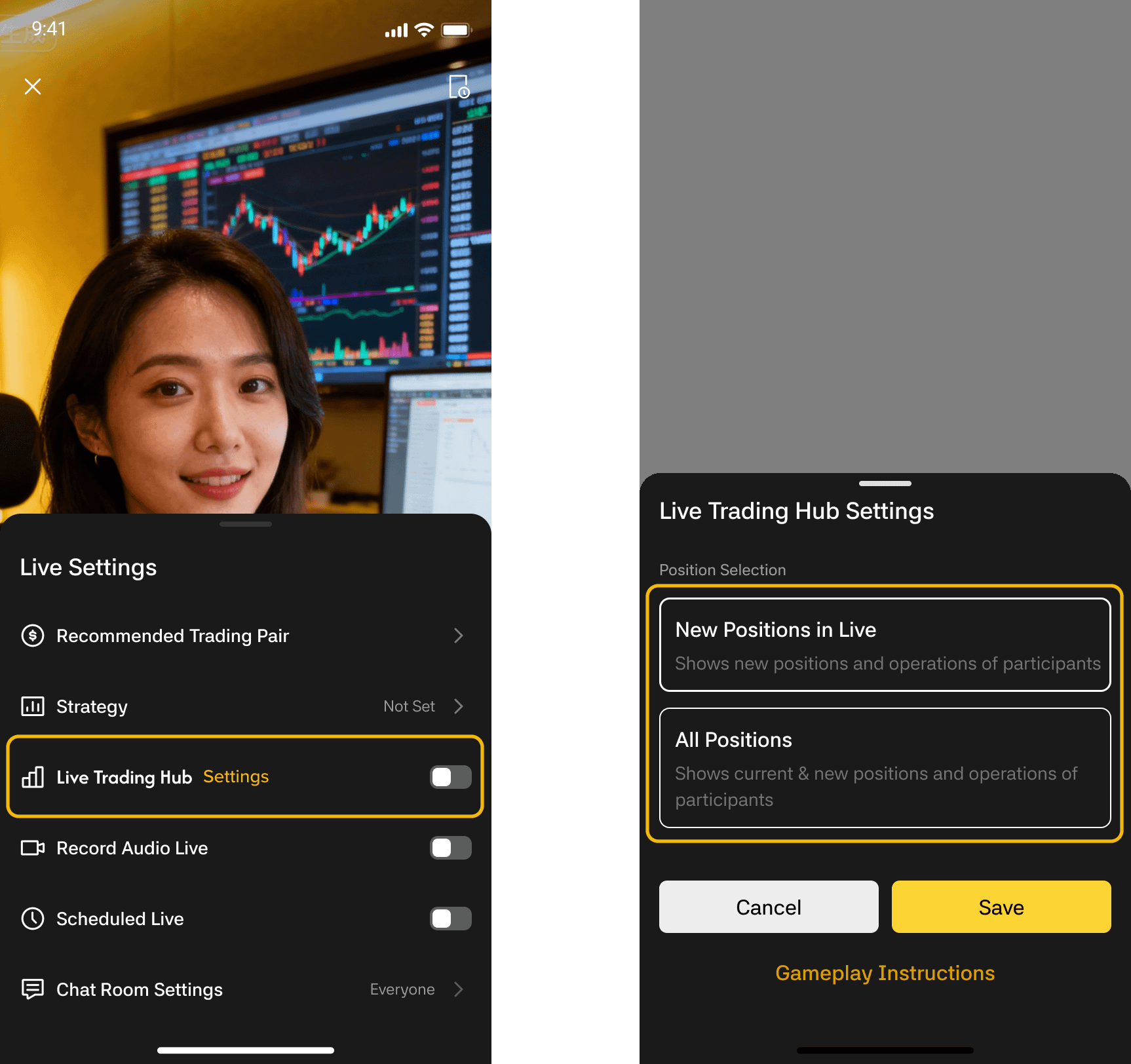
Vorbereiten, bevor du live gehst Um zu starten, öffne deinen Broadcast-Editor (funktioniert für Audio, Video und Drittanbieter-Streams).
Aktiviere den Schalter [Live Trading Hub] und wähle einen der verfügbaren Modi:
Neue Positionen (Standard): Zeigt nur Positionen an, die eröffnet wurden, nachdem Nutzer der Sitzung beigetreten sind
Alle Positionen zeigt sowohl vorhandene offene Positionen als auch alle neuen
Klicke, nachdem du etwas ausgewählt hast, auf [Save], um die Einstellungen zu übernehmen.
Wichtig: Der Streamer ist automatisch in der Bestenliste enthalten. Wenn keine Trades getätigt werden, bleibt die Rangliste einfach leer.
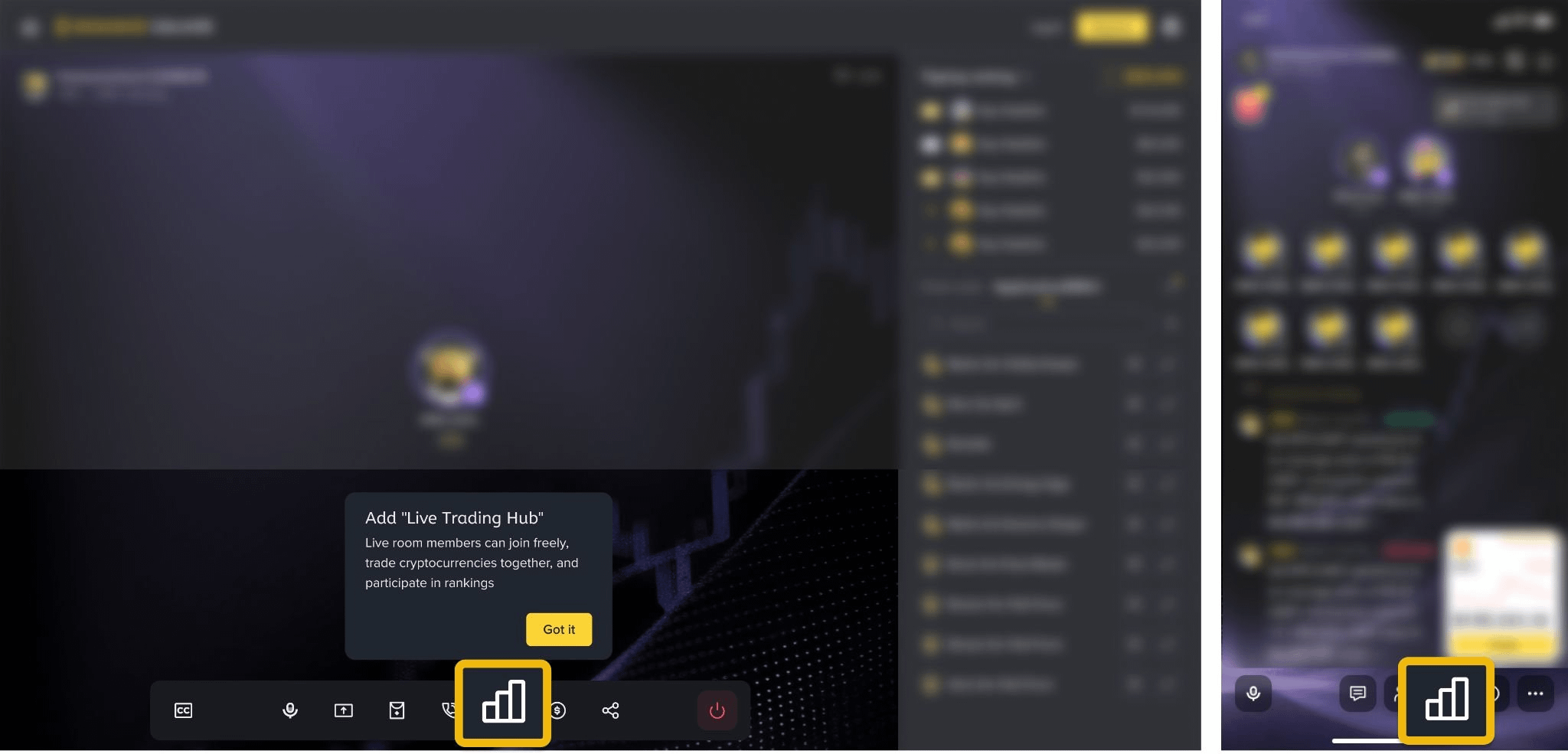
Während eines laufenden Streams aktivieren 🎙️ Wenn du es nicht vorher aktiviert hast, kannst du Live Trading Hub auch während des Streamings noch einschalten.
Tippe einfach auf die Schaltfläche [Live Trading Hub] in der unteren Symbolleiste, wähle deinen bevorzugten Modus und speichere deine Auswahl.
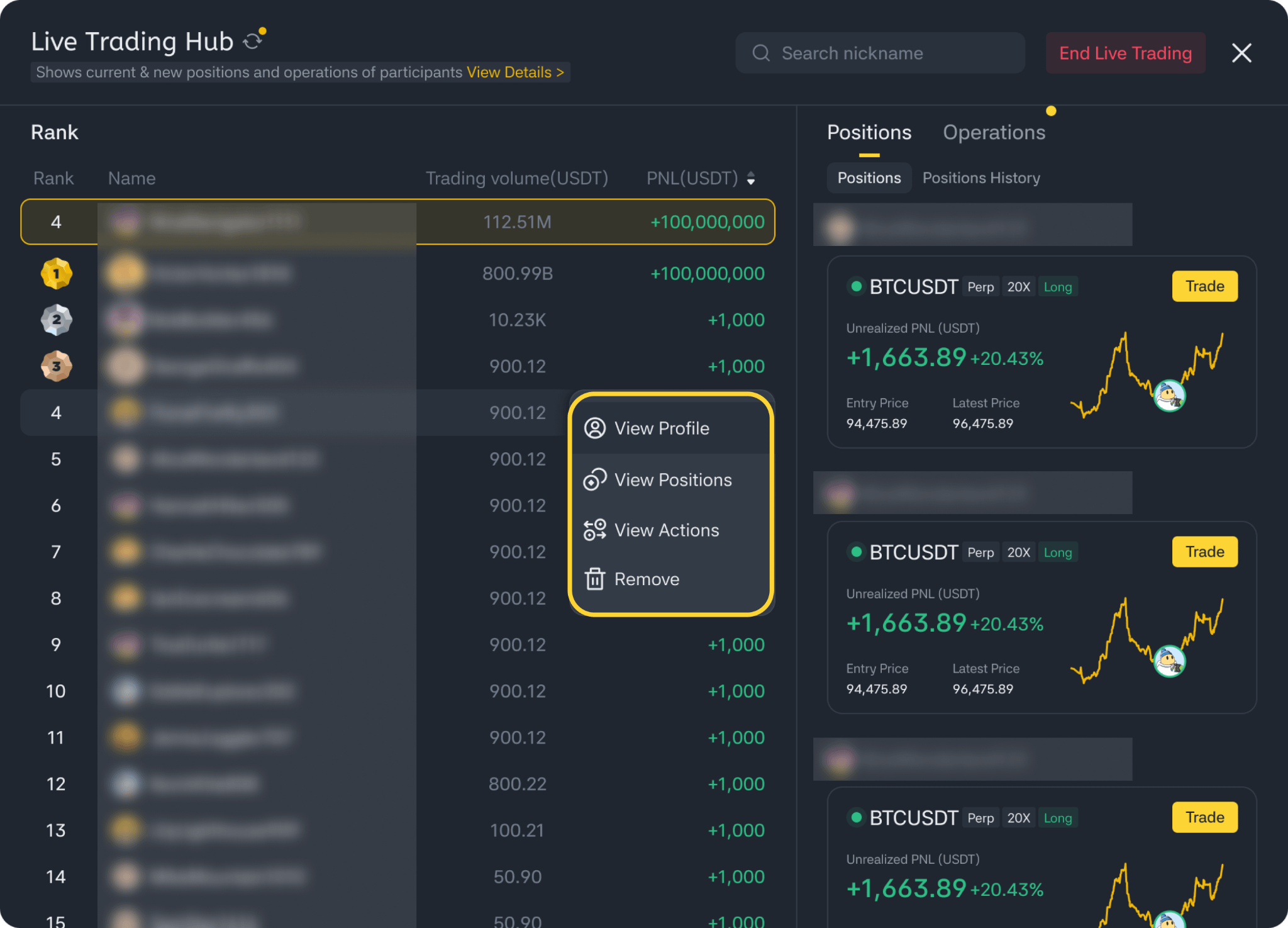
Teilnehmer verwalten 🫂 Du kannst die Bestenliste jederzeit aufrufen, indem du auf die Schaltfläche [Live Trading Hub] klickst.
Von dort aus kannst du:
Überwache Teilnehmer-Rankings, PnL und Handelsvolumen in Echtzeit
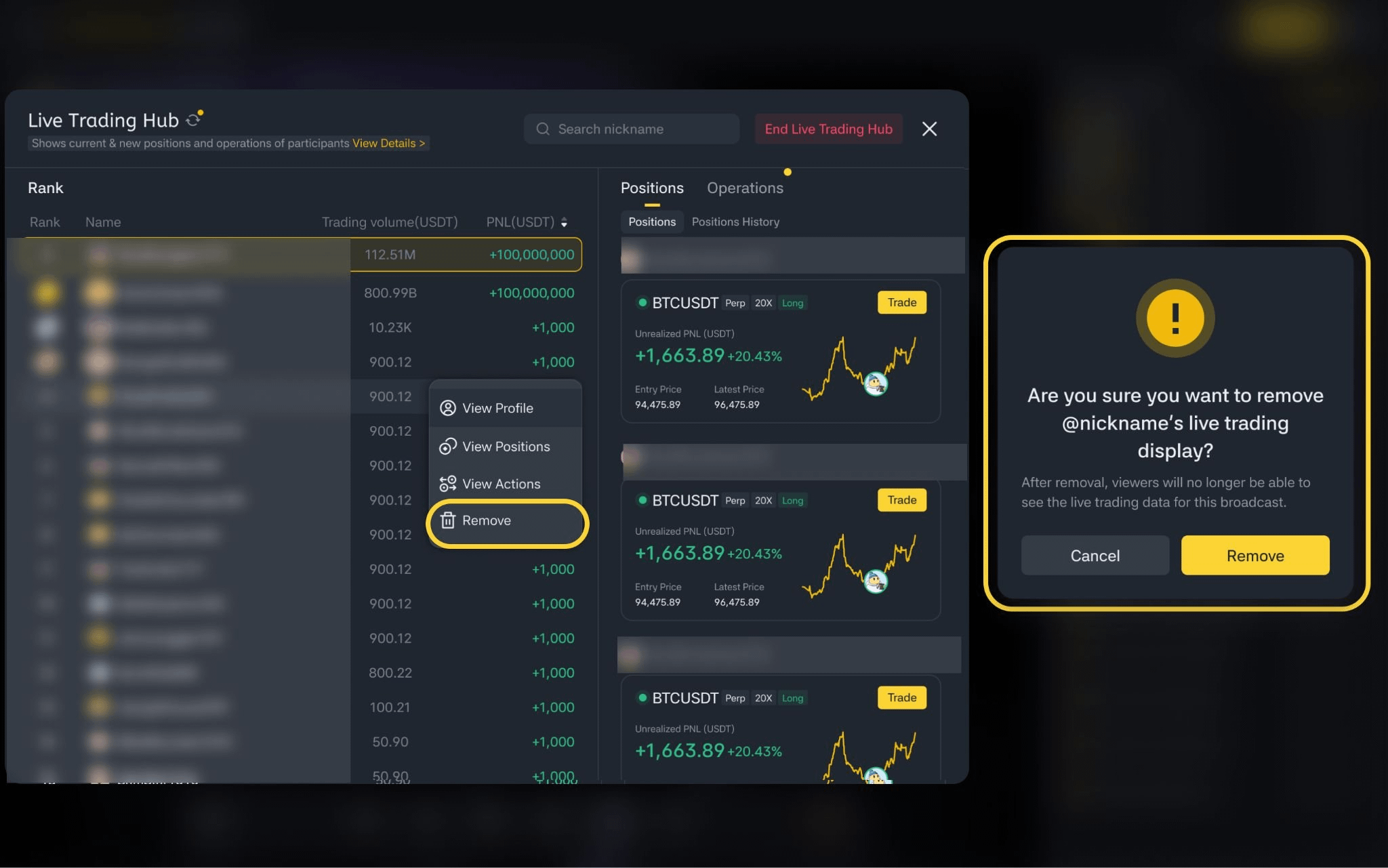
Tippe auf einen beliebigen Nutzer, um seine Positionen und die detaillierte Handelsaktivität zu erkunden
Entferne Teilnehmer aus der Sitzung (einmal entfernt, können sie sich nicht mehr für diesen bestimmten Stream erneut anmelden)
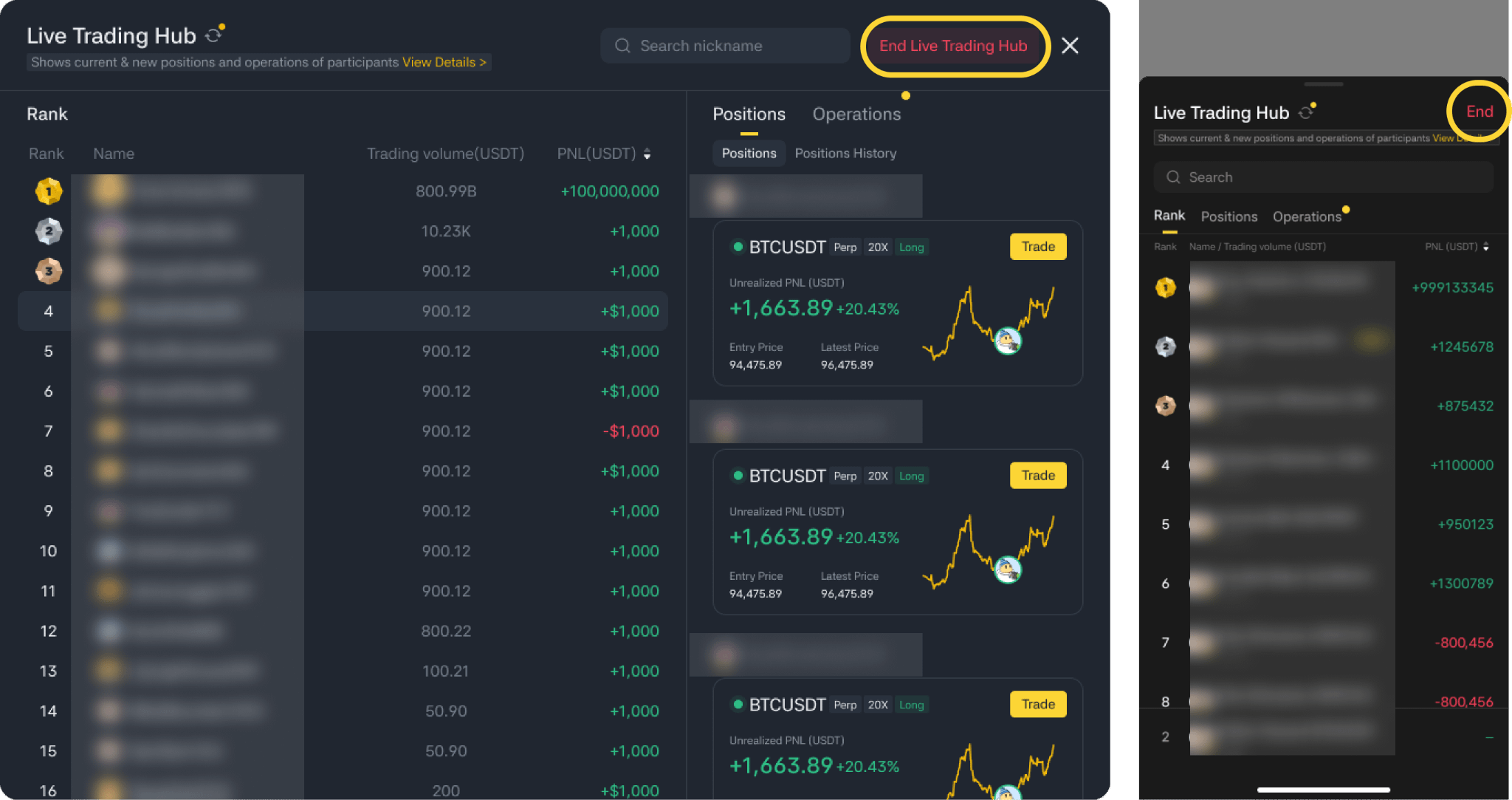
Sitzung beenden 🎬 Wenn du bereit bist, abzuschließen, wähle in der Bestenliste [End Live Trading Hub] und bestätige deine Auswahl.
Dadurch wird sofort sämtlicher gemeinsam genutzter Handelsdatenaustausch gestoppt und das Dashboard für alle geschlossen. Du kannst später jederzeit eine neue Sitzung über die Symbolleiste starten.
Für Zuschauer: So trittst du bei und nimmst teil 🫵
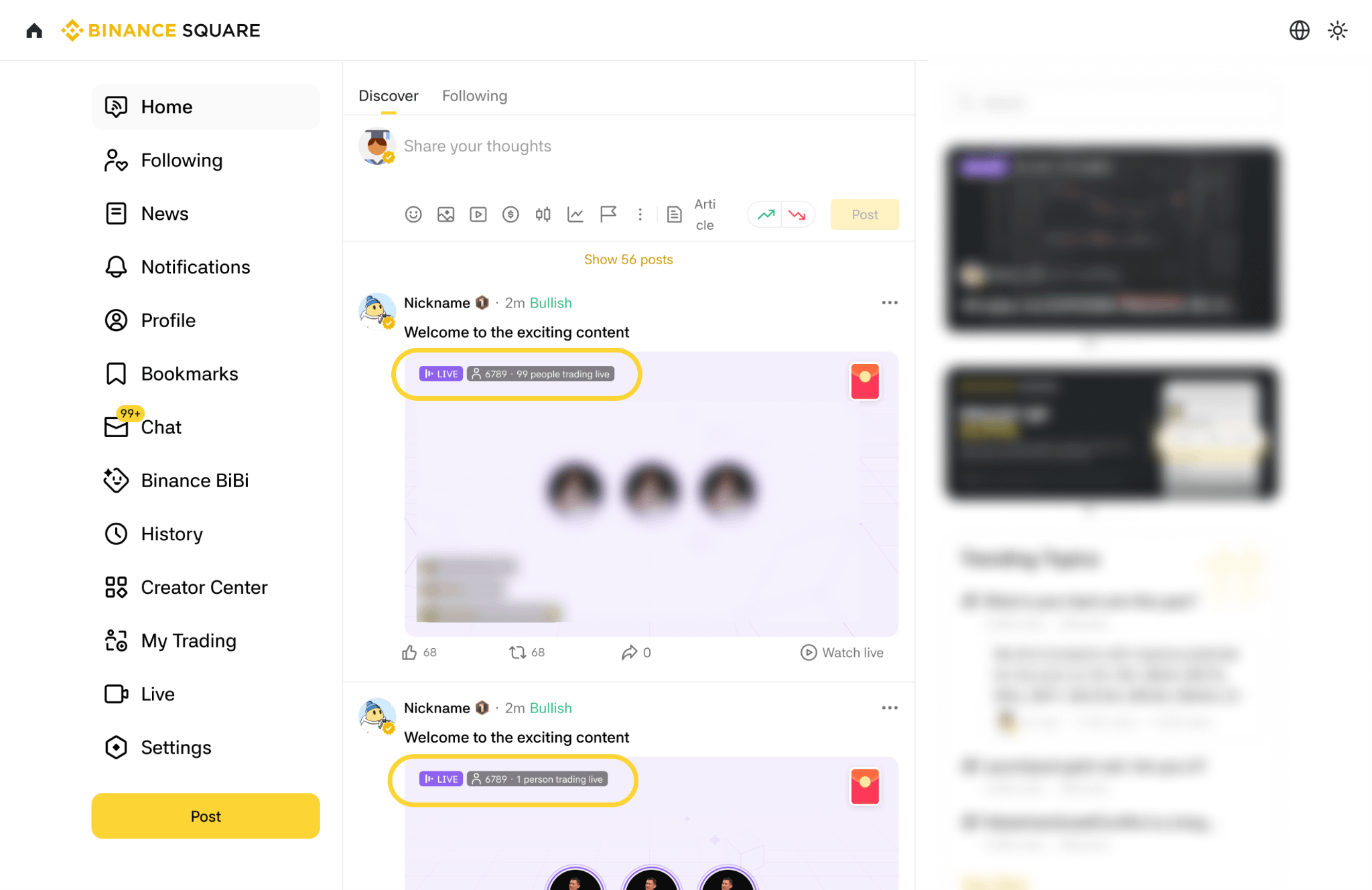
Einen Live Trading Hub-Stream finden 🎙️ Streams, in denen diese Funktion aktiviert ist, sind auf der Live-Vorschau-Karte mit der Bezeichnung „Online · X Trading“ markiert.
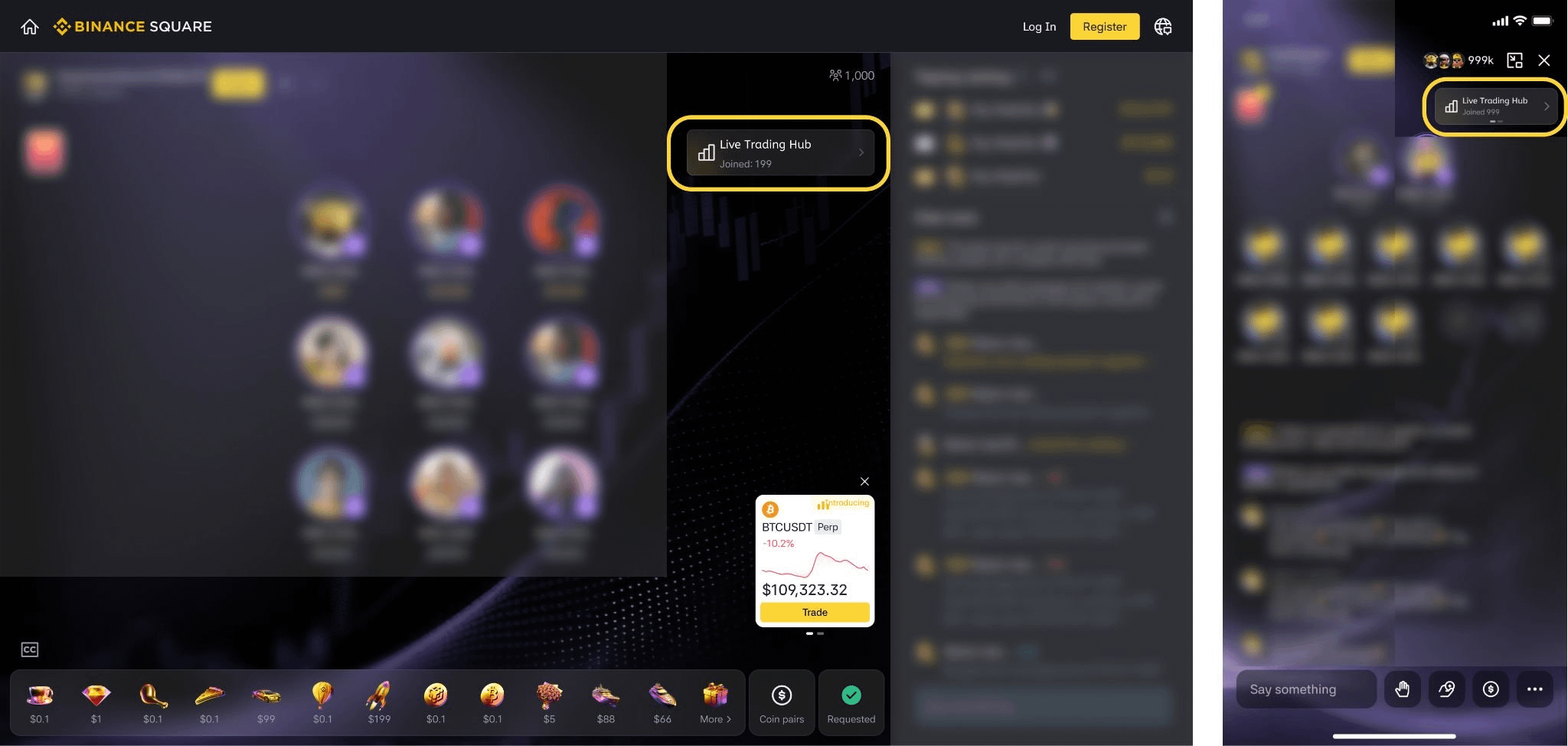
Tippe nach dem Einstieg in den Stream auf das Widget [Live Trading Hub], um die Benutzeroberfläche der Bestenliste zu öffnen.
Zur Sitzung beitreten 🫵 Um teilzunehmen, tippe unten in der Bestenliste auf [Join] und bestätige deinen Eintritt.
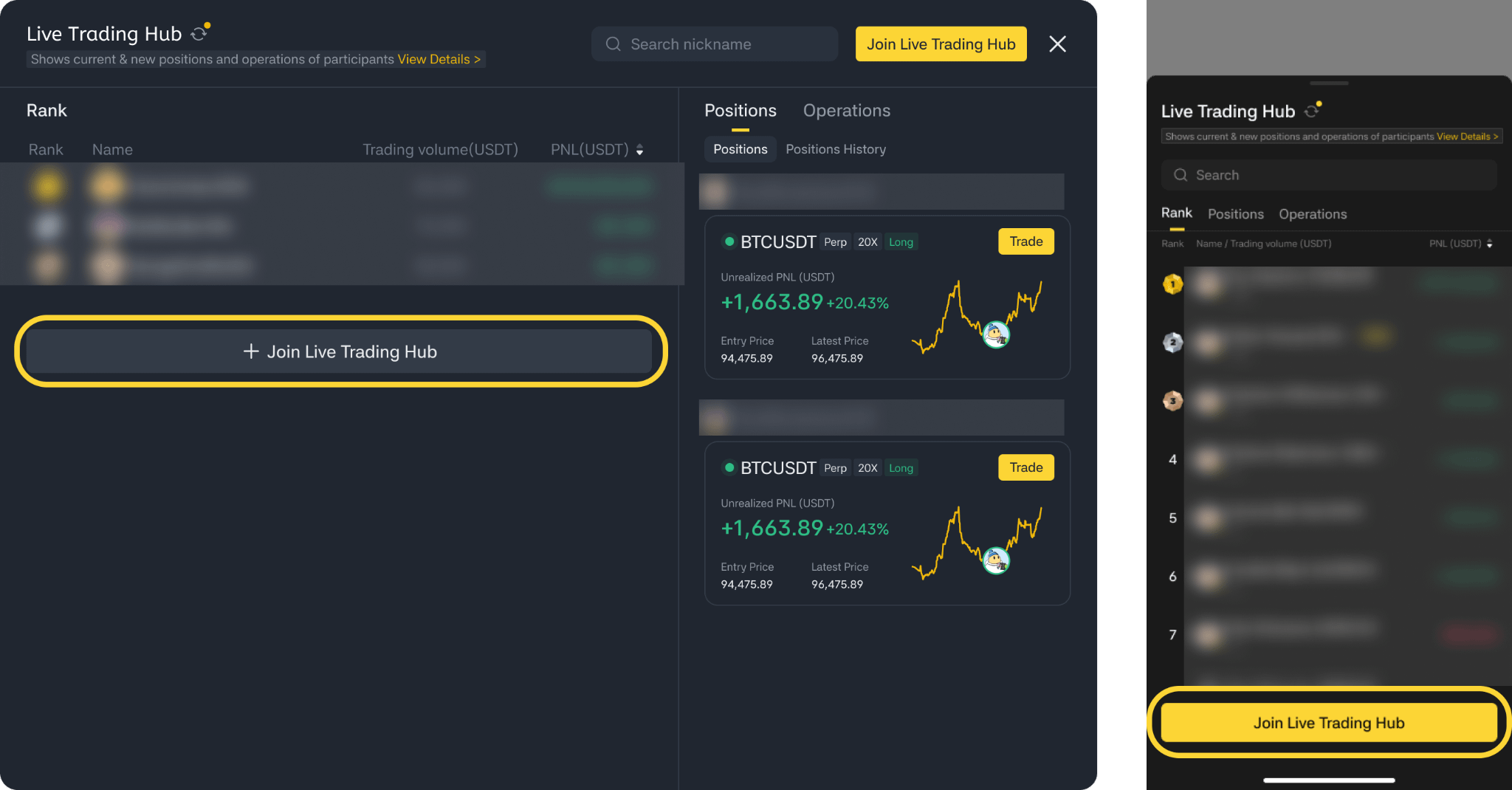
Bevor du beitrittst, denke bitte daran:
Dein Konto muss mindestens 10 USDT haben
Du kannst nur an einer einzigen Live Trading Hub-Sitzung gleichzeitig teilnehmen (wenn du einer weiteren beitrittst, wirst du automatisch aus der vorherigen entfernt)
Jede Sitzung unterstützt bis zu 100 Teilnehmer
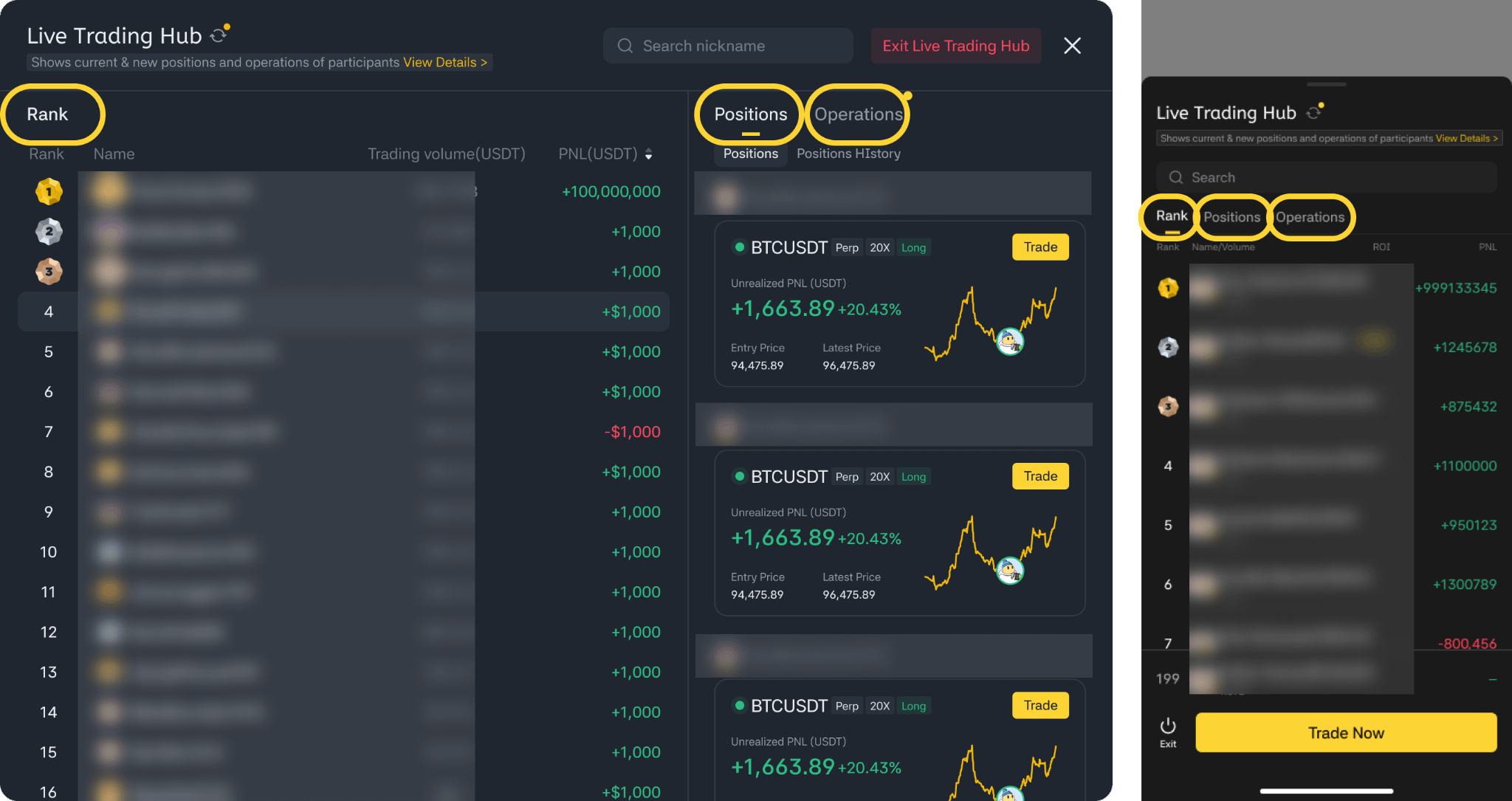
Überwache deine Trading-Performance 📈 Im Dashboard findest du drei Haupt-Registerkarten:
Bestenliste: Zeigt alle Teilnehmer nach PnL sortiert an. Du kannst auf jeden Nutzer tippen, um seine Positionen und seine Handelshistorie einzusehen
Positionen: Zeigt sowohl offene Positionen (sortiert nach PnL) als auch geschlossene Positionen (sortiert nach Zeit)
Handelsaktivität: Ein Live-Feed aller ausgeführten Kauf- und Verkaufsaufträge
Wenn du einen gelben Punkt auf der Schaltfläche „Aktualisieren“ siehst, bedeutet das, dass neue Daten verfügbar sind. Tippe darauf, um manuell zu aktualisieren.
Du kannst außerdem nach bestimmten Nutzern anhand ihres Nicknames suchen, um schneller zuzugreifen.
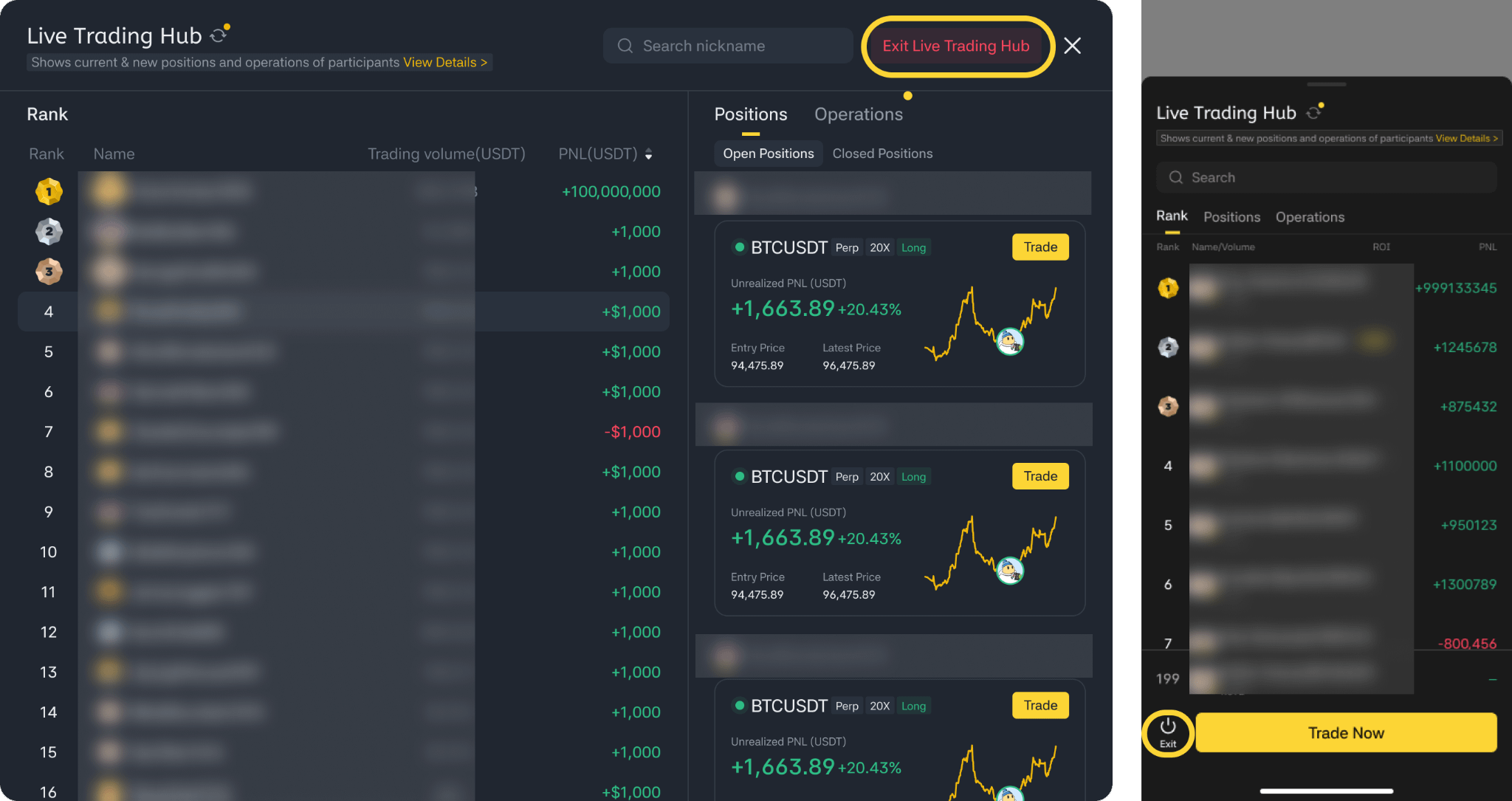
Sitzung verlassen 🎬 Wenn du den Exit wählen möchtest, tippe unten im Dashboard auf [Exit Live Trading Hub].
Sobald du gehst, werden deine Trading-Daten nicht mehr für andere sichtbar sein. Du kannst jedoch jederzeit erneut beitreten, solange die Sitzung noch aktiv ist.
FAQ 📚 Q1: Macht Live Trading Hub alle meine Trading-Daten sichtbar? Nein. Persönliche Kontodaten werden nie geteilt. Es werden nur USDT-M Delivery Futures-Daten angezeigt. Die Sichtbarkeit hängt vom ausgewählten Modus ab:
Neue Positionen zeigt Trades, die nach dem Beitritt ausgeführt wurden
Alle Positionen umfasst sowohl vorhandene als auch neue Positionen
Q2: Kann ich gleichzeitig mehreren Sitzungen beitreten? Nein. Du bist auf eine aktive Sitzung beschränkt. Wenn du einer weiteren beitrittst, wirst du automatisch aus der aktuellen entfernt.
Q3: Was passiert, wenn ich den Livestream verlasse? Wenn du den Stream verlässt, wirst du auch aus dem Live Trading Hub entfernt. Deine Daten werden nicht mehr angezeigt. Hinweis: Der Bild-in-Bild-Modus zählt nicht als Verlassen.
Q4: Warum kann ich mich nicht zu einer Sitzung hinzufügen? Mögliche Gründe sind unter anderem:
Dein Kontostand liegt unter 10 USDT
Du wurdest entfernt oder vom Streamer blockiert
Die Sitzung hat das Teilnehmerlimit erreicht (100 Nutzer)
Du bist bereits in einer anderen aktiven Sitzung
Q5: Wie werden die Rankings bestimmt? Die Teilnehmer werden standardmäßig nach ihrem PnL (in USDT) von dem höchsten zum niedrigsten eingestuft. Du kannst die Sortierreihenfolge bei Bedarf anpassen. Deine eigene Position wird für eine einfachere Nachverfolgung hervorgehoben.
Q6: Wie häufig werden die Daten aktualisiert? Das System aktualisiert die Daten alle 30 Sekunden. Ein gelber Hinweis erscheint, wenn neue Daten verfügbar sind, sodass du manuell aktualisieren kannst.
Q7: Kann ich auf die Daten zugreifen, nachdem die Sitzung beendet ist? Nein. Sobald der Streamer die Sitzung beendet, schließen alle Dashboards und zuvor angezeigte Daten sind nicht mehr abrufbar.
Q8: Wie kann ich zum Streamer werden? Der Livestream-Zugriff wird automatisch freigeschaltet, sobald du 1.000 Follower auf Binance Square erreichst.
Wenn du dieses Meilenstein-Ziel noch nicht erreicht hast, aber bereits Livestreaming-Erfahrung hast oder einen starken Content-Hintergrund, kannst du dich über dieses Formular bewerben: https://www.binance.com/en/survey/df184cd88ee340c49f034b77f792aaa3