

Binance bietet eine bequeme Methode für Einzahlungen und Auszahlungen in Złoty (PLN) über die Zen-Plattform. Es ist eine der schnellsten und einfachsten Möglichkeiten, Fiat-Geld auf Ihr Konto hinzuzufügen und mit dem Handel von Kryptowährungen zu beginnen. Hier ist alles, was Sie wissen müssen.
Was Ist Zen?
Zen ist eine europäische Zahlungsplattform, die schnelle Überweisungen zwischen Bankkonten und der Binance-Börse ermöglicht. Neben PLN unterstützt Zen auch andere Währungen: EUR, RON, CZK, HUF, CHF, SEK und DKK.
Anforderungen Vor Beginn
Um Zen auf Binance zu nutzen, müssen Sie die folgenden Bedingungen erfüllen:
Ein verifiziertes Binance-Konto besitzen (KYC abgeschlossen)
Ein Einwohner eines der unterstützten Länder sein (Polen wird unterstützt)
Die Zen-App heruntergeladen haben (in einigen Fällen)
Wie man PLN über Zen auf Binance einzahlt
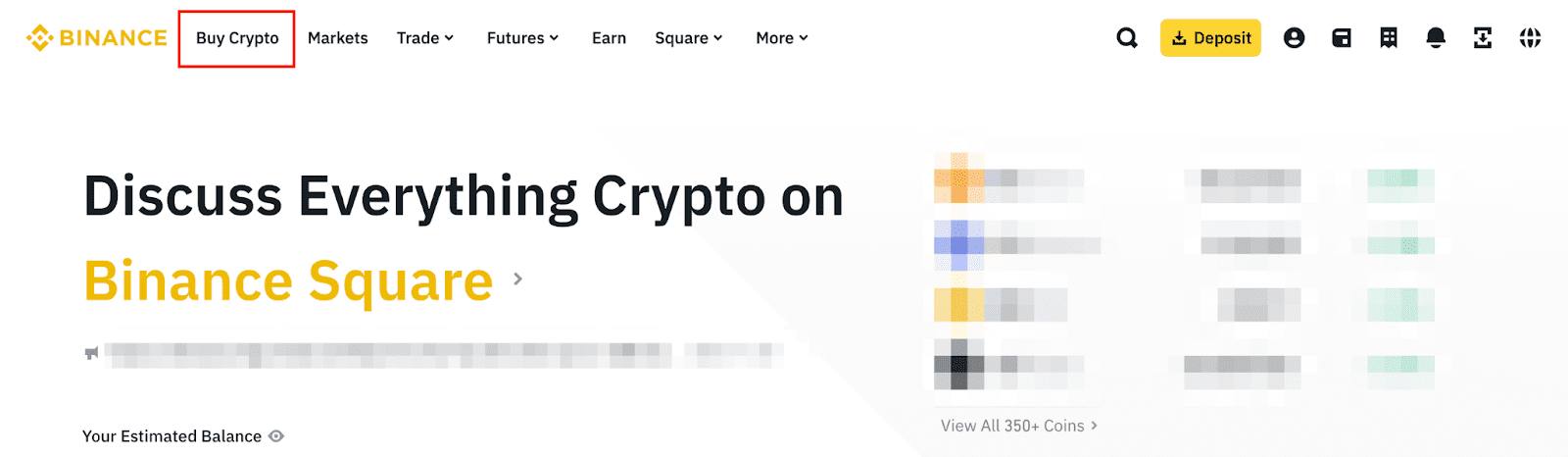
Schritt 1: Gehen Sie zum Kauf von Krypto
Melden Sie sich bei Ihrem Binance-Konto an und klicken Sie auf [Krypto kaufen] im oberen Menü.
Schritt 2: Einzahlung wählen
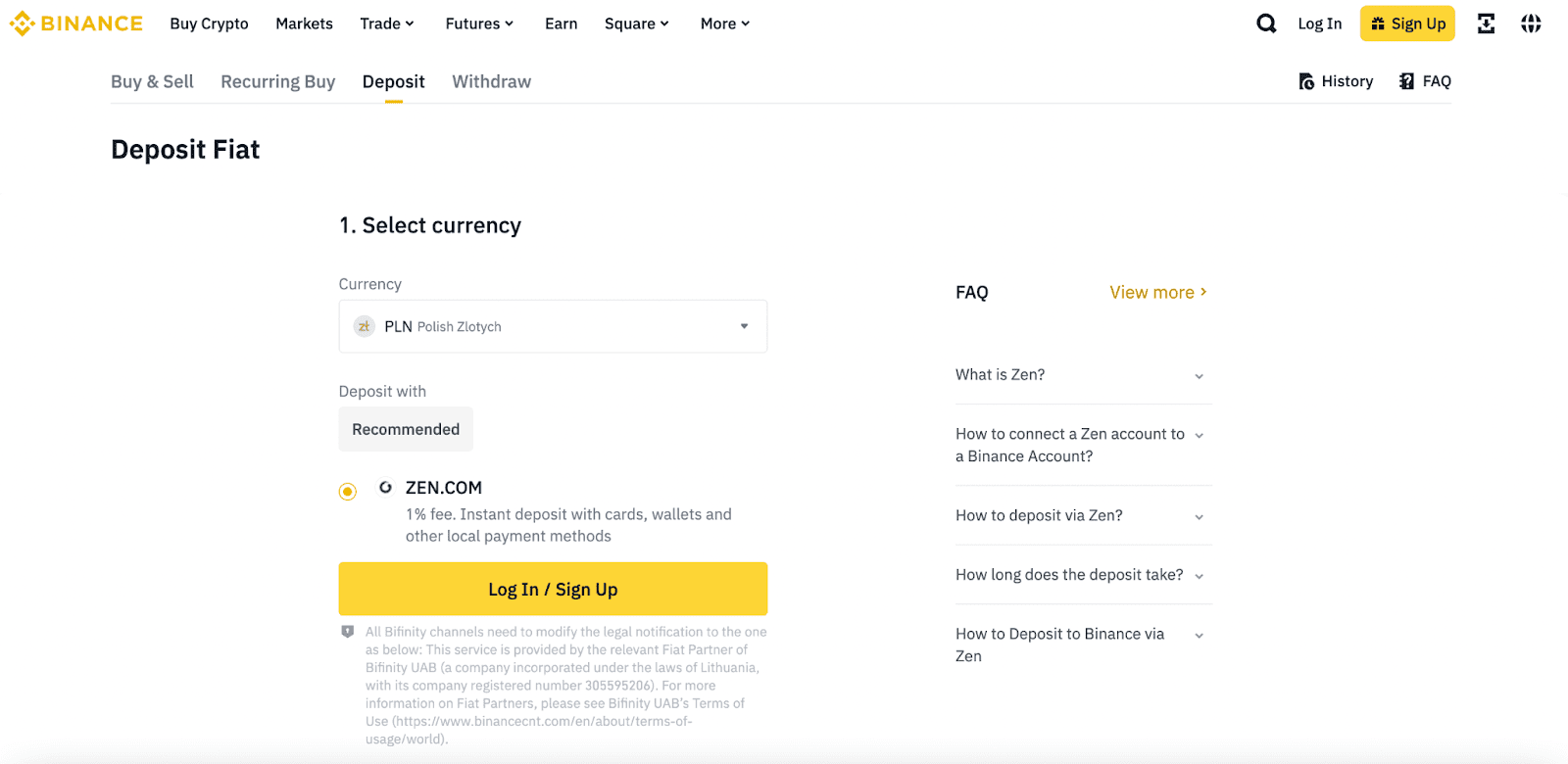
Klicken Sie auf den Tab [Einzahlung], wählen Sie die Währung (PLN) aus dem Dropdown-Menü und wählen Sie [ZEN] als Zahlungsmethode. Klicken Sie auf [Fortfahren].
Schritt 3: Identitätsverifizierung
Wenn Sie die Identitätsverifizierung auf Binance noch nicht abgeschlossen haben, werden Sie jetzt aufgefordert, dies zu tun. Das System lässt Sie nicht fortfahren, ohne die vollständige KYC-Verifizierung.
Schritt 4: Zen-Konto verbinden
Das ist der wichtigste Schritt. Sie haben mehrere Szenarien:
Szenario A: Sie haben kein Zen-Konto - Schneller Prozess (Sofortige Auszahlung)
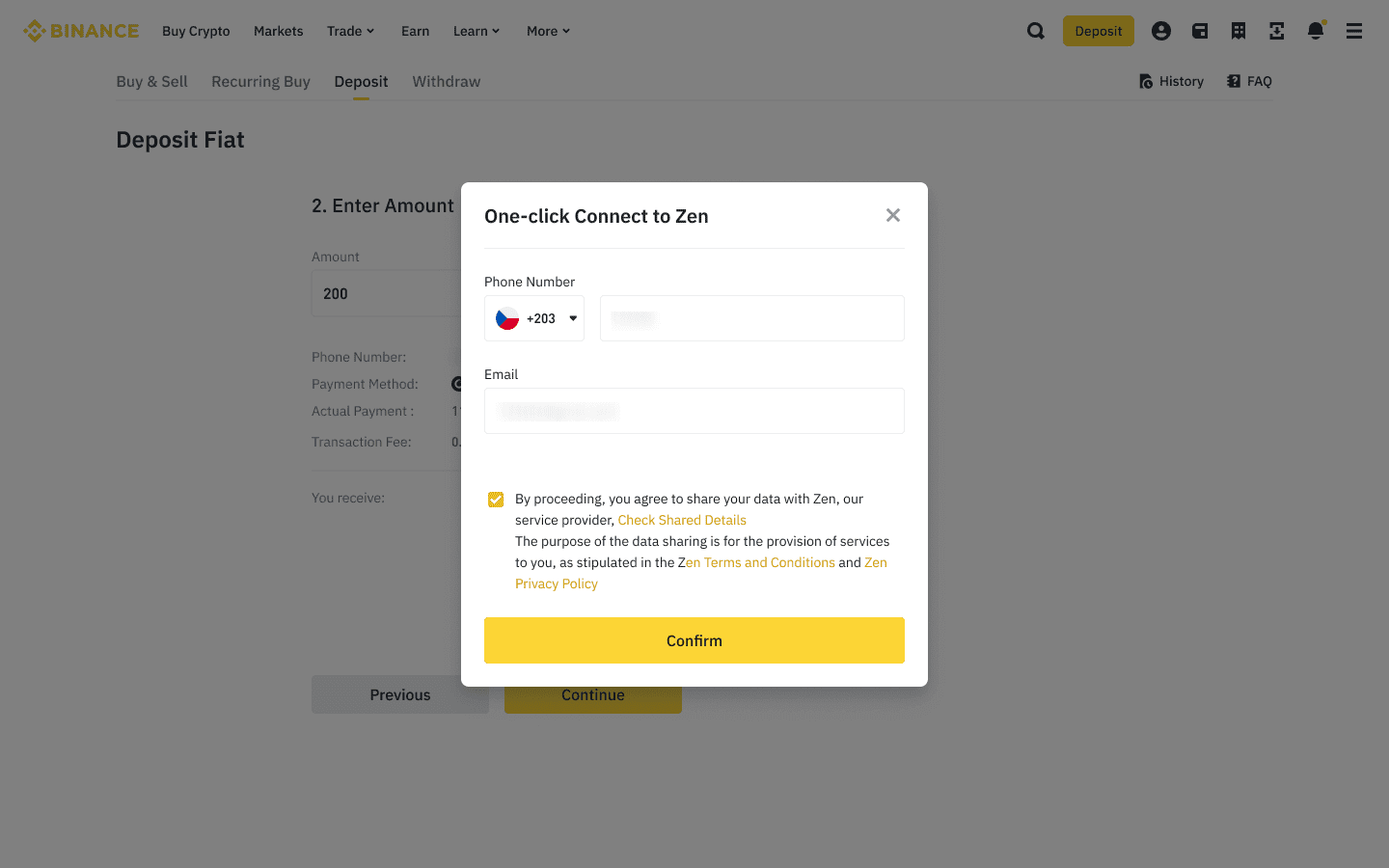
Das System überprüft automatisch, ob Sie die Funktion "Sofortige Auszahlung" nutzen können, die Einzahlungen ohne Herunterladen der Zen-App ermöglicht. Wenn Sie sich qualifizieren, geben Sie einfach Ihre Telefonnummer oder E-Mail-Adresse an.
WICHTIG: Bei dieser Methode beträgt das Einzahlungslimit 1.000 EUR pro Transaktion und 1.000 EUR pro Tag. Um die Limits zu erhöhen, müssen Sie die Zen-App herunterladen und die Identitätsverifizierung in der App abschließen.
Szenario B: Sie haben kein Zen-Konto - Normaler Prozess
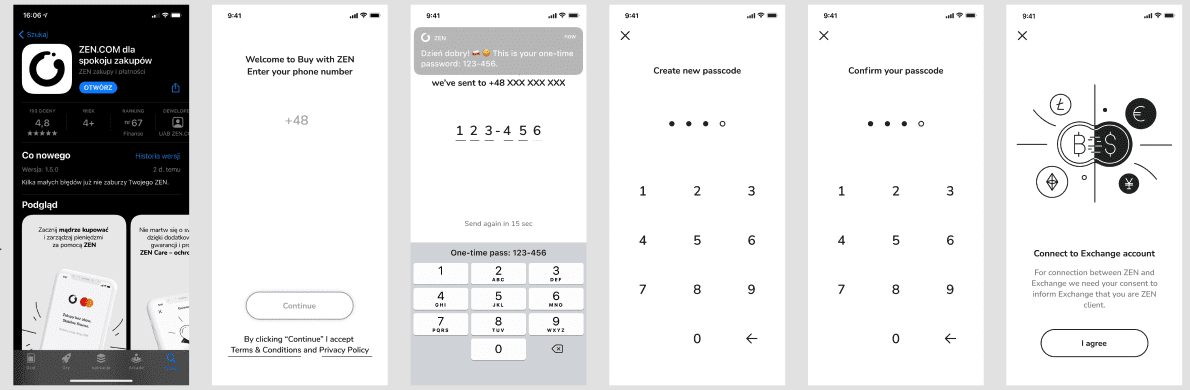
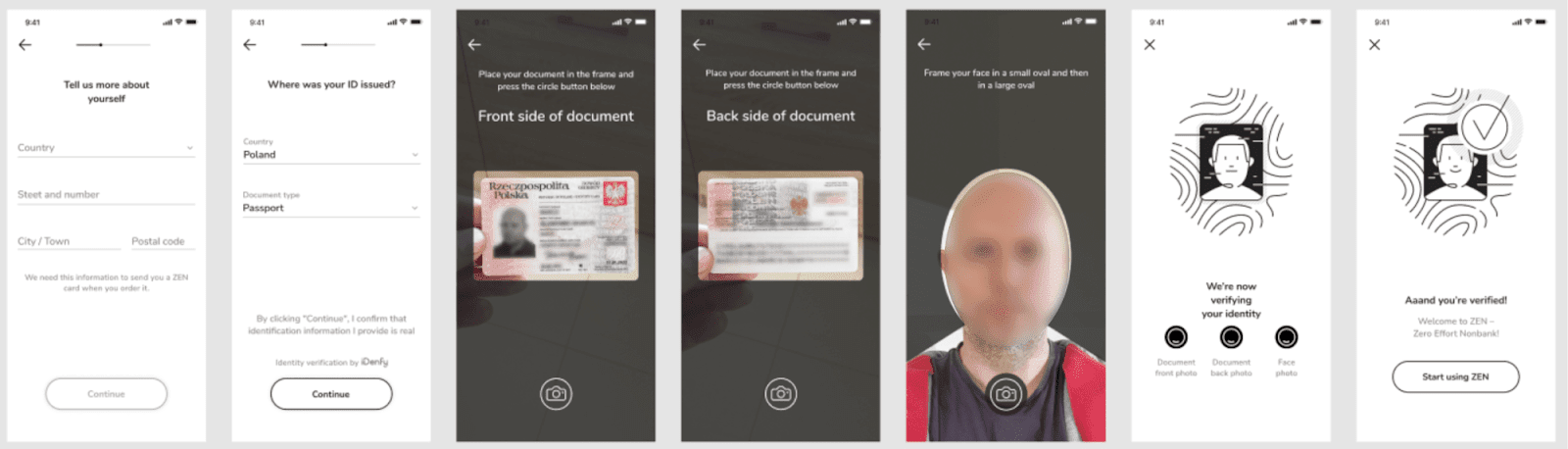
Wenn Sie sich nicht für die "Sofortige Auszahlung" qualifizieren, müssen Sie:
Laden Sie die Zen-App auf Ihr Telefon herunter
Geben Sie Ihre Telefonnummer ein
Befolgen Sie die Anweisungen, um ein Zen-Konto zu erstellen
Das Zen-Konto mit dem Binance-Konto verbinden
Klicken Sie auf [Registrierung abschließen]
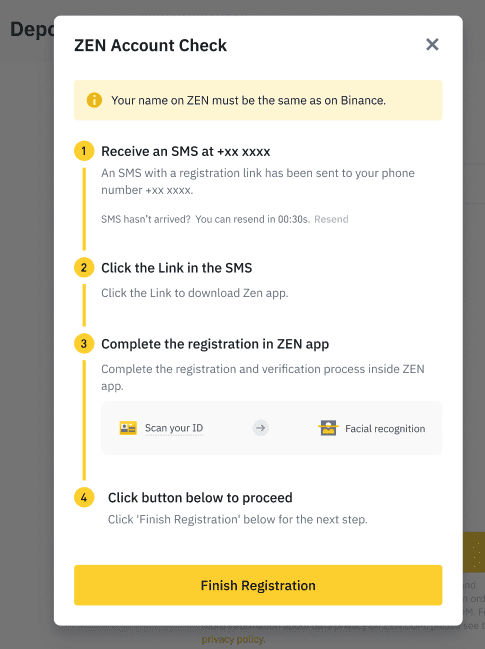
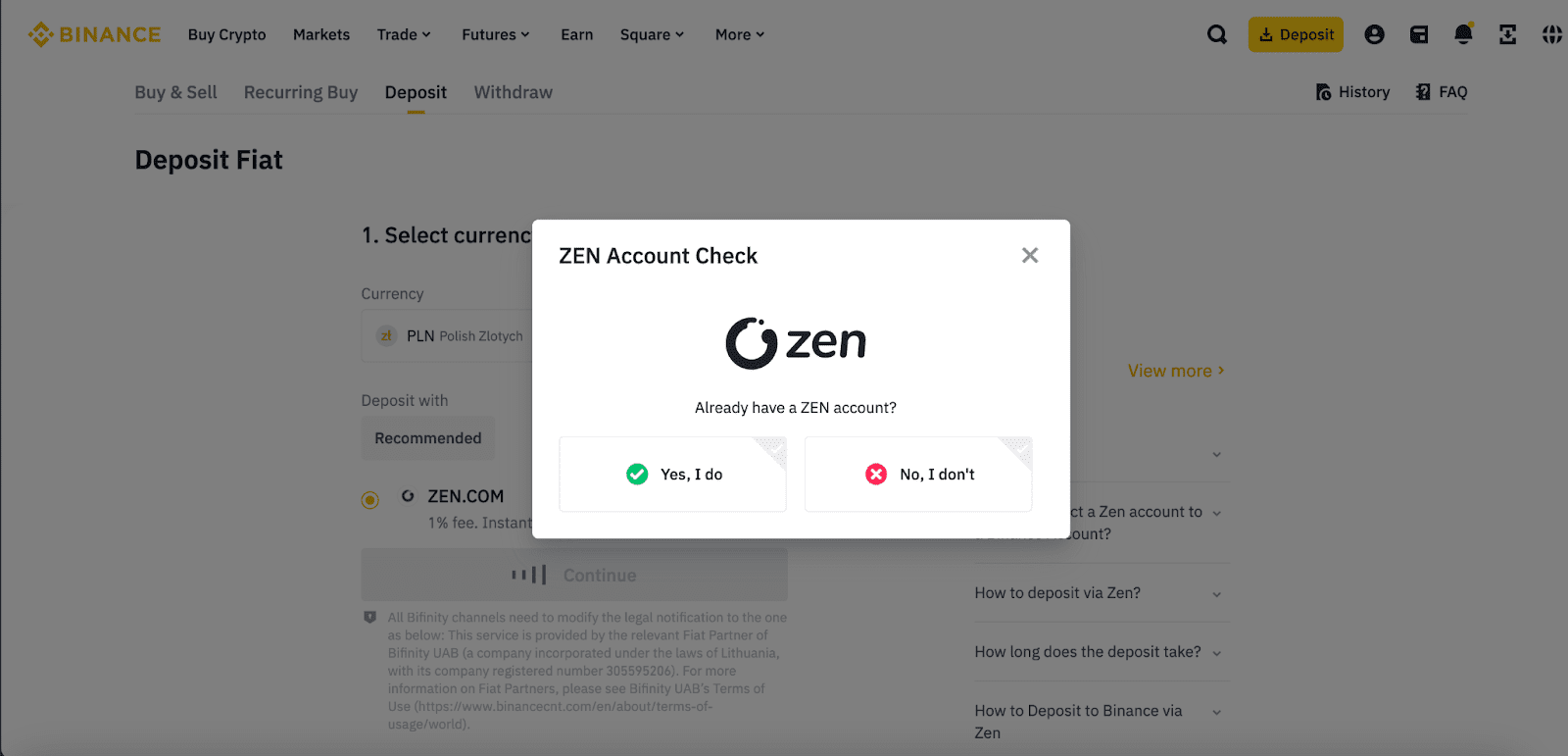
Szenario C: Sie haben bereits ein Zen-Konto
Geben Sie die Telefonnummer ein, die mit Ihrem Zen-Konto verknüpft ist, und verbinden Sie das Konto in der Zen-App mit Binance. Das dauert nur wenige Sekunden.
Schritt 5: Geben Sie den Betrag ein
Nachdem Sie Ihr Zen-Konto verbunden haben, geben Sie den Betrag in PLN ein, den Sie einzahlen möchten. Das System zeigt die Provision an (falls vorhanden). Überprüfen Sie alle Details und klicken Sie auf [Fortfahren].
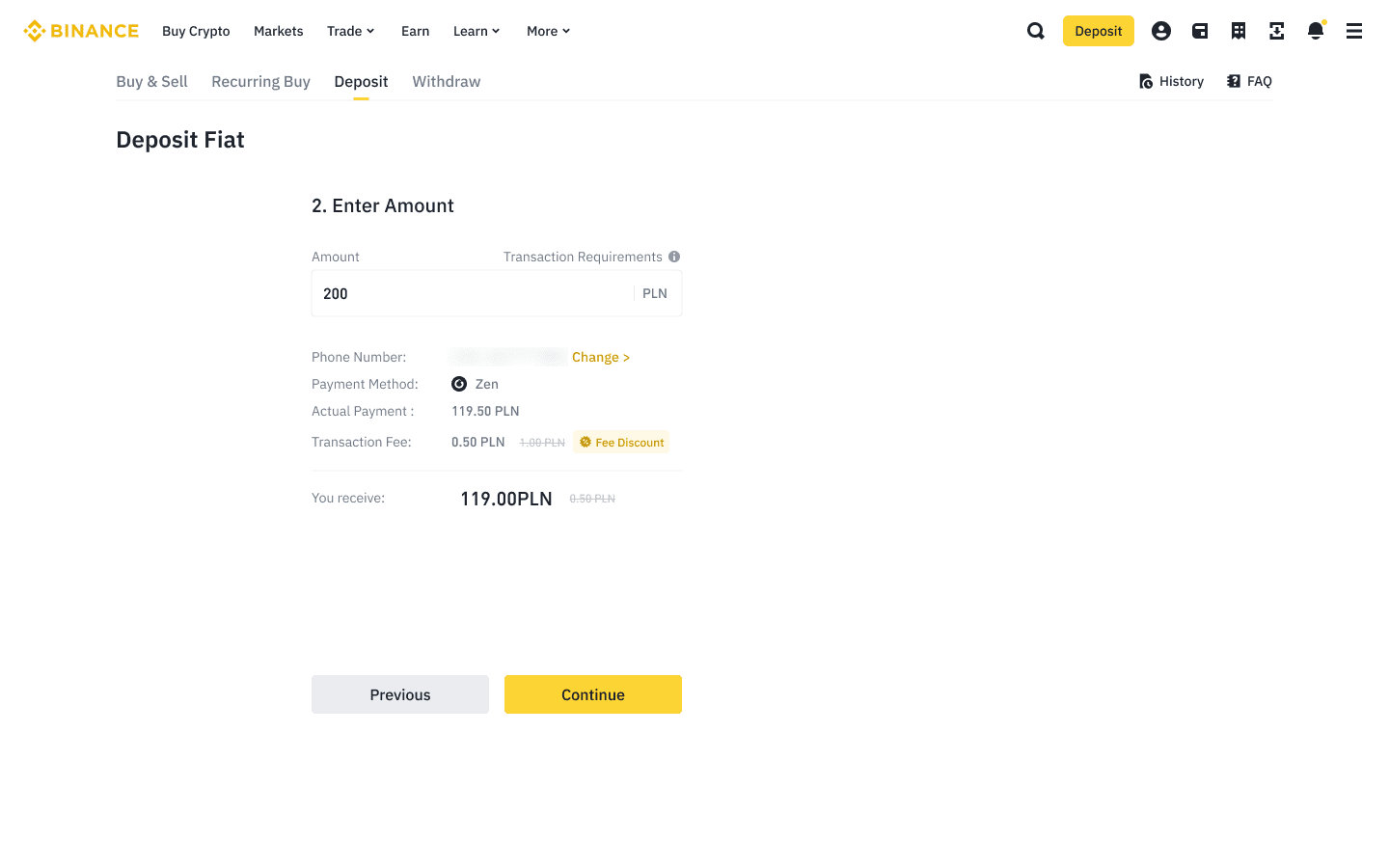
Schritt 6: Zahlung abschließen
Es öffnet sich das Zen-Zahlungsfenster. Sie können auf zwei Arten bezahlen:
Saldo des Zen-Portfolios - wenn Sie bereits Guthaben in der Zen-App haben
Guthaben hinzufügen - verwenden Sie eine der vielen unterstützten Zahlungsmethoden (Banküberweisung, Kreditkarte usw.)
Schritt 7: Warten Sie auf die Bestätigung
Warten Sie geduldig, bis Ihre Einzahlung verarbeitet wird. Dies dauert normalerweise von einigen Minuten bis zu mehreren Stunden.
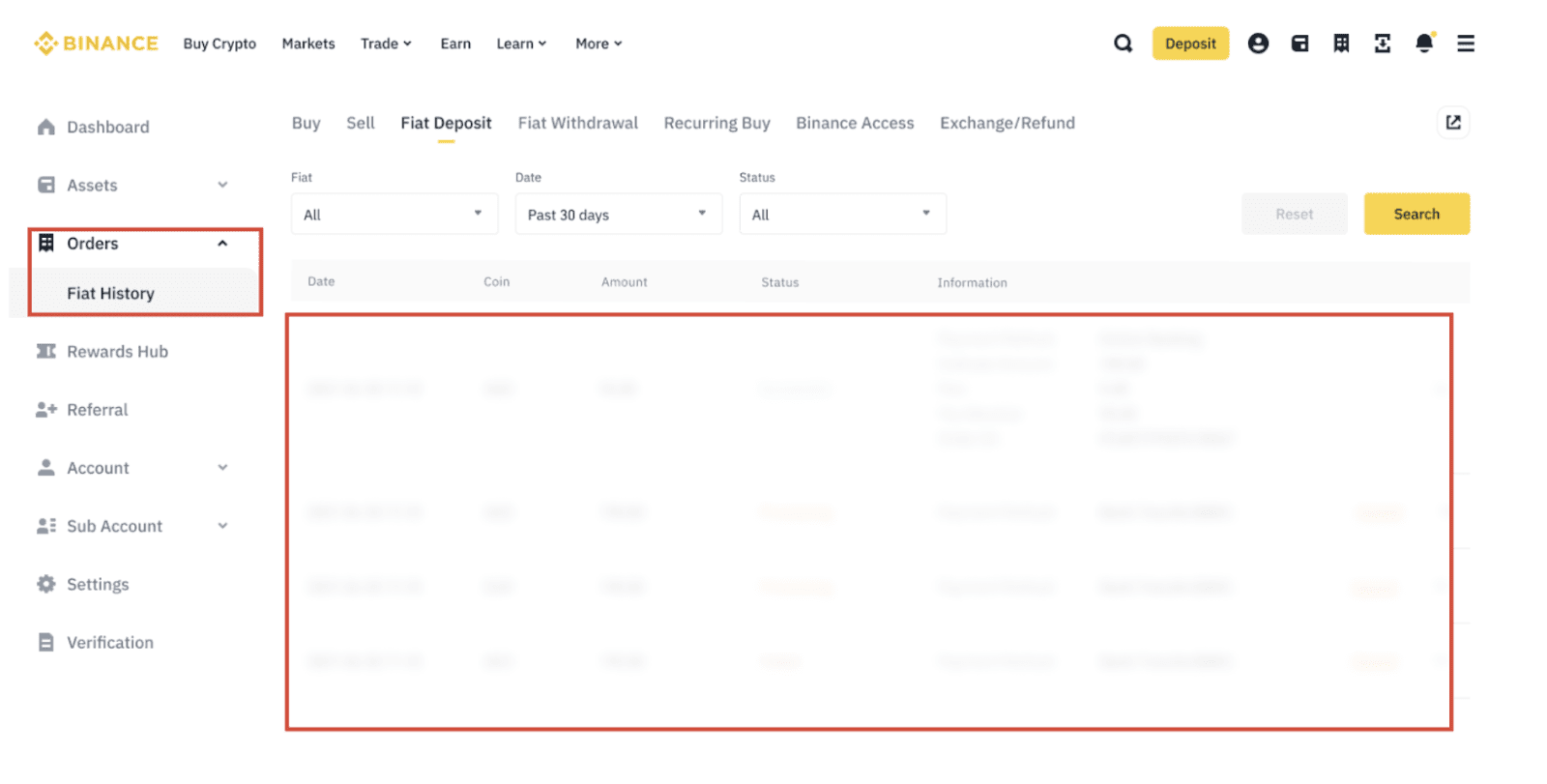
Sie können den Status Ihrer Bestellung überprüfen, indem Sie auf [Bestellungen] auf der Seite "Krypto kaufen" klicken und die Historie im Abschnitt [Fiat-Historie] durchsuchen.
Wie man PLN über Zen von Binance abhebt
Der Auszahlungsprozess ist noch einfacher als die Einzahlung.
Schritt 1: Gehen Sie zu Auszahlungen
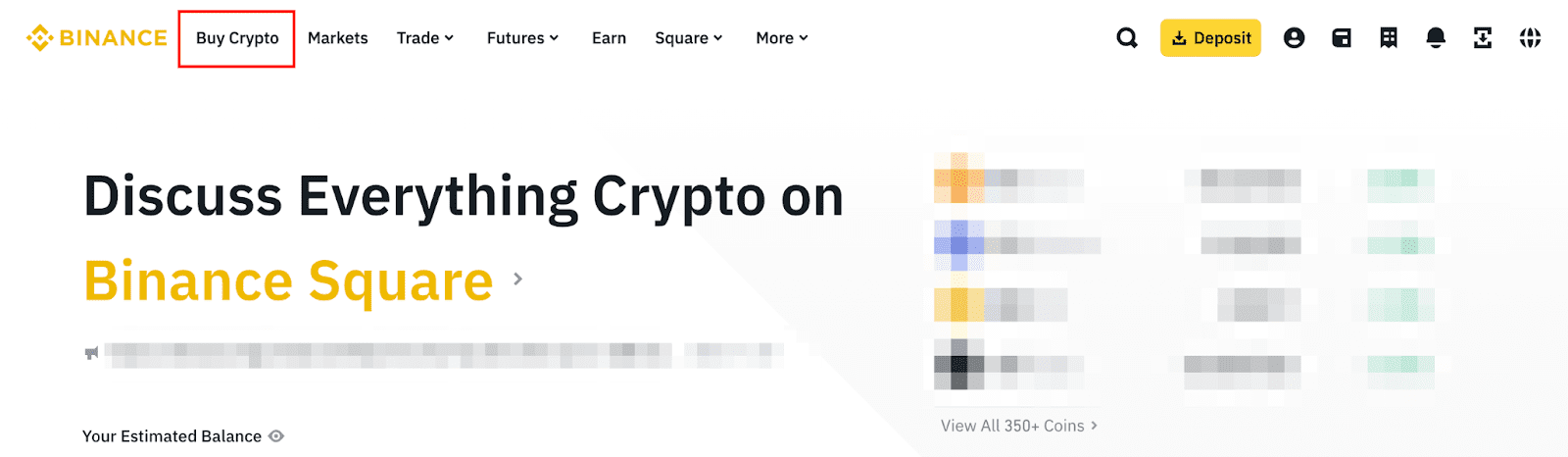
Melden Sie sich bei Binance an, klicken Sie auf [Krypto kaufen] und wählen Sie dann [Abheben] im oberen Menü.
Schritt 2: Wählen Sie die Währung und Zen
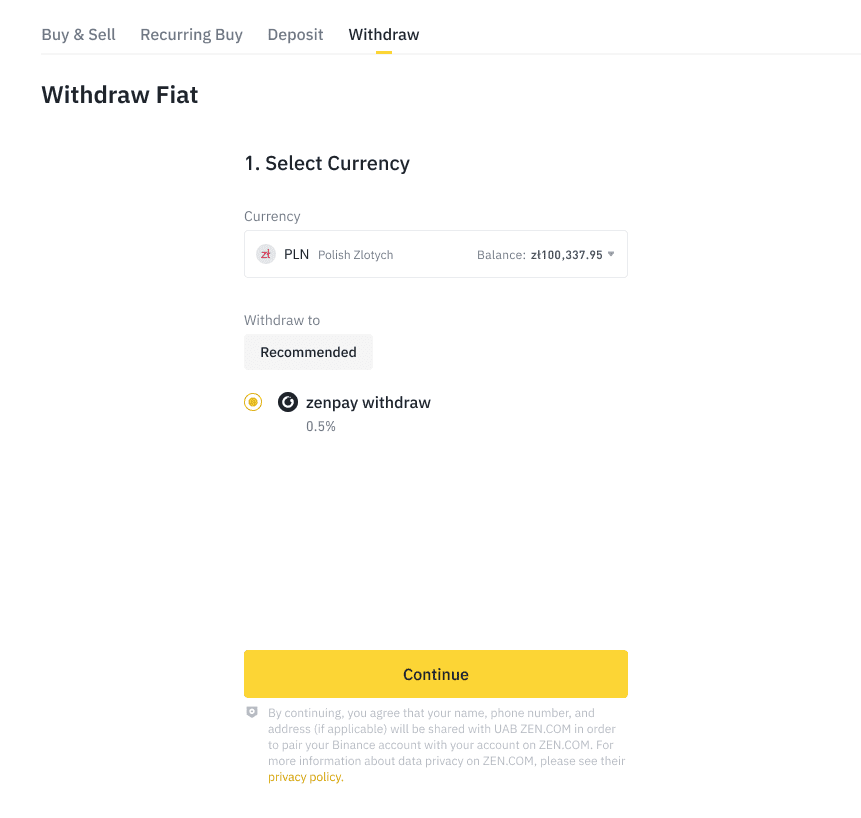
Wählen Sie PLN aus dem Dropdown-Menü und wählen Sie [zen] als Auszahlungsmethode.
WICHTIG: Wenn Sie Ihr Zen-Konto noch nicht verbunden haben, müssen Sie dies jetzt tun. Denken Sie daran, dass Sie die Zen-App herunterladen und die Identitätsverifizierung in der App abschließen müssen, bevor Sie eine Auszahlung vornehmen.
Schritt 3: Geben Sie den Betrag ein
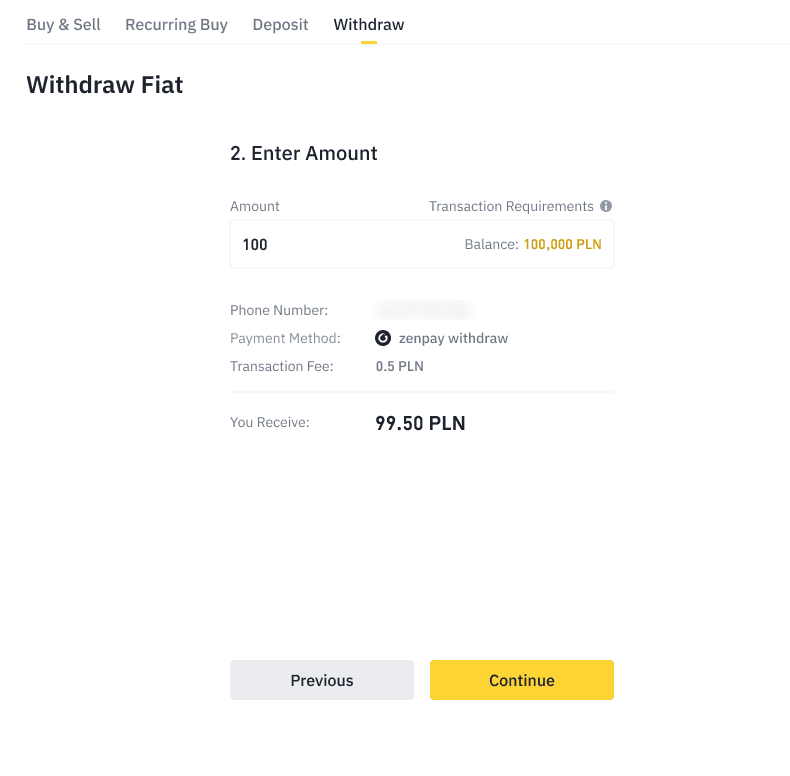
Geben Sie den Betrag in PLN ein, den Sie abheben möchten, und klicken Sie auf [Fortfahren].
Schritt 4: Überprüfen Sie die Details
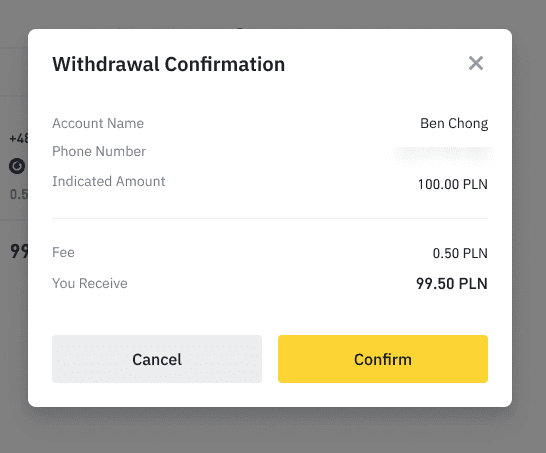
Überprüfen Sie alle Details der Auszahlung sorgfältig:
Betrag zur Abhebung
Provision (falls vorhanden)
Endbetrag, den Sie erhalten
Wenn alles korrekt ist, klicken Sie auf [Bestätigen].
Schritt 5: Sicherheitsverifizierung
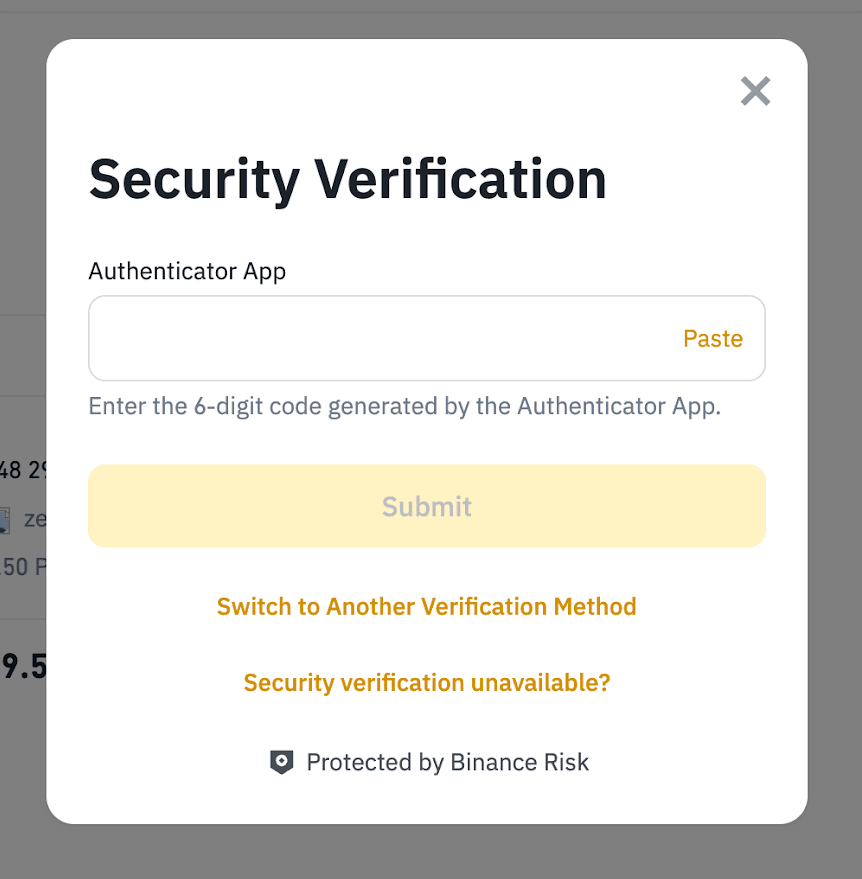
Sie müssen die Sicherheitsverifizierung abschließen. Dies kann Folgendes umfassen:
2FA-Code aus der App (Google Authenticator oder Authy)
SMS-Code
E-Mail-Code
Geben Sie die erforderlichen Codes ein und klicken Sie auf [Absenden].
Schritt 6: Status überprüfen
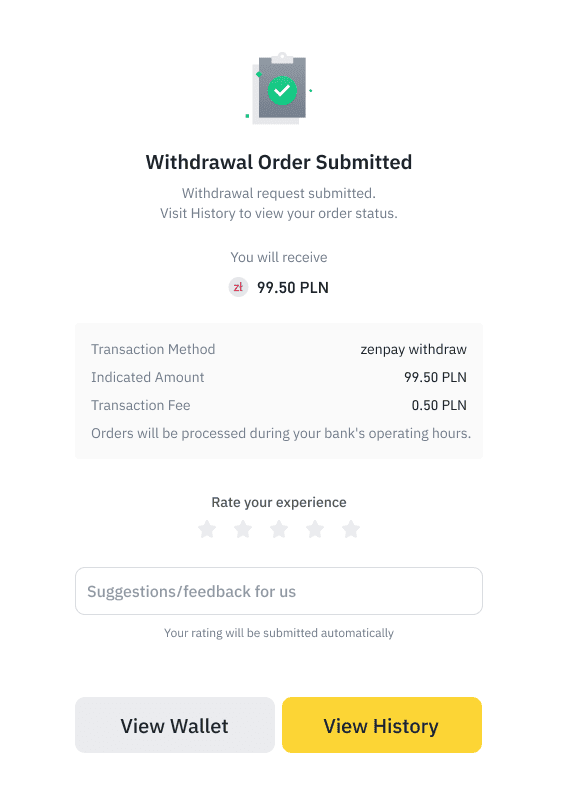
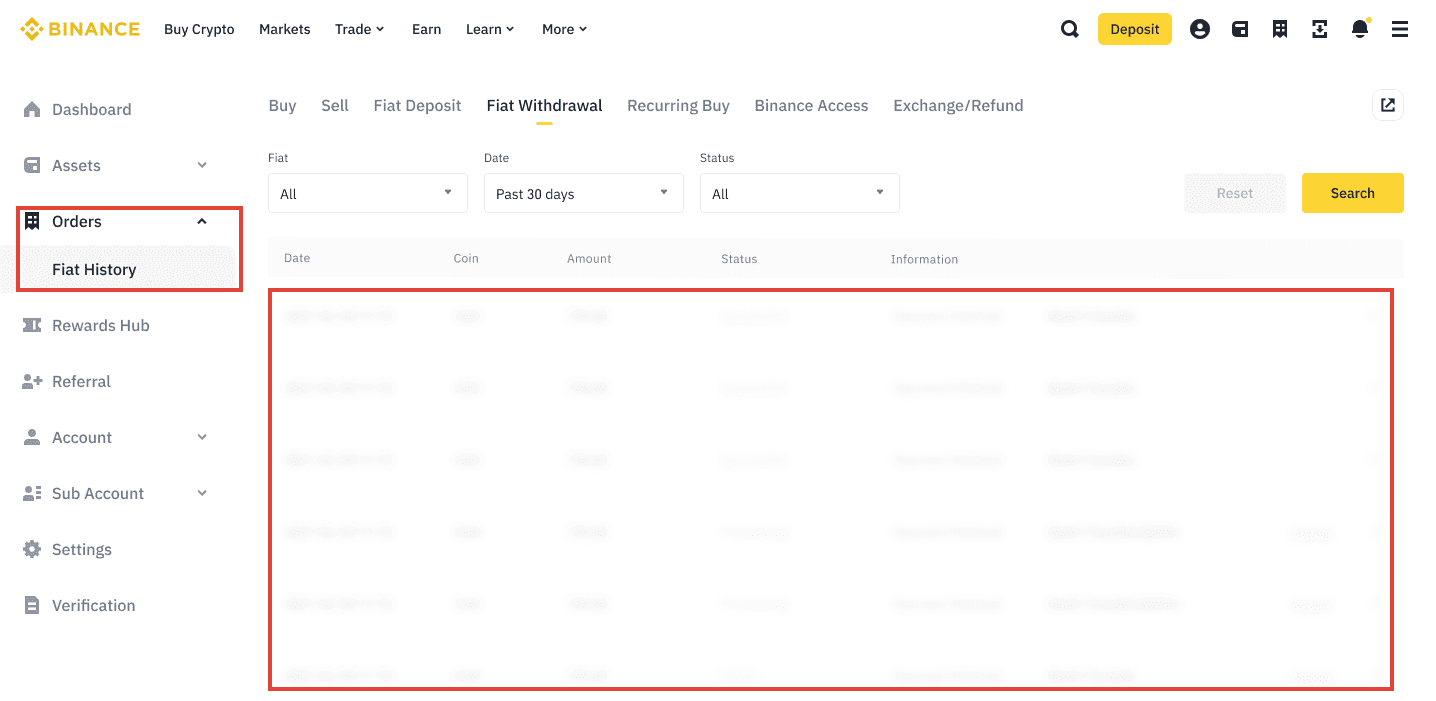
Ihre Auszahlungsanfrage wurde gesendet! Klicken Sie auf [Historie anzeigen], um den Status der Auszahlung im Abschnitt [Fiat-Historie] zu überprüfen.
WICHTIG: Wenn Sie eine Auszahlung über Zen vornehmen, werden die Mittel direkt auf Ihr Zen-Konto überwiesen. Von dort können Sie sie über die Zen-App auf Ihr Bankkonto überweisen.
Limits und Provisionen
Einzahlungslimits:
Sofortige Auszahlung (ohne App): 1.000 EUR pro Tag
Mit der Zen-App und Verifizierung: höhere Limits (in der App überprüfen)
Auszahlungslimits:
Hängen von der Verifizierungsstufe Ihres Binance- und Zen-Kontos ab. Überprüfen Sie die aktuellen Limits im Abschnitt Fiat-Historie.
Provisionen:
Die Provisionen variieren je nach Zahlungsmethode und Betrag. Das System zeigt immer die genaue Provision vor der Bestätigung der Transaktion an.
Häufige Probleme
Problem: "Ich sehe keine Zen-Option"
Stellen Sie sicher, dass Sie die richtige Währung (PLN) ausgewählt haben und dass Ihr Konto vollständig verifiziert ist.
Problem: "Ich kann das Zen-Konto nicht verbinden"
Überprüfen Sie, ob Sie dieselbe Telefonnummer in beiden Apps verwenden und ob die Zen-App aktualisiert ist.
Zusammenfassung
Zen ist eine bequeme und schnelle Methode, um PLN auf Binance einzuzahlen und abzuheben. Für den schnellsten Prozess:
Schließen Sie die KYC-Verifizierung auf Binance ab
Laden Sie die Zen-App herunter und verifizieren Sie Ihre Identität
Verbinden Sie beide Konten
Bereit zum Handel!
Bitte beachten Sie, dass Limits und Provisionen variieren können, überprüfen Sie daher immer die Details, bevor Sie die Transaktion bestätigen.
Wenn Sie weiterhin Hilfe benötigen oder weitere Fragen haben, überprüfen Sie die offiziellen Binance-Leitfäden:
https://www.binance.com/en/support/faq/detail/74dd7a6d7f82410fae8ac49e4101ef94
https://www.binance.com/en/support/faq/detail/03c6c4c14bed4cbe85446e9c3e62a2ef