




Möchtest du zu den herausragenden Streamern auf Binance Square Live gehören?
Diese Anleitung zeigt dir Folgendes:
Was ist Binance Square Live
So startest du einen Live-Stream
Vorteile von Live-Streams
Tipps zur Verbesserung deines Live-Streams
Was ist Binance Square Live?
Binance Square Live ist eine sofort verfügbare, interaktive Funktion, die speziell für Content-Ersteller entwickelt wurde. Sie unterstützt Live-Audio-Streams, Live-Video-Streams sowie Streams über externe Plattformen. Moderatoren können während der gemeinsamen Nutzung von Erkenntnissen und der Präsentation von Handelsstrategien in Echtzeit mit Zuschauern interagieren.
Live-Stream-Modi:
Multi-User-Chatraum
Sofortige Audio-Interaktion, mit Unterstützung für Bildschirmfreigabe (nur im Web)
Live-Streaming über die Handykamera
Mit der Handykamera kann gestreamt werden, mit Unterstützung für Beauty-Filter und weiteren Funktionen
Live-Streaming über den Computer
Die Nutzung von OBS ist erforderlich. Das Streaming unterstützt mehrere Plattformen und ist für professionelle Streamer geeignet
Hauptvorteile:
Sofortige Übersetzung in mehreren Sprachen
Du kannst auf mehr Nutzer zugreifen, indem du begleitenden Text im Live-Chat in Echtzeit übersetzt (nur im Multi-User-Chatraum verfügbar).
Mehrere Optionen zum Verdienen
Du kannst bis zu 50% der Trading-Provisionen über „Write to Earn“ verdienen – plus 100% der Support-Einnahmen der Zuschauer über virtuelle Geschenke.
Direkte und sofortige Interaktion
Halte das Live-Streaming aktiv, indem du rote Red Packets verteilst und dem Publikum die Möglichkeit gibst, in Echtzeit direkt zu interagieren.
So startest du ein Live-Streaming
Berechtigung:
Die Live-Streaming-Funktion wird automatisch freigeschaltet, sobald du 1.000 Follower auf Binance Square erreichst.
Wenn du die Anforderungen an die Anzahl der Follower noch nicht erfüllst, aber bereits Erfahrung im Live-Streaming hast oder eine starke Content-Branchenbasis, kannst du dich über den dafür vorgesehenen Fragebogen für die Möglichkeit zum Live-Streaming bewerben. Die zugelassenen Bewerber werden per Direktnachricht kontaktiert.
Über das Web:
Audio-Stream – Multi-User-Chatraum (empfohlen)
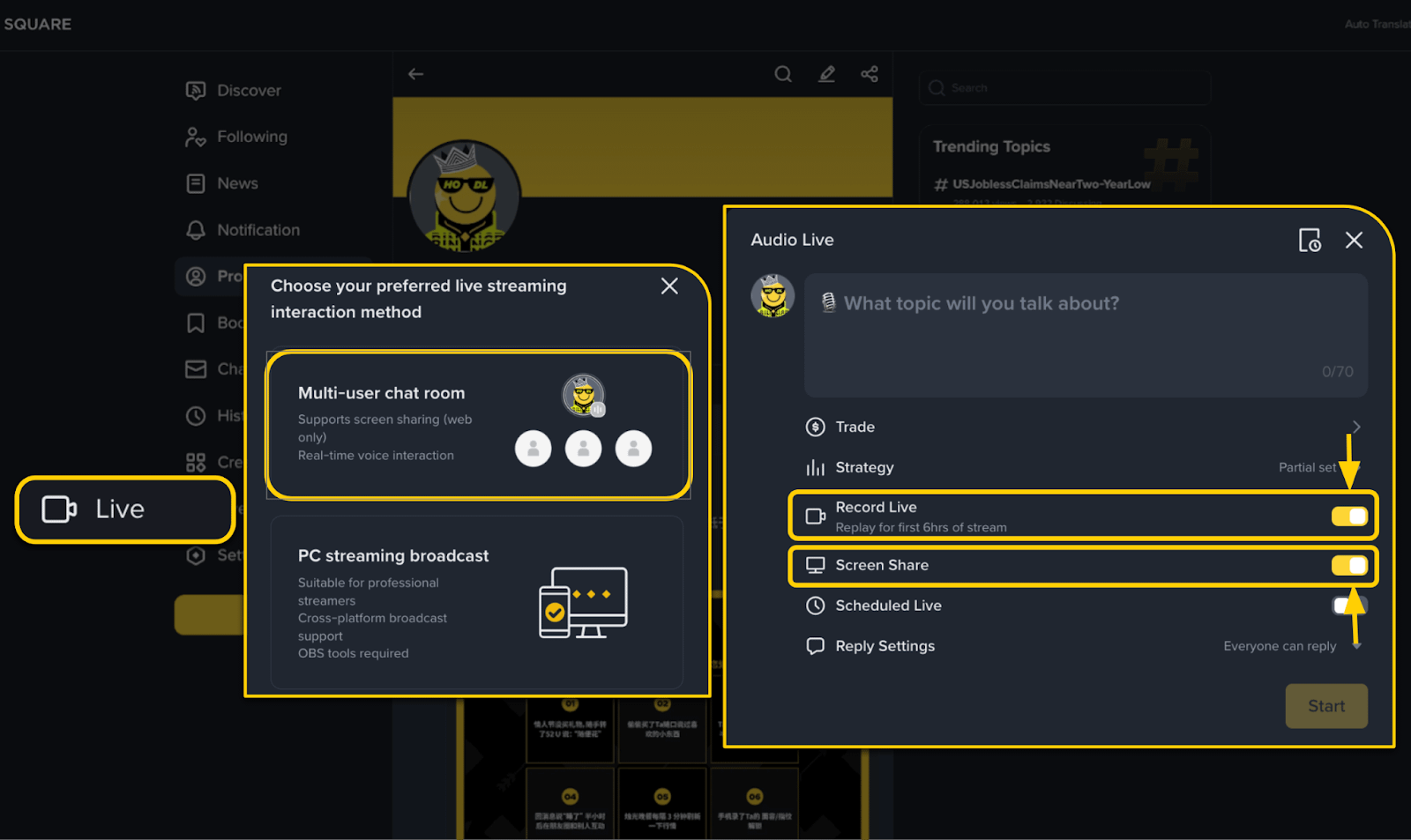
Wechsle von der Startseite von Binance Square zu Live-Streaming [Live];
Wähle [Multi-User-Chatraum] [Multi-user chat room] ;;
Gib [Stream-Titel] ein;
Aktiviere bei Bedarf [Stream-Aufnahme] und [Bildschirm teilen], bevor du mit dem Stream startest.
Stream-Aufzeichnung:Aktiviere diese Option, um das Streamen später erneut ansehen zu können.
Hinweis: Wiederholungen enthalten keine Trades, Strategien, Red Packets oder Live-Kommentare.Bildschirm teilen:Wenn du den Bildschirm teilen musst, stelle bitte sicher, dass du diese Option auswählst, bevor du mit dem Live-Streaming beginnst.
Diese Einstellung kann nach dem Start des Live-Streams nicht mehr geändert werden.
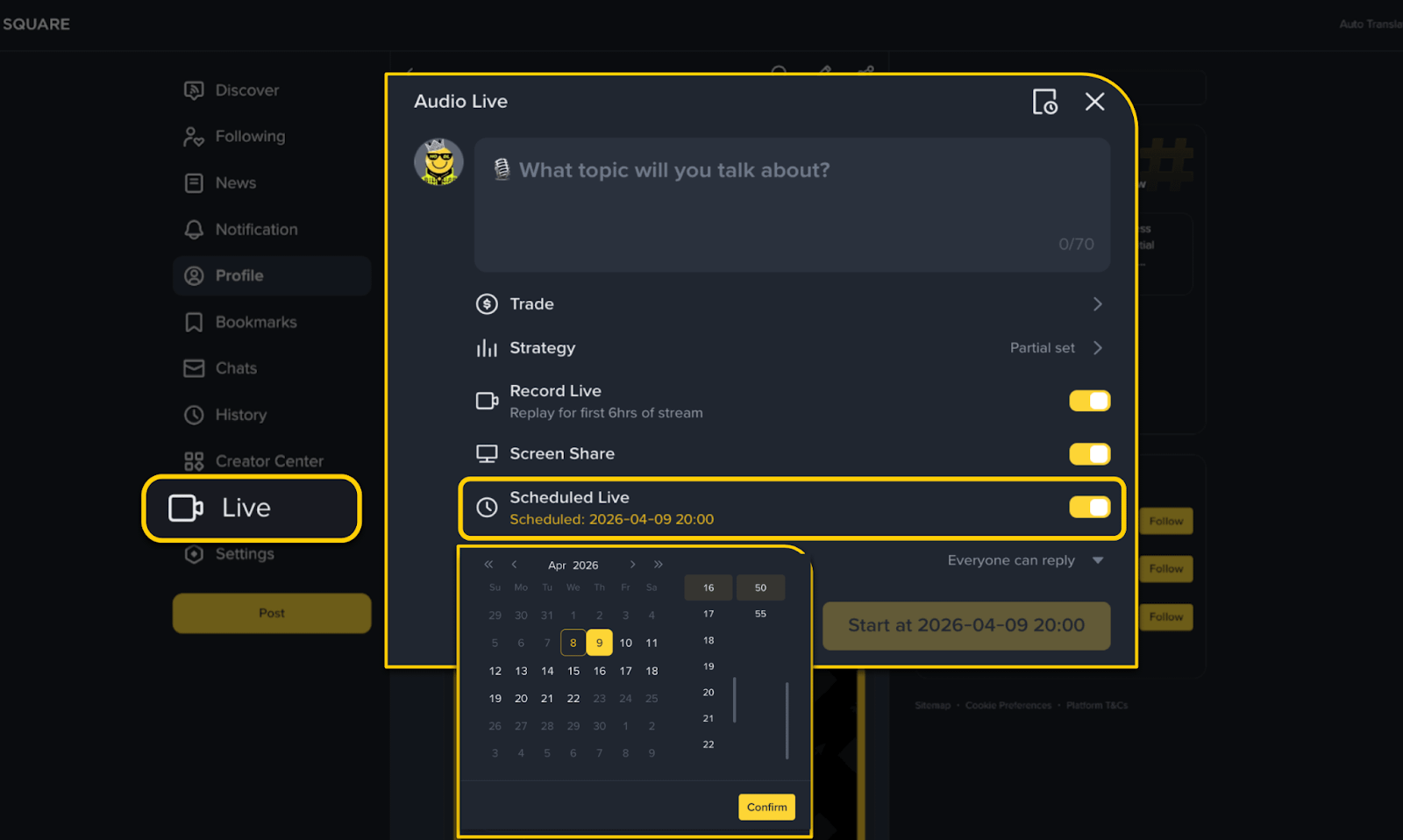
Du kannst das Live-Streaming auch [vorab planen]. Jeder Nutzer kann innerhalb der nächsten 14 Tage nur ein geplantes Live-Streaming erstellen.
Tippe auf [Kommentar-Einstellungen], um festzulegen, wer in den Live-Streaming-Chats kommentieren darf.
Live-Streaming über den Computer:
Erstelle einen Live-Streaming-Raum, gib dann einen Titel ein und lade ein Stream-Bild hoch.
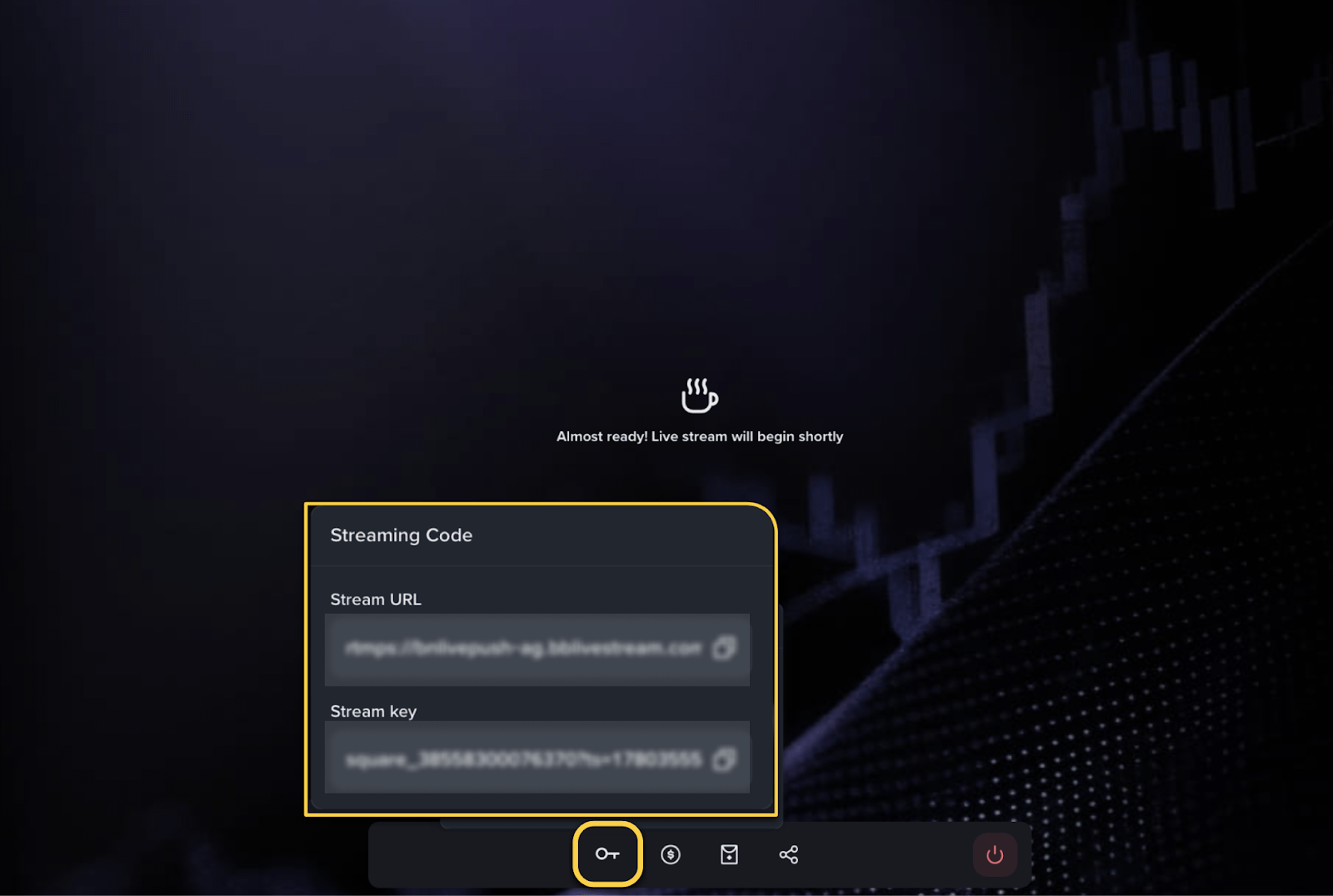
Kopiere im Live-Streaming-Raum den Stream-Link und den Stream-Schlüssel links unten in der Bedienoberfläche.
Füge sie in OBS oder Streamyard oder ein anderes Streaming-Tool ein, indem du eine spezielle Streaming-Zielvorgabe verwendest.
Starte den Stream, um zum Live-Streaming zu wechseln.
Empfohlene Einstellungen: 1080p / 30fps (mit einer Verzögerung von 15 bis 30 Sekunden)
💡 So streamst du live mit StreamYard
Tippe auf „Live“.
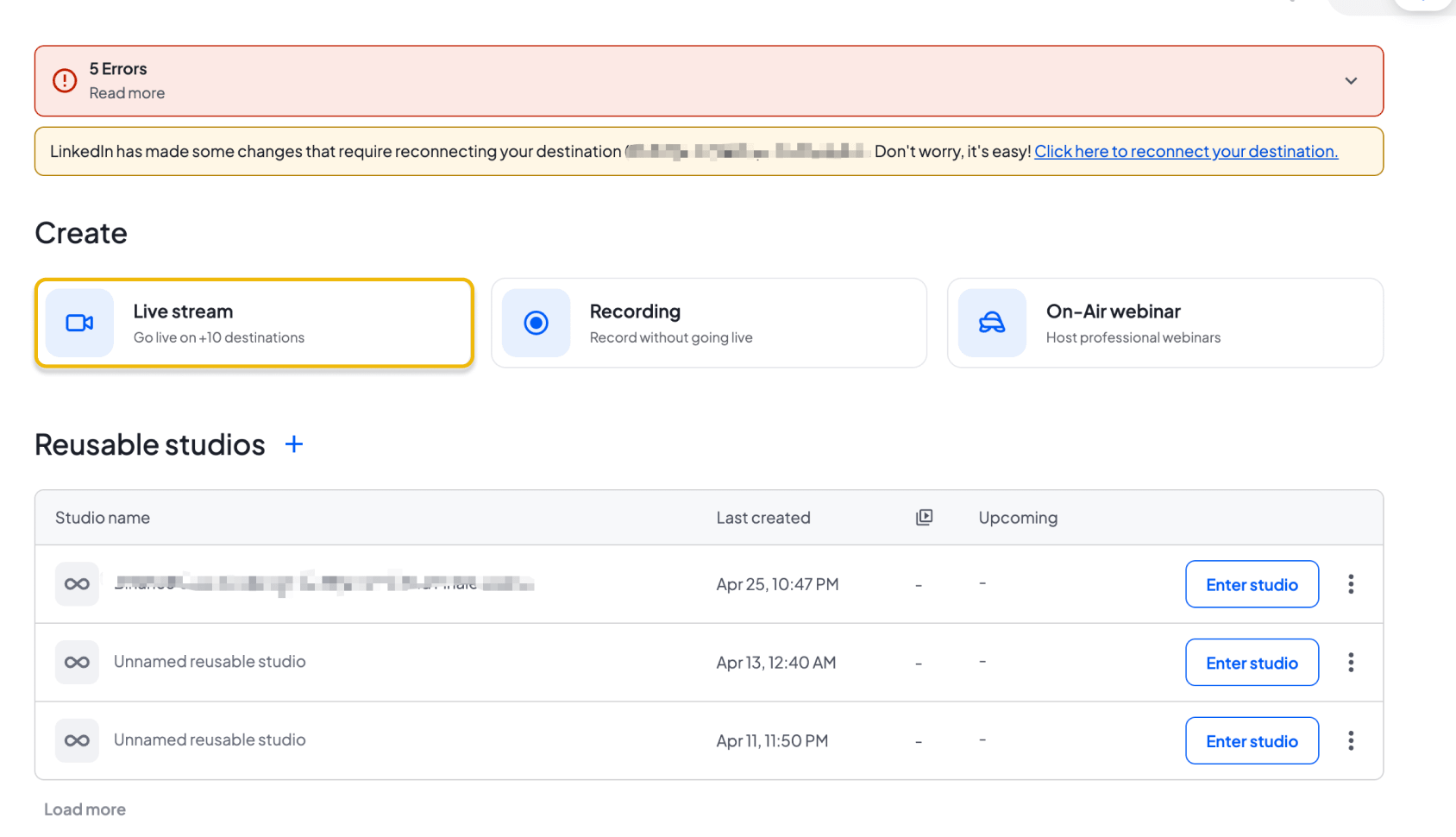
Tippe unten rechts auf „Ziel hinzufügen“.
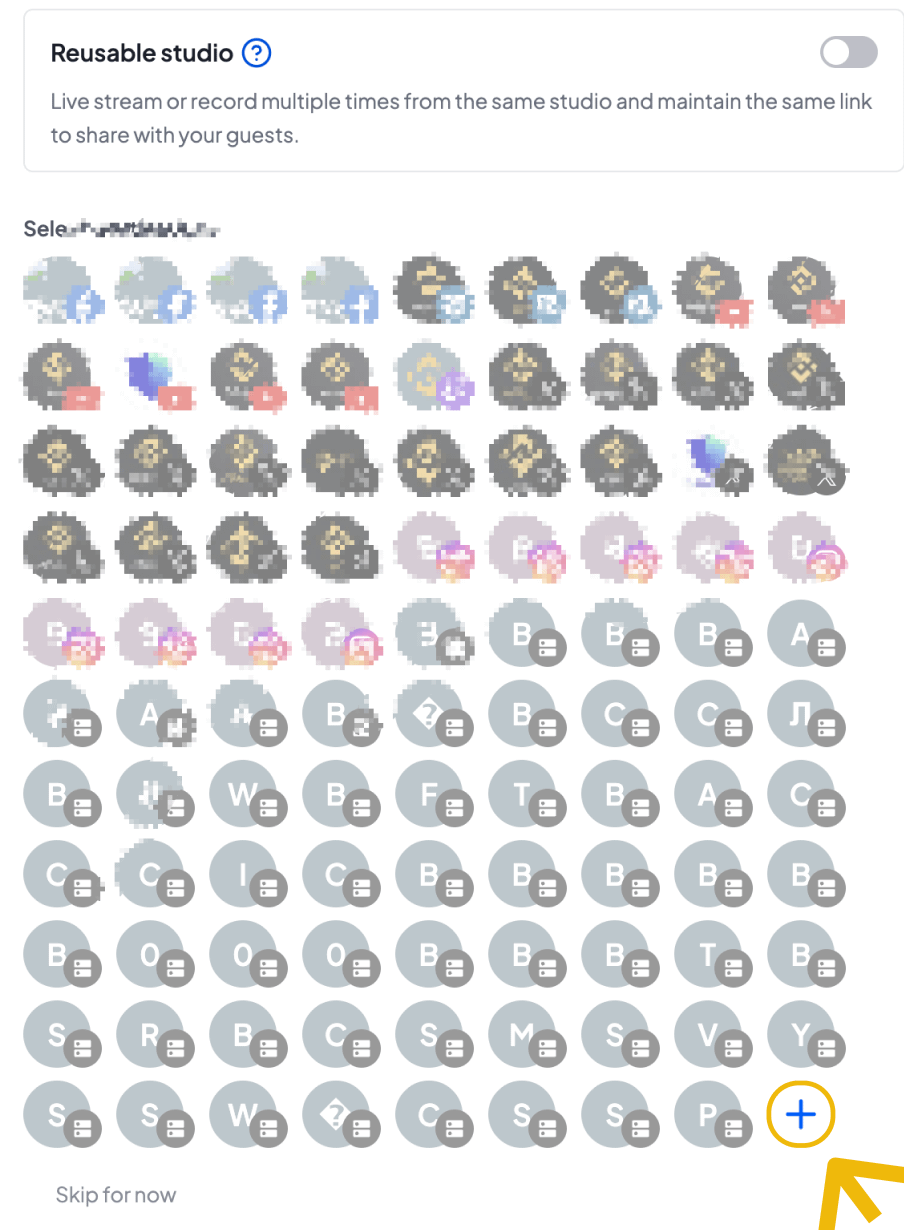
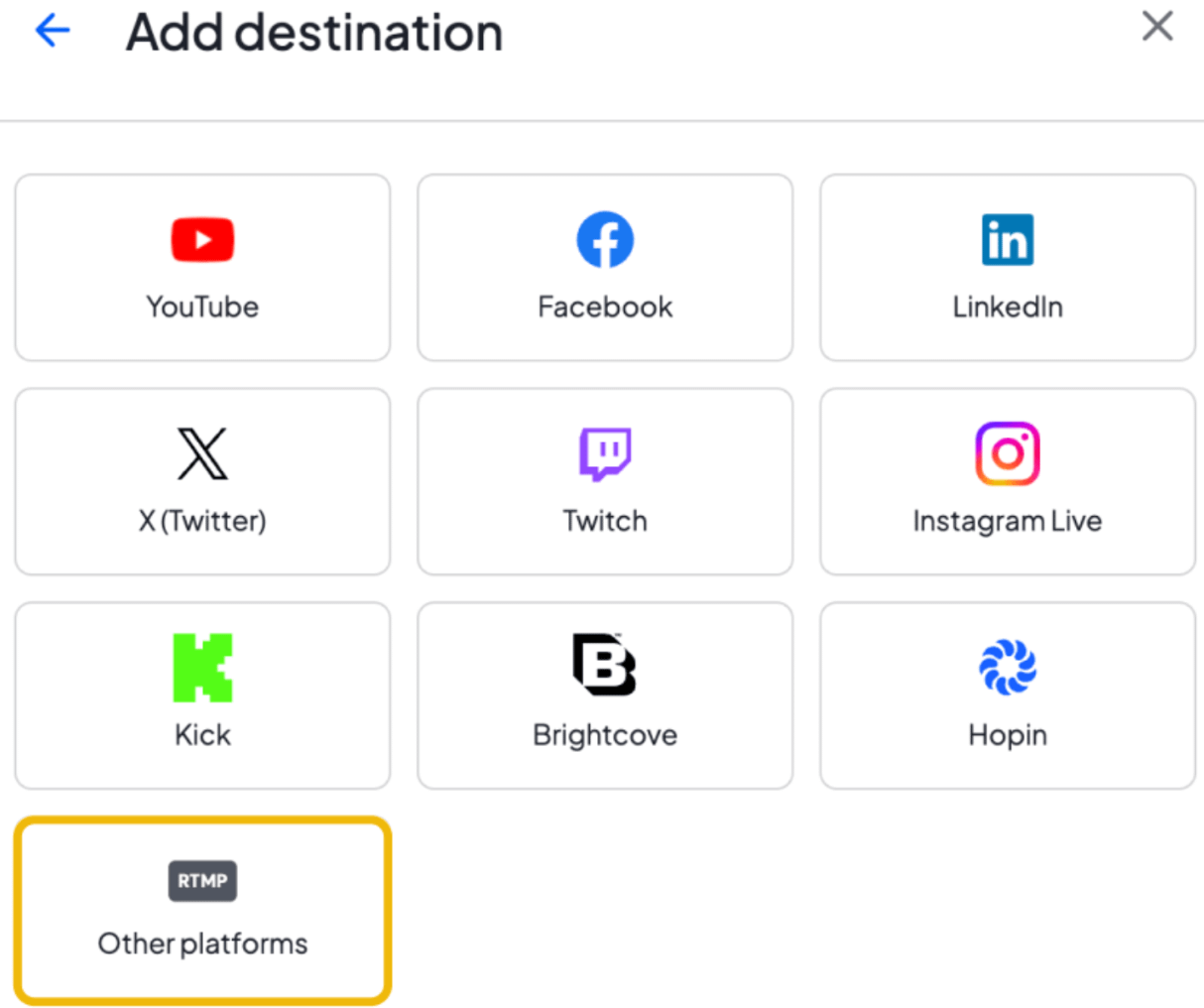
Wähle „Andere Plattformen“.
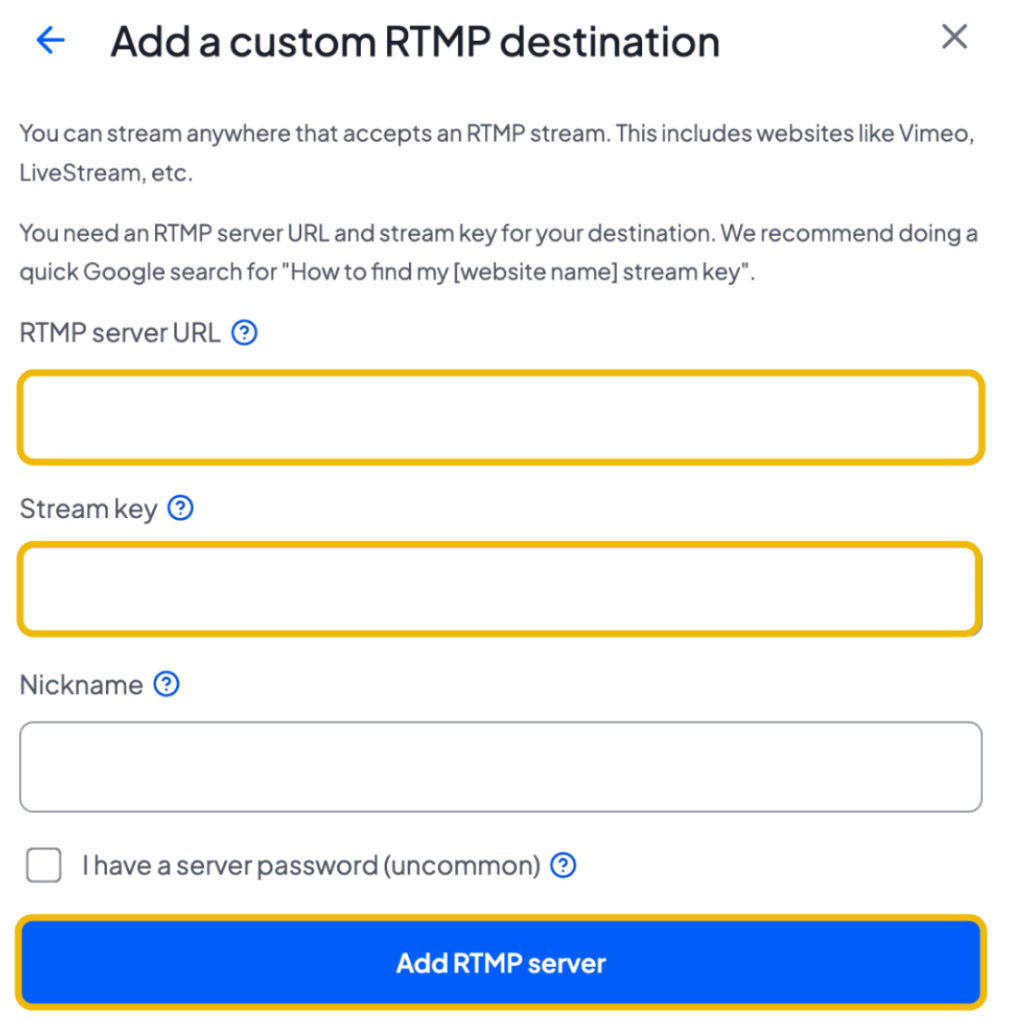
Füge den Stream-Link und den Stream-Schlüssel in die Felder „RTMP-Server-Link“ und **„Stream-Schlüssel“** ein. Tippe danach auf „RTMP-Server hinzufügen“ – dann bist du bereit, mit dem Stream zu starten 🚀
Live-Streaming über die App:
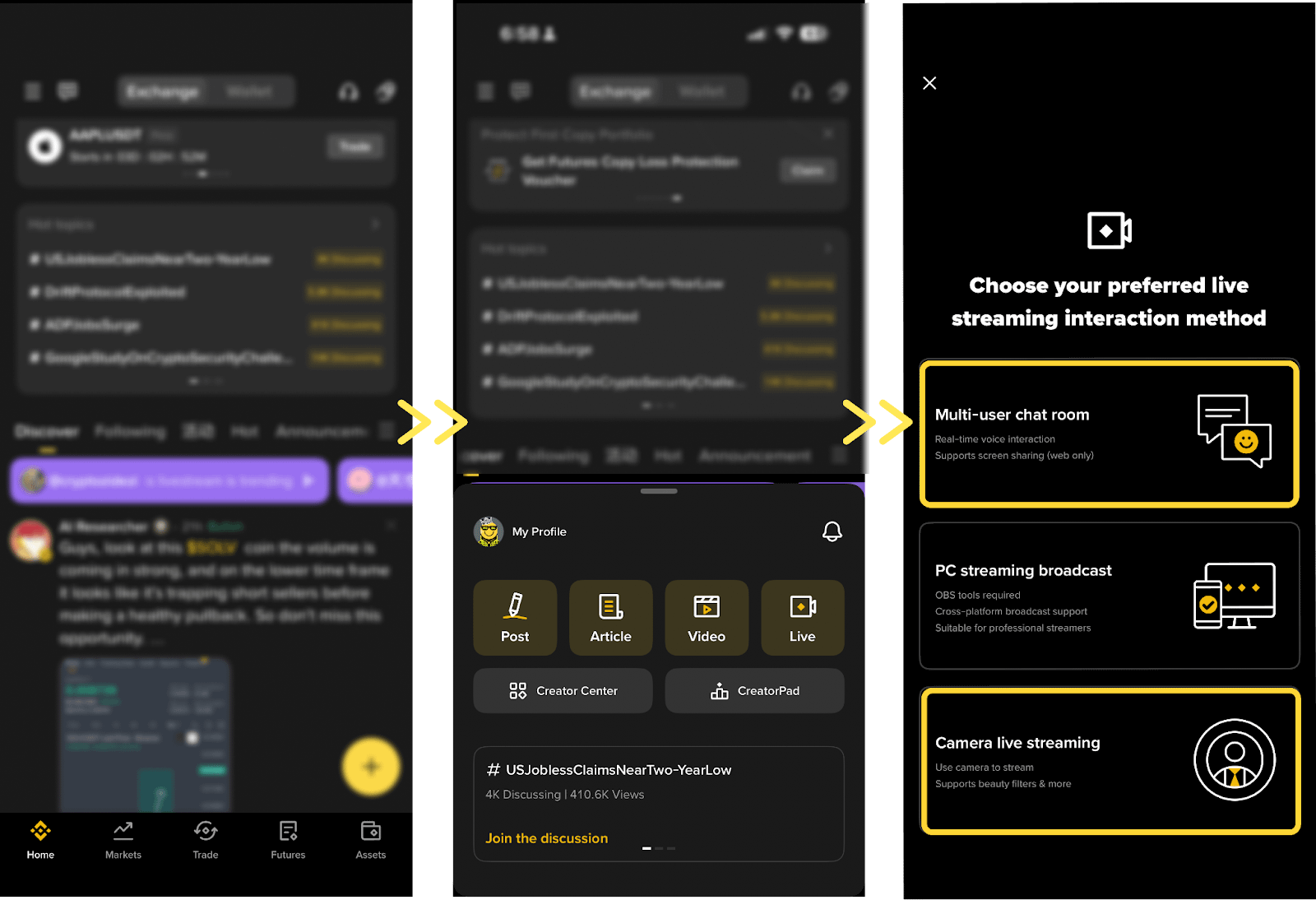
Gehe auf der Startseite in Square nach unten wischen und auf [+] tippen, dann wähle Live-Streaming [Live];
Wähle entweder [Multi-User-Chatraum] [Multi-user chat room] oder [Live-Streaming über die Kamera];
Lege den Titel des Live-Streams und weitere Einstellungen fest und tippe dann auf [Start].
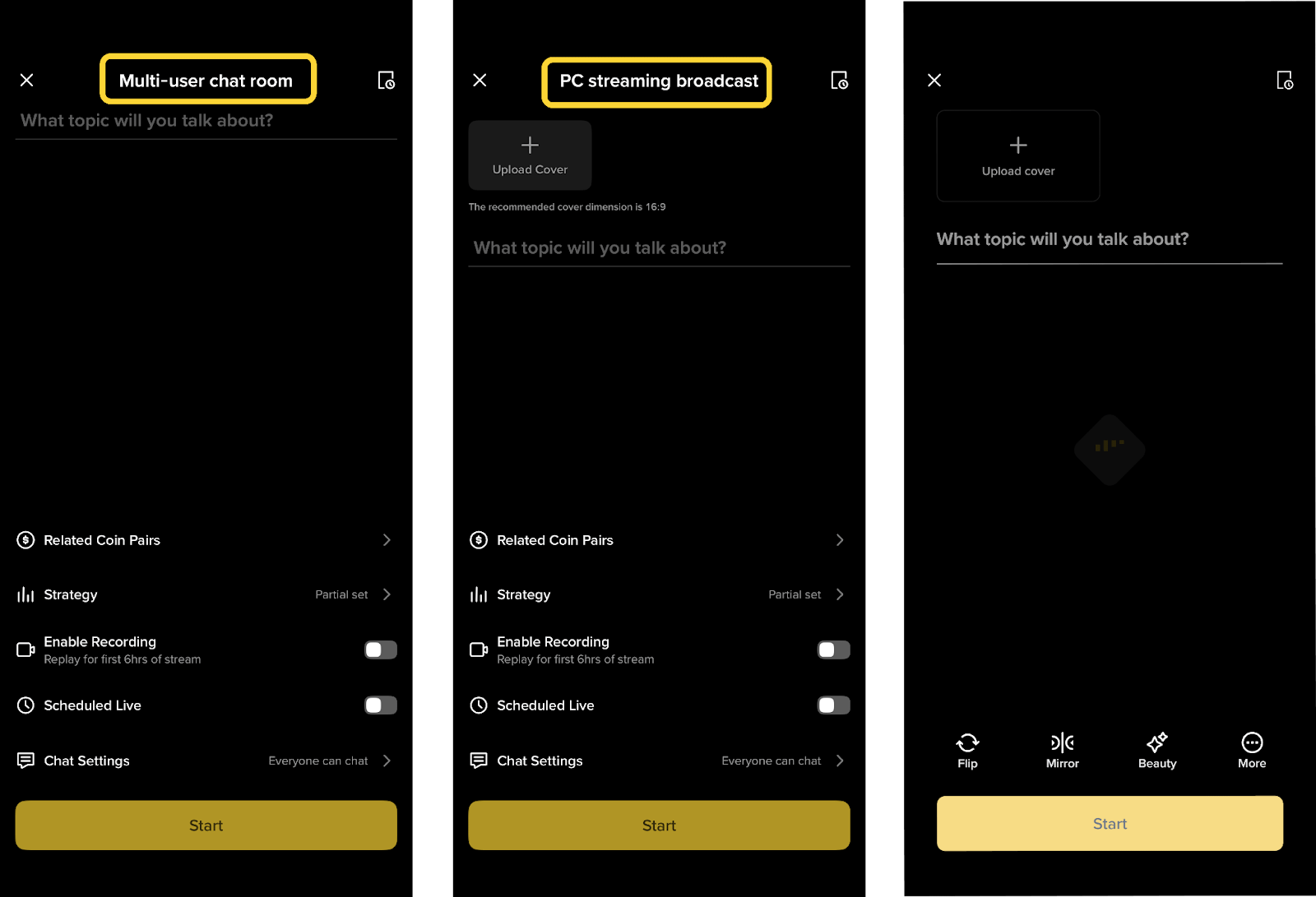
📌 Außerdem ist auch eine Funktion zur Planung von Live-Streams verfügbar, mit der du einen Link im Voraus erstellen und mit deiner Community teilen kannst – für noch mehr Reichweite.
Funktionen im Live-Streaming
Trading-Tools hinzufügen:
Füge dem Live-Streaming Trading-Tools hinzu, damit Zuschauer Coins und exklusive Strategien direkt im Raum erkunden können. Berechtigte Trades können dich qualifizieren, bis zu 50% der Provision über „Write to Earn“ zu verdienen.
Methode 1: Hinzufügen relevanter Coins
Tippe auf das [$]-Symbol in der Stream-Toolleiste.
Tippe unter den relevanten Coins auf [Relevante Coins hinzufügen], suche dann den Zielcoin und wähle ihn aus.
Tippe auf [Fixieren] oder [Dauerhaft fixieren], um es im Live-Streaming-Raum anzuzeigen.
Wenn Zuschauer berechtigte Trades über das Tool abschließen, kannst du eine Provision über „Write to Earn“ verdienen.
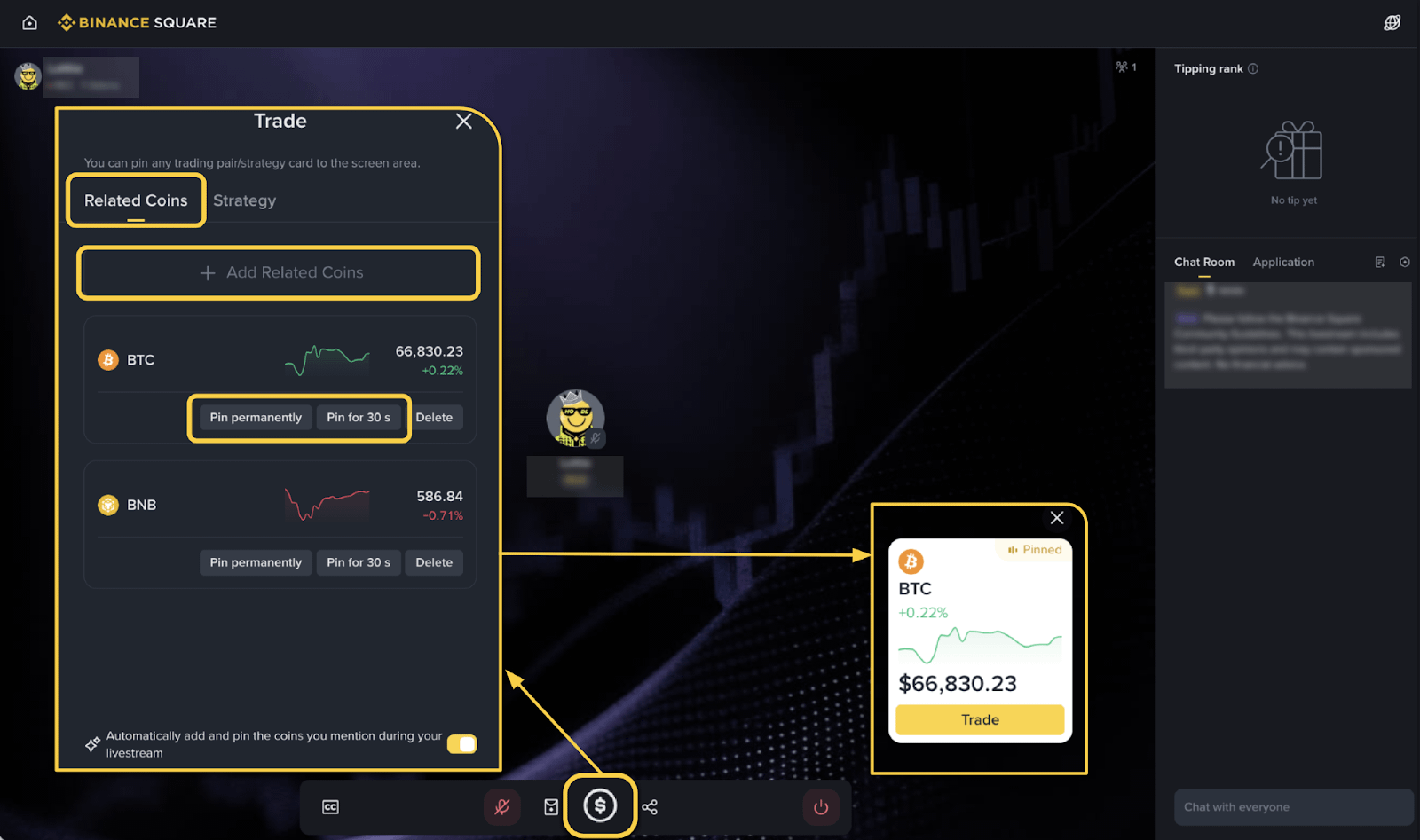
Methode 2: Strategien hinzufügen
Tippe auf das [$]-Symbol in der unteren Werkzeugleiste des Live-Streaming-Raums.
Wähle in der Strategie entweder eine vorherige Order oder eine aktuelle Position und tippe dann auf [Bestimmte Strategien importieren].
Oder tippe auf [Strategien manuell auswählen], um [Spot-Trading] oder [Futures] Strategien hinzuzufügen.
Tippe auf [Fixieren] oder [Dauerhaft fixieren], um die Strategiekarte im Live-Streaming-Raum anzuzeigen.
Wenn Zuschauer berechtigte Trades über das Tool abschließen, kannst du eine Provision verdienen – über „Write to Earn“.
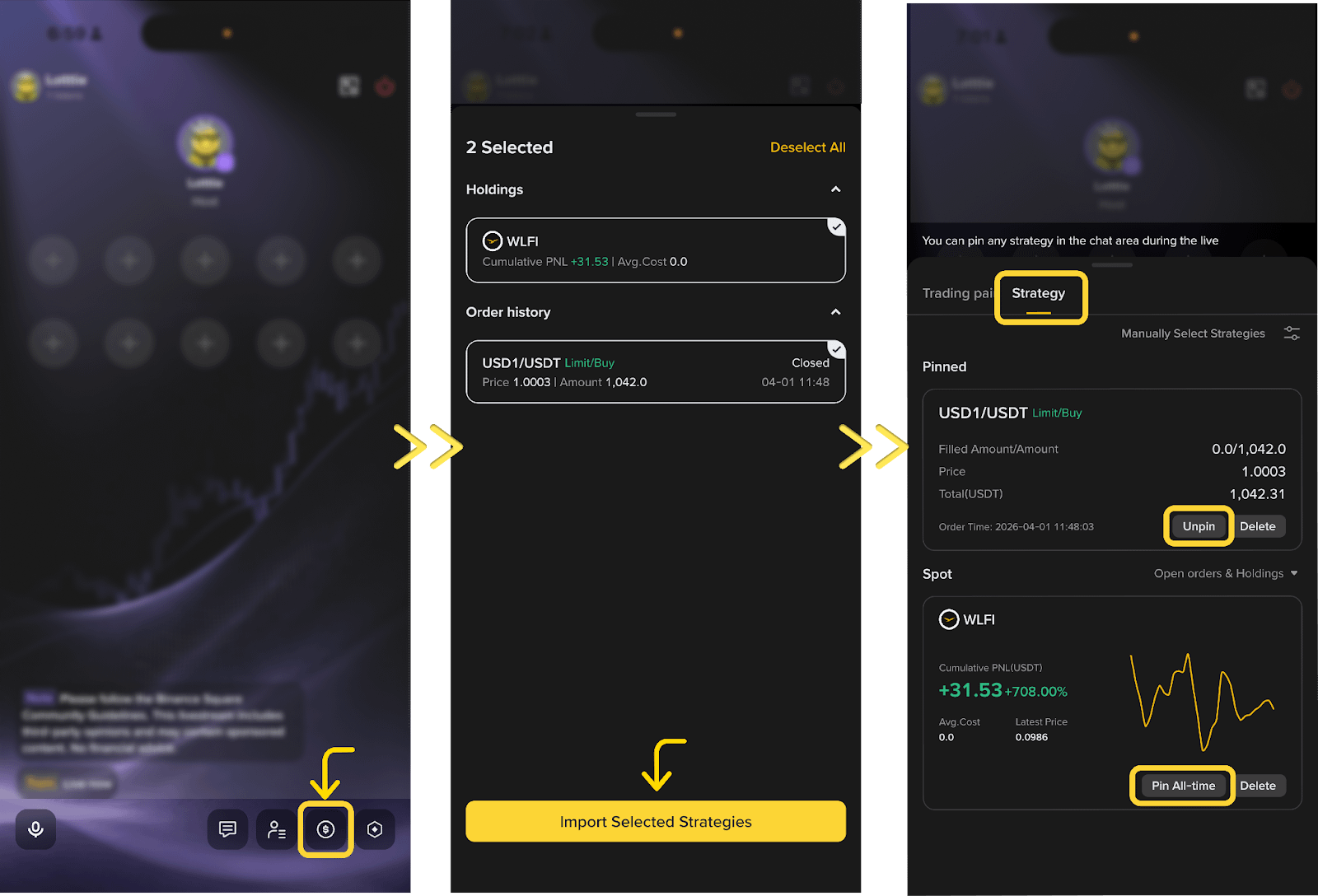
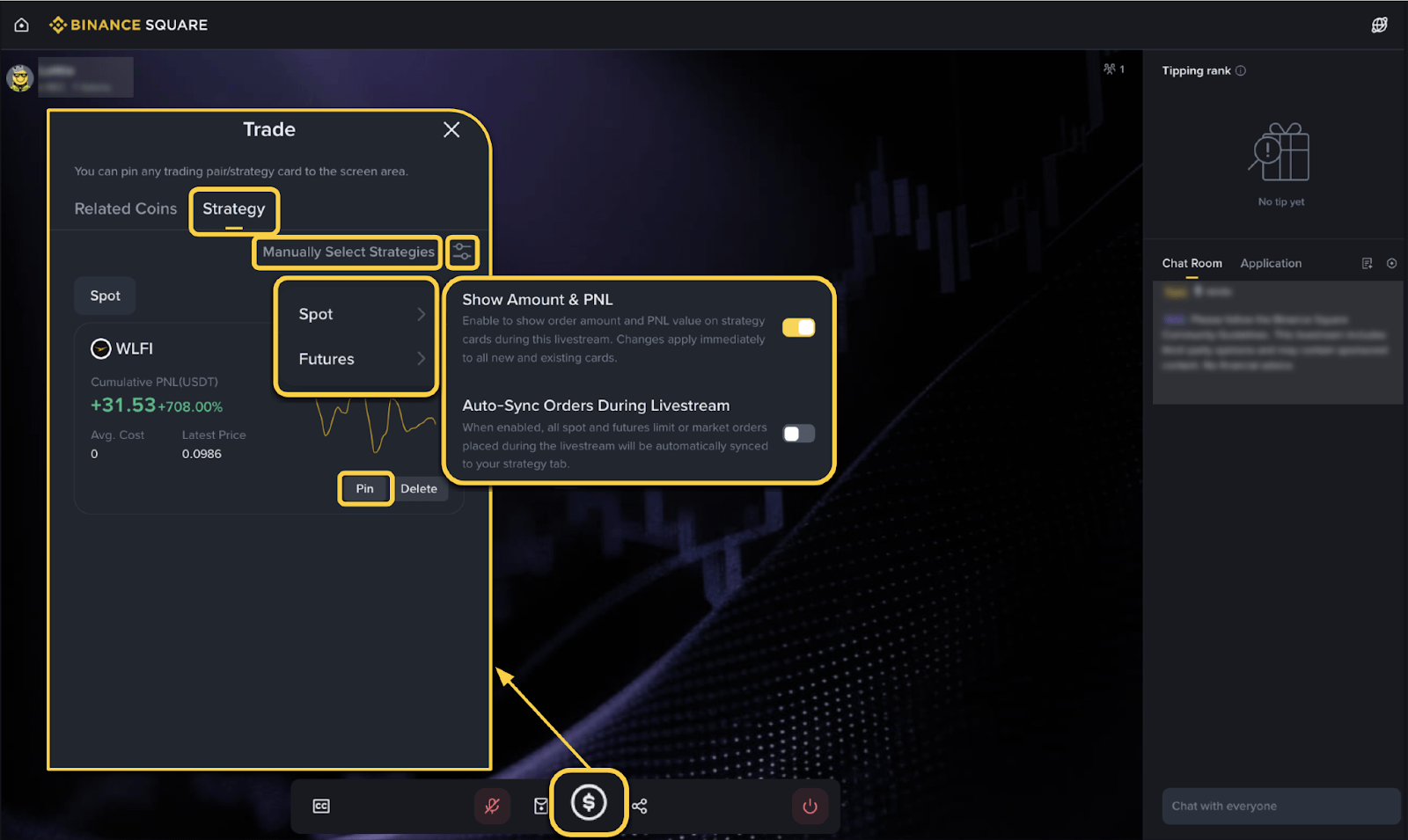
Live Trading Hub
Der Live Trading Hub ist eine neue Funktion für Social Trading in Binance Square Live. Sobald der Streamer sie aktiviert, können Zuschauer beitreten und ihre Trading-Daten in Echtzeit öffentlich teilen – einschließlich Positionen, Gewinnen/Verlusten (PnL) und Trading-Aktivität – alles wird auf einem Live-Ranking-Board angezeigt.
Für Streamer: So aktivierst du den Live Trading Hub
Tippe unten in der Werkzeugleiste auf [Live Trading Hub], wähle den Modus und speichere die Einstellungen.
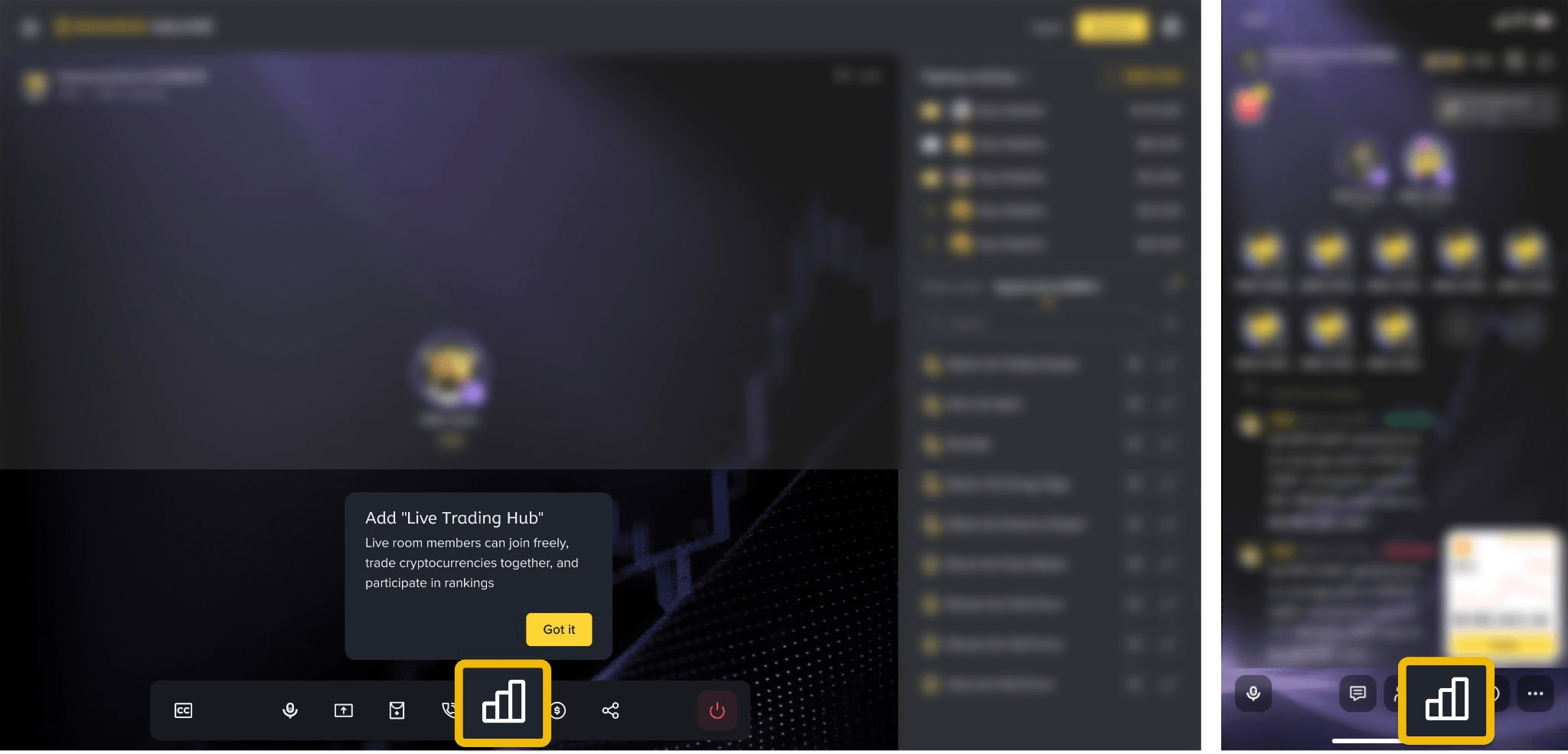
Für Zuschauer: So nimmst du am Live Trading Hub teil
Tippe auf das Tool [Live Trading Hub], um das Ranking-Board zu öffnen.
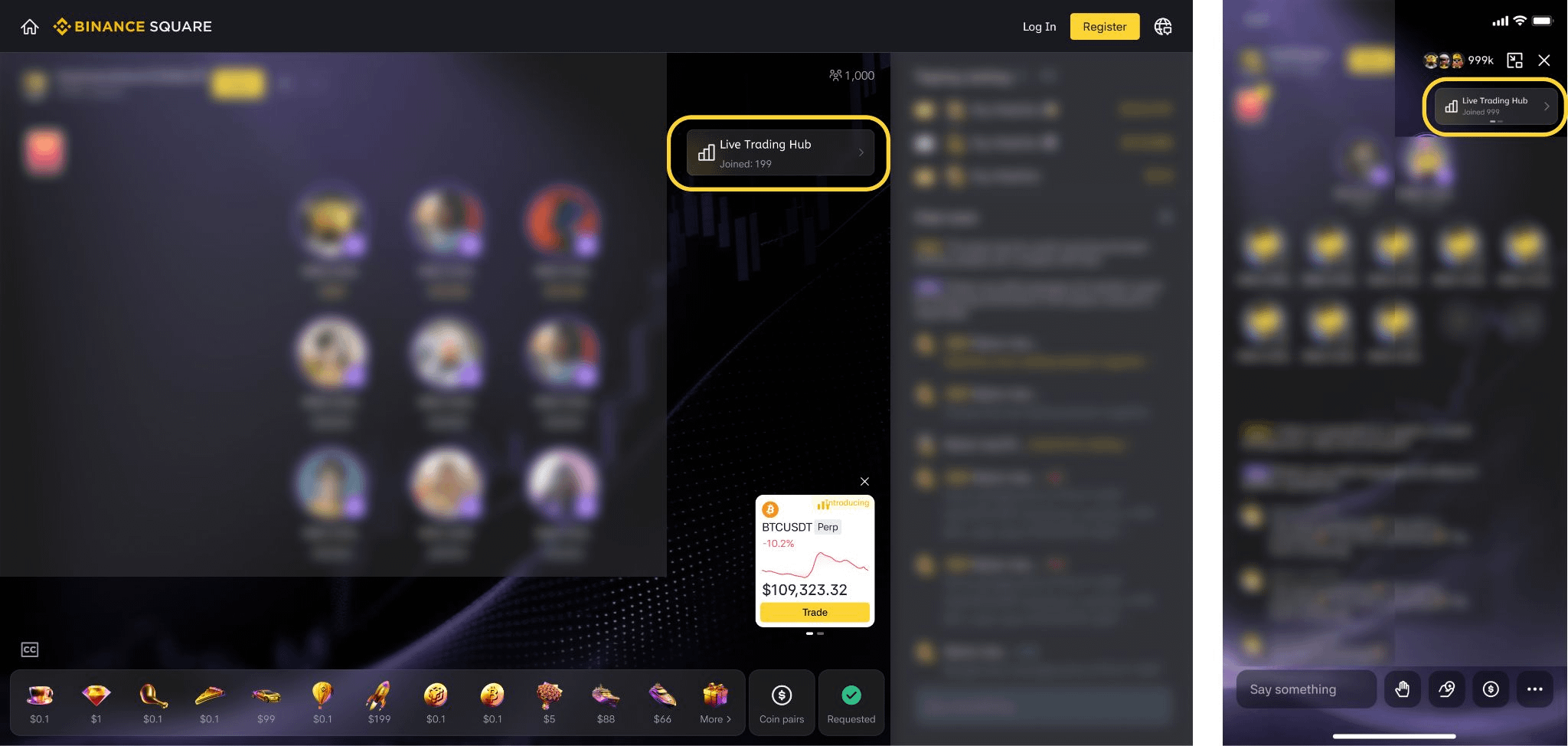
Tippe unten auf [Join] auf dem Ranking-Board und bestätige das Beitreten.
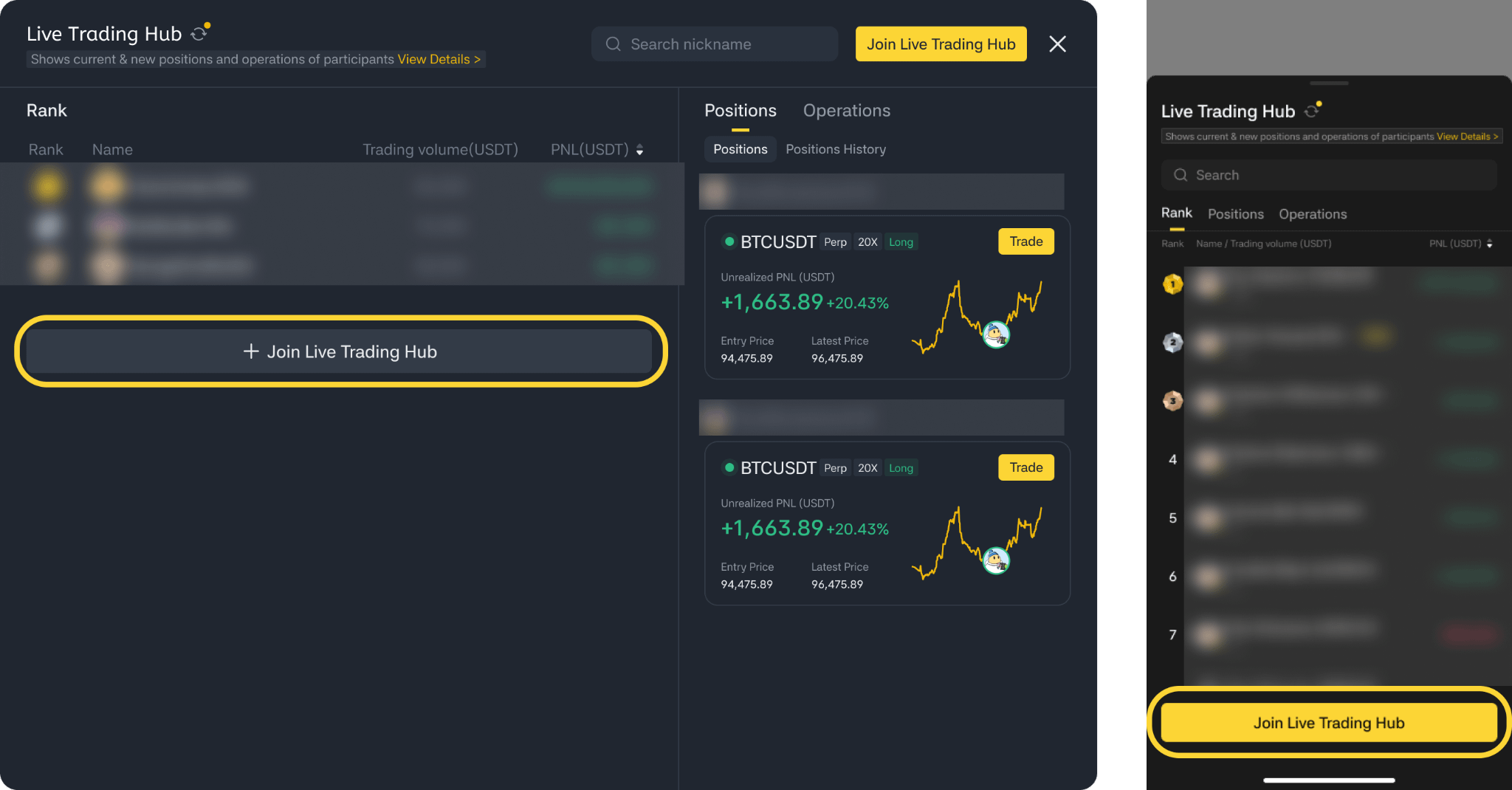
Bitte beachten:
Der Kontostand muss höher als 10 USDT sein.
Du kannst jeweils nur an einer Session im Live Trading Hub teilnehmen – der Beitritt zu einer neuen Session führt automatisch dazu, dass du aus der vorherigen Session ausgebucht wirst.
Das Maximum pro Session liegt bei 100 Teilnehmern.
Detaillierte Anleitung anzeigen: So verwendest du Live Trading Center
Live Co-Streaming (Live Co-stream)
Live Co-Streaming ist eine Echtzeit-Interaktionsfunktion auf Binance Square Live. Hosts können einen weiteren Live-Stream-Moderator zum Co-Streaming einladen – und sobald die Einladung angenommen wird, werden beide gemeinsam auf dem Bildschirm angezeigt.
Für Hosts: So aktivierst du es
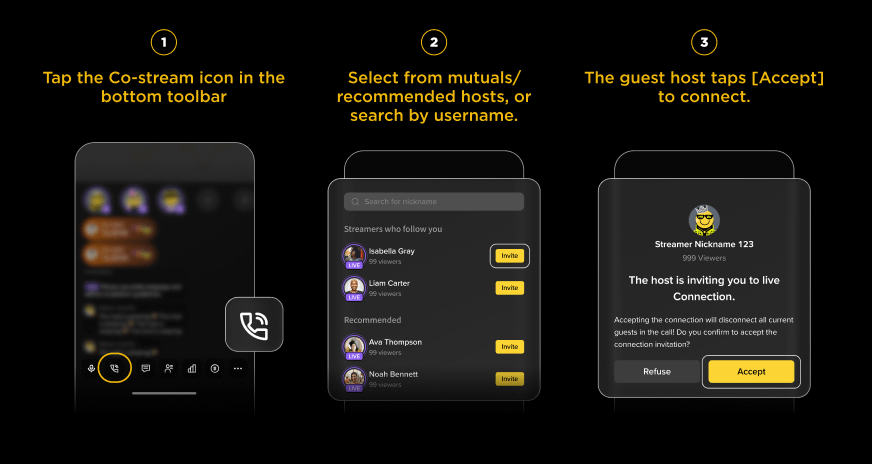
Tippe auf die Schaltfläche „Co-stream“ in der unteren Werkzeugleiste.
Wähle aus deinen gegenseitigen Followern/empfohlenen Hosts oder suche nach dem Benutzernamen.
Der eingeladene Host tippt auf [Accept], um sich zu verbinden.
Detaillierte Anleitung anzeigen: So nutzt du Co-Streaming
Support
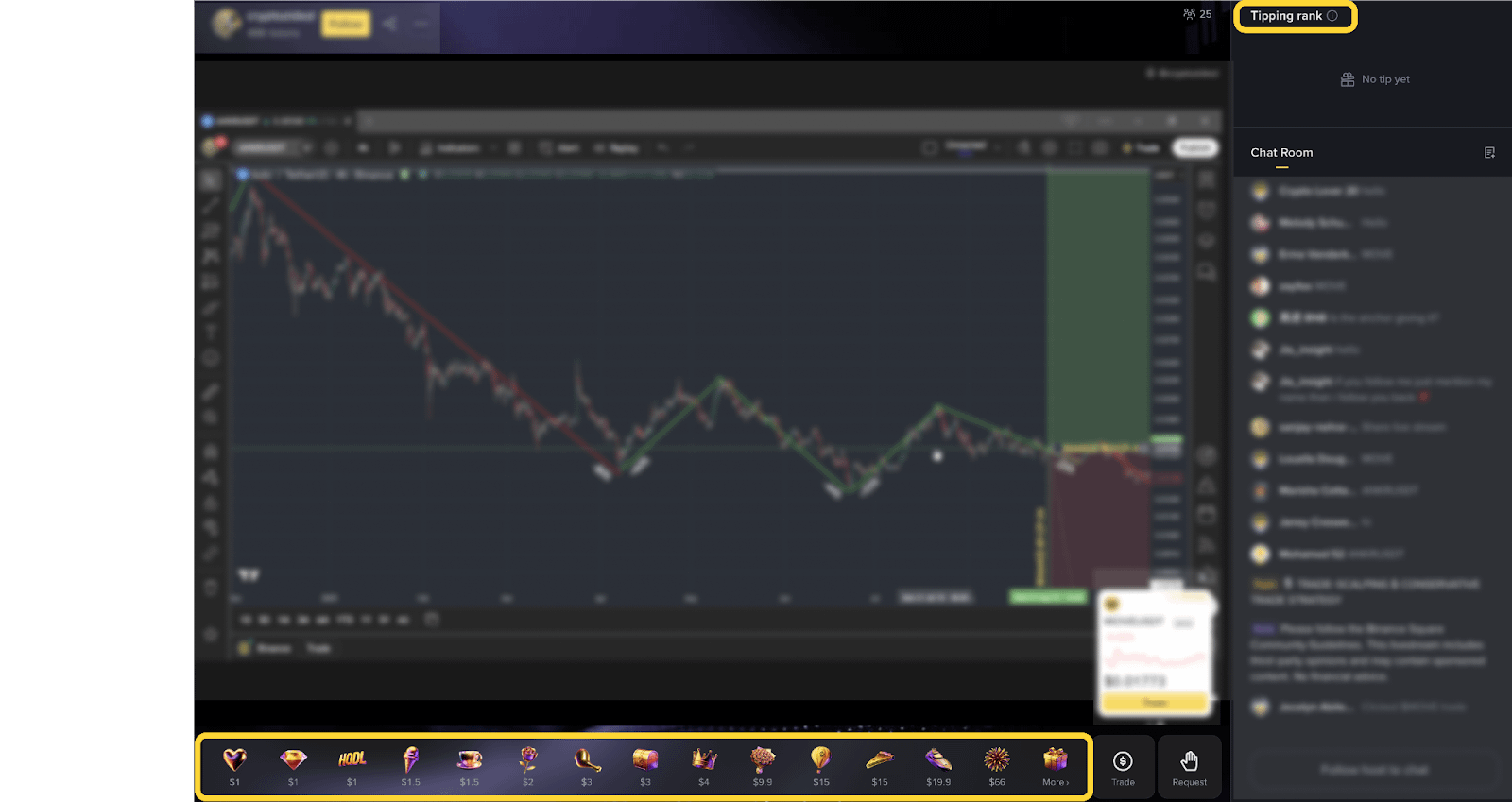
Zuschauer können während des Live-Streams virtuelle Geschenke an Hosts senden. Hosts erhalten 100% der Geschenk-Einnahmen in Echtzeit und können Details zu ihren Gewinnen über den Creator-Bereich einsehen.
So aktivierst du den Support:
Sobald deine Followerzahl auf Binance Square 1.000 oder mehr erreicht, wechsle zum Creator-Bereich.
Suche nach der Support-Funktion (Tipping) und aktiviere sie.
Nach der Aktivierung wird die Support-Option automatisch im Live-Streaming-Raum angezeigt.
So sendest du Geschenke (durch Zuschauer):
Betritt den Live-Streaming-Raum und tippe unten auf die Schaltfläche [Support].
Wähle ein Geschenk und bestätige den Vorgang.
Rote Umschläge (Red packet):
Hosts können während des Live-Streams Red Packets an Zuschauer senden. Die Funktion unterstützt derzeit die folgenden drei Arten:
Sofortiges Red Packet
Du kannst es sofort beanspruchen
Der rote Vorhang nach einem 2-minütigen Countdown
Du kannst ihn nach 2 Minuten beanspruchen
Das Red Packet nach einem 5-minütigen Countdown
Du kannst es nach 5 Minuten beanspruchen
Nutzungsschritte:
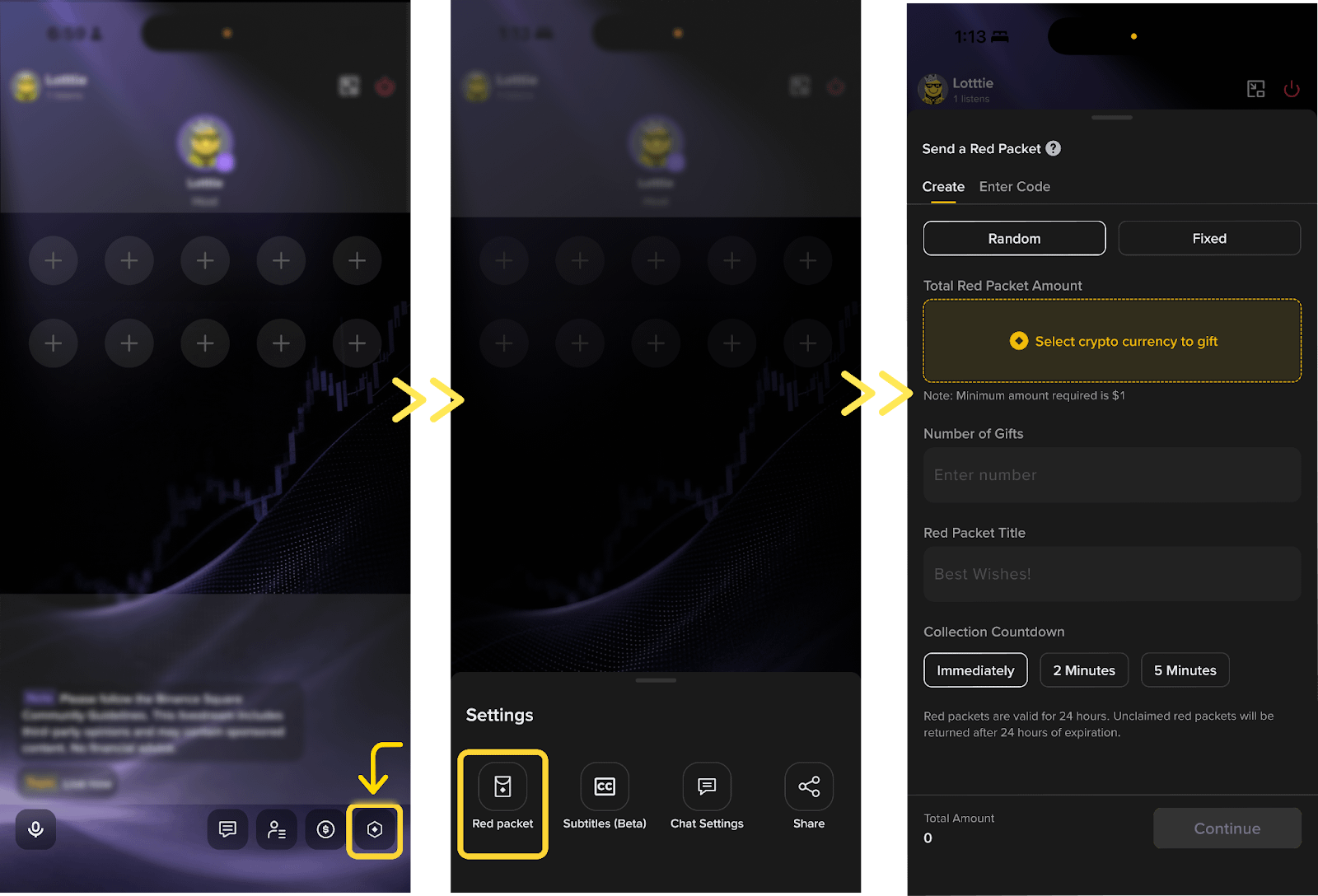
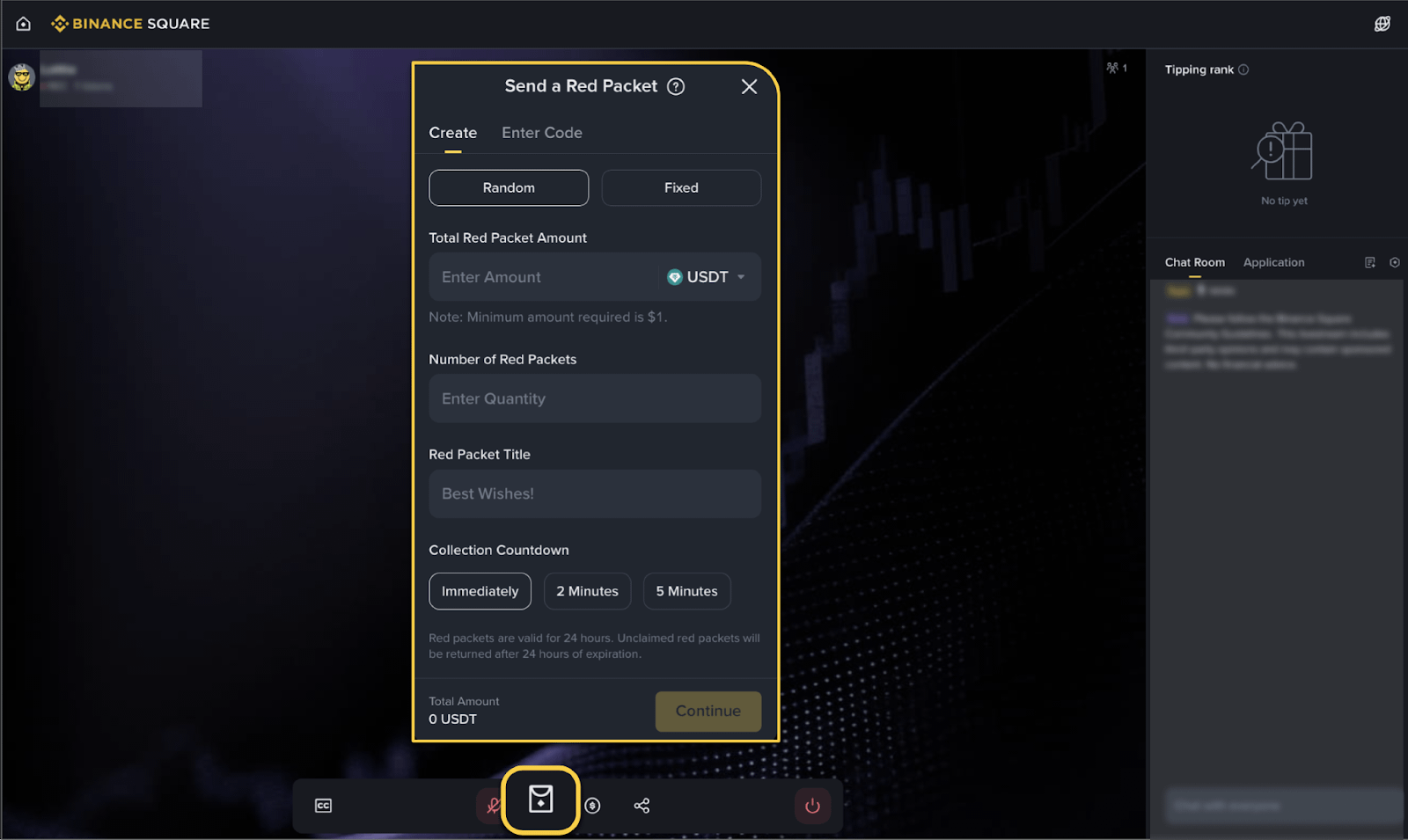
Tippe auf [Einstellungen] und dann auf das Red Packet „Red Packet“ im Live-Streaming-Raum.
Wähle den Typ des Red Packet und lege die Auszahlungsart fest (fix oder zufällig).
Bestätige die Verteilung, dann wird sofort eine Benachrichtigung zum Red Packet im Live-Streaming-Raum angezeigt.
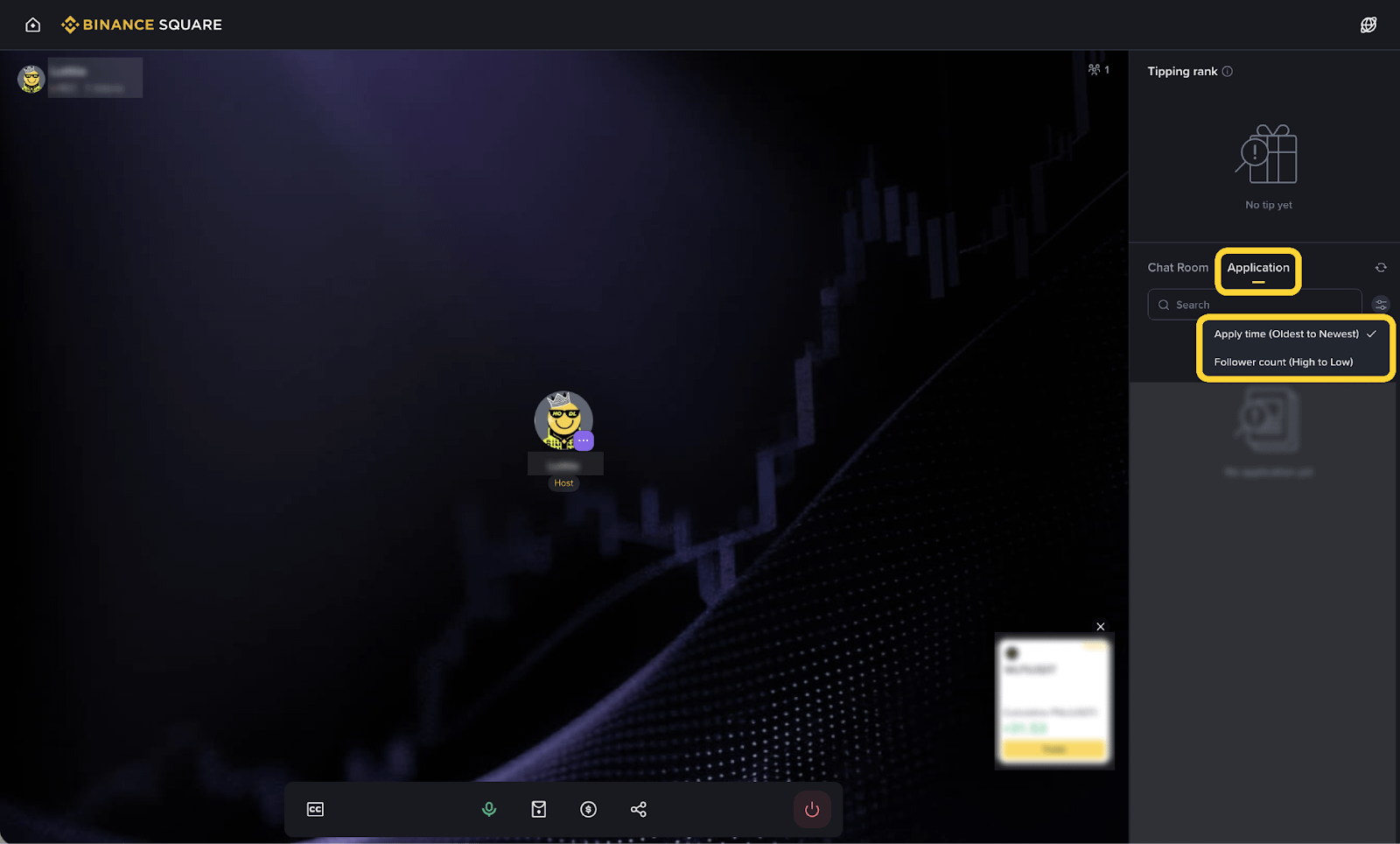
Sprechanfrage:
Diese Funktion ist nur für Live-Audio-Streams verfügbar. Moderatoren können Zuschauer einladen, in Echtzeit direkt zu sprechen, was sie besonders für interaktive Q&A-Sessions, gemeinschaftliche Marktanalysen und thematische AMA-Fragerunden geeignet macht.
So verwaltest du Sprecher durch Hosts:
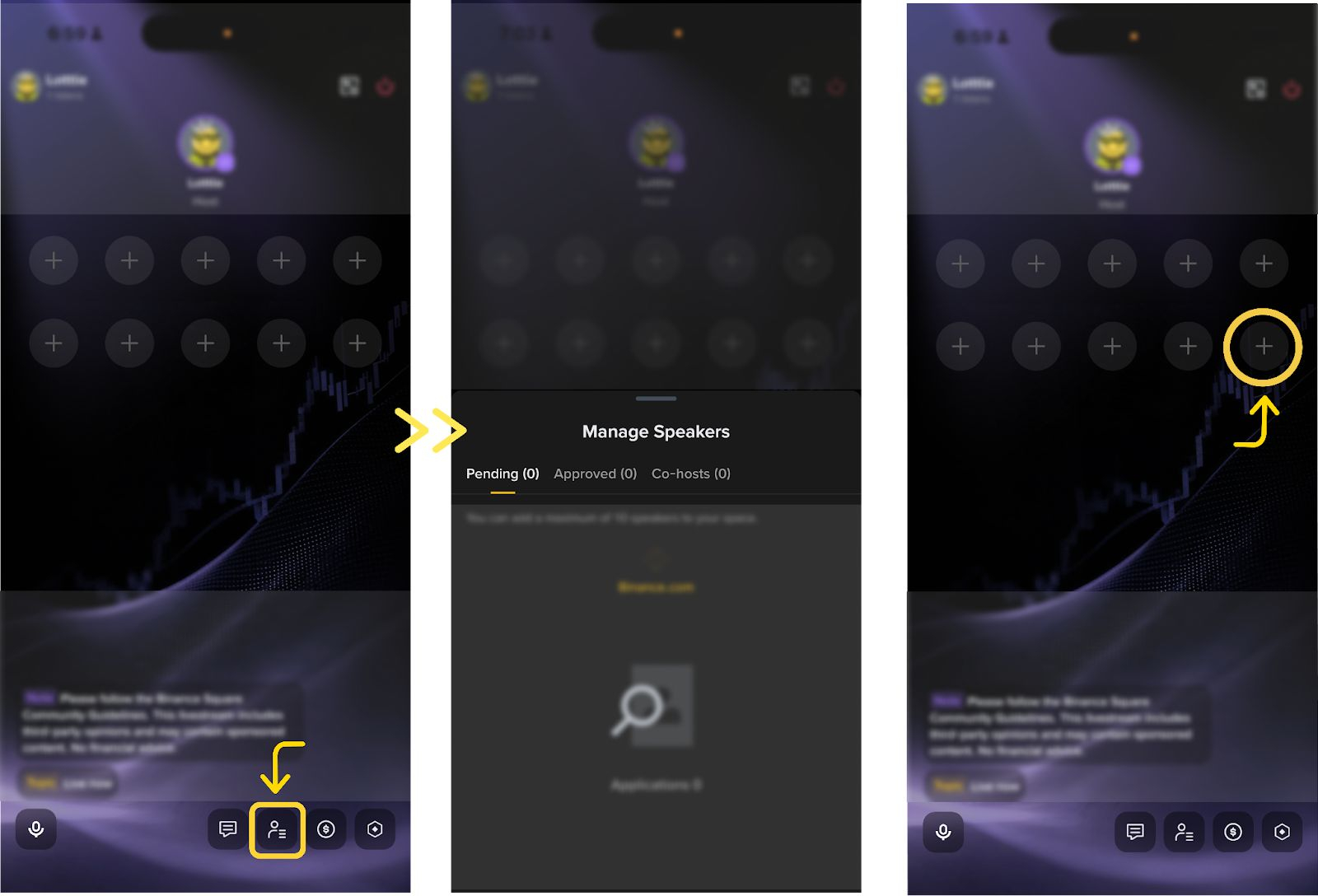
Tippe unten in der Werkzeugleiste auf [Speaker verwalten], um die Details von [Ausstehend] sowie **[Genehmigt]** und **[Co-Hosts]** anzuzeigen.
Innerhalb einer Session können sich bis zu 10 Sprecher gleichzeitig befinden.
So laden Hosts Zuschauer ein zu sprechen:
Tippe auf [Sprech-Einladung] auf der Profilkarte des Zuschauers.
Nach dem Senden der Einladung kann der Zuschauer [Akzeptieren] oder [Ablehnen] auswählen.
Wenn der Zuschauer bereits eine Sprechanfrage gestellt hat, wird die Einladung automatisch akzeptiert.
So laden Co-Hosts ein (durch den Host):
Tippe neben dem Gast auf [Als Co-Host festlegen], um eine Einladung zu senden.
Sobald die Einladung akzeptiert wurde, wird der Gast zum Co-Host. Wenn die Einladung abgelehnt wird oder die Antwortfrist abläuft, kann sie erneut gesendet werden.
Jeder Live-Stream kann bis zu zwei Co-Hosts enthalten, und sie haben die Berechtigung, Bildschirm zu teilen und zu moderieren.
So fordern Zuschauer das Sprechen an:
Geh in den Live-Audio-Streaming-Raum.
Tippe auf die Schaltfläche [+] für eine Sprechanfrage und warte auf die Bestätigung des Hosts.
Tipps zur Verbesserung des Live-Streams
Best Practices:
Teile deinen Bildschirm, um Diagramme, Marktbewegungen oder die neuesten Nachrichtenupdates anzuzeigen – so wirkt dein Content professioneller.
Aktiviere die Kamera, um Vertrauen aufzubauen und den Austausch mit deinem Publikum noch näher zu gestalten.
Nutze Red Packets und die Interaktionen des Publikums effektiv, um die Aktivität im Raum aufrechtzuerhalten und die Interaktion zu erhöhen.
Fixiere Emotes oder teile Trading-Strategien, um Zuschauer in Richtung Live-Trading zu lenken und ein laufendes Einkommen auf Basis von Provisionen zu erzielen.
Für weitere Tipps, wie du Gewinne erzielst, sieh bitte unter „How to Earn from Streaming on Square“ nach.
Vermeide die folgenden Verhaltensweisen:
Benutzer auf Kanäle außerhalb der Plattform verweisen oder sie auffordern, deine persönlichen Kontaktinformationen hinzuzufügen.
Das Live-Streaming über lange Zeit fortsetzen, ohne wertvollen Content zu liefern, z. B. nur Musik abspielen oder inaktiv bleiben.
Zu viele Co-Hosts hinzufügen, die keinen echten Beitrag leisten.
Den Stream-Themenfokus durch übermäßige Neben-Gespräche verlassen und keine nützlichen Informationen bereitstellen.
Übermäßiger Einsatz von Emojis in Titeln oder unklare Beschreibungen wie „test“.
Durch professionellen, informativen und interaktiven Live-Content bist du bestens positioniert, um dich auszuzeichnen und zu einem führenden Content-Ersteller auf Binance Square zu werden.