Eine vollständige Serie von Tutorials wird in naher Zukunft schrittweise auf Binance Square hochgeladen.
Das gesamte Tutorial wird die Verwendung von Openclaw in einem einfachen und detaillierten Stil erklären, geeignet für Freunde mit sehr geringen praktischen Fähigkeiten.
I. Hinweis
Dieses Kapitel beschreibt hauptsächlich das Layout und die Funktionalität der Webkonsole nach der Installation von Openclaw.
II. Verzeichnis
1. Chatbereich
2. Übersichtsbereich
3. Kanal
4. Instanzen
5. Geplante Aufgaben
6. Agent
III. Tutorial
1. Chatbereich
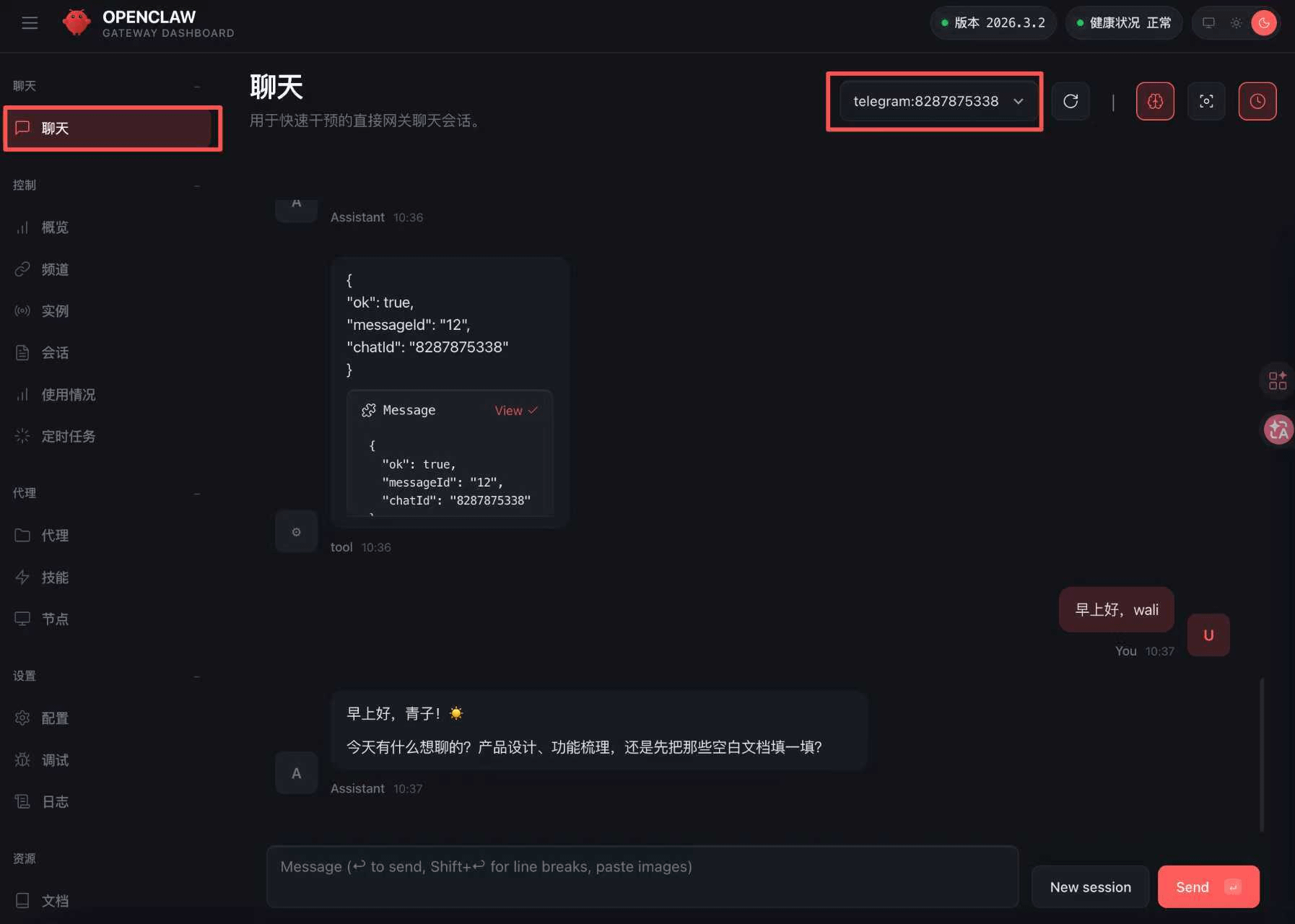
Hinweis: Der Chatbereich auf der Weboberfläche ermöglicht die Interaktion zwischen Mensch und Maschine, ähnlich wie bei der Bedienung über Telegram. Zu Beginn ist standardmäßig ein neuer Chatbereich auf der Weboberfläche aktiv. Wenn Sie synchron mit Telegram arbeiten möchten, können Sie auf 'Erweitern' klicken und den entsprechenden Chatbereich auswählen.
Illustration:
2. Übersichtsbereich
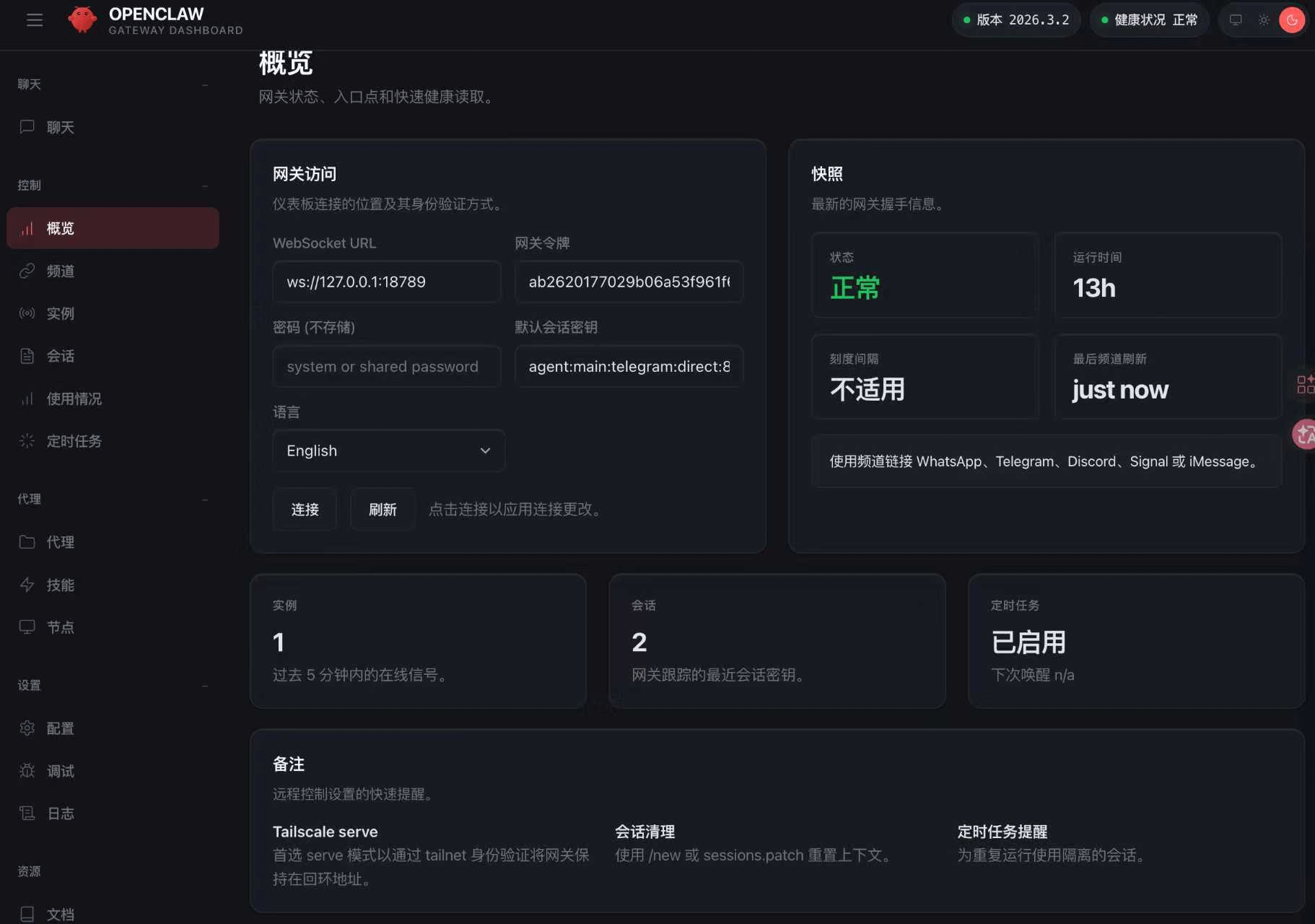
——Gateway-Zugriff
Hinweis: Zur Überwachung und Verwaltung des Datenpanels des gesamten AI-Agentensystems.
Gateway-Zugriff: Dies ist die Adresse, über die das Dashboard mit externen Clients (App, CLI) verbindet, standardmäßig lokale Schleife (127.0.0.1).
Gateway-Token: Token für die Fernauthentifizierung (im Passwortmodus nicht im Klartext gespeichert), muss während des Remote-Zugriffs mit diesem Token übermittelt werden.
Passwort: Passwort im Modus des gemeinsamen Passworts (leer oder benutzerdefiniert), zur einfachen Authentifizierung.
Standard-Sitzungsschlüssel: Identifikation der aktuellen Standardsitzung (hier ist es eine Telegram-Direktsitzung), zeigt an, dass die vom Dashboard verfolgte Sitzung die Hauptsitzung von Telegram ist.
Sprache: Englisch (kann auf Chinesisch usw. umgeschaltet werden, unterstützt mehrsprachige UI).
——Snapshot
Status: Normal (grün), zeigt an, dass alles normal läuft.
Betriebszeit: Bereits 13 Stunden ununterbrochen in Betrieb (nach einem Neustart zurückgesetzt).
Skalenintervall: Sampling-Interval für bestimmte Überwachungsmetriken (z. B. Herzfrequenz), hier nicht anwendbar.
Letzte Kanalaktualisierung: Die letzte Zeit, zu der Nachrichten von Kanälen wie Telegram abgerufen/synchronisiert wurden (zeigt die Aktivität des Kanals an).
——Instanzen
Anzahl der derzeit laufenden Node-/Agent-Instanzen (hier gibt es nur 1 Hauptinstanz). Wie viele unabhängige 'Ausführungseinheiten' (Node) gibt es im System? Mehrere Instanzen werden für Lastverteilung oder zur Isolation von Aufgaben verwendet.
——Sitzung
Anzahl der derzeit aktiven/verfolgten Sitzungen (hier 2, möglicherweise eine Telegram-Direktsitzung und eine Webchat-Test-Sitzung).
——Geplante Aufgaben
OpenClaw unterstützt Cron-Jobs wie Herzschlag, zeitgesteuerte Berichte und automatisierte Abläufe. Hier wird angezeigt, ob sie aktiviert sind und der Scheduling-Status.
——Bemerkungen
Tailscale serve: Wenn Sie Tailscale VPN verwendet haben, wird hier der Serve-Modus angezeigt (sichere Fernzugriffe auf Gateway).
Sitzungsbereinigung: Verwenden Sie /new oder sessions.patch, um den Kontext zurückzusetzen (Sitzungshistorie löschen).
Erinnerung an geplante Aufgaben: Wecken (Heartbeat/Planung) für wiederkehrende Aufgaben festlegen.
Illustration:
3. Kanal
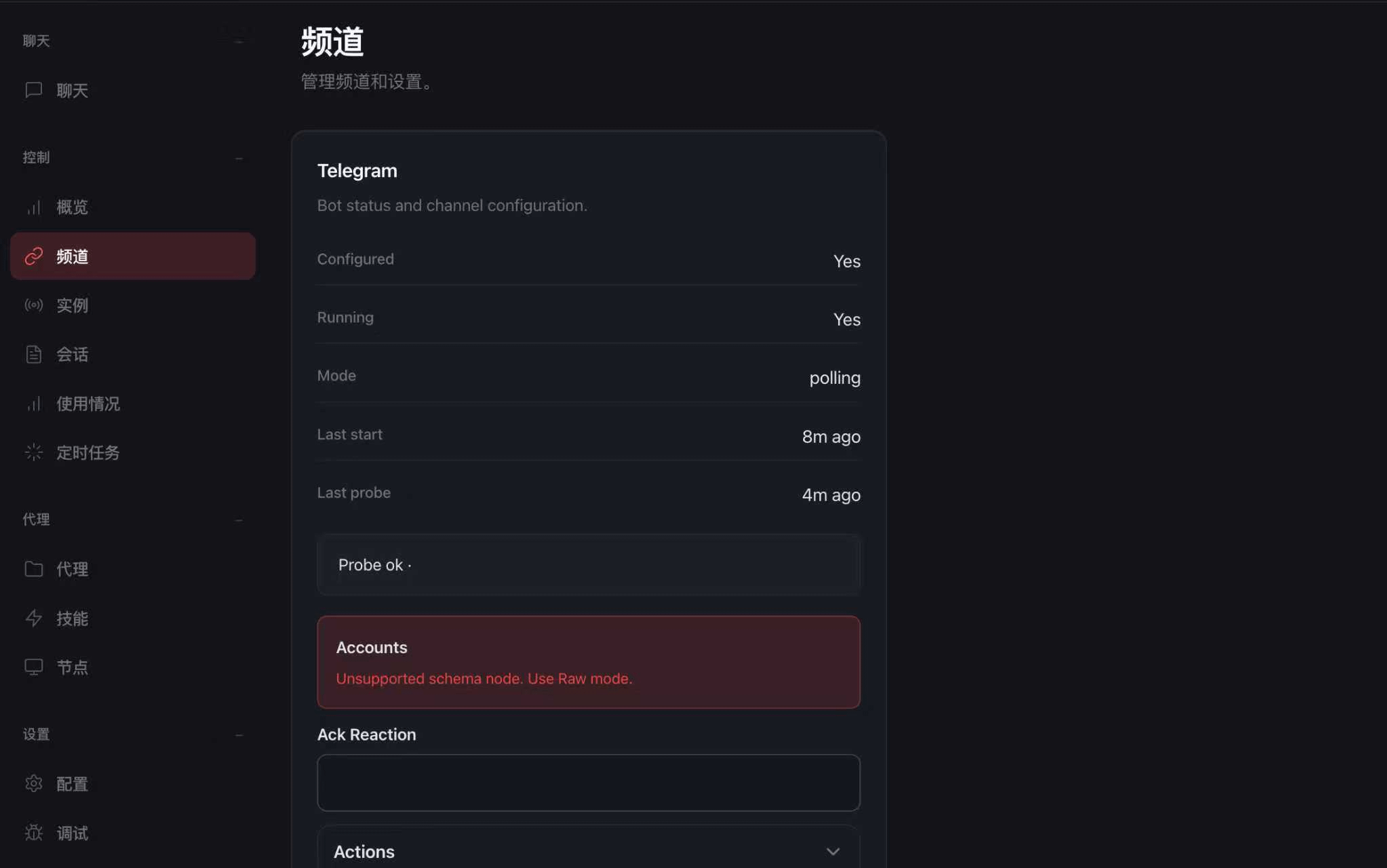
Hinweis: Der Kanalbereich zeigt hauptsächlich die Konfiguration der sozialen Kanäle an, in der Regel wird die Konfiguration über Befehle am Terminal durchgeführt, hier wird hauptsächlich die konfigurierten Informationen angezeigt.
Illustration:
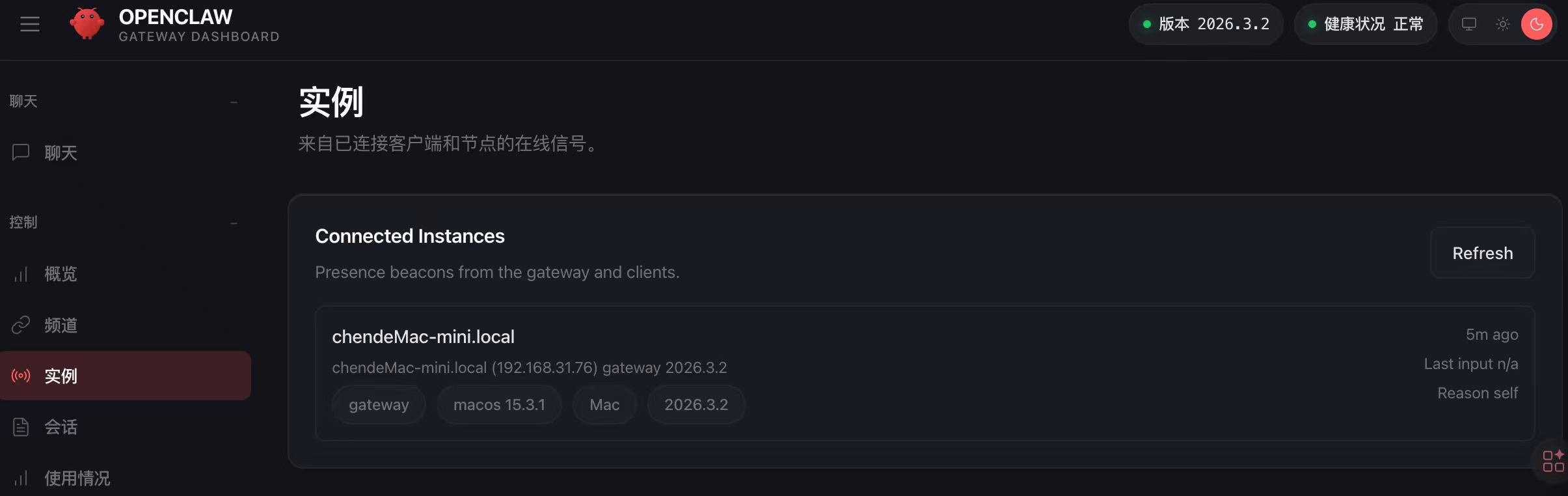
4. Instanzen
Hinweis: An welchen Terminals Openclaw Sitzungen hat.
Illustration:
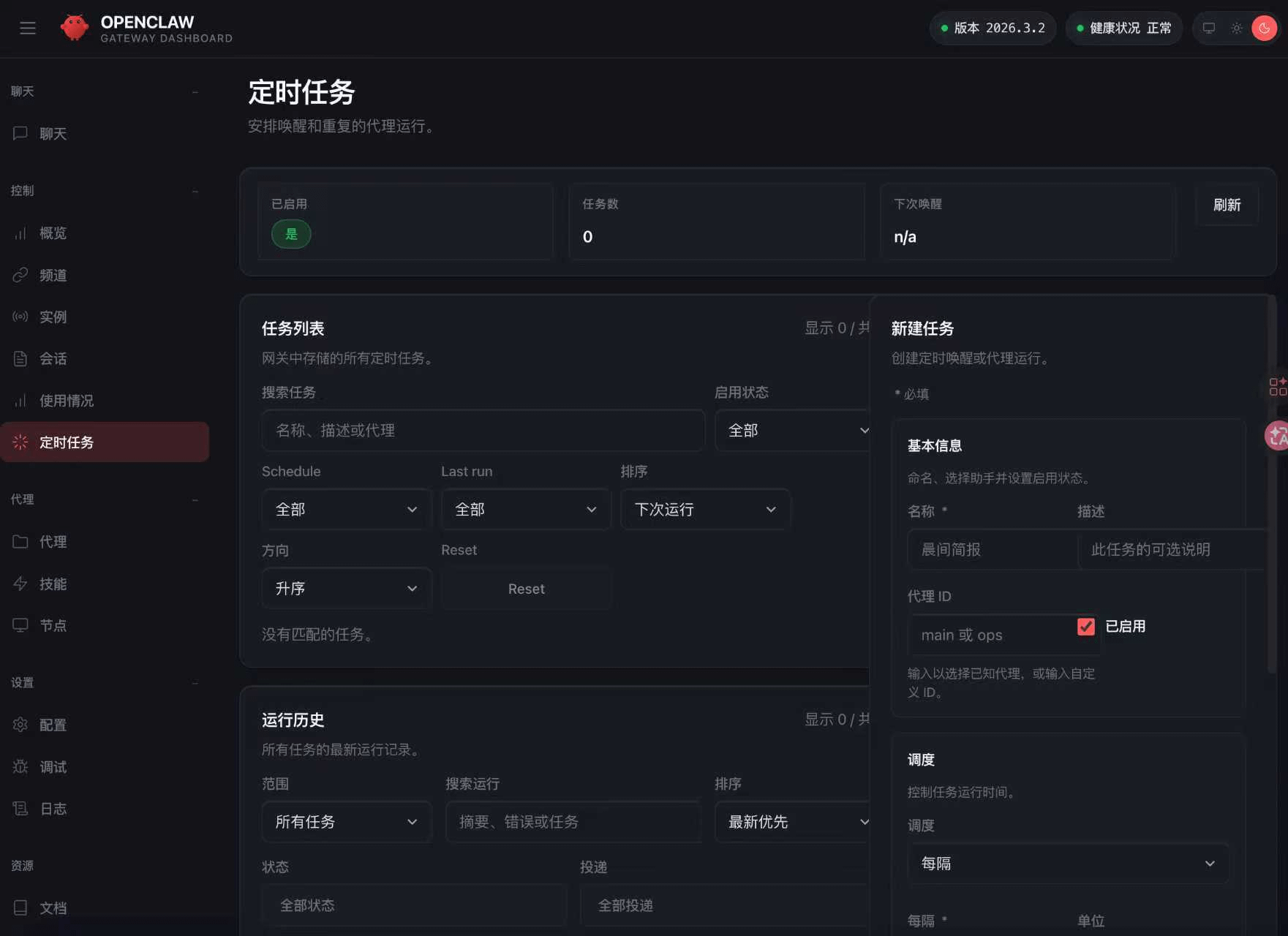
5. Geplante Aufgaben
Hinweis: Zum Beispiel täglich zeitgesteuerte Zusammenfassungen zur Informationsübermittlung, ähnliche Aufgaben werden hier konfiguriert.
Illustration:
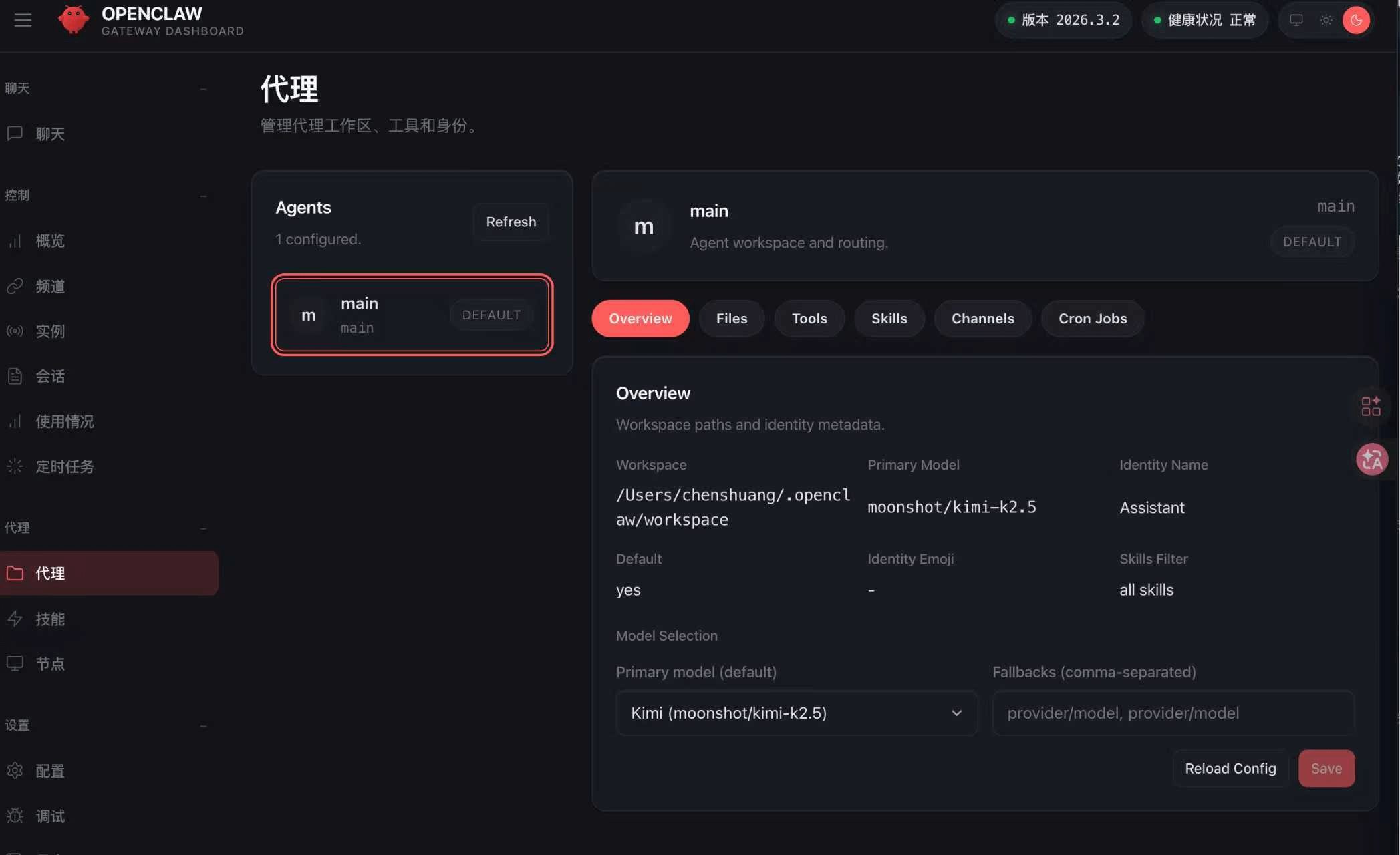
6. Agent
Hinweis: Die Seite zur Konfiguration des Agenten, mehrere Agenten können konfiguriert werden, um unterschiedliche Aufgaben zu bearbeiten. Derzeit ist auf dieser Seite nur ein AI von Moonshot Kimi konfiguriert. Alle Aufgaben werden durch AI erledigt, was ein wichtiger Teil ist.
Illustration:
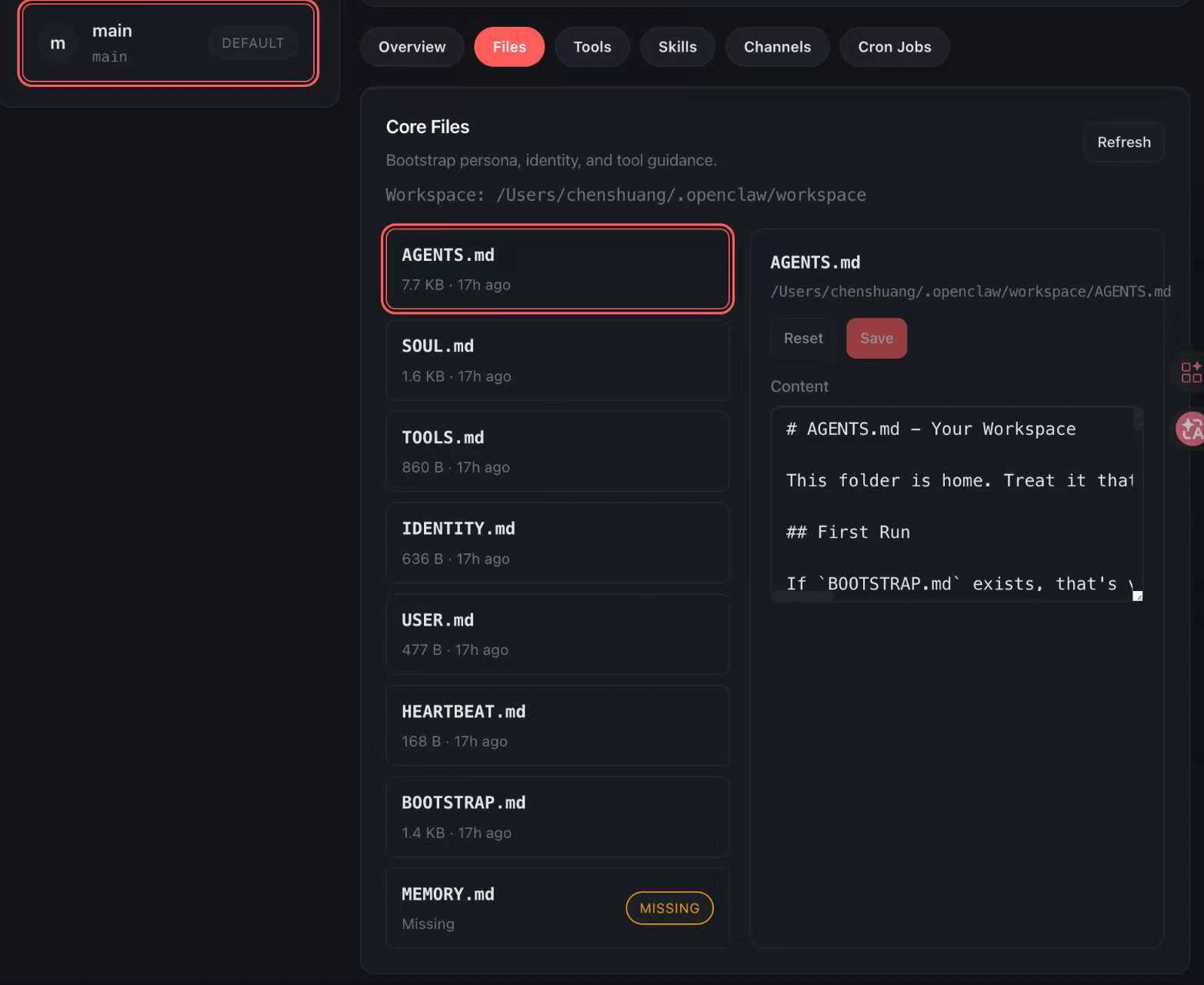
Die Funktionen der gängigen Dateien im Dateienbereich:
agent.md: Operationsanweisungen, Kontinuitätsregeln, wichtige Erinnerungen
soul.md: Persönlichkeitsdefinition, Ton, Grenzen
tools.md: Beschreibung spezifischer Werkzeuge für die Umgebung
user.md: Benutzerinformationen, Präferenzen, Projektkontext
identity.md: Assistentenidentität (Name, Ausdruck, Avatar)
memory.md: Langzeitgedächtnis (sensible Inhalte)
Illustration:
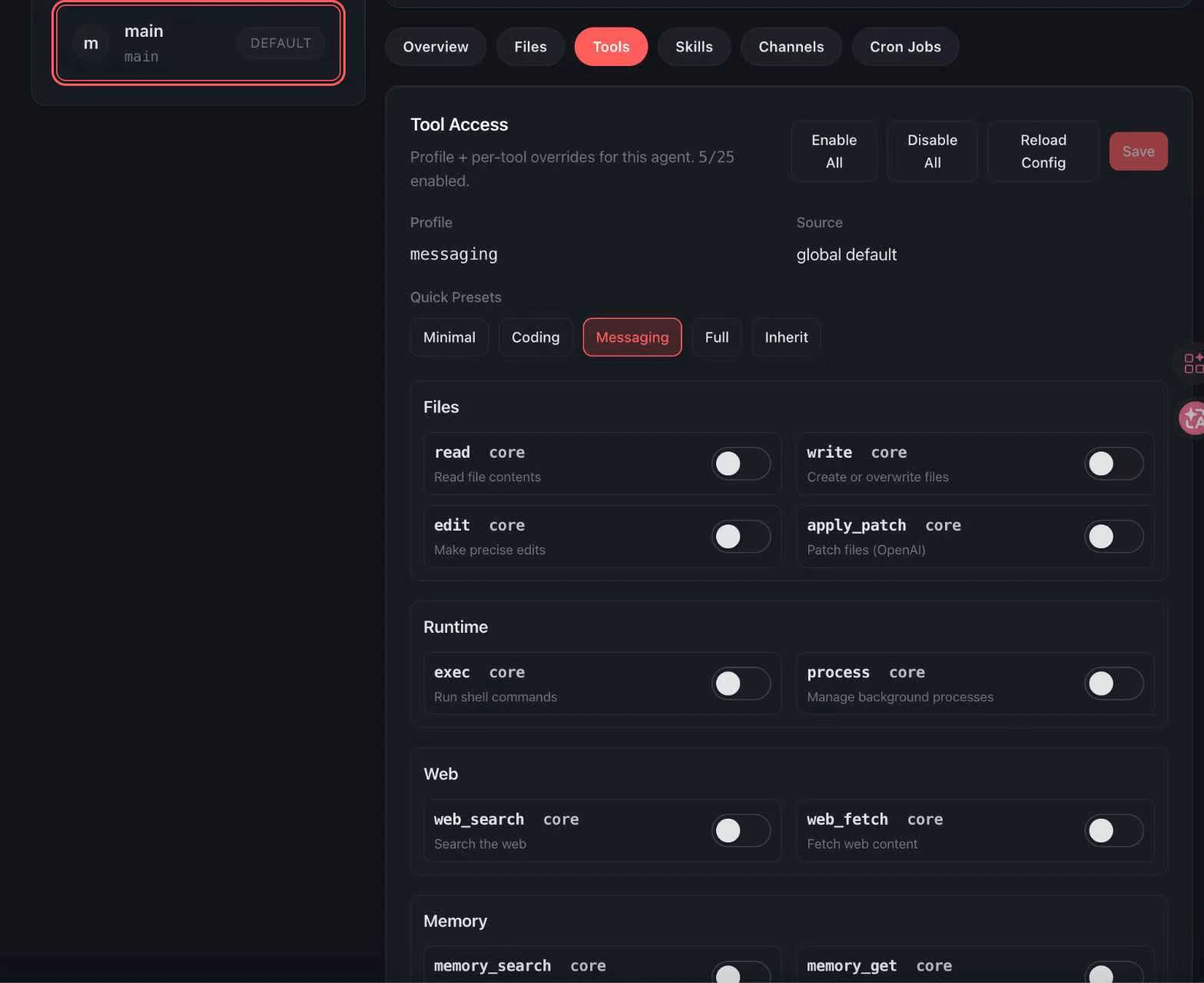
Werkzeugleiste: Der Agent führt durch den Aufruf dieser Werkzeuge tatsächliche Operationen aus (z. B. Dateien lesen/schreiben, Befehle ausführen, Webseiten durchsuchen usw.), und diese Seite ist das Kontrollzentrum für die Berechtigungen, die dem Agenten erteilt werden.
Dateien: Dateioperationen
Laufzeit: Laufzeit/ Ausführungsumgebung
Web: Webbezogene
Memory: Gedächtnisverwaltung
Browser: Browsersteuerung (Navigation, Klicken, Formular ausfüllen)
Sitzungen: Sitzungen verwalten (Unter-Sitzungen erstellen, Nachrichten senden)
Illustration: