


PRISM Live Studio ist eine vielseitige mobile App, die für Inhaltsanbieter entwickelt wurde. Sie ermöglicht es Ihnen, live zu streamen, Videos aufzunehmen, Fotos zu machen und Inhalte unterwegs zu bearbeiten. Verfügbar für sowohl Android als auch iOS, unterstützt es Multistreaming zu Plattformen wie YouTube, Twitch, Facebook, Binance Square und mehr. Mit Funktionen wie Effekten, Overlays, Hintergrundentfernung und Chat-Integration ist es ideal für Gamer, Vlogger und Live-Übertragende. Dieser Leitfaden führt Sie durch die Einrichtung und Nutzung, basierend auf offiziellen Ressourcen und praktischen Tipps.
Schritt 1: Installation und erste Einrichtung
Laden Sie die App herunter: Gehen Sie zum Google Play Store (Android) oder App Store (iOS) und suchen Sie nach "PRISM Live Studio." Laden Sie es herunter und installieren Sie es.
Registrieren oder Anmelden: Öffnen Sie die App und melden Sie sich mit E-Mail oder Social-Media-Konten an.
Berechtigungen gewähren: Erlauben Sie den Zugriff auf Kamera, Mikrofon, Speicher und Benachrichtigungen. Für die Bildschirmfreigabe (Screencast) erlauben Sie der App, über anderen Apps anzuzeigen und Screenshots zu machen, wenn Sie dazu aufgefordert werden.
Bereiten Sie Ihr Gerät vor: Stabilisieren Sie Ihr Telefon mit einem Stativ für ruhige Aufnahmen. Verwenden Sie externes Licht wie Ringlichter für bessere Qualität. Stellen Sie Ihr Telefon auf Nicht stören, um Unterbrechungen während der Streams zu vermeiden.
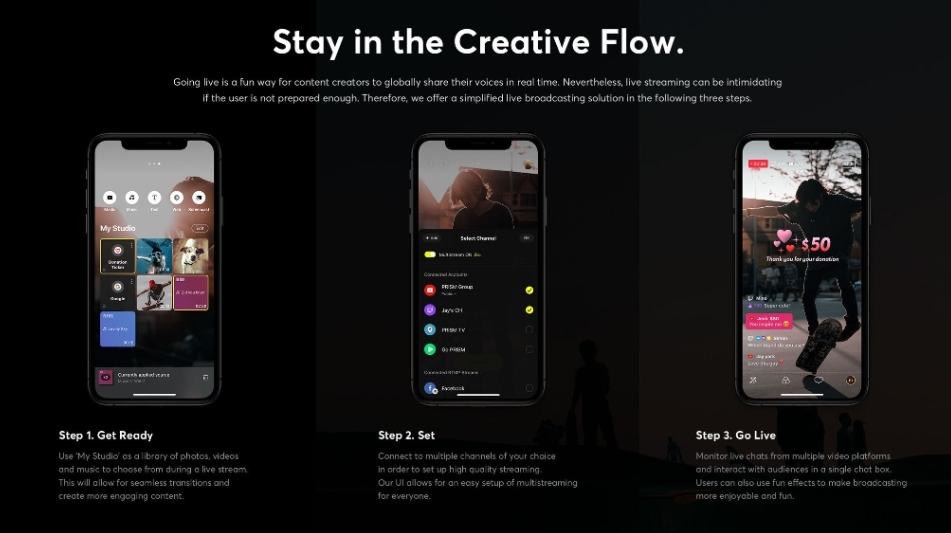
Hier ist ein Screenshot des Verbindungssetup-Prozesses der App:
Schritt 2: Die Hauptoberfläche verstehen
Wenn Sie die App starten, sehen Sie eine untere Navigationsleiste mit vier Modi: CONNECT, LIVE, VIDEO und PHOTO. Wischen Sie nach links, um Mein Studio für die Verwaltung von Quellen zuzugreifen, oder nach rechts für den Video-Modus (versteckt Chat- und Vorbereitungsfenster).
Obere Leiste: Enthält Einstellungen (Zahnrad-Symbol), Auswahl der Auflösung und Schaltfläche zum Beenden des Broadcasts.
Vorschau-Bereich: Zeigt Ihren Kamerafeed oder Bildschirm an.
Unterwerkzeuge: Zauberstab für Effekte, Intro-Setup und mehr.
Mein Studio: Wischen Sie von rechts nach links, um Medien, Musik, Text, Webseiten oder Chat-Widgets hinzuzufügen.
Überblick über den Startbildschirm und den Einrichtungsvorgang der App:
Schritt 3: Die Modi erkunden
CONNECT-Modus: Verwenden Sie dies, um Ihre mobile Kamera mit der Desktop-Version von PRISM Live Studio über QR-Code zu verknüpfen. Stellen Sie sicher, dass beide Geräte im selben Wi-Fi sind. Scannen Sie den QR-Code aus der Desktop-App, um zu synchronisieren.
LIVE-Modus: Für Echtzeit-Streaming. Wählen Sie Kamera oder Bildschirm, fügen Sie Effekte hinzu und gehen Sie live.
VIDEO-Modus: Nehmen Sie Videos mit Bearbeitungen wie Filtern und Musik auf. Speichern Sie sie nach der Aufnahme in Ihrer Galerie.
FOTO-Modus: Machen Sie Fotos mit Effekten und Masken für schnelle Bearbeitungen.
Um die Modi zu wechseln, tippen Sie auf die Schaltflächen unten. Für Live-Streams tippen Sie auf "Bereit", um Details wie Titel, Beschreibung und Plattformen einzurichten.
Schritt 4: Streaming-Plattformen und Kodierung einrichten
Plattformen verbinden: Im LIVE-Modus tippen Sie auf "Bereit." Wählen Sie eine Plattform (z.B. YouTube, Twitch) und melden Sie sich an. Für Multistreaming aktivieren Sie bis zu 6 Kanäle in "Mein Kanal." Unterstützte Plattformen sind YouTube, Facebook, Twitch, BAND, NAVER TV, SOOP und benutzerdefiniertes RTMP.
Für Binance Square bitte benutzerdefiniertes RTMP auswählen
Benutzerdefinierte RTMP-Konfiguration: Wählen Sie "Benutzerdefiniertes RTMP," geben Sie die Stream-URL und den Schlüssel aus dem Dashboard Ihrer Plattform ein (z.B. Gehen Sie zu Binance Square, wählen Sie dann Live, dann PC-Broadcasting, wo Sie den Thumbnail-Titel für das Streaming hinzufügen, dann auf OK klicken, danach sehen Sie ein Schlüsselsymbol, wo Sie URL und Schlüssel kopieren und einfügen müssen).
Einstellungen zur Kodierung anpassen: Tippen Sie auf die Schaltfläche zur Auflösung. Aktivieren Sie adaptives Bitrate für instabile Netzwerke, stellen Sie die Auflösung (bis zu 1080p), Bitrate (4-6Mbps empfohlen für 1080p), Bildrate (30fps ideal) und Intervall für Schlüsselbilder (1-2 Sekunden) ein. Änderungen können während des Streams nicht vorgenommen werden.
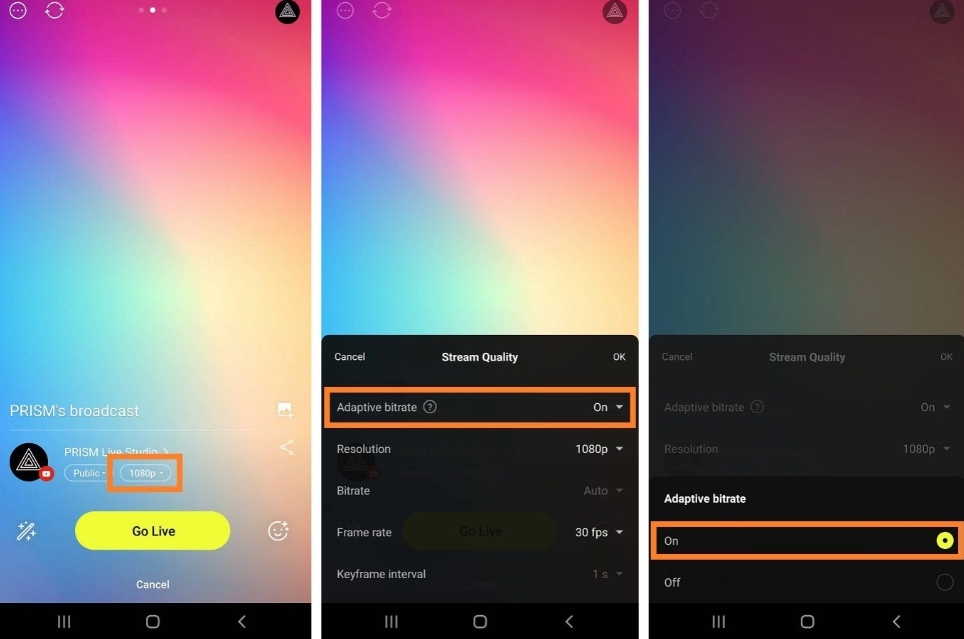
Sehen Sie sich diese Stream-Qualitätseinstellungen in Aktion an:
Schritt 5: Effekte, Overlays und Quellen hinzufügen
Effekte: Tippen Sie auf das Zauberstab-Symbol. Wenden Sie Farbfilter, Gesichtserkennungs-Masken, Hintergründe, Emotionen (Handlungsstränge), Zeichnungen oder Giphy-Sticker an. Speichern Sie Favoriten für den schnellen Zugriff.
Overlays und Widgets: Wischen Sie zu Mein Studio. Fügen Sie Medien aus Ihrer Galerie, Musik (PRISM-Titel oder Ihre Bibliothek), Textvorlagen oder Webquellen hinzu. Für benutzerdefinierte Overlays (z.B. von overlays.uno), kopieren Sie die Ausgab URL, tippen Sie auf "Widget" > "Web," fügen Sie die URL ein und speichern Sie. Ändern Sie die Größe und Position im Vorschau.
Chat-Widget: Fügen Sie ein Chatfeld für Interaktionen mit Zuschauern hinzu. Passen Sie Farben, Schriftarten und Anzeige (Zuschauer- oder Streameransicht) an.
Intro-Video: Tippen Sie auf das Intro-Symbol, wählen Sie Medien aus Mein Studio, passen Sie Größe und Dauer an.
Dieses Bild zeigt die Overlay-Integration:
Schritt 6: Live gehen und Streams verwalten
Streaming starten: Im LIVE-Modus konfigurieren Sie die Einstellungen, tippen Sie dann auf "Live gehen." Ein 3-Sekunden-Countdown beginnt. Für die Bildschirmfreigabe erlauben Sie Berechtigungen und wechseln zu Ihrem Spiel oder Ihrer App.
Während des Streams: Überwachen Sie den Chat, passen Sie die Lautstärke an und verwenden Sie die Steuerelemente. Wenden Sie die Kamera (nur vorne) über "Mehr sehen" an. Teilen Sie Stream-URLs in sozialen Medien.
Stream beenden: Tippen Sie auf "Beenden" (oben rechts). Eine Fortschrittsanzeige erscheint; bestätigen Sie, um zu stoppen. Überprüfen Sie die Plattformen zur Bestätigung, da RTMP Verzögerungen haben kann.
Aufnahmen speichern: Aktivieren Sie "Video nach Streaming speichern" in den Einstellungen für Kamera- oder VTuber-Streams.
Schritt 7: Erweiterte Funktionen
VTuber-Modus: Verwenden Sie Avatare mit mikrofonreaktiven Ausdrücken. In Effekten oder Mein Studio einrichten.
Musik-Playlists: Fügen Sie Titel hinzu, die während der Streams gespielt werden sollen; PRISM bietet kostenlose Optionen.
Externe Geräte: Schließen Sie USB/3,5 mm Mikrofone an (Bluetooth wird nicht unterstützt). Noch keine direkte Webcam-Unterstützung.
Wasserzeichen entfernen: Abonnieren Sie PRISM Plus über die Einstellungen.
Schritt 8: Behebung häufiger Probleme
Netzwerkfehler: Wechseln Sie zu Wi-Fi oder Daten; melden Sie sich erneut bei den Plattformen an.
App-Abstürze: Aktualisieren Sie die App, schaffen Sie Speicherplatz oder installieren Sie sie neu. Für iOS, erzwingen Sie einen Neustart des Geräts, bevor Sie neu installieren.
Chat-Blockierung: Halten Sie Kommentare lange gedrückt, um Benutzer zu melden oder zu blockieren.
Mit diesen Schritten sind Sie bereit, professionelle Streams von Ihrem mobilen Gerät aus zu erstellen. Experimentieren Sie mit Funktionen, um Ihren Stil zu finden, und testen Sie immer die Setups, bevor Sie live gehen.