
Aufgabe 1, 2: Folgen + Teilen von X-Beiträgen
Wenn du eine Aktion durchführen musst, finde Pieverse auf dem X (ehemals Twitter)-Konto, klicke auf „Folgen“ und teile den angegebenen Beitrag. Nach Abschluss wird die Aufgabe als „vollständig“ angezeigt.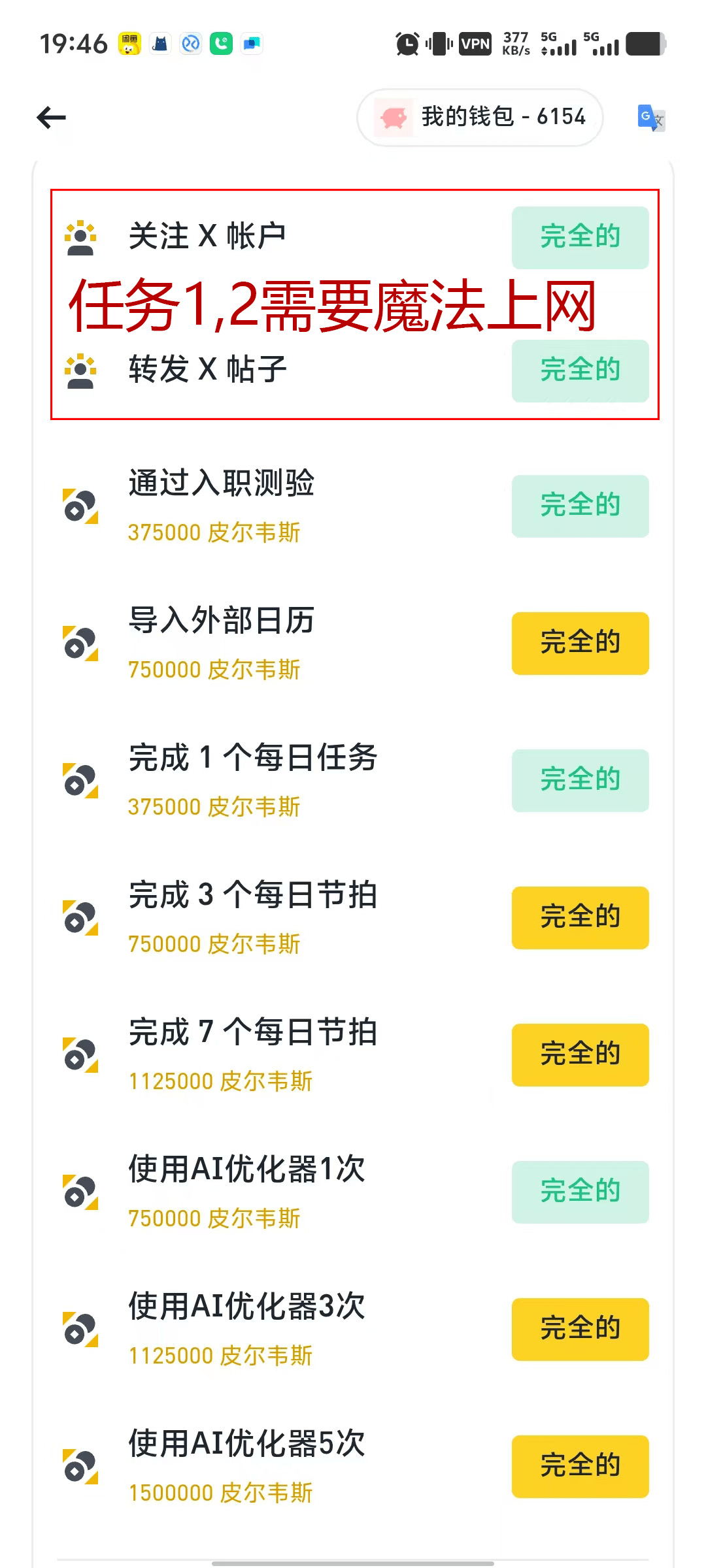
Aufgabe 3: Über den Einstiegsquiz
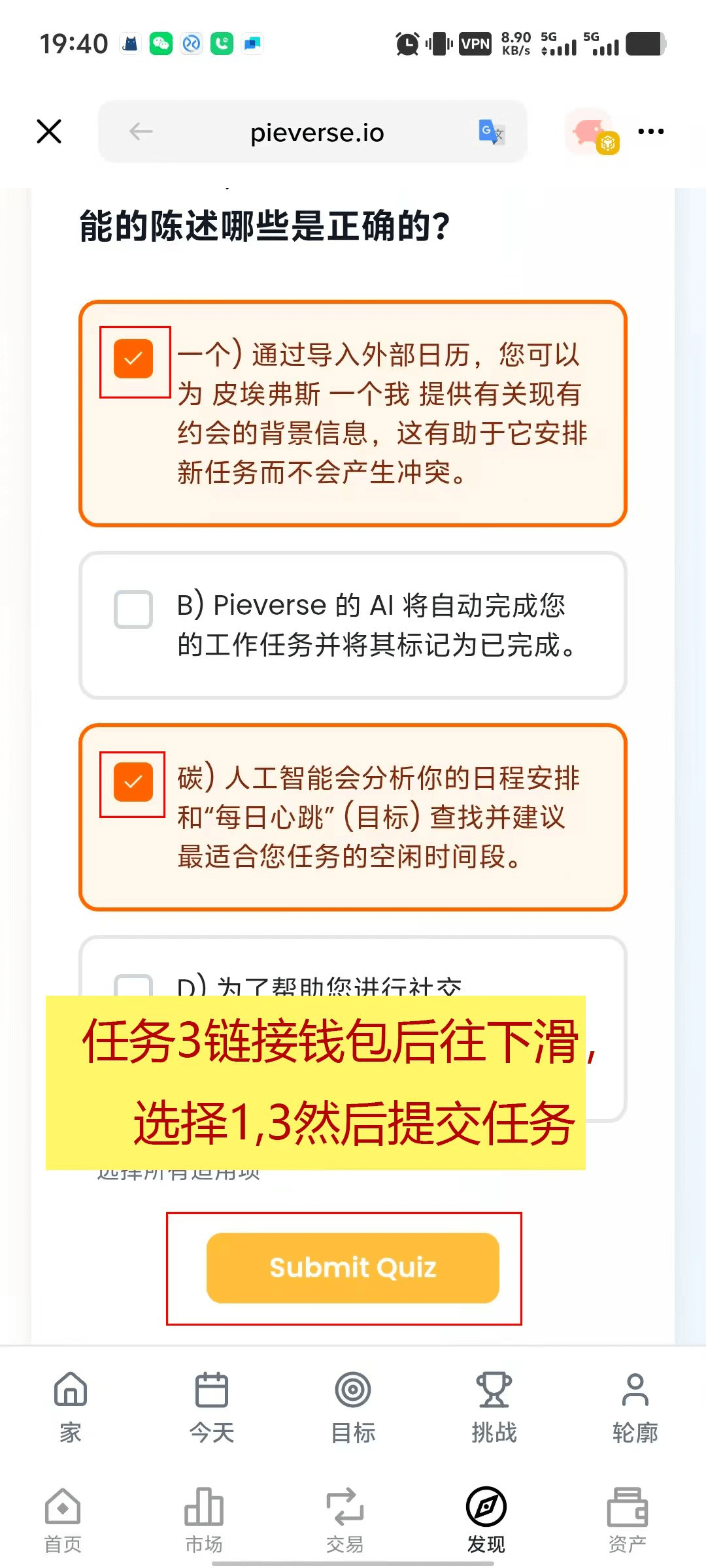
Klicke auf den Link „Über den Einstiegsquiz“ und schau dir zuerst an, was der „Pieverse AI-Assistent“ macht.
Folge den Anweisungen auf der Seite, um deine Binance-Wallet zu verbinden (es gibt einen Verbindungsbutton auf der Seite, klicke einfach darauf).
Wische nach unten, um die Testfragen zu machen, wähle die 1. und 3. Option und klicke dann auf „Quiz einreichen“, die Aufgabe wird als „vollständig“ angezeigt.
 Aufgabe 4: Externen Kalender importieren
Klicken Sie unten auf "Heute" oder gehen Sie zur Seite "Planen Sie Ihren Tag" und klicken Sie auf die Schaltfläche "Importieren".
Wählen Sie "Google Kalender", aber aktuell wird "Wartung läuft" angezeigt, daher ist dies vorübergehend nicht möglich. Sobald die Wartung abgeschlossen ist, kopieren Sie den Link in den Browser und verbinden Sie ihn mit Ihrem Google-Konto.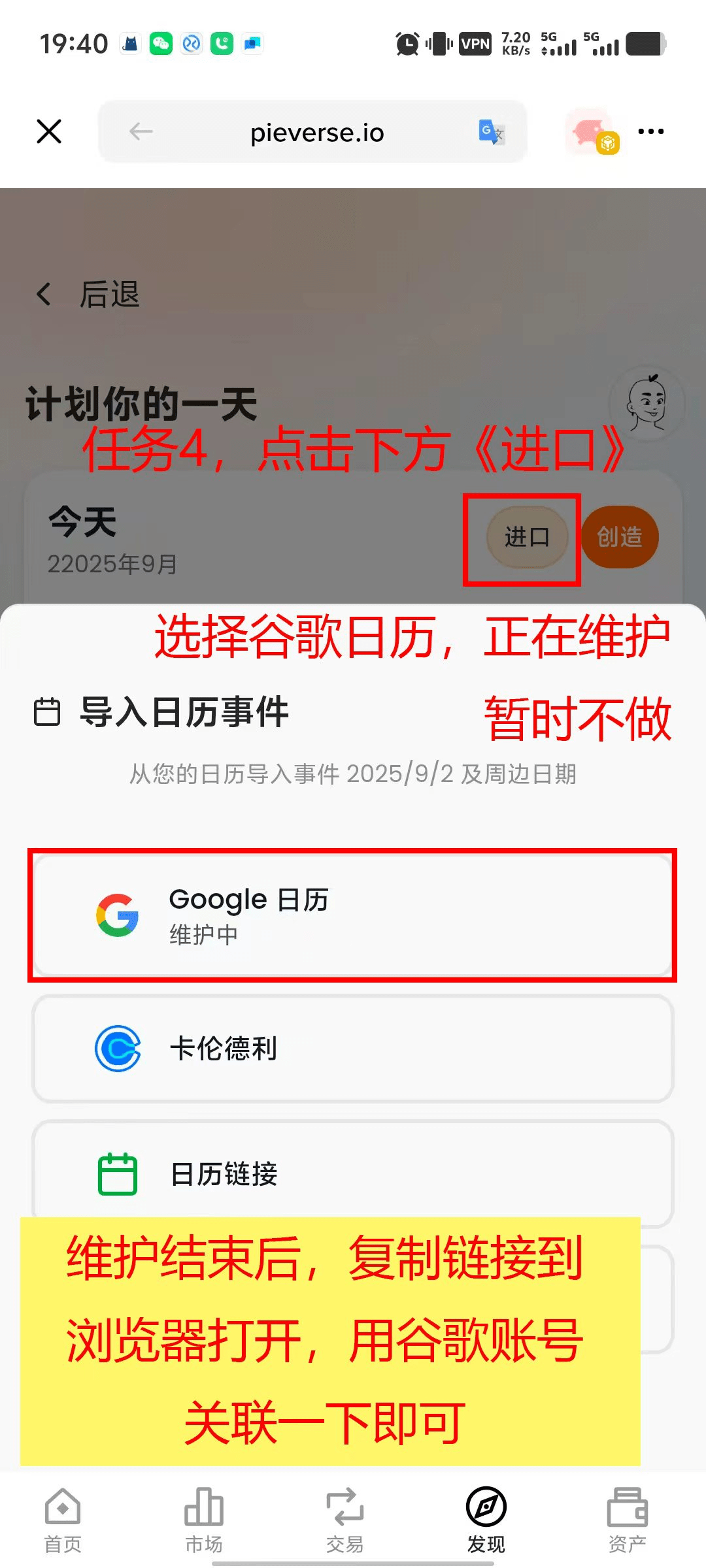
Aufgabe 5: Erledigen Sie 1 tägliche Aufgabe
Gehen Sie zur Seite "Planen Sie Ihren Tag" und klicken Sie auf die Schaltfläche "Erstellen" in der rechten oberen Ecke.
Einfach beliebig ausfüllen: Zieltitel (z. B. "Essen"), Zielbeschreibung (z. B. "Nachtsnack"), Datum standardmäßig, stellen Sie sicher, dass der Schalter für "Ganztägiges Ziel" aktiviert ist.
Klicken Sie auf "+ Ziel erstellen". Nach der Erstellung finden Sie die neue Aufgabe in der Liste "Your Schedule", klicken Sie auf die runde Schaltfläche rechts neben der Aufgabe, um sie abzugeben. Die Aufgabe ist dann abgeschlossen.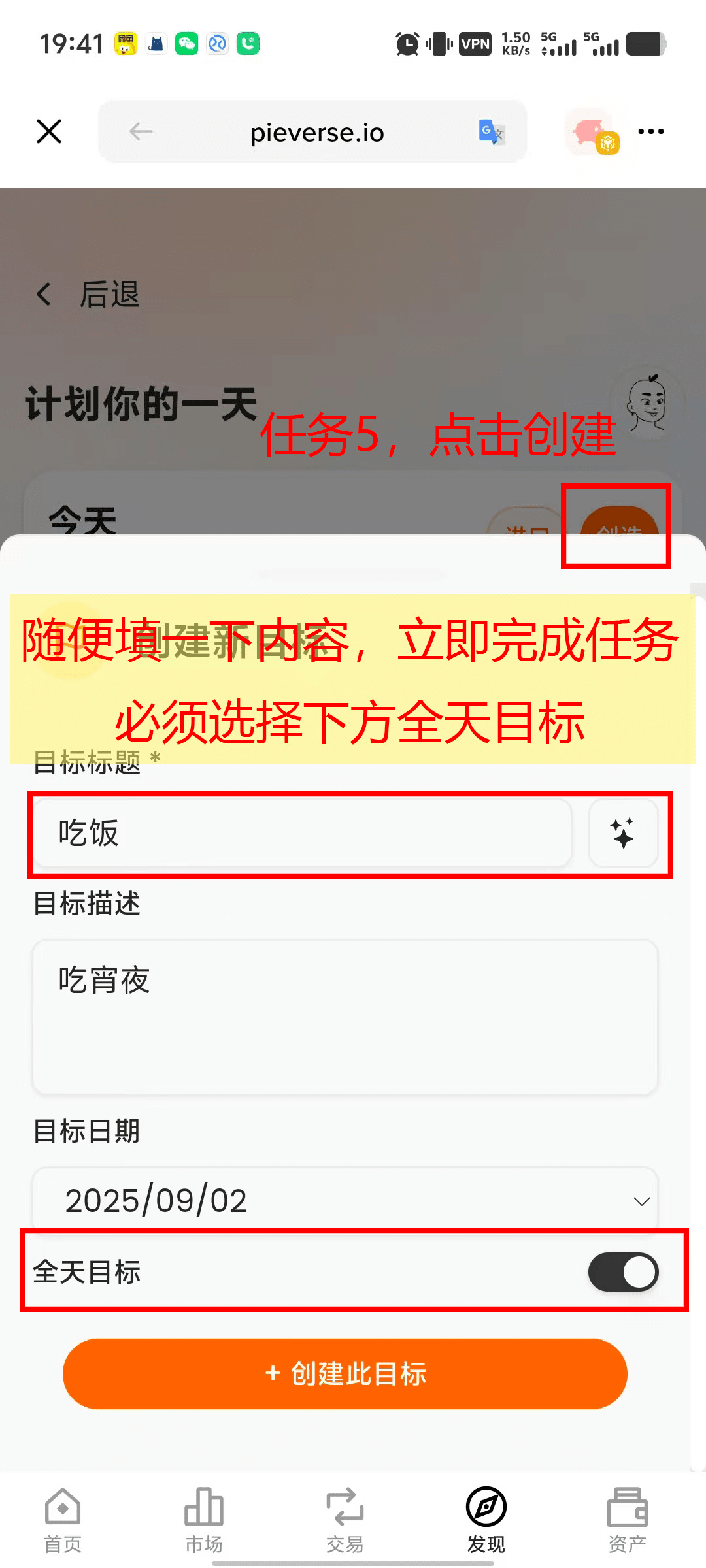
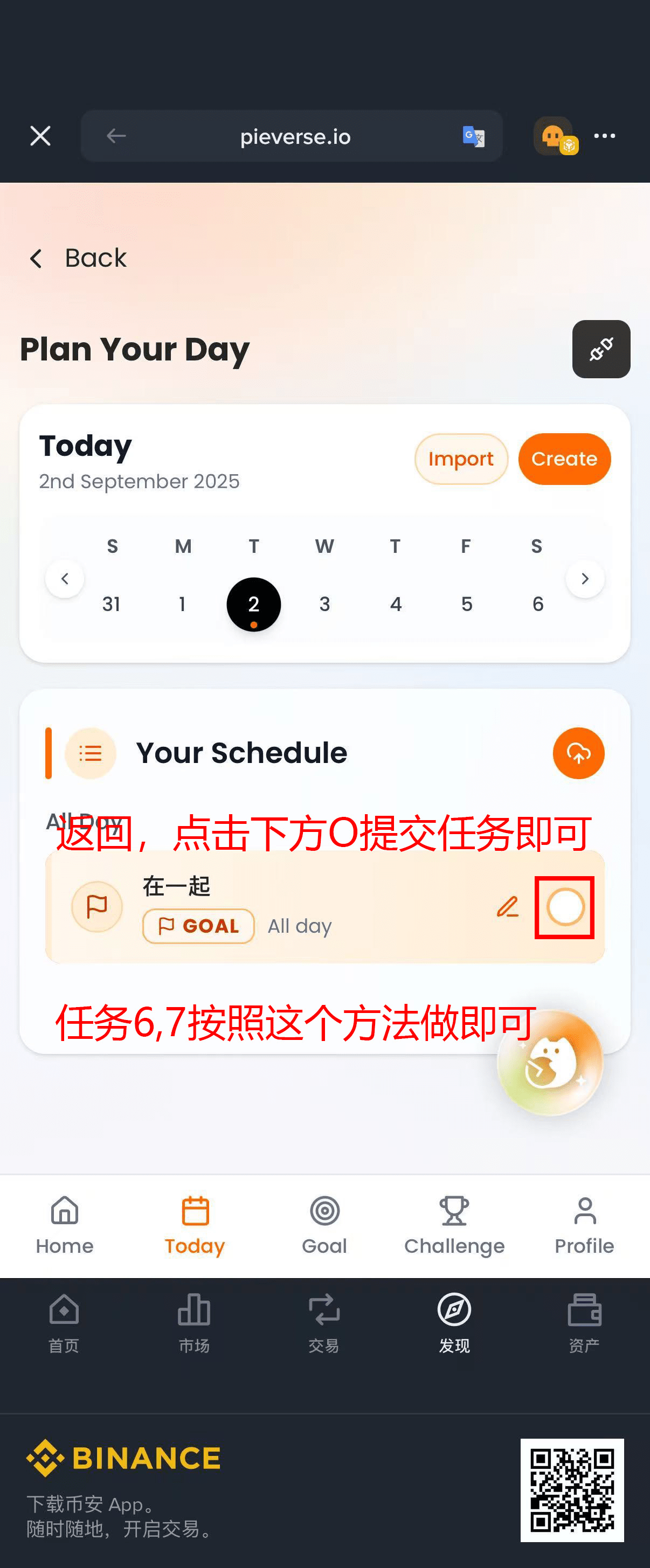 Aufgabe 6, 7: Erledigen Sie 3 / 7 tägliche Rhythmen
Wie bei Aufgabe 5: Wiederholen Sie die Aktion "Aufgabe erstellen + abgeben" jeweils 3-mal und 7-mal. Sobald dies abgeschlossen ist, zeigt die Aufgabe den Status "Vollständig" an.
Aufgabe 8: Verwenden Sie den AI-Optimierer einmal
Klicken Sie auf der Seite "Planen Sie Ihren Tag" auf "Importieren", wählen Sie den Aktivitätseintrag mit dem Stern-Symbol am unteren Bildschirmrand aus.
Schreiben Sie beliebig mehr als 15 Zeichen (z. B. "Ich bin Freiberufler, probieren wir einen anderen Stil aus"), klicken Sie auf "Weiter".
Wählen Sie beliebig ein oder mehrere interessierende Themen (z. B. "Blockchain", "Metaverse"), klicken Sie auf "Weiter".
Nachdem Sie auf der Profilseite sind, klicken Sie auf das AI-Symbol, das im unteren rechten Bereich als "Aktuell in Bearbeitung" angezeigt wird.
Geben Sie im Eingabefeld am unteren Bildschirmrand "Optimieren Sie meinen Zeitplan" ein und wählen Sie beliebig eine von der KI vorgeschlagene Option (z. B. "10-Meter-Puffer anwenden"). Die Aufgabe ist dann abgeschlossen.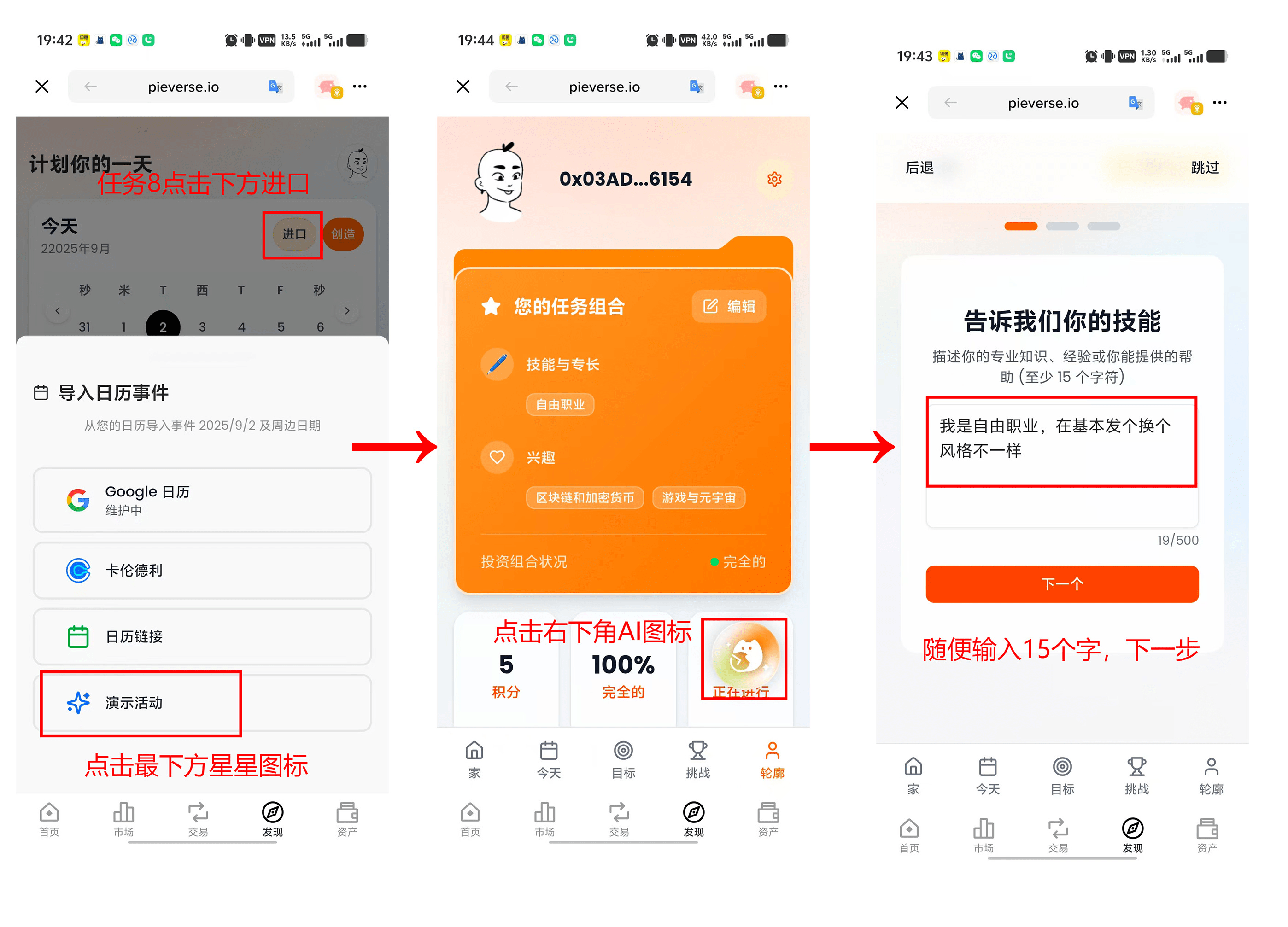
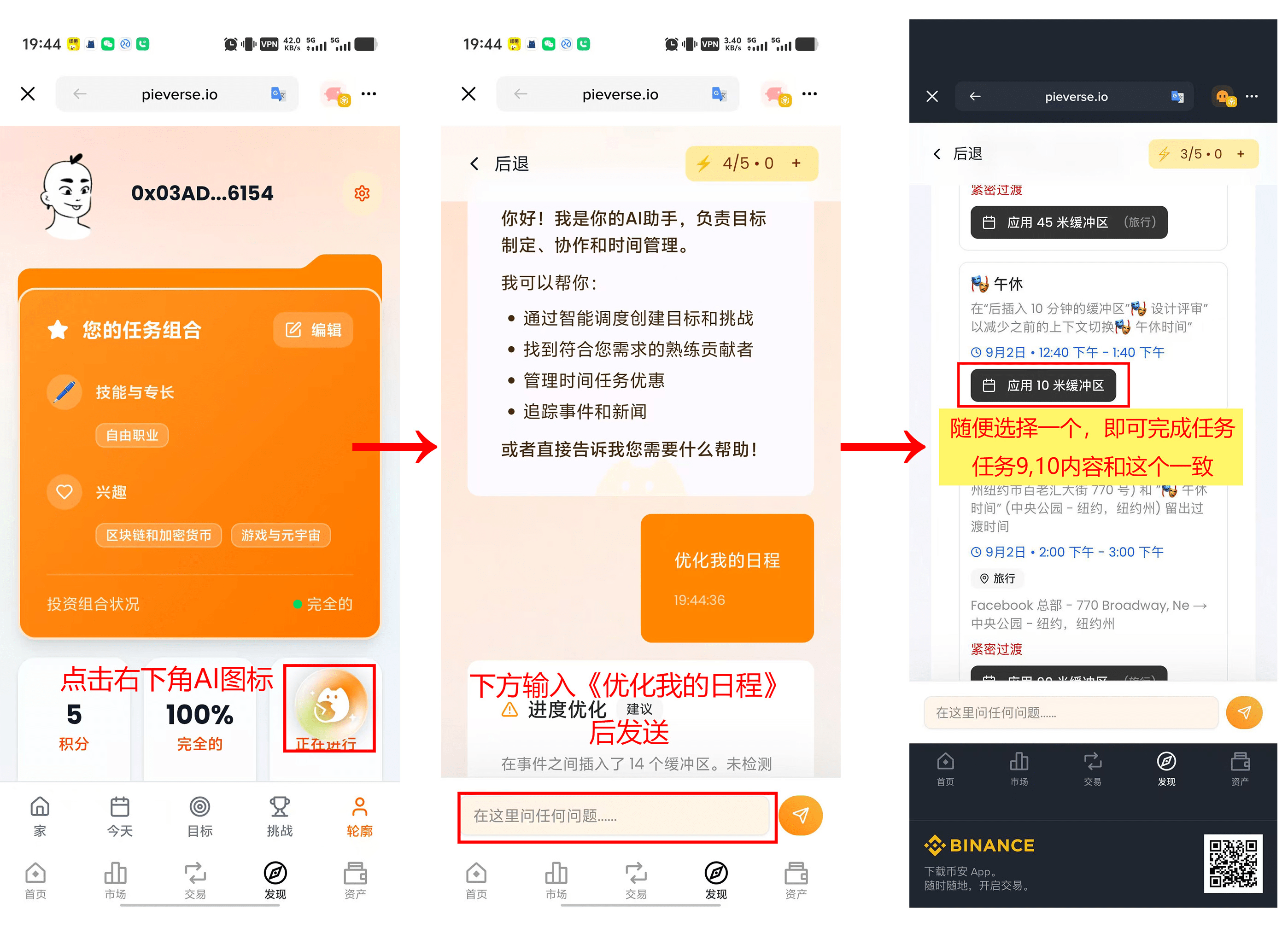 Aufgabe 9, 10: Verwenden Sie den AI-Optimierer 3-mal / 5-mal
Wie bei Aufgabe 8: Wiederholen Sie die Aktion "AI-Optimierer Option auswählen" jeweils 3-mal und 5-mal. Sobald dies abgeschlossen ist, zeigt die Aufgabe den Status "Vollständig" an.