



In letzter Zeit haben viele Benutzer das Solana 2.0 Handy Seeker erhalten, wissen jedoch nicht, wie sie es aktivieren sollen. Daher wurde dieses Tutorial speziell erstellt, um Brüder zu unterstützen. Dieses Telefon wurde zwar in China hergestellt, ist aber aufgrund der fehlenden offiziellen Markteinführung in Festland-China tatsächlich ein Modell für den Übersee-Markt. Bei der ersten Nutzung können Sie das Handy nur mit einer inländischen SIM-Karte oder WLAN nicht aktivieren; Sie müssen es auf irgendeine Weise mit einem ausländischen Netzwerk verbinden, um in das System gelangen zu können. Daher besteht der Kern des gesamten Aktivierungsprozesses darin, wie das Handy mit ausländlichem Datenverkehr verbunden werden kann.
Eins, Aktivierung in Hongkong oder Macau
Ich aktiviere die von mir gesammelten direkt in Hongkong, Sie müssen nur mit dem Hongkonger WLAN verbinden und sich mit Ihrem Google-Konto anmelden. Alles ist Standardverfahren, nicht viel zu sagen. Wenn Sie es in Festland-China aktivieren, ist es mühsam, können Sie auch den Grenzübergang Futian in Shenzhen oder den Grenzübergang Huanggang wählen, um mit der U-Bahn nach Hongkong zu fahren und es zu aktivieren. Es ist sehr bequem.
Zweitens, Aktivierung auf dem Festland durch ein iPhone
1️⃣Bereiten Sie eine WLAN-Umgebung mit externem Netzwerk vor. Verbinden Sie zunächst Ihr iPhone mit WLAN.
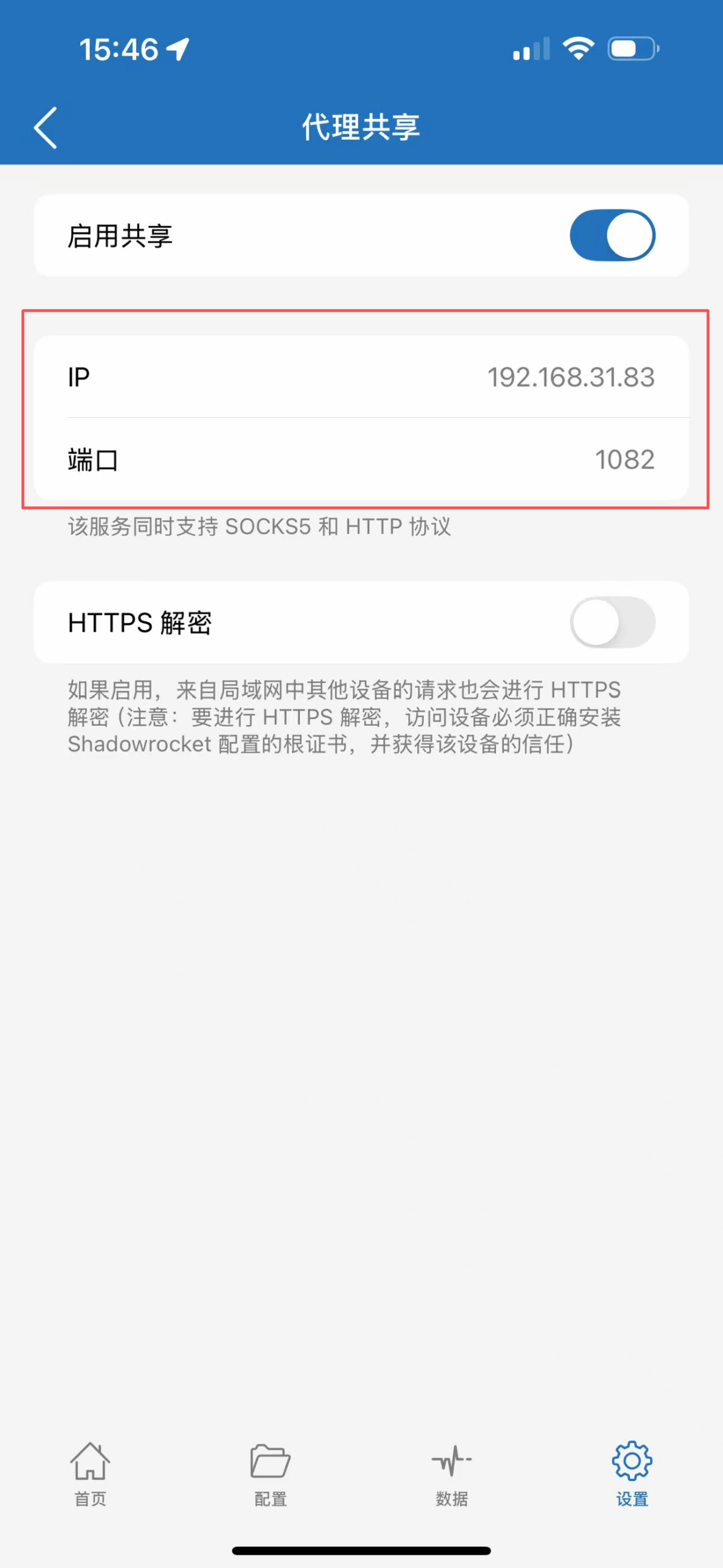
2️⃣Öffnen Sie Shadowrocket auf dem iPhone und aktivieren Sie den Proxy. Anleitung: Klicken Sie unten rechts auf Einstellungen → Proxy → Proxy teilen. Achten Sie auf die IP und den Port, die auf der folgenden Seite angezeigt werden.
3️⃣Konfigurieren Sie das SeeKer-Handy
Schalten Sie das Handy ein, gehen Sie zu den WLAN-Einstellungen und wählen Sie dasselbe WLAN wie Ihr iPhone aus.
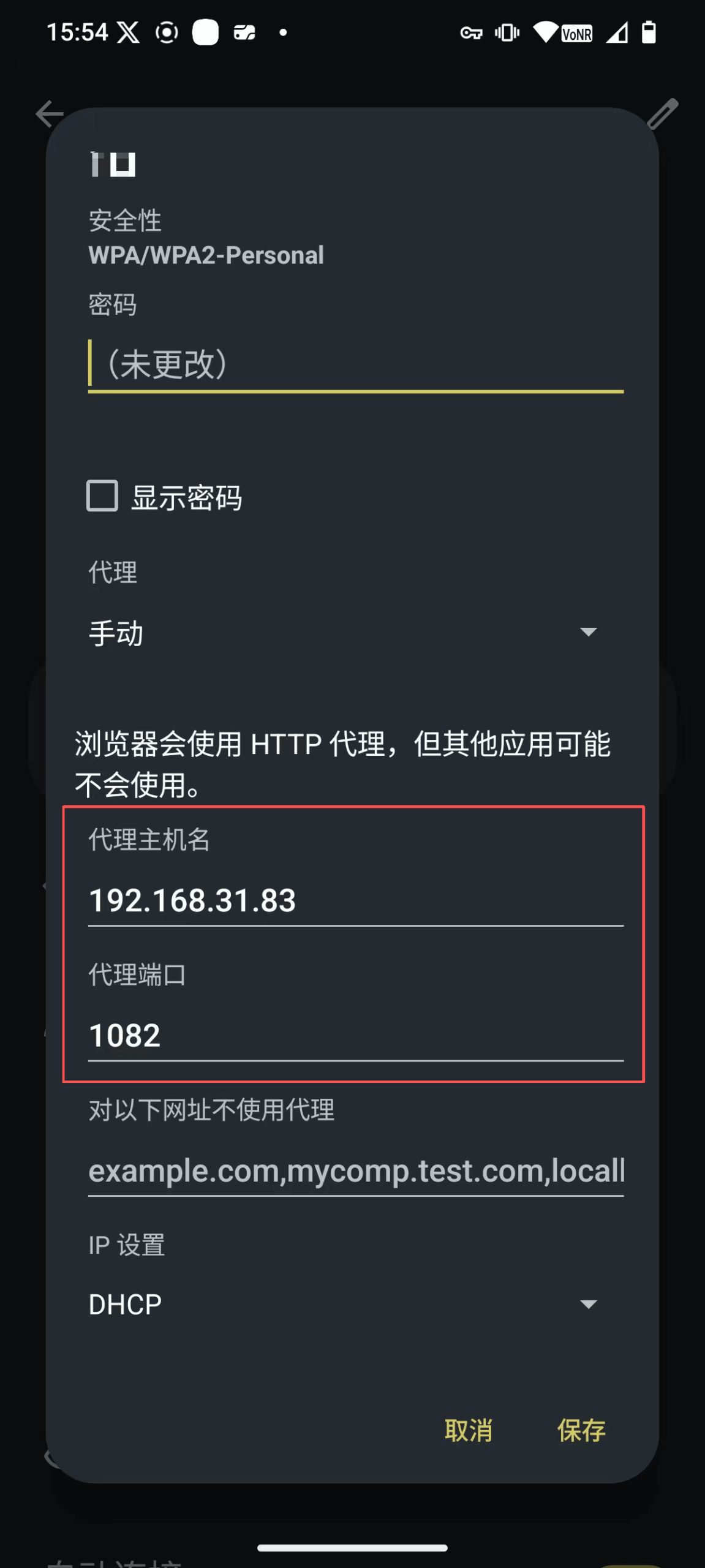
Passwort eingeben → Klicken Sie auf „Erweiterte Optionen“ → Klicken Sie auf „Proxy“, wählen Sie: „Manuell“, fügen Sie die folgenden Informationen ein
Proxy-Hostname, fügen Sie die IP ein, die zuvor mit iPhone-Proxy geteilt wurde
Proxy-Port, fügen Sie den Port aus der vorherigen iPhone-Proxy-Sharing-Instanz ein.
So können Sie über den Proxy Ihres iPhones auf das Internet zugreifen und die Aktivierung abschließen.
Drittens, Aktivierung auf dem Festland durch ein Android-Handy
1️⃣Hier teile ich als Beispiel Clash. Wenn Sie mehr über die Konfiguration anderer Software erfahren möchten, können Sie die Videos von YouTube-Experten ansehen: https://youtu.be/3AtLXkwlxp8?si=8gYPnC5qFpnsrf9V
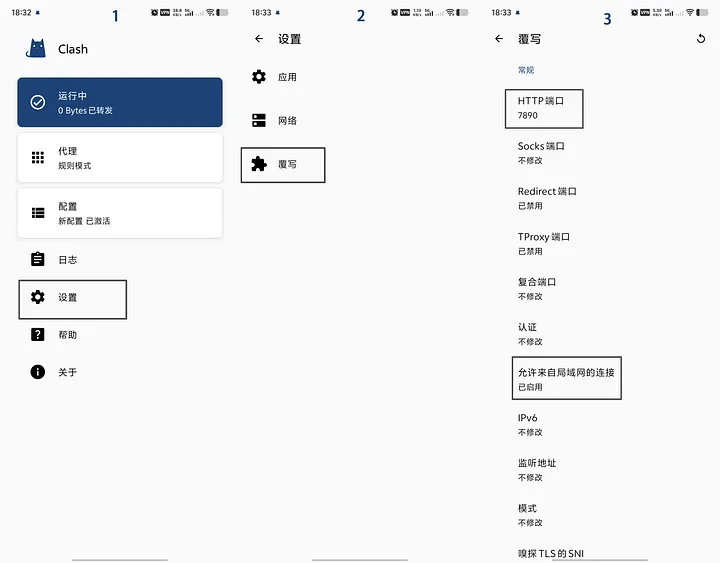
In den Clash-Einstellungen muss „Verbindungen aus dem lokalen Netzwerk erlauben“ aktiviert sein, der HTTP-Port ist auf „7890“ eingestellt. Nach der Aktivierung kehren Sie zur Software-Startseite zurück. Wenn das VPN aktiv ist, schließen Sie es zuerst und starten Sie es dann neu. Überprüfen Sie während des Betriebs erneut, ob das Gerät auf das Internet zugreifen kann;
2️⃣Gehen Sie zum WLAN-Einstellungszentrum, überprüfen Sie die lokale Netzwerk-IP-Adresse des WLANs und notieren Sie sie. Dies ist erforderlich, wenn das Seeker-Handy mit WLAN verbunden ist.
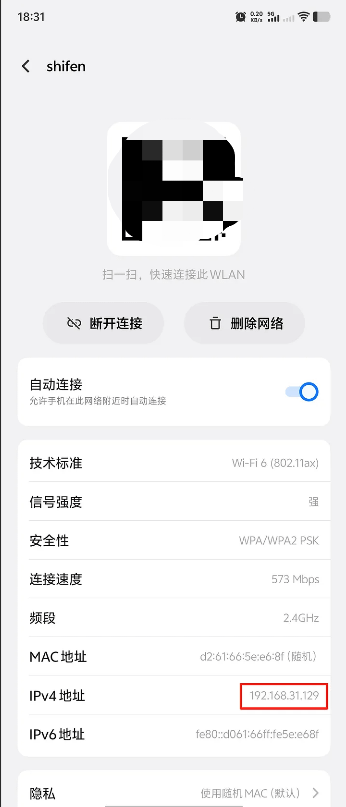
3️⃣Schalten Sie das Seeker-Handy ein, konfigurieren Sie das Netzwerk und verbinden Sie sich mit demselben WLAN wie das Haupttelefon. Hier ist zu beachten, dass Sie nach Eingabe des Passworts nicht sofort auf „Verbinden“ klicken, sondern auf „Erweiterte Optionen“ klicken, um den Proxy hinzuzufügen;
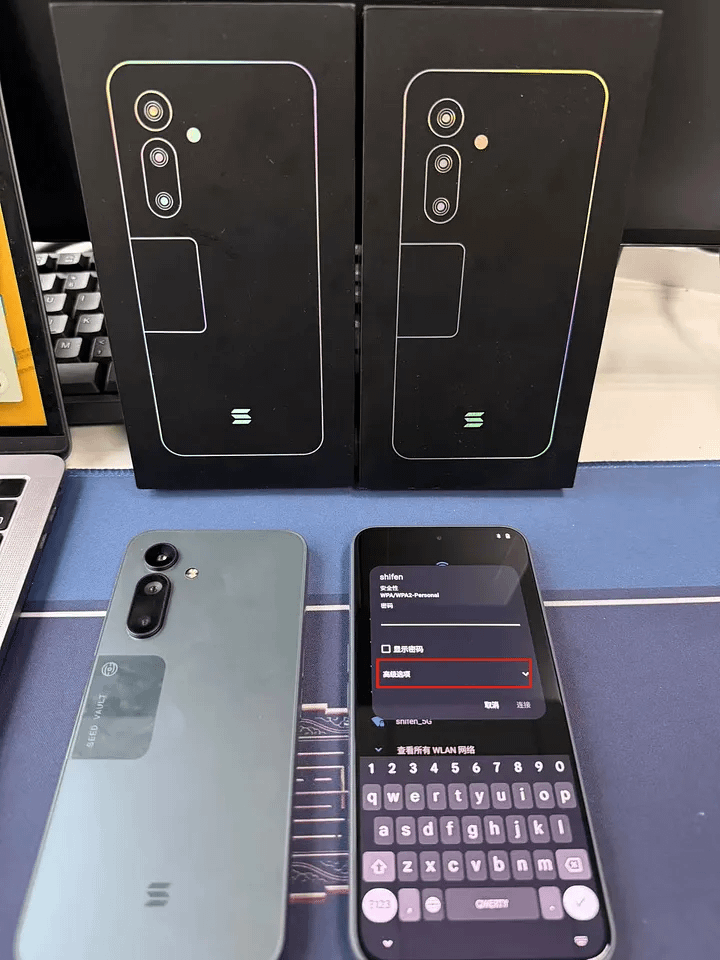
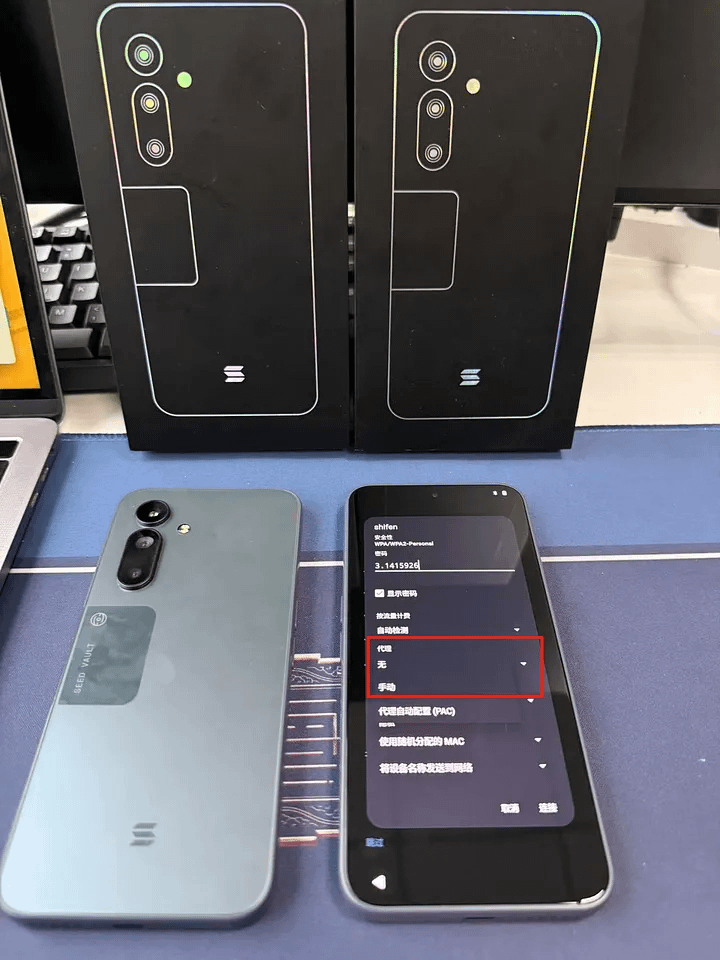
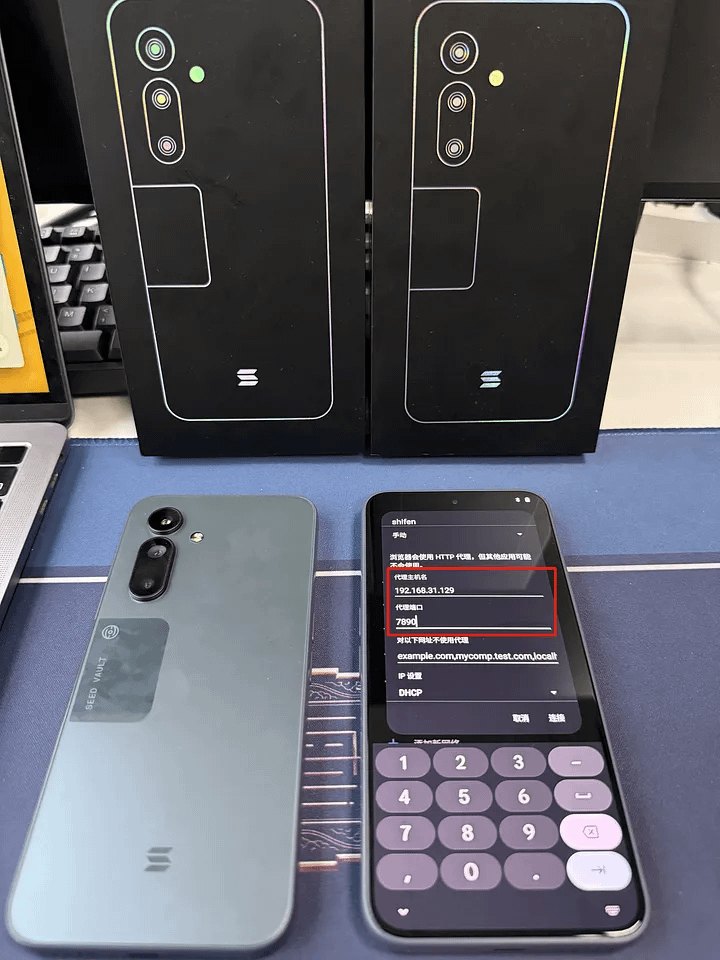
4️⃣Aktivieren Sie die Schritte in der richtigen Reihenfolge. Alles, was übersprungen werden kann, kann übersprungen werden; um die Aktivierung des Geräts zu beschleunigen, empfehlen wir, die Optionen zum Kopieren und Anwenden von Daten nicht auszuwählen; melden Sie sich nach dem Betreten des Systems mit Ihrem Google-Konto an;
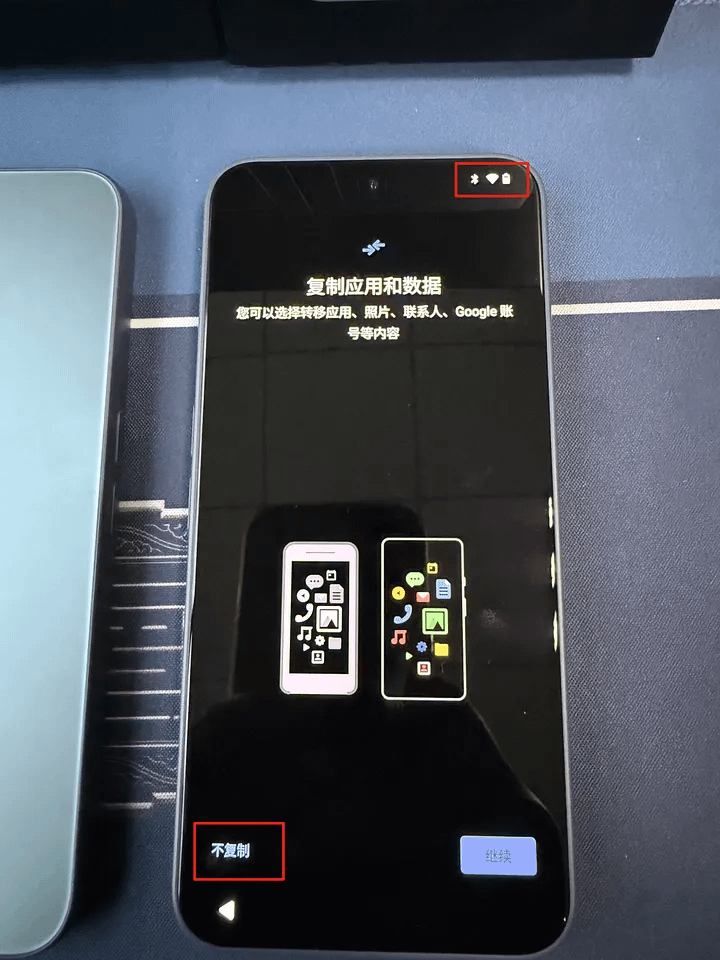
5️⃣Es kann eine Weile dauern, um nach dem Verbinden mit dem WLAN eine Verbindung zum VPN herzustellen. Wenn beim ersten Versuch die Aktivierung fehlschlägt, überprüfen Sie den WLAN-Status, ob ein Ausrufezeichen vorhanden ist. Wenn das Ausrufezeichen verschwindet, bedeutet dies, dass Sie erfolgreich mit dem gemeinsam genutzten VPN-Netzwerk verbunden sind;
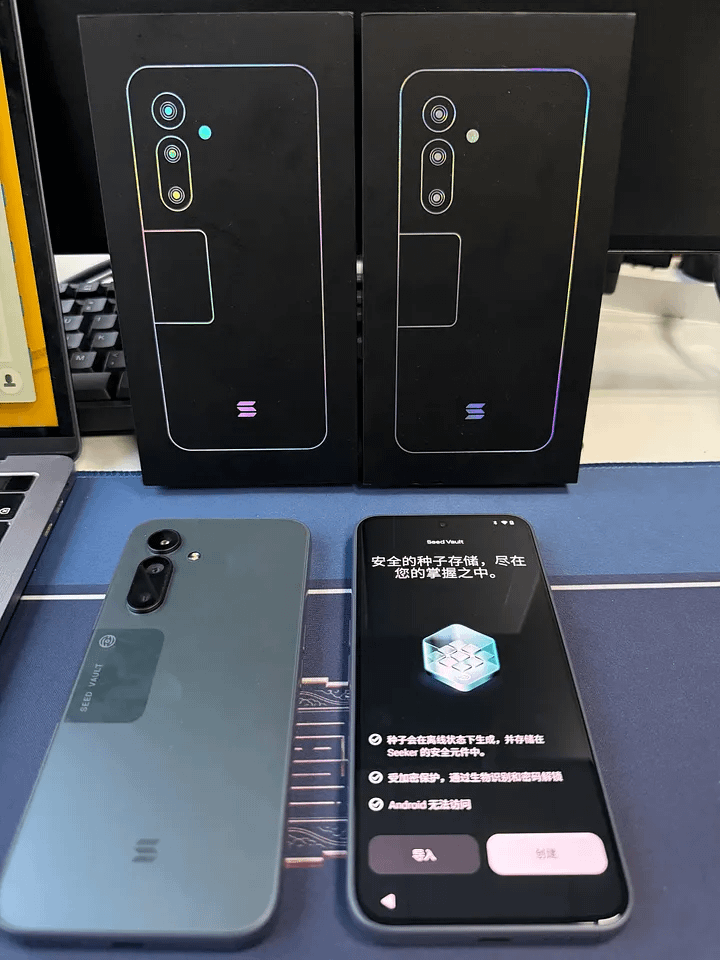
6️⃣Was tun, wenn ein Software-Update erforderlich ist?
Sie können versuchen, die Daten zu löschen und die Werkseinstellungen wiederherzustellen, und es erneut zu versuchen;
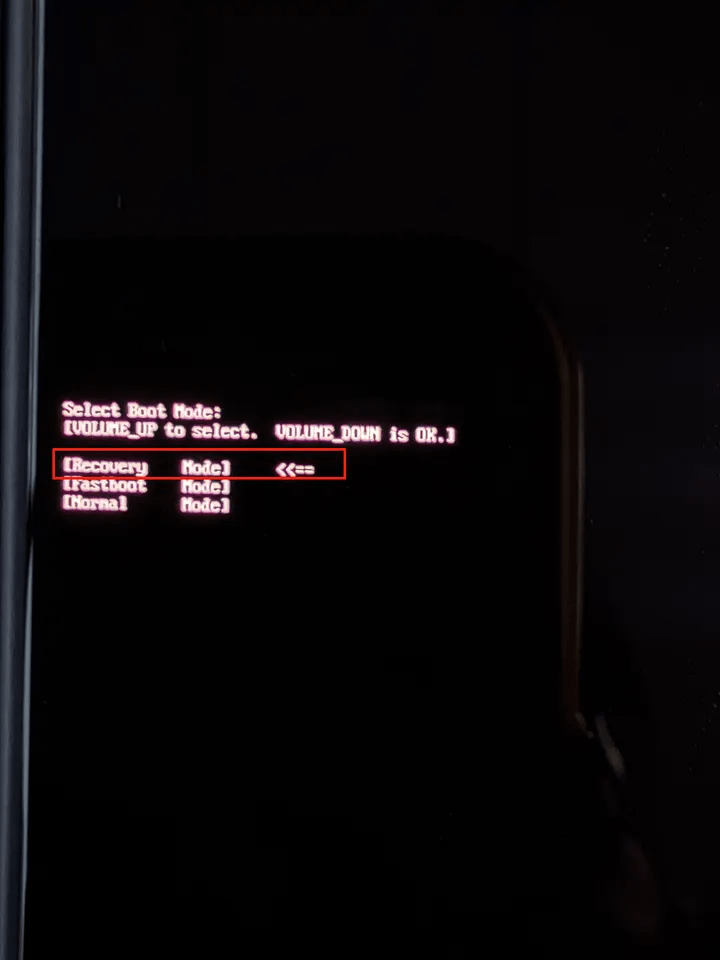
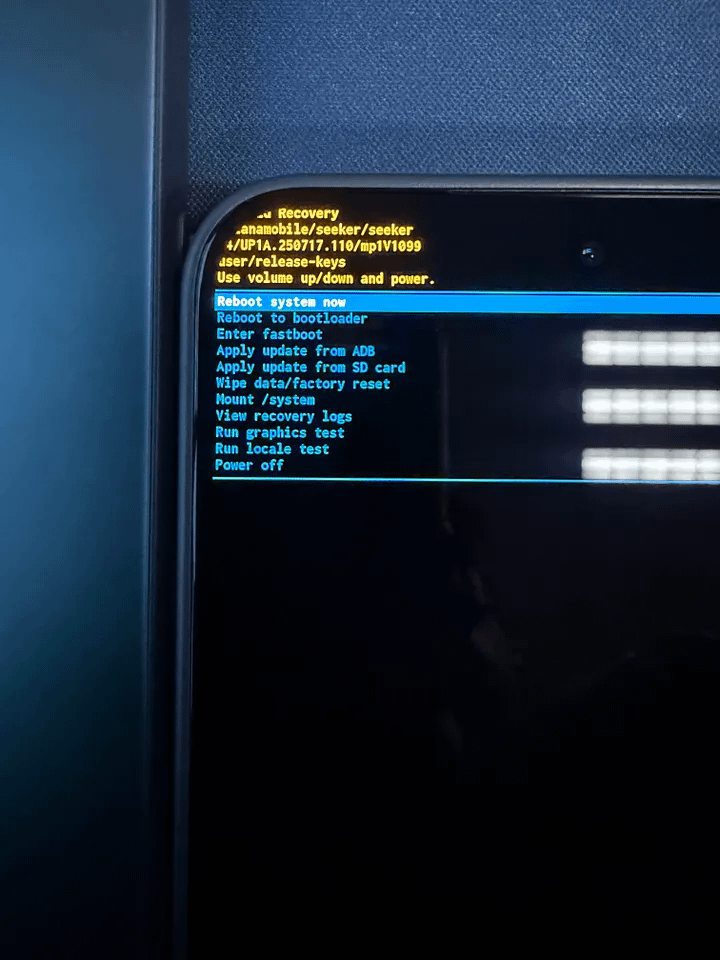
Nach dem Herunterfahren gleichzeitig die Tasten 【Lautstärke +】 und 【Power】 gedrückt halten.
Bewegen Sie den Cursor mit der 【Lautstärke +】-Taste zu 【Recovery】 und drücken Sie 【Lautstärke -】, um einzugeben.
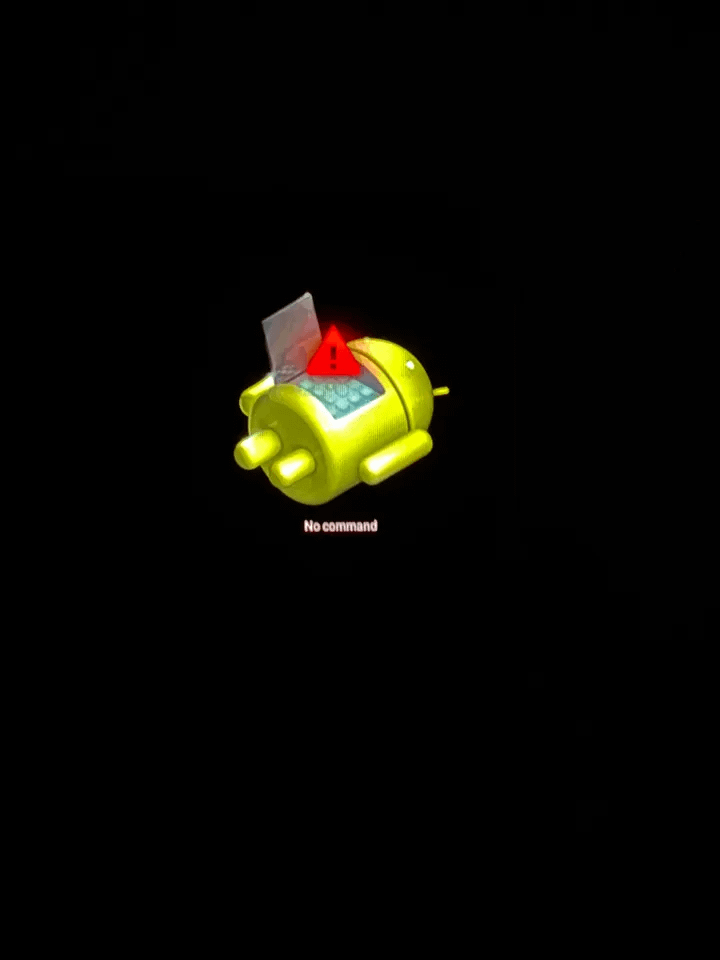
Wenn „no command“ angezeigt wird, halten Sie die 【Power】-Taste gedrückt, und drücken Sie dann 【Lautstärke +】, um in den Wiederherstellungsmodus zu gelangen. Wählen Sie 【wipe data/factory reset】 und bestätigen Sie mit der 【Power】-Taste.
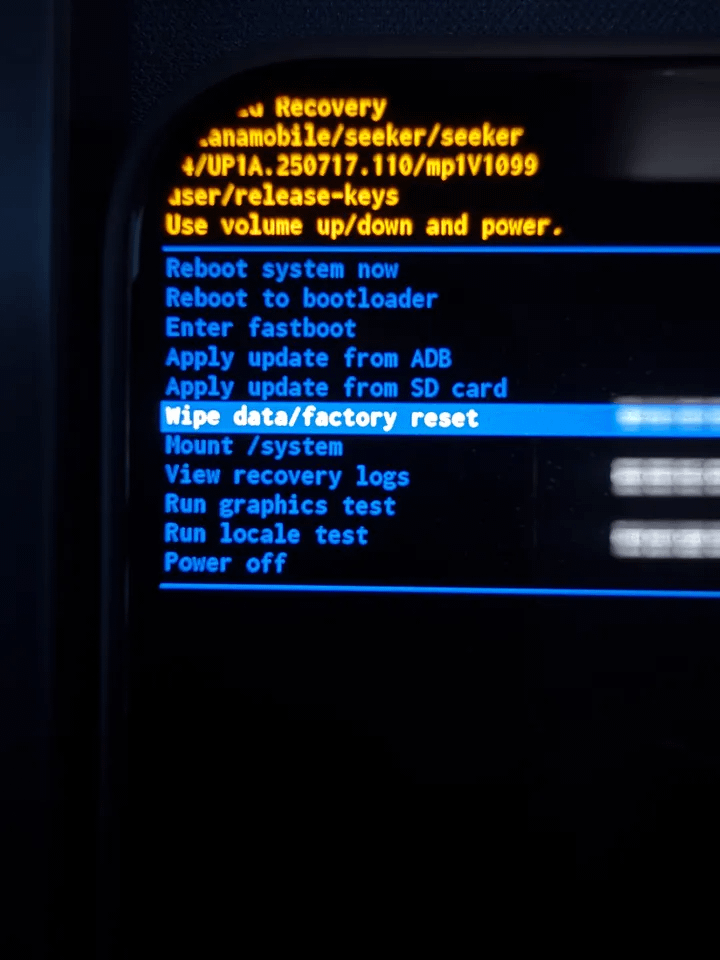
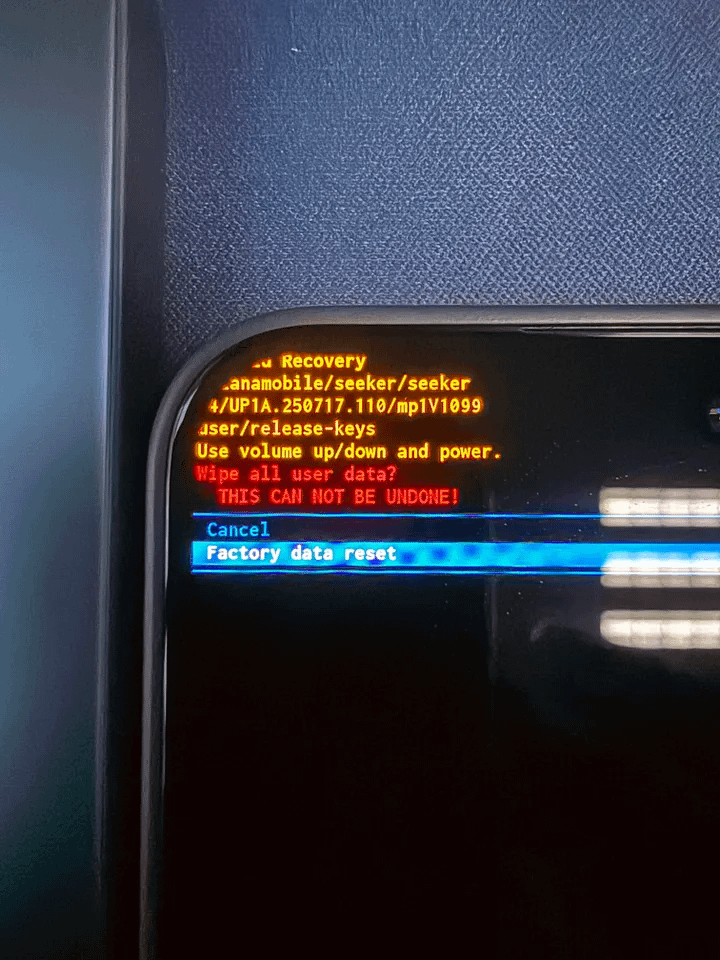
Nach erfolgreichem Löschen der Daten wählen Sie einfach Neustart;
Das Teilen des VPNs vom Handy ins lokale Netzwerk schlägt häufig fehl, weil das Netzwerk des Proxy-Knotens langsam ist. Versuchen Sie, einen schnelleren Proxy-Knoten zu verwenden. Wenn Sie erfolgreich in das System gelangen, schließen Sie die erste Einrichtung gemäß den Anweisungen auf dem Bildschirm ab. Sie werden aufgefordert, ein Seed-Wallet einzurichten. Achten Sie darauf: Notieren Sie die Wiederherstellungsphrase separat, es wird empfohlen, sie direkt auf Papier zu schreiben. Denn in sehr seltenen Fällen kann es passieren, dass das Seed-Wallet plötzlich verschwindet. Wenn Sie keine Sicherung haben, können die Vermögenswerte im Wallet möglicherweise nicht mehr zurückgeholt werden.
Sobald alle Einstellungen abgeschlossen sind, sollten Sie schnell zum Google Play Store gehen, Ihre häufig verwendeten Tools herunterladen und die Konfiguration abschließen. Danach können Sie für alltägliches Umgehen von Internet-Sperren dieses Tool verwenden (die Methode, die zur Aktivierung verwendet wird, ist nur vorübergehend). Bitte beachten Sie, dass das Seeker nach der Aktivierung normal mit inländischen SIM-Karten verwendet werden kann.
Die obige Anleitung wurde aus dem Internet zusammengestellt, um Brüder zu referenzieren, ich werde das Rad nicht wieder neu erfinden.