

1. Einführung in SafePal und Mastercard
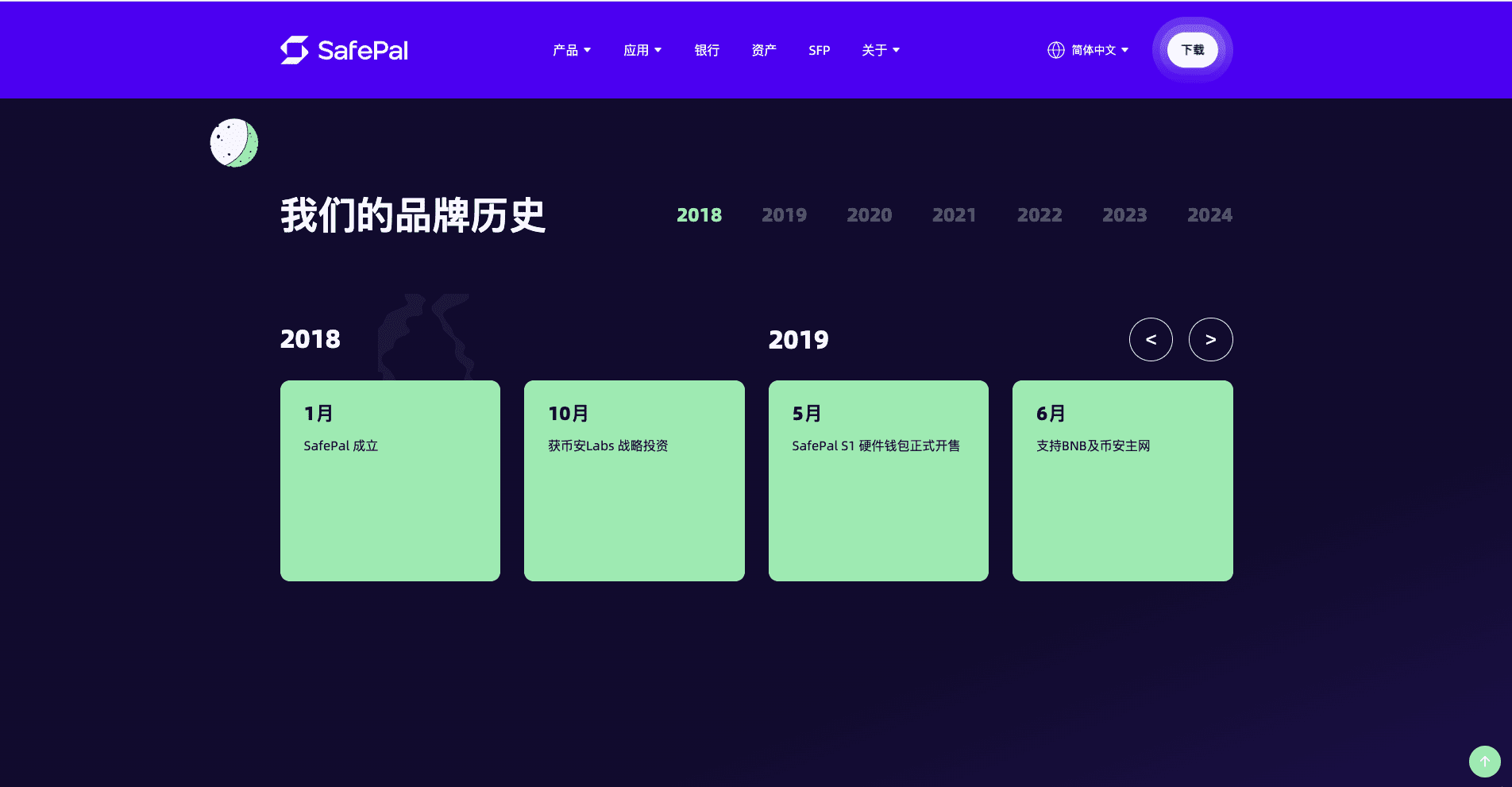
SafePal ist ein etabliertes Wallet-Projekt, das 2018 gegründet wurde und im selben Jahr eine strategische Investition von Binance erhielt. Nicht nur Binance, sondern auch viele bekannte Investmentinstitutionen haben später in es investiert, sodass sein Wachstum sehr schnell war. Jetzt hat es sich zu einer Full-Stack-Wallet-Marke entwickelt, die Hardware-Wallets (S1, S1 Pro und X1), Software-Wallets, Browser-Plugin-Wallets und regulierte Bankdienstleistungen abdeckt und bereits in über 200 Regionen und Ländern Dienstleistungen anbietet, mit mehr als 20 Millionen Nutzern.
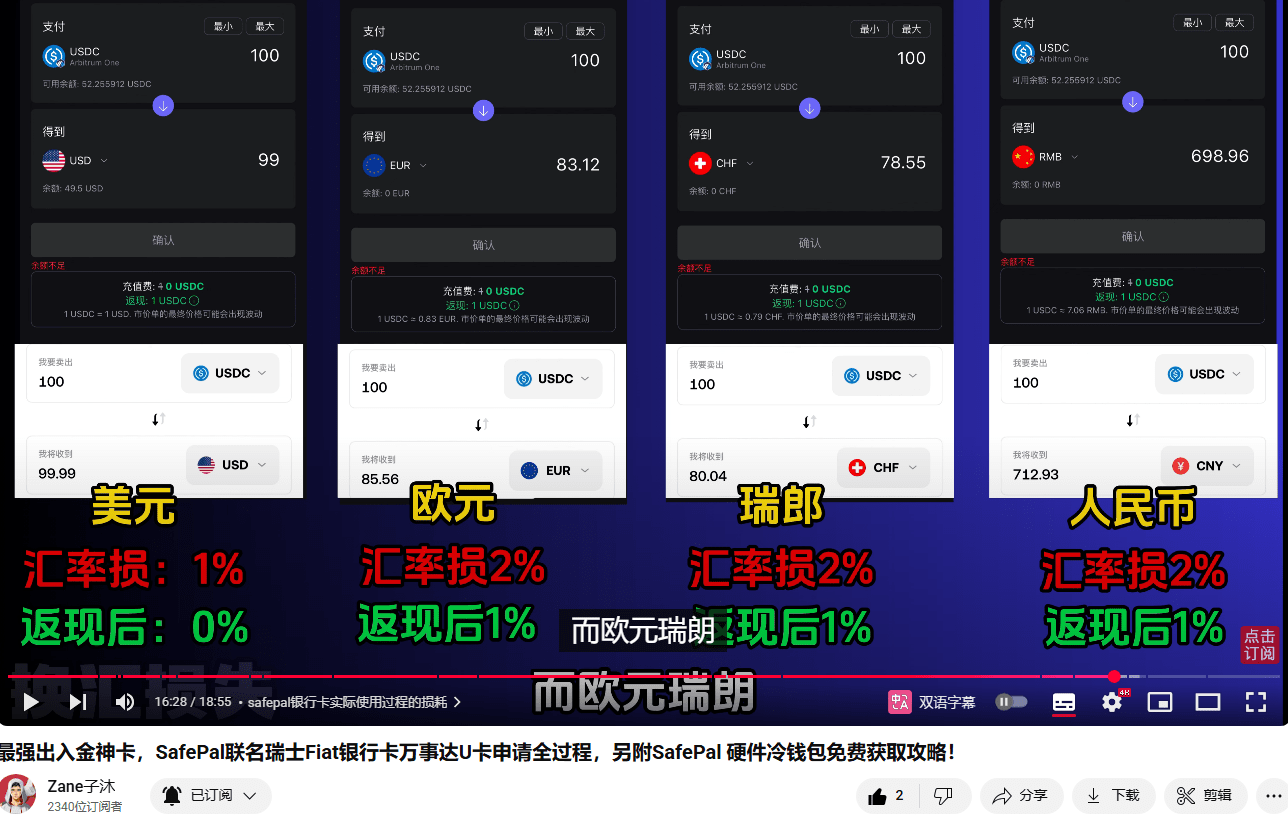
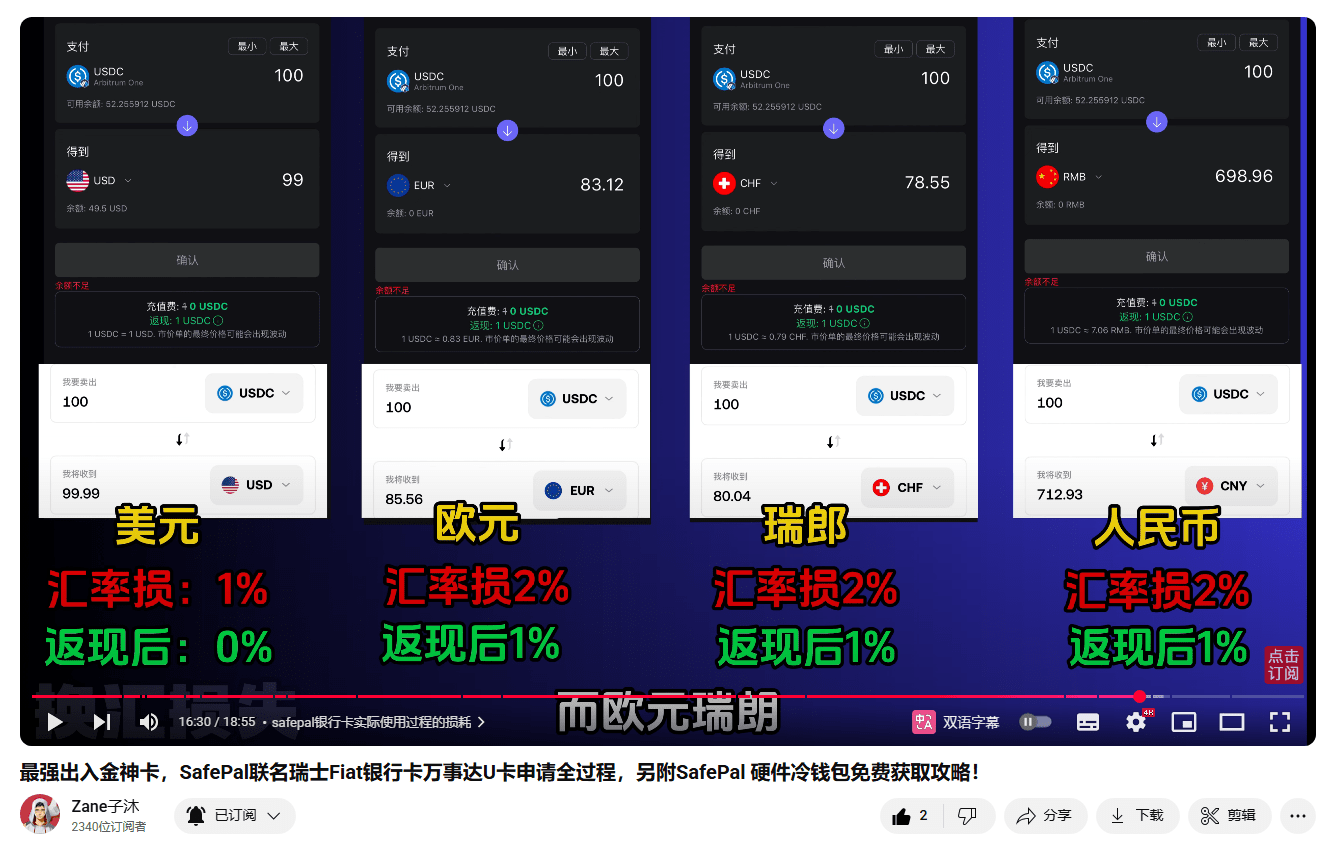
Jetzt hat SafePal auch das persönliche gleichnamige IBAN-Konto der Fiat24 Schweizer Bank integriert, das reguläre Bankdienstleistungen wie Ein- und Auszahlungen in Fiat-Währungen und den Währungswechsel unterstützt, sowie eine co-branded 16-stellige Mastercard. Diese U-Karte kann auch als eine Art Wunderkarte betrachtet werden, da sie im Test 0% Verbrauch bei Dollar-Ausgaben zeigt, während der Verbrauch bei Renminbi, Euro und Schweizer Franken nur 1% beträgt.
Die Mastercard unterstützt die direkte Einzahlung von USDC (Arbitrum One) und unterstützt die Bindung an Alipay, WeChat und Apple Pay für den täglichen Online/Offline-Verbrauch. Sie kann auch für Abonnements von Twitter, YouTube, Netflix, ChatGPT und vielen anderen Diensten verwendet werden.
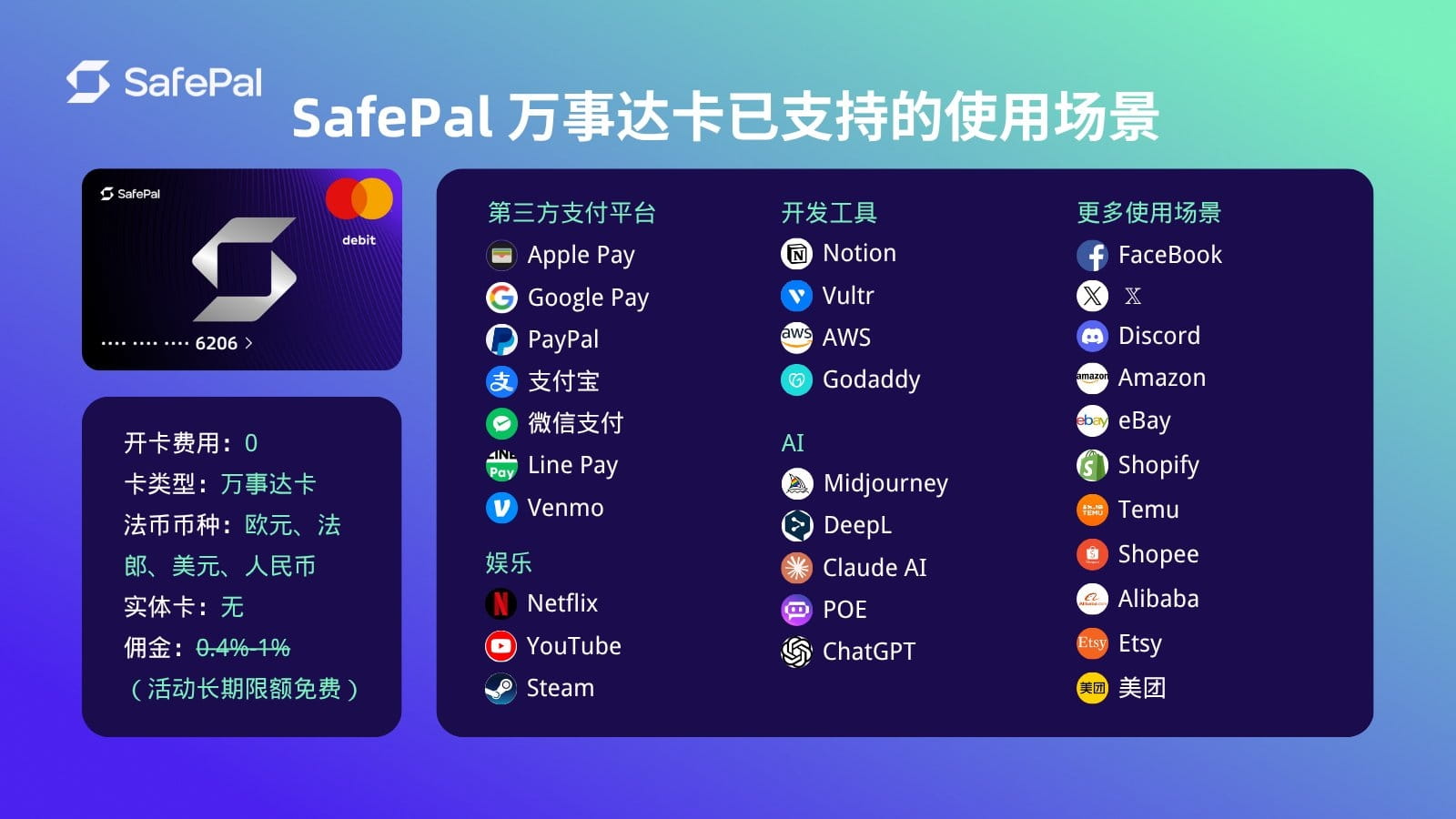
Die SafePal Mastercard Aufladegebühr beträgt 0,6%-1%. Derzeit befindet sie sich im kostenlosen Aktionszeitraum. Offiziell wird gesagt, dass die kostenlose Aktion auch in Zukunft langfristig aufrechterhalten wird. Die Wechselgebühr von 1% kann vermieden werden, indem USD/RMB/EUR/CHF-Konten eröffnet und mit der entsprechenden Währung konsumiert werden, z.B. im Inland mit RMB-Konto konsumieren, GPT, Twitter-Abonnements mit US-Dollar usw.
Zweitens, SafePal Mastercard Kontoeröffnung / Anleitung zur Beantragung eines Hardware-Wallets
Da die SafePal-Bankkonten und Mastercard-Dienste innerhalb der SafePal-App sind, muss der Benutzer zunächst die SafePal-App herunterladen (zum Herunterladen benötigen Sie eine ausländische Apple-ID, z.B. Hongkong oder Taiwan), alle Vorgänge erfolgen innerhalb der SafePal-App.
Die Mastercard kann nur nach Abschluss der Kontoeröffnung beantragt werden, der Benutzer muss seine persönliche ID oder seinen Reisepass im Voraus bereithalten.
1. SafePal Bankkonto eröffnen
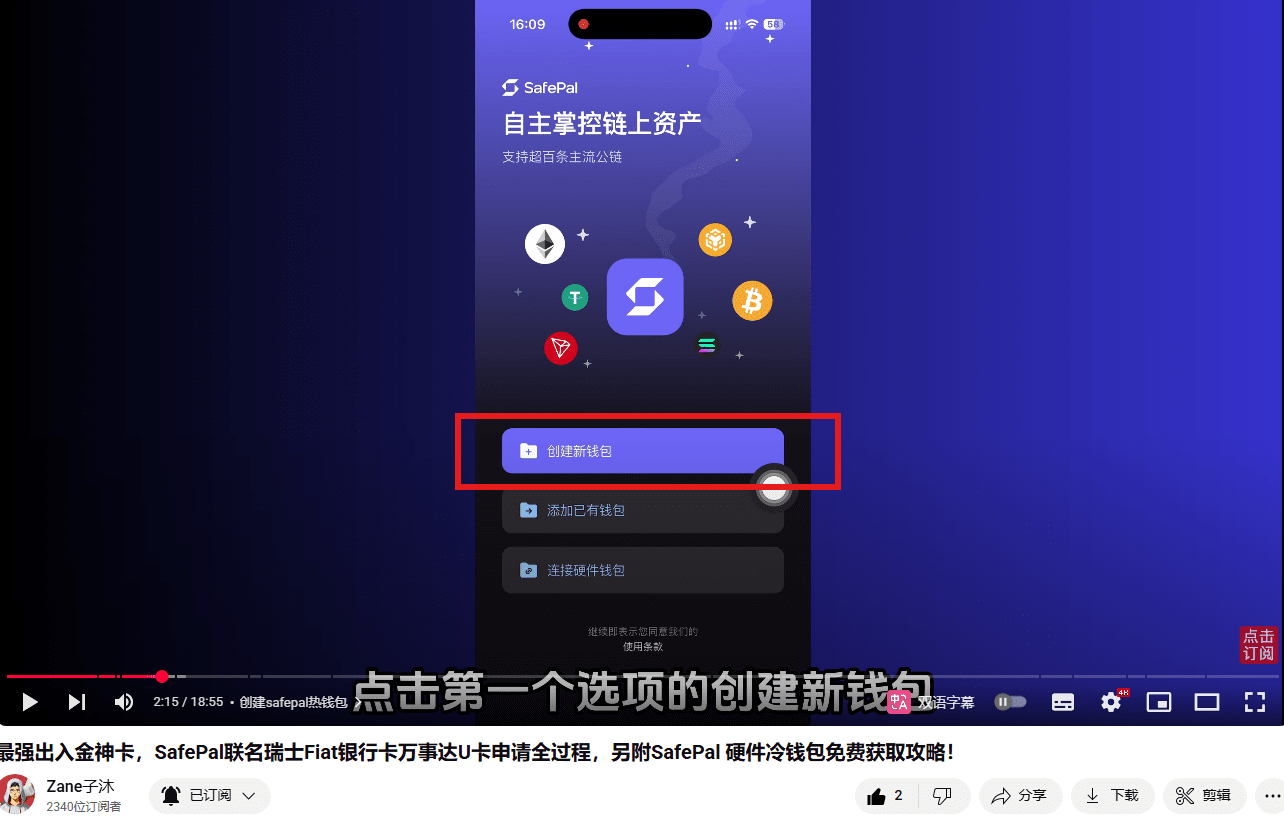
Laden Sie die SafePal-App herunter und installieren Sie sie erfolgreich, öffnen Sie die App und klicken Sie auf die erste Option 'Neues Wallet erstellen'
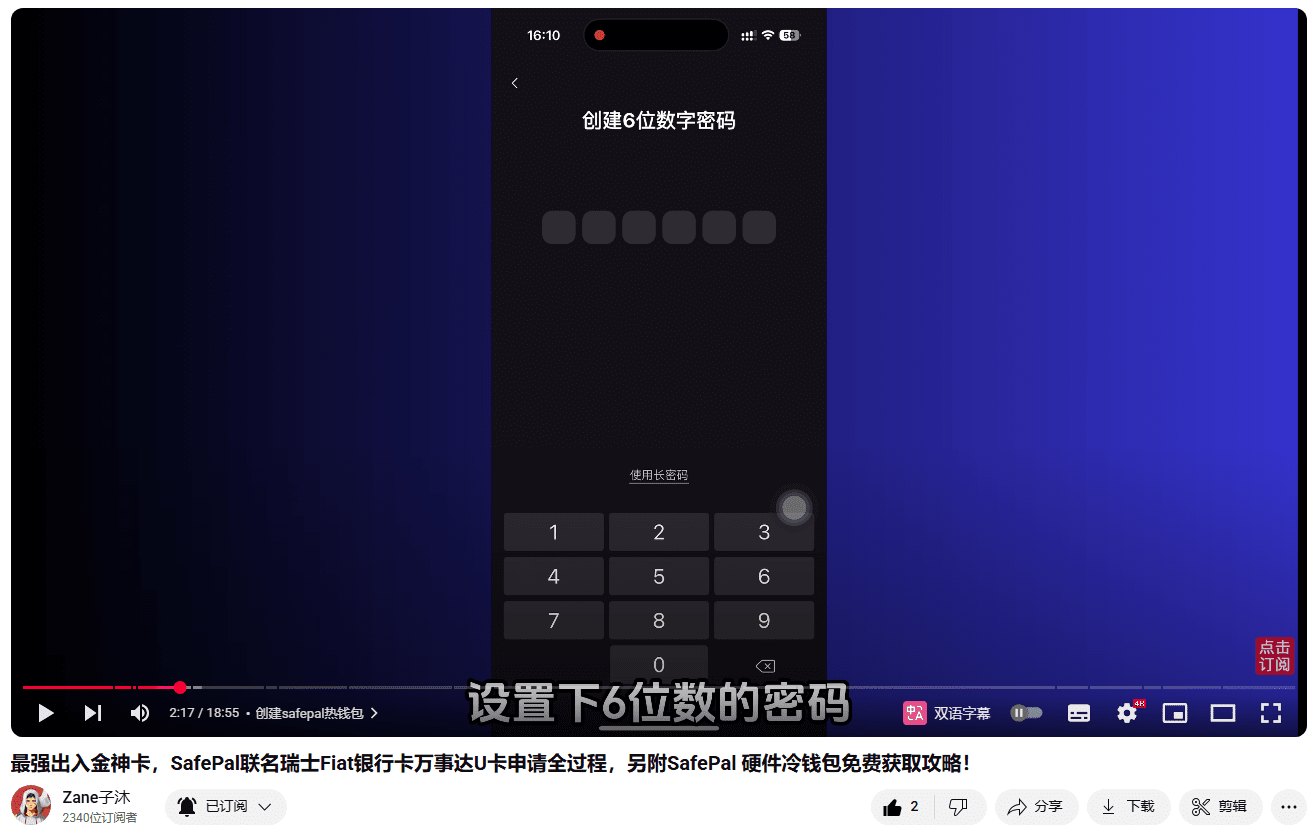
Erstellen Sie ein 6-stelliges Passwort und bestätigen Sie das Passwort
Sichern Sie den Wiederherstellungssatz
Achtung: Der Wiederherstellungssatz ist sehr wichtig. Wenn der Wiederherstellungssatz verloren geht, gehen auch die Vermögenswerte der Wallet verloren. Wenn jemand den Wiederherstellungssatz kennt, gehören die Vermögenswerte ebenfalls ihm. Daher ist der Wiederherstellungssatz sehr wichtig und muss gut aufbewahrt werden!
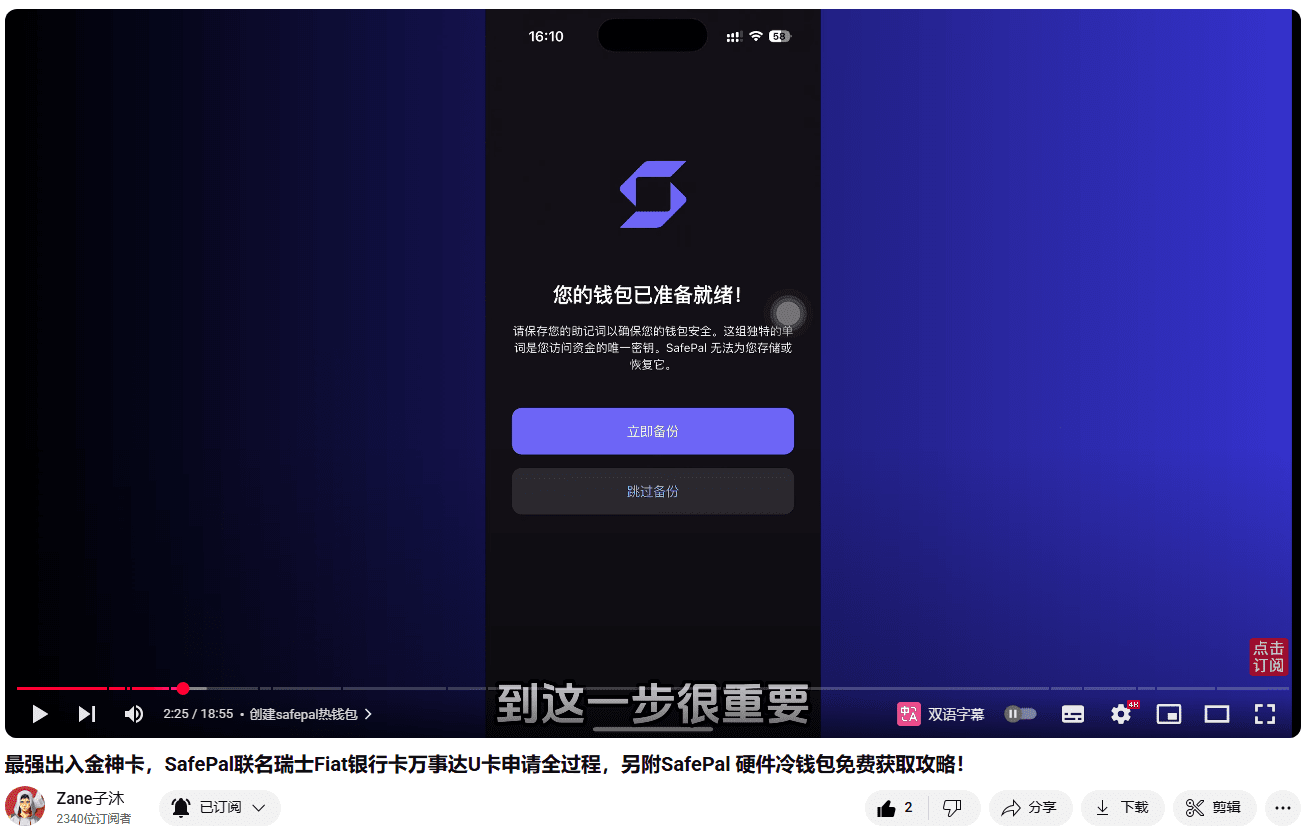
Wenn Sie den Wiederherstellungssatz verifiziert haben und das folgende Bild sehen, bedeutet das, dass die Wallet erfolgreich erstellt wurde
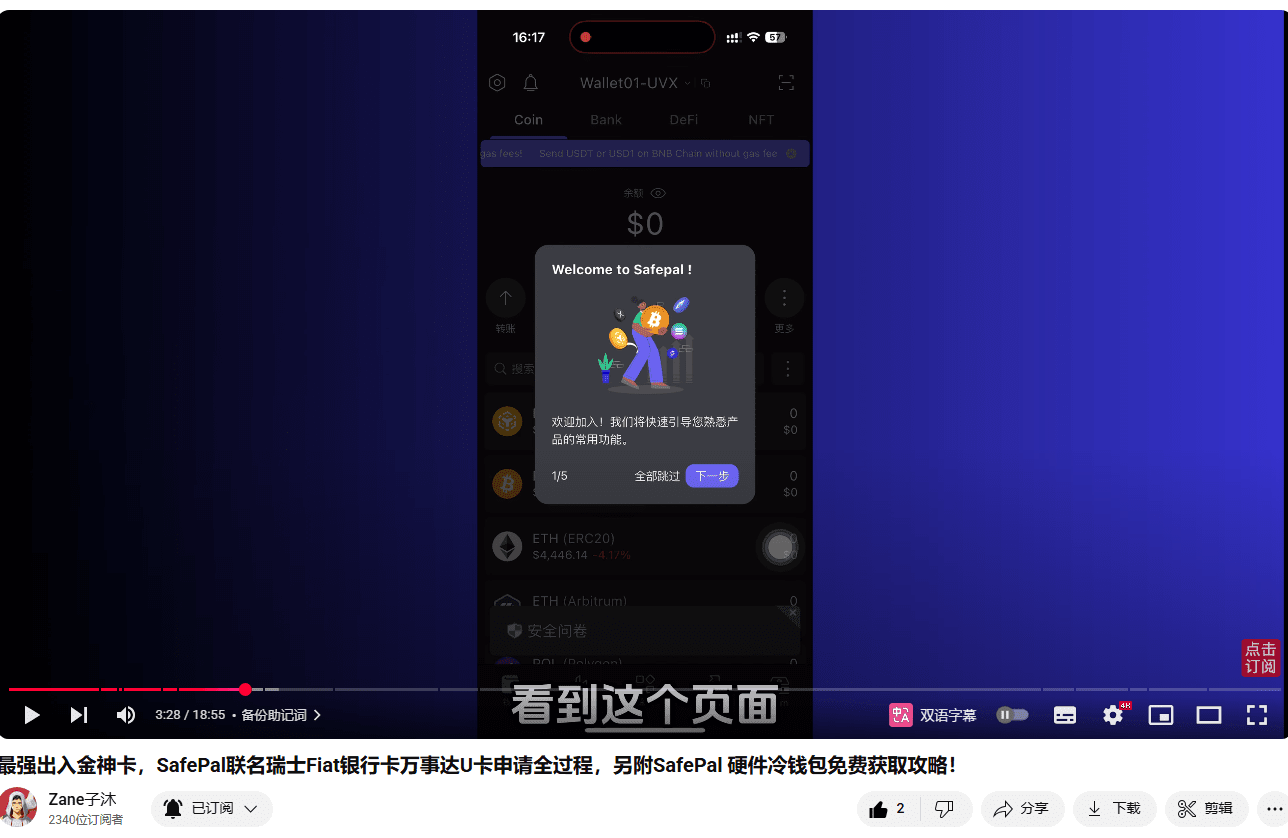
Als nächstes beantragen wir ein Fiat24-Bankkonto
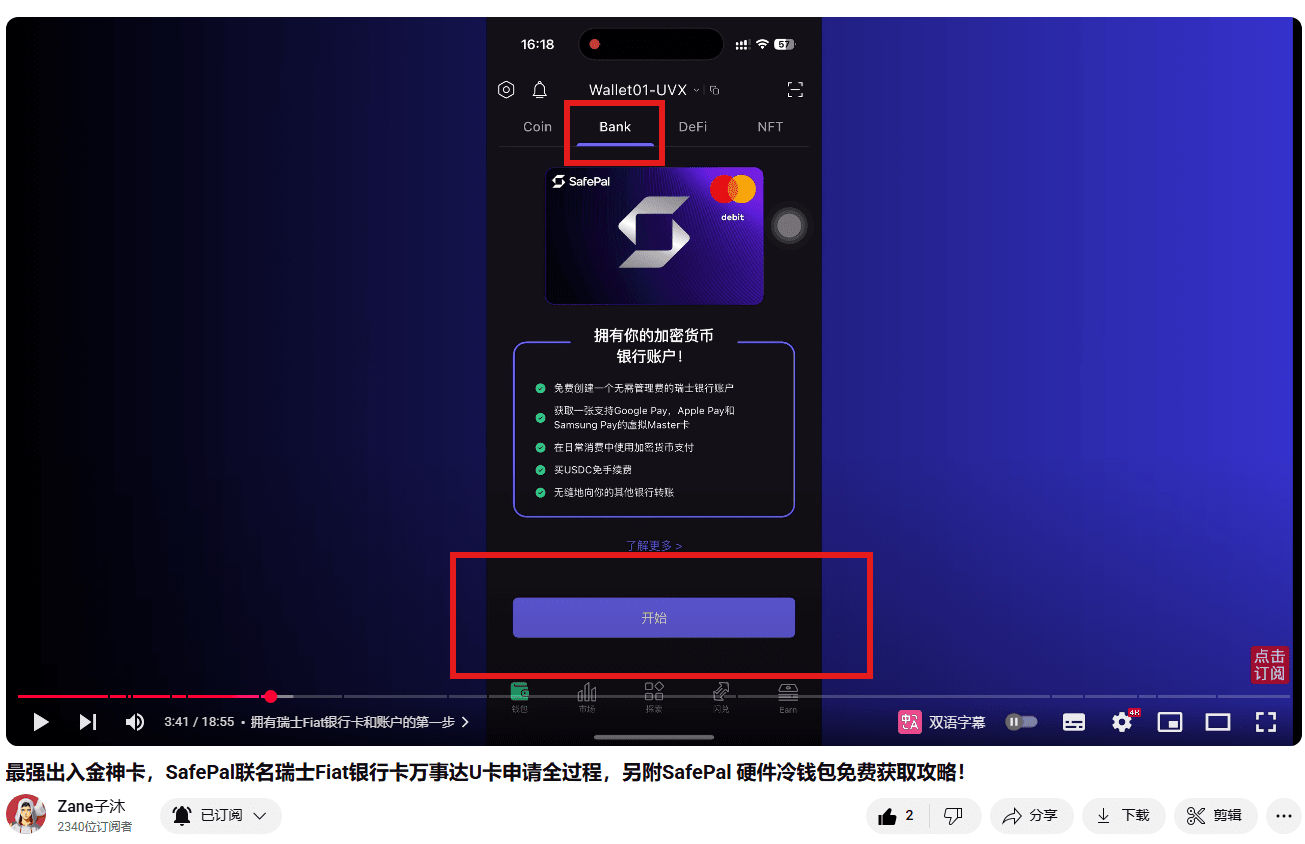
Klicken Sie auf die rote Schaltfläche 'BANK', um zur Bankseite zu wechseln, und klicken Sie dann auf die zweite rote Schaltfläche 'Start'
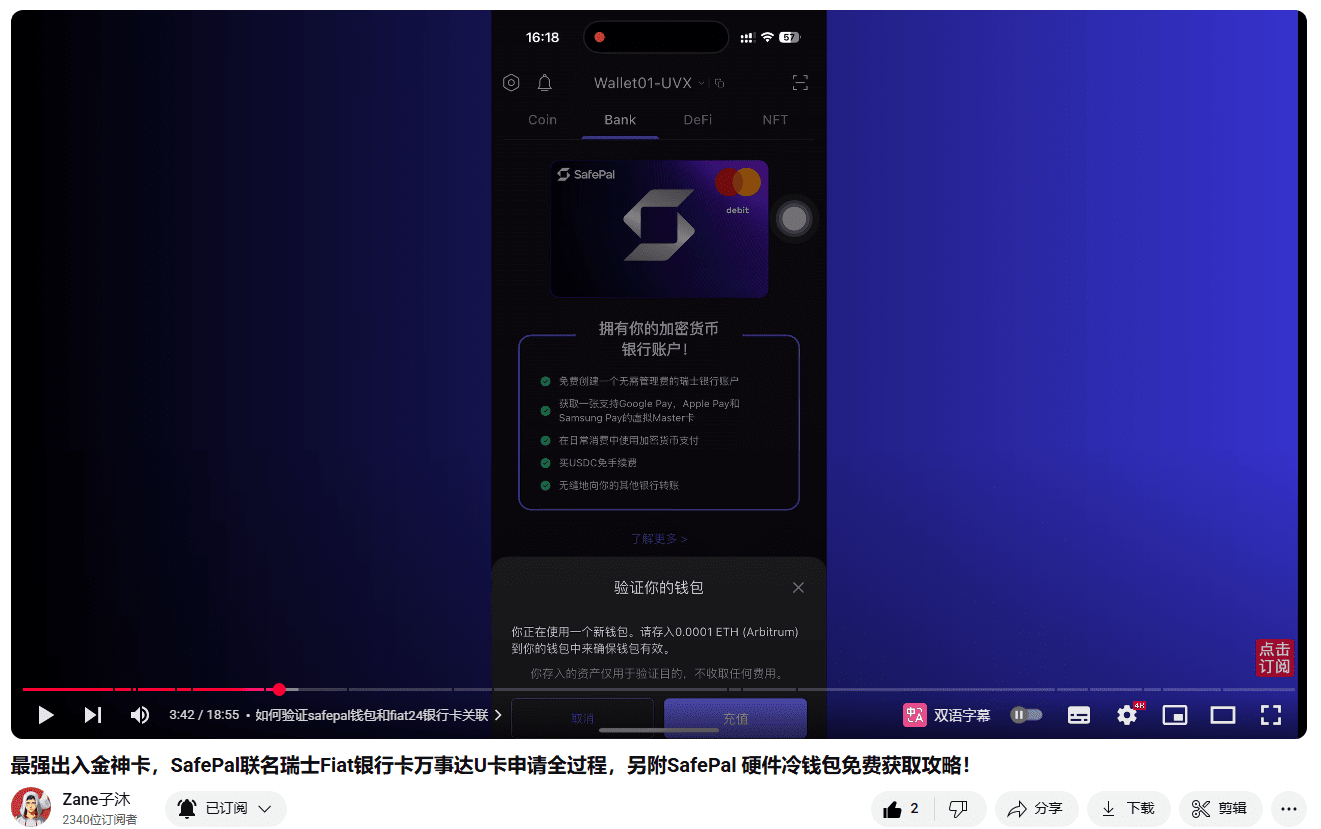
Es müssen 0,0001 ETH (Arbitrum On-Netzwerk) in die Wallet geladen werden, um die Verifizierung durchzuführen. Laden Sie gemäß den Anweisungen auf, ziehen Sie von einer anderen Wallet oder Börse ab und laden Sie etwas mehr auf, um es als Gas zu verwenden.
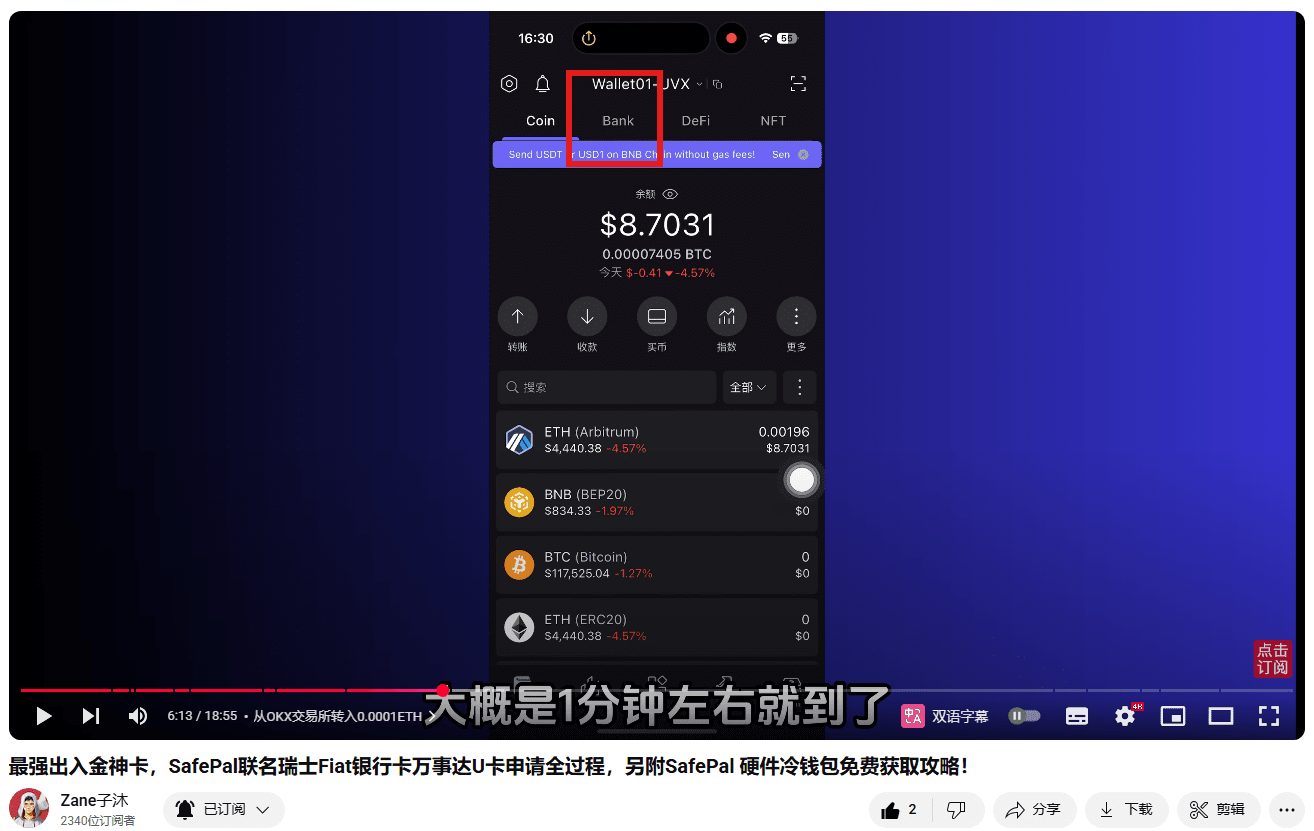
Nach dem Aufladen wechseln Sie zur Bankseite und klicken Sie erneut auf die Startschaltfläche
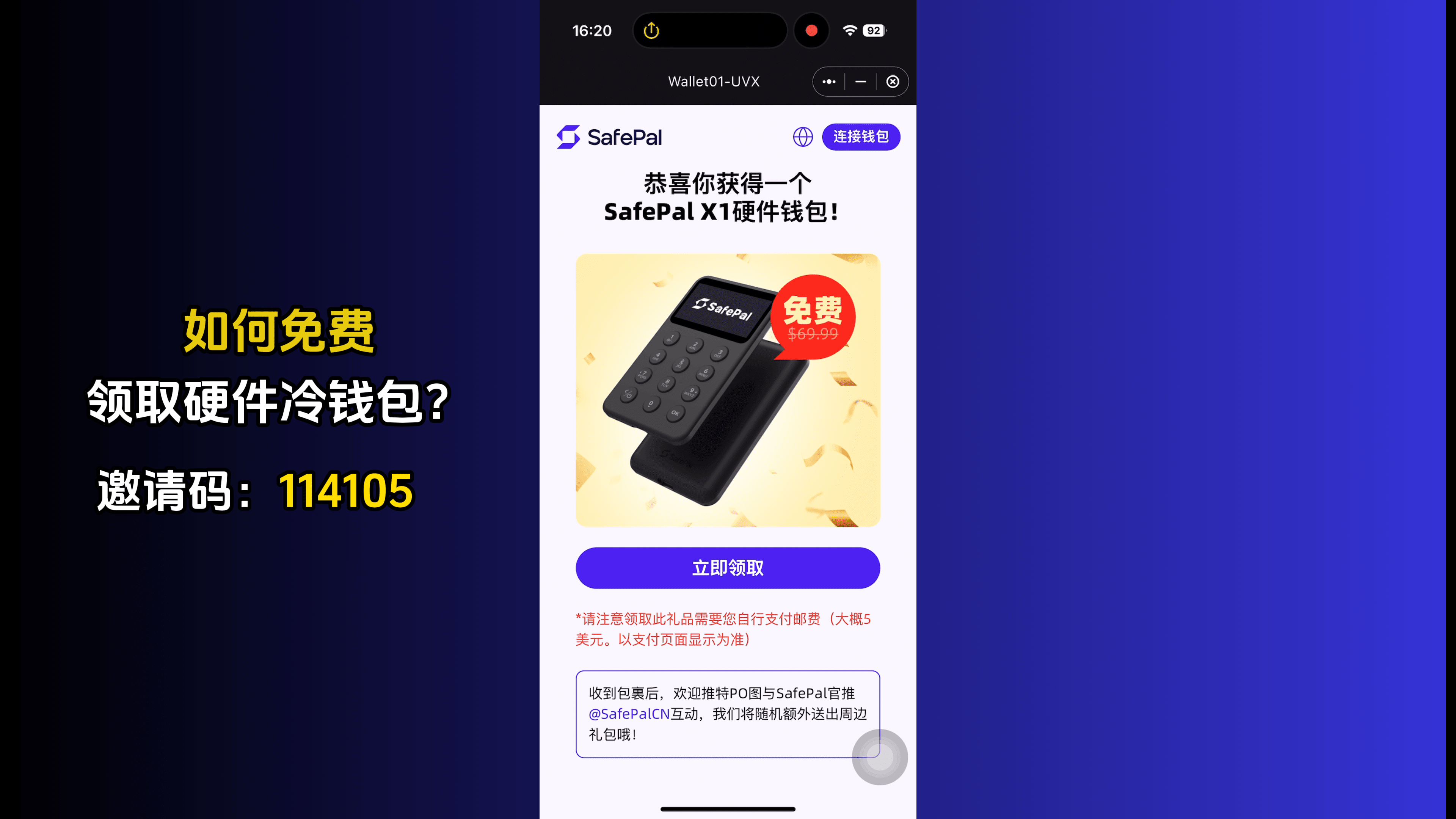
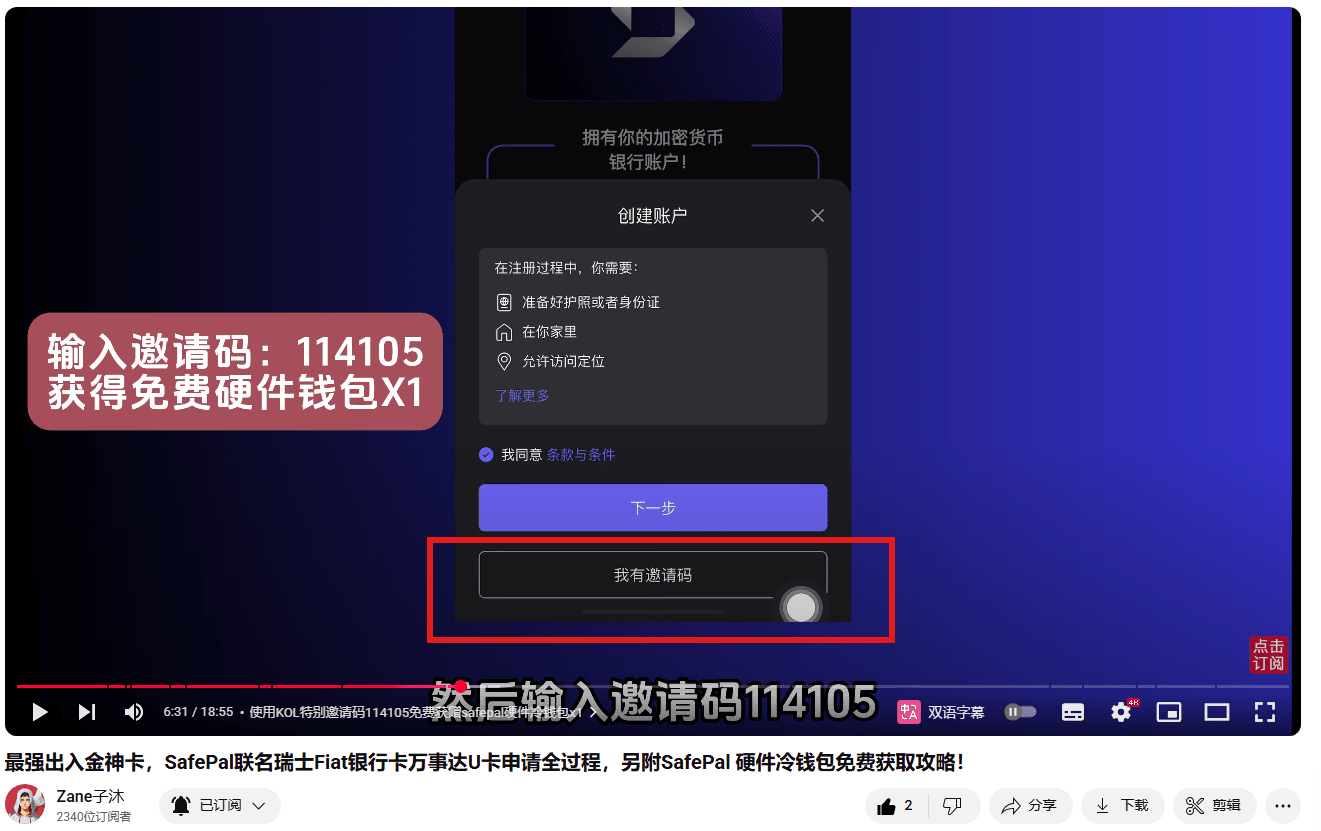
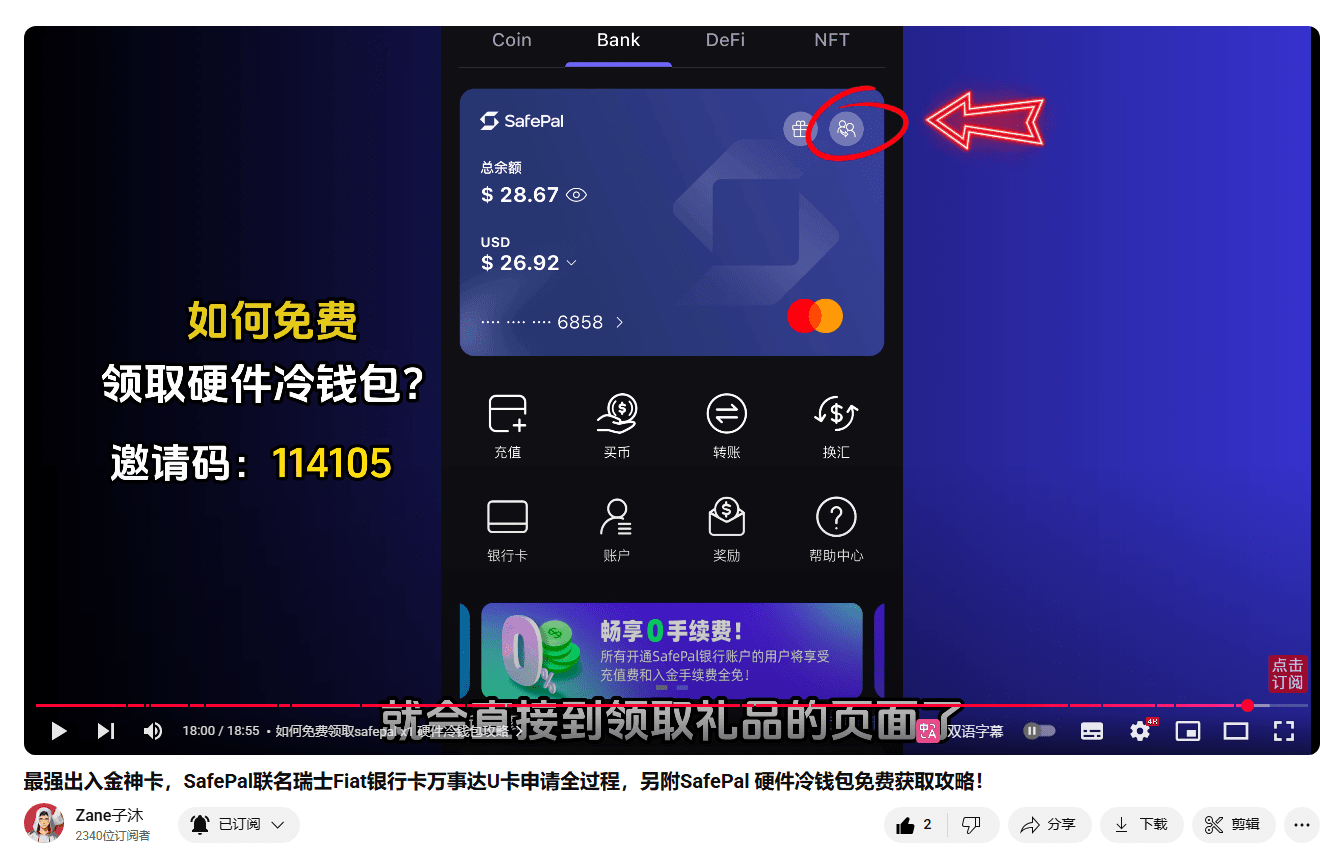
Hinweis: Klicken Sie nicht zu schnell auf die nächste Schaltfläche. Um das Hardware-Wallet von SafePal kostenlos zu erhalten, müssen Sie unbedingt auf 'Ich habe einen Einladungscode' klicken und den Einladungscode 114105 eingeben, um die Berechtigung zum kostenlosen Erhalt des Hardware-Wallets zu erhalten. Die genaue Methode zum Erhalt wird später erklärt. Füllen Sie den Einladungscode aus und klicken Sie auf Weiter, um auf die Erstellung des Kontos zu warten.
Fiat-Bank Registrierung Identität verifizieren
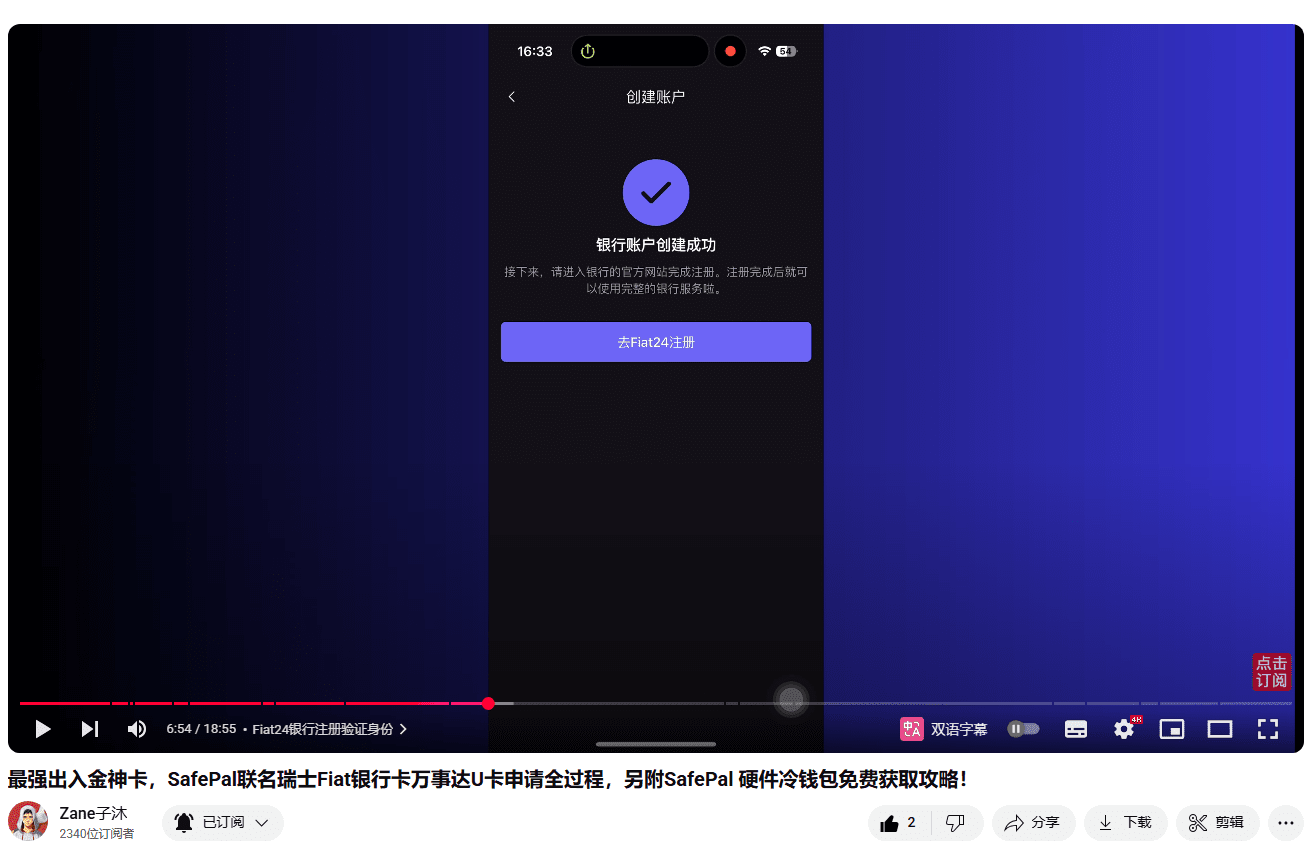
Klicken Sie auf, um sich bei Fiat24 zu registrieren
Wenn Sie einen VPN haben, schalten Sie ihn aus. Die Registrierung im Inland ist kein Problem.
Zu diesem Zeitpunkt wird eine Aufforderung angezeigt
‘’Muss auf Ihren Standort zugreifen‘’
Sie müssen unbedingt auf 'Erlauben' klicken
Hier müssen Sie in Ihrem Zuhause sein
Bereiten Sie Ihren Ausweis oder Reisepass vor
Und Ihr Handy muss die Standortbestimmung erlauben
Weil die Kontoeröffnung bei der Bank sehr streng ist
Hier müssen Sie unbedingt auf 'Erlauben' klicken, um den Standort zuzulassen
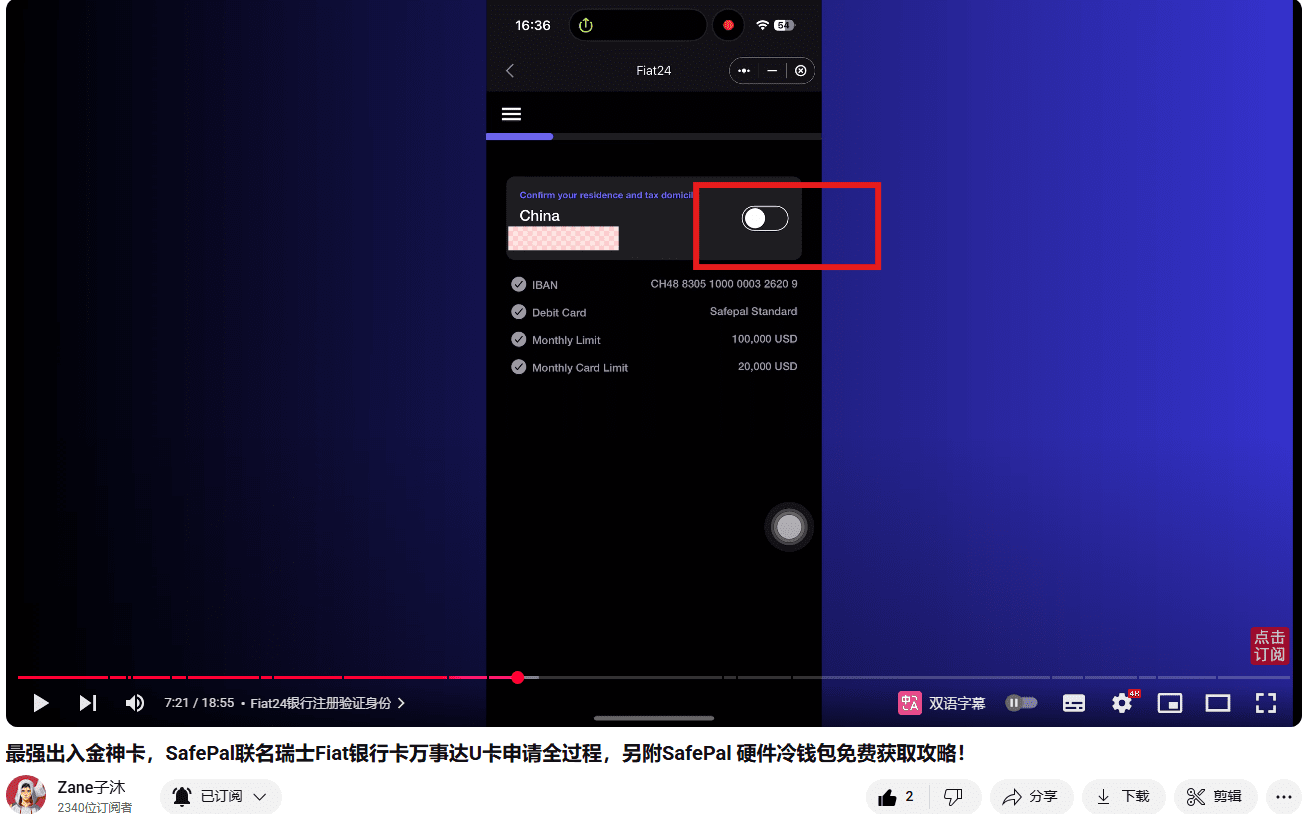
Klicken Sie auf Weiter, um Ihre Region korrekt zu erkennen
Bestätigen Sie, dass der Standort korrekt ist
Dann können Sie den Schalter im roten Rahmen einschalten
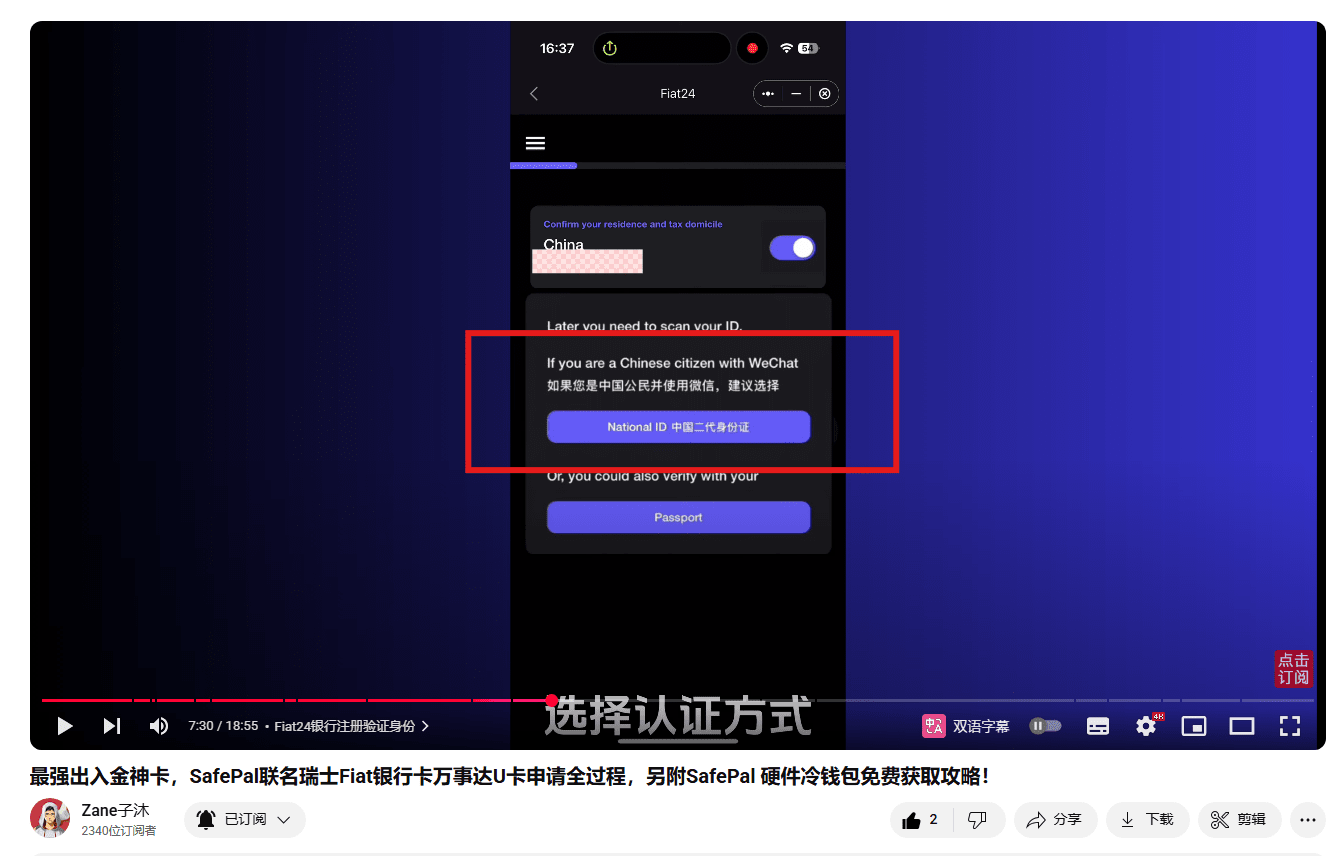
Nachdem Sie den Schalter aktiviert haben, können Sie die Authentifizierungsmethode auswählen
Die erste ist die Authentifizierung mit einem Ausweis
Die zweite ist die Authentifizierung mit einem Reisepass
Ich werde hier meinen Ausweis zur Authentifizierung verwenden
Wählen Sie alle vier Erklärungen aus
Was ist nach der Zustimmung zu den Bedingungen?
Klicken Sie auf Weiter
Dann ist der Zweck des Kontoeröffnung
Wählen Sie auch alles aus
Klicken Sie dann auf Weiter
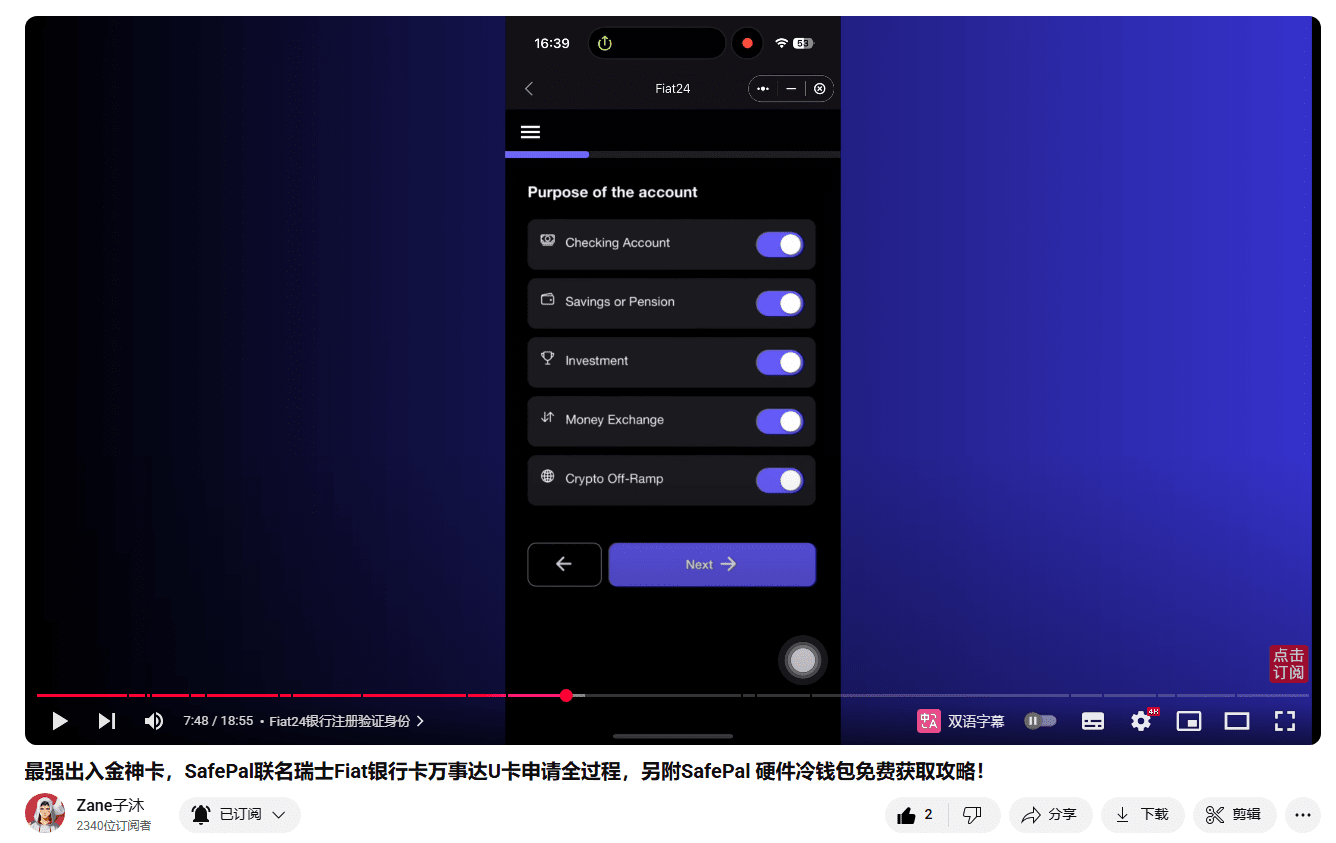
Das Bild unten zeigt, dass einige Berufe ausgefüllt sind
Einkommensquellen usw.
Jeder sollte je nach seiner Situation wählen
Füllen Sie es aus und klicken Sie auf Weiter
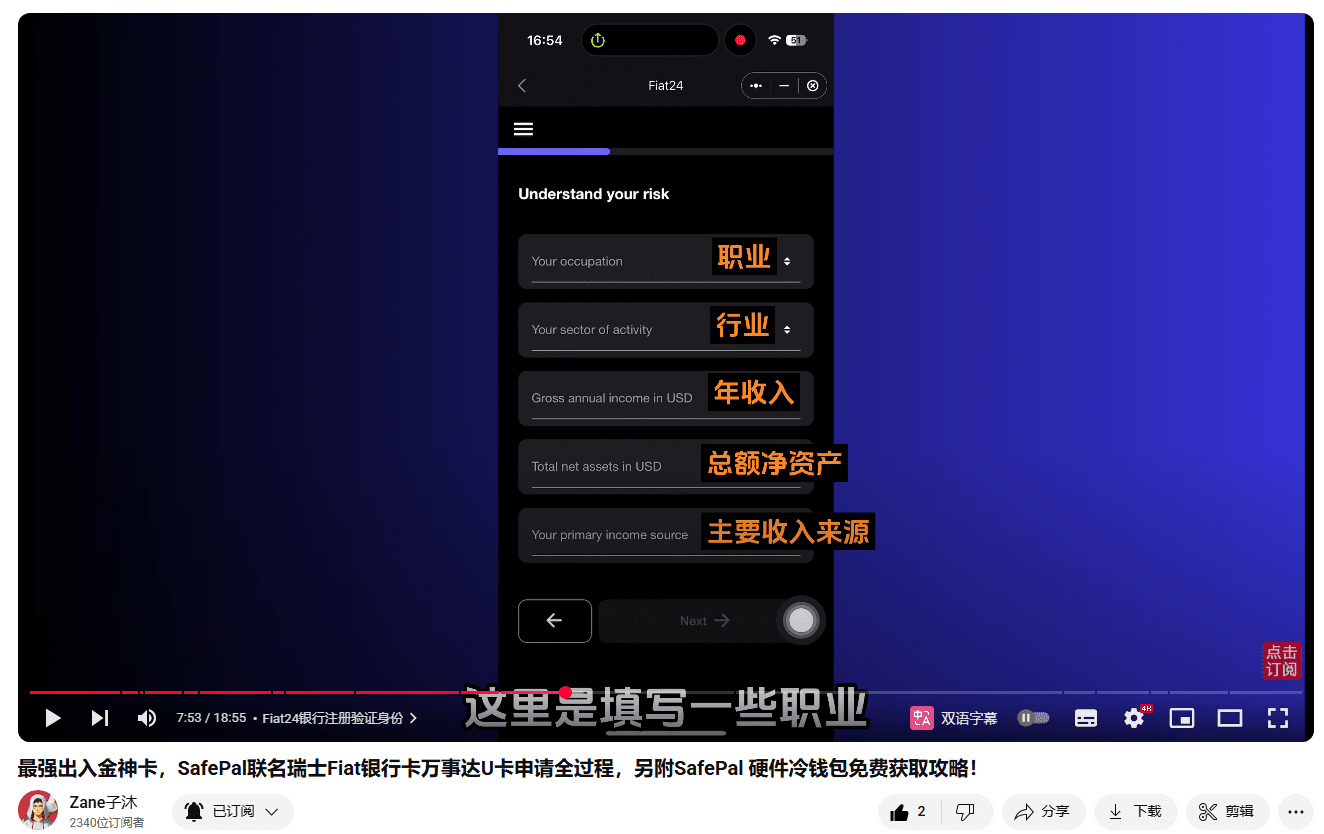
Dann erscheinen zwei Optionen, die Sie ebenfalls auswählen sollten
Dann fahren Sie mit dem nächsten Schritt fort
Geben Sie eine E-Mail-Adresse ein
Zur Annahme des Bestätigungscodes
Bestätigen Sie mit der Unterschrift gemäß den Anweisungen
Klicken Sie erneut auf 'Code erhalten'
Um den Bestätigungscode zu erhalten
Geben Sie den Bestätigungscode ein, den Sie per E-Mail erhalten haben
Nach erfolgreicher Verifizierung
Klicken Sie auf 'Einreichen'
Klicken Sie auf Bestätigen
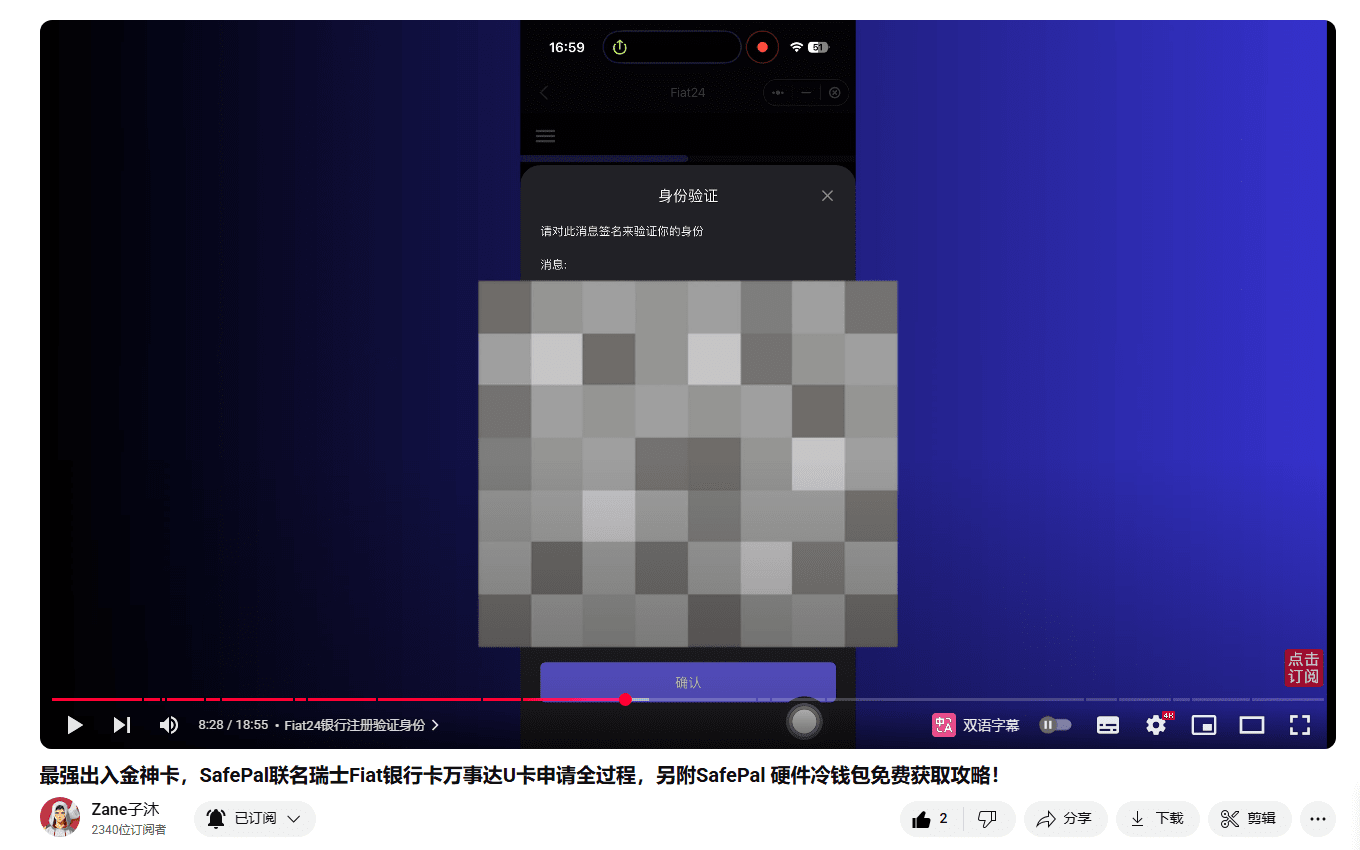
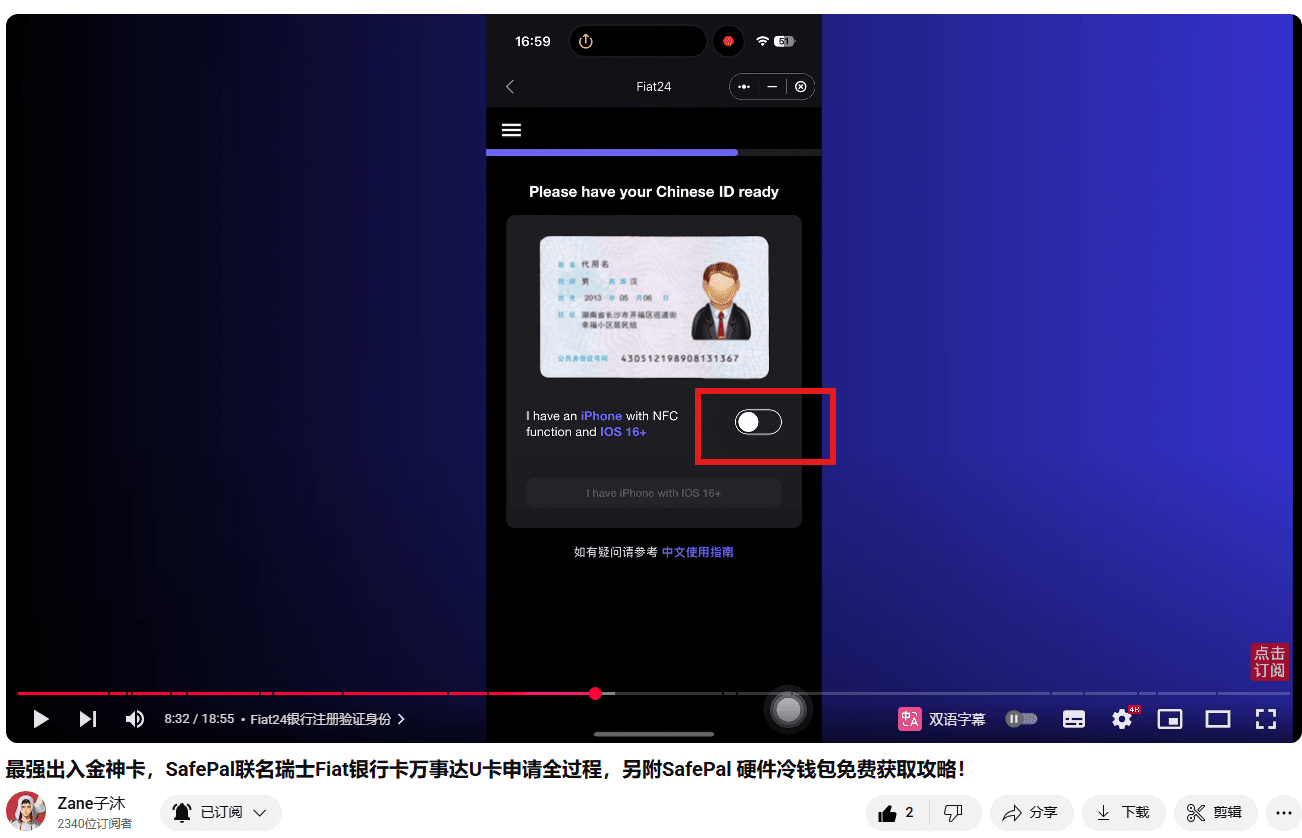
Nehmen Sie als nächstes Ihren Ausweis heraus
Schalten Sie den Schalter im roten Rahmen ein
Achten Sie darauf
Es gibt Anforderungen an das System
Wenn Sie ein iPhone haben
Es muss iOS 16 oder höher sein
Wenn die Systemversion zu niedrig ist
Aktualisieren Sie zuerst das System
Bereiten Sie sich darauf vor
Klicken Sie erneut auf die Schaltfläche 'Ich habe ein iPhone mit iOS 16'
Auf dieser Seite angekommen
Es gibt einen Countdown
Die Verifizierung hat eine zeitliche Begrenzung
Im roten Rahmen gibt es einen blauen Zugriffscode
Klicken Sie auf diesen blauen Zugriffscode, um ihn automatisch zu kopieren
Der QR-Code unten
Leitet den Download einer bestimmten App
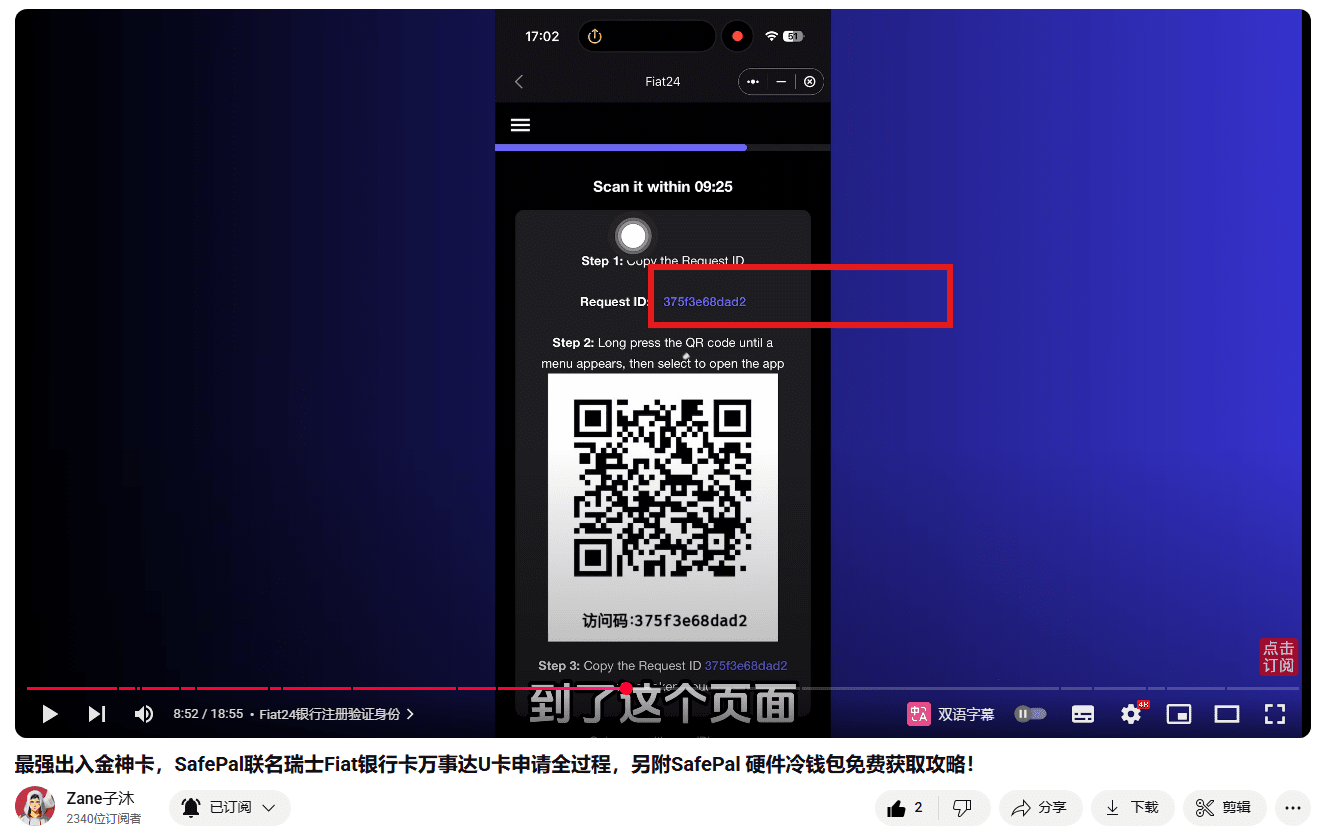
Wir gehen direkt in den Apple Store
Suchen und laden Sie die App 'Identitätsnachweis' herunter
Sicherstellen, dass der Entwickler Toke Cloud ist
Laden Sie es nicht falsch herunter
Nach dem Download einfach öffnen
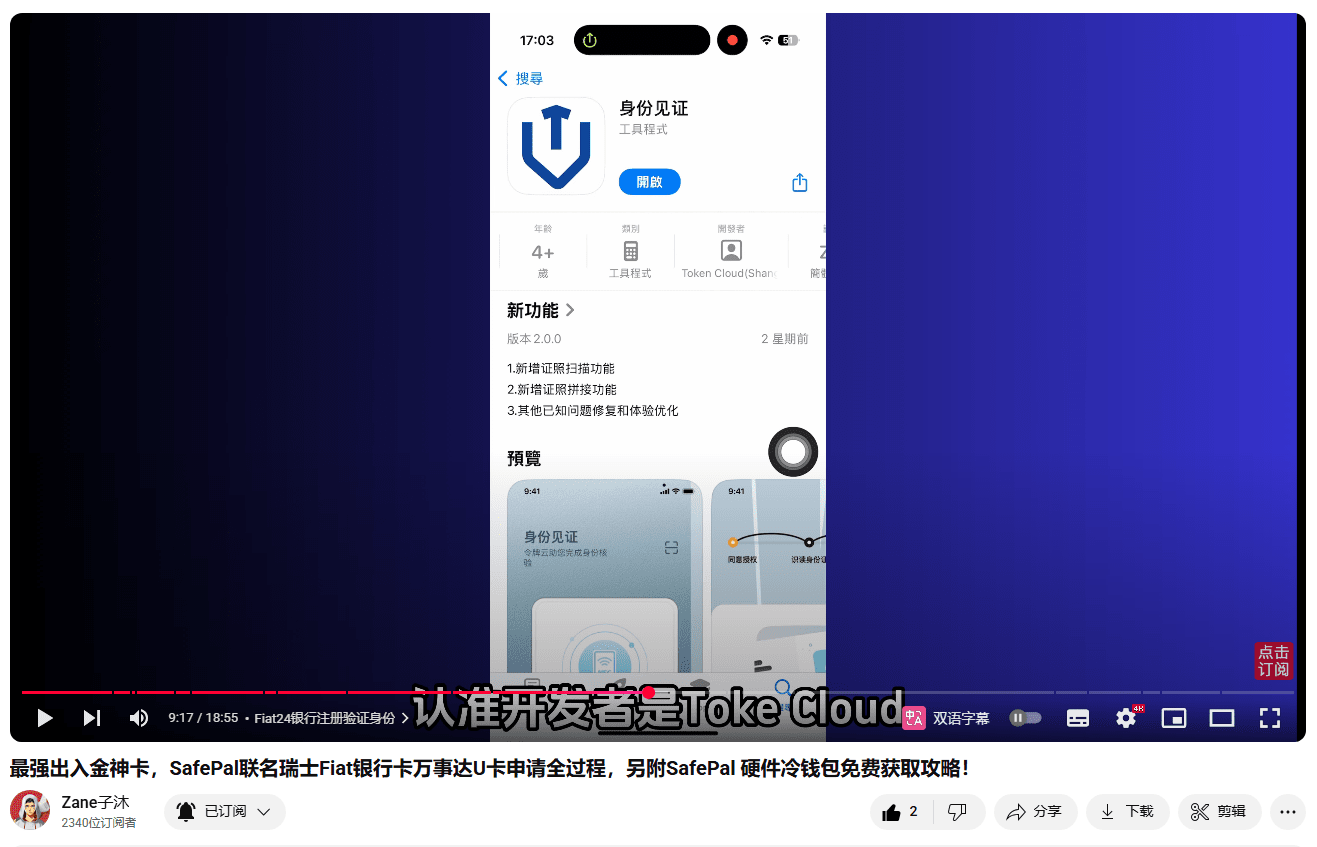
Nach dem Öffnen
Einloggen mit einem Klick
Klicken Sie auf Start
Fügen Sie den gerade kopierten Zugriffscode ein
Klicken Sie auf Fertigstellen
Klicken Sie dann auf Zustimmen
Bereiten Sie Ihren Ausweis vor
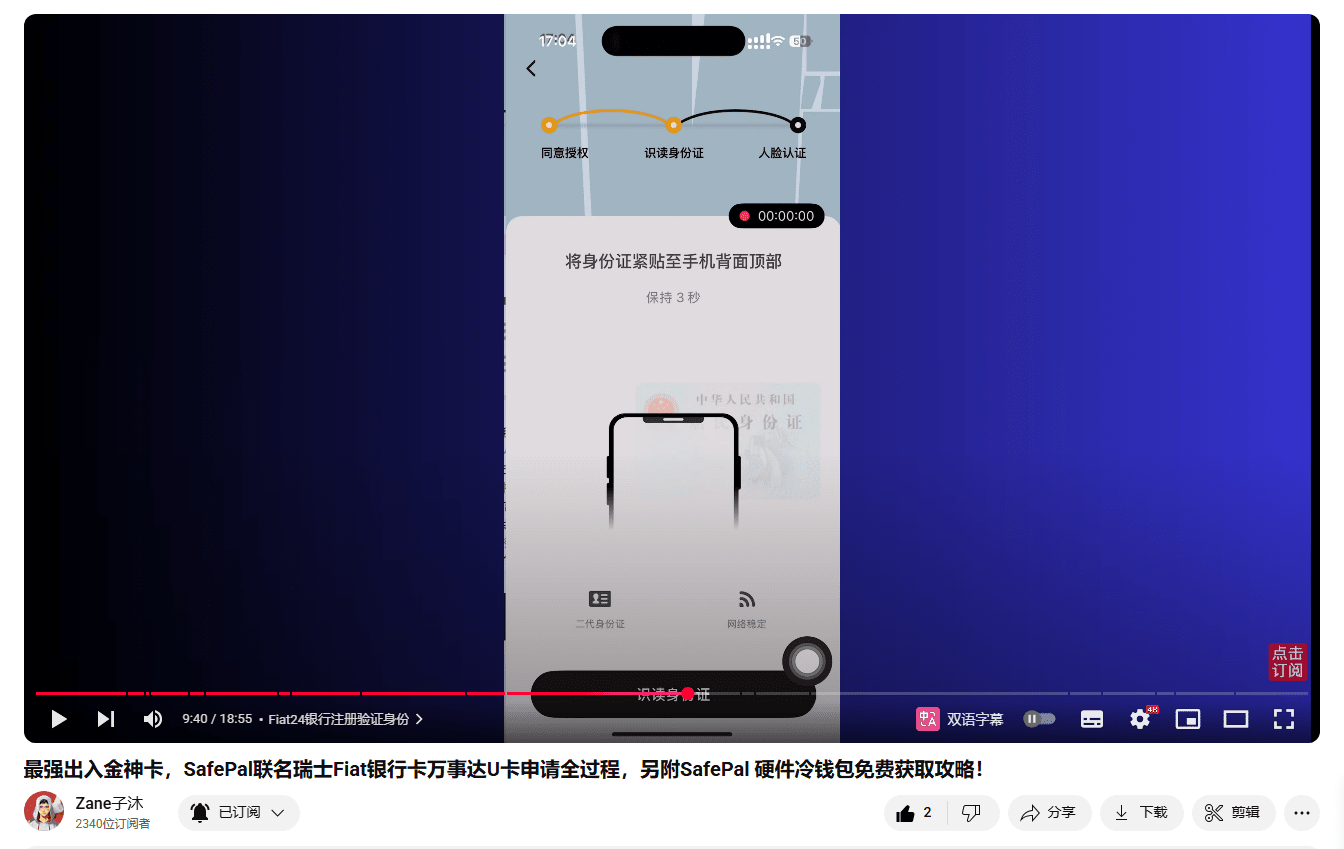
Halten Sie den Ausweis oben auf die Rückseite des Handys
Halten Sie einige Sekunden still
Wenn es nicht gelesen werden kann
Passen Sie einfach den Winkel an
Nach erfolgreichem Lesen
Überprüfen Sie die Informationen zur Identität
Überprüfen Sie die Richtigkeit und klicken Sie auf Weiter
Als nächstes erfolgt die Gesichtsverifizierung
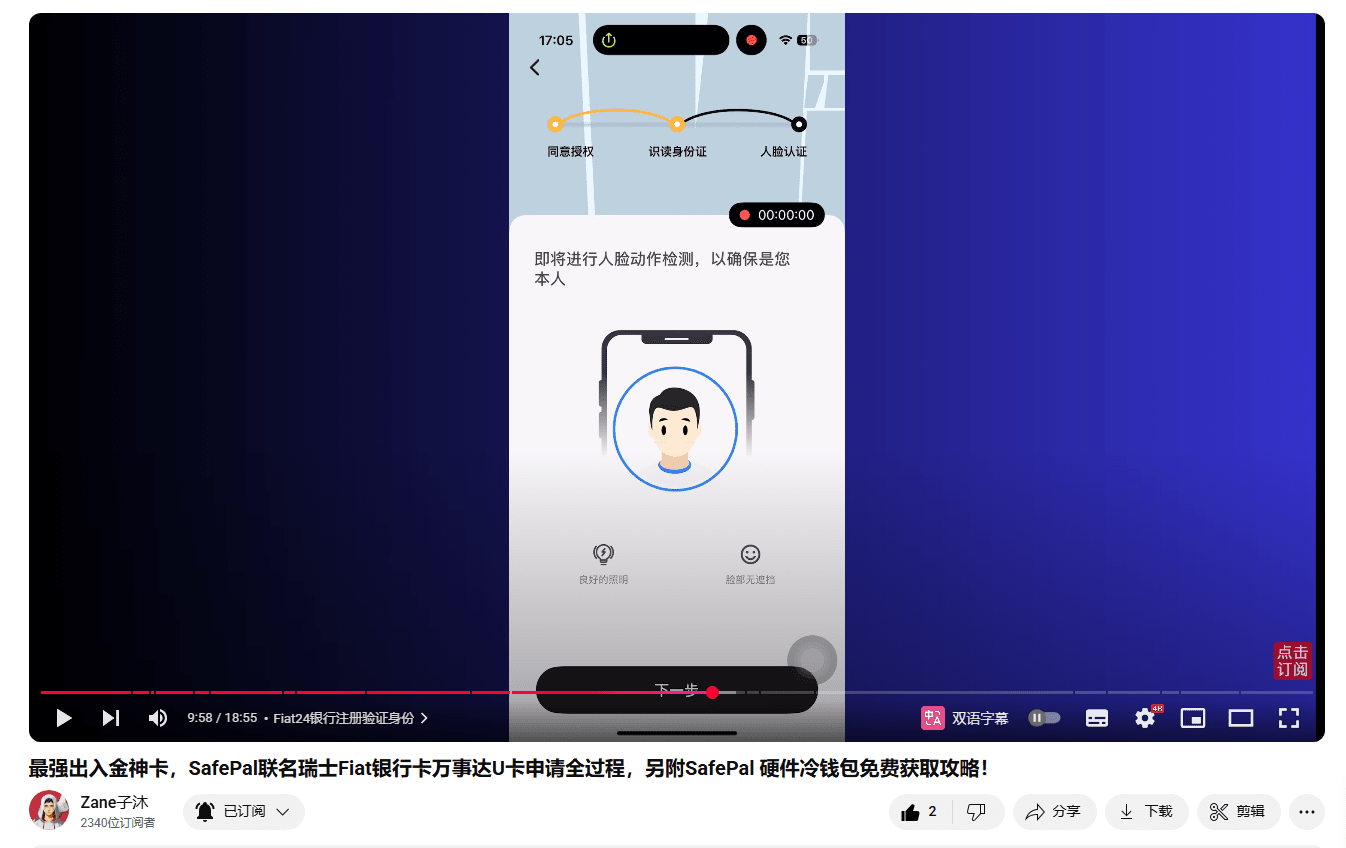
Nach der erfolgreichen Gesichtsprüfung
Die gesamte Identitätsüberprüfung ist abgeschlossen
Diese App 'Identitätsnachweis' wird nicht mehr benötigt
Kann gelöscht werden
Zurück zur SafePal-App
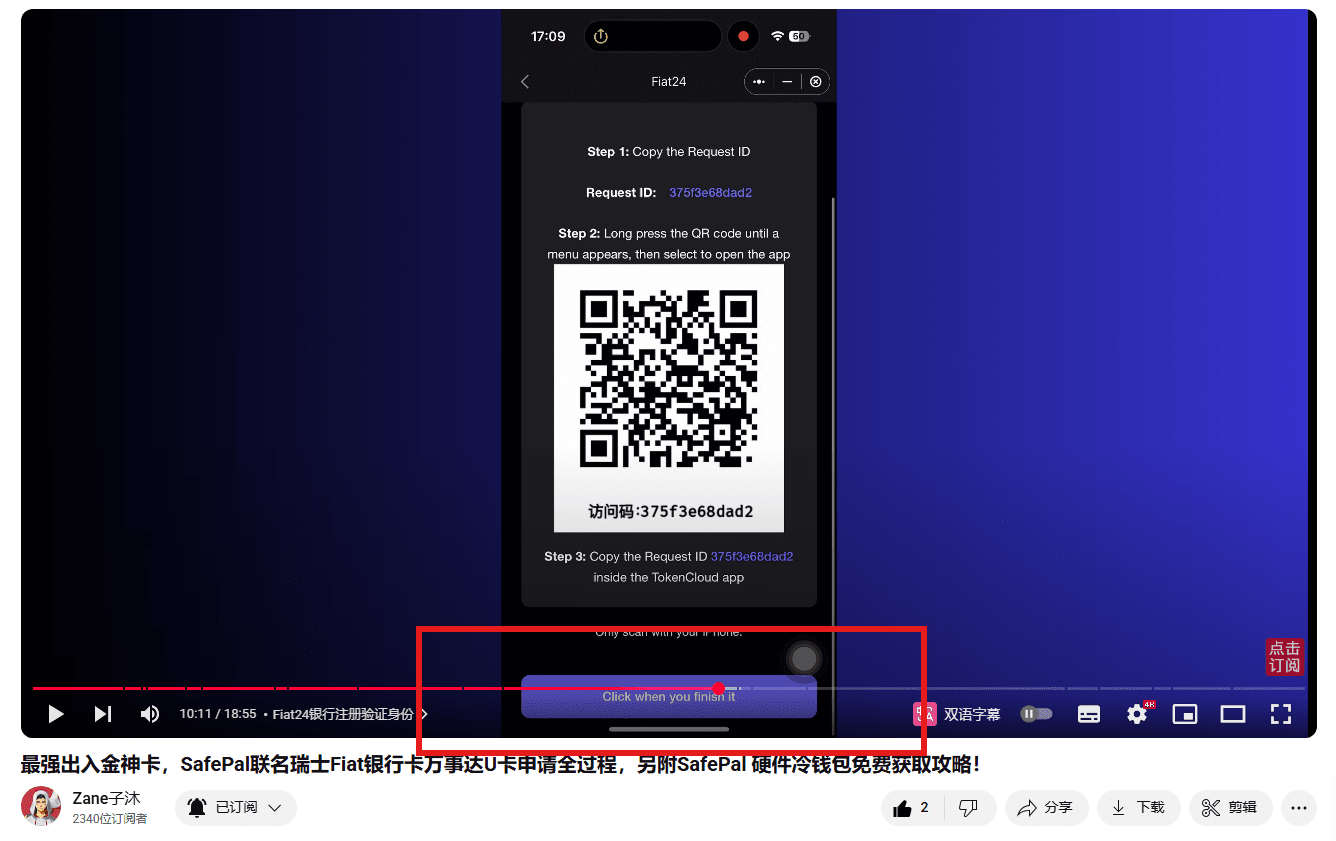
Klicken Sie auf den roten Rahmen unter dem QR-Code
Bestätigungsbutton abschließen
Warten Sie einfach auf die Prüfung
Die Wartezeit variiert von Person zu Person
Einige werden sofort genehmigt
Einige werden sofort abgelehnt
Es gibt auch Leute, die erst nach ein paar Tagen genehmigt oder abgelehnt wurden
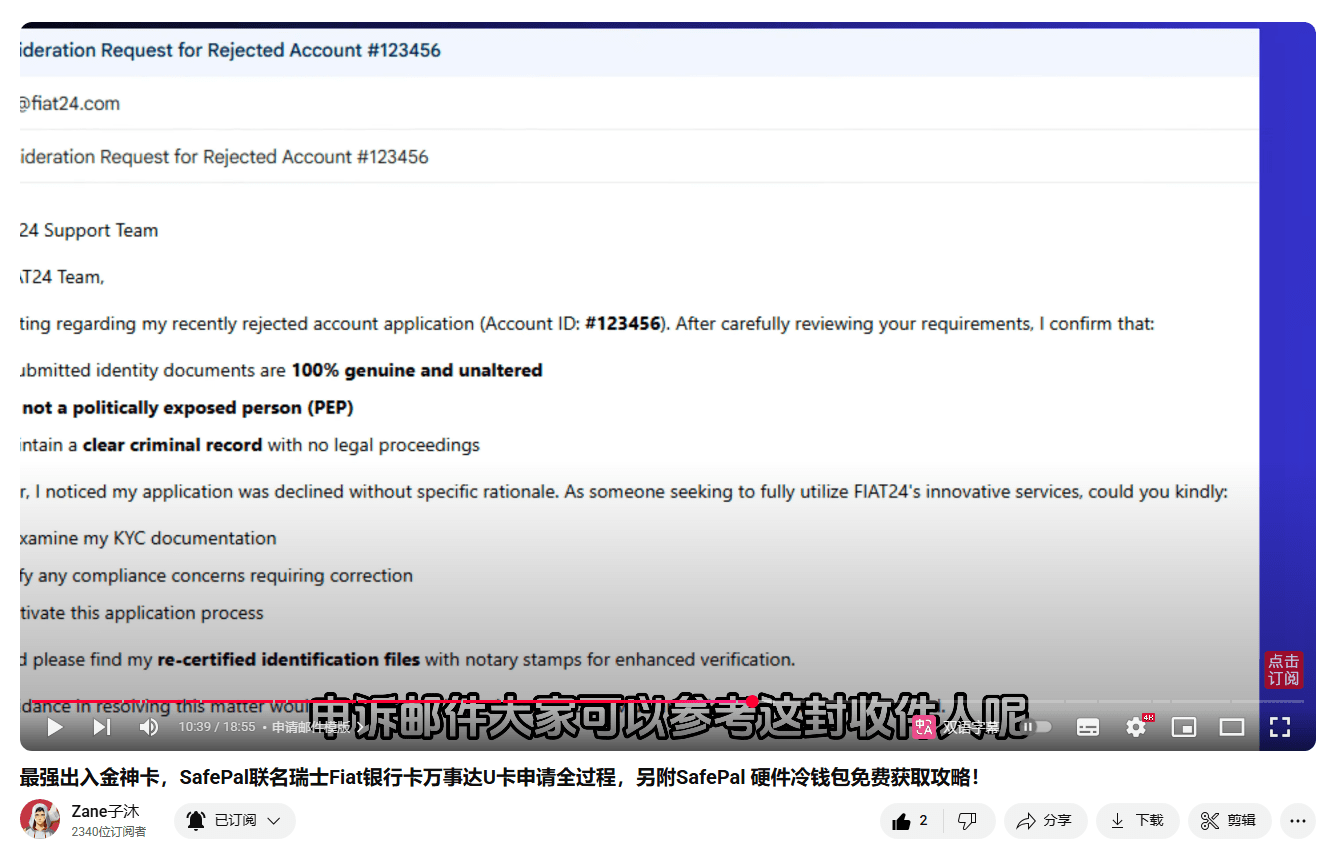
Wenn Sie abgelehnt werden, können Sie versuchen, eine E-Mail an den Kundendienst zu senden. Die Erfolgsquote ist immer noch hoch. Unten gibt es eine E-Mail-Vorlage, die nur zu Ihrer Information dient. Es wird dringend empfohlen, sie nicht zu kopieren.
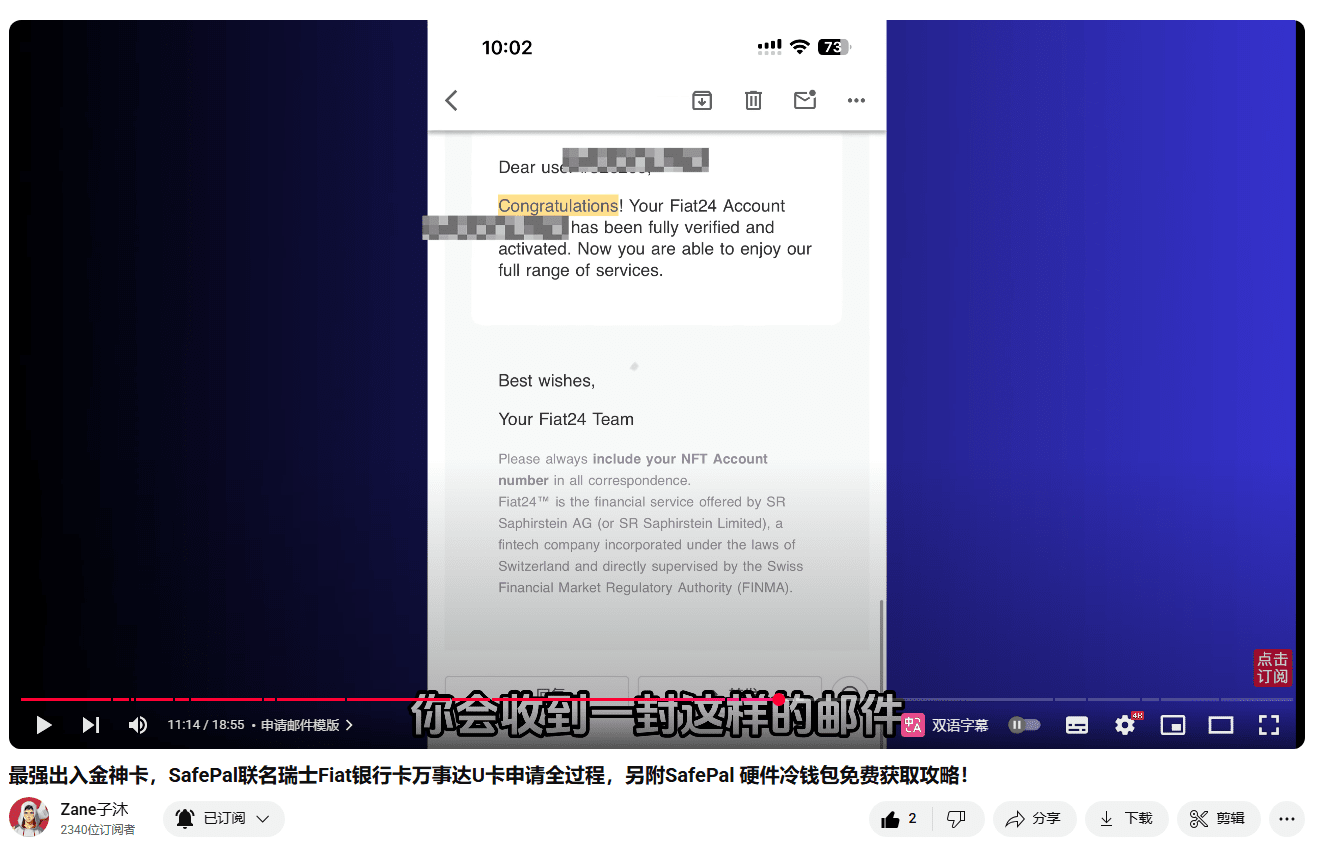
Wenn Sie die folgende E-Mail erhalten, herzlichen Glückwunsch, Sie haben bestanden
Die Hauptsache ist
Herzlichen Glückwunsch, Ihr Konto ist vollständig verifiziert und aktiviert
Jetzt
Dann können Sie alle Dienste, die wir anbieten, nutzen
Damit ist das Fiat24-Konto vollständig eingerichtet
Laden Sie die Fiat24-Bankkarte auf
Als nächstes sehen wir uns an, wie man die Bankkarte auflädt und aktiviert
Das Fiat 24-Konto wurde genehmigt
Auf der Bankseite wird eine Karte angezeigt
Das Kartenguthaben beträgt jetzt 0
Sie müssen diese Karte aufladen und aktivieren
Klicken Sie auf 'Aufladen' im roten Kreis
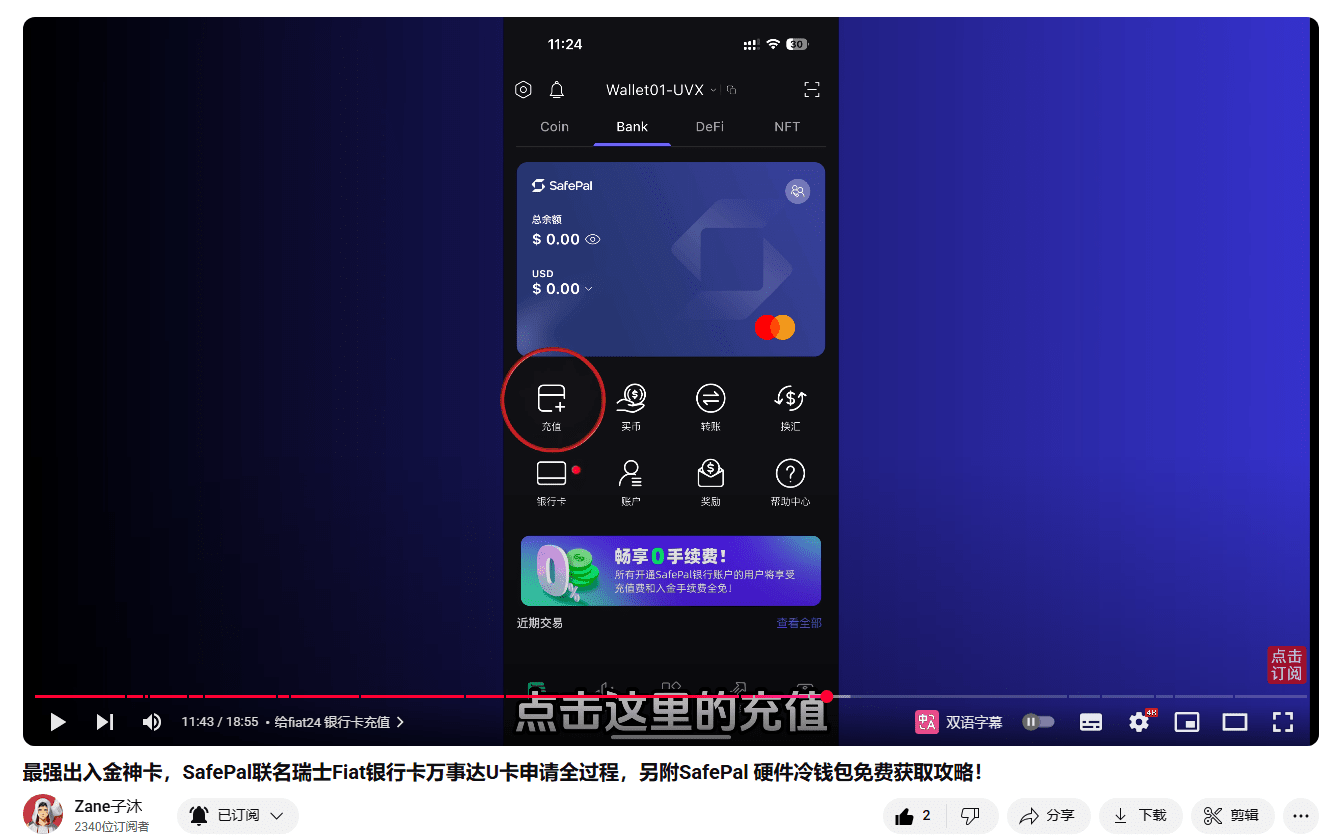
Es unterstützt zwei Arten von Aufladeoptionen
Einer ist die Kryptowährung
Einer ist die Banküberweisung
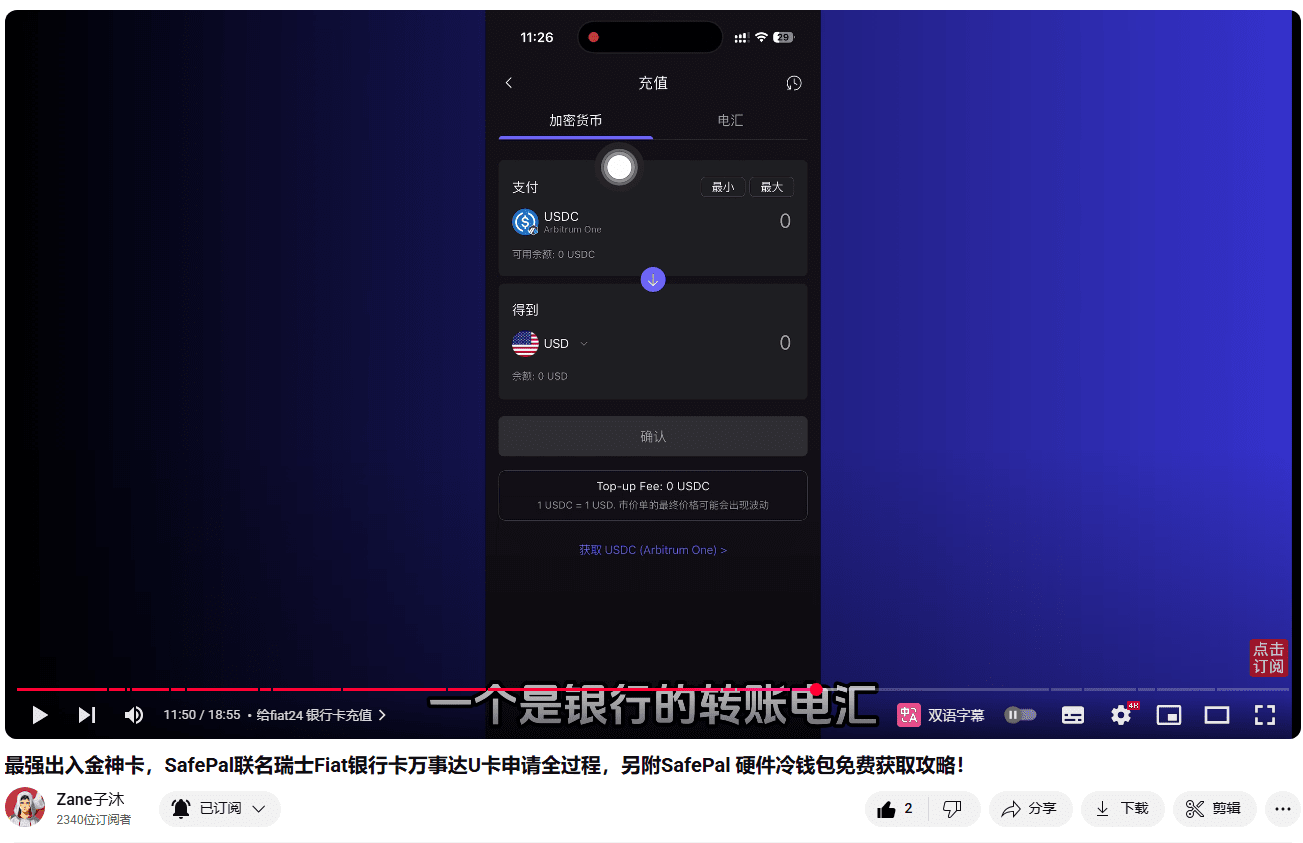
Wenn Sie mit der stabilen Währung USDC aufladen
Kann direkt in Fiat-Währung umgewandelt werden
Es gibt vier Arten von Fiat-Währungen zur Auswahl: Euro, US-Dollar, Schweizer Franken und RMB
Es ist wichtig zu beachten, dass
Es unterstützt derzeit nur USDC auf der Arbitrum One-Kette
Als nächstes werde ich die Kryptowährung demonstrieren
Für diese Kontoeinzahlung
Zuerst zurückkehren,
Klicken Sie auf die obere linke Ecke auf Coin
Zur Wallet-Startseite
Klicken Sie auf die rote Schaltfläche 'Zahlung'
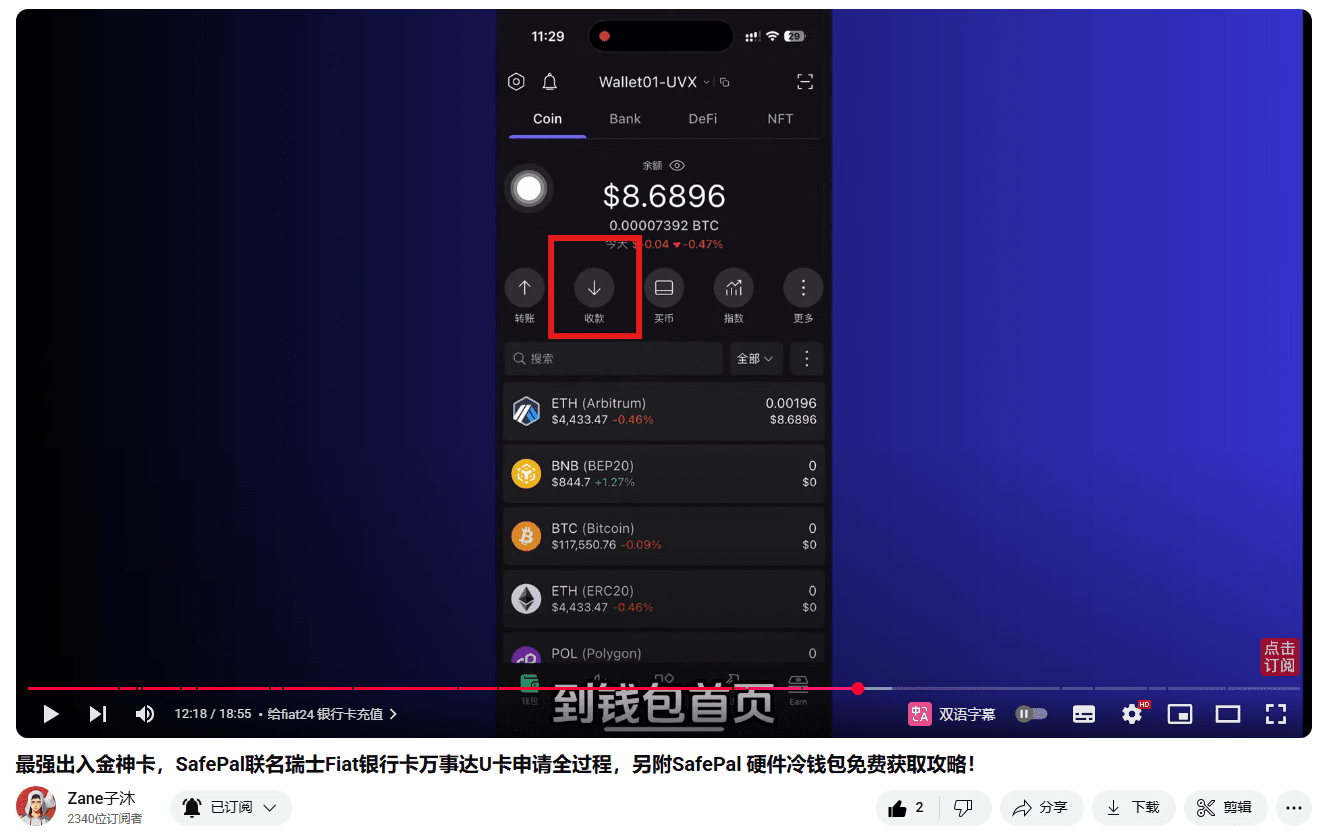
Finden Sie USDC darin
Achten Sie darauf, dass es Arbitrum One sein muss
Das ist im Internet
Klicken Sie zum Betreten
Klicken Sie auf die Schaltfläche Kopieren neben der Zahlungsadresse (die aus einer langen Reihe von Buchstaben und Zahlen besteht)
Die empfangene Adresse wurde kopiert
Öffnen Sie dann Ihre anderen Wallets oder Börsen
Ziehen Sie mindestens 50 USDC, je nach Ihrer Situation
Achten Sie darauf, dass Sie das Arbitrum One-Netzwerk benutzen
Wechseln Sie zur Bankseite, nachdem das Geld in das Coin-Wallet eingegangen ist
Klicken Sie auf die rote Schaltfläche zum Aufladen
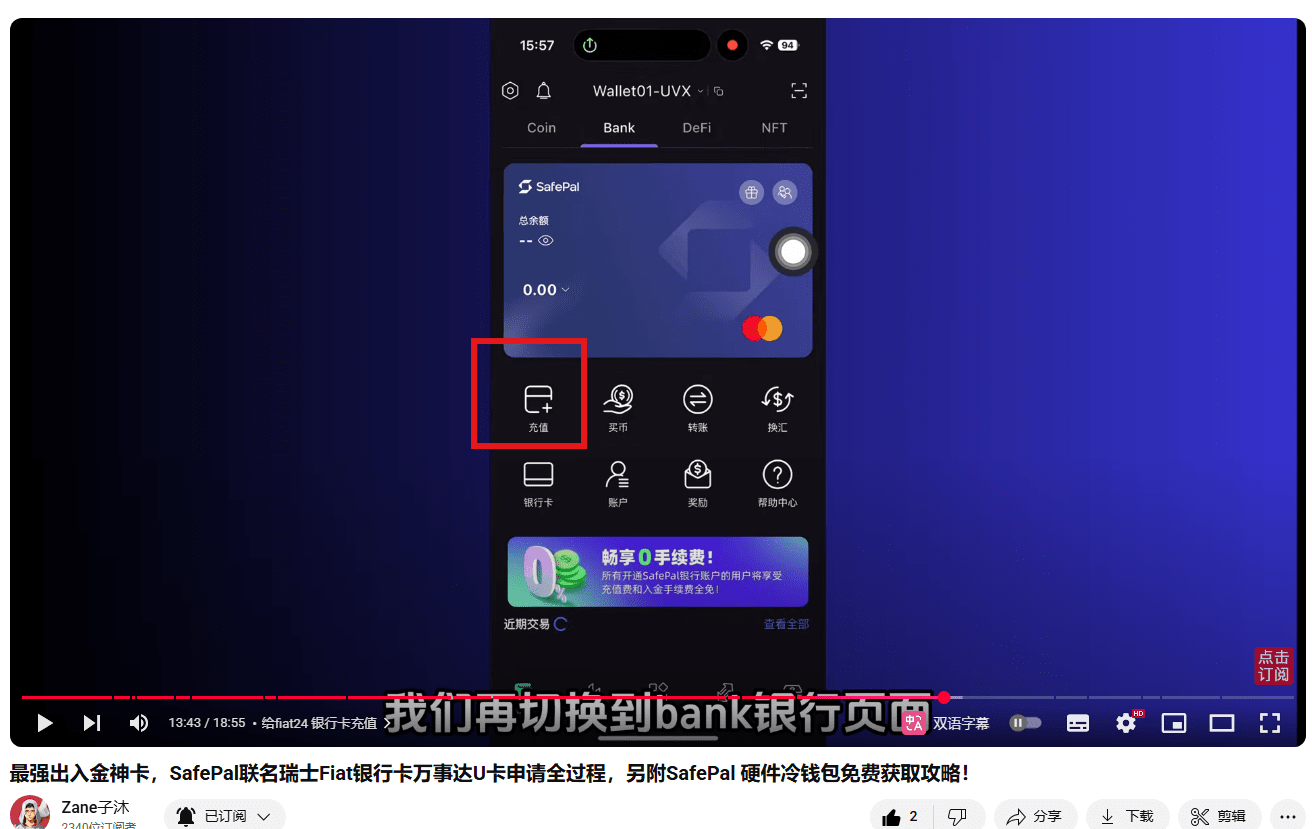
Im Bild unten
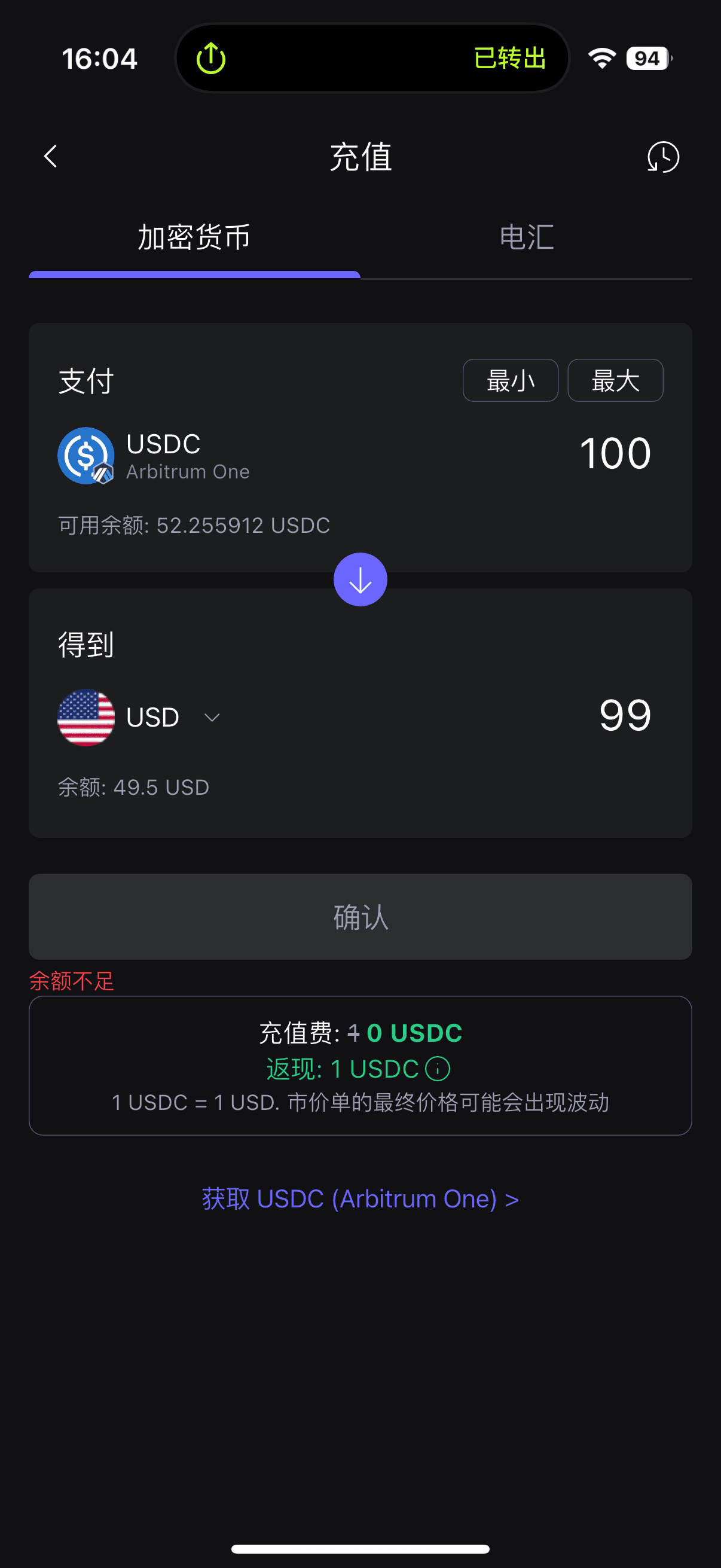
Die Fiat-Währung ist standardmäßig US-Dollar (USD)
Geben Sie den Betrag USDC ein, den Sie aufladen möchten
Es wird automatisch in die erhaltenen US-Dollar umgerechnet
Zum Beispiel lade ich 50 USDC auf
Sie werden 49,5 US-Dollar erhalten
Weil wir normale Karten haben
Es wird eine Gebühr von 1% für die Einzahlung erhoben
Es gibt derzeit Rückerstattungen
Die Gebühren, die durch das Aufladen entstehen, werden zurückerstattet
Wie viel abgezogen wird, so viel wird zurückgegeben
So ist es gleichbedeutend mit keinem Verlust
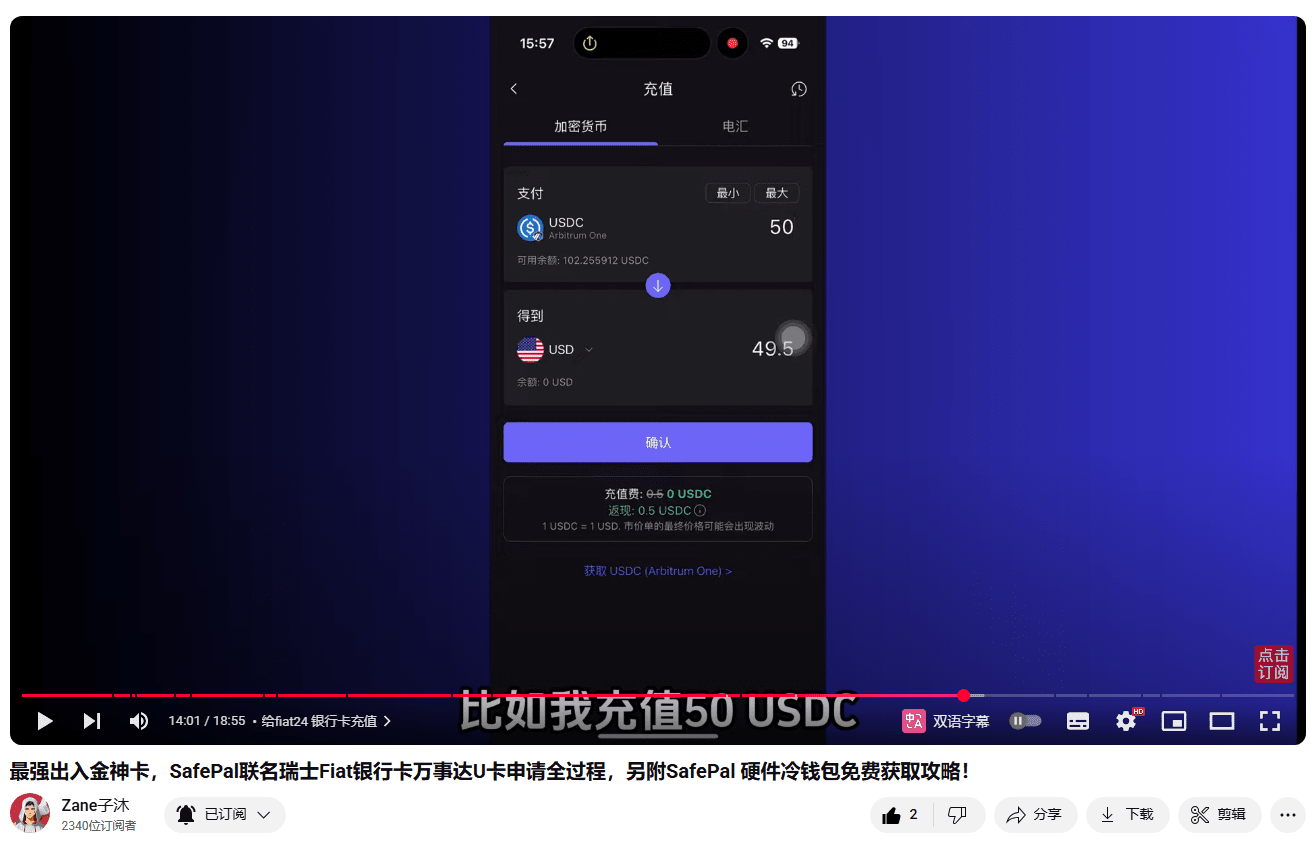
Gut, wir klicken auf Bestätigen
Erneut bestätigen
Klicken Sie dann auf Bestätigen
Gut, diese Einzahlung ist abgeschlossen
Klicken Sie, um zur Startseite zurückzukehren
Gut, jetzt habe ich diese SafePal-Bankkarte
Dann haben Sie Geld
Aber die Karte muss noch aktiviert werden
Klicken Sie auf die Bankkarte im roten Rahmen
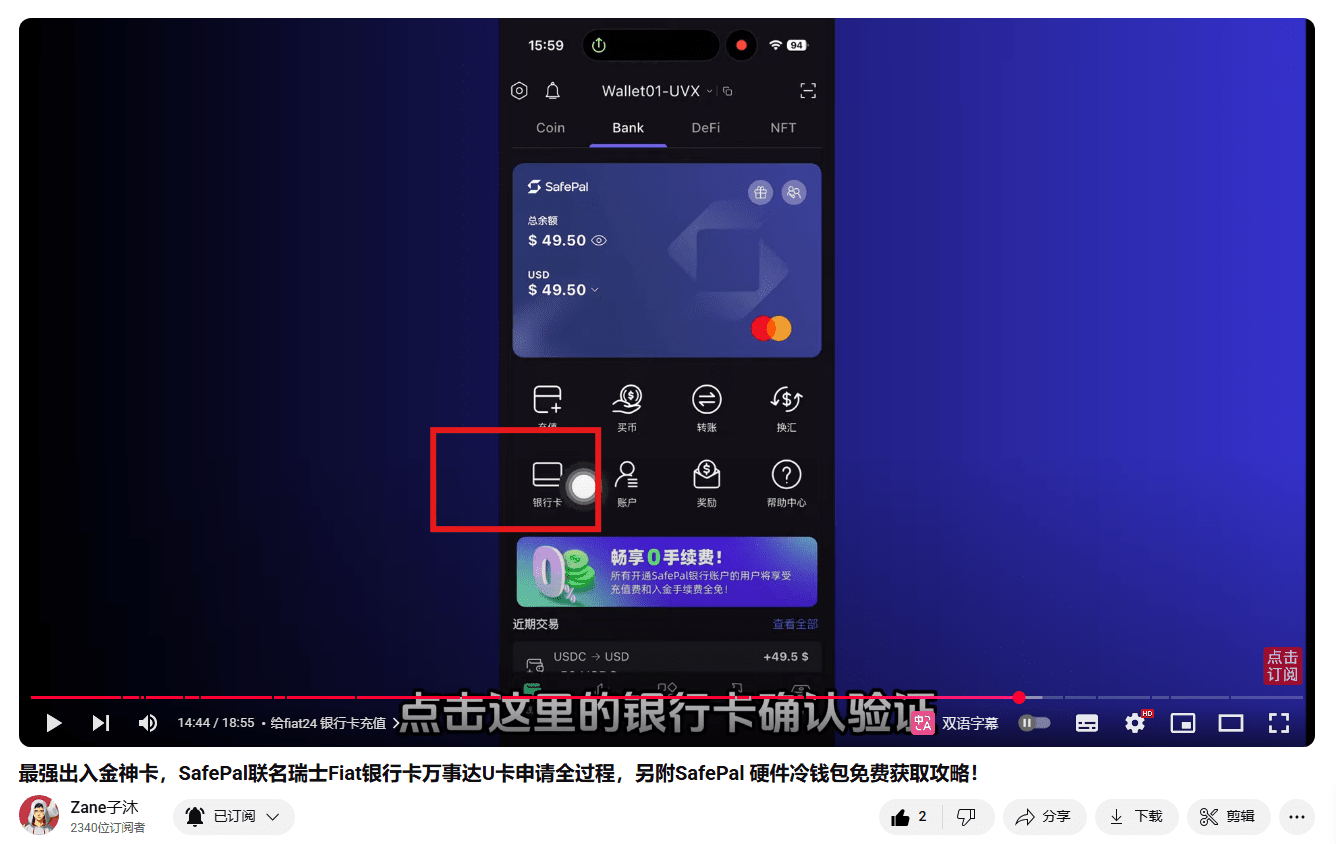
Verifizierung bestätigen
Hier sagt man, dass Ihr Konto mehr als 10 US-Dollar haben muss
Kann die Karte aktivieren
Wir haben bereits 50 US-Dollar aufgeladen
Das ist ausreichend
Klicken Sie auf den Aktivierungsbutton im roten Rahmen
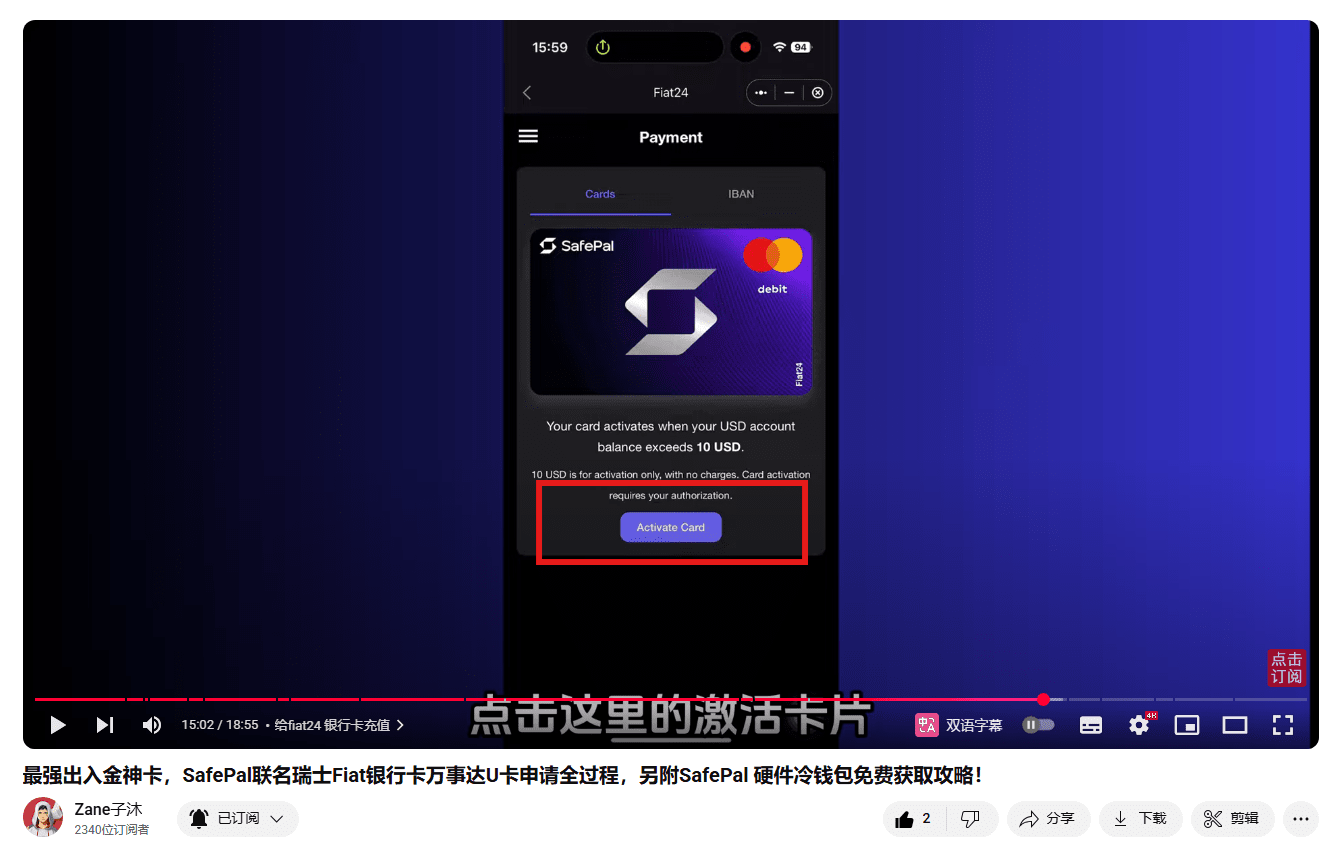
Bedingungen auswählen
Klicken Sie auf Aktivieren
Genehmigung bestätigen
Gut, so wurde die Karte erfolgreich aktiviert
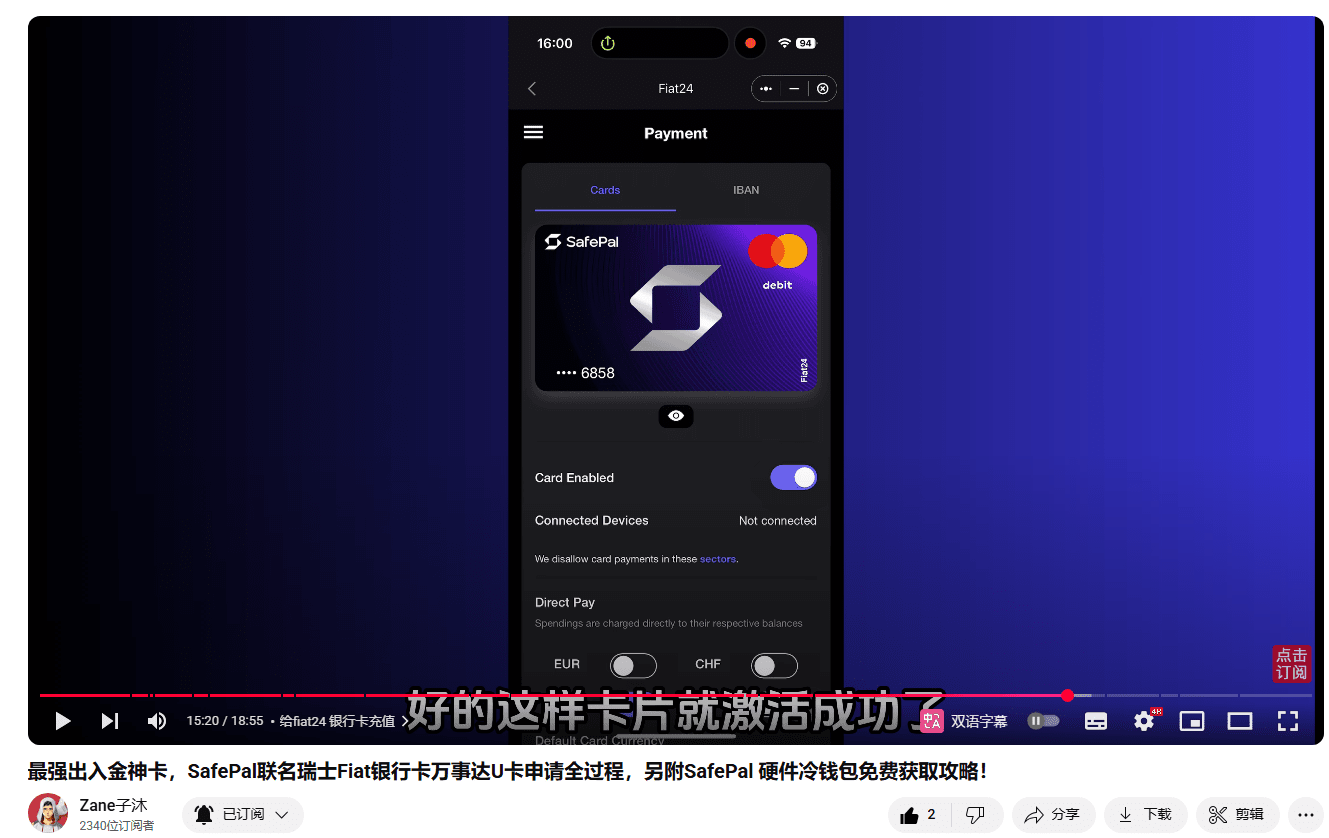
Überprüfen Sie die CVV und andere Informationen zur SafePal Mastercard
Klicken Sie auf das kleine Auge unter der Karte
Dann können Sie die Kartendaten einsehen
Enthält Kartennummer, Name, Ablaufdatum, CVV usw.
Alles ist hier drin
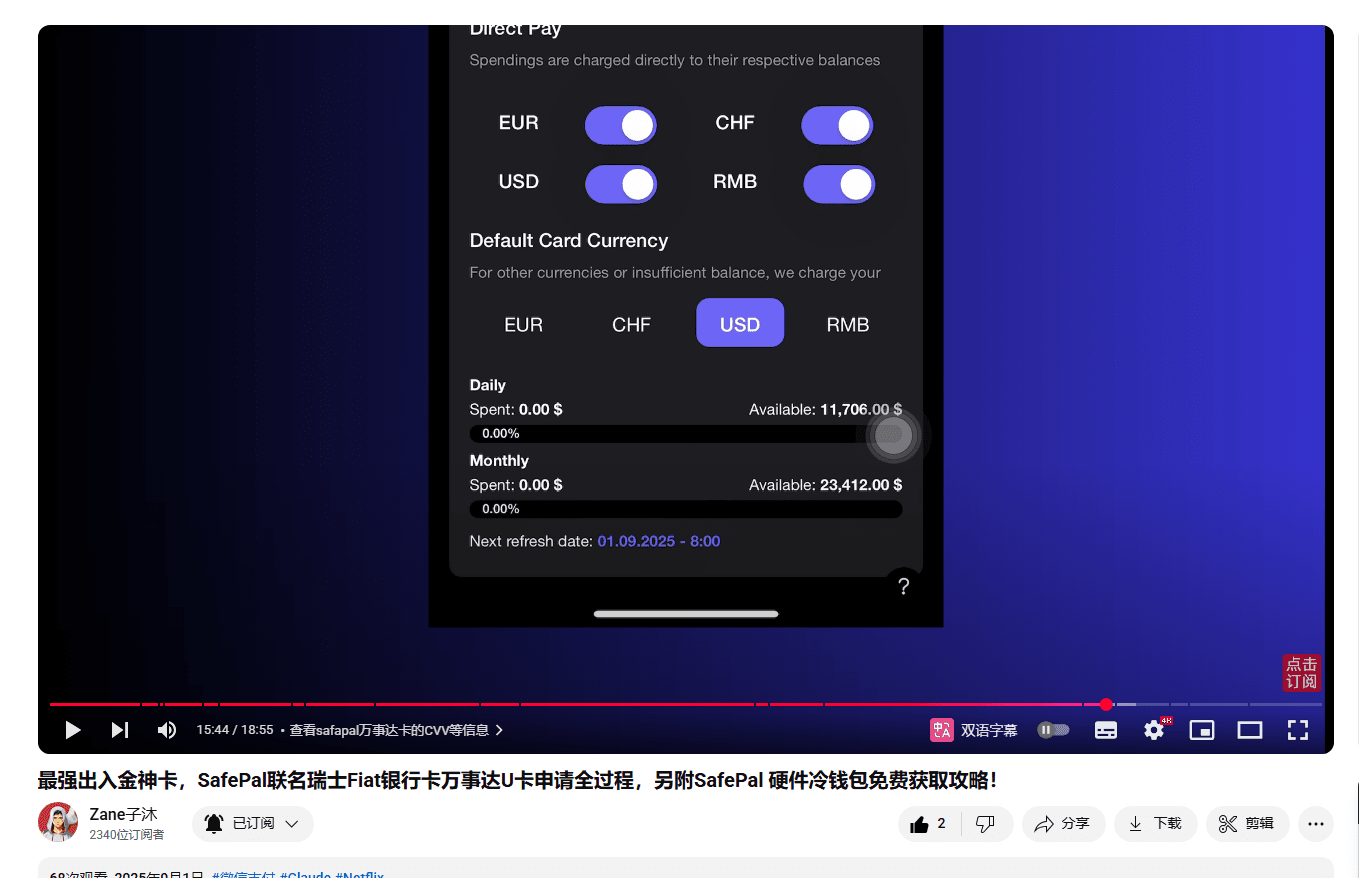
Die vier Fiat-Währungen unten sollten alle geöffnet werden
Am unteren Ende sehen Sie das Limit dieser Karte
Das tägliche Höchstlimit liegt bei etwa 11.700 US-Dollar
Maximal 23.000 US-Dollar pro Monat
Dieses Limit ist für die meisten Menschen ausreichend
Die tatsächlichen Nutzungskosten der SafePal-Karte
Verluste bei der tatsächlichen Nutzung der Bankkarte
Es wurde bereits erwähnt
Die Aufladegebühren werden zurückerstattet
Egal welche Währung aufgeladen wird, es wird zurückerstattet
Und diese Karte hat auch keine Transaktionsgebühren
Deshalb hat es nur den Verlust bei der Währungsumrechnung
Dies ist auch der Wert, der zur gleichen Zeit erfasst wurde
Das ungefähr berechnete Ergebnis
Die rote Zahl ist der gesamte Wechselkursverlust
Die grüne Zahl ist eine Rückerstattung von 1%
Den endgültigen Verlust können wir sehen
Der Verlust in US-Dollar beträgt nach der Rückerstattung 0
Und Euro, Schweizer Franken
Nach der Rückerstattung sind nur 1% RMB übrig
So gesehen
Diese Karte ist wirklich toll
Weil es keine Transaktionsgebühren gibt
Test der Verlustsituation der SafePal-Karte bei Alipay in derselben Währung und in verschiedenen Währungen
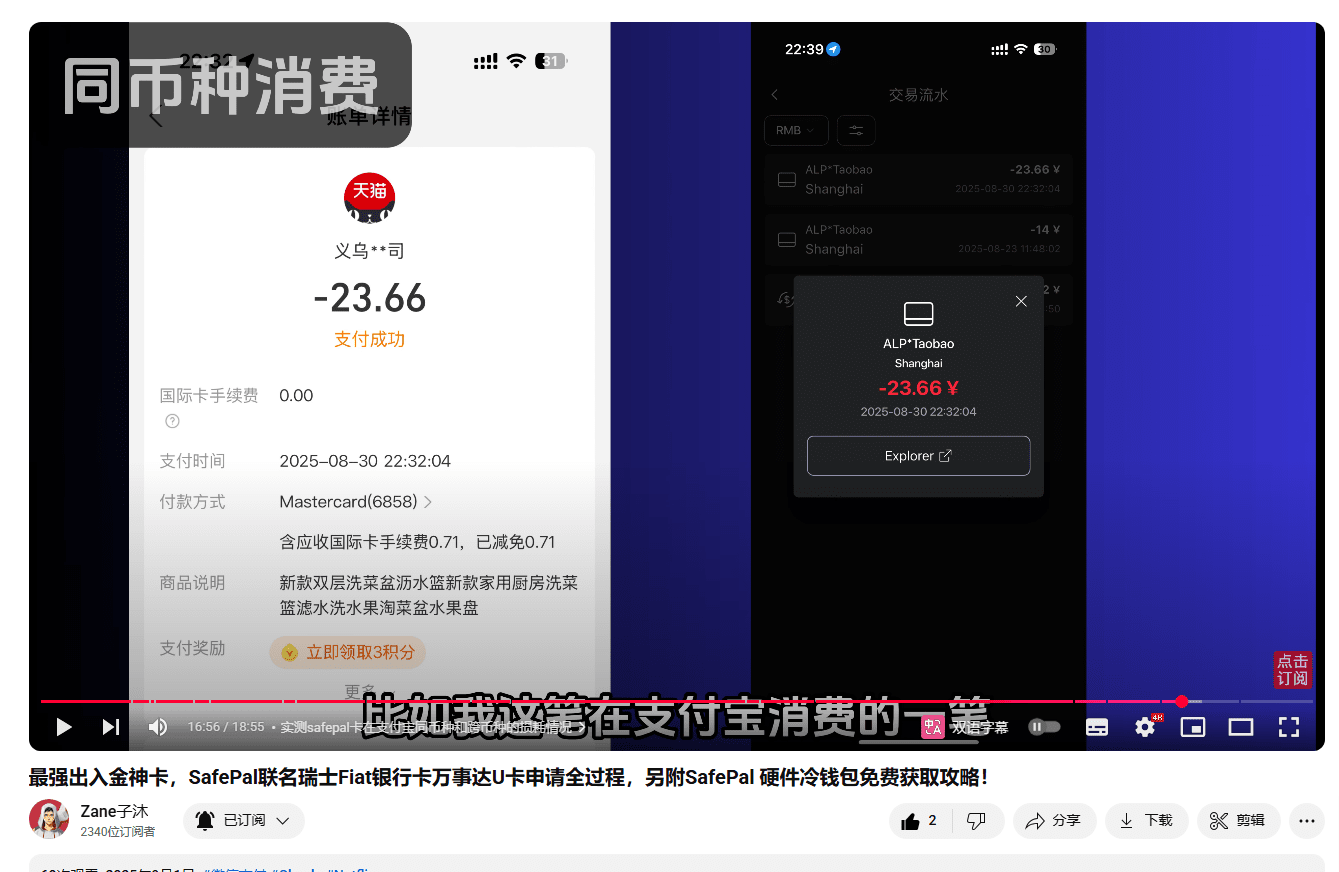
Zum Beispiel diese Ausgabe bei Alipay
Wie viel RMB haben Sie ausgegeben?
Es wurde abgezogen, wie viel RMB
Es fallen keine weiteren Gebühren an
Natürlich ist dies der Verbrauch in derselben Währung
Was ist, wenn Sie in verschiedenen Währungen konsumieren?
Es wird empfohlen, den Standardabzug in US-Dollar zu verwenden
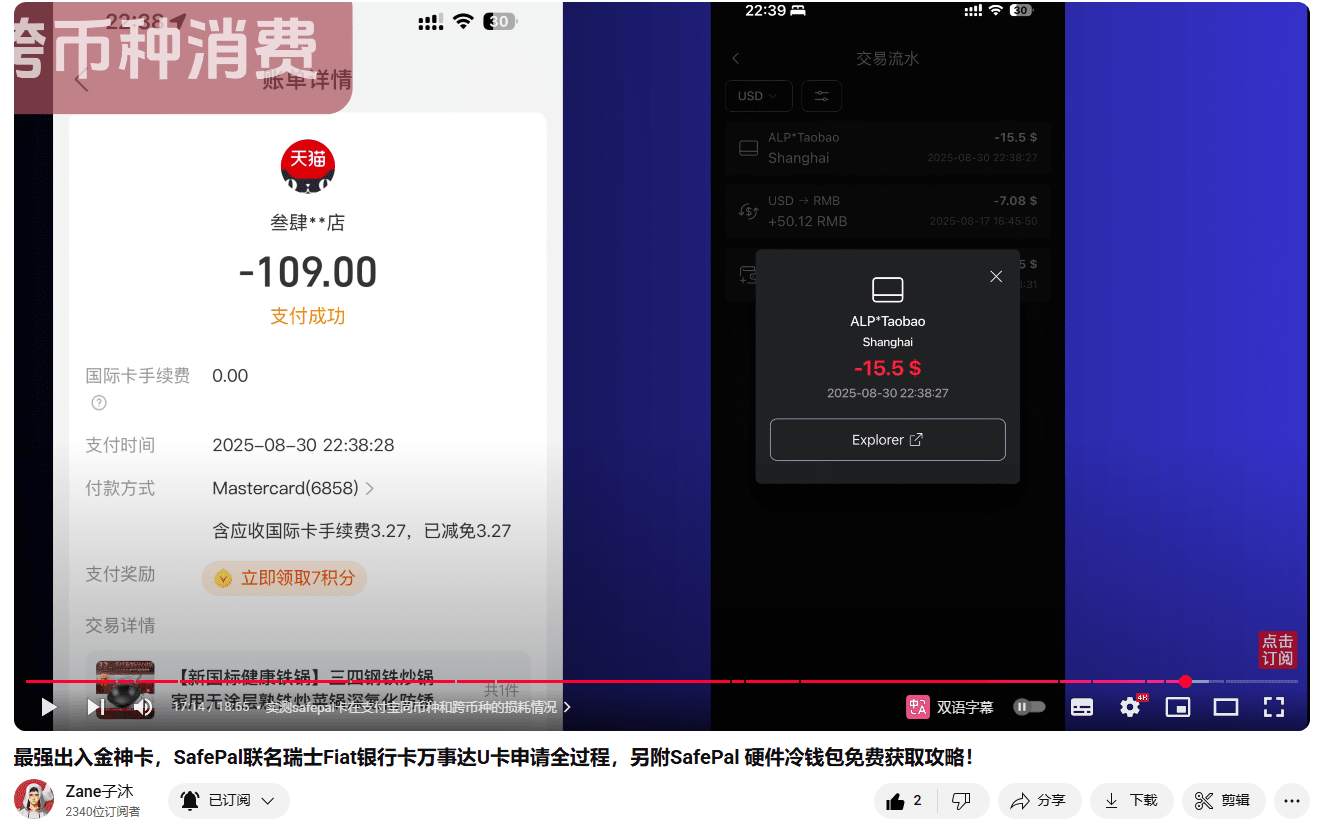
Zum Beispiel dieser Verbrauch
Der Verbrauch ist RMB
Abgezogen wird in US-Dollar
109 RMB abgezogen werden 15,5 US-Dollar
Berechnen Sie basierend auf dem damaligen Wechselkurs
109 RMB sind 15,28 US-Dollar
Der Verlust beträgt etwa 1%
Warum wird empfohlen, den US-Dollar zu verwenden?
Als Standardabzug
Liegt daran, dass der US-Dollar beim Aufladen
Ist das einzige ohne Verlust
Deshalb verwenden wir US-Dollar für den grenzüberschreitenden Konsum
Der endgültige Verlust ist nur grenzüberschreitender Konsum
Zeitaufwendige Wechselkursverluste
Wie man kostenlos die SafePal X1 Hardware-Wallet erhält
Gut, ich werde Ihnen jetzt eine Demo geben
Wie man dieses Hardware-Wallet kostenlos erhält
Wenn Sie diesen exklusiven Einladungscode 114105 eingegeben haben
Klicken Sie auf das kleine Symbol im roten Rahmen
Es wird direkt zur Seite zum Abrufen von Geschenken gehen
Es sind keine Aufgaben erforderlich
Klicken Sie einfach auf den roten Pfeil, um das Geschenk zu erhalten
Herzlichen Glückwunsch
Haben Sie ein kostenloses SafePal X1 Hardware-Wallet erhalten
Wenn Sie zuvor vergessen haben, den Einladungscode einzugeben
Die Registrierung innerhalb von 7 Tagen ist gültig
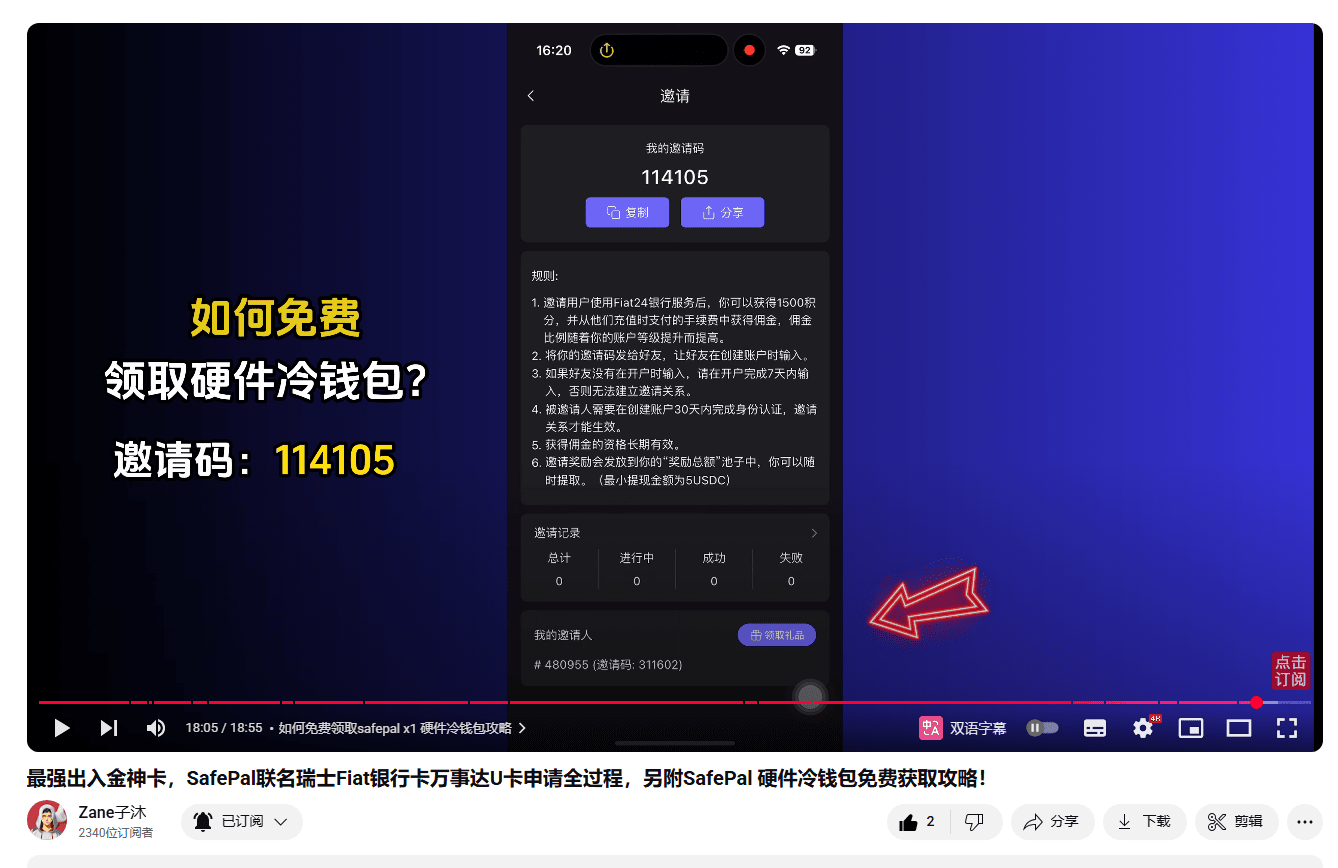
Klicken Sie auf Jetzt erhalten
Einloggen
Füllen Sie die Empfängerdaten aus
Die Wallet ist kostenlos
Aber wir müssen 5 US-Dollar Versandkosten zahlen
Nach einigen Tagen
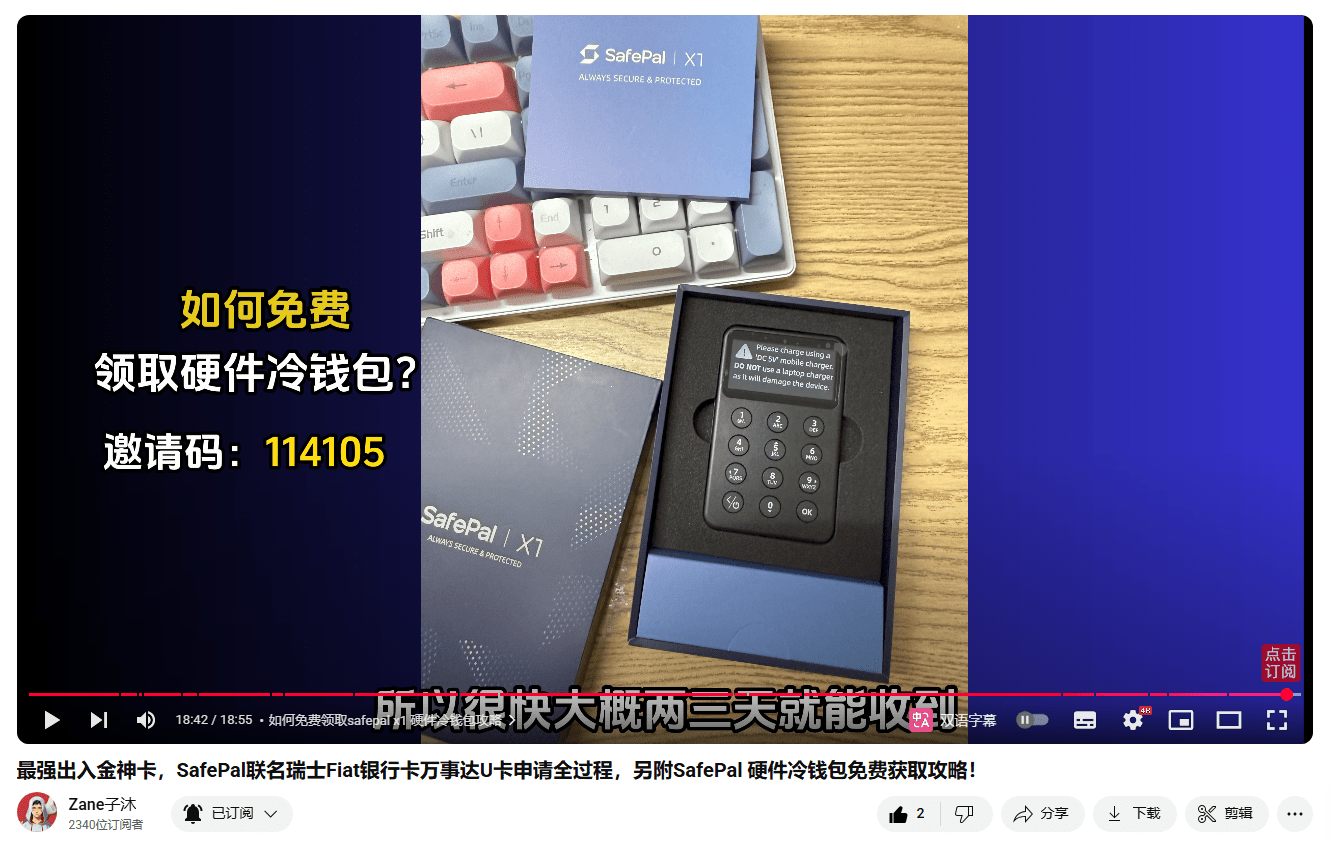
Sie werden ein solches Hardware-Wallet erhalten
Das Paket wurde aus Shenzhen versendet
Deshalb wird es schnell gehen, wahrscheinlich in ein oder zwei Tagen
Das ist alles für diese Episode
Wenn Sie Fragen haben
Sie können mir im Kommentarbereich eine Nachricht hinterlassen
Wenn Sie die Video-Version des Tutorials sehen möchten, finden Sie mich auch auf YouTube