

Wieder aufnehmen
MetaMask ist eine Kryptowährungs-Wallet-Anwendung und Browser-Erweiterung, die standardmäßig mit dem Ethereum-Mainnet verbunden ist. Sie finden die Erweiterung auf der offiziellen MetaMask-Website, die Sie zum richtigen Ort zum Herunterladen führt.
Um eine Verbindung zu anderen Netzwerken wie Polygon herzustellen, müssen Sie MetaMask einige grundlegende Blockchain-Informationen hinzufügen. Dazu gehören eine benutzerdefinierte RPC-URL, eine Kanal-ID und ein Netzwerkname. Um Polygon-Token hinzuzufügen, müssen Sie eine Token-Adresse importieren.
Zu lernen, wie man MetaMask eine neue Blockchain hinzufügt, ist eine nützliche Fähigkeit, die zum Hinzufügen anderer EVM-Netzwerke wie Binance Smart Chain verwendet werden kann.
Einführung
Für die Interaktion mit der Polygon-Blockchain ist ein kompatibles Krypto-Wallet wie MetaMask erforderlich. Allerdings wird Polygon standardmäßig nicht als Netzwerk zu MetaMask hinzugefügt. Das Einrichten Ihres Browser-Wallets für die Verbindung mit Polygon ist einfach und kann in nur wenigen Minuten durchgeführt werden.
Installation und Konfiguration von MetaMask
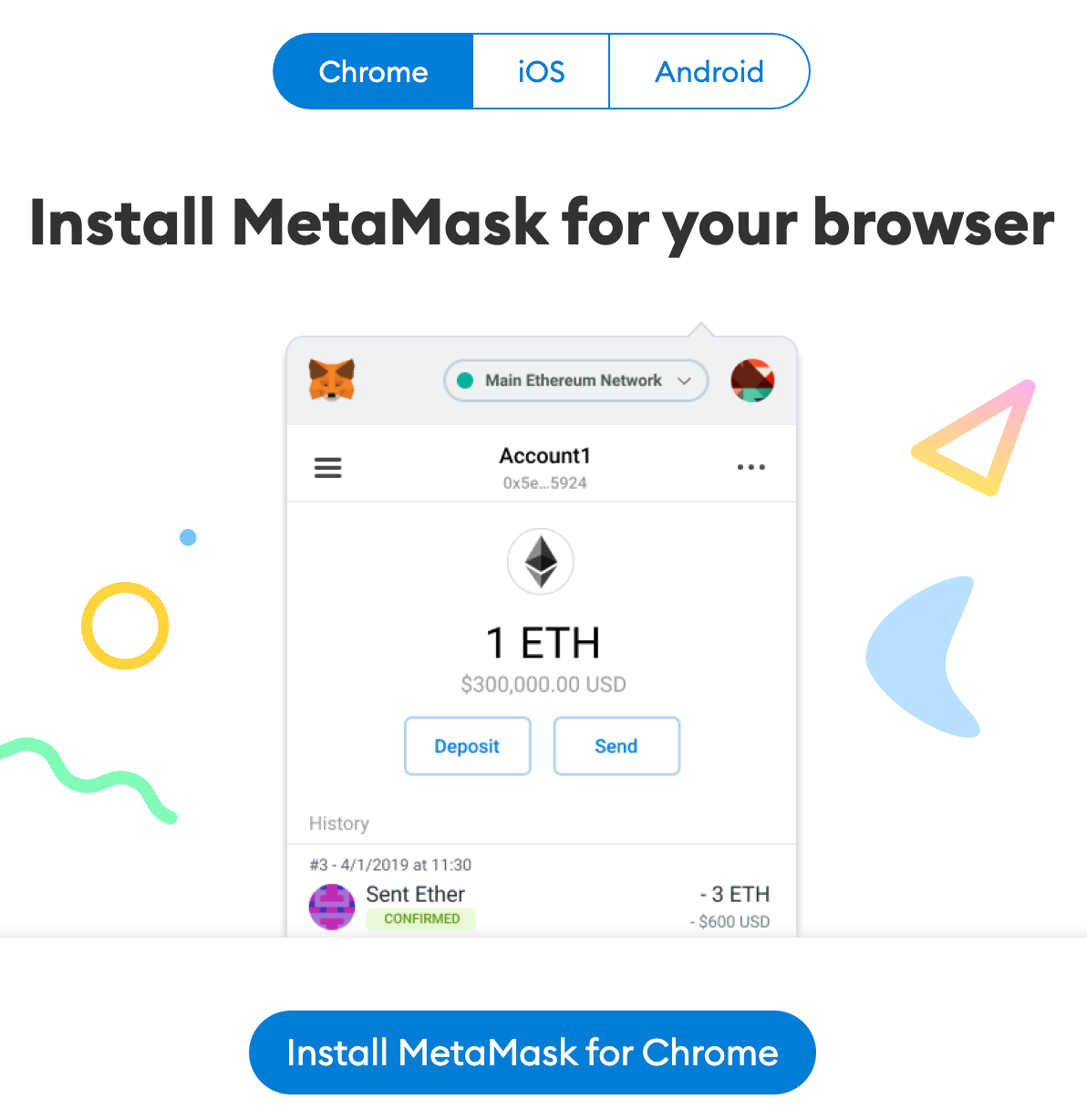
MetaMask kann über die MetaMask-Website auf Chrome, iOS oder Android heruntergeladen und installiert werden. Überprüfen Sie immer, ob Sie die offizielle Website verwenden, um sicherzustellen, dass Sie die echte MetaMask-Erweiterung herunterladen.
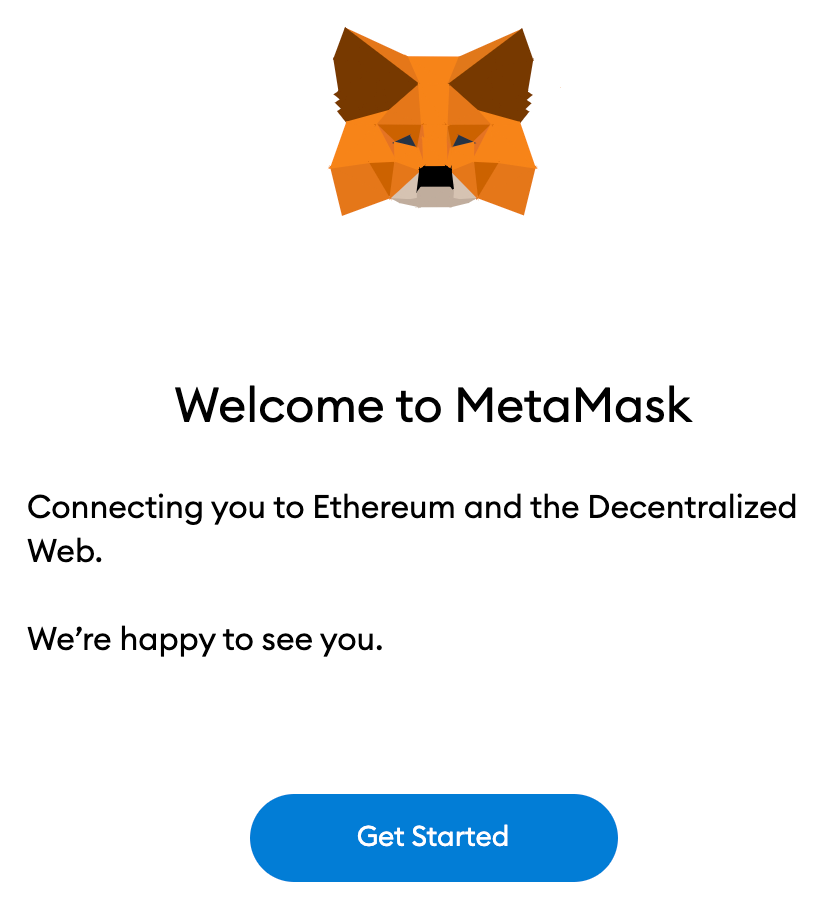
Nach dem Herunterladen und Installieren der Erweiterung werden Sie von der MetaMask-Begrüßungsseite begrüßt. Klicken Sie auf [Erste Schritte], um fortzufahren.
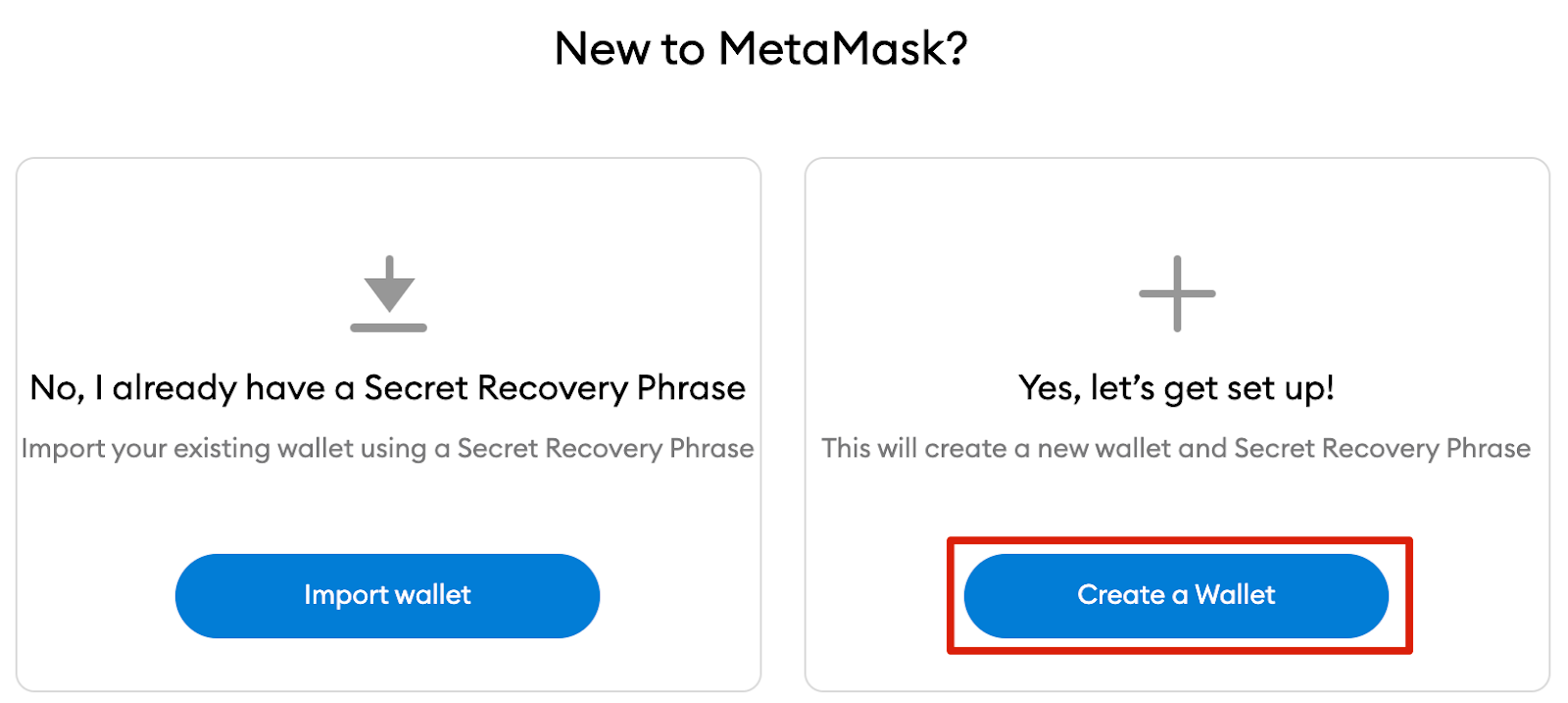
Wenn Sie ein neues Wallet erstellen, klicken Sie auf die Schaltfläche [Wallet erstellen]. Mit der Option [Brieftasche importieren] können Sie auch eine alte Brieftasche mithilfe ihrer mnemonischen Phrase importieren.
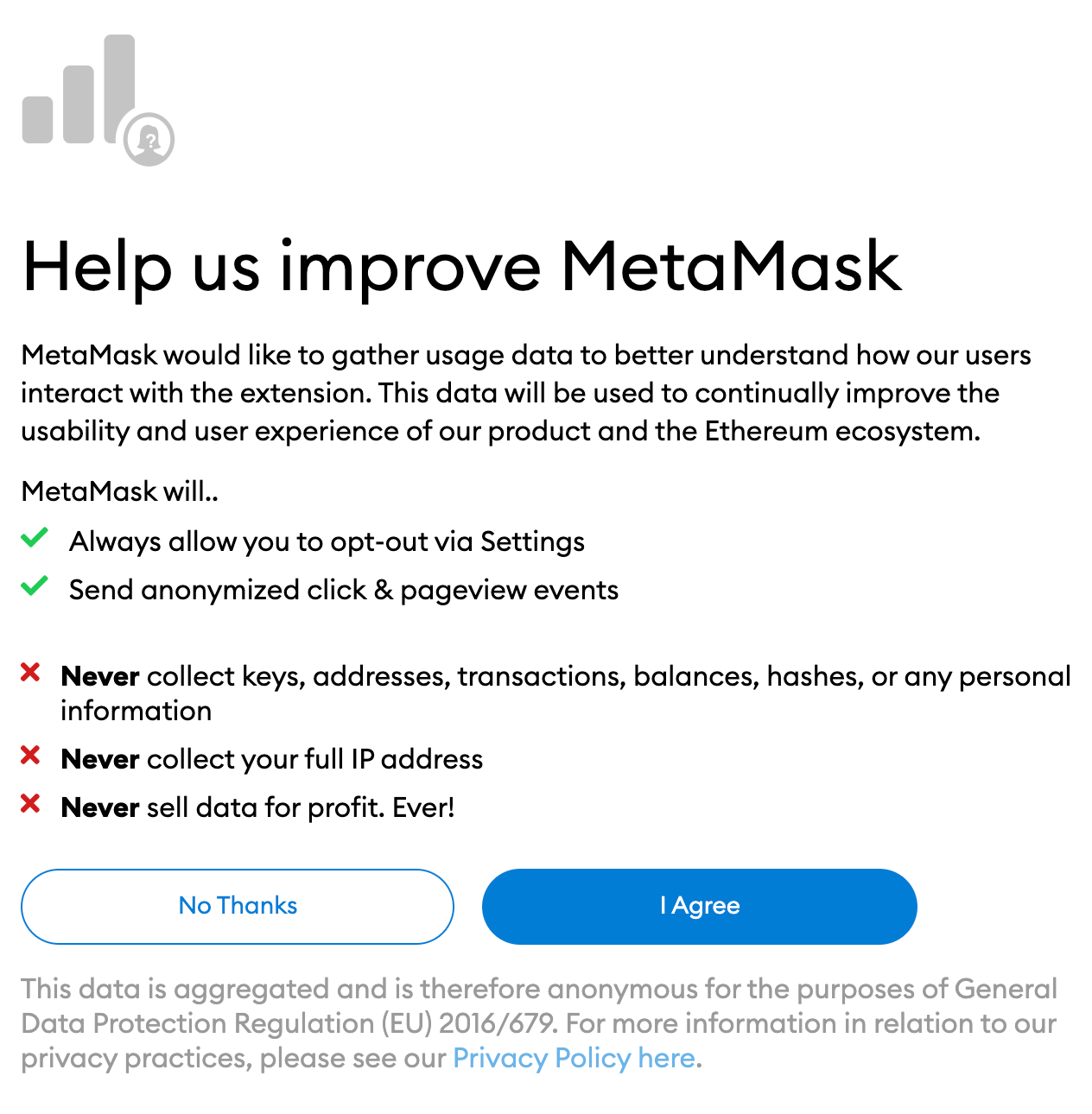
MetaMask fragt Sie, ob Sie anonyme Nutzungsdaten mit MetaMask teilen möchten, um die Erweiterung zu verbessern. Wenn Sie dies akzeptieren oder ablehnen, hat dies keine Auswirkungen auf Ihre Nutzung von MetaMask.
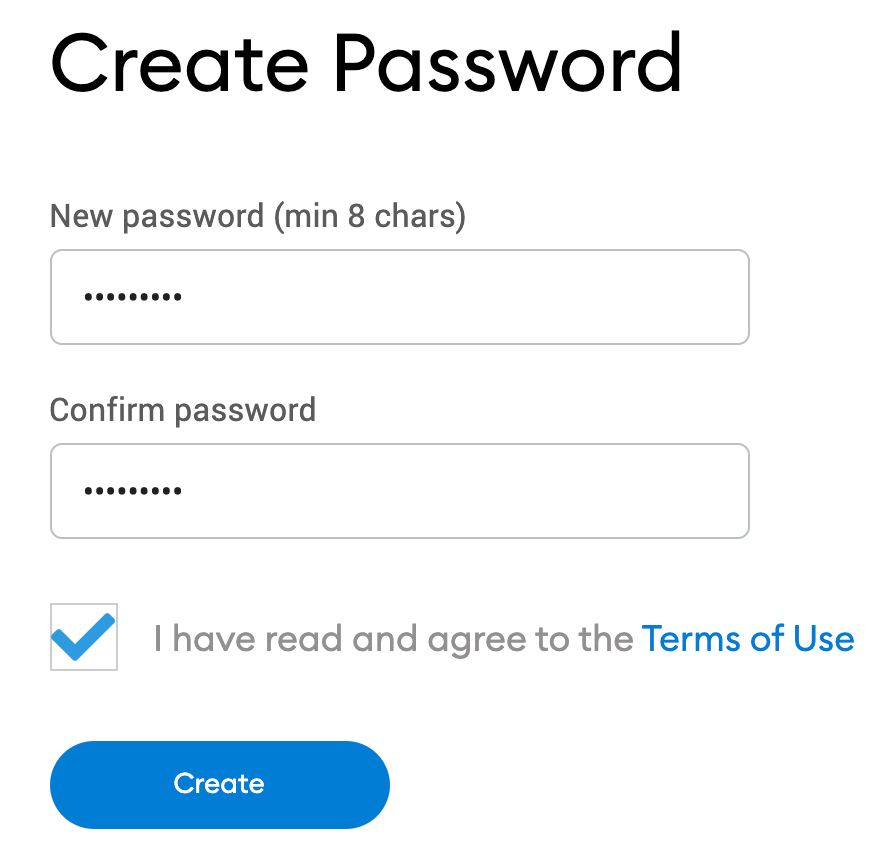
Wählen Sie ein sicheres Passwort, um sich über Ihren Browser bei Ihrem Wallet anzumelden. Beachten Sie, dass dies nicht Ihre Wiederherstellungsphrase ist. Das Passwort ist eine Sicherheitsmaßnahme, um zu verhindern, dass jemand, der Ihr Gerät verwendet, auf Ihr Wallet zugreifen kann. Wenn Sie Ihr Passwort vergessen, können Sie mit Ihrer Wiederherstellungsphrase immer noch auf Ihre Kryptowährung zugreifen.
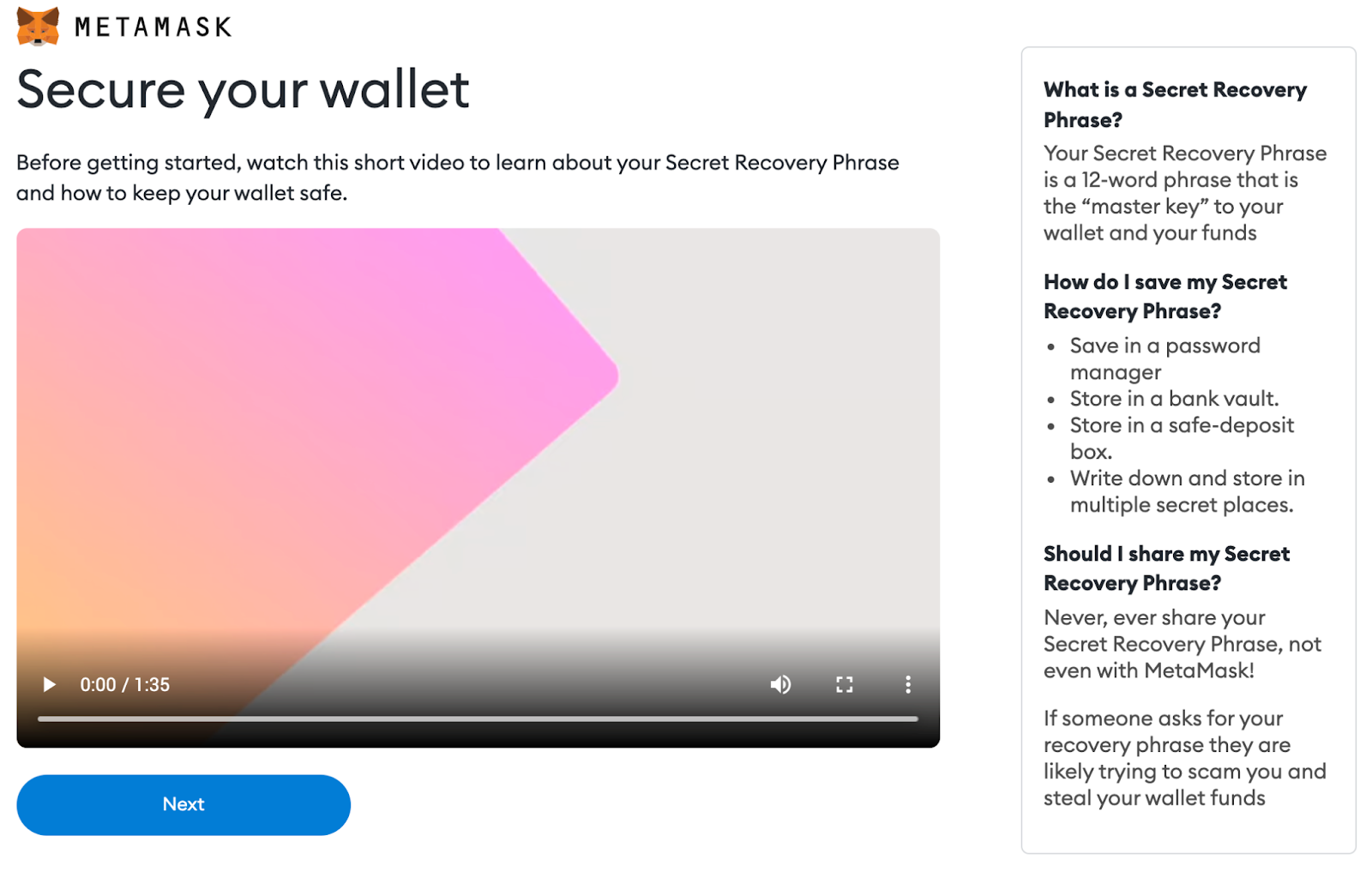
Nachdem Sie Ihr Passwort gewählt haben, zeigt Ihnen MetaMask Informationen zu Ihrer Wallet-Wiederherstellungsphrase an. Lesen Sie es unbedingt durch, wenn Sie mit der Funktionsweise einer Kryptowährungs-Wallet nicht vertraut sind.
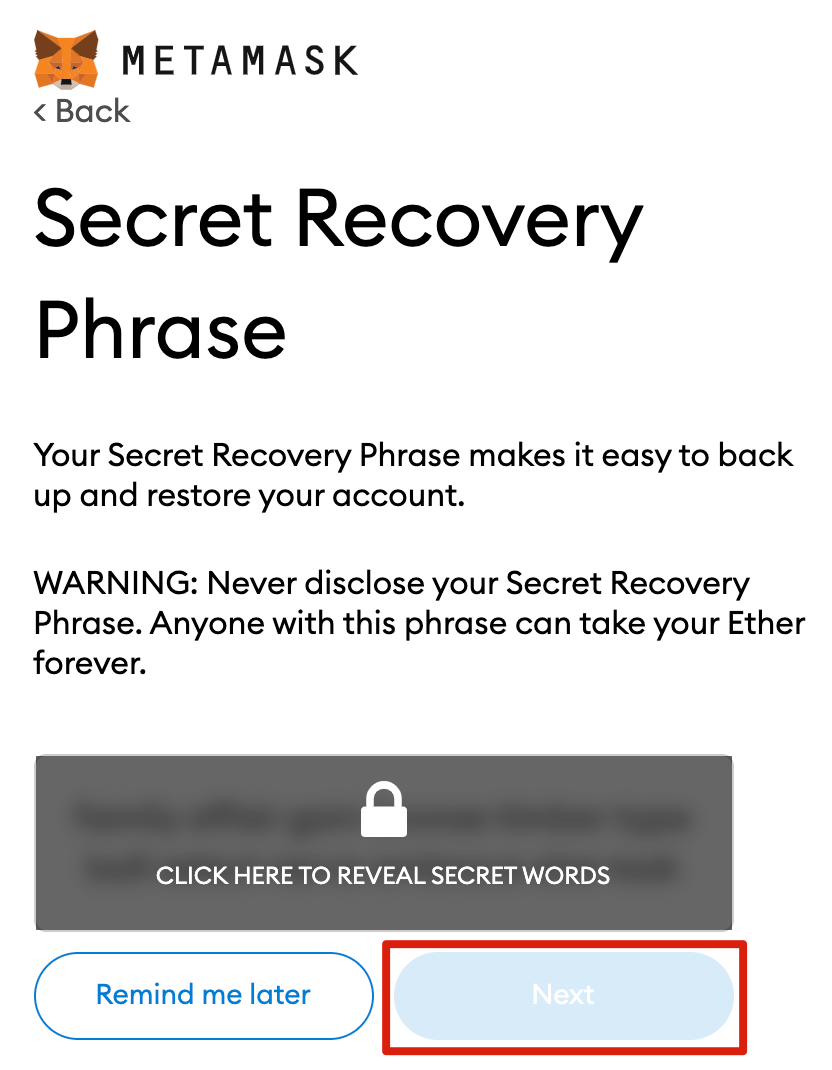
Nun wird Ihnen Ihr erster Satz angezeigt. Klicken Sie auf das Vorhängeschloss, um die Wörter anzuzeigen und sie in der richtigen Reihenfolge aufzuschreiben. Bewahren Sie den Ausdruck an einem sicheren Ort auf (vorzugsweise offline) und geben Sie ihn niemals an Dritte weiter. Diese Zahlenfolge ist die endgültige Sicherung Ihres Wallets und seines Inhalts. Drücken Sie [Weiter], um fortzufahren.
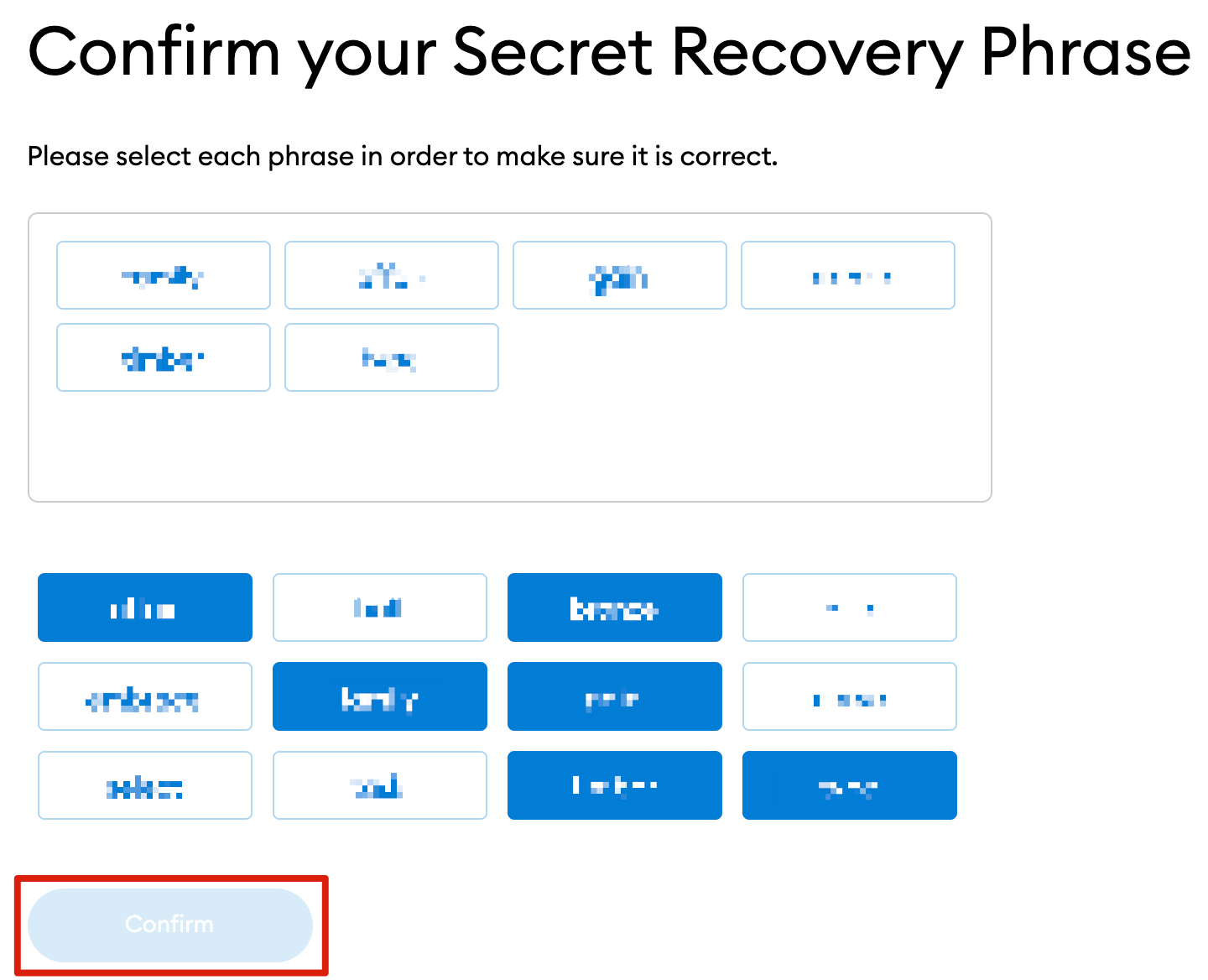
Jetzt müssen Sie Ihren Wiederherstellungssatz wiederholen, indem Sie die Wörter am unteren Bildschirmrand in der richtigen Reihenfolge auswählen. Klicken Sie auf [Bestätigen], sobald der Vorgang abgeschlossen ist.
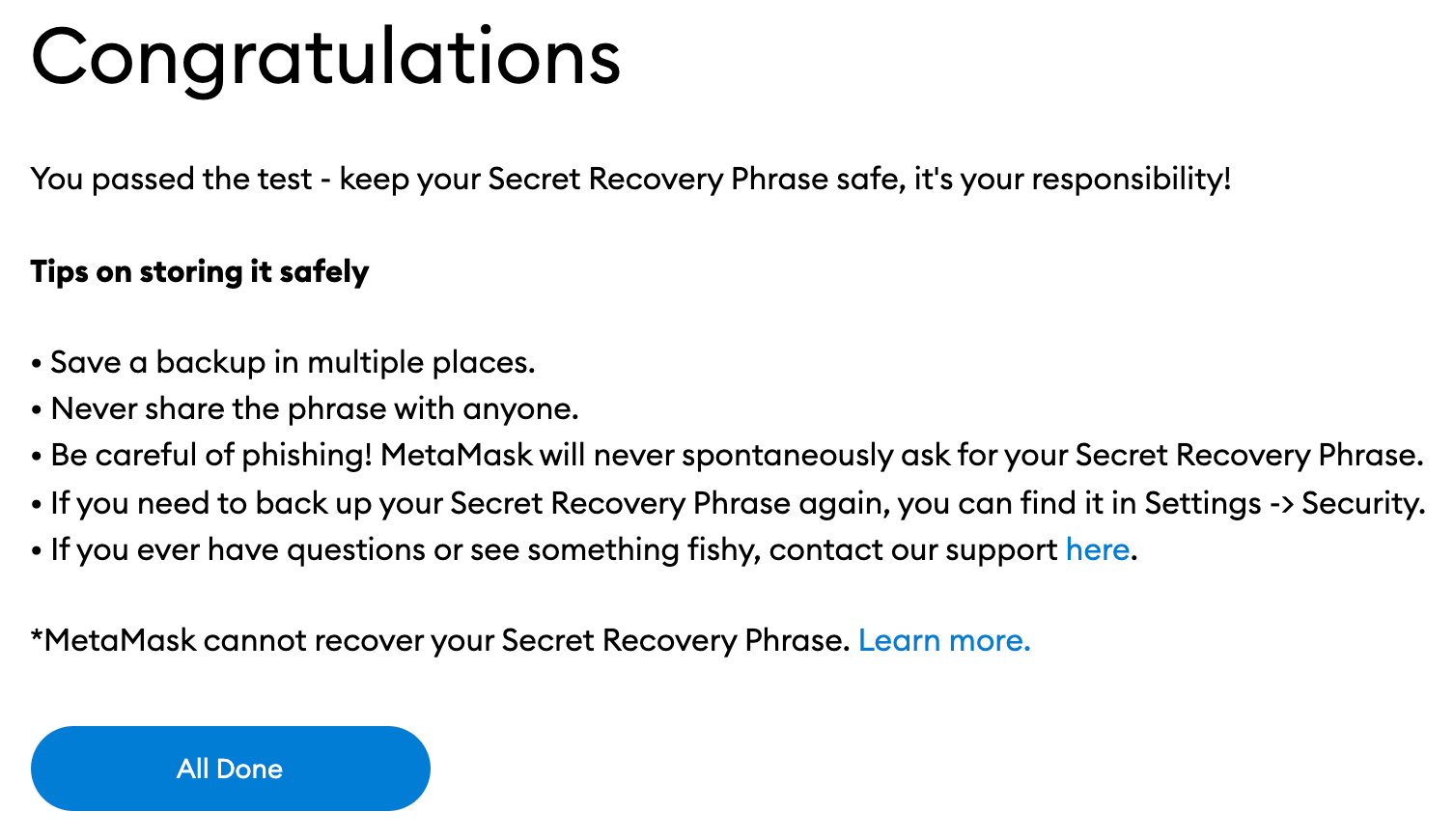
Ihr MetaMask-Wallet ist jetzt einsatzbereit. Klicken Sie auf [Alles erledigt], um Ihr Portfolio anzuzeigen.
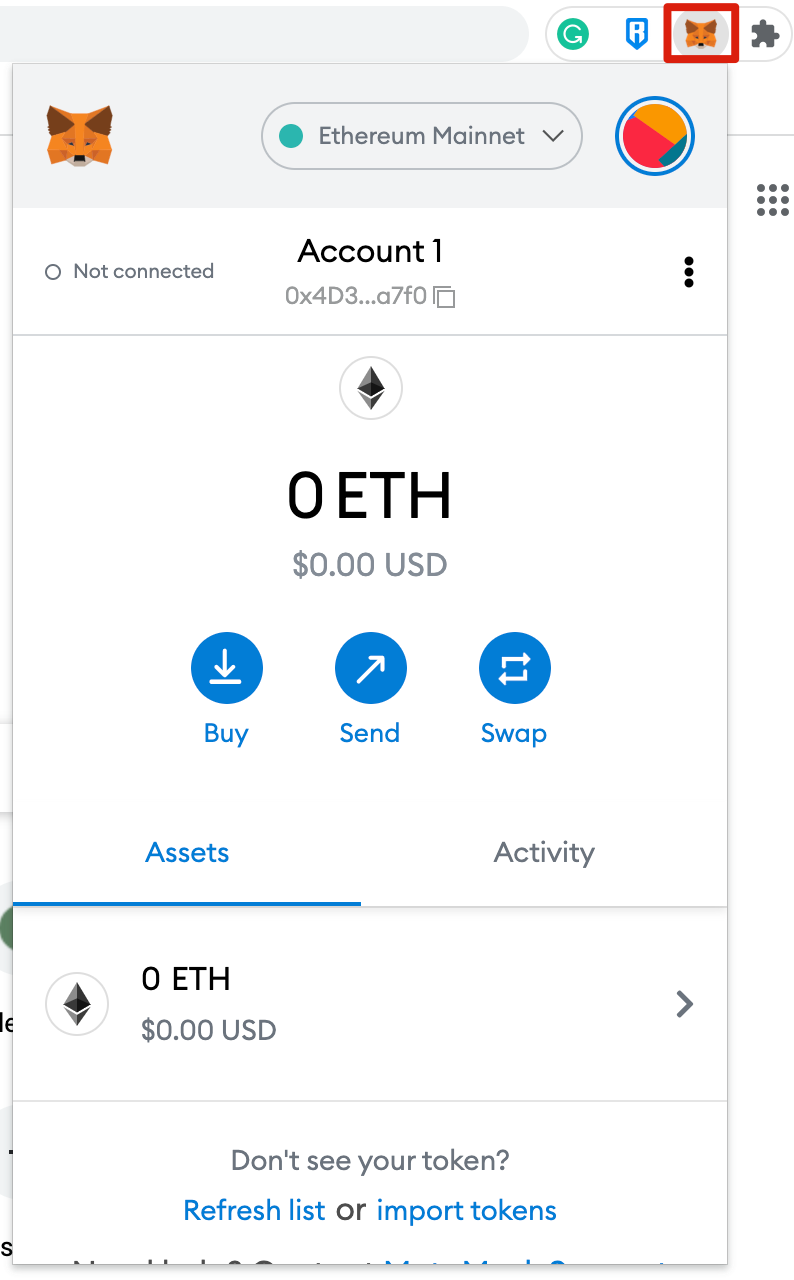
Um den Zugriff auf MetaMask zu erleichtern, können Sie es an Ihren Chrome-Browser anheften, indem Sie auf das Puzzle-Symbol klicken und MetaMask an die Symbolleiste anheften. Nach der Ersteinrichtung wird MetaMask nur noch mit Ethereum verbunden. Als nächstes werden wir sehen, wie man Metamask mit Polygon verbindet.
Portemonnaie-Konfiguration
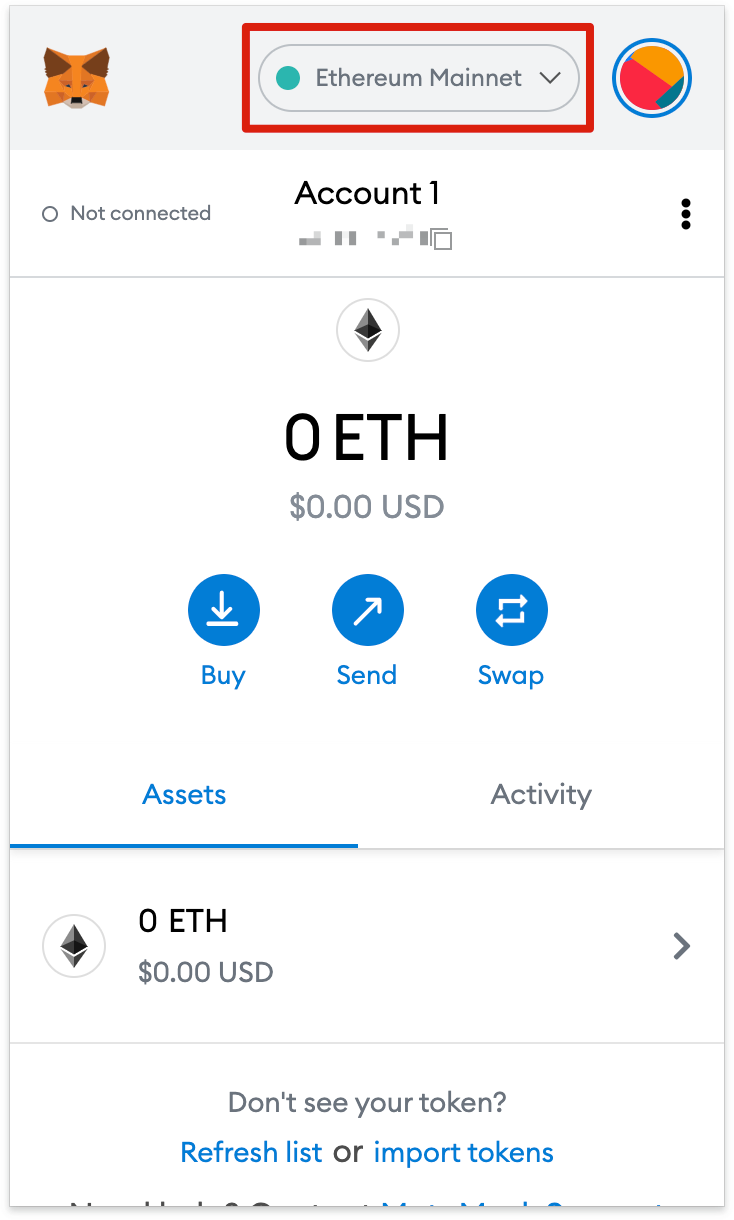
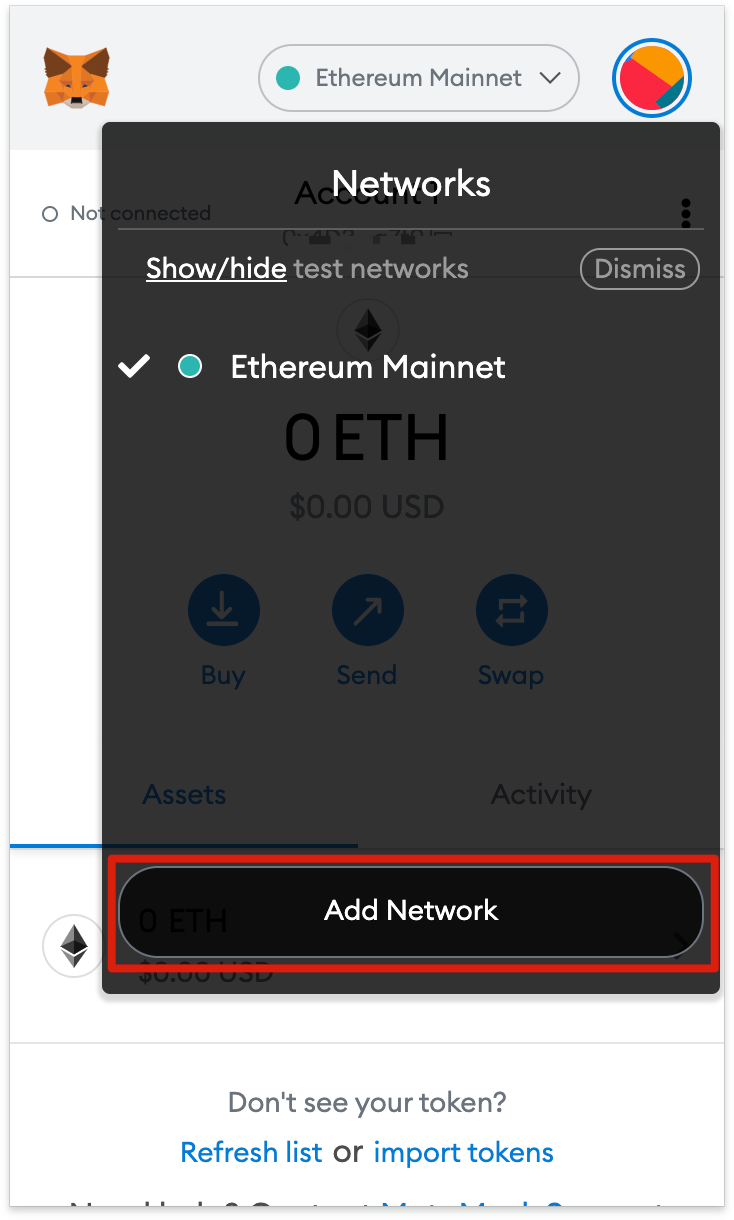
Wenn Sie Ihrem Portfolio Polygon-Unterstützung hinzufügen möchten, müssen Sie der Erweiterung einige Netzwerkdetails hinzufügen. Öffnen Sie zunächst MetaMask und klicken Sie auf das Dropdown-Menü „Netzwerk“.
Klicken Sie dann im Popup-Fenster auf [Netzwerk hinzufügen].
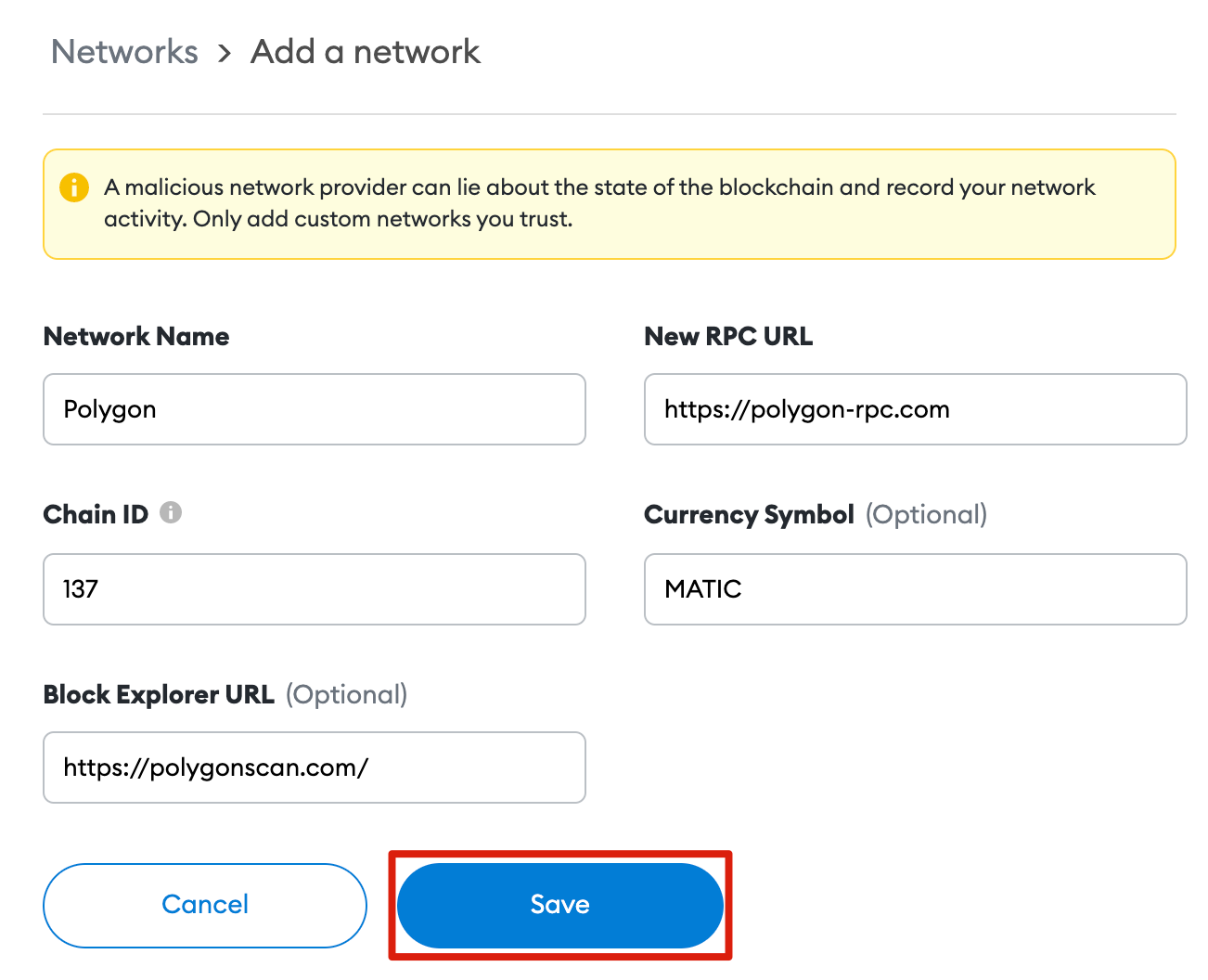
Sie müssen die folgenden Details auf der Seite [Netzwerk hinzufügen] hinzufügen, die geöffnet wird. Klicken Sie auf [Speichern], wenn Sie fertig sind.
Sie sind nun erfolgreich mit dem Polygon-Netzwerk verbunden.
Hinzufügen von Polygon-Tokens zu MetaMask
Damit andere Polygon-Token als MATIC auf der Wallet-Benutzeroberfläche angezeigt werden, müssen Sie sie manuell hinzufügen. Beachten Sie, dass Ihr Wallet möglicherweise noch Token erhält, die nicht importiert wurden.
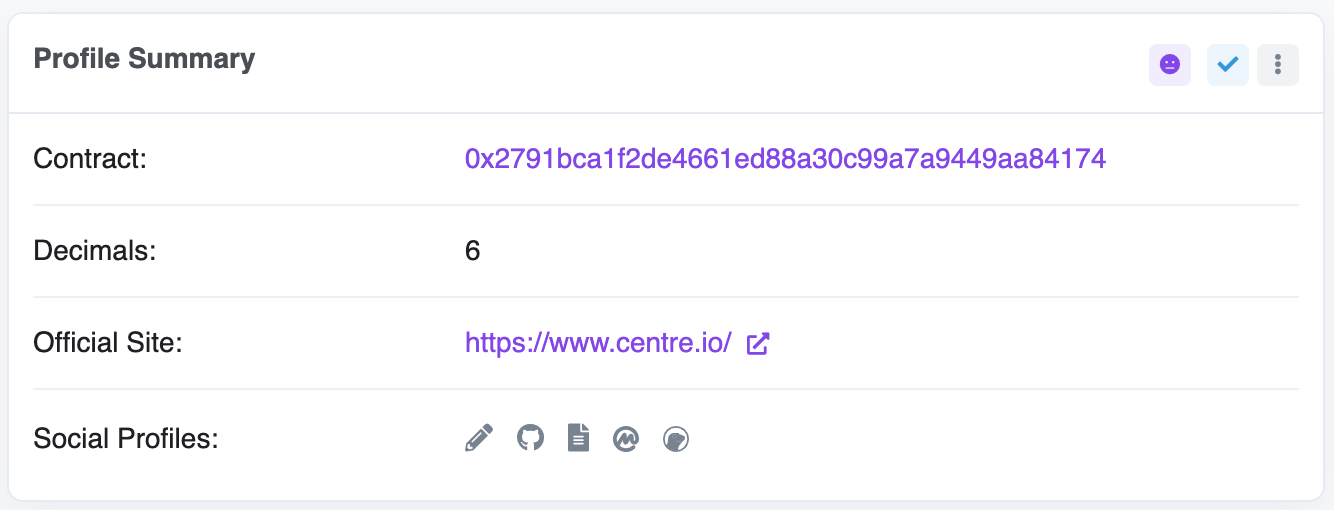
Gehen Sie zunächst zu PolygonScan und suchen Sie den Vertrag und die Details des Tokens, den Sie hinzufügen möchten. Wenn sich der Token nicht auf PolygonScan befindet, stellen Sie sicher, dass Sie die Vertragsadresse von der offiziellen Projektwebsite oder in den sozialen Medien erhalten. Seien Sie vorsichtig bei gefälschten Verträgen, die von Betrügern erstellt wurden.
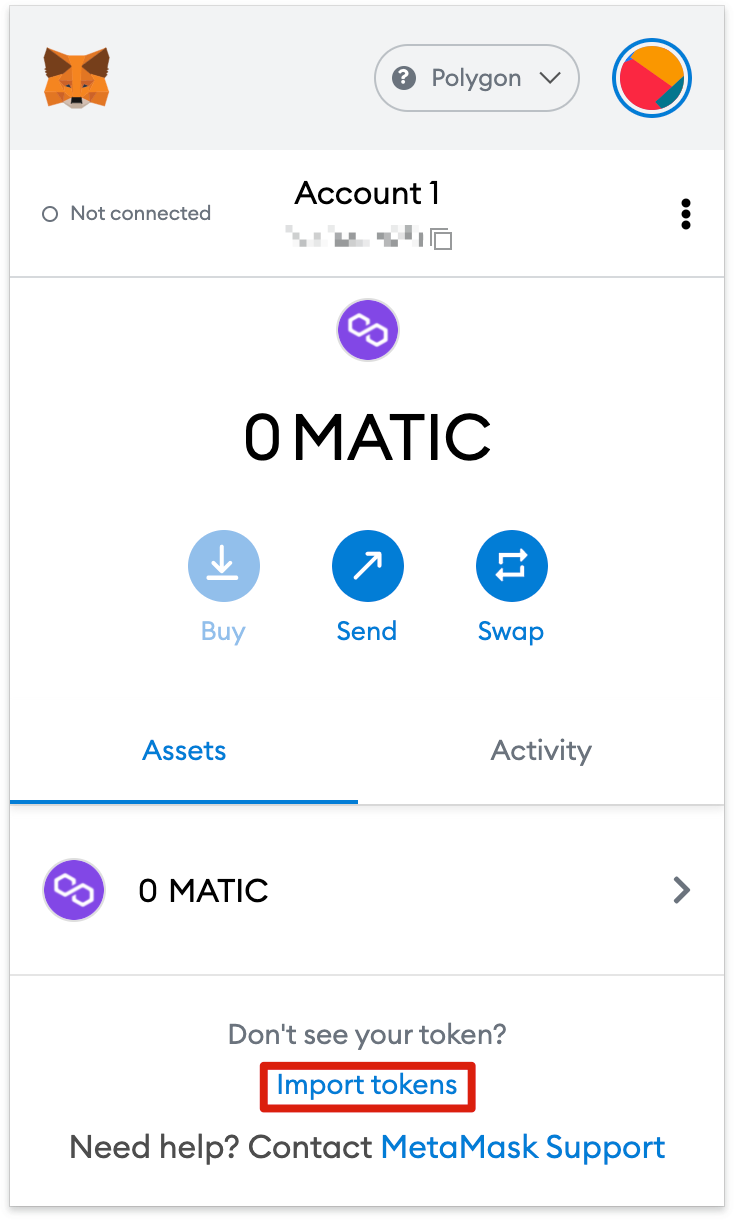
Kehren Sie zu MetaMask zurück und klicken Sie auf [Token importieren].
Kopieren Sie die Token-Vertragsadresse und MetaMask sollte die restlichen Details automatisch ausfüllen. Wenn nicht, fügen Sie sie manuell hinzu. Klicken Sie abschließend auf [Benutzerdefiniertes Token hinzufügen].
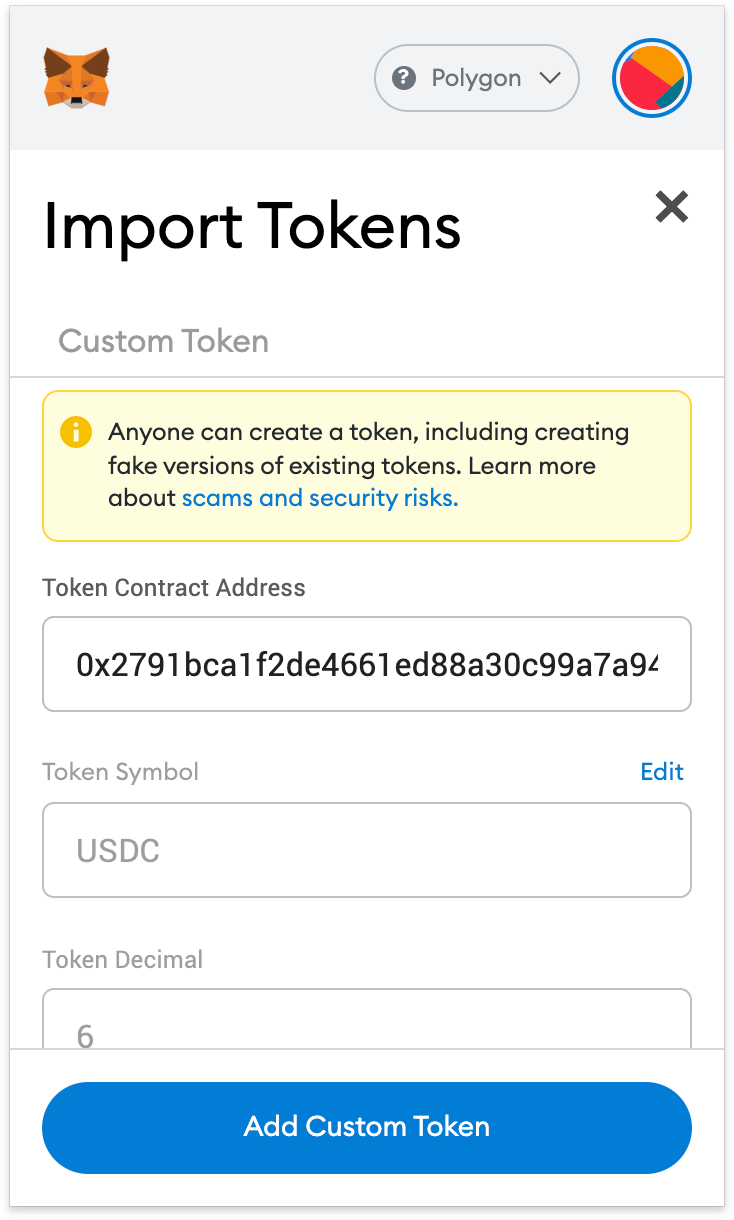
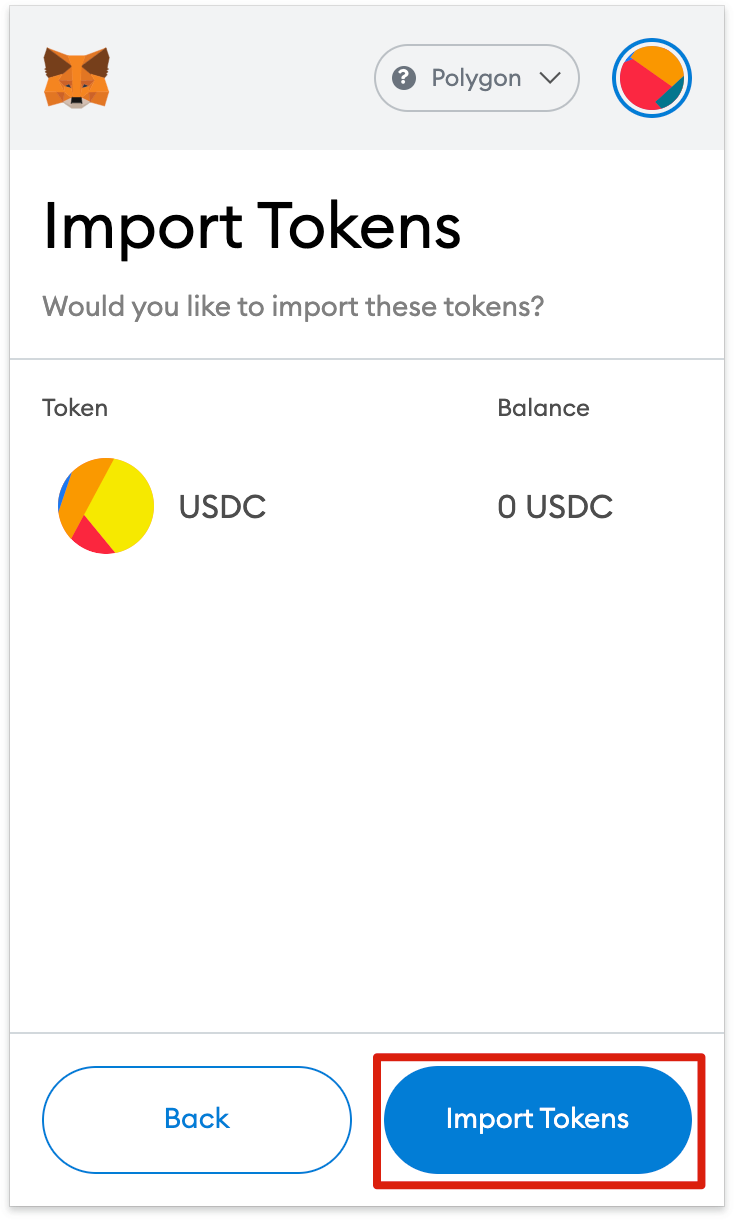
Klicken Sie auf [Token importieren].
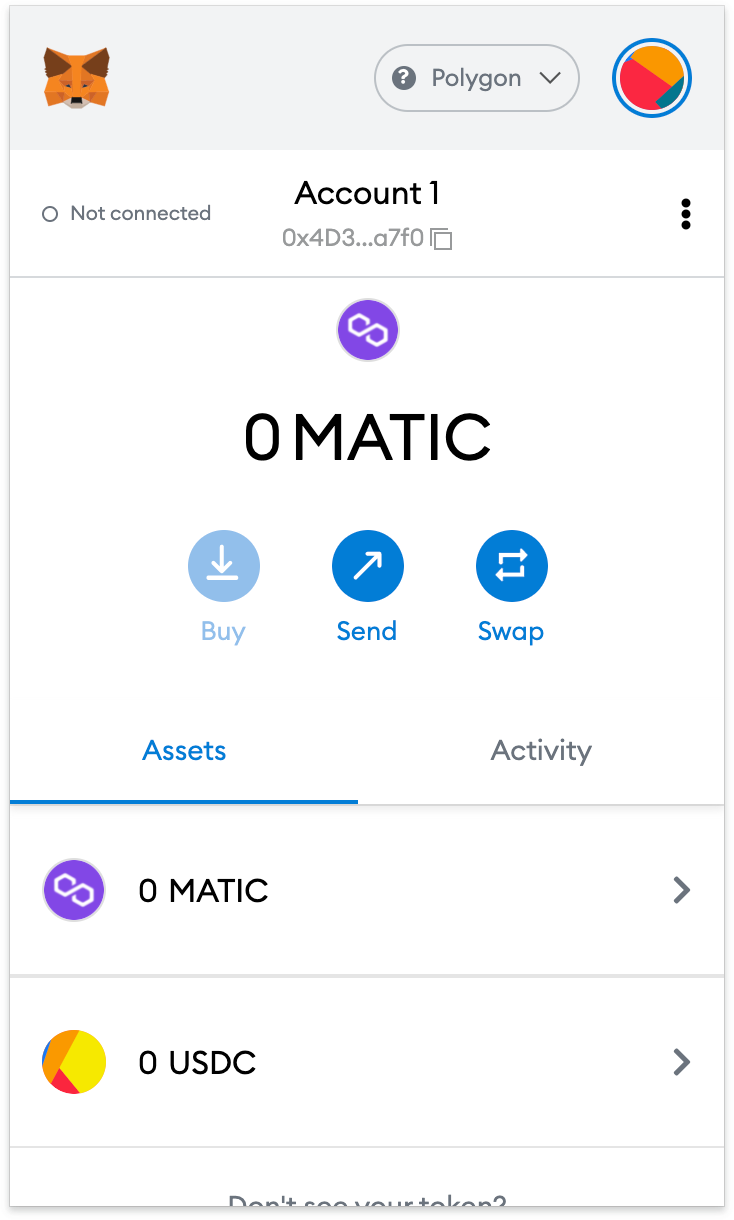
Ihr Wallet zeigt nun erfolgreich den Kontostand des hinzugefügten Tokens an.

Schlussfolgern
Sobald Polygon in MetaMask eingerichtet ist, können Sie mit der Durchführung von Transaktionen, dem Sammeln von NFTs, der Interaktion mit DeFi-DApps und der Verwaltung Ihrer Krypto beginnen. Sie können sogar Token handeln, ohne die Erweiterung zu verlassen. MetaMask ist nicht nur für das Ethereum- und Polygon-Netzwerk gedacht, sondern unterstützt auch das gesamte Blockchain-Ökosystem, das die Ethereum Virtual Machine (EVM) unterstützt, einschließlich der Binance Smart Chain. Wenn Sie unserem Leitfaden folgen, sind Sie jetzt bereit, noch mehr Kanäle hinzuzufügen und mit der Erkundung zu beginnen.