

Bei Binance können Sie in nur wenigen Klicks ein Konto erstellen – per E-Mail, Telefonnummer oder über Ihr Google- bzw. Apple-Konto.
Binance beitreten (20 % Rabatt): https://accounts.binance.com/register?ref=A6M7M7YA
In diesem Beitrag möchten wir Ihnen ausführlich erklären, wie Sie sich bei Binance anmelden können, mit Fokus auf die Binance-App.
Wenn Sie den PC oder Browser nutzen, können Sie über den obenstehenden Link direkt zur Binance-Registrierungsseite wechseln.
Kurzüberblick (Kernzusammenfassung)
Die Anmeldemethode können Sie zwischen E-Mail, Telefonnummer, Apple- oder Google-Konto auswählen.
Wenn Sie bei der Anmeldung die offizielle Referral-ID/-Code A6M7M7YA eingeben, können Sie 20 % Rabatt auf die Gebühren erhalten.
Richten Sie nach der Erstellung des Kontos unbedingt zur Sicherheit die Zwei-Faktor-Authentifizierung ein.
Schritt 1. Installieren Sie die Binance-App
Zuerst müssen Sie die Binance-App auf Ihrem Smartphone installieren. iPhone-Nutzer laden die App aus dem App Store herunter, Android-Nutzer suchen im Google Play Store nach „Binance“ und laden sie herunter.
Für Binance-Einsteiger wurde es so einfach und ausführlich wie möglich verfasst. Es behandelt alles von der Bildschirmanleitung bis zu wichtigen Hinweisen—bitte lesen Sie bis zum Ende.
Schritt 2. Modus auswählen (nur App)
Wenn Sie die Binance-App starten, können Sie zwischen „Lite-Modus“ und „Pro-Modus“ wählen. Der Lite-Modus hat eine einfache Benutzeroberfläche und eignet sich besonders für Personen, die Kryptoassets zum ersten Mal kennenlernen.
Im Gegensatz dazu bietet der Pro-Modus Diagramme und verschiedene Handelsfunktionen und eignet sich daher für Nutzer mit etwas Erfahrung.
Wenn Sie zum ersten Mal dabei sind, ist es am besten, mit „Lite-Modus“ zu starten. Diese Einstellung können Sie später jederzeit im Menü ändern.
Schritt 3. Binance-Kontoerstellung starten
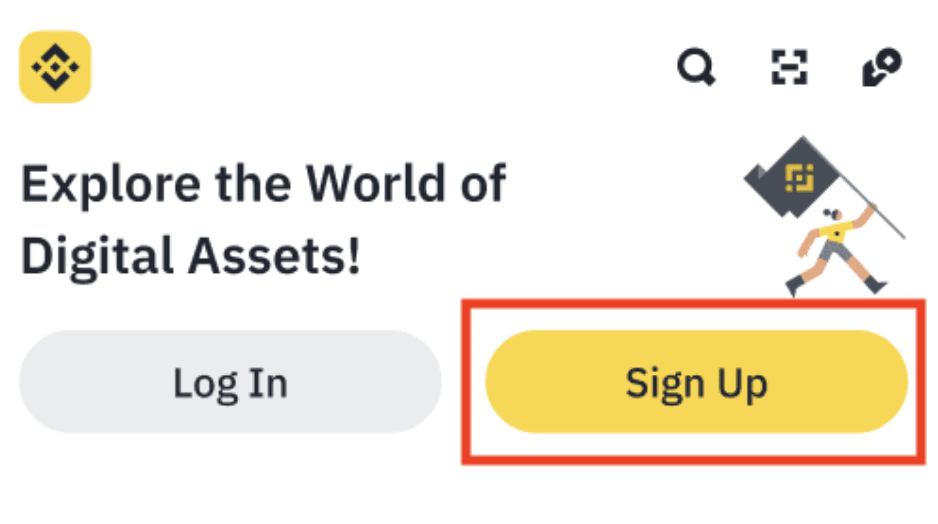
Wählen Sie auf dem Hauptbildschirm die Schaltfläche „Sign Up“ oder „Anmelden“. Je nach Fall kann die Schaltfläche auch mit Text wie „Sign Up“ oder „New to Crypto“ angezeigt werden.
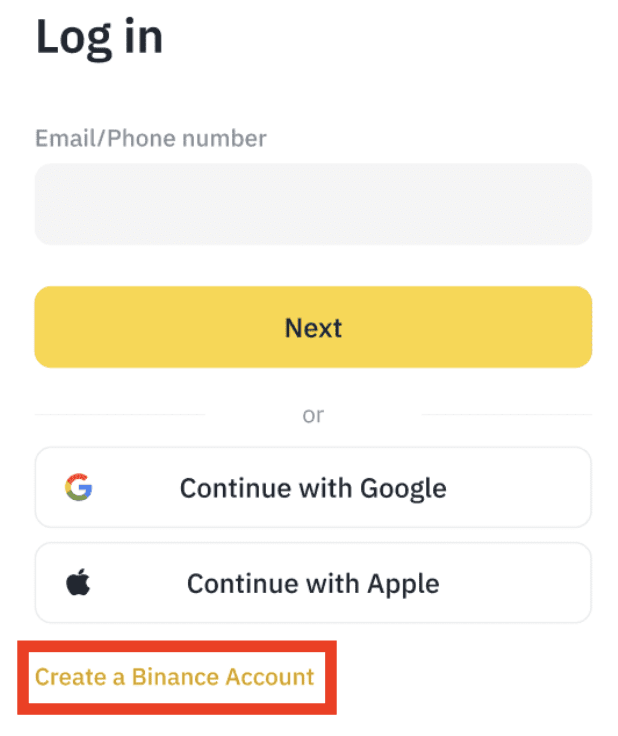
Als Nächstes drücken Sie bitte die Schaltfläche unten „Create a Binance Account“, um ein neues Binance-Konto zu erstellen.
Schritt 4. Anmeldemethode auswählen
Zuerst wählen Sie eine Anmeldemethode. Sie können entweder die Anmeldung mit einer E-Mail-Adresse oder Telefonnummer wählen oder die Verknüpfung mit Ihrem Google-Konto oder Apple-Konto.
Schritt 4-1. So melden Sie sich per E-Mail oder Mobiltelefon an
Diese Methode ist die gebräuchlichste Art der Anmeldung. Geben Sie Ihre E-Mail-Adresse oder Ihre Telefonnummer ein.
Bei Ihrem Mobiltelefon können Sie Korea (Südkorea) auswählen, und die Nummer geben Sie im Format wie +82 1012345678 ein.
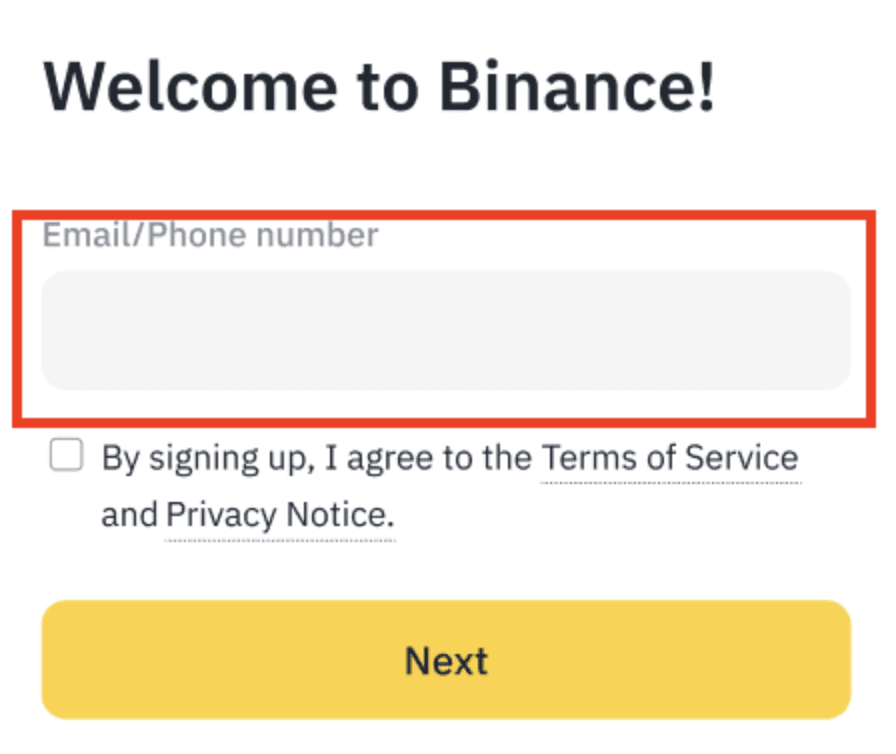
Als Nächstes prüfen Sie die Nutzungsbedingungen und die Datenschutzrichtlinie und klicken dann auf „Next“. Anschließend wird mit der eingegebenen Methode ein 6-stelliger Authentifizierungscode gesendet, der innerhalb von 30 Minuten eingegeben werden muss.
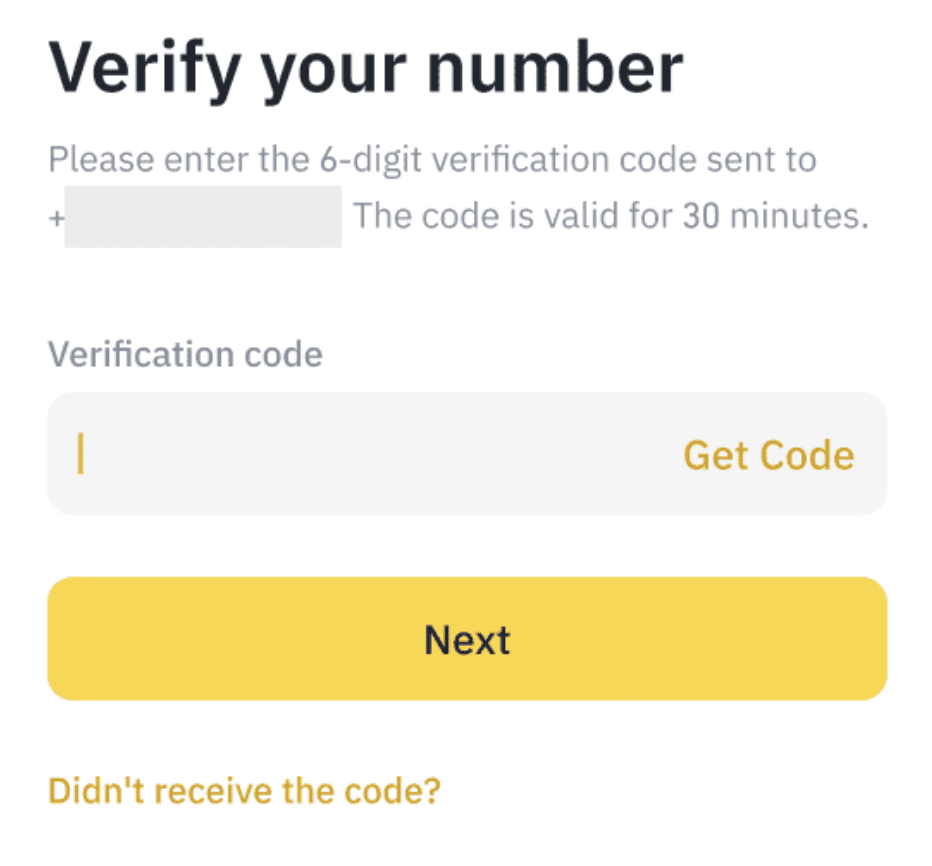
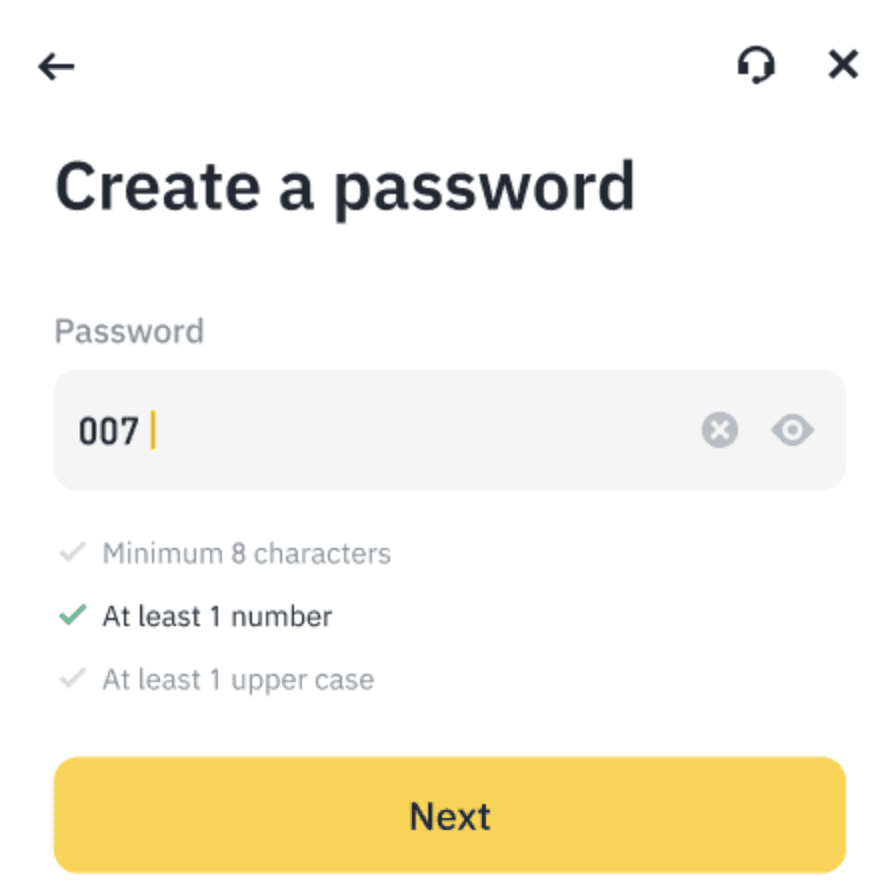
Nach Abschluss der Verifizierung erscheint ein Bildschirm zur Passwort-Einrichtung. Das Passwort muss mindestens 8 Zeichen lang sein und unbedingt Großbuchstaben und Zahlen enthalten.
Schritt 5. Referral-ID eingeben (Empfehlungscode)
Wenn Sie sich bei Binance anmelden und einen besonderen Binance-Referral-Code eingeben, erhalten Sie eine Gebührenermäßigung.
Der Referral-Code, mit dem Sie 20 % Binance-Gebührenrabatt erhalten können, lautet A6M7M7YA. Geben Sie bei der Anmeldung diese Referral-ID direkt ein.
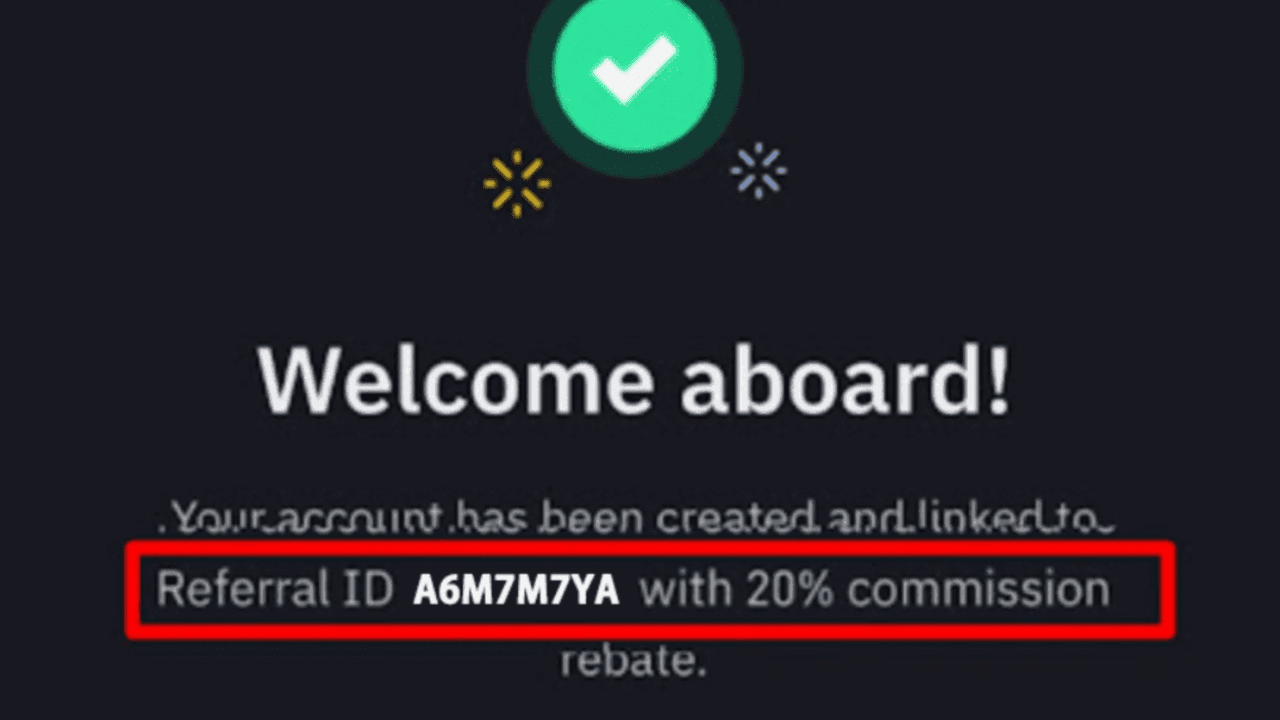
Oder wenn Sie sich über den unteren Link bei Binance anmelden, wird automatisch ein Empfehlungs-/Referral-Code angewendet. Prüfen Sie dabei, ob der genaue Code eingegeben wurde.
Bei Binance anmelden (20 % Rabatt): https://accounts.binance.com/register?ref=A6M7M7YA
Die Binance-Referral-ID wird auch als Freundeseinladung oder Empfehlungscode bezeichnet. Der Empfehlungscode kann nach der Anmeldung nicht mehr geändert werden und kann nur genau einmal eingegeben werden. Falls ein anderer Code eingegeben wurde, versuchen Sie es erneut im Inkognito-/„Sicherheits“-Modus.
Schritt 4-2. So melden Sie sich mit einem Google- oder Apple-Konto an
Wenn Sie Binance noch einfacher beitreten möchten, ist auch eine Anmeldung über die Verknüpfung mit Ihrem Google- oder Apple-Konto möglich.
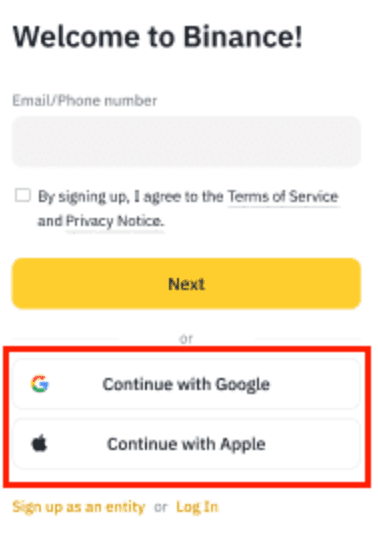
Wählen Sie auf dem Anmeldebildschirm „Continue with Google“ oder „Continue with Apple“ und melden Sie sich an. Anschließend wird automatisch ein Binance-Konto erstellt.
Danach wird der Schritt zur Bestätigung der Bedingungen sowie des Referral-Codes auf die gleiche Weise durchgeführt wie bei der in Schritt 5 beschriebenen E-Mail-/Telefonanmeldung.
Diese Methode verwendet die bestehenden Kontoinformationen, ohne dass ein separater Authentifizierungscode eingegeben werden muss. Daher eignet sie sich gut für Personen, die schnell beitreten möchten.
Schritt 6. Nach der Kontoerstellung Identitätsprüfung (KYC)
Nachdem das Konto erstellt wurde, müssen Sie die Identitätsprüfungsprozedur durchlaufen. Erst wenn dieser Vorgang abgeschlossen ist, können Sie tatsächlich Kryptoassets handeln oder auszahlen.
Für die Identitätsprüfung werden die folgenden Informationen benötigt:
Ihr echter Name
Geburtsdatum
Land des Wohnsitzes
Ausweis (Personalausweis, Führerschein oder Reisepass)
Gesichtserkennung-Scan
Die Authentifizierung wird einfach direkt in der App durchgeführt und ist in den meisten Fällen innerhalb weniger Minuten abgeschlossen.
Schritt 7. Richten Sie die Zwei-Faktor-Authentifizierung (2FA) für die Kontosicherheit ein
Einer der wichtigsten Schritte, den Sie nach der Erstellung des Kontos als Erstes erledigen sollten, ist die Stärkung der Sicherheit. Binance empfiehlt die Zwei-Faktor-Authentifizierung (2FA) dringend, um Ihre Vermögenswerte zu schützen.
Für die Zwei-Faktor-Authentifizierung stehen die folgenden Optionen zur Verfügung.
OTP-Authentifizierung über die Google Authenticator-App
Geben Sie den SMS-Authentifizierungscode ein, der per Textnachricht gesendet wird
Klicken Sie auf den Bestätigungslink per E-Mail
Wenn Sie eine oder mehrere dieser Methoden aktivieren, laufen bei der Anmeldung oder beim Auszahlen zusätzliche Bestätigungsprozesse ab, sodass Ihr Konto noch sicherer geschützt ist.
Schritt 8. Unbedingt erforderliche Aufgaben nach der Anmeldung
Wenn die Kontorerstellung abgeschlossen ist, ist es am besten, die untenstehenden Aufgaben in der folgenden Reihenfolge durchzuführen.
2-Faktor-Authentifizierung einrichten
Identitätsprüfung abgeschlossen
Einzahlung oder Kauf von Kryptoassets durchführen
Vermögenswerte prüfen und Wallet einrichten
Grundkenntnisse über Binance Academy usw. erwerben
Beginnen Sie zunächst einfach im „Lite-Modus“ und wechseln Sie später, wenn Sie sich damit vertraut gemacht haben, auch gern in den „Pro-Modus“.
Abschluss
Binance ist eine Krypto-Exchange, der weltweit viele Nutzer vertrauen. Dennoch sind auch Ihre eigenen Anstrengungen und Ihre Verantwortung wichtig, um Ihr Vermögen sicher zu schützen.
Es ist wichtig, den gesamten Prozess sorgfältig von der Erstellung des Kontos bis hin zur Sicherheits-Einrichtung und der Identitätsprüfung abzuschließen.
Kryptoassets sind Vermögenswerte mit hoher Volatilität. Gehen Sie stets vorsichtig vor und handeln Sie klug—mit ausreichend Lern- und Trainingszeit.
Haben Sie noch kein Binance-Konto? Beginnen Sie jetzt hier mit der Anmeldung über den Binance-Anmeldelink.