


Möchtest du auf Binance Square Live als Streamer herausstechen? Dieser Leitfaden führt dich durch:
Was ist Binance Square Live?
So startest du einen Livestream
Funktionen von Livestreams
Tipps zur Verbesserung deines Livestreams
Schauen wir uns das genauer an 👇
Was ist Binance Square Live?
Binance Square Live ist eine interaktive Echtzeitfunktion für Content-Creator. Sie unterstützt Audio- und Video-Livestreams sowie Übertragungen über Drittanbieter. Hosts können während des Teilens ihrer Einblicke und der Präsentation ihrer Handelsstrategien in Echtzeit mit Zuschauern interagieren.
Livestream-Modi:

Hauptfunktionen:
Mehrsprachige Untertitel – Erreiche mehr Nutzer mit in Echtzeit übersetzten Untertiteln (nur für Multi-User-Chatrooms verfügbar).
Mehrere Möglichkeiten, Geld zu verdienen – Verdiene über Write to Earn bis zu 50 % Trading-Provision sowie 100 % der Trinkgelder, die Zuschauer mit virtuellen Geschenken senden.
Interaktion in Echtzeit – Halte deinen Livestream mit roten Umschlägen und Wortmeldungen aus dem Publikum lebendig.
So startest du einen Livestream
Voraussetzungen
Der Zugang zu Livestreams wird automatisch freigeschaltet, sobald du 1.000 Follower auf Binance Square hast.
Web
Audio-Live – Multi-User-Chatroom (empfohlen)
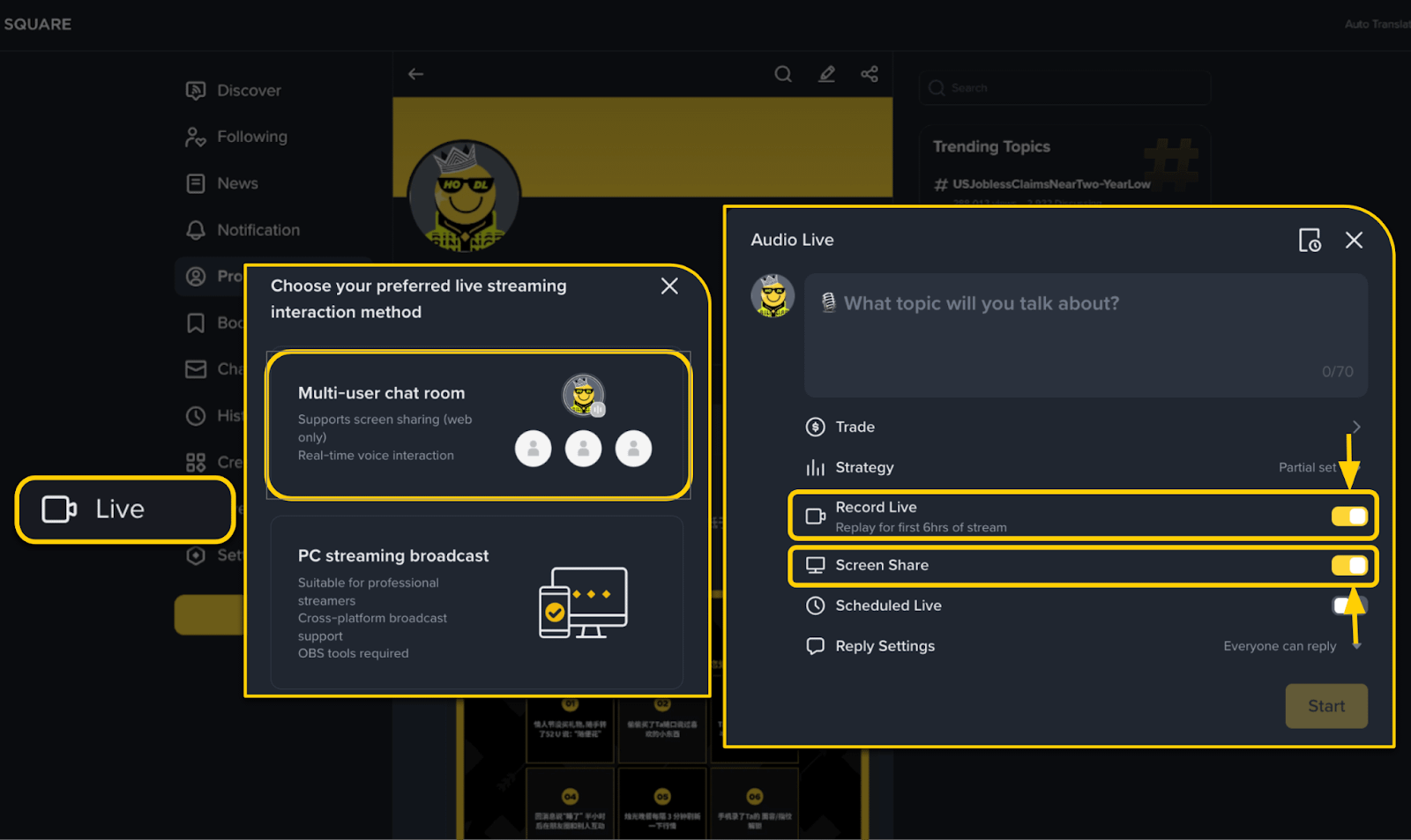
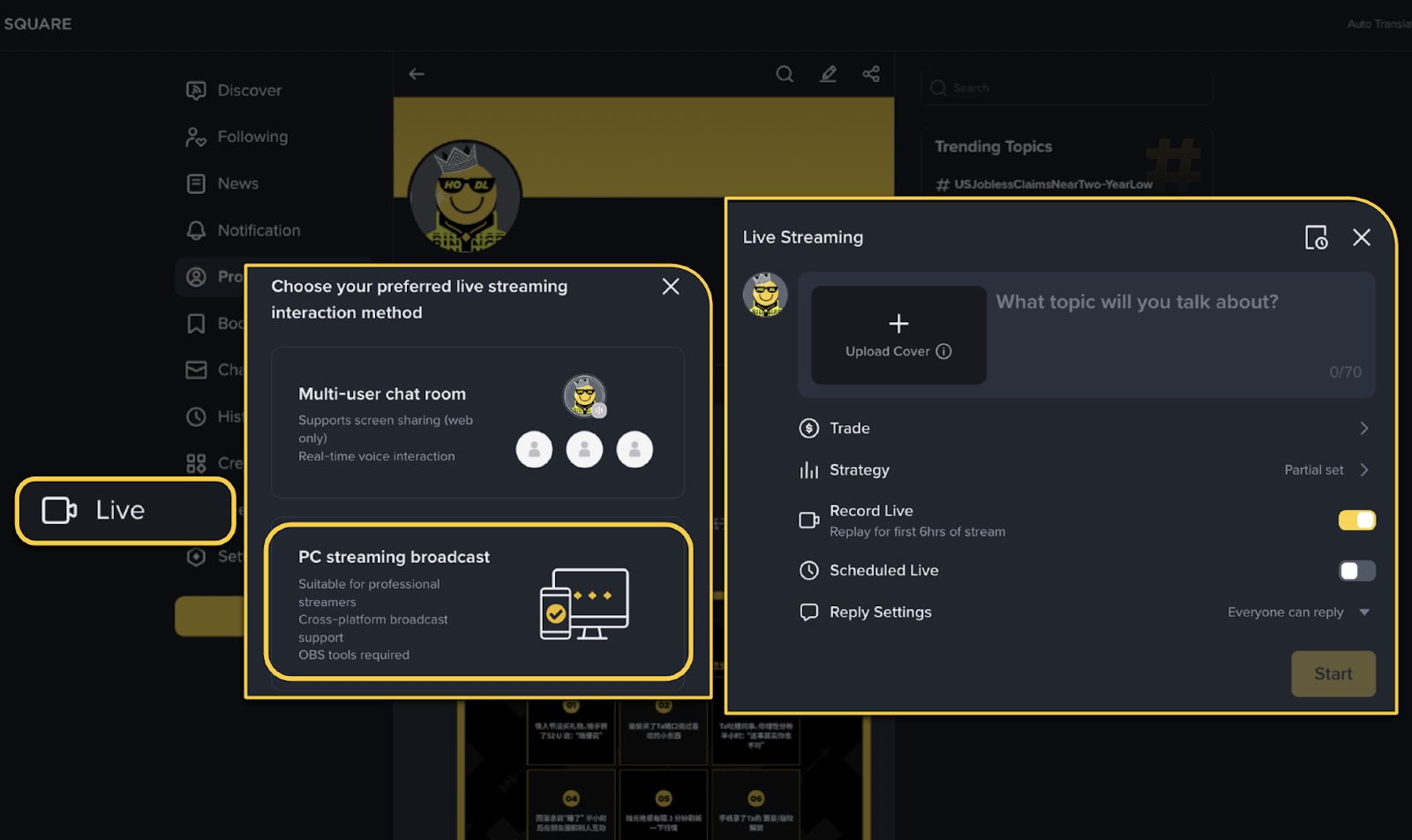
Öffne auf der Binance-Square-Startseite [Live];
Wähle [Multi-User-Chatroom] aus;
Gib deinen [Thementitel] ein;
Aktiviere bei Bedarf vor dem Start [Live-Aufzeichnung] und [Bildschirmfreigabe].
Live-Aufzeichnung: Aktiviere diese Option, um eine Wiederholung deines Streams zu ermöglichen (Wiederholungen enthalten keine Trades, Strategien, roten Umschläge oder Live-Kommentare).
Bildschirmfreigabe: Wenn du deinen Bildschirm teilen möchtest, aktiviere dieses Kontrollkästchen, bevor du den Livestream startest. Diese Einstellung kann nach dem Start des Livestreams NICHT mehr geändert werden.
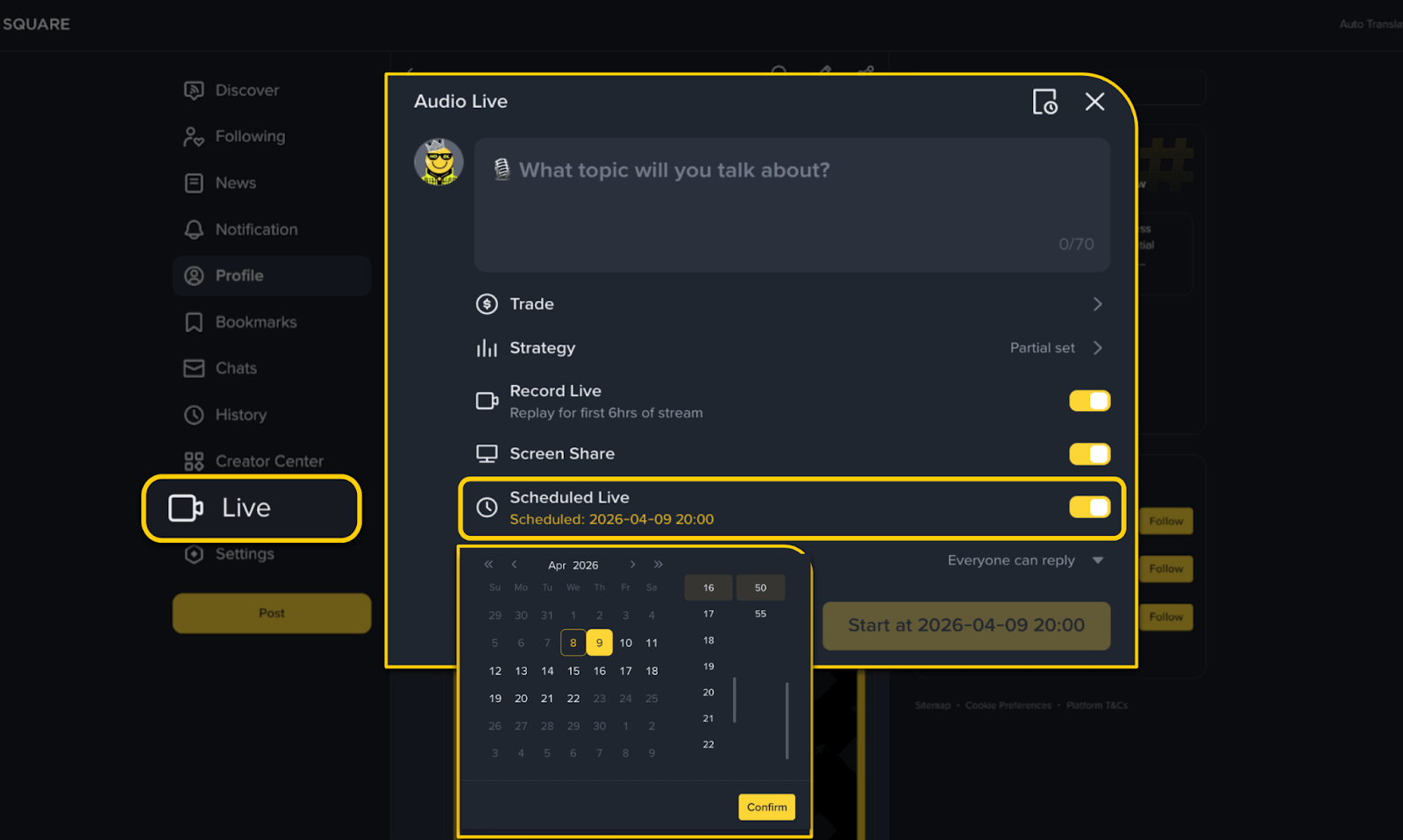
Du kannst auch im Voraus einen [Livestream planen]. Jeder Nutzer kann innerhalb der nächsten 14 Tage bis zu 1 Livestream planen.
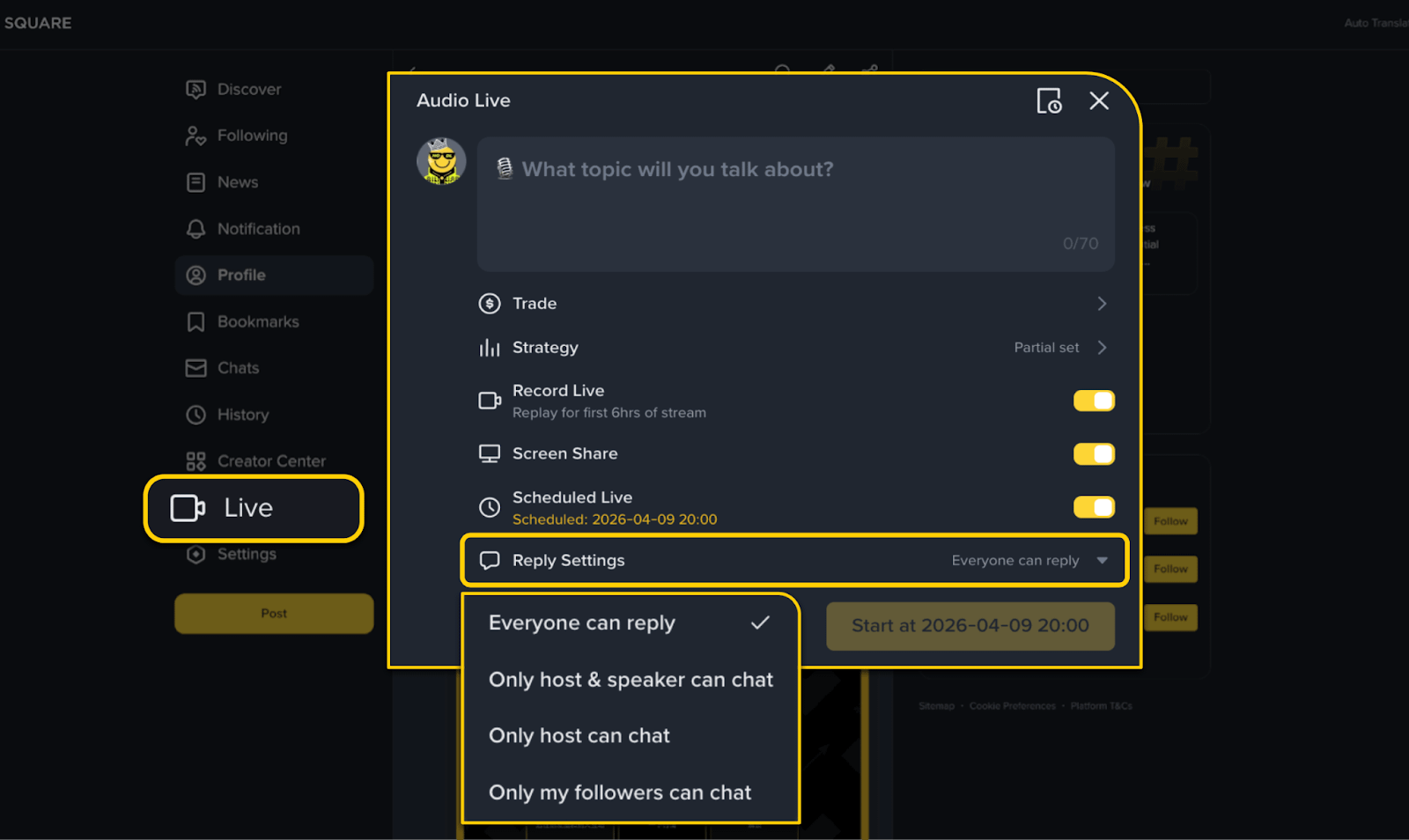
Tippe auf [Antwort-Einstellungen], um festzulegen, wer im Live-Chat kommentieren kann.
PC-Streaming
Erstelle einen Live-Raum, gib einen Titel ein und lade ein Titelbild hoch.
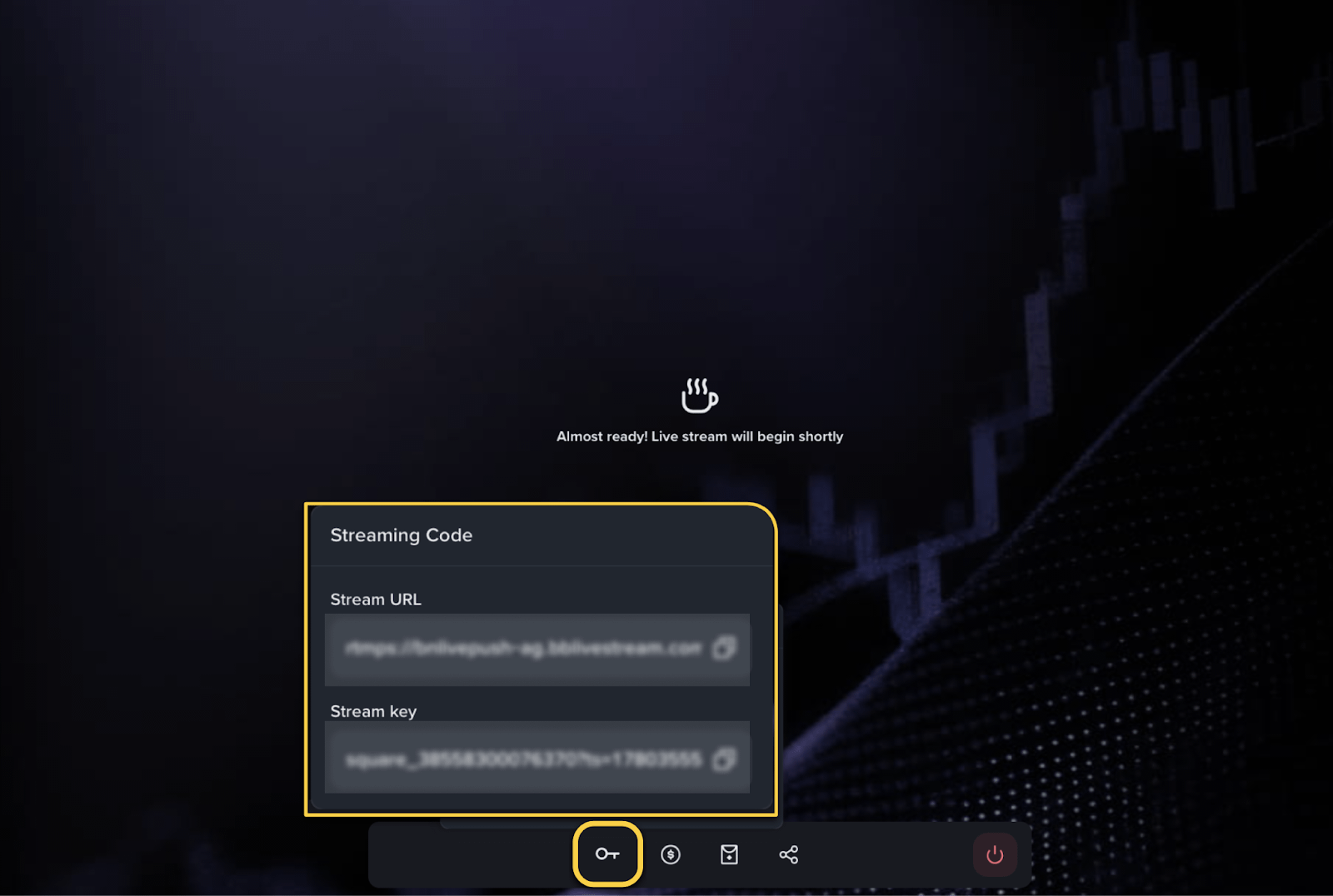
Kopiere im Live-Raum die Stream-URL und den Stream-Schlüssel aus der linken unteren Ecke des Kontrollbereichs.
Füge sie in OBS oder ein anderes Streaming-Tool ein und verwende dafür ein benutzerdefiniertes Streaming-Ziel.
Starte das Streaming, um live zu gehen.
📌 Empfohlene Einstellungen: 1080p / 30 fps (mit einer Latenz von 15–30 Sekunden)
💡 So gehst du mit StreamYard live
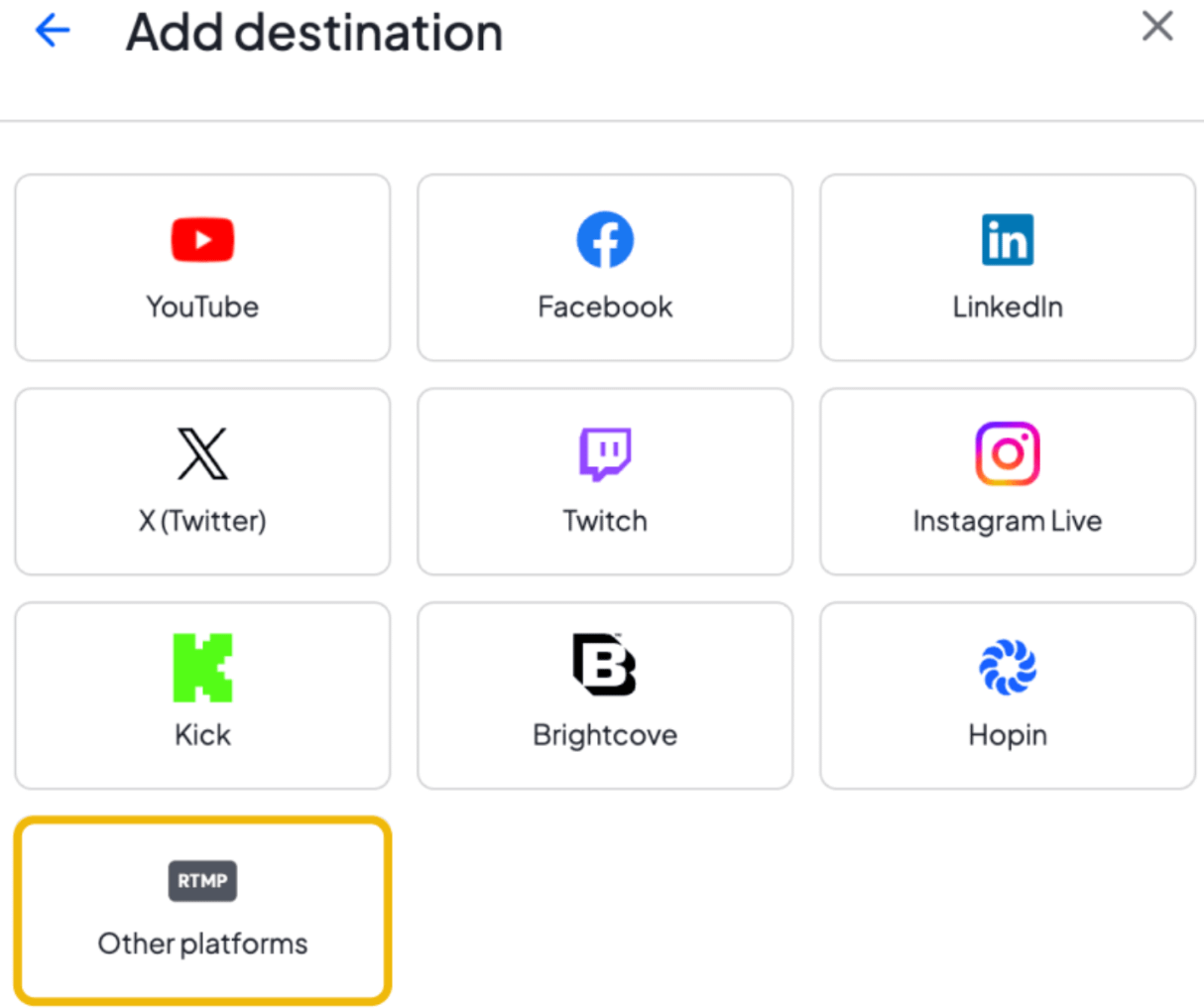
Klicke auf „Livestream“
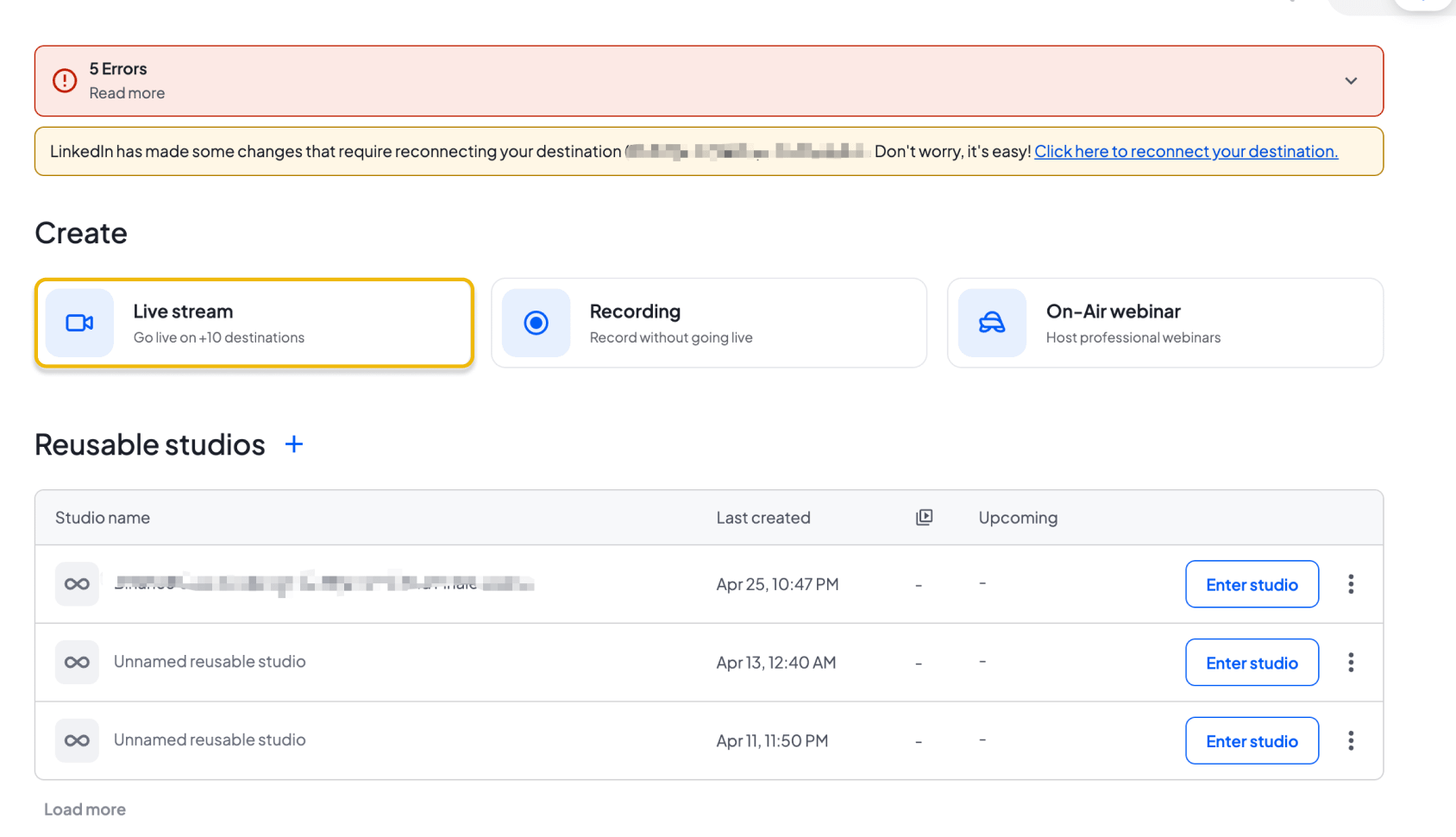
Klicke unten rechts auf „Ziel hinzufügen“
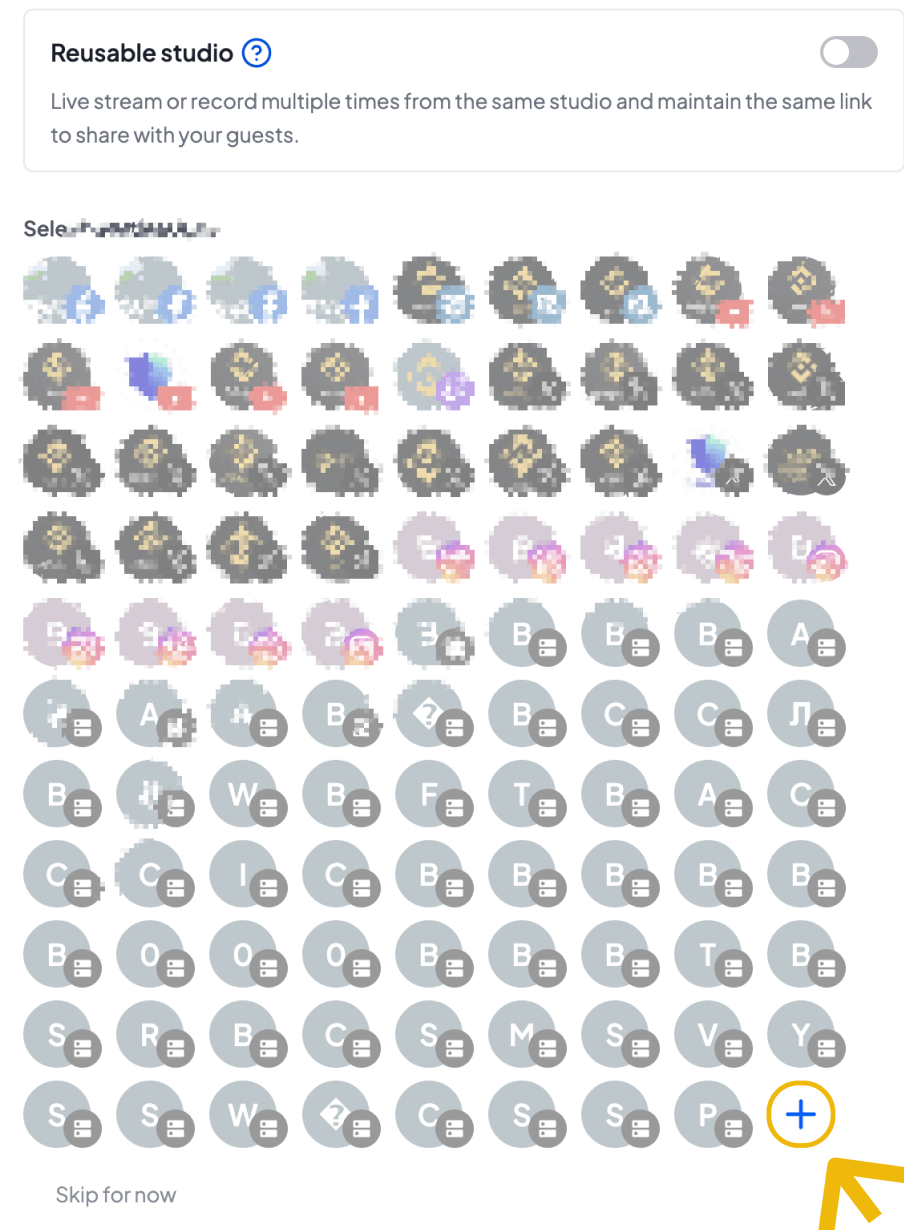
Wähle „Andere Plattformen“
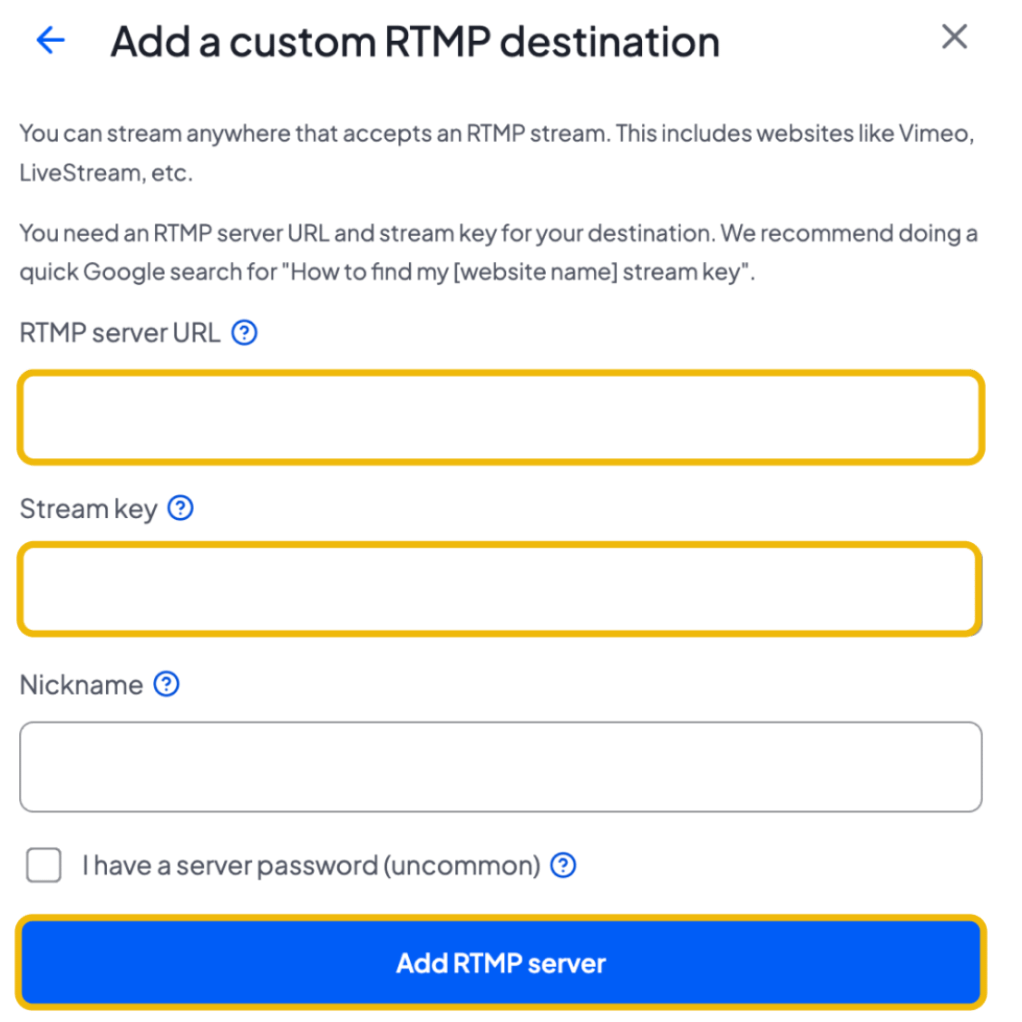
Füge deine Stream-URL und deinen Stream-Schlüssel in die Felder „RTMP-Server-URL“ und
„Stream-Schlüssel“ ein. Klicke auf „RTMP-Server hinzufügen“, und schon kannst du mit dem Streaming loslegen 🚀
App
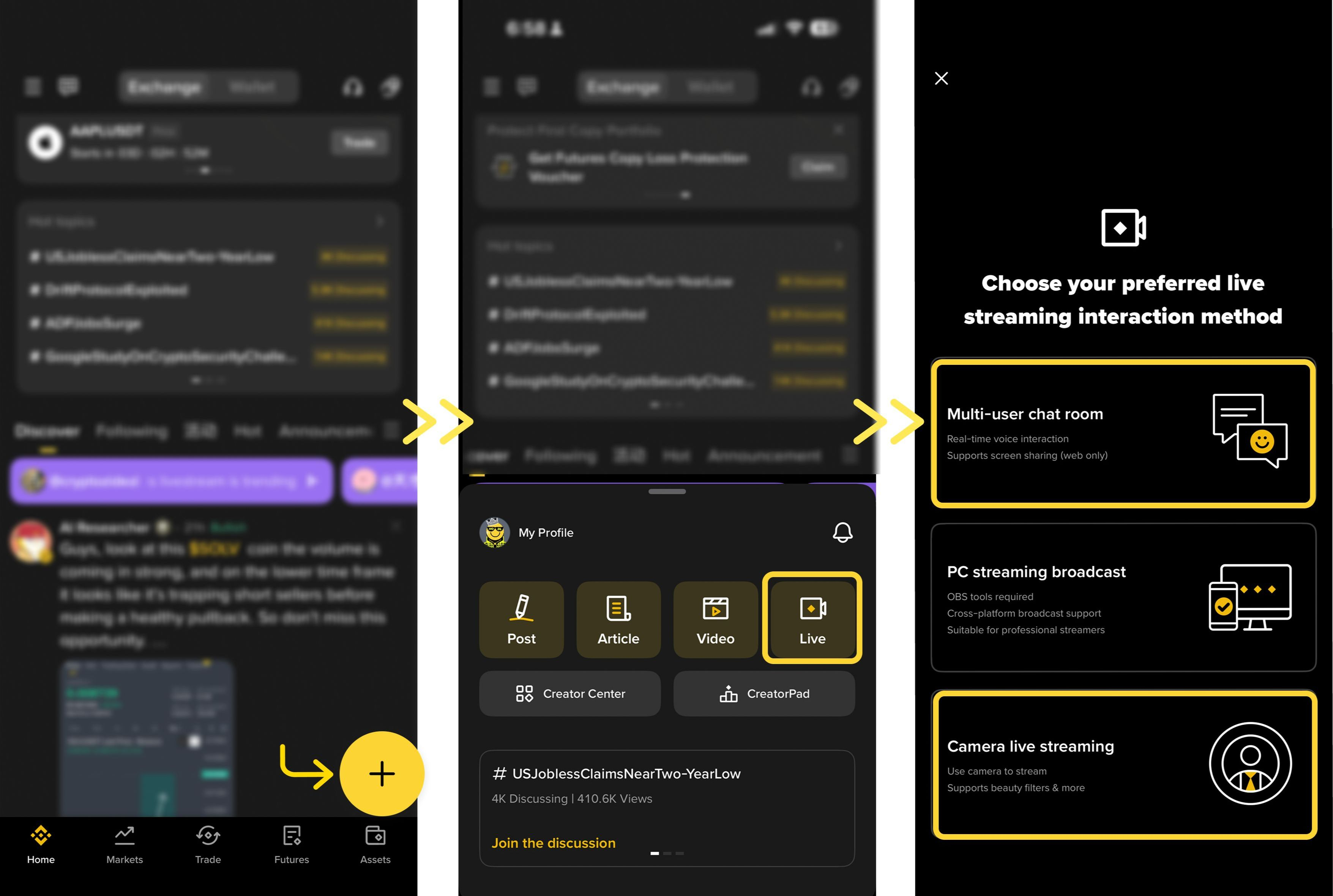
Ziehe auf der Square-Startseite nach unten, tippe auf [+] und wähle dann [Live] aus;
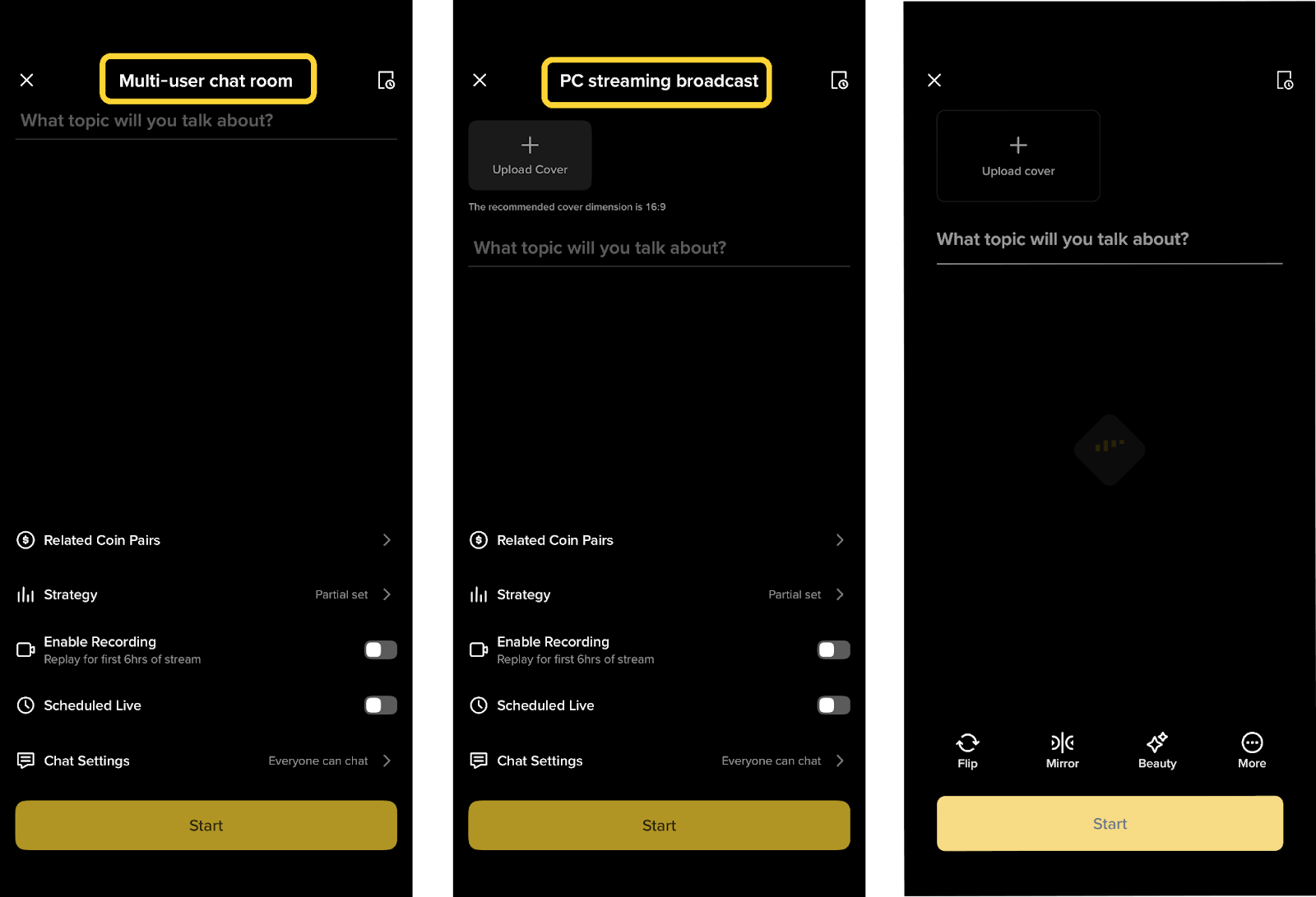
Wähle entweder [Multi-User-Chatroom] oder [Kamera-Livestream] aus;
Lege den Livestream-Titel und weitere Einstellungen fest und tippe dann auf [Start].
📌 Geplante Livestreams werden ebenfalls unterstützt. So kannst du im Voraus einen Vorschau-Link erstellen und ihn mit deiner Community teilen, um mehr Aufmerksamkeit zu erzielen.
Livestream-Funktionen
Trading-Widgets hinzufügen
Füge deinem Livestream Trading-Widgets hinzu, damit Zuschauer vorgestellte Coins und Strategien direkt im Raum entdecken können. Für berechtigte Trades kannst du über Write to Earn bis zu 50 % Provision verdienen.
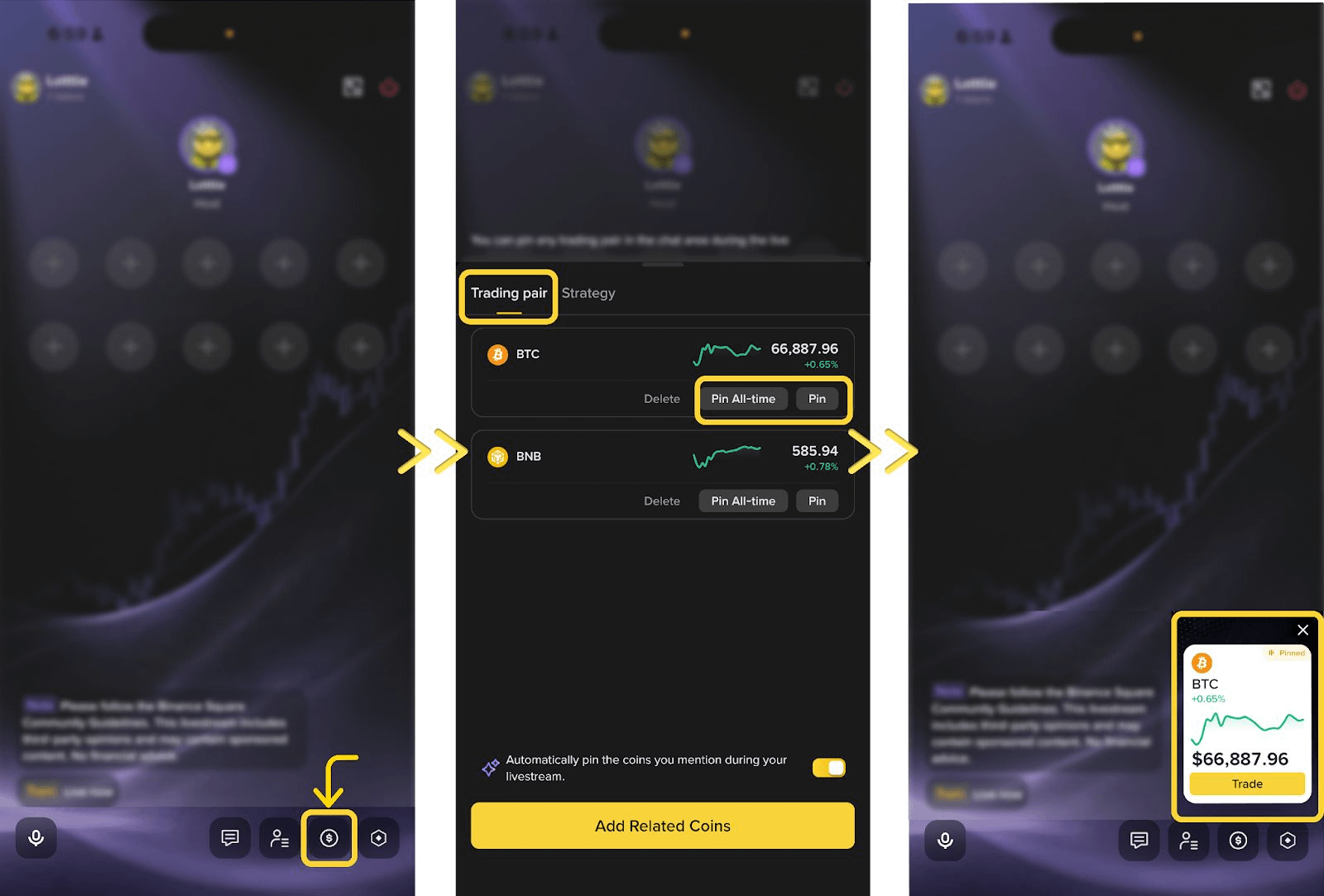
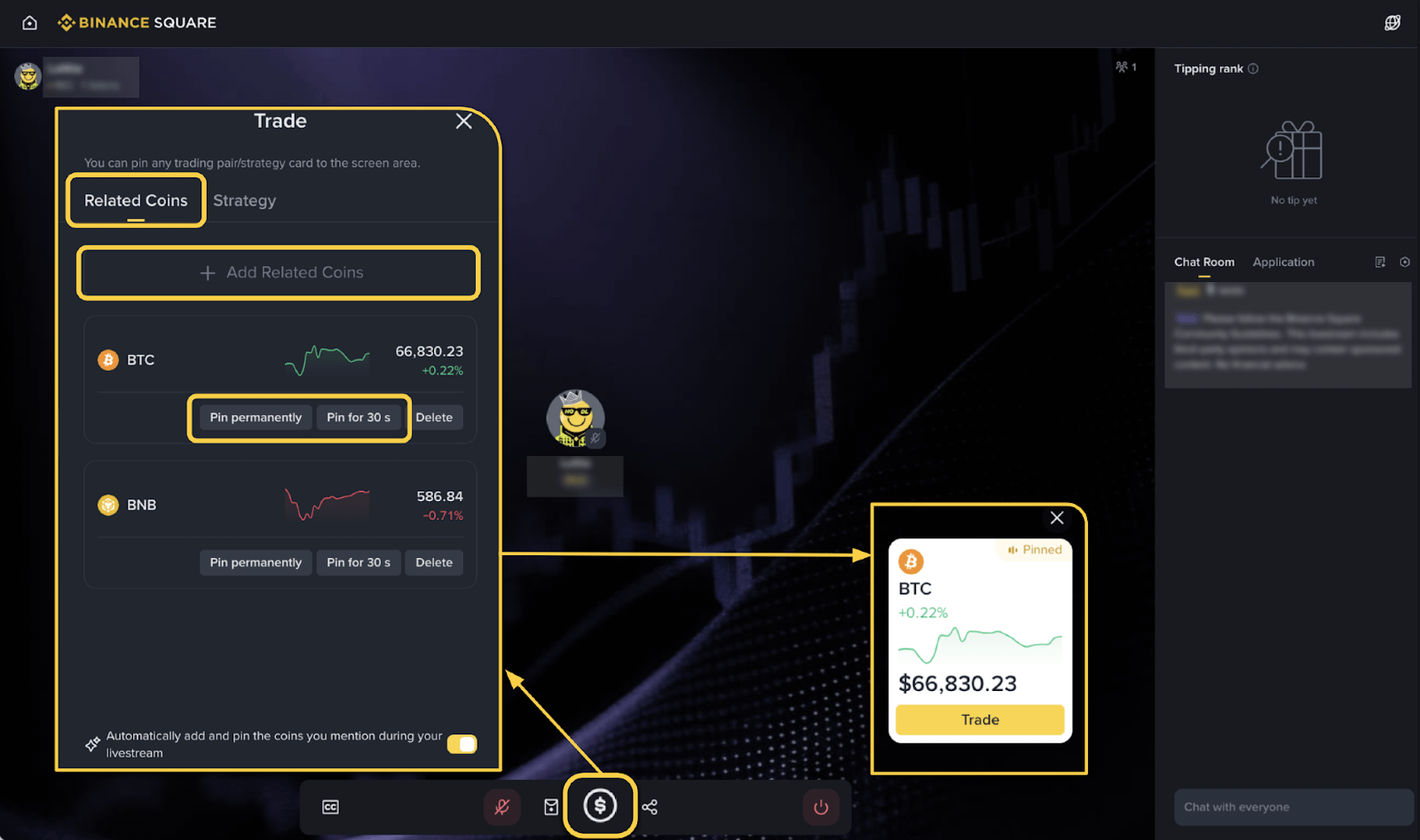
Methode 1: Verwandte Coins hinzufügen
Tippe in der Livestream-Symbolleiste auf das Symbol [$]
Tippe unter „Verwandte Token“ auf [Verwandte Coins hinzufügen] und suche dann nach dem gewünschten Coin und wähle ihn aus
Tippe auf [Anheften] oder [Für immer anheften], um den Coin im Livestream-Raum anzuzeigen
Wenn Zuschauer über das Widget berechtigte Trades abschließen, kannst du über Write to Earn Provision verdienen.
Methode 2: Strategien hinzufügen
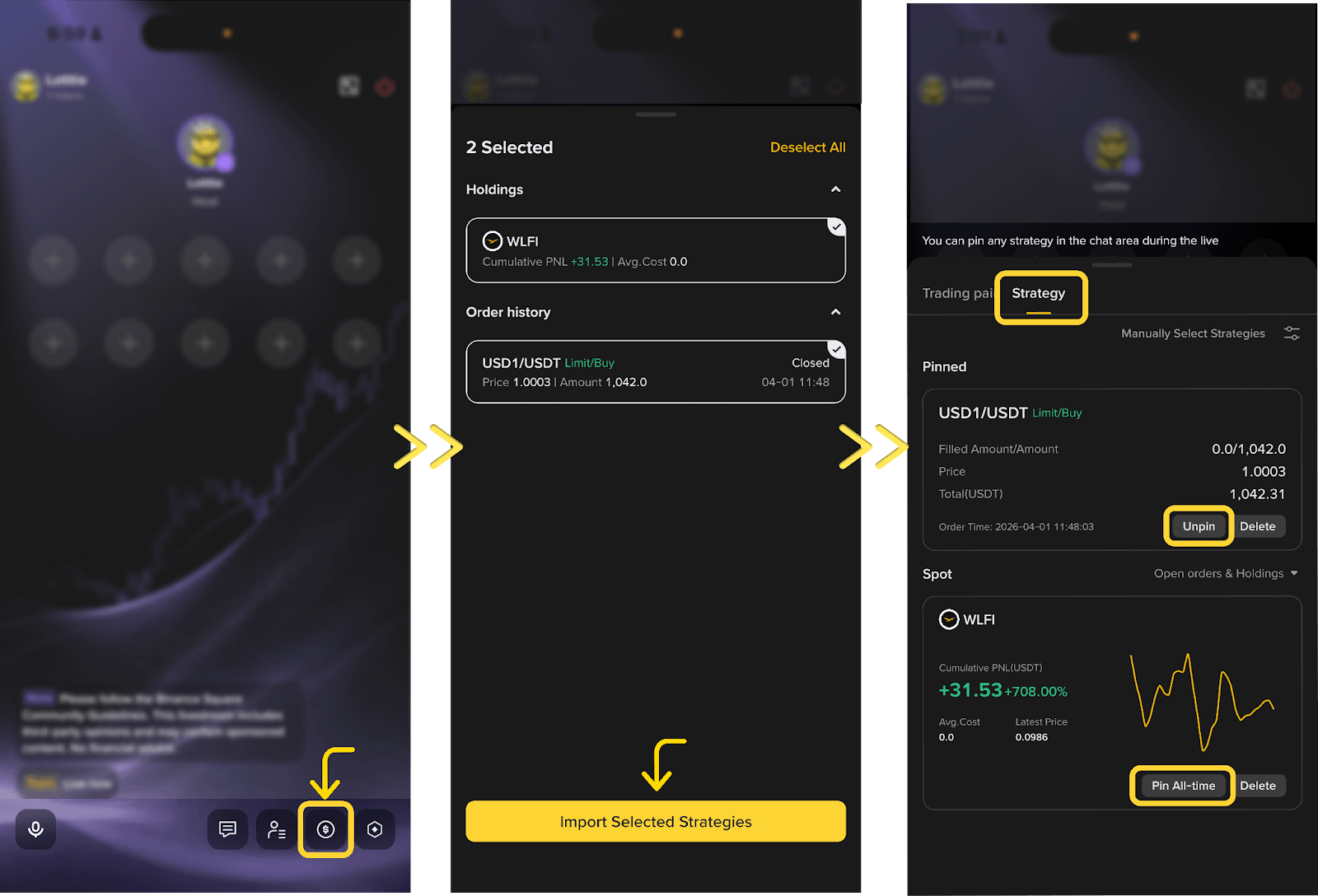
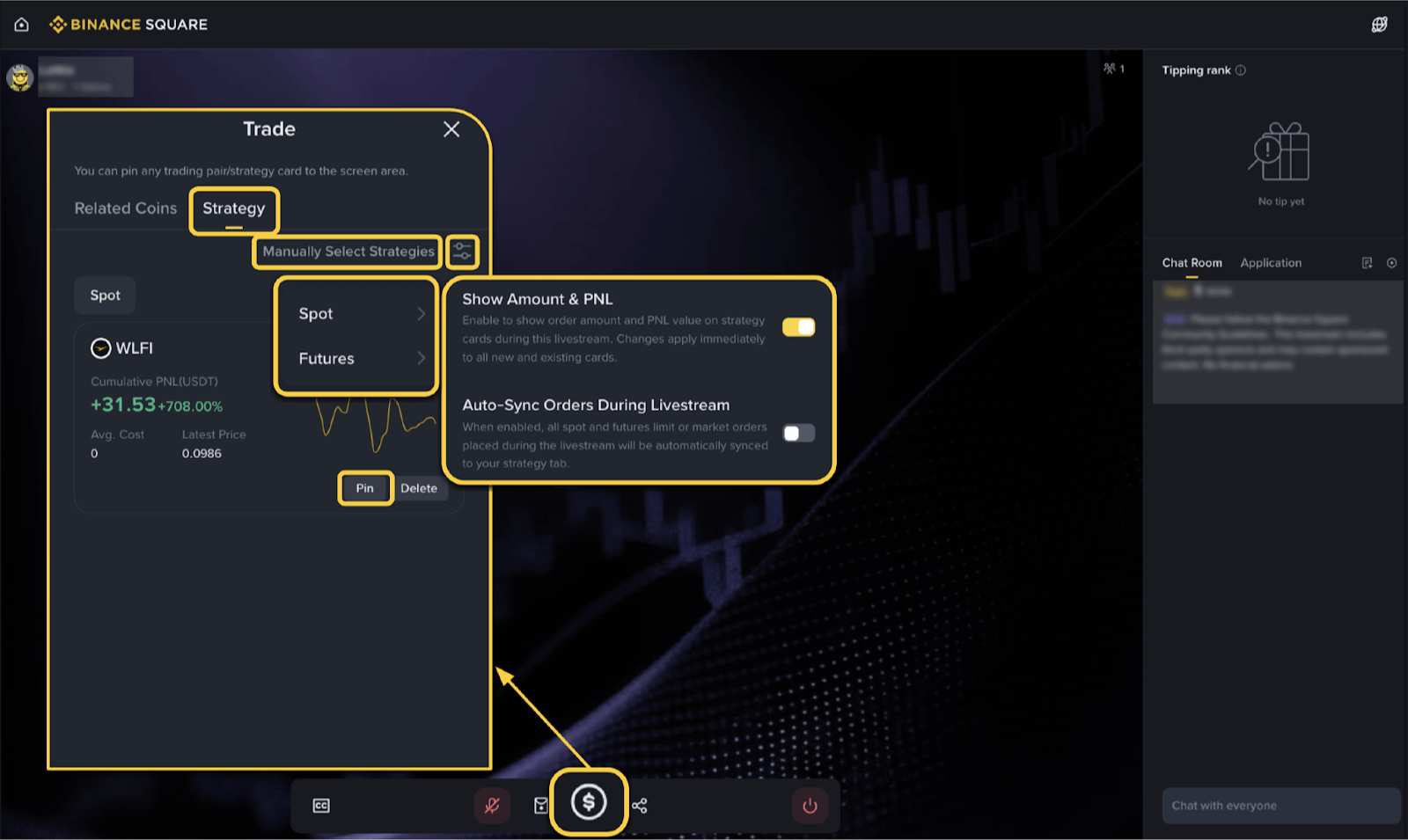
Tippe auf das Symbol [$] in der Symbolleiste unten im Livestream-Raum
Wähle unter „Strategie“ eine vergangene Order oder eine aktuelle Position aus und tippe dann auf [Ausgewählte Strategien importieren];
Oder tippe auf [Strategien manuell auswählen], um [Spot]- oder [Futures]-Strategien hinzuzufügen
Tippe auf [Anheften] oder [Für immer anheften], um die Strategiekarte im Livestream-Raum anzuzeigen
Wenn Zuschauer über das Widget berechtigte Trades abschließen, kannst du über Write to Earn Provision verdienen.
Live-Trading-Hub
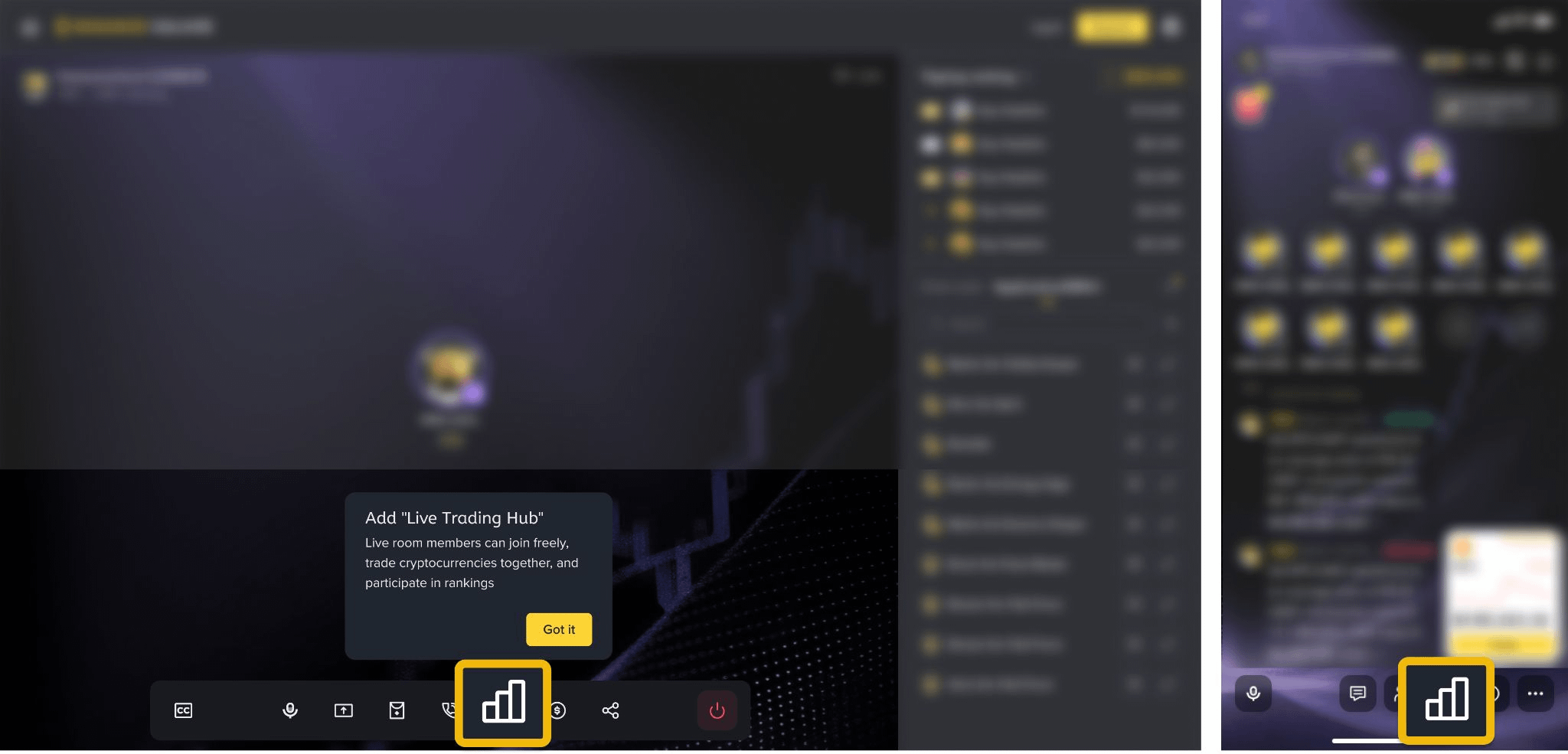
Der Live-Trading-Hub ist eine neue Social-Trading-Funktion in Binance Square Live. Sobald ein Streamer sie aktiviert, können Zuschauer beitreten und ihre Echtzeit-Trading-Daten öffentlich teilen – Positionen, PnL und Handelsaktivitäten werden auf einer Live-Rangliste angezeigt.
Für Streamer: So aktivierst du den Live-Trading-Hub
Tippe in der unteren Symbolleiste auf [Live-Trading-Hub], wähle einen Modus aus und speichere deine Auswahl.
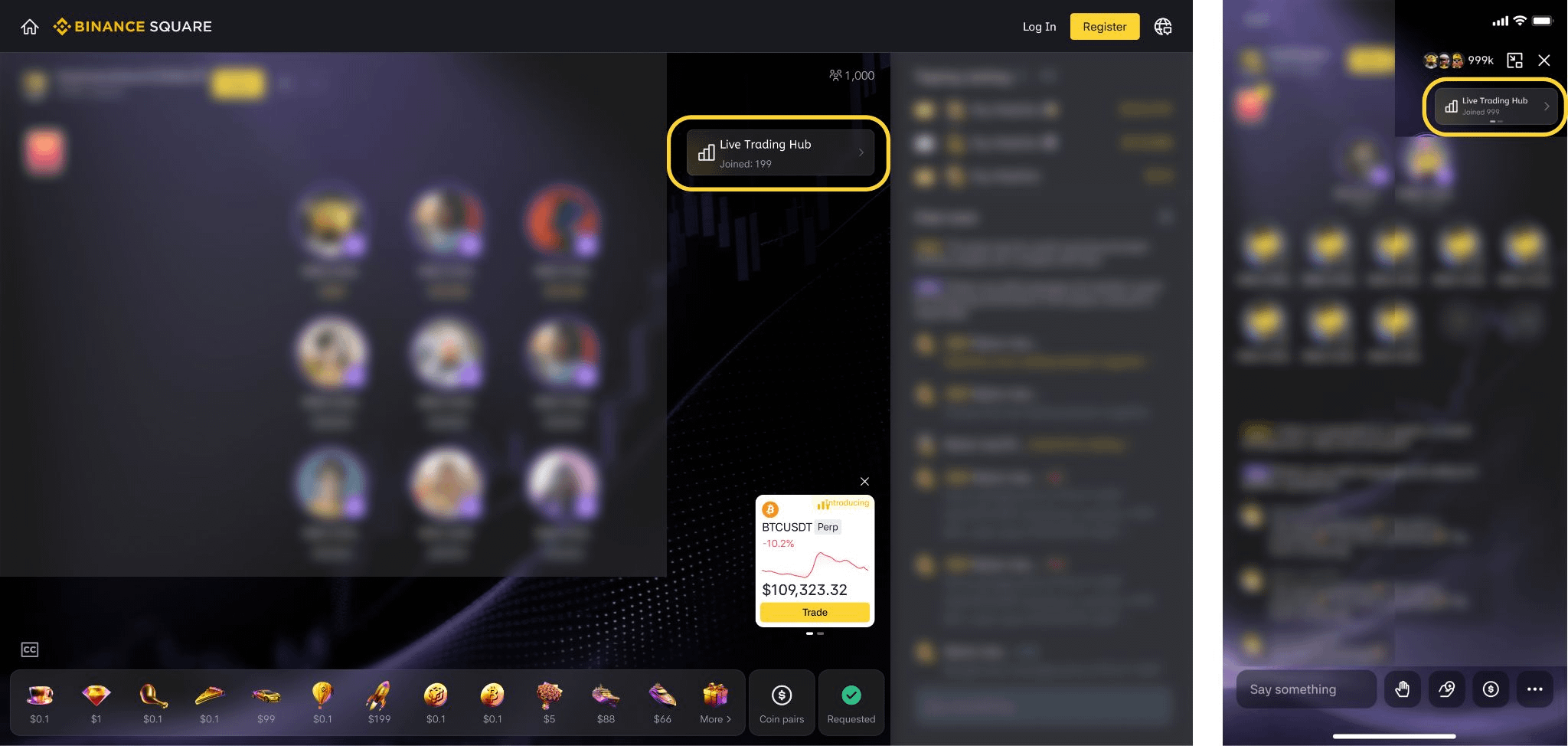
Für Zuschauer: So trittst du dem Live-Trading-Hub bei
Tippe auf das [Live-Trading-Hub]-Widget, um die Rangliste zu öffnen.
Tippe unten in der Rangliste auf [Beitreten] und bestätige deine Auswahl.
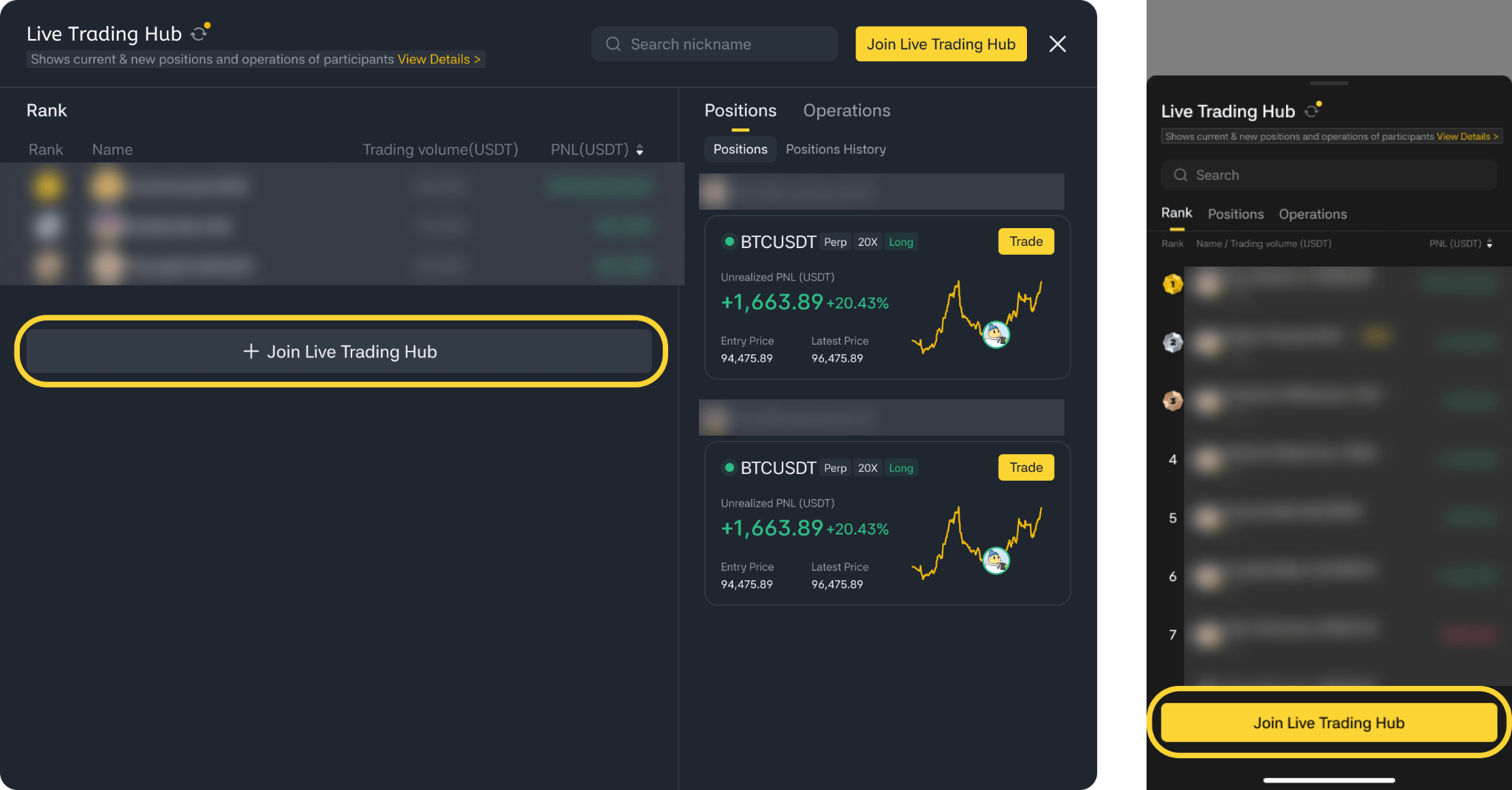
Bitte beachte:
Dein Kontostand muss über 10 USDT liegen
Du kannst jeweils nur an einer Live-Trading-Hub-Sitzung teilnehmen – wenn du einer neuen Sitzung beitrittst, verlässt du automatisch die vorherige
Jede Sitzung ist auf 100 Teilnehmer begrenzt
Ausführliches Tutorial ansehen: So verwendest du den Live-Trading-Hub
Live-Co-Streaming
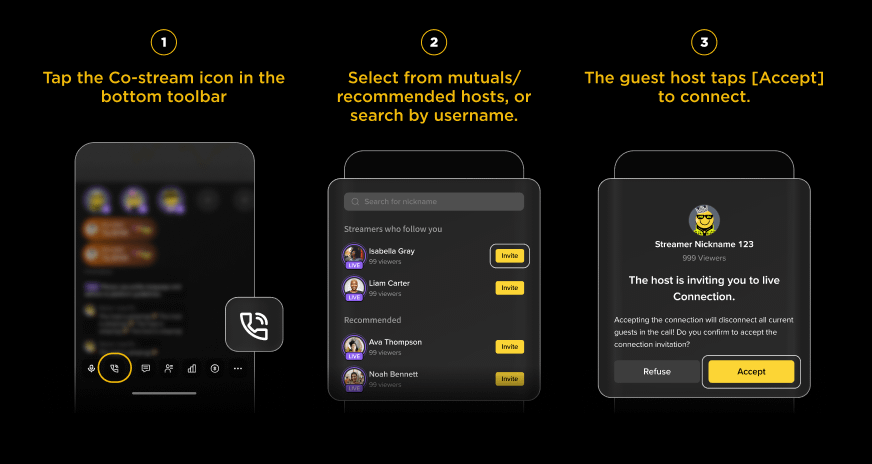
Live-Co-Streaming ist eine Echtzeit-Interaktionsfunktion für Binance Square Live. Gastgeber können einen anderen Live-Gastgeber zum gemeinsamen Streamen einladen – nach Annahme werden beide zusammen auf dem Bildschirm angezeigt.
Für Gastgeber: So aktivierst du die Funktion
Tippe in der unteren Symbolleiste auf die Schaltfläche „Co-Streaming“.
Wähle jemanden aus deinen gegenseitigen Kontakten oder den empfohlenen Gastgebern aus oder suche nach einem Benutzernamen.
Der eingeladene Gastgeber tippt zum Verbinden auf [Annehmen].
Ausführliches Tutorial ansehen: So verwendest du Live-Co-Streaming
Trinkgeld
Zuschauer können Gastgebern während des Livestreams virtuelle Geschenke als Trinkgeld senden. Gastgeber erhalten 100 % der Einnahmen aus Geschenken in Echtzeit und können ihre Einnahmen im Creator Center einsehen.
So aktivierst du Trinkgeld
Sobald du mindestens 1.000 Follower auf Binance Square hast, öffne das Creator Center
Suche die Trinkgeld-Funktion und aktiviere sie
Nach der Aktivierung erscheint die Trinkgeld-Option automatisch in deinem Livestream-Raum
So senden Zuschauer Geschenke
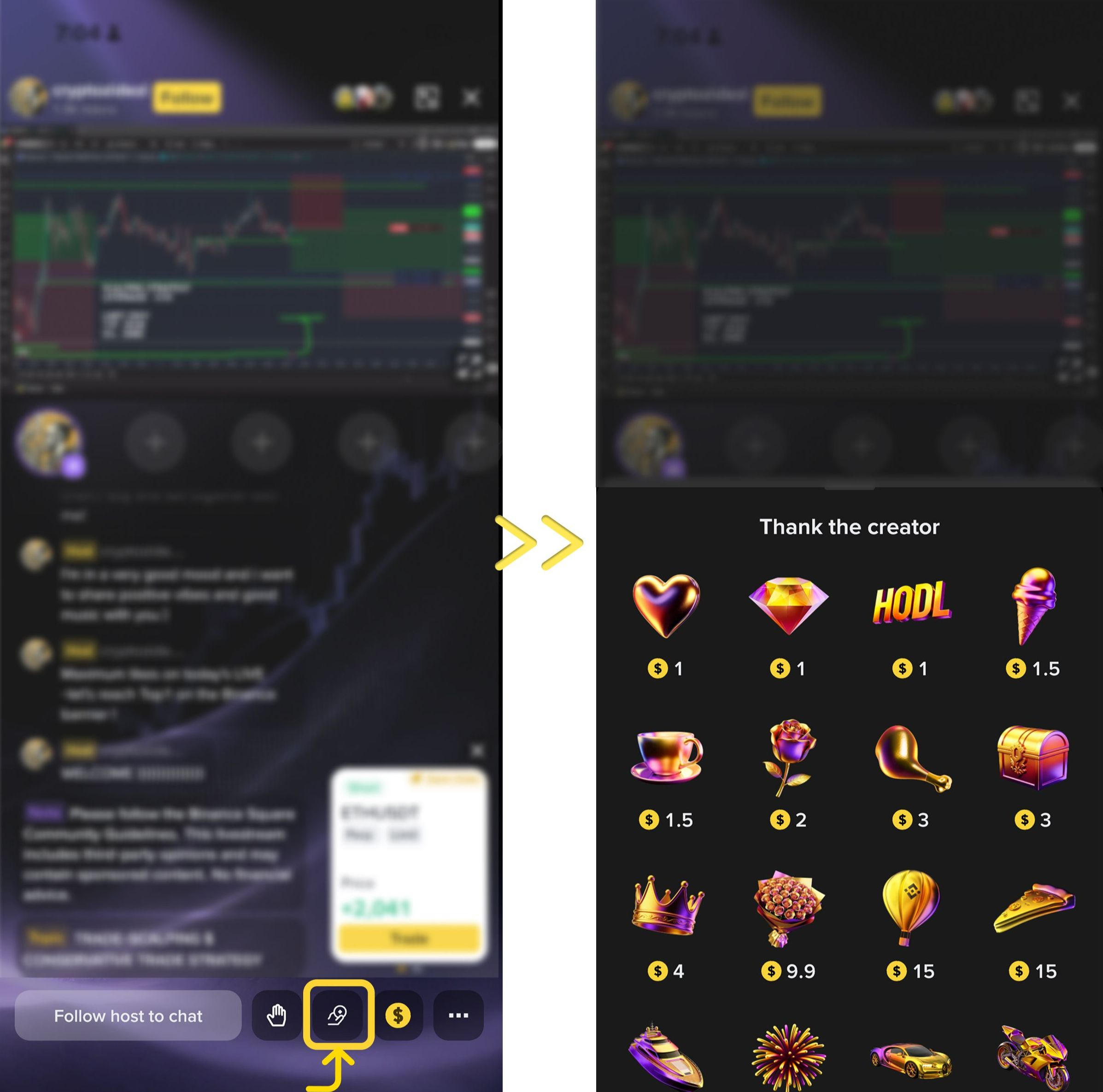
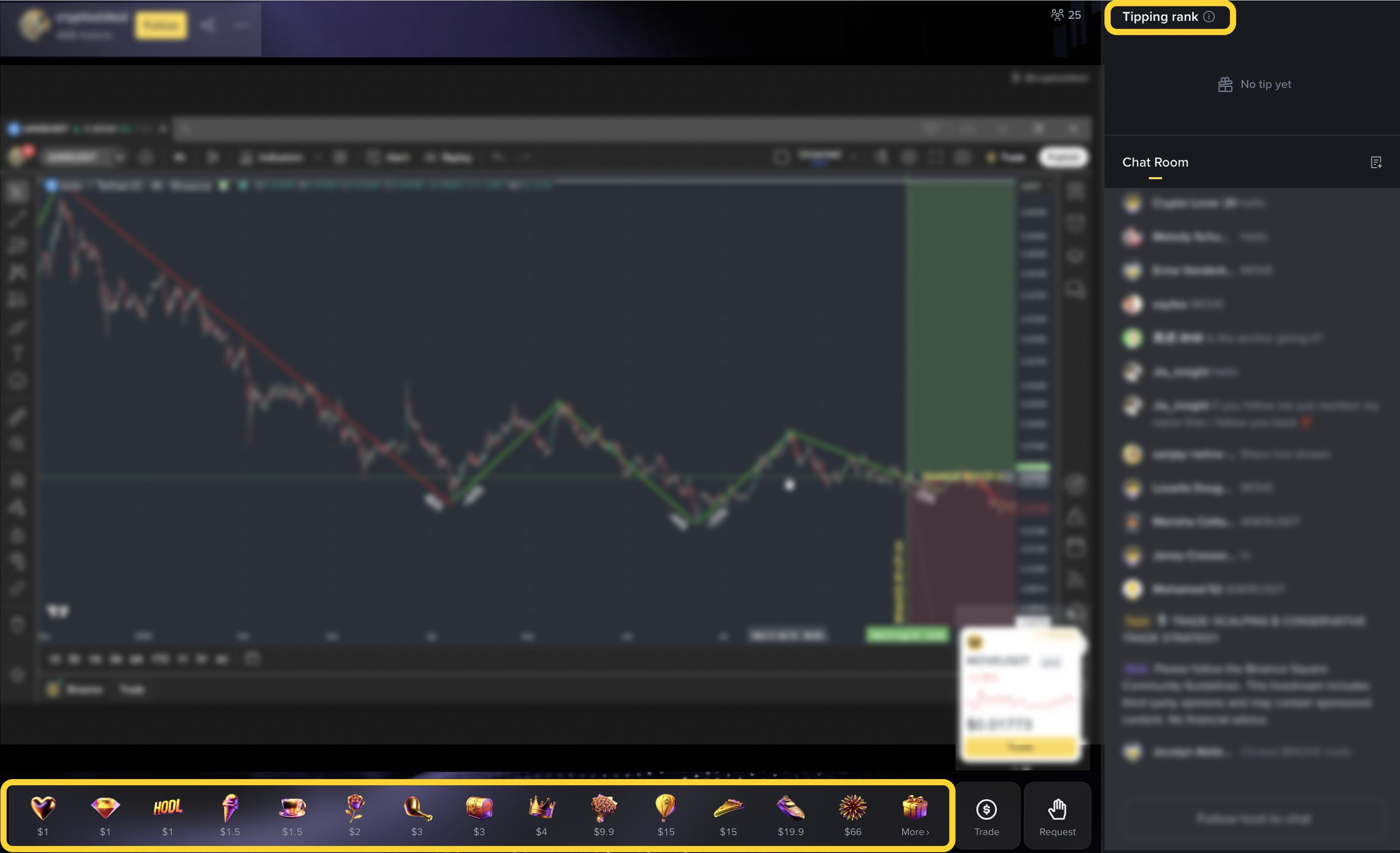
Öffne den Livestream-Raum und tippe unten auf die Schaltfläche [Trinkgeld]
Wähle ein Geschenk aus und bestätige deine Auswahl
Rote Umschläge
Gastgeber können Zuschauern während eines Livestreams rote Umschläge senden. Derzeit werden die folgenden drei Typen unterstützt:

Anleitung
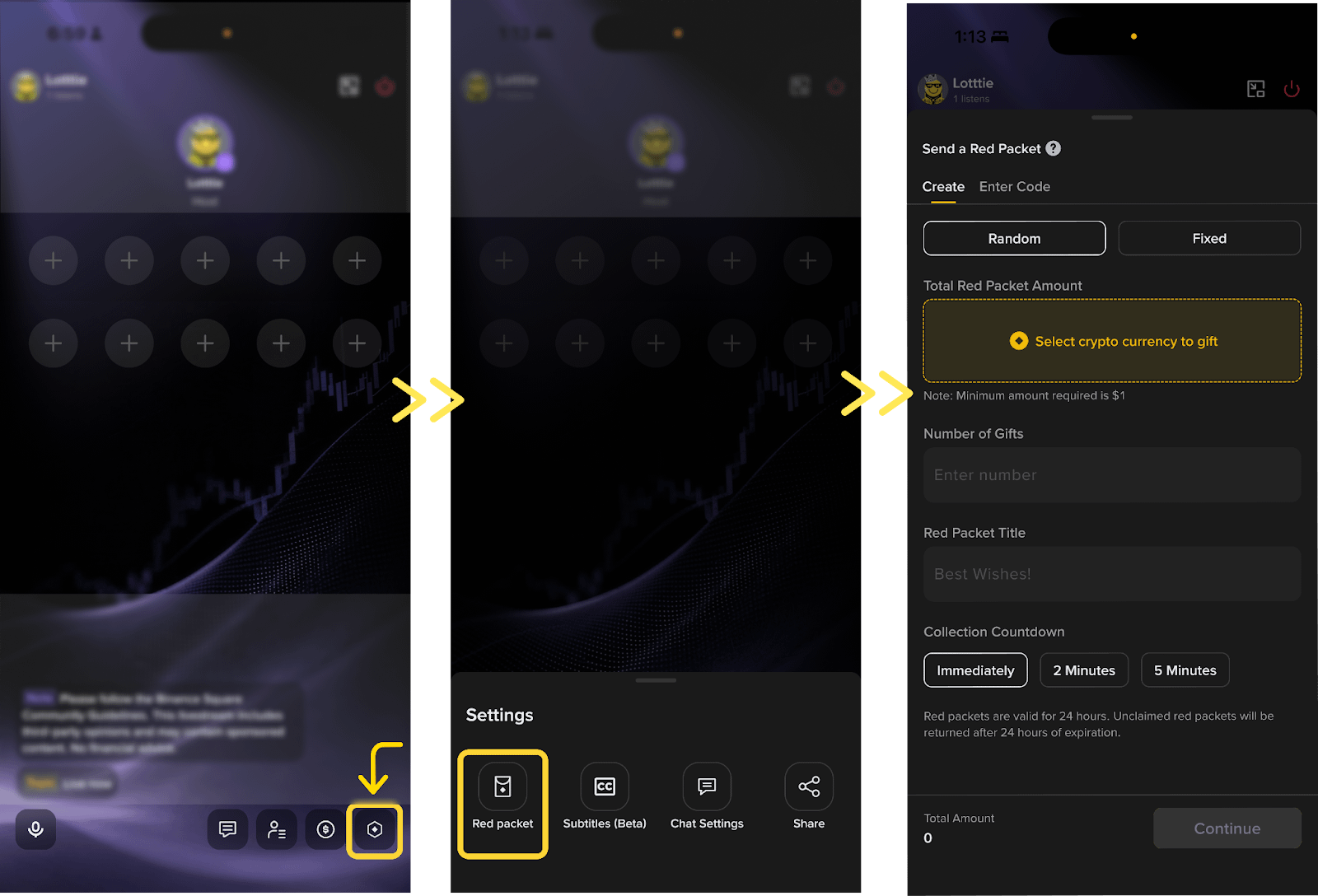
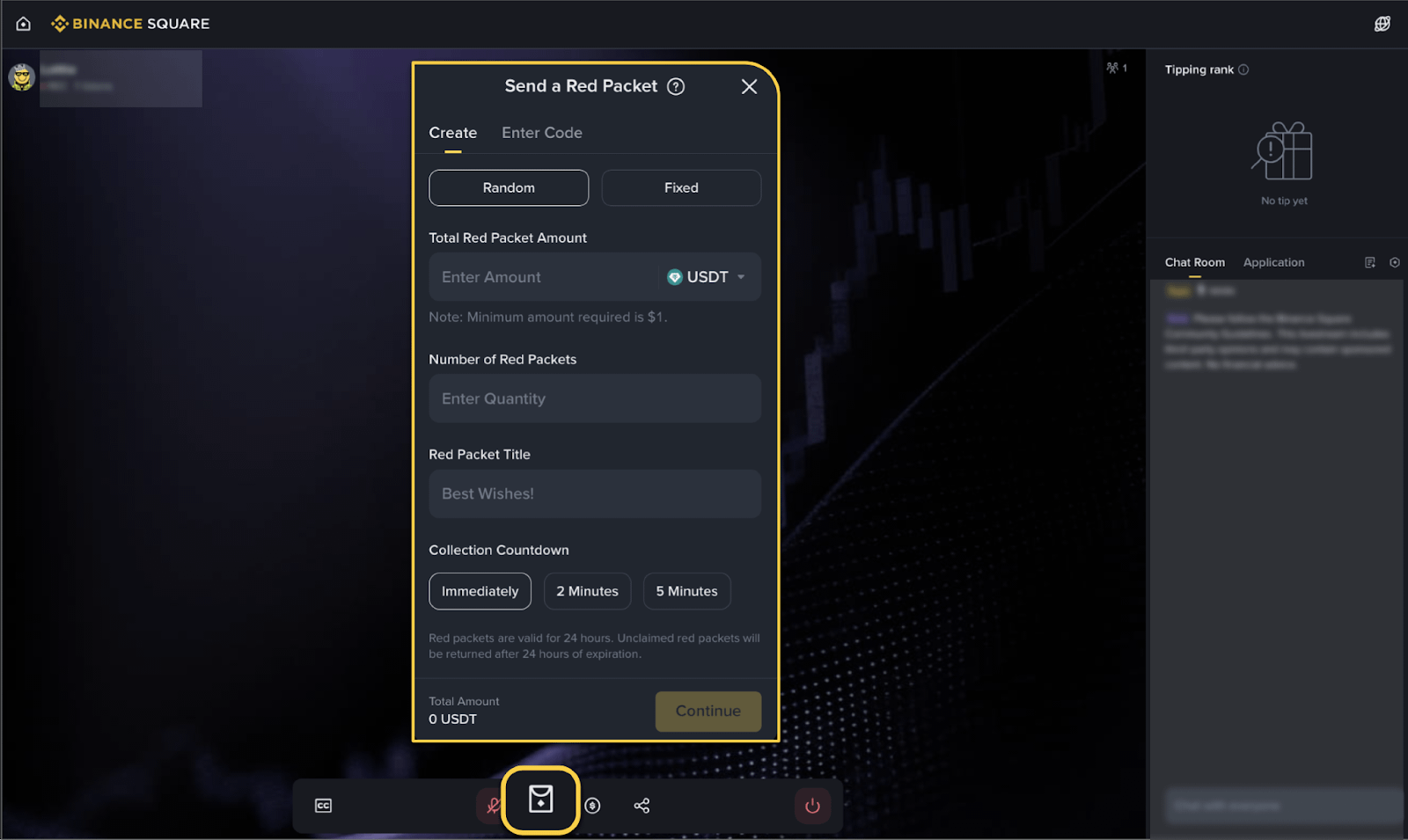
Tippe im Livestream-Raum auf [Einstellungen] → [Roter Umschlag]
Wähle den Typ des roten Umschlags aus und lege fest, ob der Betrag fest oder zufällig sein soll
Bestätige die Verteilung. Der Hinweis auf den roten Umschlag erscheint sofort im Livestream-Raum
Rederecht anfragen
Diese Funktion ist nur bei Audio-Livestreams verfügbar. Gastgeber können Zuschauer einladen, live zu sprechen. Sie eignet sich ideal für interaktive Frage-und-Antwort-Runden, gemeinsame Marktanalysen und themenbezogene AMA-Sitzungen.
So verwalten Gastgeber Sprecher
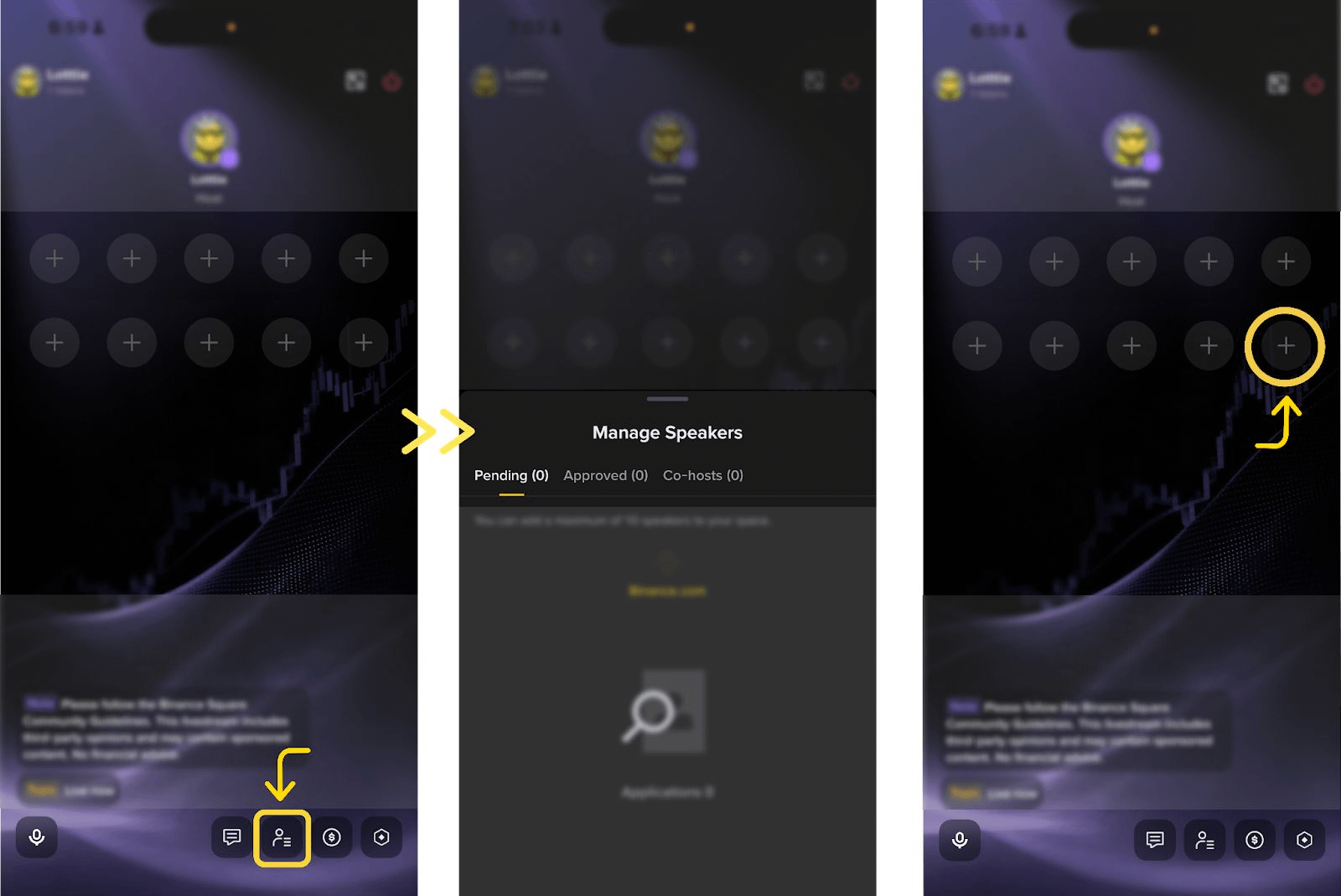
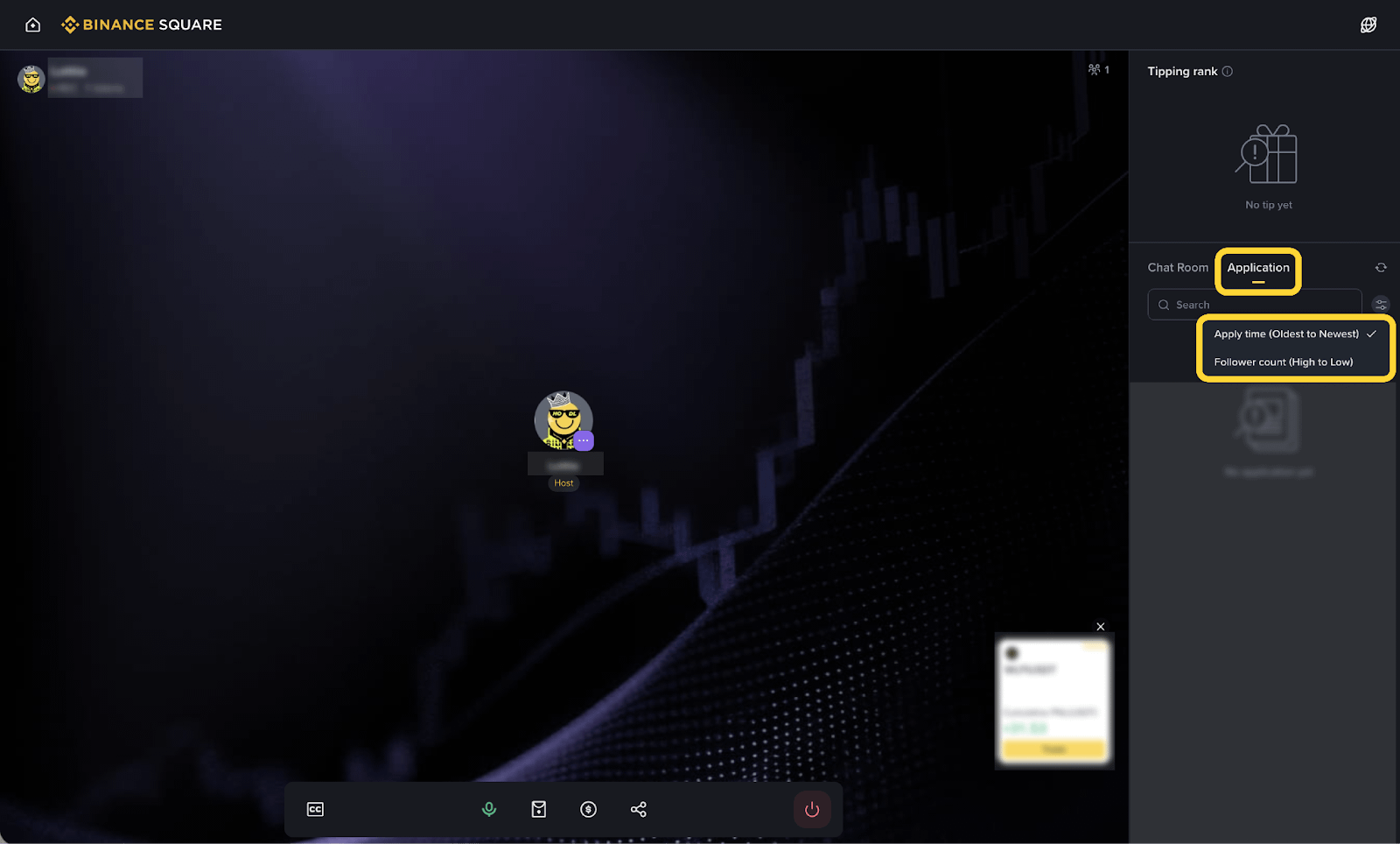
Tippe in der unteren Symbolleiste auf [Sprecher verwalten], um die Details zu [Ausstehend], [Genehmigt] und [Co-Gastgeber] anzuzeigen
In einer Sitzung können bis zu 10 Sprecher gleichzeitig online sein
So laden Gastgeber Zuschauer zum Sprechen ein
Tippe auf der Profilkarte eines Zuschauers auf [Zum Sprechen einladen]
Nach dem Versand der Einladung kann der Zuschauer [Annehmen] oder [Ablehnen] auswählen
Wenn der Zuschauer bereits eine Anfrage zum Sprechen gestellt hat, wird die Einladung automatisch angenommen
So laden Gastgeber Co-Gastgeber ein
Tippe neben einem Gast auf [Zum Co-Gastgeber ernennen], um eine Einladung zu senden
Nach der Annahme wird der Gast zum Co-Gastgeber. Wird die Einladung abgelehnt oder läuft sie ab, kann sie erneut gesendet werden
Jeder Livestream kann bis zu 2 Co-Gastgeber haben. Sie erhalten Berechtigungen zur Bildschirmfreigabe und Moderation
So bitten Zuschauer darum, sprechen zu dürfen
Öffne einen Audio-Livestream-Raum
Tippe auf die Schaltfläche [+] Rederecht anfragen und warte auf die Genehmigung des Gastgebers
Tipps für einen besseren Livestream
Bewährte Vorgehensweisen
Teile deinen Bildschirm, um Charts, Marktbewegungen oder Nachrichten zu zeigen und deine Inhalte professioneller zu gestalten
Schalte deine Kamera ein, um Vertrauen aufzubauen und eine engere Verbindung zu deinem Publikum herzustellen
Setze rote Umschläge und Wortmeldungen aus dem Publikum gezielt ein, um den Raum lebendig zu halten und die Beteiligung zu steigern
Hefte Token an oder teile Trading-Strategien, um Zuschauer zu Trades zu führen und Provisionen zu verdienen
Weitere Tipps zum Geldverdienen findest du unter So verdienst du mit Streaming auf Square Geld.
Vermeide die folgenden Verhaltensweisen
Nutzer auf externe Plattformen zu leiten oder sie aufzufordern, deine persönlichen Kontaktdaten hinzuzufügen
Lange Zeit ohne nennenswerte Inhalte live zu sein, zum Beispiel nur Musik abzuspielen oder zu schweigen
Viele Co-Gastgeber hinzuzufügen, die keinen nennenswerten Beitrag leisten
Vom Thema abzuschweifen, übermäßig viel Small Talk zu führen und keine hilfreichen Informationen bereitzustellen
Titel mit zu vielen Emojis zu überladen oder vage Beschreibungen wie „Test“ zu verwenden
Mit professionellen, aufschlussreichen und fesselnden Livestream-Inhalten hast du beste Chancen, dich von der Masse abzuheben und als Creator auf Binance Square erfolgreich zu werden.