


In Kürze
MetaMask ist eine Kryptowährungs-Wallet und Browser-Erweiterung. Standardmäßig ist es mit dem Ethereum-Mainnet verbunden. Um die Erweiterung herunterzuladen, können Sie die offizielle MetaMask-Website besuchen.
Neben Ethereum kann Metamask auch mit anderen Netzwerken wie Fantom interagieren. Dazu müssen Sie MetaMask einige Informationen zur Verfügung stellen. Zu diesen Informationen gehören eine URL, ein benutzerdefinierter RPC, eine Zeichenfolgen-ID und ein Netzwerkname. Nach Eingabe der Token-Adresse können Sie dann Fantom-Tokens hinzufügen.
Das Hinzufügen neuer Blockchains zu MetaMask ist eine wichtige Fähigkeit bei der Verwendung von Kryptowährungen, die auch beim Hinzufügen von EVN-Netzwerken wie Binance Smart Chain gilt.
Einführen
Um zu beginnen, benötigen Sie zunächst ein unterstütztes Kryptowährungs-Wallet wie MetaMask. Beachten Sie, dass Fantom nicht das Standardnetzwerk auf MetaMask ist. Sie können Ihr Browser-Wallet jedoch ganz einfach in wenigen Minuten so einrichten, dass es eine Verbindung zu Fantom herstellt.

So installieren und richten Sie MetaMask ein
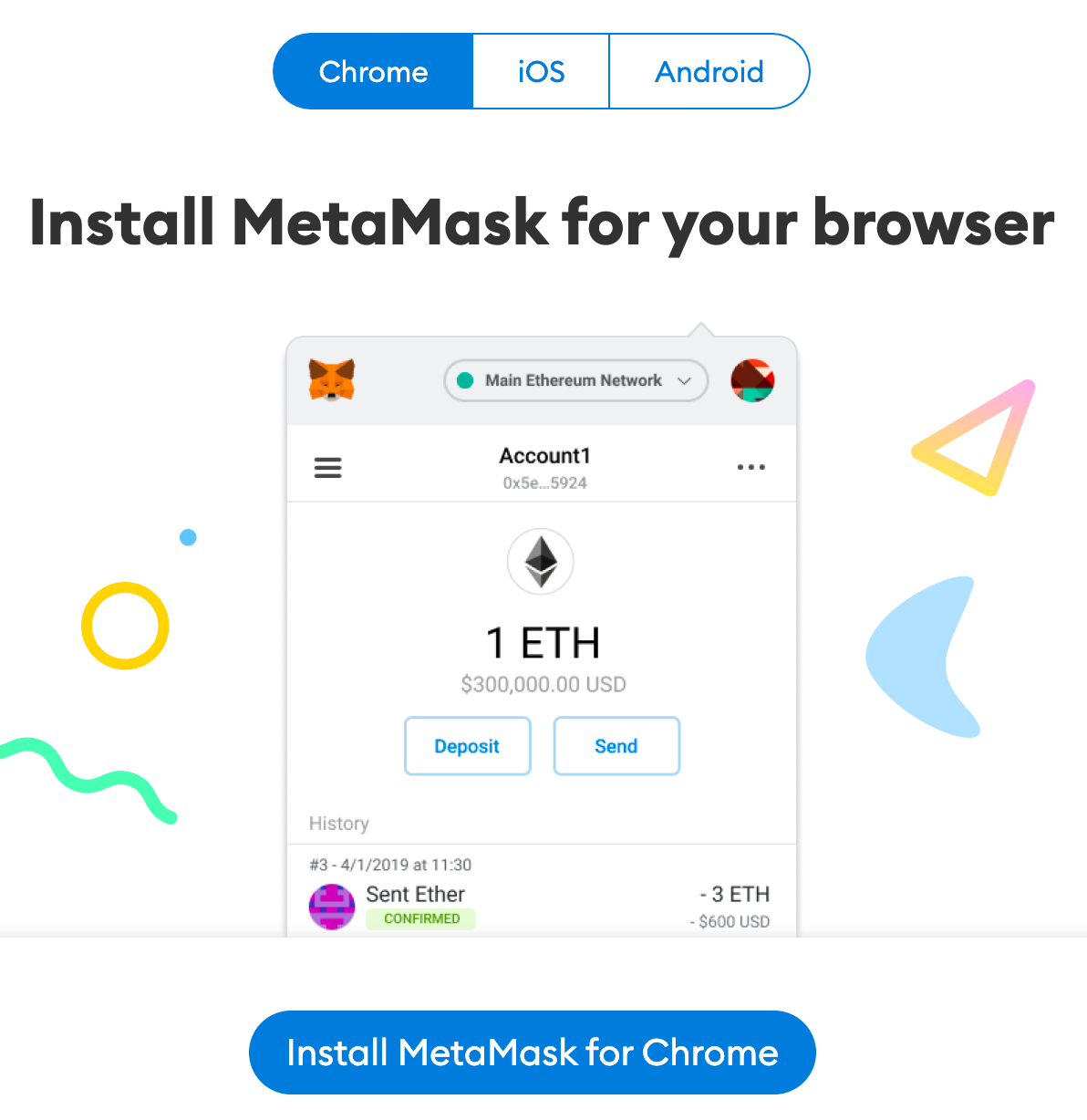
1. Laden Sie die MetaMask-Erweiterung über die offizielle MetaMask-Website herunter und installieren Sie sie auf Chrome, iOS oder Android. Stellen Sie sicher, dass Sie die echte Version der App herunterladen, indem Sie noch einmal überprüfen, ob Sie sich auf der offiziellen MetaMask-Website befinden.
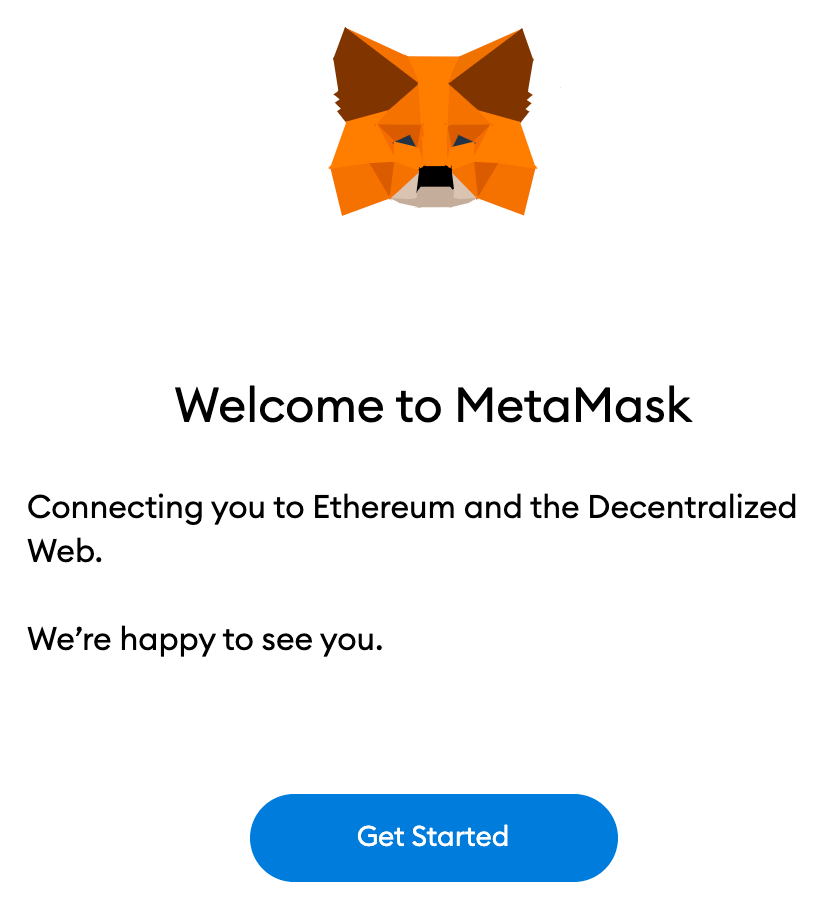
2. Nachdem Sie die Erweiterung heruntergeladen und installiert haben, klicken Sie auf der Willkommensseite von MetaMask auf [Erste Schritte].
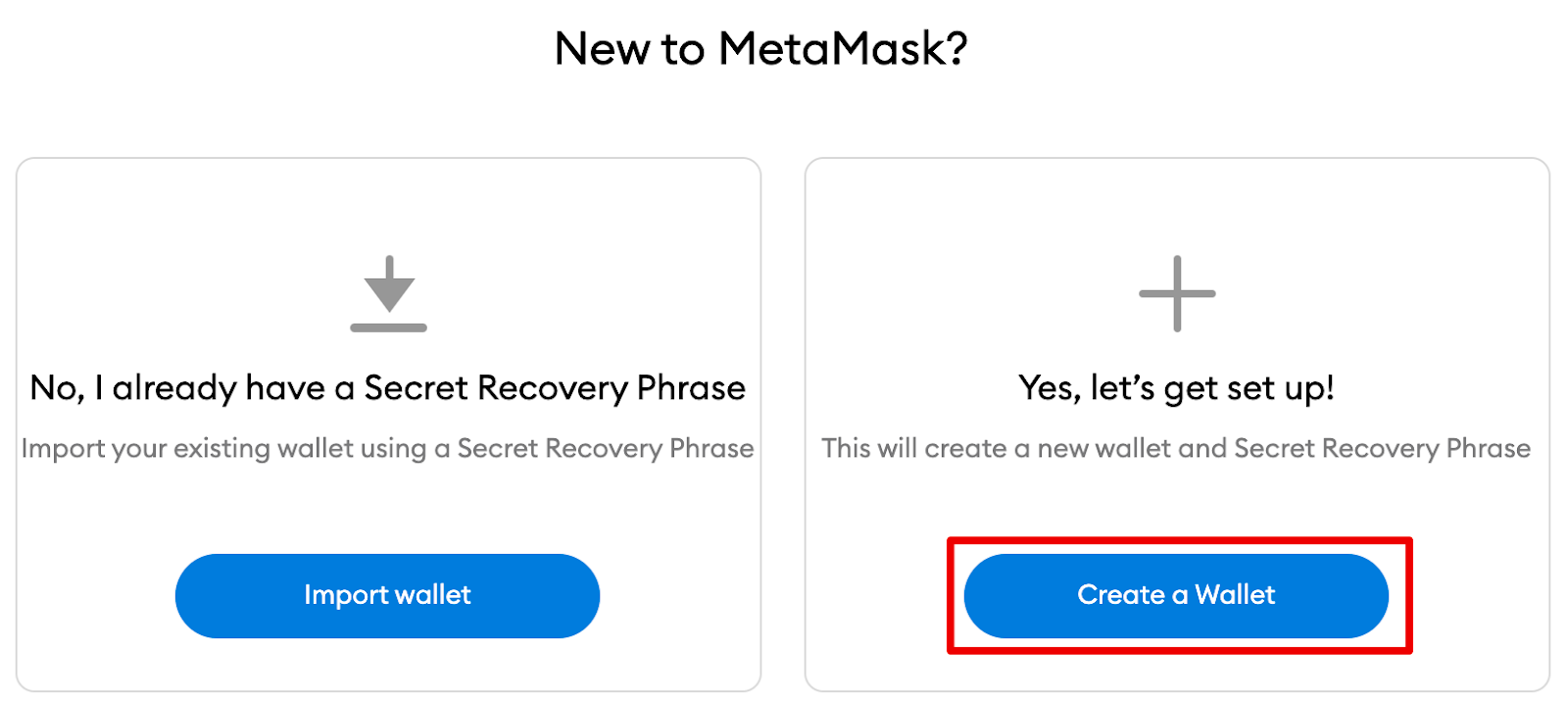
3. Klicken Sie für neue Wallet-Benutzer auf [Wallet erstellen]. Wenn Sie bereits über ein Wallet verfügen, können Sie das Wallet mithilfe einer Seed-Phrase mit der Option [Wallet importieren] importieren.
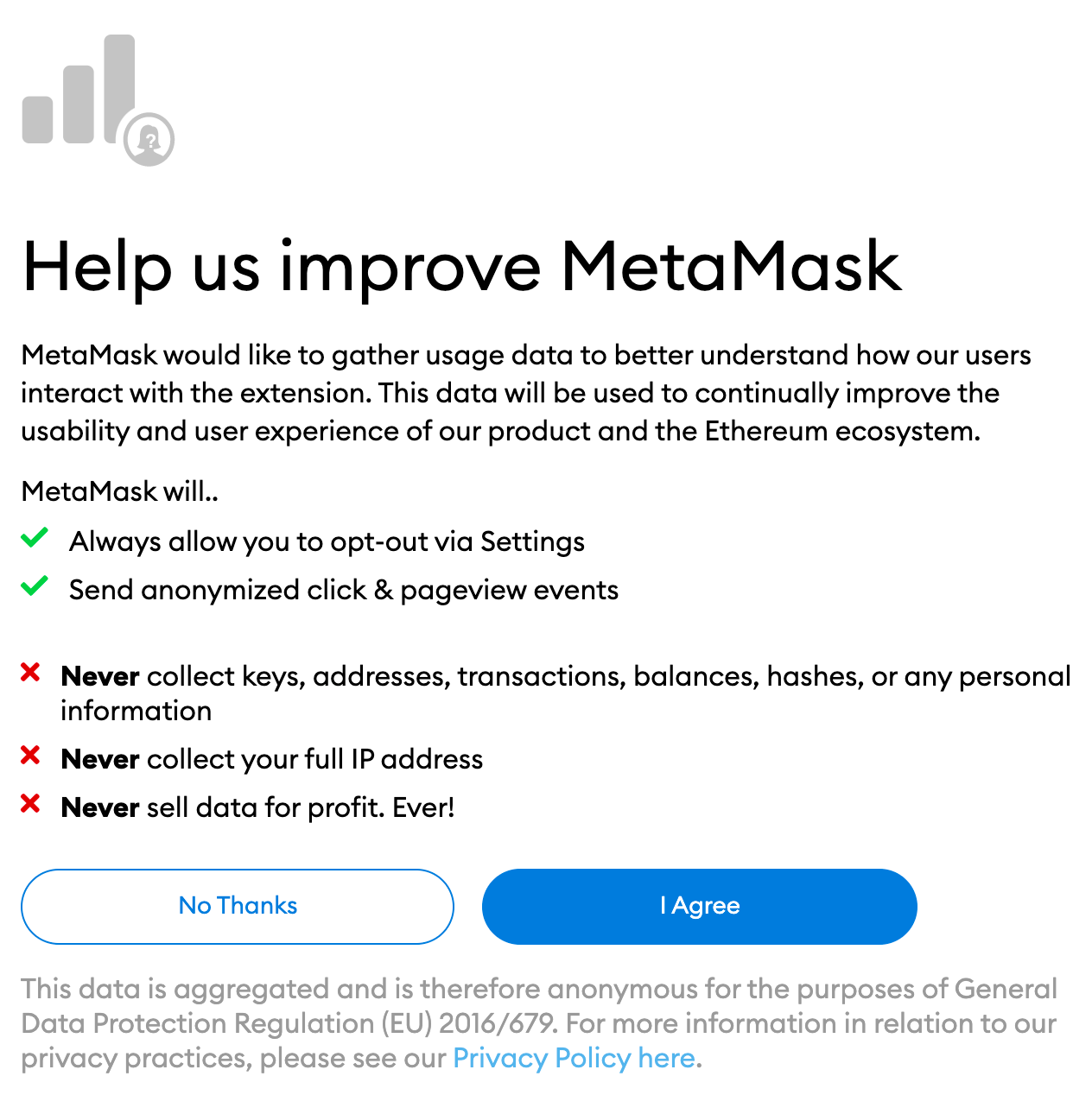
4. MetaMask fragt Sie, ob Sie durch die Weitergabe anonymer Nutzungsdaten zur Verbesserung der Erweiterung beitragen möchten. Wenn Sie dies akzeptieren oder ablehnen, hat dies keine Auswirkungen auf Ihre Nutzung von MetaMask.
5. Erstellen Sie ein sicheres Passwort. Dieses Passwort wird zum Anmelden bei Ihrem Wallet verwendet. Beachten Sie, dass dies nicht Ihre Startphrase ist. Ein Passwort schützt Ihre Brieftasche vor jedem, der Ihr Gerät verwendet. Mit der Seed-Phrase können Sie auch dann auf die Kryptowährung zugreifen, wenn Sie Ihr Passwort vergessen haben.
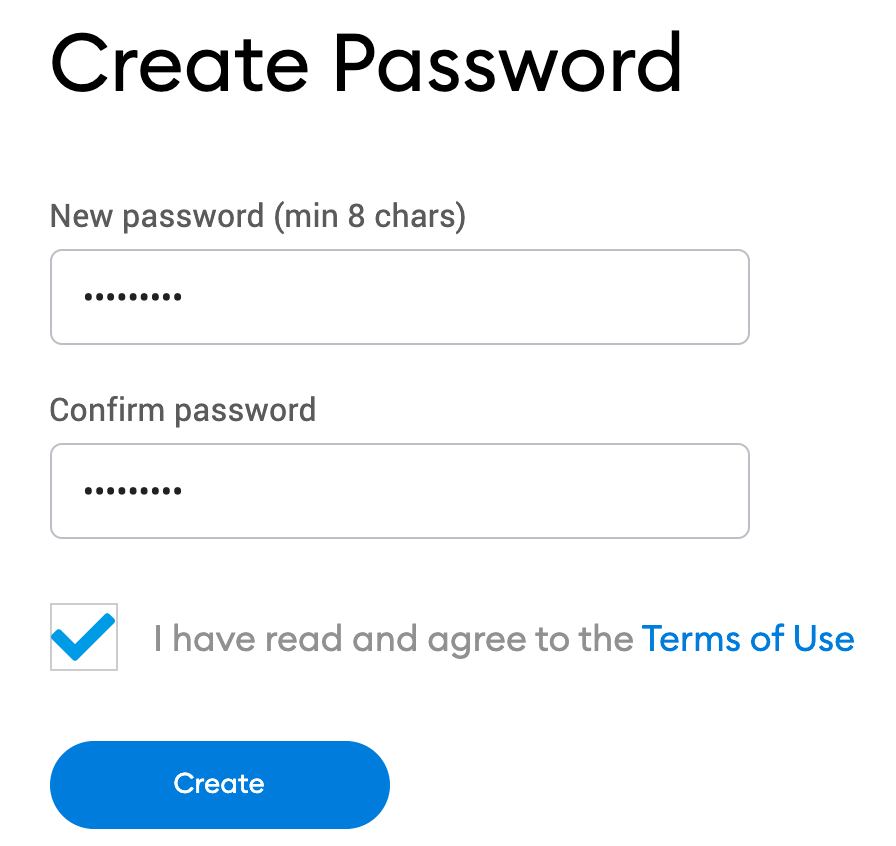
6. Nachdem Sie nun Ihr Passwort erstellt haben, stellt MetaMask wichtige Informationen zur Seed-Phrase bereit. Wenn Sie mit Kryptowährungs-Wallets noch nicht vertraut sind, lesen Sie unbedingt diesen Abschnitt durch und sehen Sie sich das Video an, bevor Sie fortfahren.
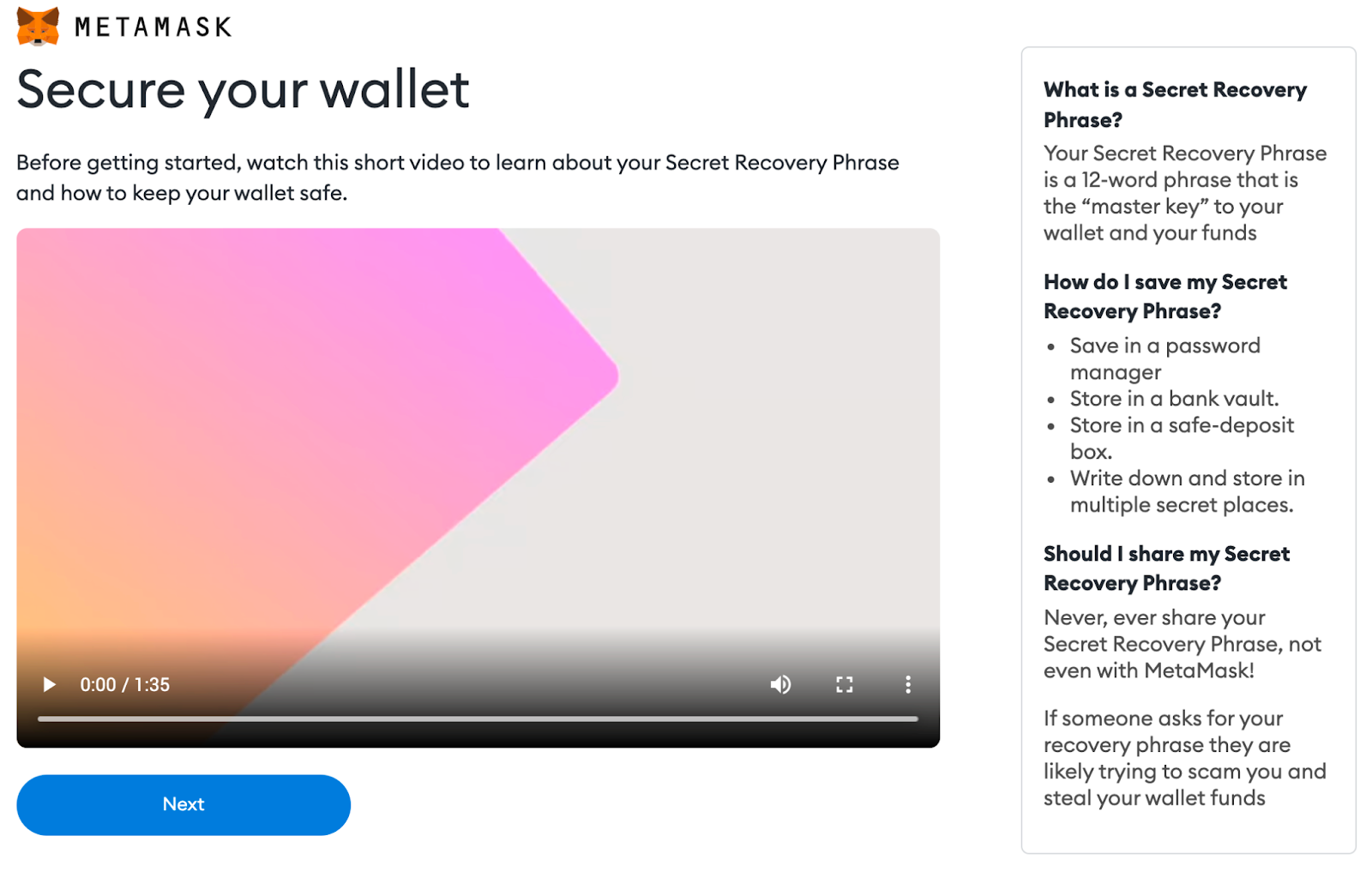
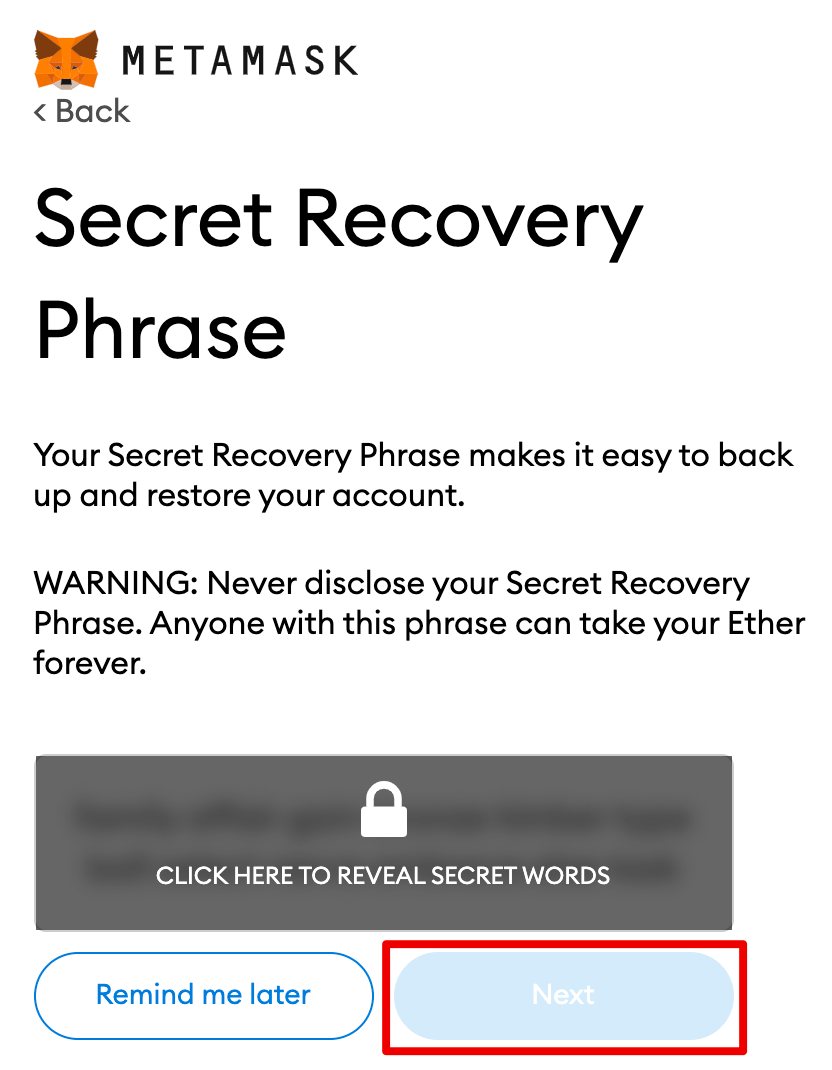
7. Als nächstes erhalten Sie Ihre Startphrase. Schreiben Sie die Wörter in der richtigen Reihenfolge auf und bewahren Sie sie an einem sicheren Ort auf (vorzugsweise außerhalb des Internets). Teilen Sie Ihre Seed-Phrase mit niemandem. Wenn Sie den Zugriff verlieren, ist die Seed-Phrase die ultimative Sicherung für den Zugriff auf Ihr Konto. Klicke weiter um fortzufahren.
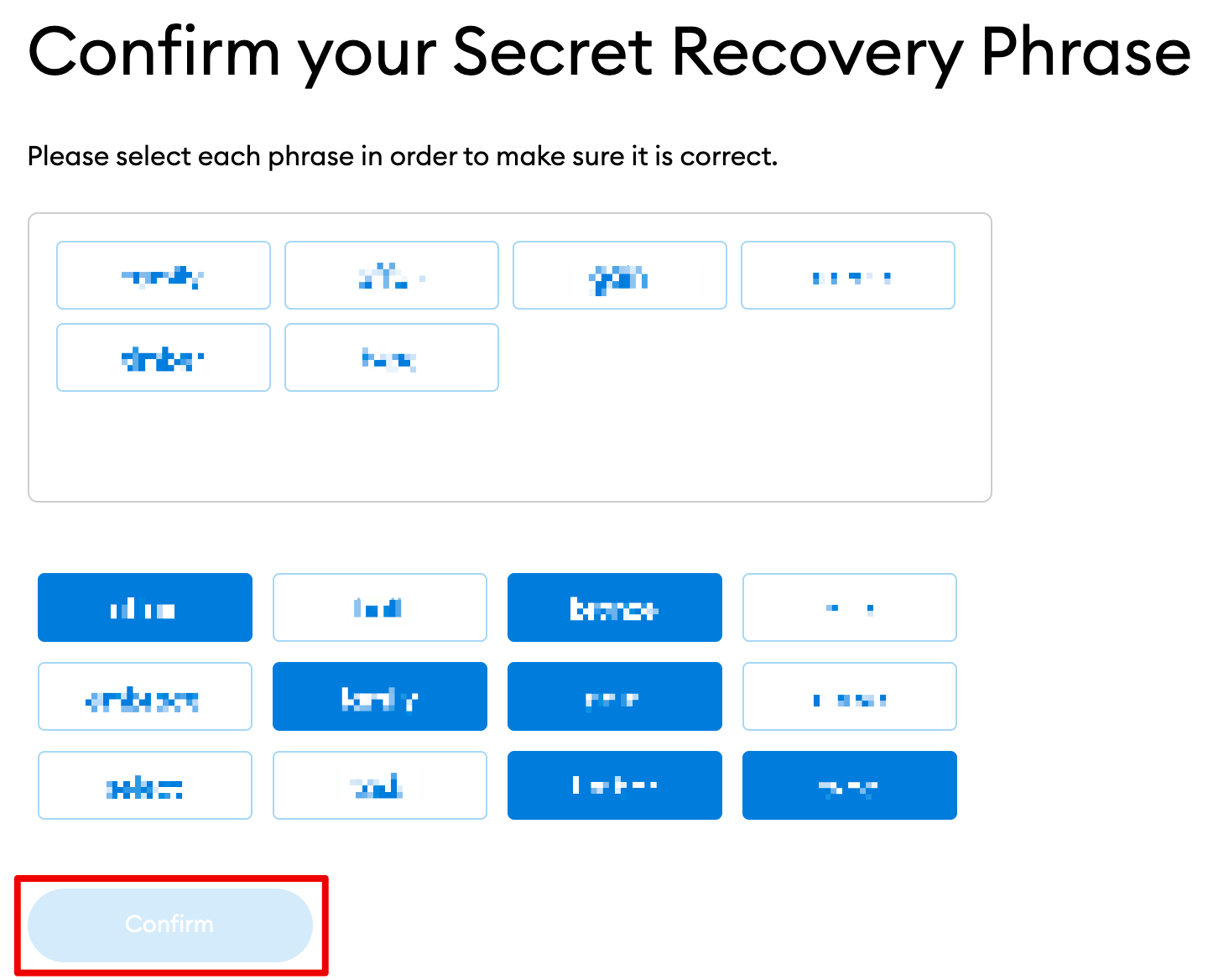
8. Bestätigen Sie Ihre Startphrase, indem Sie die Wörter unten auf dem Bildschirm in der richtigen Reihenfolge auswählen. Wenn Sie fertig sind, klicken Sie auf [Bestätigen].
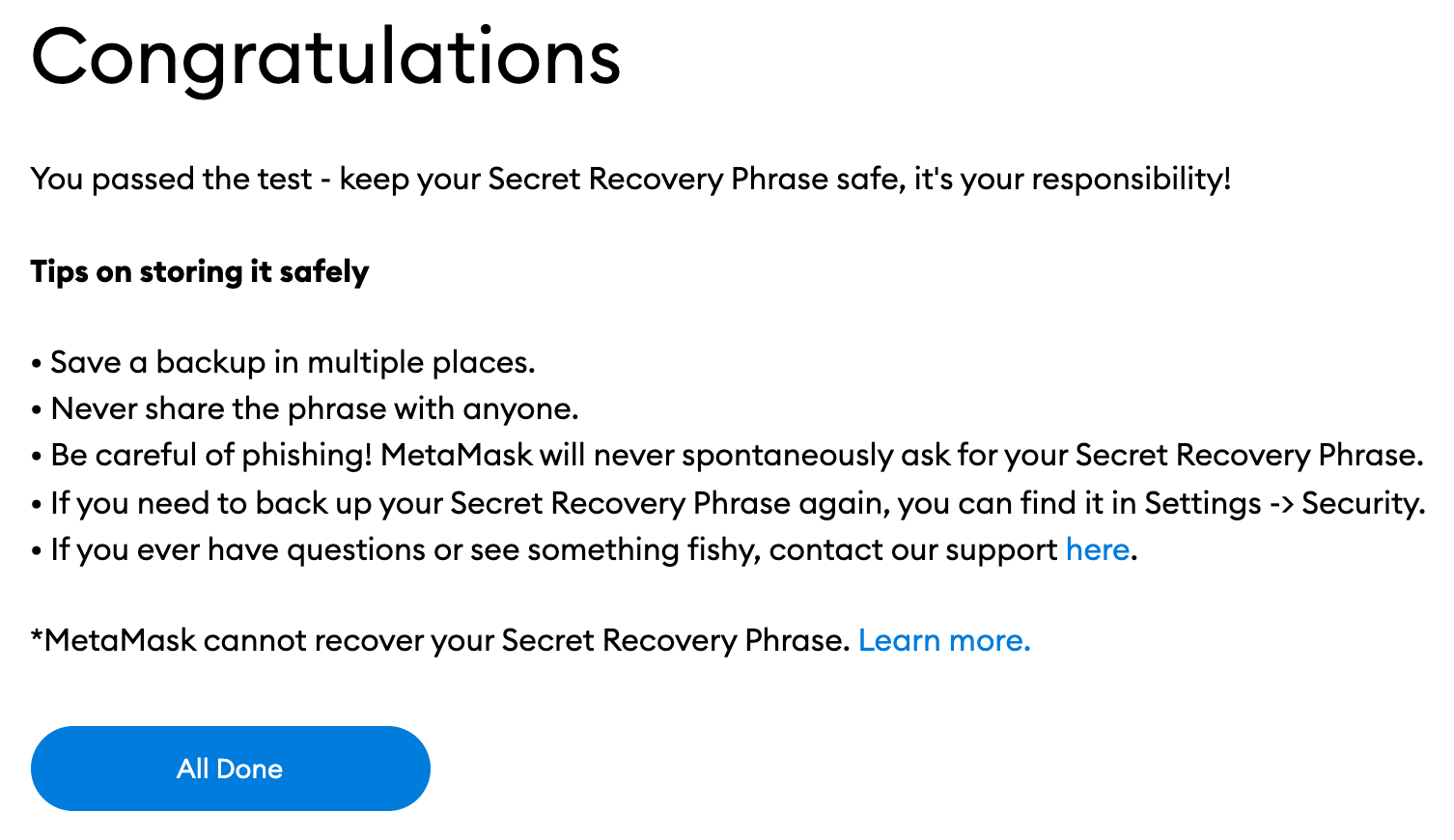
9. Sie sind mit der Einrichtung Ihres MetaMask-Wallets fertig. Um Ihr Wallet zu verwenden, klicken Sie auf [Alles erledigt].
10. Um den Zugriff zu erleichtern, klicken Sie in Ihrem Chrome-Browser auf das Puzzleteil-Symbol, um MetaMask in Ihrer Symbolleiste anzuheften. Standardmäßig ist Metamask nur mit Ethereum verbunden. Im folgenden Abschnitt erfahren Sie, wie Sie MetaMask mit Fantom verbinden.
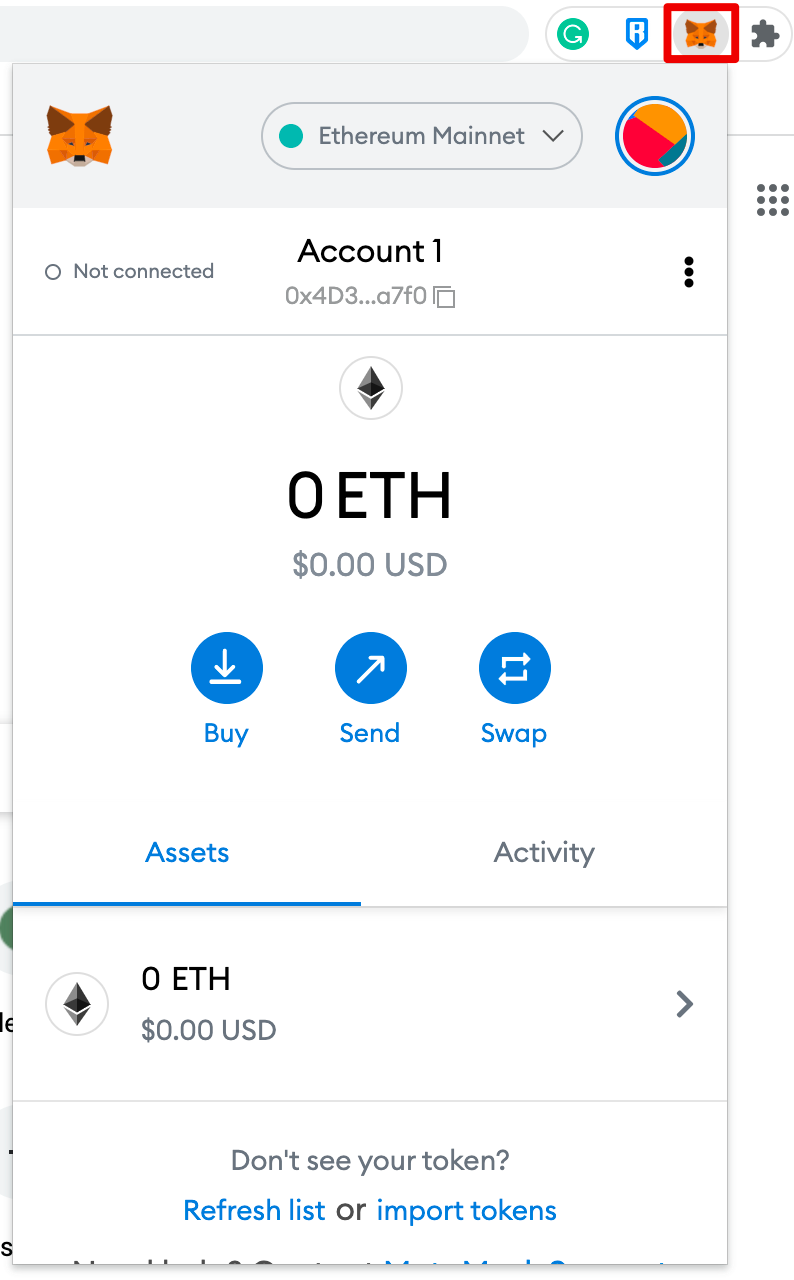
Wallet-Konfiguration
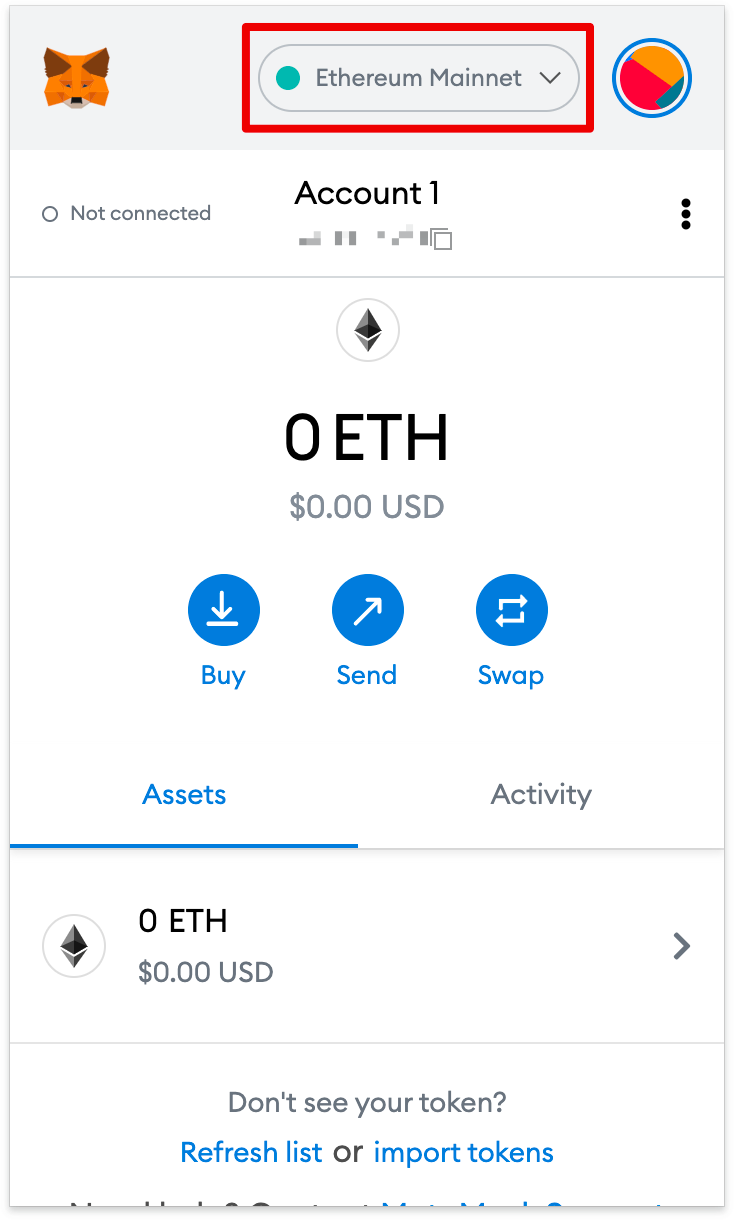
1. Sie müssen einige Informationen über das Fantom-Netzwerk angeben, um es zu Ihrer MetaMask-Wallet hinzuzufügen. Öffnen Sie zunächst MetaMask und klicken Sie auf das Dropdown-Menü im Abschnitt zur Netzwerkauswahl.
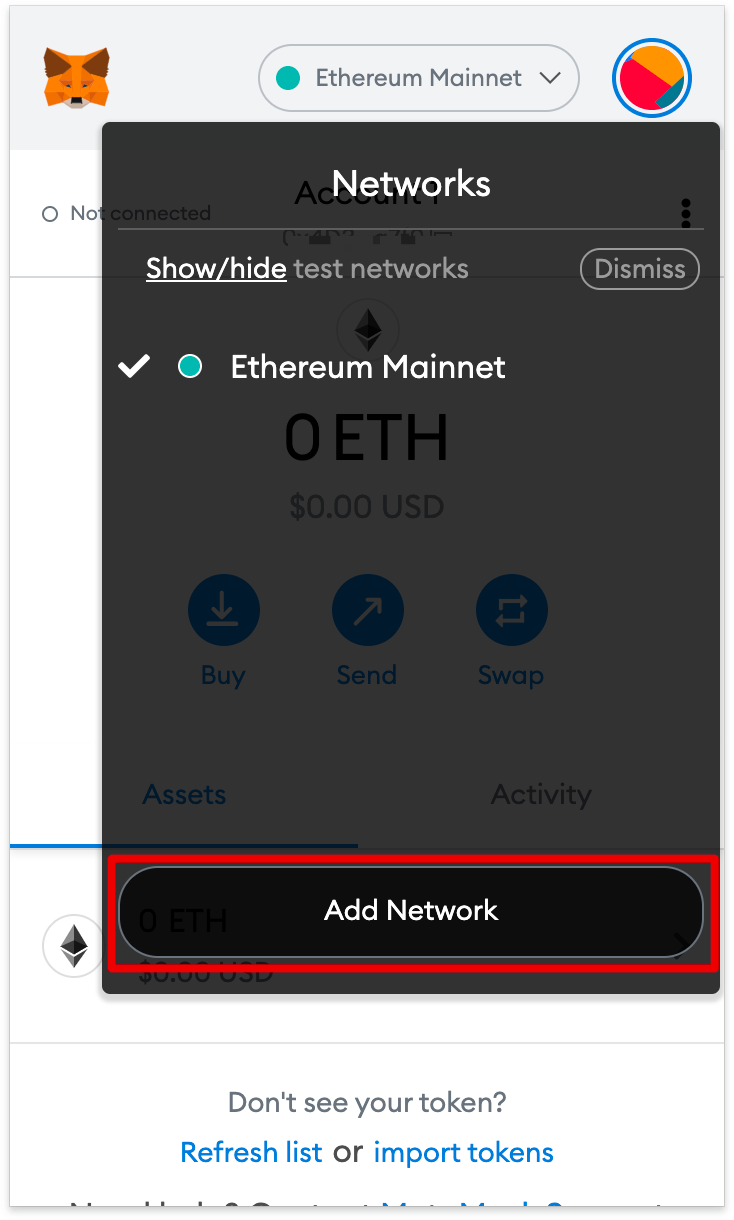
Klicken Sie nun im Popup-Fenster auf [Netzwerk hinzufügen].
3. Fügen Sie auf der Seite [Netzwerk hinzufügen] die folgenden Details hinzu. Klicken Sie auf [Speichern], wenn Sie fertig sind.
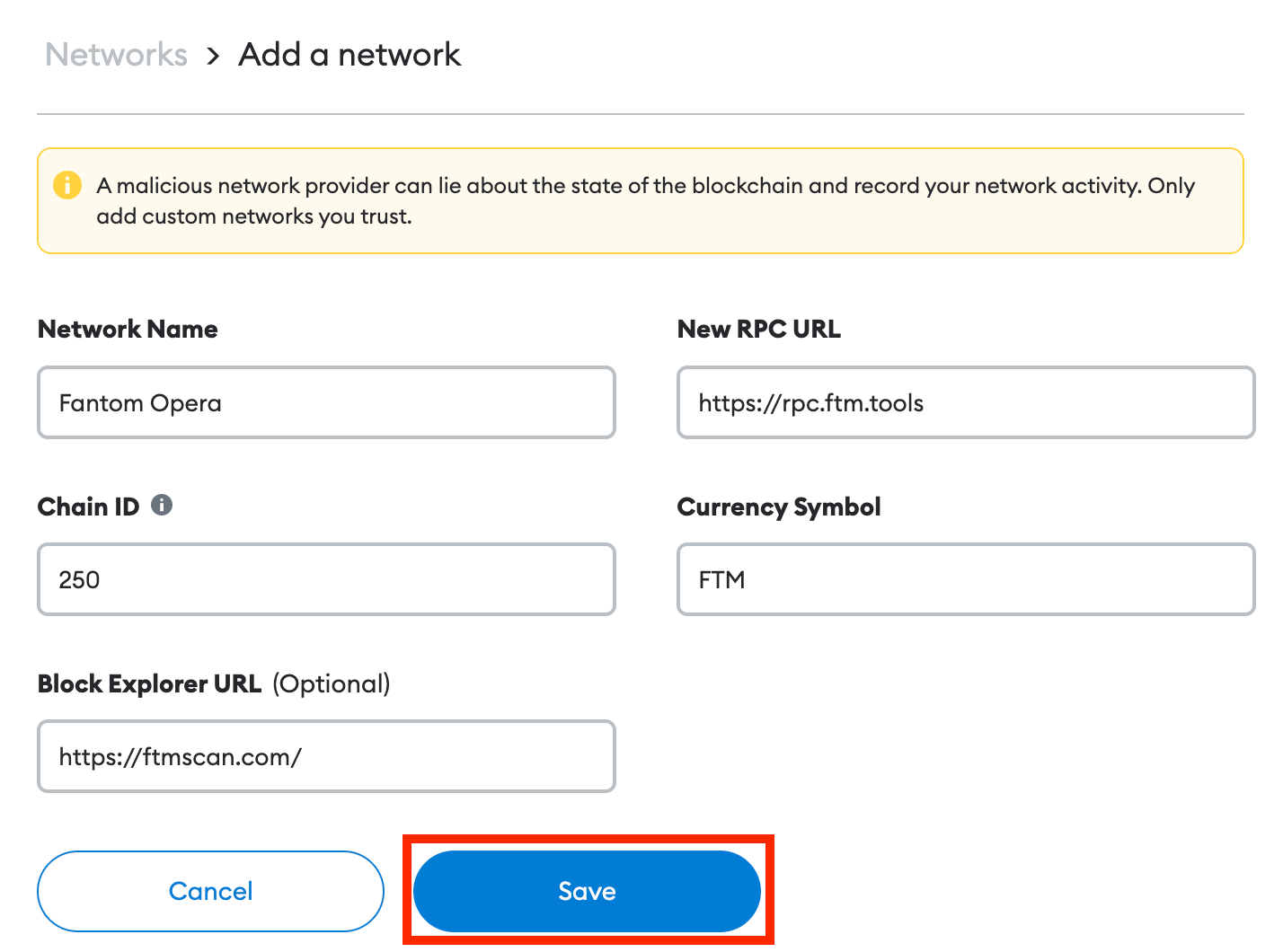
4. Sie haben sich erfolgreich mit dem Fantom-Netzwerk verbunden.
Fügen Sie Fantom-Tokens zu MetaMask hinzu
Um andere Fantom-Token als FTM hinzuzufügen, müssen Sie dies manuell tun. Beachten Sie, dass Ihr Wallet weiterhin Token empfangen kann, auch wenn Sie keine Informationen dazu eingegeben haben.
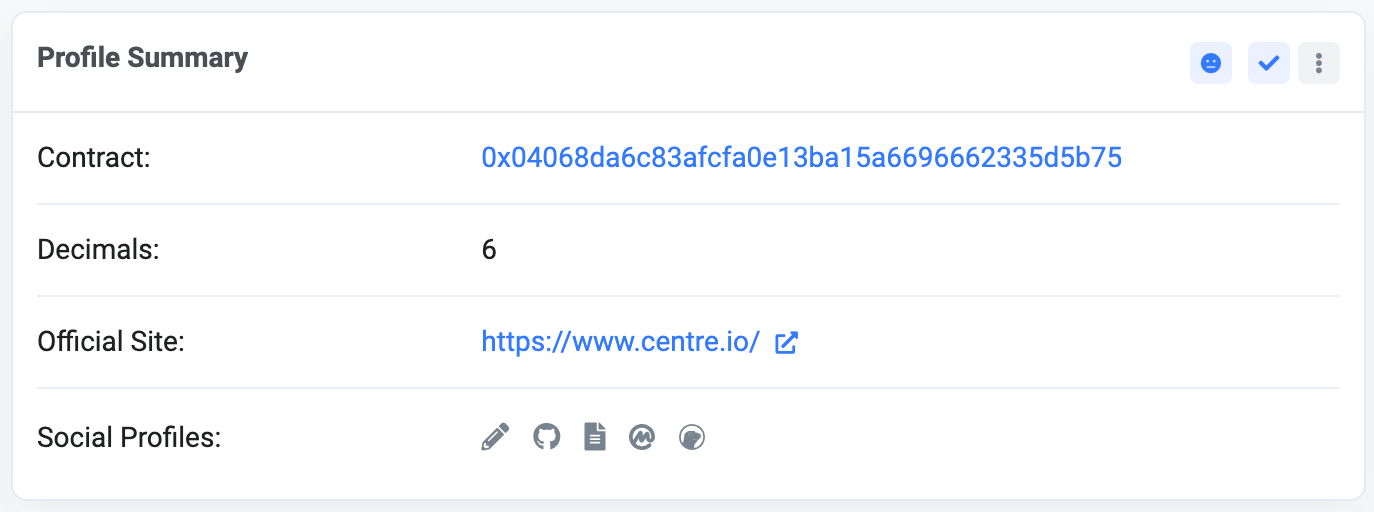
1. Gehen Sie zu FTMScan und suchen Sie den Token-Vertrag und die Details des Tokens, den Sie hinzufügen möchten. Wenn der Token nicht auf FTMScan verfügbar ist, stellen Sie sicher, dass Sie die Vertragsadresse von der offiziellen Website des Projekts oder den offiziellen Medienkanälen erhalten. Benutzer sollten sich vor gefälschten Verträgen hüten, die von Betrügern erstellt wurden.
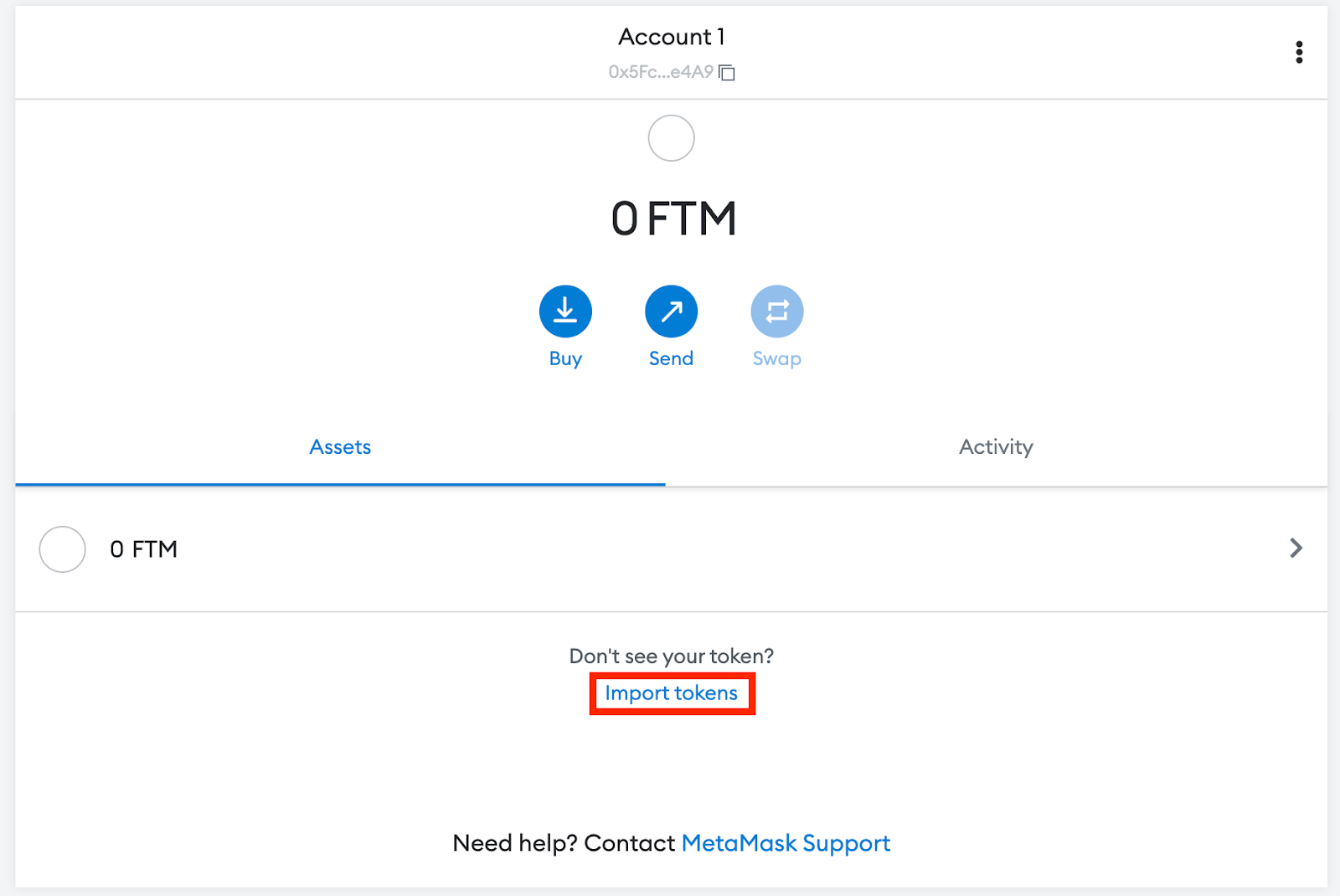
2. Kehren Sie zu MetaMask zurück und klicken Sie auf [Token importieren].
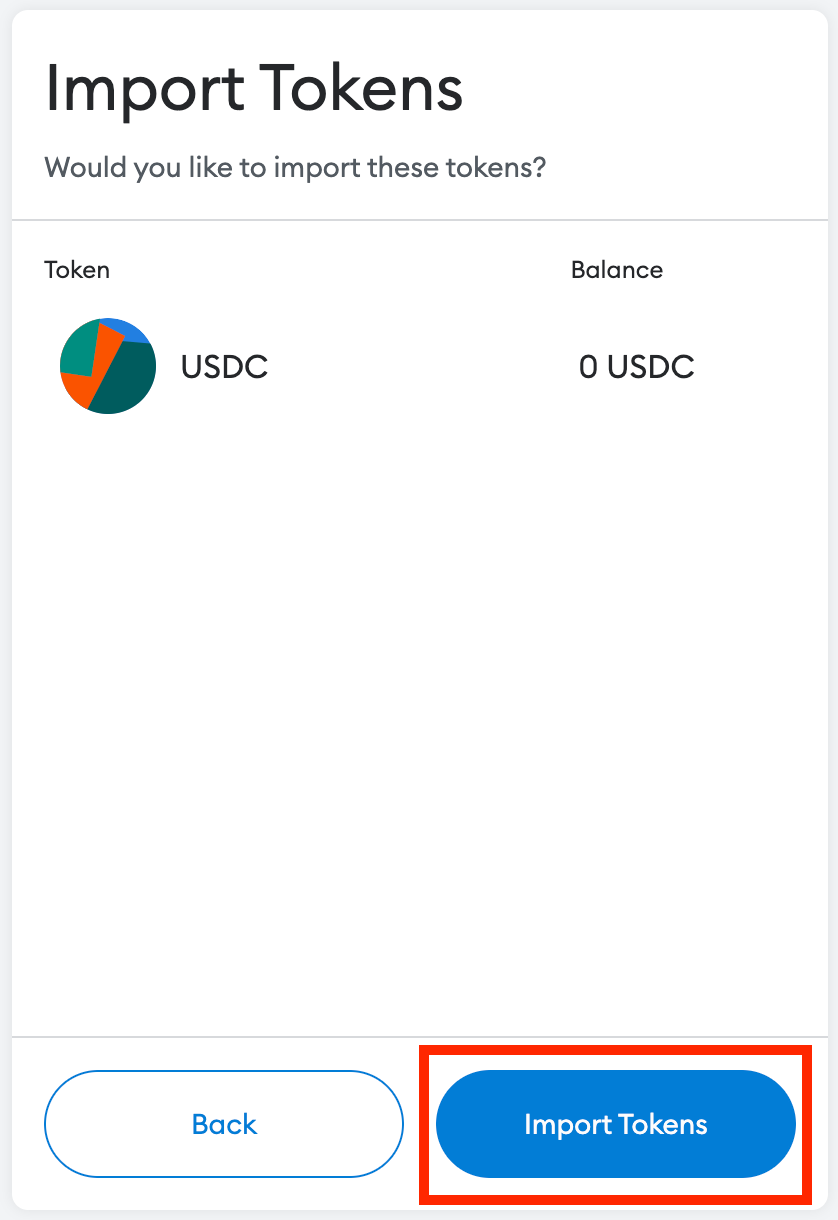
Kopieren Sie die Vertragsadresse des Tokens und MetaMask trägt die restlichen Details automatisch ein. Fügen Sie sie manuell hinzu, wenn die Informationen nicht ausgefüllt sind. Klicken Sie zum Abschluss auf [Benutzerdefiniertes Token hinzufügen].
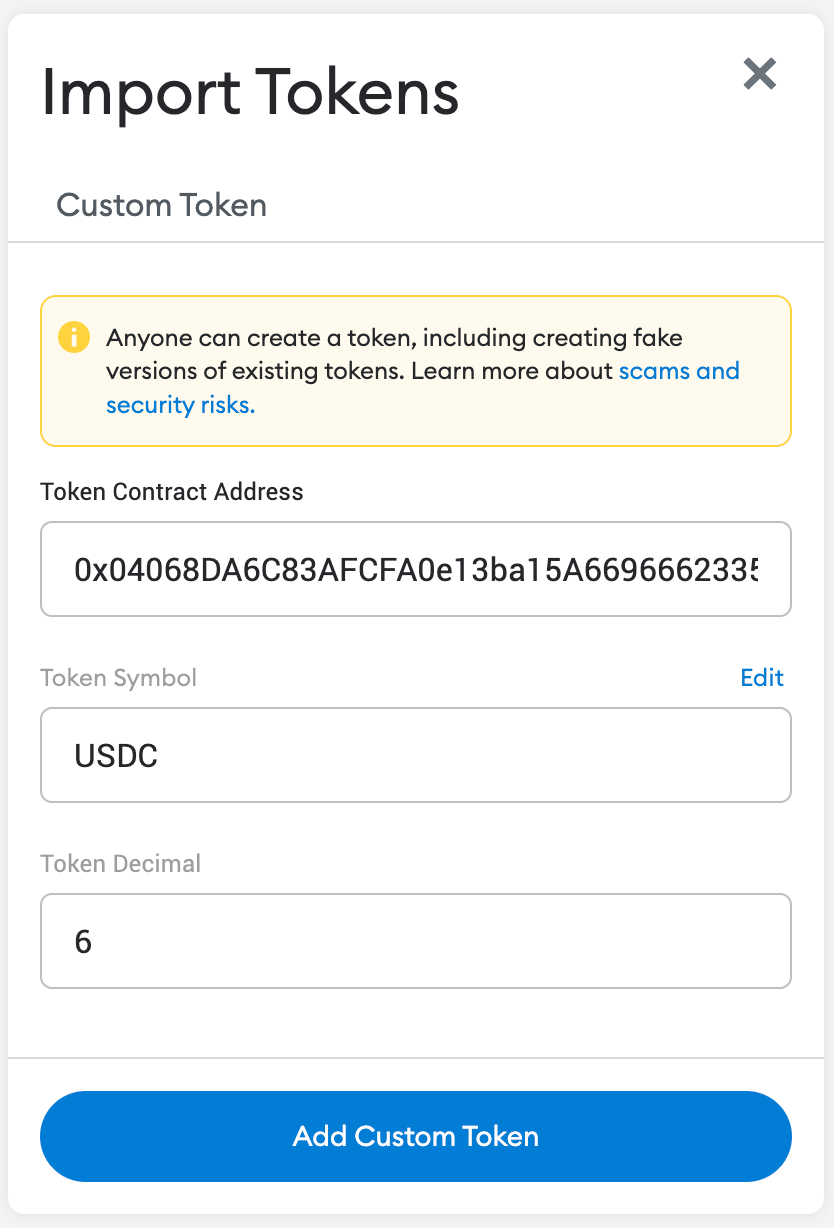
Klicken Sie auf [Token importieren].
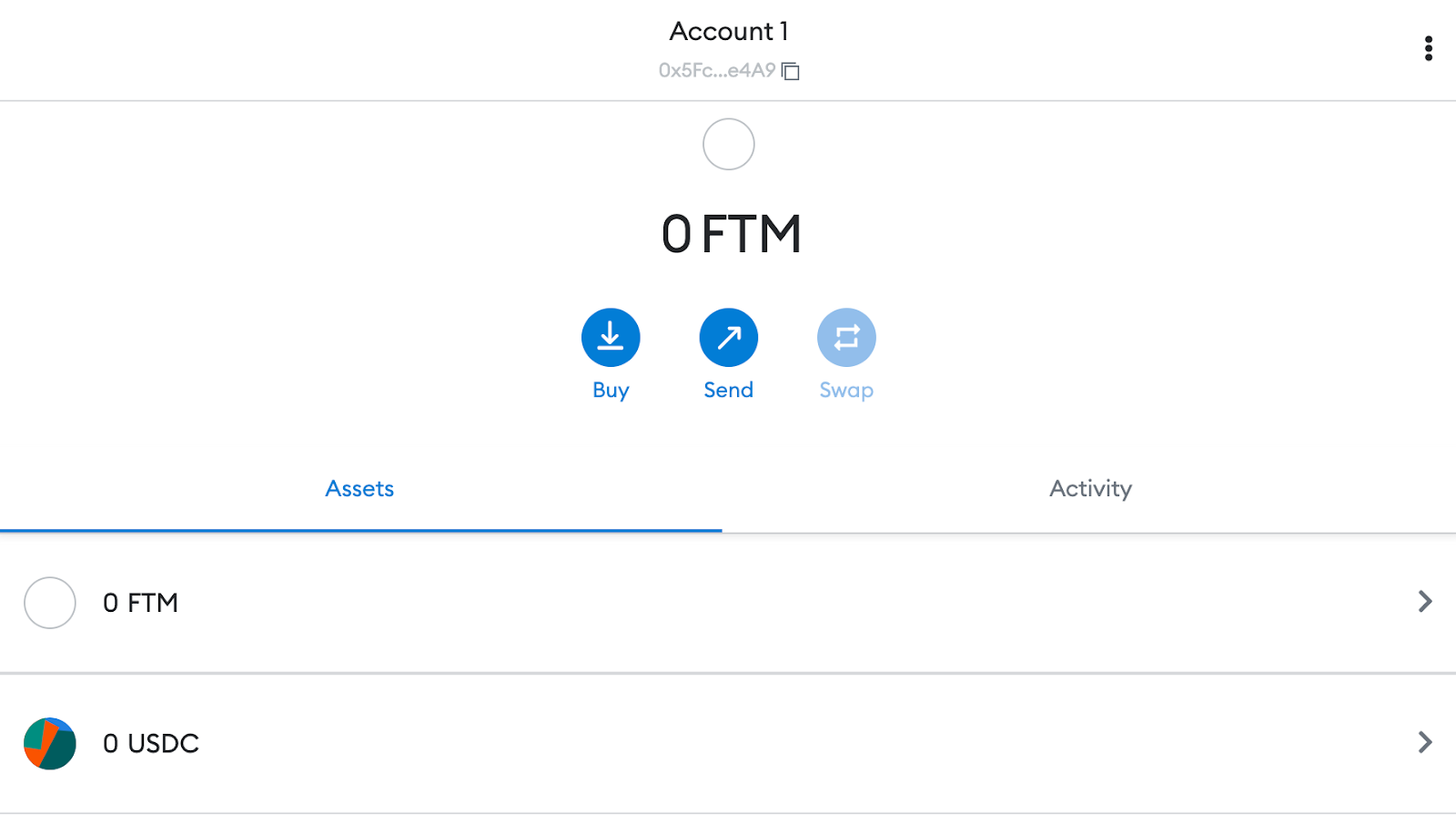
5. Ihr Wallet zeigt nun den von Ihnen hinzugefügten Token mit dem korrekten Guthaben an.

Zusammenfassung
Sobald Fantom auf Ihrer MetaMask eingerichtet ist, können Sie mit dem Handel beginnen, NFTs sammeln, mit DeFi-DApps interagieren und Ihre Kryptowährung verwalten. Darüber hinaus können Sie in der Erweiterung auch Token austauschen. MetaMask ist nicht spezifisch für das Ethereum- oder Fantom-Netzwerk. Es kann auch mit anderen Netzwerken verbunden werden, die mit der gesamten Ethereum Virtual Machine (EVM) kompatibel sind. Dazu gehören BNB Smart Chain, Polygon, Avalanche, Harmony usw. Mit dieser Schritt-für-Schritt-Anleitung sind Sie hoffentlich bereit, neue Sequenzen hinzuzufügen und mit der Erkundung dieser zu beginnen.