

1. Was ist Shardeum?
Shardeum ist eine EVM-basierte, linear skalierbare Smart-Contract-Plattform, die durch dynamisches Sharding echte Dezentralisierung und hohe Sicherheit gewährleistet.
Shardeums Token-Ökonomie:

Der Beamte wird 5 % der Quote für Luftabwürfe bereitstellen.
2. Was müssen Sie vorbereiten?
1. Mobiltelefon
Sowohl Apple als auch Android sind verfügbar. Apple benötigt eine Hongkong- oder japanische ID, um Google PLAY herunterzuladen.
2. VPS
Mindestanforderungen: 2 Kerne, 4G RAM, 20G SSD, UBUNTU;
Wenn für den von Ihnen erworbenen VPS ein Domainname erforderlich ist, geben Sie Folgendes ein: shareeum.chase.com
VPS werden an vielen Orten verkauft, auch in Xinbao. Sie können auch ausländische verwenden, z. B.: PQ, Contabo. Notieren Sie sich Ihre „IP-Adresse“ und Ihr „Passwort“.
Natürlich können Sie auch den Flughafen nutzen.
3. SSH-Tools
Neulinge können Xshell, Finalshell und Putty verwenden, aber dieser Artikel ist ein mobiles Tutorial, daher ist das in diesem Artikel verwendete Tool: Termius
Suchen Sie im „Play Store“ oder „App Store“ nach „Termius: Terminal & SSH-Client“ und laden Sie es herunter.

Ich verwende für dieses Tutorial ein IOS-Gerät. Der Vorgang ist für Android-Geräte derselbe

Erstellen Sie ein Termius-Konto

Wenn Sie sich zum ersten Mal anmelden, sehen Sie so etwas auf Ihrem Bildschirm.
Klicken Sie auf „NEUER HOST“.

Nachdem Sie die Unterseite aufgerufen haben, müssen Sie die Felder entsprechend Ihrem VPS ausfüllen, um eine Verbindung zum VPS herzustellen, wie in der Abbildung unten dargestellt:
Alias: Ihr VPS-Spitzname;
Hostname: Hostname, das ist die IP des VPS, den Sie gekauft haben;
Benutzername: muss „root“ sein.
Passwort: Passwort des VPS

Klicken Sie zum Speichern auf die obere rechte Ecke.
Klicken Sie anschließend, wie unten gezeigt, auf den erstellten VPS:

Klicken Sie dann auf „Weiter“

Dadurch werden Sie mit dem VPS verbunden.

Als nächstes kopieren Sie einfach die Befehlssymbole Zeile für Zeile.
3. Knoten installieren
Paket aktualisieren
sudo apt update && apt upgrade - y
Bei Mobiltelefonen ist es anders als bei Computern, dass Sie zum Einfügen von Befehlssymbolen die rechte Maustaste verwenden müssen.
Halten Sie den grünen Cursor gedrückt, um die Schaltfläche „Einfügen“ anzuzeigen, fügen Sie den Befehl ein und lassen Sie ihn ausführen, bis „root@on...:“ angezeigt wird.

Wenn Sie die Seite unten sehen, geben Sie 1 2 3 4 5 6 ein und drücken Sie die Eingabetaste.

2. Installieren Sie Curl
sudo apt-get installiere curl

3. VPS aktualisieren
Kopieren Sie den Code unten und fügen Sie ihn als nächstes ein
sudo apt update

Denken Sie daran, dass Sie zum Einfügen weiterhin den Bildschirm gedrückt halten müssen, nachdem Sie den grünen Cursor sehen, wie unten gezeigt:

4. Docker installieren
Kopieren Sie den Code unten und fügen Sie ihn ein, nächster Schritt
sudo apt installiere docker.io
Sie werden aufgefordert, „J/N“ einzugeben, „J“ einzugeben und die Eingabetaste zu drücken

5. Überprüfen Sie die installierte Docker-Version
Kopieren Sie den Code unten und machen Sie den nächsten Schritt.
Docker --Version
Wenn Sie nach der Eingabe des obigen Codes (siehe Bild unten) so etwas sehen, liegt kein Fehler vor

6. Kopieren Sie das GitHub-Repository
sudo curl -L "https://github.com/docker/compose/releases/download/1.29.2/docker-compose-$(uname -s)-$(uname -m)" -o /usr/local/bin/docker-compose

7. Docker-Dateien schreiben
sudo chmod +x /usr/local/bin/docker-compose

8. Überprüfen Sie die Version der kompilierten Docker-Datei
Kopieren Sie den Code unten und fügen Sie ihn als nächstes ein
docker-compose --version
Wenn alles in Ordnung ist, wird etwa Folgendes angezeigt:

9.Installationsdateien
Kopieren Sie den Code unten und fügen Sie ihn als nächstes ein
curl -O https: / /gitlab.com/shardeum /validator/dashboard /-/raw /main/installer.sh && chmod +x installer.sh && ./installer.sh
Es wird erneut nach der Option „J/N“ gefragt. Geben Sie „J“ ein und drücken Sie die Eingabetaste

Wichtiger Hinweis: Dann wird er Sie bitten, ein Passwort einzugeben. Denken Sie darüber nach, bevor Sie es schreiben.
Drücken Sie nach der Eingabe die Eingabetaste

Nachdem Sie das Passwort eingegeben haben, werden Sie in etwa so gefragt: Geben Sie nichts ein, sondern drücken Sie einfach die Eingabetaste auf Ihrer Tastatur.

Auch hier werden Sie aufgefordert, etwas einzugeben wie: Geben Sie nichts ein, drücken Sie einfach die Eingabetaste

Dann sehen Sie so etwas auf dem Bildschirm, jetzt haben Sie etwas Geduld, das wird einige Zeit dauern. Geben Sie nichts ein.

Bis Sie Folgendes sehen:

10. Gehen Sie nun zum Sharedeum-Ordner
Kopieren Sie den Code unten und fügen Sie ihn als nächstes ein.
CD .shardeum
Es passiert nichts, es geht zur nächsten Zeile über, wie unten gezeigt:

11. Geben Sie die Shell-Datei ein
Kopieren Sie den Code unten und fügen Sie ihn als nächstes ein.
./shell.sh
Es passiert nichts anderes, als zur nächsten Zeile zu wechseln. Kopieren Sie also den Code unten und fügen Sie ihn in die nächste Zeile ein.
12. Starten Sie den Knoten
Operator-CLI-GUI starten
Der folgende Inhalt zeigt an, dass Sie den Shardeum-Knoten erfolgreich mit Ihrem Mobiltelefon bereitgestellt haben.

13. Greifen Sie auf das Knoten-Dashboard zu
Sie müssen „localhost“ unten durch Ihre VPS-IP ersetzen
https://localhost:8080/
Nach dem Austausch sieht es so aus:
https://45.87.153.36:8080/
Gehen Sie dann zu einem beliebigen Browser auf Ihrem Telefon und fügen Sie ihn ein.
Nachdem Sie die URL in Ihren Browser eingefügt haben, wird etwa Folgendes angezeigt. Klicken Sie auf „Weitere Details“.
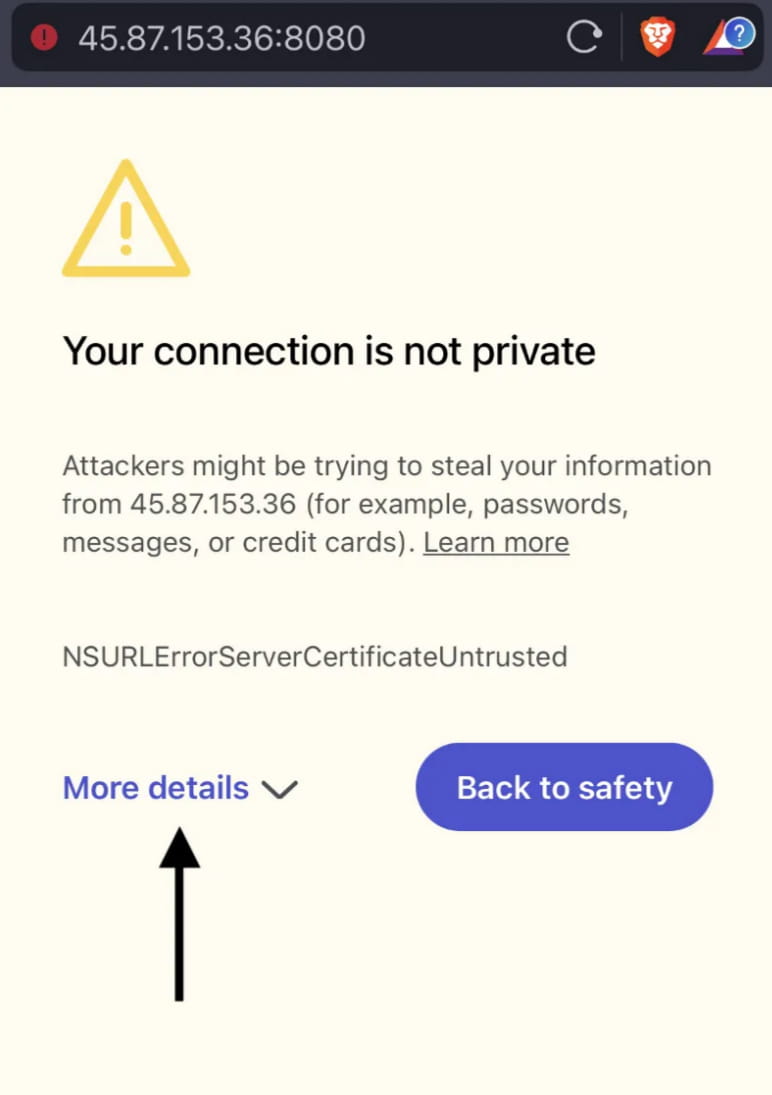
Klicken Sie, um fortzufahren, wie im Bild unten gezeigt.

Als Nächstes werden Sie aufgefordert, das Passwort einzugeben. Dabei handelt es sich um das Dateipasswort, das Sie sich oben notieren sollten.
Fügen Sie nun hier Ihr Passwort ein und klicken Sie auf „Verbinden“.

Die folgende Oberfläche wird angezeigt und zeigt an, dass Sie das Knoten-Dashboard aufgerufen haben.

Drücken Sie „Wartung“

Sie werden eine Seite wie diese sehen

Jetzt müssen Sie Sphinx 1.X zu Ihrem Metamask-Wallet hinzufügen.
Gehen Sie zur Metamask-Wallet:
Klicken Sie auf den Pfeil, um ein Netzwerk hinzuzufügen

Klicken Sie auf „Netzwerkwort hinzufügen“.

Gehen Sie zu „Benutzerdefiniertes Netzwerk“ und geben Sie alle Informationen wie folgt ein:
Netzwerkname: Shardeum Sphinx 1.X
Neue RPC-URL: https://sphinx.shardeum.org/
Ketten-ID: 8082
Symbol: SHM
Block Explorer-URL: https://explorer-sphinx.shardeum.org/
Nachdem Sie alle Informationen eingegeben haben, klicken Sie auf „HINZUFÜGEN“.

Klicken Sie dann auf „Verstanden“
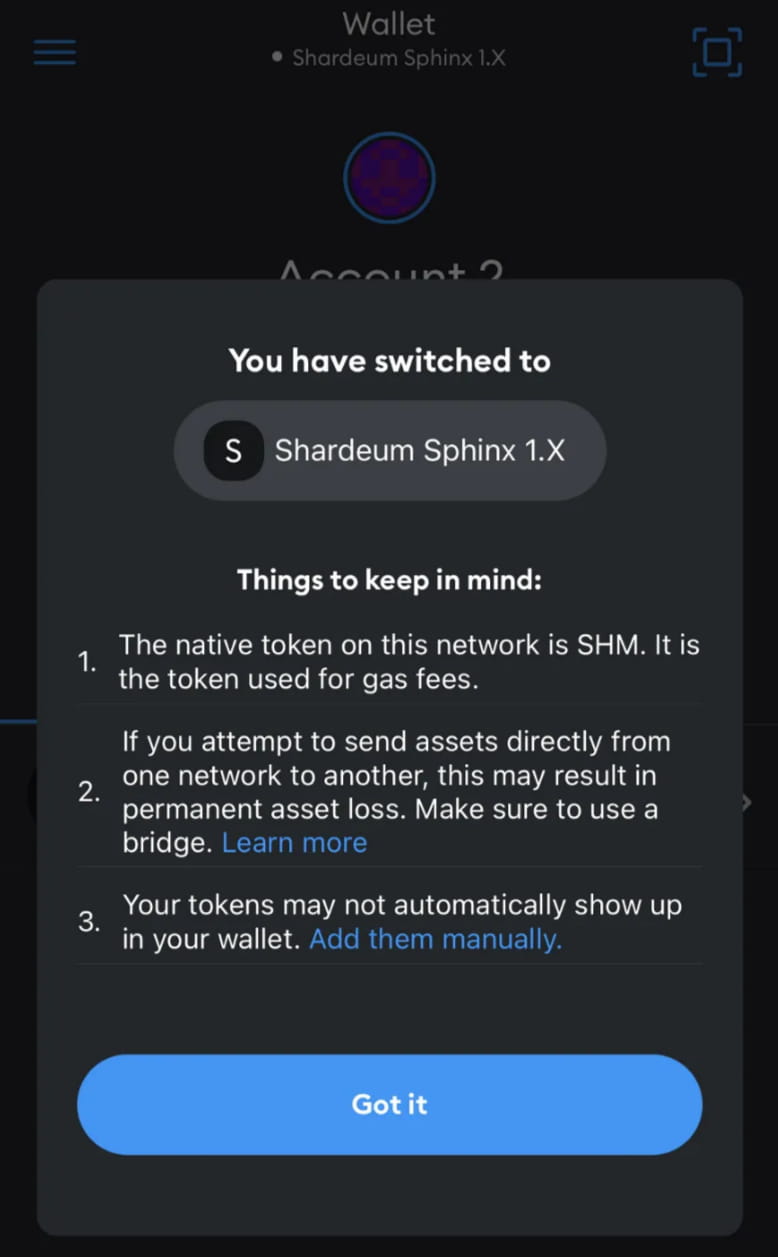
Nachdem Sie das Netzwerk hinzugefügt haben, verwenden Sie diesen Link, um Discord beizutreten, geben Sie den Kanal #faucet-1 ein, geben Sie Ihre Adresse ein und senden Sie sie an den Faucet-Roboter.

Warten Sie nun einige Zeit und Sie erhalten 15 SHM
Sobald Sie 15 SHM erhalten haben, setzen Sie sie ein
Gehen Sie zu Ihrem Browser, öffnen Sie das Dashboard und gehen Sie zu „Wartung“.

Klicken Sie auf „Wallet verbinden“, um die Wallet zu verbinden.

Wählen Sie den kleinen Fuchs:

Drücken Sie „Verbinden“

Kehren Sie dann zur Webseite zurück und klicken Sie auf „KNOTEN STARTEN“. Nach der Verbindung ändert sich die Anzeige in „KNOTEN STOPPEN“, wie unten gezeigt, und Ihre Wallet-Adresse und Ihr öffentlicher Schlüssel werden automatisch importiert.
Geben Sie nach Erhalt des Wasserhahns 11 SHM zum Abstecken ein

Nachdem die Wallet bestätigt wurde, sehen Sie Folgendes:
Wenn Ihr Knotenstatus „Standby“ lautet, läuft Ihr Knoten einwandfrei, da nur 150 Validatoren gleichzeitig die Ausführung des Knotens zulassen. Der „Standby“-Status wird jedoch auch als „aktive Knoten“ bezeichnet und diese 150 Knoten ändern sich von Zeit zu Zeit Wählen Sie aus alternativen Knoten.
Sie können auch die Anzahl der von Ihnen eingesetzten Token anzeigen.

Nachdem Sie die oben genannten Schritte ausgeführt haben, bedeutet dies, dass Sie den Sharedeum-Knoten erfolgreich ausgeführt haben.
Das ist alles für heute. Weitere Informationen finden Sie unter: Dongle